# Agenda de cirurgias -APP
### Pesquisa
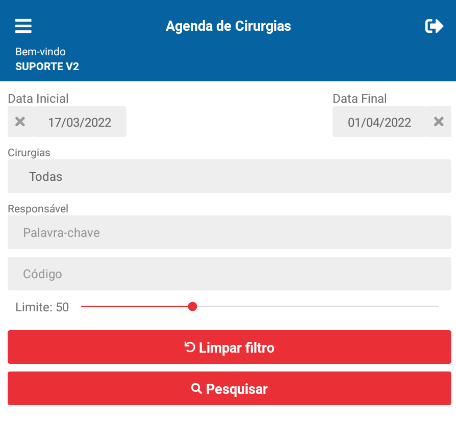
Nesta aba é possível consultar cirurgias.
Pode filtrar por:
- Data inicial e final;
- Cirurgias - Apenas autorizadas ou todas;
- Responsável;
- Código;
Após preencher os filtros, basta clicar em ‘Pesquisar’. Caso pesquise sem preencher nenhum dos filtros, o sistema listará todas notas.
Também é possível limpar os filtros clicando em 'Limpar filtro'.
[](https://wiki.v2saude.com.br/uploads/images/gallery/2022-04/image-1648832501840.png)
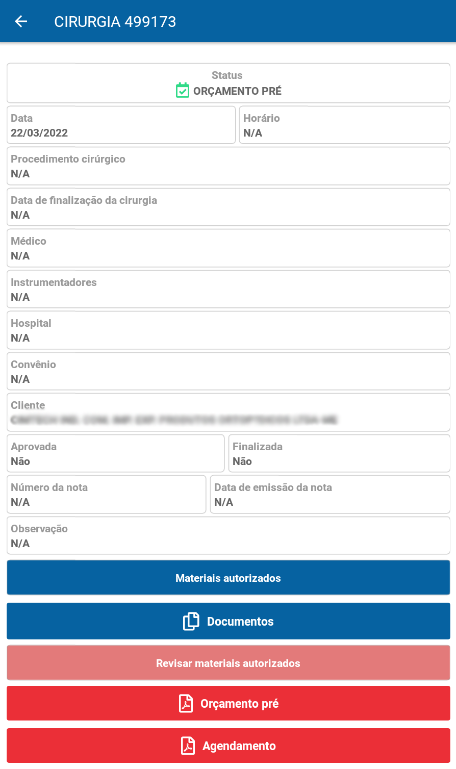
Após realizar a pesquisa, ao clicar em uma cirurgia, é possível:
- Editar a cirurgia ([clique aqui para saber como criar/editar informações da cirurgia](https://wiki.v2saude.com.br/books/cadastro-de-cirurgias/page/cadastro-de-cirurgia));
- Realizar o orçamento pré ([clique aqui para saber como criar/editar orçamento pré](https://wiki.v2saude.com.br/books/cadastro-de-cirurgias/page/orcamento-pre));
- Agendamento.
### Agendamento
Ao abrir a tela de agendamento, é possível:
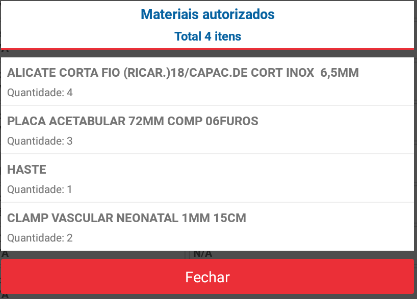
- Verificar os materiais autorizados;
- Verificar e anexar documentos ([clique aqui para saber como anexar e verificar documentos](https://wiki.v2saude.com.br/link/206#bkmrk-documentos));
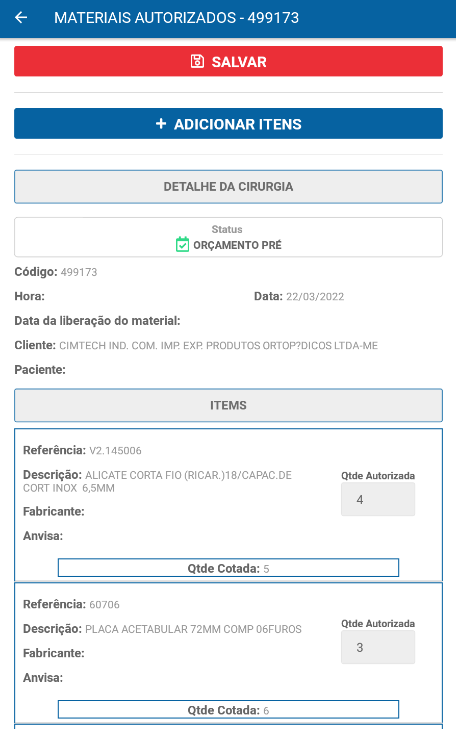
- Revisar os materiais autorizados;
- Verificar e baixar o orçamento pré;
- Baixar o agendamento;
[](https://wiki.v2saude.com.br/uploads/images/gallery/2022-04/image-1648833537648.png)
####
#### Verificar materiais autorizados
Ao clicar nesta opção, abrirá um modal mostrando os itens autorizados:
[](https://wiki.v2saude.com.br/uploads/images/gallery/2022-04/image-1648833582940.png)
#### Revisar materiais autorizados
Ao clicar nesta opção, abrirá uma tela onde será possível alterar as quantidades autorizadas (sempre deve ser uma numeração menor ou igual à cotada), caso necessário, também é possível adicionar itens onde será levado á tela de edição do orçamento pré:
[](https://wiki.v2saude.com.br/uploads/images/gallery/2022-04/image-1648833681766.png)
Ao finalizar, basta clicar em 'Salvar'.