# Empresa e preferências
Para ter acesso ao menu, é necessário ter a permissão de administrador do sistema.
Nesta tela é possível verificar as padronizações e preferências da empresa.
# Dados da empresa
Nesta aba, pode-se editar as informações de cadastro da empresa. Como:
- Tipo de pessoa (Física ou Jurídica);
- Nome;
- Razão social;
- CNPJ ou CPF;
- Inscrição estadual;
- E-mail;
- Telefone;
- Endereço.[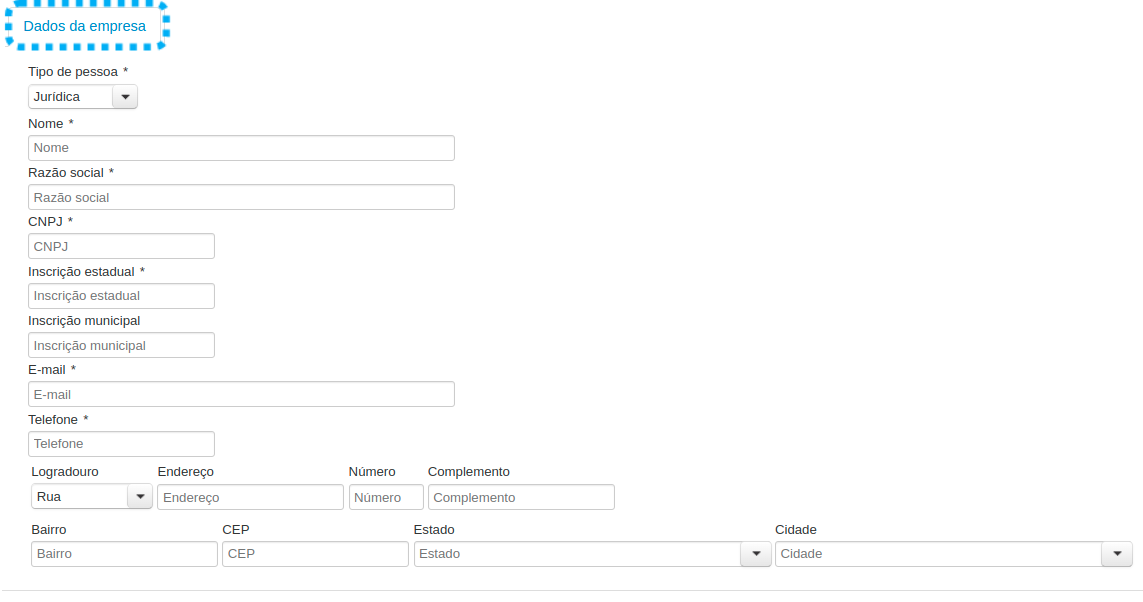](https://wiki.v2saude.com.br/uploads/images/gallery/2022-03/image-1647275158120.png)Para salvar os dados alterados, clique no botão “Salvar”.
# Difal e Cálculos
**Difal Base única** ou **Por fora** calcula-se a diferença entre a alíquota interna do estado de destino e a alíquota interestadual do estado de origem, segue abaixo um exemplo do cálculo:
Valor da Operação x (Alíquota interna – Alíquota interestadual)
1000 x (0,18 – 0,12)
1000 x 0,06.
**DIFAL** = R$ 60,00.
**Difal Base dupla** ou **Por dentro**
# E-mail
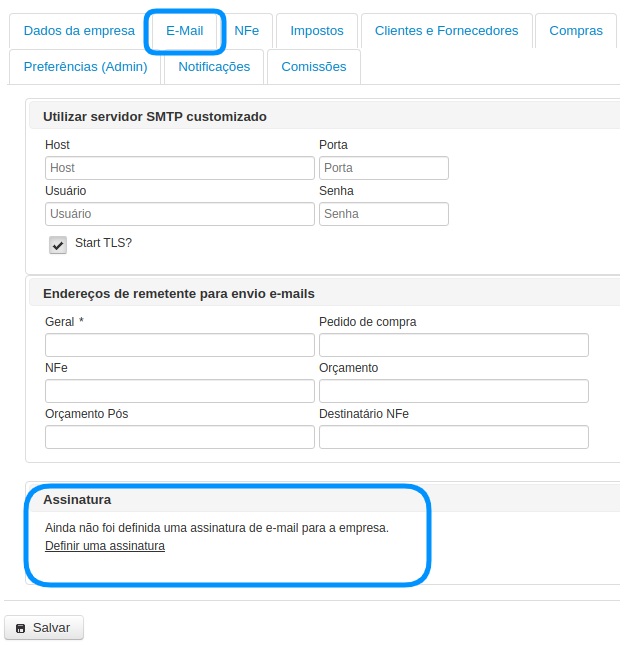
Nesta aba, é possível definir uma assinatura de e-mail para a sua empresa e definir os endereços de remetente para envio dos e-mails. No painel de “Endereços de remetente para envio e-mails”, informe:
- Um e-mail geral para todo tipo de envio, este é obrigatório;
- Um e-mail para pedidos de compras, este é opcional, caso não seja preenchido, será enviado pelo e-mail geral;
- Um e-mail para envio de notas fiscais, este é opcional, caso não seja preenchido, será enviado pelo e-mail geral;
- Um e-mail para cotações de orçamento pré, este é opcional, caso não seja preenchido, será enviado pelo e-mail geral;
- Um e-mail para orçamentos pós, este é opcional, caso não seja preenchido, será enviado pelo e-mail geral;
- Um e-mail para destinatário da NF-e, caso seja preenchido, sempre que uma nota for autorizada, cancelada ou estornada o destinatário recebe um e-mail;
[](https://wiki.v2saude.com.br/uploads/images/gallery/2022-07/image-1656693588886-v2saude-com-br-2022-07-01-13-32-18.png)
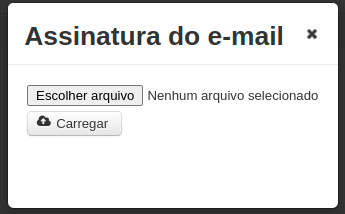
Para adicionar uma assinatura, basta clicar em ‘Definir uma assinatura’ (esta será utilizada em **todos** os envios de e-mail), após isto, clique em ‘Escolher o arquivo’:
[](https://wiki.v2saude.com.br/uploads/images/gallery/2022-03/image-1647275325050.png)
Após escolher o arquivo, basta clicar em ‘Carregar’.Para salvar os dados alterados, clique no botão ‘Salvar’.
#### ---------------------------------------------------------------------------------------------------------
#### **Remetente e Destinatários**
Sempre que desejar receber NFe em seu email, quando esta for autorizada, basta seguir o menu Cadastros > Empresa e preferência > E-mail > no campo Destinatário NFe você deve preencher com o email de sua preferência. Neste menu é possível também configurar quais emails estarão como remetente ao enviar pedido de compra, orçamento pré e pós e remetente/destinatário de NFe. Esta última opção é válida em casos onde, por exemplo, sua contabilidade mantenha os documentos fiscais armazenados no email. 
# Gerencianet
#### Vantagens de usar o Gerencianet
- Menores taxas\*;
- Ferramenta notificação de pagamento por email;
- Baixa automática de pagamento;
- Dashboard no próprio site do Gerencianet;
- Recebimento via PIX
\*Consultar preços [**AQUI.**](https://gerencianet.com.br/tarifas/?gerencianet.com.br&c=15721079162&g=133988678592&k=dsa-101690408964&ad=582493962468&utm_term=dsa-101690408964&utm_campaign=15721079162&utm_source=adwords&utm_medium=ppc&hsa_acc=4029034922&hsa_cam=15721079162&hsa_grp=133988678592&hsa_ad=582493962468&hsa_src=g&hsa_tgt=dsa-101690408964&hsa_kw=&hsa_mt=&hsa_net=adwords&hsa_ver=3&gclid=CjwKCAjw7IeUBhBbEiwADhiEMaB3rpb3FTG95OLfob8y5Zq08LXekMLAQHM0A_sbA-mtTBUiKEEpTRoCBDEQAvD_BwE)
#### Como criar cadastro no Gerencianet
Primeiramente entre no site do [Gerencianet](https://gerencianet.com.br/).
No canto direito superior clique no botão **'Abra sua conta grátis'**, logo após abrirá um formulário para informar a sua estrutura societária, email e o telefone. Depois de preencher as informações e clicar no botão **'Enviar'**, o site te dará um QRCode para criar a sua conta pelo smartphone.
[](https://wiki.v2saude.com.br/uploads/images/gallery/2022-05/image-1652706497468.png)
#### Como configurar o sistema para emitir boletos via Gerencianet
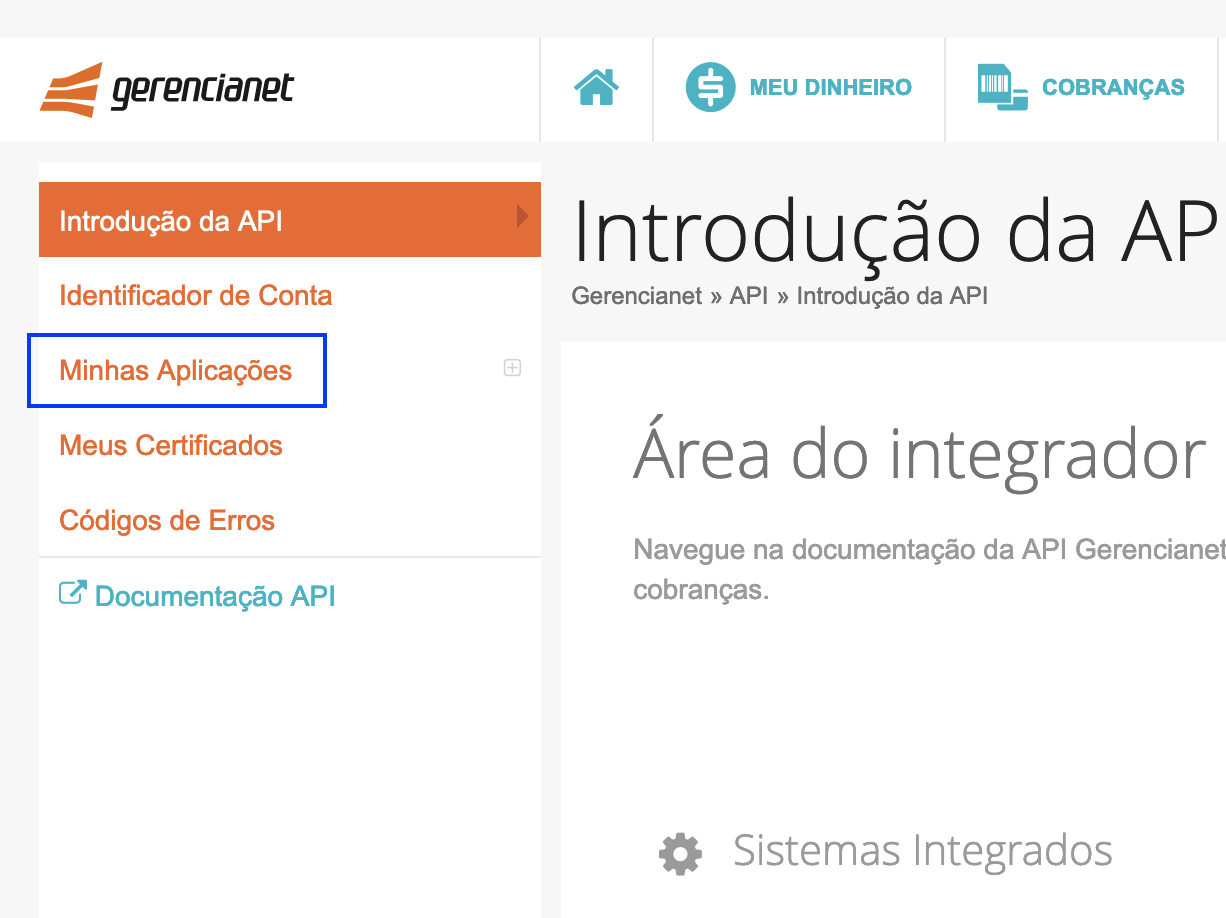
Na pagina inicial do usuário no Gerencianet, terá um botão chamado 'API', conforme imagem abaixo.

Abrirá um menu lateral no canto esquerdo na tela, em seguida clique em 'Minhas Aplicações'.
[](https://wiki.v2saude.com.br/uploads/images/gallery/2022-05/image-1652707377030.png)
E depois em 'Nova Aplicação'
[](https://wiki.v2saude.com.br/uploads/images/gallery/2022-05/image-1652707392520.png)
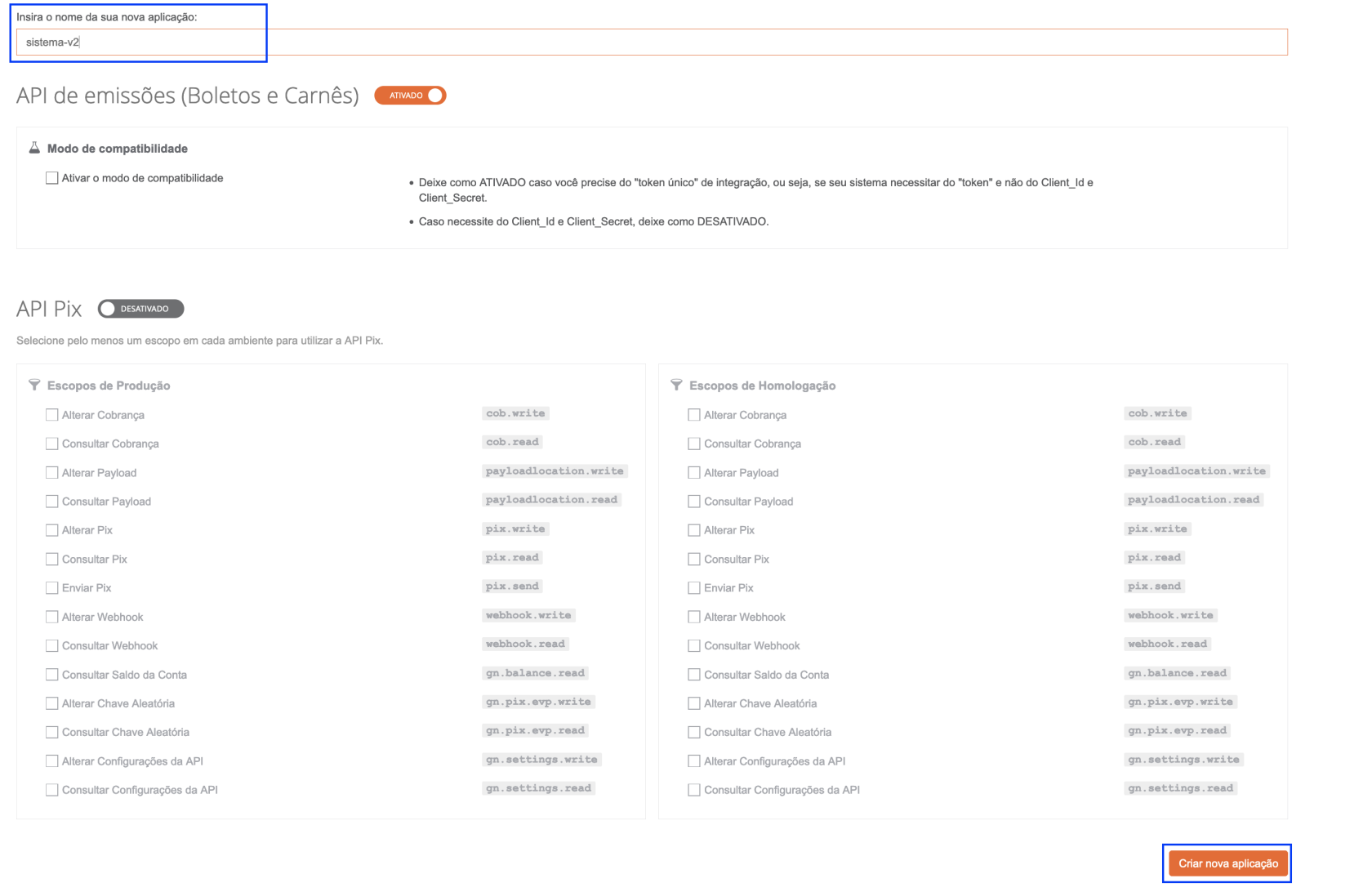
Em seguida insira o nome que queira colocar na nova aplicação (de preferência "sistema-V2") e certifique que a seleção de API de emissões esteja ativado, depois clique em Criar Nova Aplicação;
[](https://wiki.v2saude.com.br/uploads/images/gallery/2022-05/image-1652707400373.png)
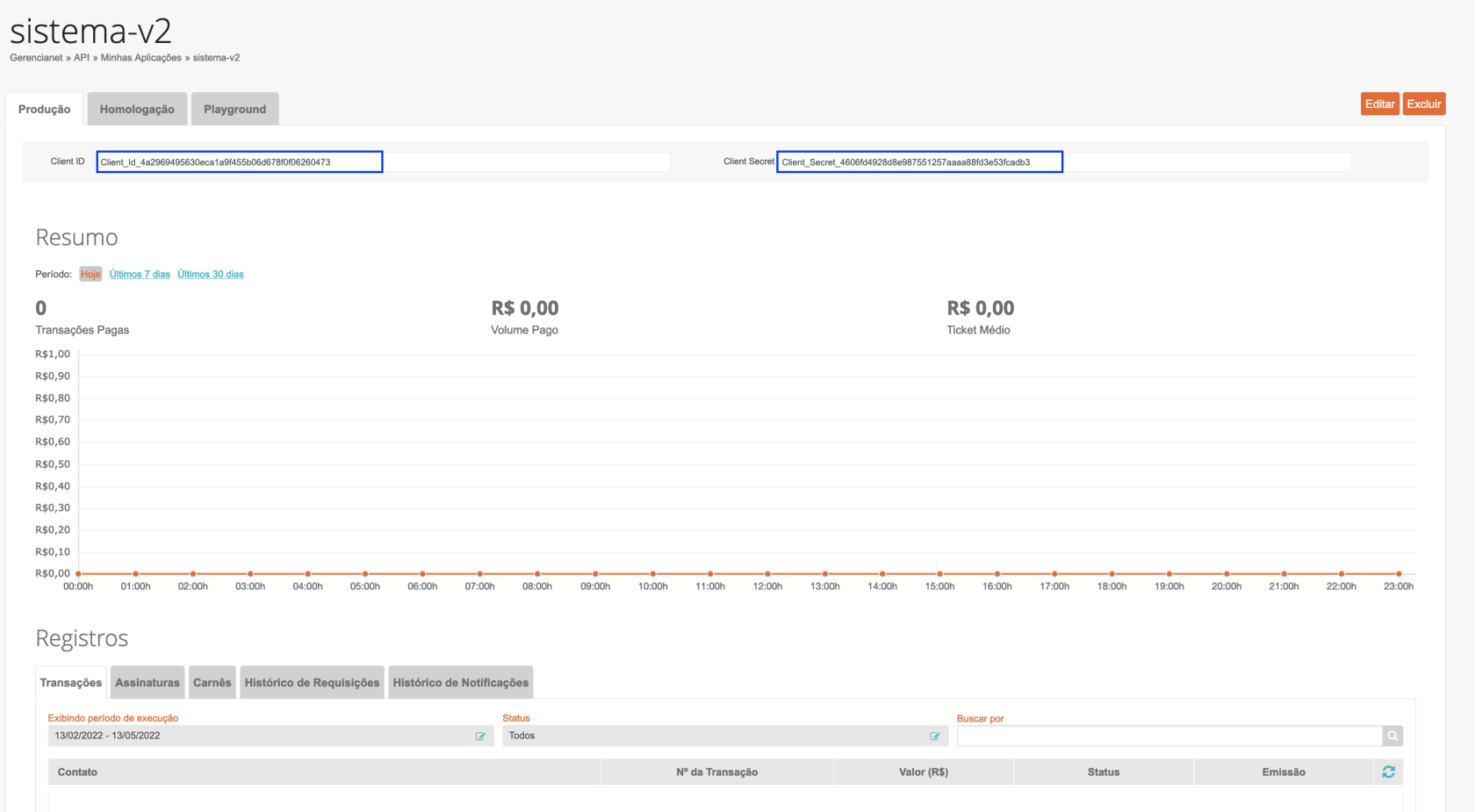
Depois de todas essas etapas o Gerencianet te dará duas senhas únicas, copiá-las e depois entre no Sistema da **V2Saude**.
[](https://wiki.v2saude.com.br/uploads/images/gallery/2022-05/image-1652707478294.png)
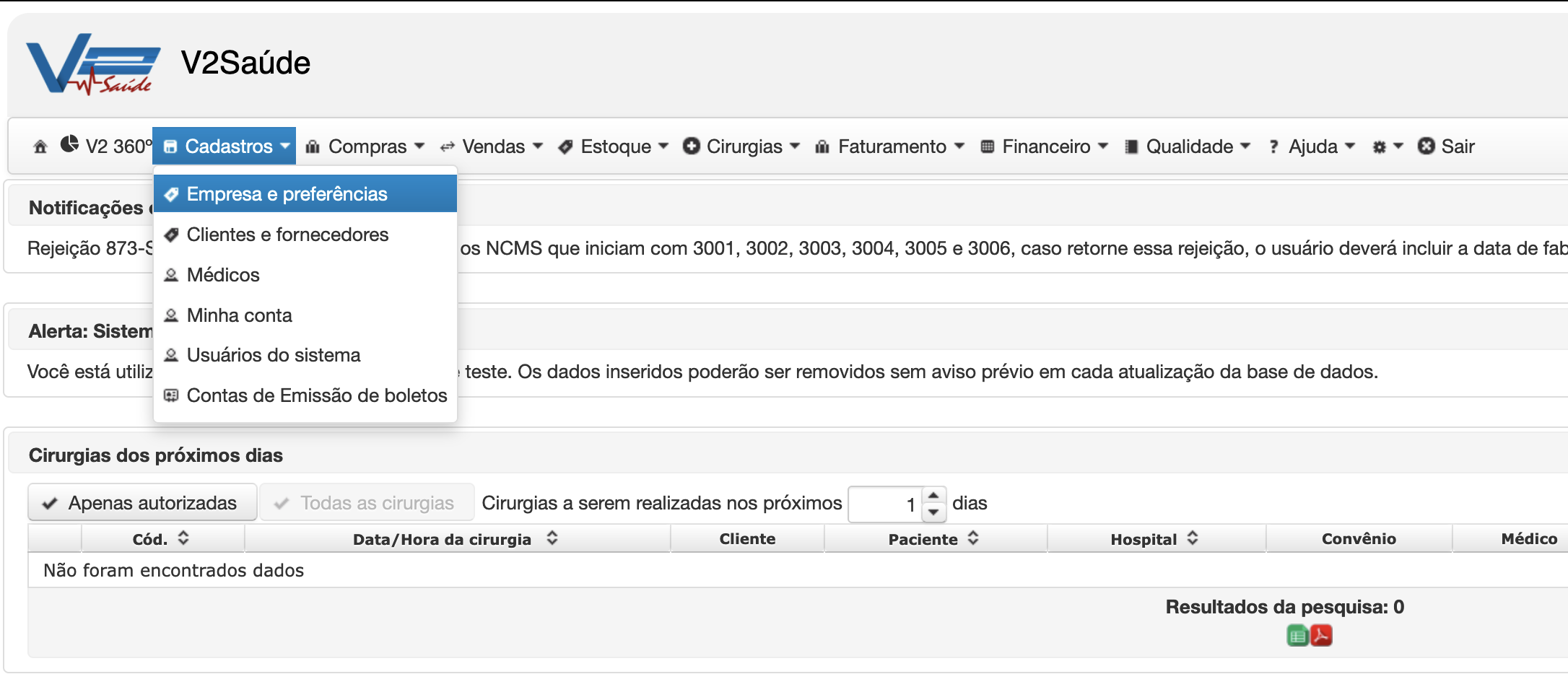
Já no Sistema da V2Saúde, entre no menu de "Empresa e preferências";
[](https://wiki.v2saude.com.br/uploads/images/gallery/2022-05/image-1652707525302.png)
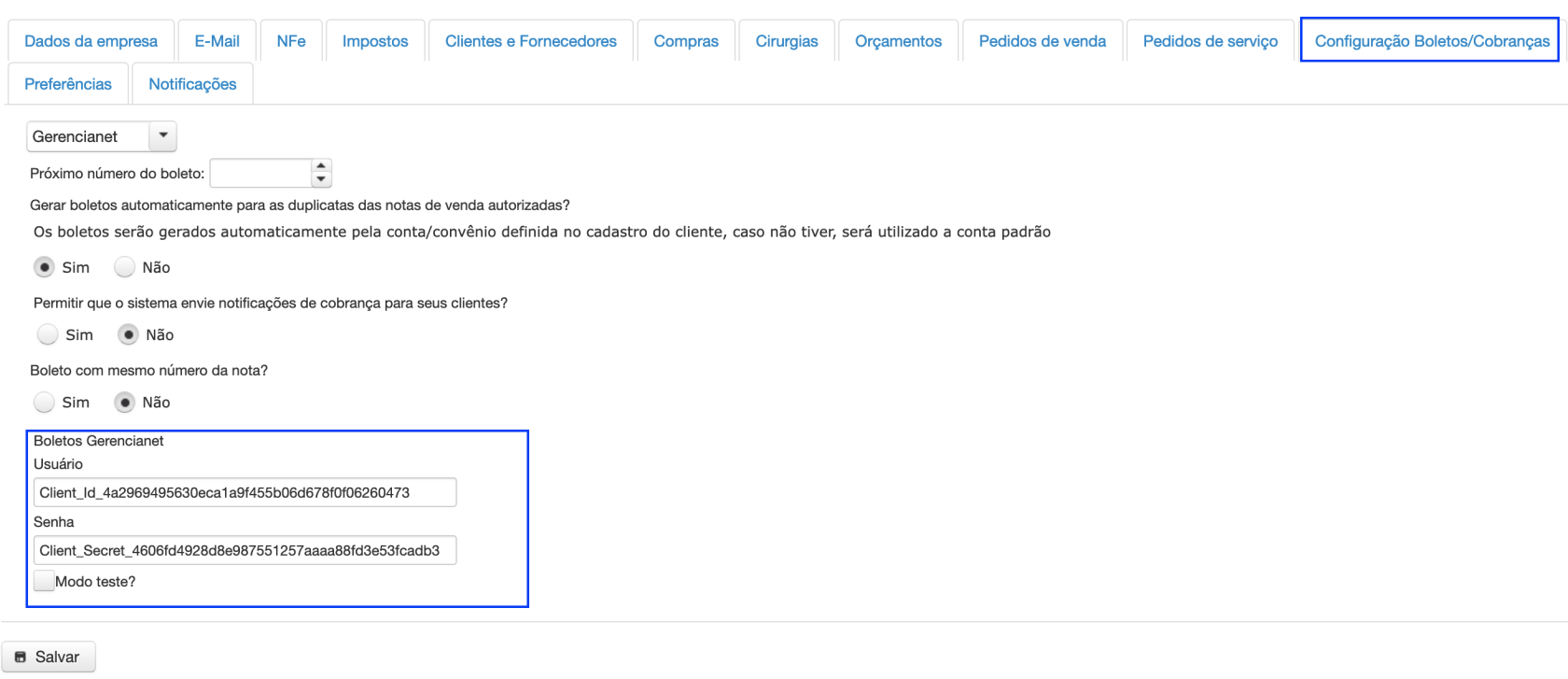
Na aba "Configuração Boletos/Cobranças", caso a preferência de boleto esteja 'PlugBoleto', troque para **'Gerencianet'**. Em seguida nas duas ultimas linhas, cole as duas senhas copiadas na no sistema do Gerencianet e depois clique em "Salvar".
[](https://wiki.v2saude.com.br/uploads/images/gallery/2022-05/image-1652709005602.png)
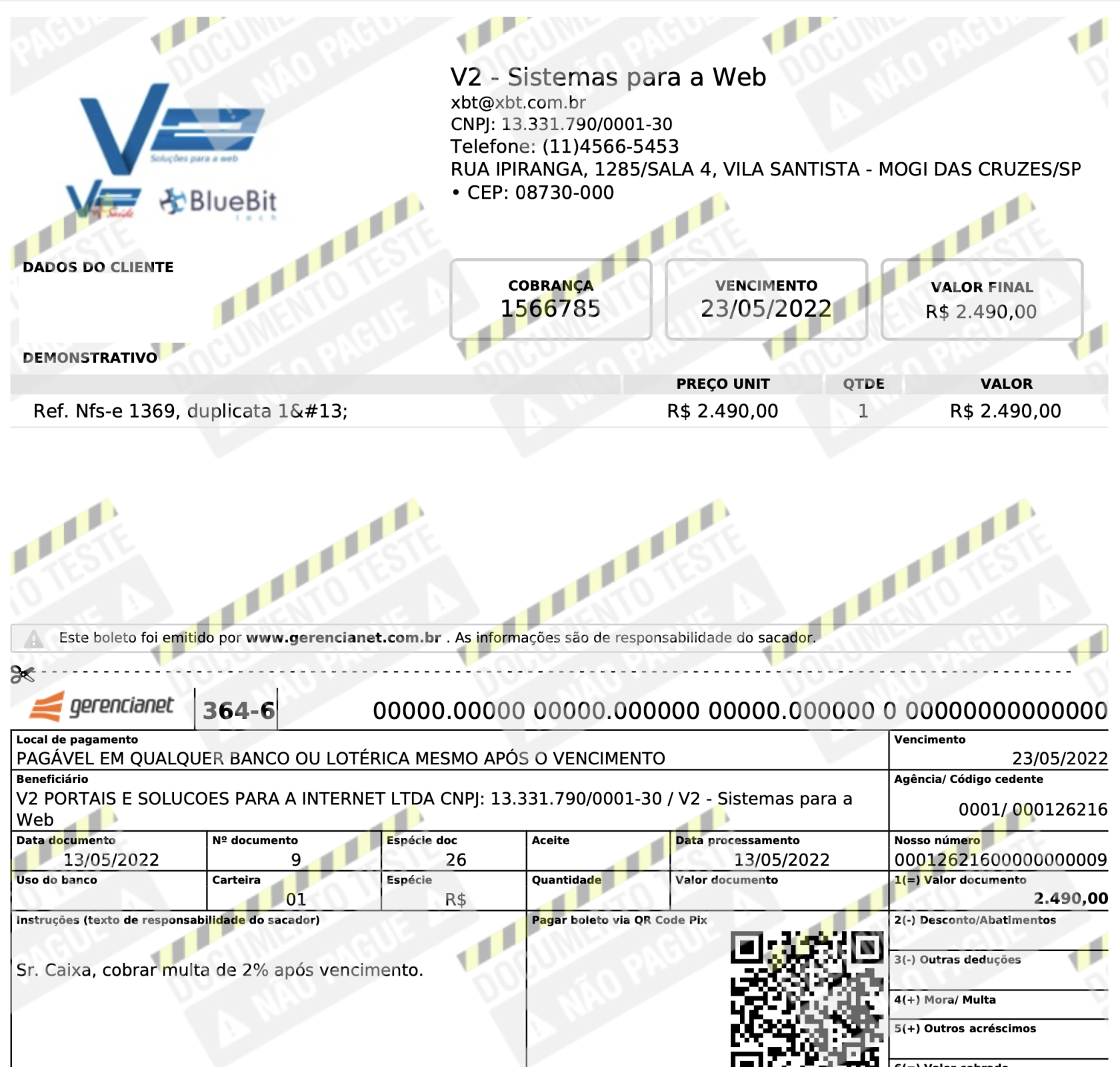
Depois de fazer todas essas etapas, o sistema está pronto para emissão de boletos via Gerencianet (Exemplo de boleto abaixo).
[](https://wiki.v2saude.com.br/uploads/images/gallery/2022-05/image-1652710038381.png)
####
#### Baixas automáticas
Depois que o boleto é encaminhado e pago, de forma automática o boleto será baixado no sistema da V2 Saúde e você receberá uma notificação de confirmação de pagamento por email.[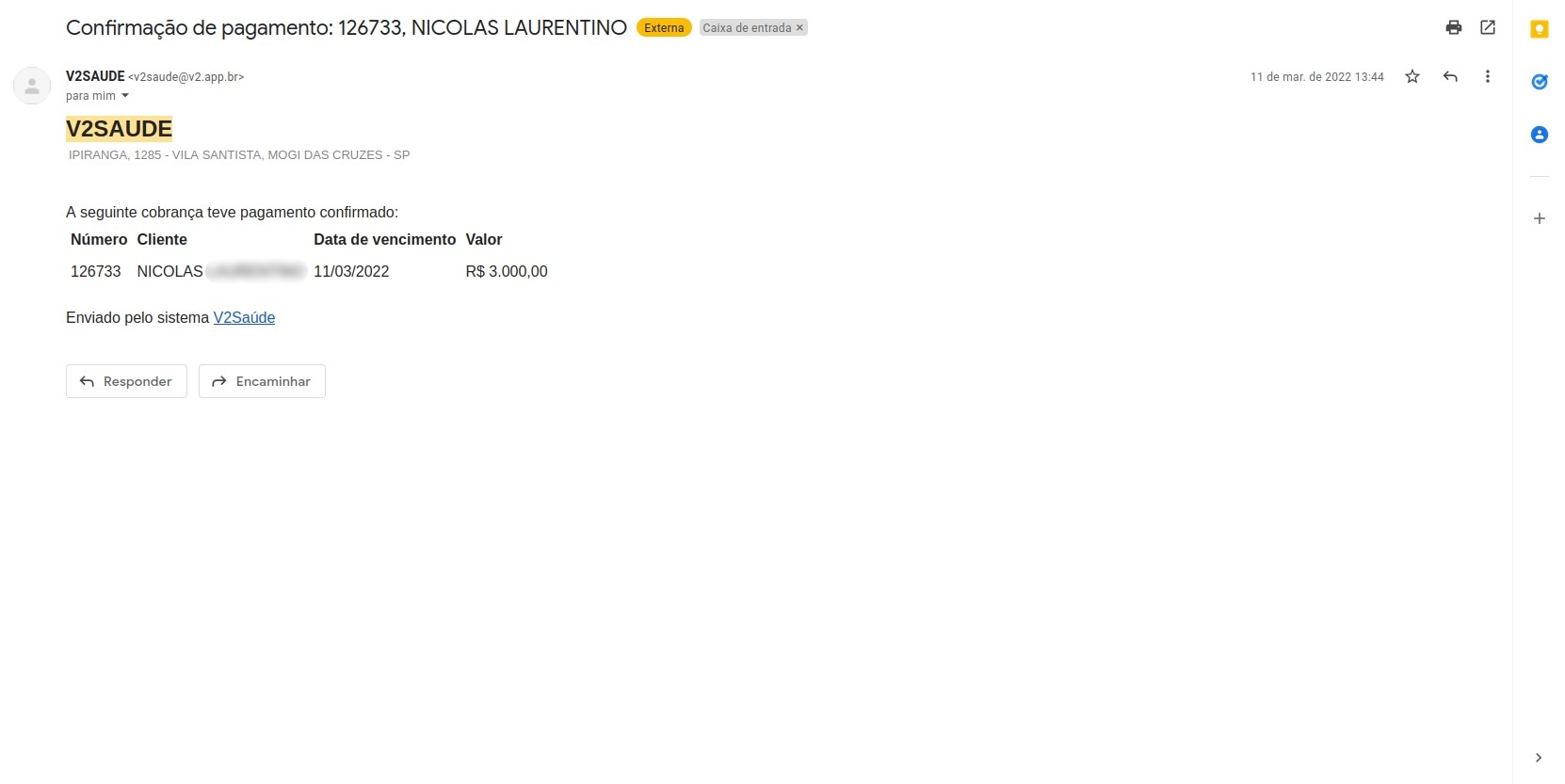](https://wiki.v2saude.com.br/uploads/images/gallery/2022-06/image-1654177380518.jpg)
# NF-e
Nesta aba, pode-se padronizar as notas fiscais.
- Nos campos de **informações adicionais**, é possível escrever uma mensagem que ficará em todas as notas fiscais, e escolher informações que serão preenchidas automaticamente.[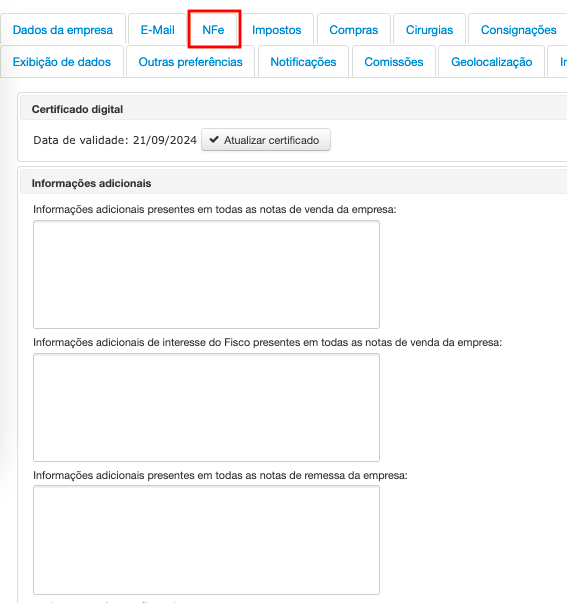](https://wiki.v2saude.com.br/uploads/images/gallery/2025-02/captura-de-tela-2025-02-06-as-14-06-01.png)[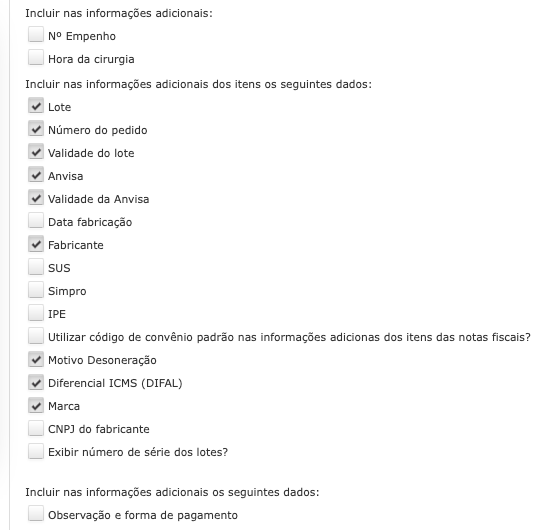](https://wiki.v2saude.com.br/uploads/images/gallery/2025-02/captura-de-tela-2025-02-06-as-15-54-40.png)
- - Há também uma preferência para que você, cliente V2Saúde, tenha controle em manter ou retirar a quebra de linhas em informações automáticas. Para isso, basta ir no menu Cadastro > Empresa e preferência > NFe. Ao final das preferências de informações adicionais você deverá localizar o campo abaixo, definir sua preferência e salvar.[](https://wiki.v2saude.com.br/uploads/images/gallery/2025-02/captura-de-tela-2025-02-06-as-16-15-31.png)
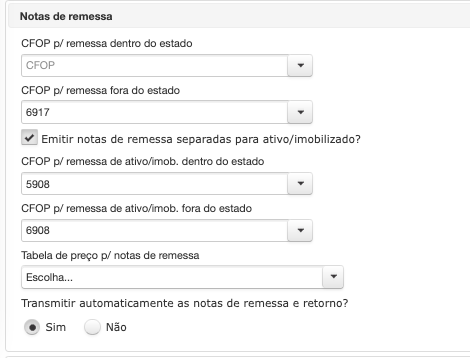
- Em **Notas de remessa**, é possível definir quais CFOP's de remessa serão utilizados nas operações da empresa, e também estabelecer se as notas de remessa e retorno serão transmitidas automaticamente.
[](https://wiki.v2saude.com.br/uploads/images/gallery/2025-02/captura-de-tela-2025-02-06-as-16-29-06.png)
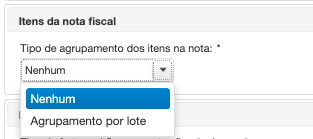
- Em **Itens da nota fiscal**, há a opção de selecionar o tipo de agrupamento dos itens da nota.
[](https://wiki.v2saude.com.br/uploads/images/gallery/2025-02/captura-de-tela-2025-02-06-as-16-30-20.png)
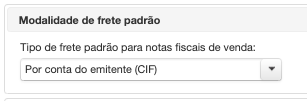
- Em **Modalidade de frete padrão**, o usuário consegue escolher um tipo de frete padrão para as notas fiscais de venda.
[](https://wiki.v2saude.com.br/uploads/images/gallery/2025-02/captura-de-tela-2025-02-06-as-16-32-04.png)
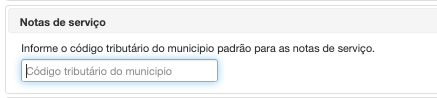
- Para empresas que emitem **notas de serviço**, há um campo para informar o código tributário do município padrão.
[](https://wiki.v2saude.com.br/uploads/images/gallery/2025-02/captura-de-tela-2025-02-06-as-16-36-02.png)
- Em **informações sobre CFOP**: Pode-se escolher usar a descrição do CFOP como natureza da operação, permitir o cadastro de vários CFOPs com o mesmo número e informar o CFOP padrão para operações de venda dentro e fora do estado.
[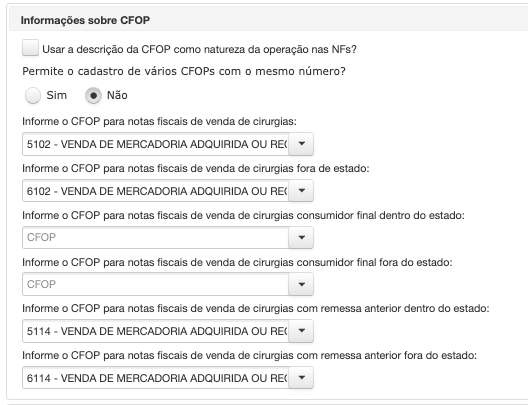](https://wiki.v2saude.com.br/uploads/images/gallery/2025-02/captura-de-tela-2025-02-06-as-16-25-38.png)
- Em **Processos referenciados**, há a preferência para habilitar o **ajuste SINIEF 02/24.**
**[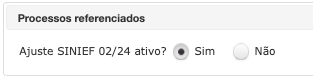](https://wiki.v2saude.com.br/uploads/images/gallery/2025-02/captura-de-tela-2025-02-06-as-16-54-57.png)**
O **Ajuste SINIEF 02/24**, publicado pelo Confaz em 29 de abril de 2024, estabelece um regime especial para a remessa interna e interestadual OPME. O regime especial define procedimentos específicos para a emissão de documentos fiscais relacionados a essas operações. Com isso, algumas novas naturezas de operações foram incluídas na emissão de NFes do sistema, dentre as quais são:
NOVA REMESSA DE OPME;
a)Podem ser utilizados os CFOPS: 6917, 5917.
REMESSA - AJUSTE SINIEF 02/24;
a)Podem ser utilizados os CFOPs: 6917, 5917.
REMESSA DE BEM POR CONTRATO DE COMODATO (Utilizada para produtos cadastrados como ativo imobilizado);
a)Podem ser utilizados os CFOPs: 5908, 6908
RETORNO DE BEM POR CONTRATO DE COMODATO (Utilizada para produtos cadastrados como ativo imobilizado);
a)Podem ser utilizados os CFOPs: 1909, 2909
RETORNO SIMBÓLICO - AJUSTE SINIEF 02/24;
a)Podem ser utilizados os CFOPs: 1919, 5919, 6919
RETORNO DE OPME (Utilizada para retorno físico);
a)Podem ser utilizados os CFOPs: 1918, 2918
VENDA DE OPME;
a)Podem ser utilizados os CFOPs: 5113, 5114, 5115, 6113, 6114, 6115.
Nesta tela também pode-se definir preferências para:
- Permissão de faturamento apenas de clientes qualificados;
- Permissão de faturamento somente de materiais comprados (não permitir venda de material consignado);
- Permitir a transmissão de notas com itens zerados;
- Permitir o faturamento de cirurgias sem emitir retornos de remessas;
- Impedir transmissão de notas com Validade Anvisa vencido;
- Permitir a emissão de notas fiscais avulsas;
- Emitir um aviso se o valor unitário do produto for menor que o valor mínimo de venda cadastrado;
- Impedir o cancelamento e estorno de notas fiscais? Somente usuários com permissão poderão cancelar ou estornar;
- Permitir o faturamento por transferência.
[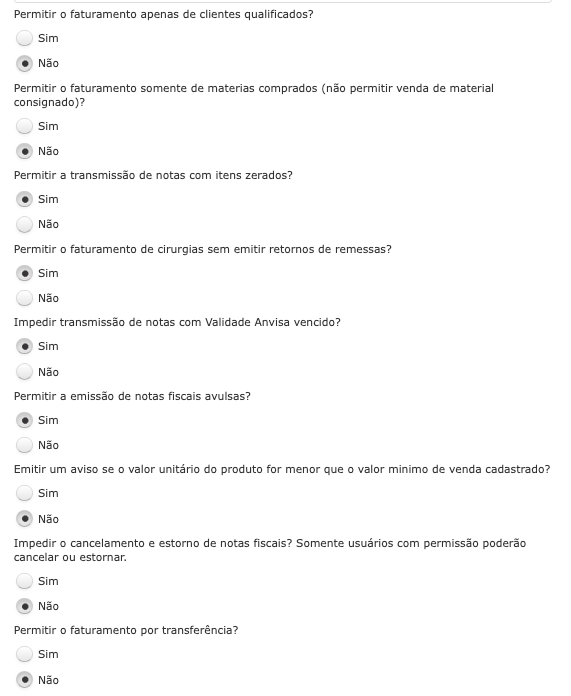](https://wiki.v2saude.com.br/uploads/images/gallery/2025-02/captura-de-tela-2025-02-06-as-17-18-59.png)
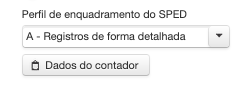
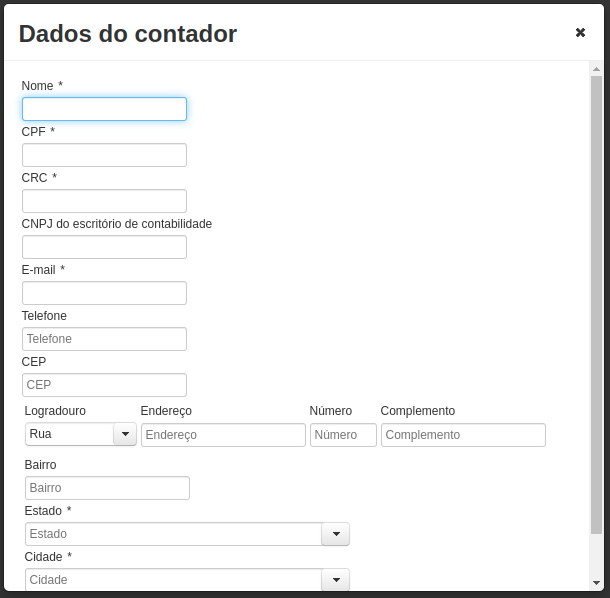
Ainda neste menu, é possível definir se será permitido o faturamento apenas de clientes qualificados, o perfil de enquadramento SPED que será gerada automaticamente pelo sistema todo início de mês e no botão ‘Dados do contador’, onde poderá preencher informações sobre o contador:[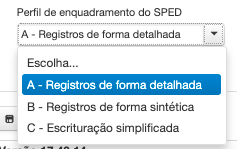](https://wiki.v2saude.com.br/uploads/images/gallery/2025-02/captura-de-tela-2025-02-06-as-17-23-33.png)
[](https://wiki.v2saude.com.br/uploads/images/gallery/2025-02/image-1738873460492-24-15.png)
[](https://wiki.v2saude.com.br/uploads/images/gallery/2022-03/image-1647275458838.png)
**OBS: Para que retorne a tag <autXML><CNPJ>49164060000139</CNPJ></autXML> nas notas de venda, é preciso deixar o cadastro de Contador preenchido.**
Para salvar os dados alterados, clique no botão ‘Salvar’.
**Alteração da numeração das notas**
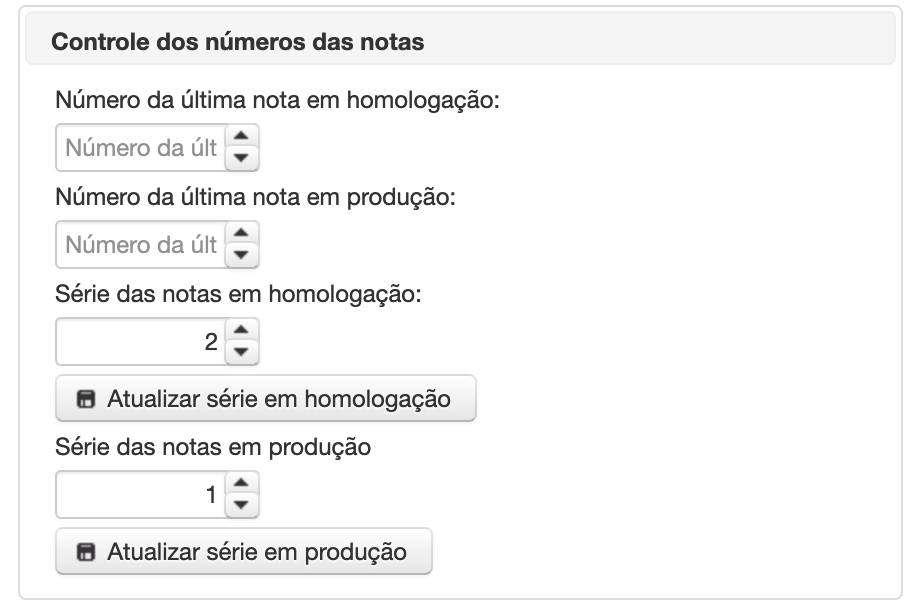
Os usuários com permissão "Controle dos campos de número e série das notas" podem realizar a alteração da série e número das notas fiscais conforme abaixo:
[](https://wiki.v2saude.com.br/uploads/images/gallery/2022-09/image-1663781026514.png)
Se o usuário desejar que o sistema realize a emissão de notas a partir de uma numeração específica, deve ser preenchido os campos de número das notas em homologação e produção.
Além disso, é possível alterar apenas a série das notas. Basta deixar a numeração em branco e preencher apenas o número de série, clicando em "Atualizar série em homologação" ou "Atualizar série em produção."
\----------------------------------------------------------------------------------------------------------------------------------------------------
##### Limite de caracteres!
Fique atento! Há um limite de caracteres no XML e, ao passar esse limite, sua nota não será transmitida. As informações adicionais podem não aparecer na DANFE (mas continuarão no XML) caso haja uma quebra de tamanho de texto permitido de 352px X 66px. Os limites de caracteres para informações adicionais são:
- Descrição do produto ou serviço Tamanho = 1-120 caracteres
- Informações Adicionais de Interesse do Fisco Tamanho = 1-2000 caracteres
- Informações Complementares de interesse do Contribuinte Tamanho = 1-5000 caracteresEssas e outras informações sobre Nota Fiscal poderão ser consultadas no [Manual do Contribuinte NFe](https://www.nfe.fazenda.gov.br/portal/listaConteudo.aspx?tipoConteudo=ndIjl+iEFdE=&AspxAutoDetectCookieSupport=1)
\----------------------------------------------------------------------------------------------------------------------------------------------------
# Compras
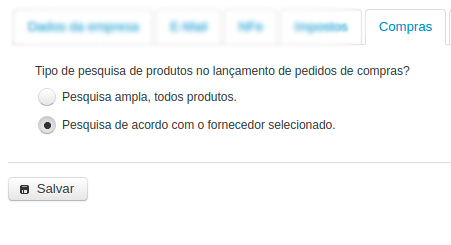
Nesta aba, é possível definir se no ato de realizar um lançamento de compra, se deseja que a pesquisa seja ampla, listando todos os produtos ou que seja de acordo com o fornecedor selecionado apenas.
[](https://wiki.v2saude.com.br/uploads/images/gallery/2022-03/image-1647275514632.png)
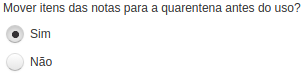
É possível definir se deseja movimentar os itens para a quarentena antes do uso. Dessa forma, assim que o item for recebido, ele será automaticamente enviado para a quarentena.
[](https://wiki.v2saude.com.br/uploads/images/gallery/2024-03/image-1709578614089.png)
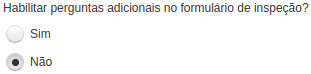
Você pode habilitar a opção de perguntas no formulário de inspeção. Isso vai facilitar a comunicação e esclarecer dúvidas durante o processo de compra. Lembre-se de que para ativar as perguntas adicionais, é preciso também marcar a opção de mover itens das notas para a quarentena antes do uso.
[](https://wiki.v2saude.com.br/uploads/images/gallery/2024-03/image-1709916192370.png)
Para salvar os dados alterados, clique no botão ‘Salvar’.
# Cirurgias
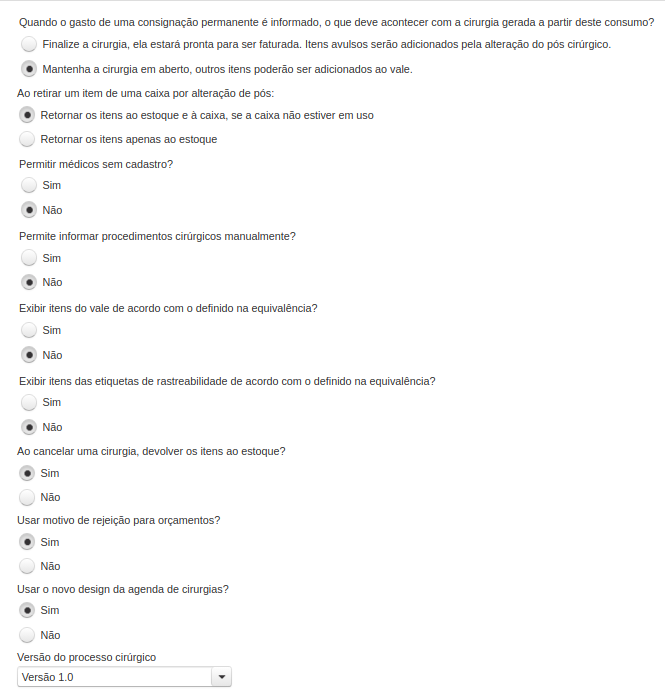
Nesta aba, várias customizações podem ser padronizadas, como:
- Se ao informar o gasto de uma consignação permanente, deseja que a cirurgia vá para o status de finalizada ou mantenha a cirurgia em aberto, lembrando que para realizar o retorno de remessa de uma cirurgia, o status não pode estar como ‘**finalizada**’;
- Se ao retirar um item de uma caixa por alteração de pós, deseja retornar os itens ao estoque ou à caixa;
- Se deseja permitir informar médicos sem cadastro nas cirurgias;
- Se deseja permitir informar procedimentos cirúrgicos manualmente ou deixá-los pré-cadastrados. AO habilitar o pré-cadastro, esta possibilidade ficará em Cirurgias → Procedimento cirúrgico.
- Se deseja que os itens do vale e/ou os itens da rastreabilidade sejam exibidos de acordo com o definido na equivalência;
- Se ao cancelar uma cirurgia deseja que os itens retornem ao estoque ou continuem vinculados à cirurgia.
- Se deseja usar o motivo de rejeição para orçamentos.
- Se deseja alterar o modelo da agenda de cirurgia, seria basicamente apenas uma alteração visual da tela.
- Se deseja alterar a versão do processo cirúrgico.
[](https://wiki.v2saude.com.br/uploads/images/gallery/2024-03/image-1710179427136.png)
Para salvar os dados alterados, clique no botão ‘Salvar’.
# Orçamentos
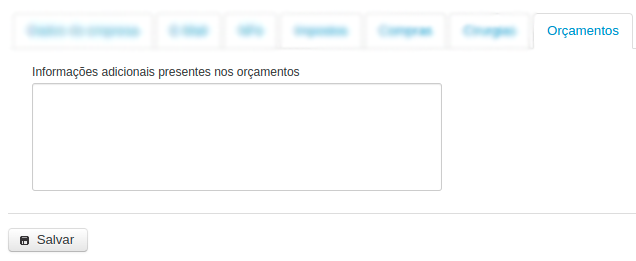
Nesta aba, é possível definir um texto padrão para todos os orçamentos:
[](https://wiki.v2saude.com.br/uploads/images/gallery/2022-03/image-1647275897805.png)
Para salvar os dados alterados, clique no botão ‘Salvar’.
# Pedidos de venda
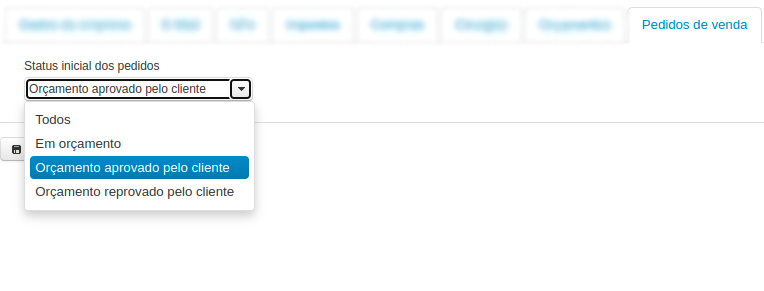
Nesta aba, é possível definir um status inicial para pedidos de vendas:
[](https://wiki.v2saude.com.br/uploads/images/gallery/2022-03/image-1647275933772.png)
Para salvar os dados alterados, clique no botão ‘Salvar’.
# Configuração boletos
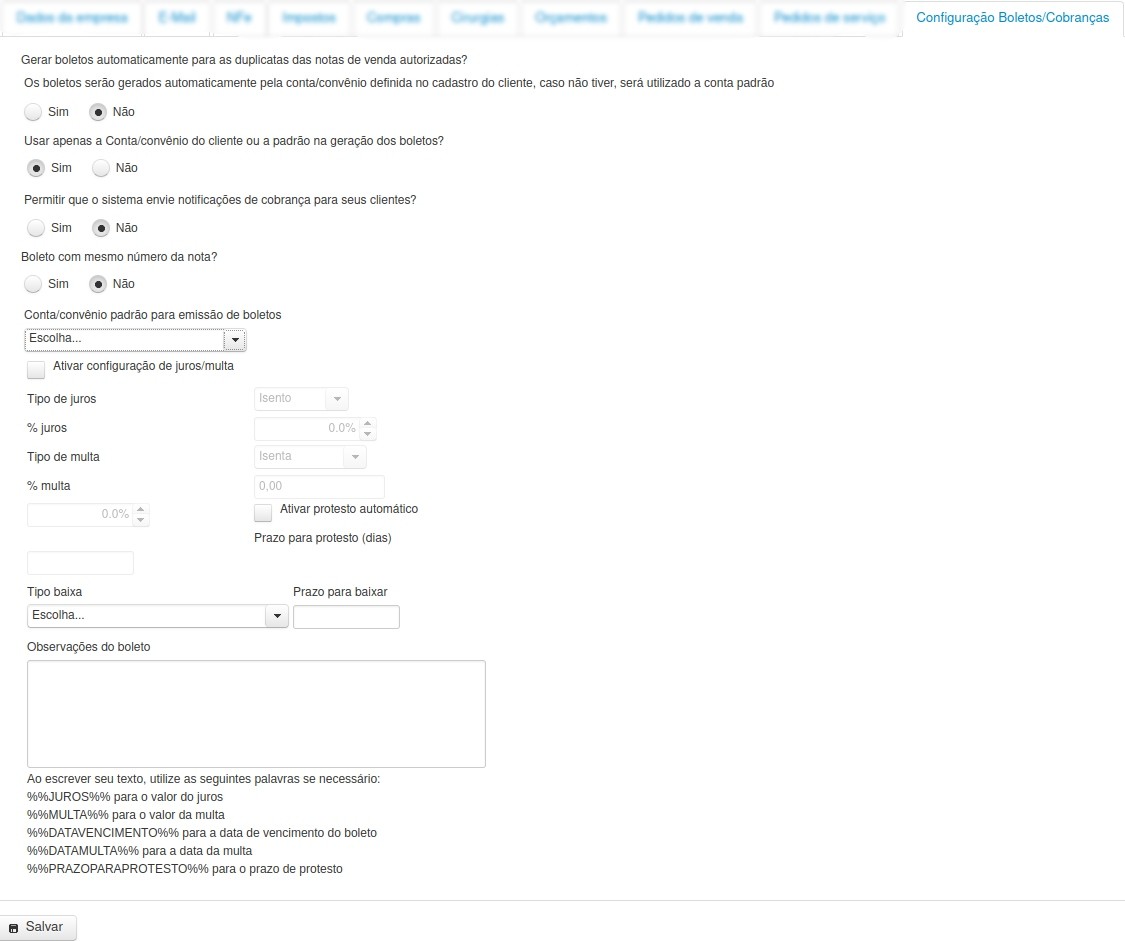
Nesta aba, serão configuradas todas padronizações sobre boletos, como:
- Se deseja que os boletos sejam gerados automaticamente;
- Se deseja usar apenas a conta do cliente ou a padrão na geração dos boletos;
- Se deseja que o sistema envie notificações de cobrança para seus clientes?
- Se deseja que o boleto contenha o número da nota.Também é possível escolher a conta padrão de emissão de boletos. Ativar alguma configuração de juros/multa. Ativar algum protesto automático e definir um texto padrão para o boleto ao qual pode puxar informações para serem listadas, exemplo na imagem abaixo:
[](https://wiki.v2saude.com.br/uploads/images/gallery/2022-06/image-1654276200080.jpg)
Para salvar os dados alterados, clique no botão ‘Salvar’.
**Banco Bradesco:** Não aceitam taxas mensais, apenas diárias ou isentas.**
Banco Safra:** Não aceitam taxas mensais, apenas diárias ou isentas.****
### Notificações de cobrança
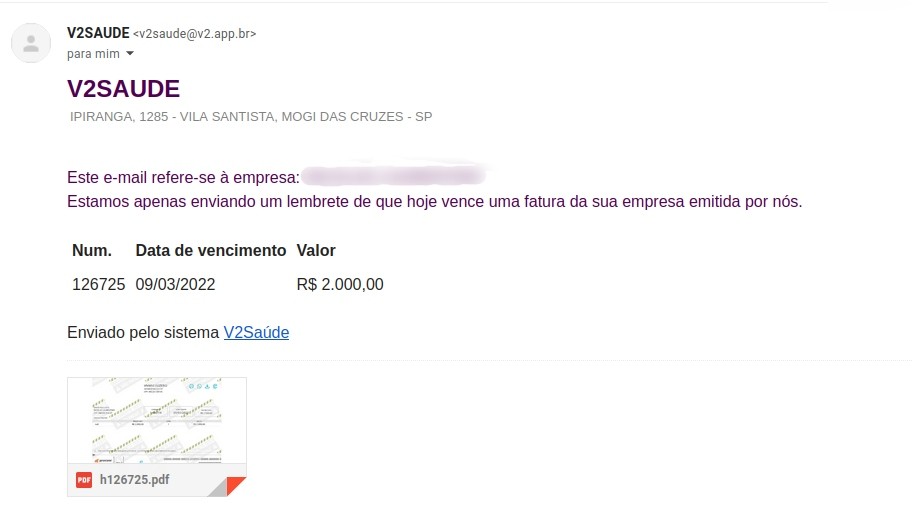
Selecionando o checkbox 'Sim' na opção 'Permitir que o sistema envie notificações de cobrança para seus clientes?', O sistema irá notificar aos clientes em débitos por meio de um email já com os boletos e a nota em anexo.
[](https://wiki.v2saude.com.br/uploads/images/gallery/2022-06/image-1654177562982.jpg)
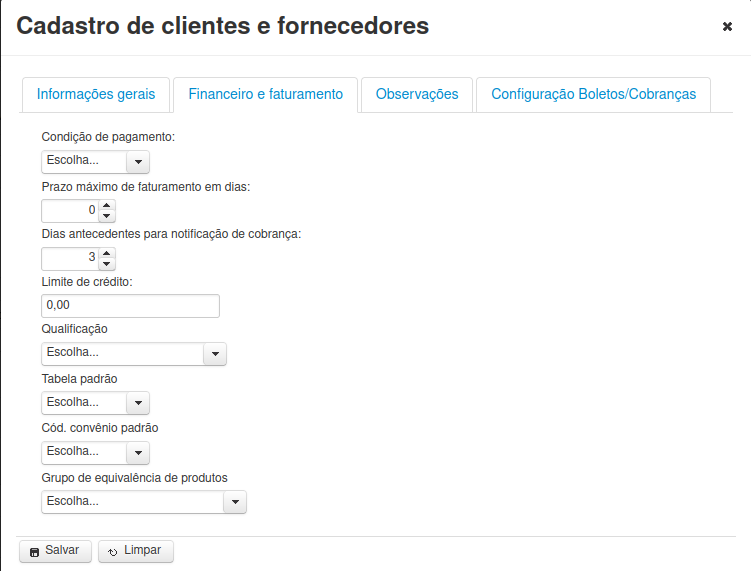
Por padrão o sistema envia o lembrete com 3 dias de antecedência, porém é possível alterar os dias para cada fornecedor/cliente em 'cadastro de clientes e fornecedores' > na aba faturamento > opção 'Dias antecedentes para notificação de cobrança.
[](https://wiki.v2saude.com.br/uploads/images/gallery/2022-06/image-1654175659102.png)
# Campos obrigatórios
Nesta aba, pode-se definir campos obrigatórios no cadastro do produto, basta selecionar da coluna ‘campos facultativos’ e mover para a coluna de ‘campos obrigatórios’:
[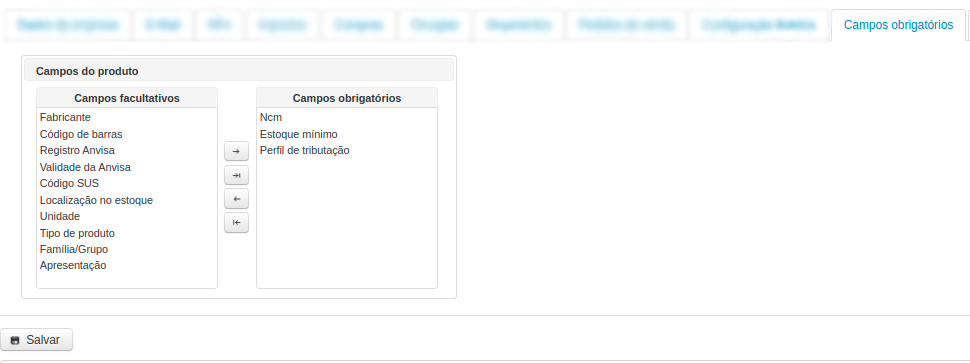](https://wiki.v2saude.com.br/uploads/images/gallery/2022-03/image-1647276025231.png)
Para salvar os dados alterados, clique no botão ‘Salvar’.
# Exibição de dados
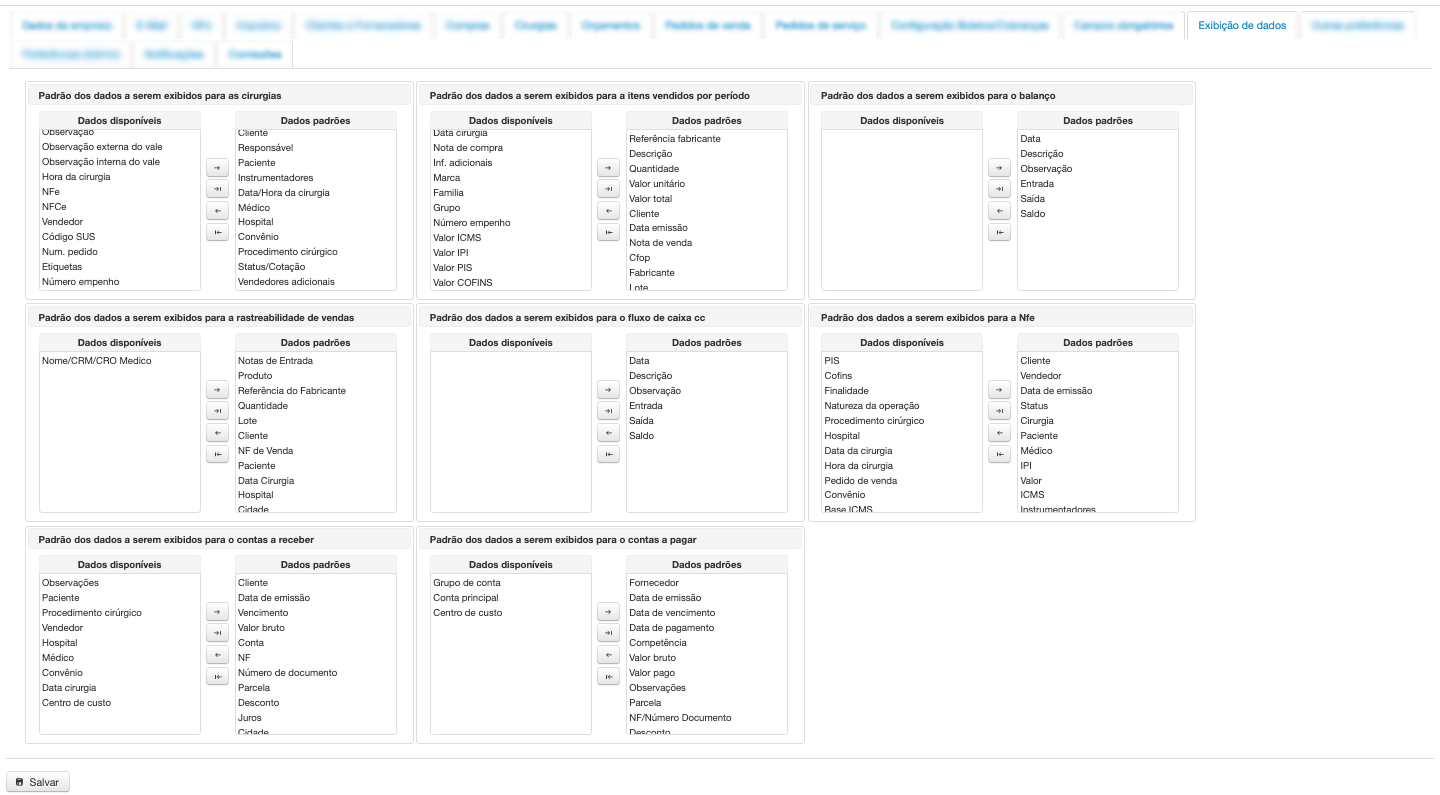
Nesta aba, é possível definir colunas padrões a serem exibidas em determinadas telas de consulta no sistema, como:
- Tela de pesquisa de cirurgia (Cirurgia → Pesquisar cirurgia);
- Tela de itens vendidos por período (Financeiro → Relatórios → Itens vendidos por período);
- Tela de balanço (Financeiro → Centro de custo → Balanço);
- Tela de rastreabilidade de vendas (Estoque → Relatórios → Rastreabilidade de vendas);
- Tela de fluxo de caixa (Financeiro → Fluxo de caixa);
- Tela de consultar notas fiscais (Faturamento → NFe → consultar notas);
- Tela de contas a receber (Financeiro → Contas a receber);
- Tela de contas a pagar (Financeiro → Contas a pagar).
[](https://wiki.v2saude.com.br/uploads/images/gallery/2022-07/image-1656696507625-25-07.png)
Para salvar os dados alterados, clique no botão ‘Salvar’.
# Notificações
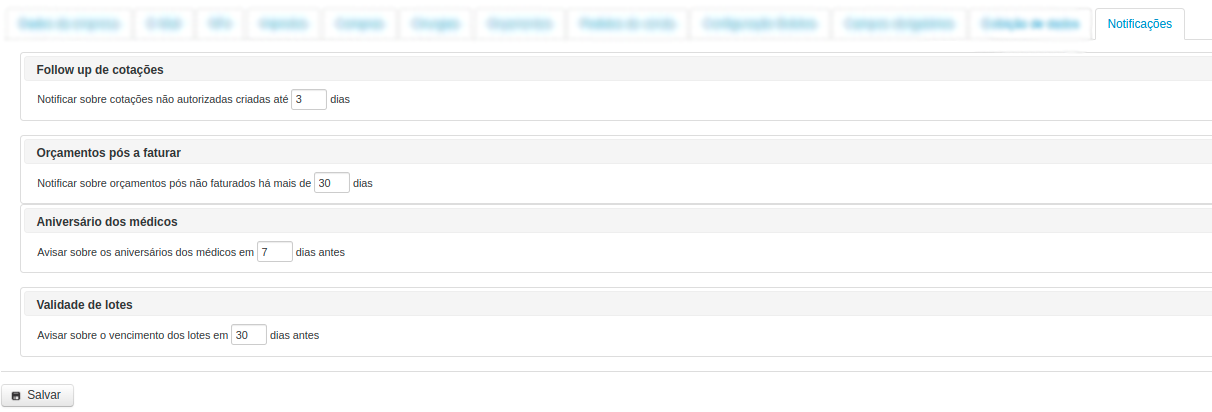
Nesta aba, é possível definir períodos de datas para o recebimento de notificações, como:
- Cotações não autorizadas criadas;
- Orçamentos pós não faturados;
- Aniversários dos médicos;
- Vencimento dos lotes.
Para salvar os dados alterados, clique no botão ‘Salvar’.
OBS: Referente as notificações que o sistema emite:
Todas são enviadas por padrão às 8h. Exceto as:
- Cirurgias próximos dias: 17h
- Notificações sobre eventos são enviadas no momento do evento. Ex: alteração do pós, autorização de nota, etc.
# Outras preferências
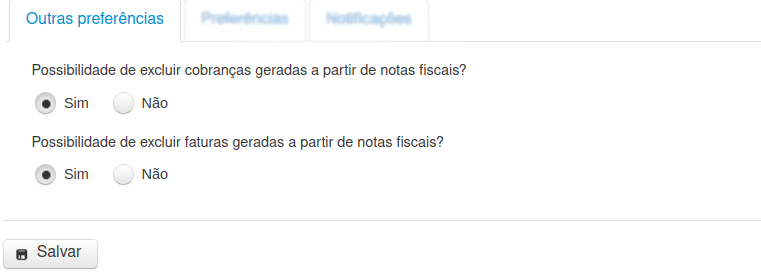
Nesta aba, é possível definir se será possível excluir cobranças e faturas de notas fiscais. Ao desabilitar estas opções, somente um usuário com permissão de **administrador** poderá realizar tais exclusões.
É importante destacar que ao excluir uma nota fiscal de entrada, suas respectivas faturas continuam sendo excluídas automaticamente, independente do status da preferência abaixo.
[](https://wiki.v2saude.com.br/uploads/images/gallery/2022-05/image-1651853892099.png)
[](https://wiki.v2saude.com.br/uploads/images/gallery/2023-12/image-1702493722773.png)
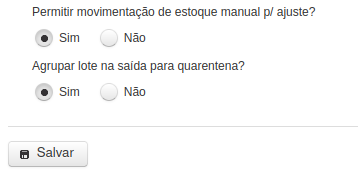
Atualizamos a aba e agora temos a preferência de movimentação de estoque manual para ajuste e agrupar lote na saída para quarentena. Esta última tem como função a preferência da empresa em somar ou não os lotes informados.
Para salvar os dados alterados, clique no botão ‘Salvar’.
# Impostos
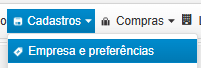
Para acessar essa aba clique em **Cadastro -> Empresa e preferências -> Impostos**.
[](https://wiki.v2saude.com.br/uploads/images/gallery/2025-04/image-1744651020298.png)
[](https://wiki.v2saude.com.br/uploads/images/gallery/2025-04/image-1744651062025.png)
Nesta aba, serão configuradas as padronizações sobre alíquotas da empresa, como:
- PIS;
- COFINS;
- ISS;
- CSLL;
- IRRF.
[](https://wiki.v2saude.com.br/uploads/images/gallery/2025-04/image-1744650631393.png)
\------------------------------------------------------------------------------------------------------------------------------------------------
Importante lembrar que para que o valor esteja em NFe o valor do produto NÃO pode estar zerado, senão a base do IRRF estará zerada e não aparecerá nas informações da nota.
\------------------------------------------------------------------------------------------------------------------------------------------------
#### **RETENÇÃO DE IRRF: Como configurar pelo V2Saúde**
Alguns estados, como ES e CE, agora solicitam a retenção de IRRF nas notas fiscais de venda para órgãos públicos.
Veja como configurar essas informações pelo sistema V2Saúde!
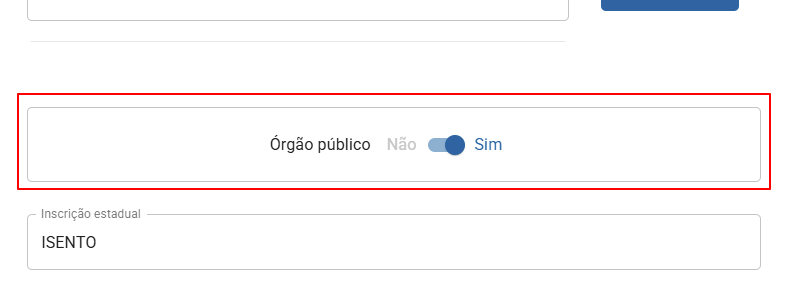
1\. O primeiro passo é definir se o seu cliente é um órgão público. Para isso, configure como pessoa jurídica e então selecione o campo "Sim" em "Órgão público"
Para acessar esse modal acesse o menu: Cadastro > Clientes e fornecedores > 3 pontos > Editar. Essa operação pode ser realizada diretamente no ato de cadastro do seu cliente.
[](https://wiki.v2saude.com.br/uploads/images/gallery/2025-04/image-1744055543239.png)
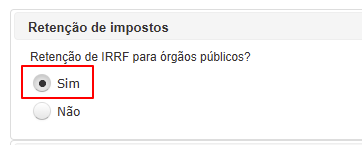
2. A retenção de IRRF é calculada automaticamente na emissão de notas de venda para os clientes com o campo "Órgão Público" definido como "Sim". Para configurar a Retenção de Impostos não se esqueça de definir a alíquota de IRRF nas preferências da empresa (precisa ser feita por administrador), e então basta acessar:
Cadastro > Empresa e preferência > Impostos > Retenção de impostos, nesta opção a marque como "Sim"
[](https://wiki.v2saude.com.br/uploads/images/gallery/2025-04/image-1744056074189.png)[](https://wiki.v2saude.com.br/uploads/images/gallery/2025-04/image-1744056146991.png)
O valor do imposto retido é discriminado nos campos definidos no XML da nota (campos vBCIRRF e vIRRF). Nas informações adicionais também é destacada a informação a respeito da retenção de IRRF
[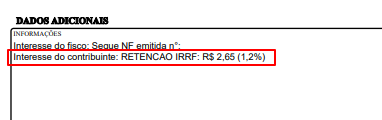](https://wiki.v2saude.com.br/uploads/images/gallery/2025-04/image-1744058302226.png) **Consulte sua contabilidade para verificar se o seu estado está exigindo a retenção desse imposto.** -----------------------------------------------------------------------------------------------------------------------------------------------
Sobre ***Difal***, podemos utilizar ***base única*** ou ***base dupla***:
[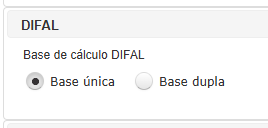](https://wiki.v2saude.com.br/uploads/images/gallery/2025-04/image-1744057491538.png)
Ao selecionar **Base dupla** será aberto o modal abaixo, utilizando as setas podemos adicionar e remover estados que utilizarão a Base dupla ou Base única.
[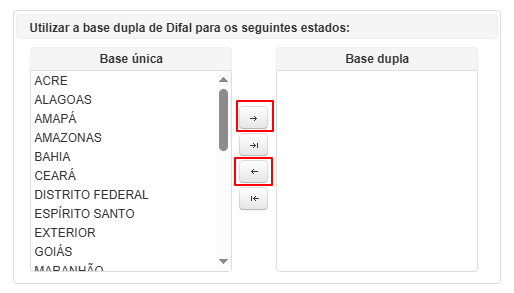](https://wiki.v2saude.com.br/uploads/images/gallery/2025-04/image-1744217074155.png)
[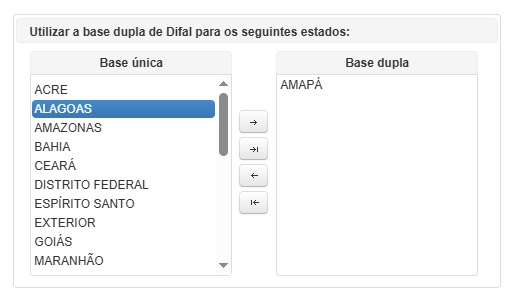](https://wiki.v2saude.com.br/uploads/images/gallery/2025-04/image-1744217175405.png)
Para salvar os dados alterados, clique no botão **Salvar**.
***OBS:*** O link apresenta validação dos cálculos de **diferencial de alíquotas** [https://wiki.v2saude.com.br/books/fiscal/page/calculo-do-difal-base-unica-e-base-dupla](https://wiki.v2saude.com.br/books/fiscal/page/calculo-do-difal-base-unica-e-base-dupla)
# Pedidos de serviço
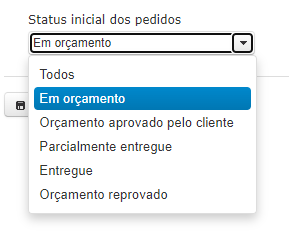
Nesta aba, serão configuradas os status iniciais dos pedidos de compra:
[](https://wiki.v2saude.com.br/uploads/images/gallery/2022-05/image-1653496744102.png)
Para salvar os dados alterados, clique no botão ‘Salvar’.
# Comissões
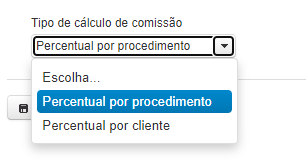
Nesta aba, serão configuradas todas padronizações sobre tipo de cálculo de comissão, pode-se definir como percentual por procedimento ou por cliente:
[](https://wiki.v2saude.com.br/uploads/images/gallery/2022-05/image-1653496836739.png)
Para salvar os dados alterados, clique no botão ‘Salvar’.
# Atualização de certificado digital A1
Para atualizar o certificado digital da empresa clique em **Cadastros > Empresa e Preferências** e em seguida na aba **NF-e**.
Será exibida a data de validade do certificado da empresa e opção para atualizar o certificado conforme abaixo:
[](https://wiki.v2saude.com.br/uploads/images/gallery/2022-06/image-1654043519718.png)
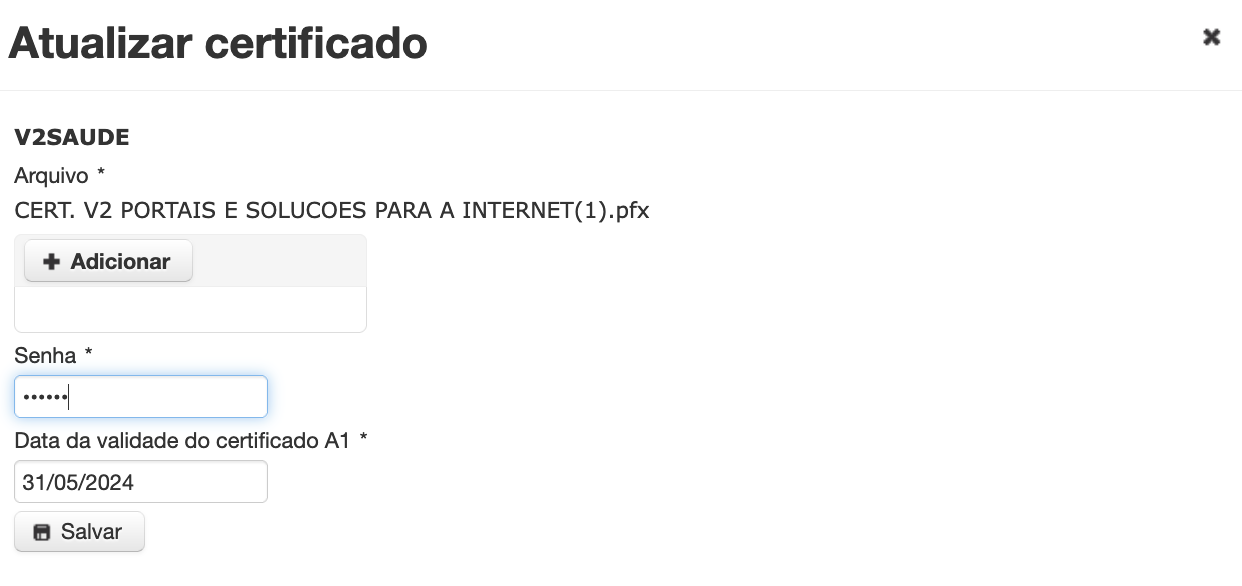
Ao clicar em **Atualizar Certificado** o sistema irá exibir uma janela onde deverá ser informado o **arquivo** do certificado, a **validade** e a **senha** do arquivo:
[](https://wiki.v2saude.com.br/uploads/images/gallery/2022-06/image-1654043618172.png)
Após preencher, clique em **Salvar.** Se o arquivo e a senha estiverem corretos, o certificado será atualizado com sucesso.
OBS: Caso a marcação na preferência da empresa esteja como "Usar apenas a Conta/convênio do cliente ou a padrão na geração dos boletos?" , é necessário vincular a conta no botão Configuração Boletos/Cobranças:
[](https://wiki.v2saude.com.br/uploads/images/gallery/2026-03/image-1773931123856.png)
[](https://wiki.v2saude.com.br/uploads/images/gallery/2026-03/image-1773931192261.png)
# Consignações
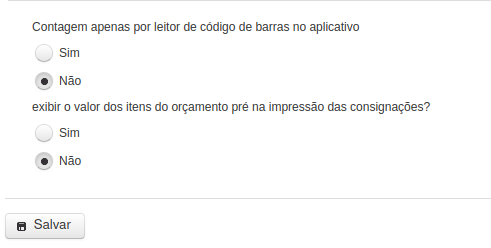
Nesta aba, é possível a configuração de preferências da empresa sobre o processo de consignação.
[](https://wiki.v2saude.com.br/uploads/images/gallery/2023-12/image-1703860741213.png)
Após a configuração, deve-se salvar alterações no botão "Salvar".
# Médicos
Nesta aba, é possível a configuração de permissão de vendedores sobre visualização de médicos vinculados.
[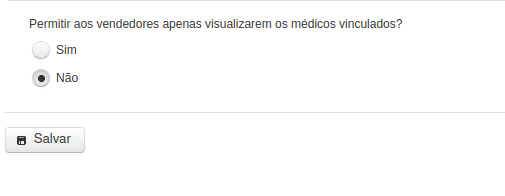](https://wiki.v2saude.com.br/uploads/images/gallery/2023-12/image-1703861196974.png)
Ao finalizar a configuração, deve-se salvar as alterações no botão "Salvar".
# Geolocalização
Nesta aba é possível a configuração da distância do local de tarefa em que o usuário ativo será notificado.[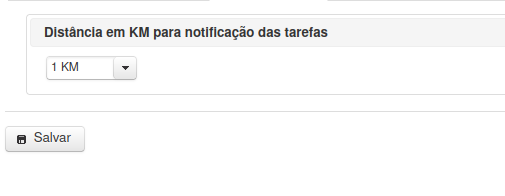](https://wiki.v2saude.com.br/uploads/images/gallery/2023-12/image-1703861414533.png)
Ao finalizar a configuração, deve-se salvar a alteração no botão "Salvar".