# Clientes e fornecedores
Para ter acesso ao menu, é necessário ter a permissão de administrador do sistema ou cadastro de clientes e/ou cadastro de fornecedores e/ou cadastro de contatos de clientes e/ou cadastro de contatos de fornecedores e/ou cadastro de documentos de clientes e/ou cadastro de documentos de fornecedores e/ou qualificação de clientes e fornecedores.
Nesta tela é possível cadastrar um novo cliente/fornecedor, consultar, inativar/ativar, cadastrar contatos, cadastrar documentos, editar e qualificar.
## Cadastro
Clique no botão ‘Novo cadastro’ localizado no lado esquerdo superior da tela. Abrirá um modal com várias abas para serem preenchidas as informações:
### Informações Gerais
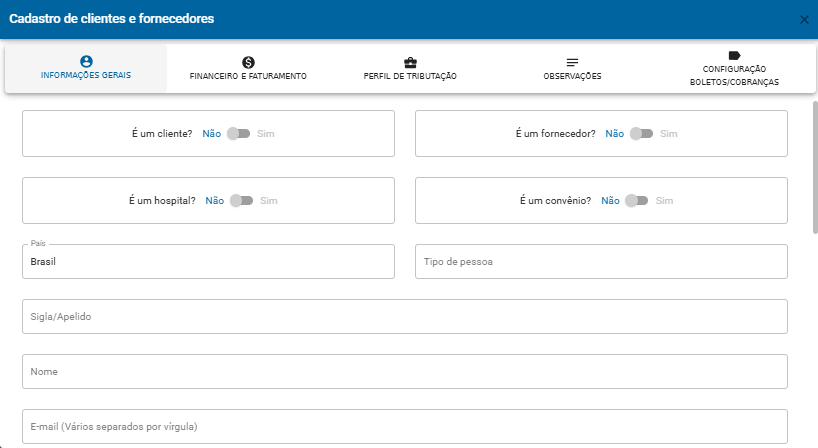
Nesta aba, será preenchido informações como:
- Se é um cliente ou um fornecedor. — Caso marque como cliente, será possível emitir notas fiscais para este cadastro. Caso marque como fornecedor, será possível lançar notas de compra para este cadastro e realizar pedidos de compras. Para gerar faturas referente impostos e despesas variadas, afim de criar categorias genéricas, basta desmarcar a opção "É um cliente?", assim terá a desobrigatoriedade de informar CPF/CNPJ;
- O país;
- Tipo de pessoa. — Se é física ou jurídica;
- Nome;
- Razão social;
- CNPJ ou CPF. — Caso preencha o CNPJ, é possível clicar no botão ‘consultar CNPJ’ ao qual preencherá informações de nome, razão social e endereço automaticamente (estas informações são puxadas pelo sistema do próprio banco da \*\*\* e não serão alteradas posteriormente caso haja alguma alteração. Deverão ser alteradas manualmente pelo usuário).
- Inscrição estadual. — Se for isento basta escrever ‘Isento’ no campo.
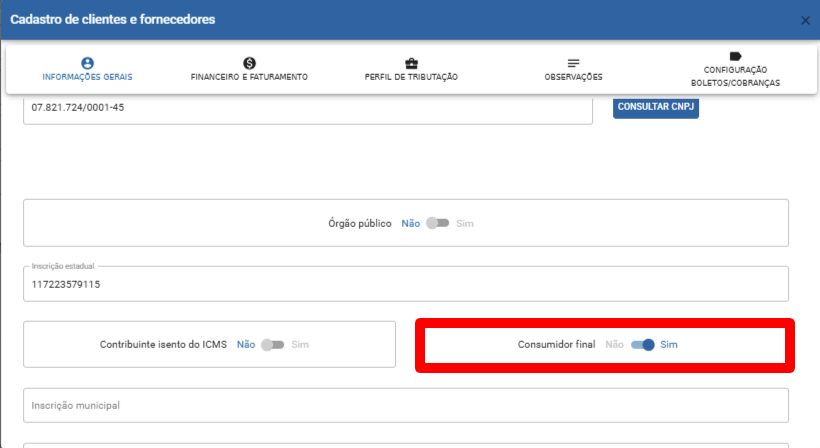
- Se é não contribuinte de ICMS e se ele é um consumidor final;
- Inscrição municipal;
- Inscrição suframa;
- Registro anvisa;
- E-mail. — Pode-se registrar vários e-mails e separá-los por vírgulas;
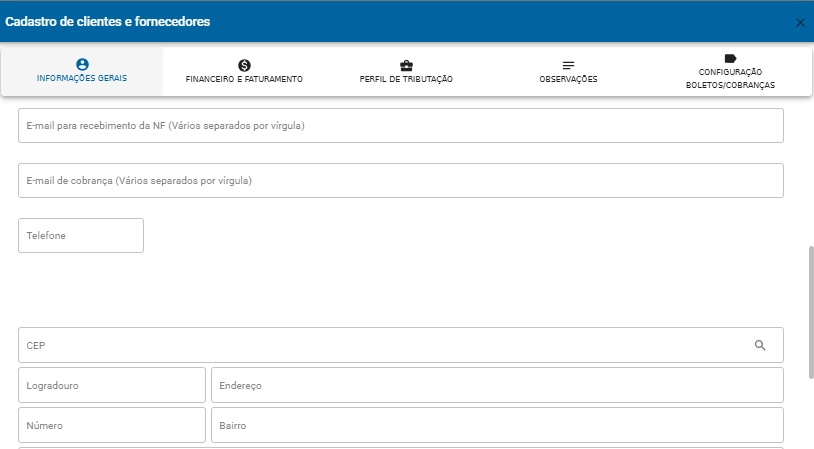
- E-mail para recebimento de nota fiscal;
- Telefone;
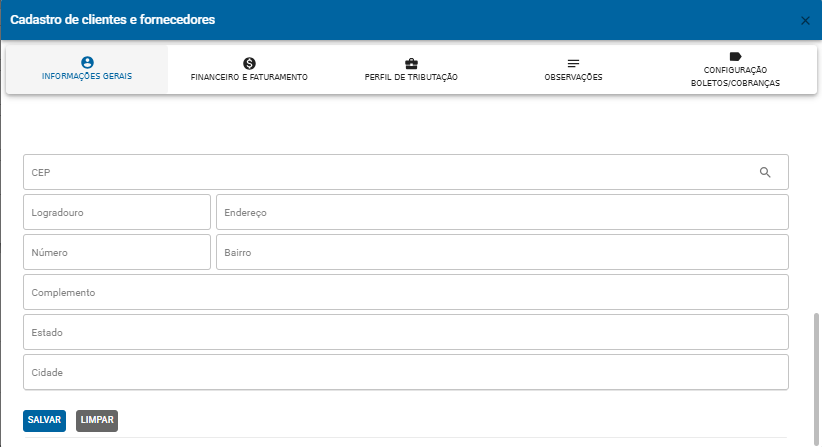
- Endereço.
[](https://wiki.v2saude.com.br/uploads/images/gallery/2025-03/image-1741014202192.png)
[](https://wiki.v2saude.com.br/uploads/images/gallery/2025-03/image-1741014254006.png)
[](https://wiki.v2saude.com.br/uploads/images/gallery/2025-03/image-1741014276212.png)
##### **Informações de tributos aproximados na Danfe**
**O **Valor Aproximado dos Tributos** é a informação que consta nas notas fiscais para **consumidor final**, referente ao valor **aproximado** de todos os **tributos** que influenciam na formação do preço de produtos e serviços. **
**Este cálculo é disponibilizado pela tabela do **IBPT** (Instituto Brasileiro de Planejamento e Tributação), e é calculado automaticamente pelo V2Saúde de acordo com o NCM (Nomenclatura Comum do Mercosul) do seu produto ou do serviço prestado.
De acordo com o [Decreto 8.264](http://www.planalto.gov.br/ccivil_03/_ato2011-2014/2014/Decreto/D8264.htm), que regulamentou a [Lei n° 12.741/12](http://www.planalto.gov.br/ccivil_03/_ato2011-2014/2012/lei/l12741.htm) - Lei da Transparência, o principal objetivo é trazer mais transparência ao contribuinte, pois alguns impostos são pagos pelo consumidor final, embora as empresas sejam responsáveis de repassá-los ao Fisco.
Desta forma, o consumidor conhece qual é a porcentagem de tributos que incide sobre suas compras, tanto de produtos como serviços.**
Para que essa informação saia na DANFE, faz-se necessário a sinalização do campo "Consumidor final" no cadastro do cliente/fornecedor conforme imagem abaixo
[](https://wiki.v2saude.com.br/uploads/images/gallery/2025-03/image-1741014155899.png)
Ao sinalizar, as NFes sairão com as informações de tributos aproximados preenchidas, e caso contrário não sairão, vide exemplos a seguir, respectivamente.[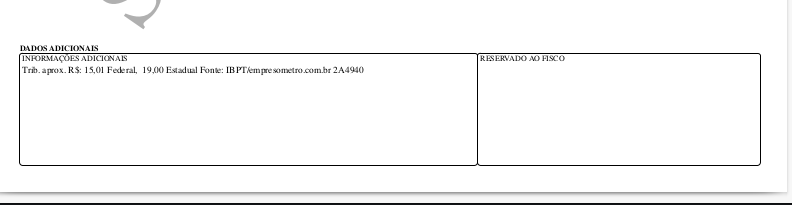](https://wiki.v2saude.com.br/uploads/images/gallery/2023-12/captura-de-tela-de-2023-12-21-14-43-22.png)[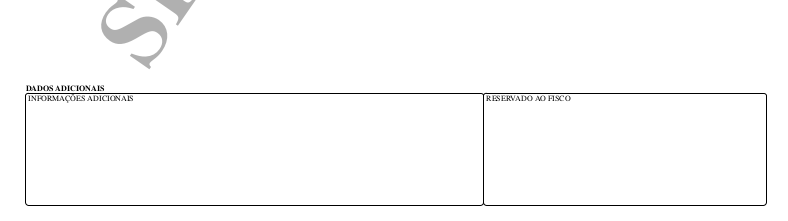](https://wiki.v2saude.com.br/uploads/images/gallery/2023-12/captura-de-tela-de-2023-12-21-14-44-30.png)
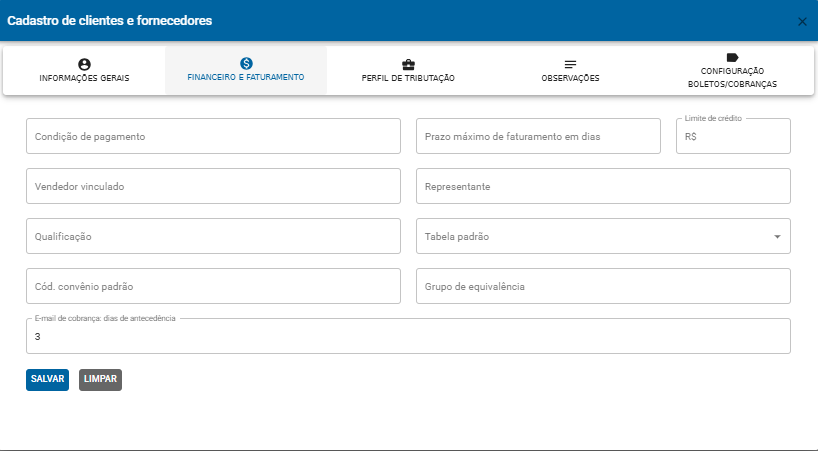
### Financeiro e faturamento
Nesta aba, será preenchido informações como:
- Condição de pagamento;
- Prazo máximo de faturamento em dias;
- Quando o usuário possui a notificação de 'Notificação sobre prazo máximo de faturamento' ativa, é enviado por e-mail uma listagem das cirurgias finalizadas destes clientes com prazo definido, que ainda não foram faturadas e que ultrapassaram ou estão próximas de ultrapassar o prazo de faturamento.
- Limite de crédito;
- Vendedor vinculado;
- Representante vinculado;
- Qualificação;
- Tabela padrão para preços de produtos;
- Código de convênio padrão;
- Grupo de equivalência de produtos;
- E-mail de cobrança: dias de antecedência;
[](https://wiki.v2saude.com.br/uploads/images/gallery/2025-03/image-1741010836669.png)
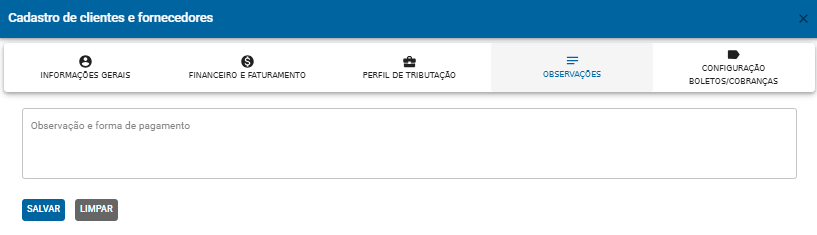
### Observações
Nesta aba, será preenchido informações como:
Observações internas e formas de pagamento de livre digitação.
[](https://wiki.v2saude.com.br/uploads/images/gallery/2025-03/image-1741013438573.png)
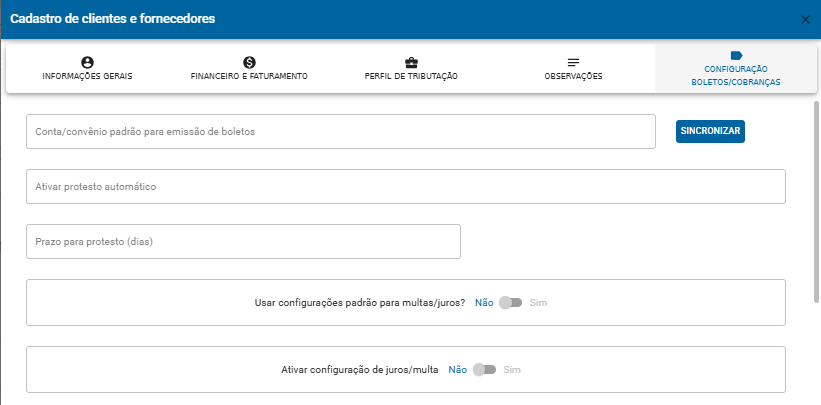
### Configuração boletos
Nesta aba, será preenchido informações como:
- Conta para emissão de boletos;
- Protesto automático;
- Usar configurações padrões de multa/juros?
- Ao habilitar essa opção, serão utilizados os valores padrão de multas e juros definidos no sistema.
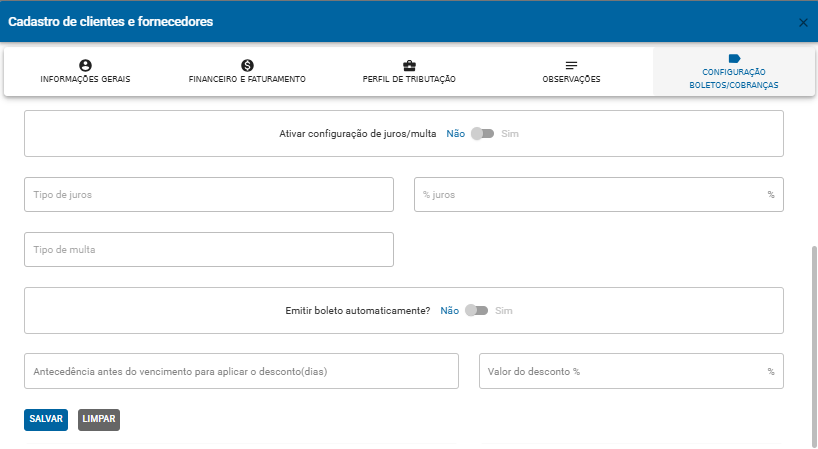
- Ativar configurações de juros/multa.
- Ao habilitar essa função, os campos serão liberados para digitação, permitindo definir o tipo de juros, a porcentagem e o tipo de multa para este cliente específico.
- Tipo de juros
- % juros
- Tipo de Multa
- Emitir boletos automáticamente?
- Essa opção permite que os boletos sejam gerados automaticamente para o cliente específico.
- Antecedência antes do vencimento para aplicar o desconto (dias).
- Nesse campo pode ser definido um desconto caso o pagamento seja realizado com antecedência ao prazo.
- Valor do desconto.
- Nesse campo definimos o desconto aplicado ao pagamento ser realizado com antecedência
[](https://wiki.v2saude.com.br/uploads/images/gallery/2025-03/image-1741011065358.png)
[](https://wiki.v2saude.com.br/uploads/images/gallery/2025-03/image-1741011090383.png)
Após preencher e confirmar todos os dados, se atente aos campos com asterisco (\*), pois são de preenchimento obrigatório. Para salvar, clique no botão ‘Salvar’.
## Pesquisa
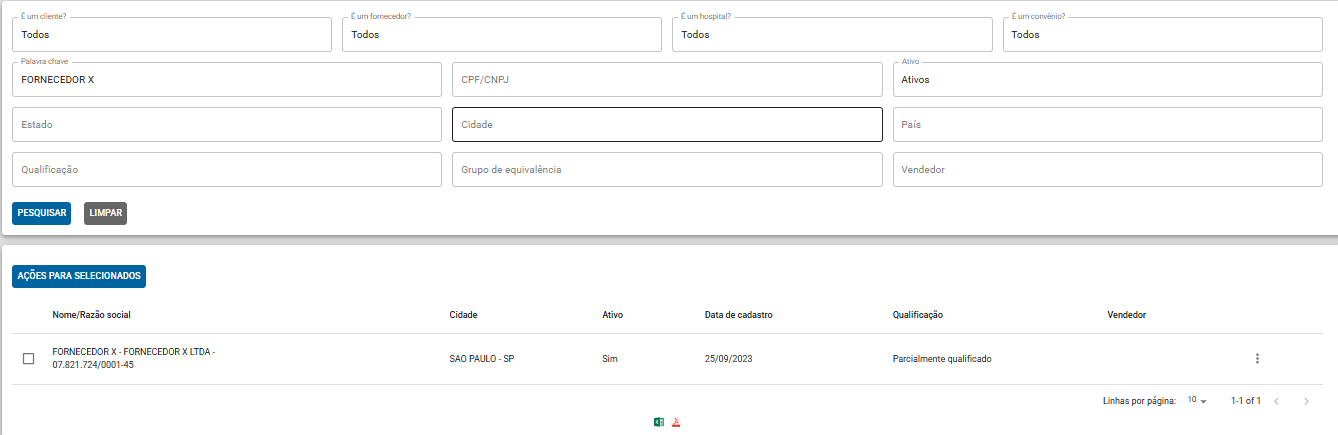
Na mesma tela de Cadastro → Clientes e fornecedores, é possível utilizar dos filtros para realizar consultas.
Pode-se pesquisar por:
- Apenas por clientes, fornecedores, hospital e /ou convênio;
- Palavra-chave;
- Status — Ativo ou inativo;
- CPF ou CNPJ;
- Estado;
- Cidade;
- País;
- Qualificação;
- Grupo de equivalência de produtos.
- Vendedor
Após preencher os filtros, basta clicar em ‘Pesquisar’. Caso pesquise sem preencher nenhum dos filtros, o sistema listará todos os cadastros.
Também é possível limpar os filtros no botão de ‘Limpar filtro’.
No rodapé da página, pode-se exportar as colunas para Excel e PDF.
[](https://wiki.v2saude.com.br/uploads/images/gallery/2025-03/image-1741012149832.png)
## Inativar/Ativar
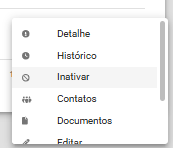
Na mesma tela de Cadastro → Clientes e fornecedores, pode-se pesquisar por um cadastro, clique nos 3 pontos, clique no botão ‘Inativar’ e/ou ‘Ativar’.
[](https://wiki.v2saude.com.br/uploads/images/gallery/2025-03/image-1741012425078.png)
### Contatos
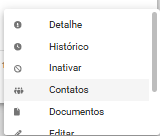
Na mesma tela de Cadastro → Clientes e fornecedores, pode-se pesquisar por um cadastro, clique nos 3 pontos, clique no botão ‘Contatos’:
[](https://wiki.v2saude.com.br/uploads/images/gallery/2025-03/image-1741013260739.png)
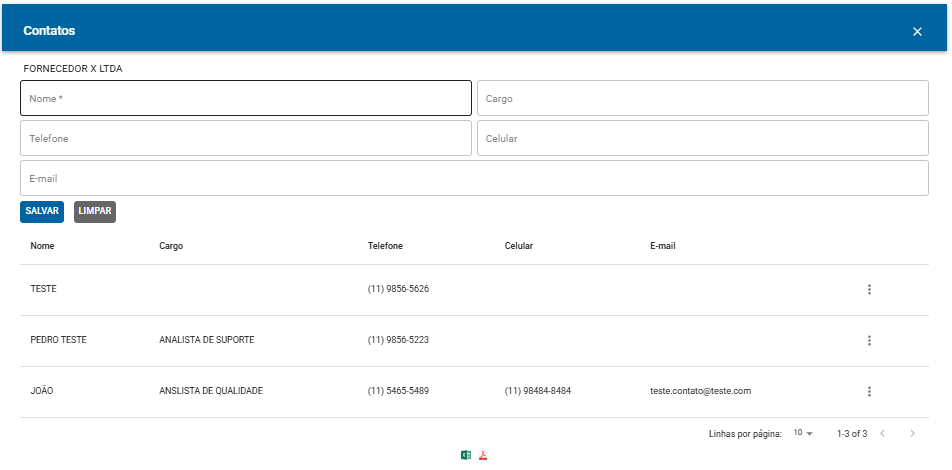
Abrirá um modal, ao qual poderá ser preenchido os dados do contato, como:
- Nome;
- Cargo;
- Telefone;
- Celular;
- E-mail.
[](https://wiki.v2saude.com.br/uploads/images/gallery/2025-03/image-1741013216540.png)
Após preencher e confirmar todos os dados, se atente aos campos com asterisco (\*), pois são de preenchimento obrigatório. Para salvar, clique no botão ‘Salvar’.
Para limpar os dados preenchidos, basta clicar no botão de ‘Limpar’.
Neste mesmo modal, também é possível editar e excluir e criar interações um contato cadastrado.
### Documentos
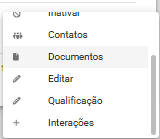
Na mesma tela de Cadastro → Clientes e fornecedores, pode-se pesquisar por um cadastro, clique nos 3 pontos, clique no botão ‘Documentos’:
[](https://wiki.v2saude.com.br/uploads/images/gallery/2025-03/image-1741012843082.png)
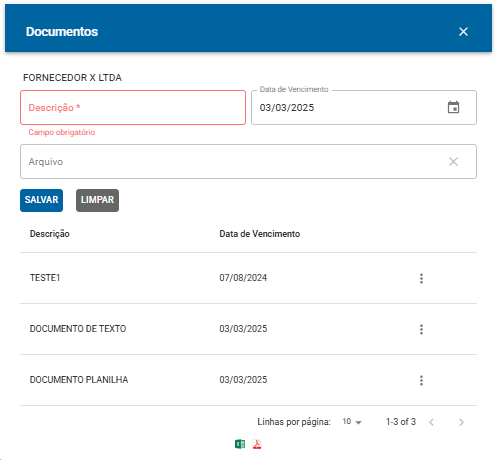
Abrirá um modal, ao qual poderá ser preenchido os dados, como:
- Descrição do documento (obrigatório);
- Data de vencimento (obrigatório);
- Anexar um arquivo.
Para anexar um arquivo, basta clicar no botão ‘Adicionar’.
[](https://wiki.v2saude.com.br/uploads/images/gallery/2025-03/image-1741013006503.png)
Após preencher e confirmar todos os dados, se atente aos campos com asterisco (\*), pois são de preenchimento obrigatório. Para salvar, clique no botão ‘Salvar’.
Para limpar os dados preenchidos, basta clicar no botão de ‘Limpar’.
Neste mesmo modal, também é possível realizar o download, editar e excluir um documento cadastrado.
### Editar
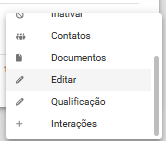
Na mesma tela de Cadastro → Clientes e fornecedores, pode-se pesquisar por um cadastro, clique nos 3 pontos, clique no botão ‘Editar’:
[](https://wiki.v2saude.com.br/uploads/images/gallery/2025-03/image-1741012721569.png)
Abrirá um modal contendo os dados do cliente em questão.
Após preencher e confirmar todos os dados, se atente aos campos com asterisco (\*), pois são de preenchimento obrigatório. Para salvar, clique no botão ‘Salvar’.
### Qualificação
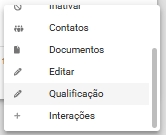
Na mesma tela de Cadastro → Clientes e fornecedores, pode-se pesquisar por um cadastro, clique nos 3 pontos, clique no botão 'Qualificação':
[](https://wiki.v2saude.com.br/uploads/images/gallery/2025-03/image-1741012559447.png)
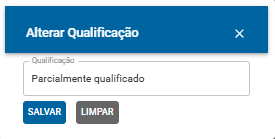
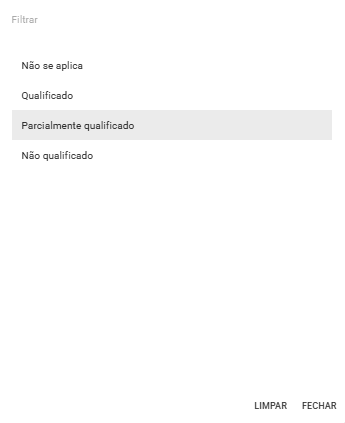
Abrirá um modal para poder escolher o tipo de qualificação:
[](https://wiki.v2saude.com.br/uploads/images/gallery/2025-03/image-1741012580120.png)
[](https://wiki.v2saude.com.br/uploads/images/gallery/2025-03/image-1741012620884.png)
Para salvar, clique no botão ‘Salvar’.
### Interações
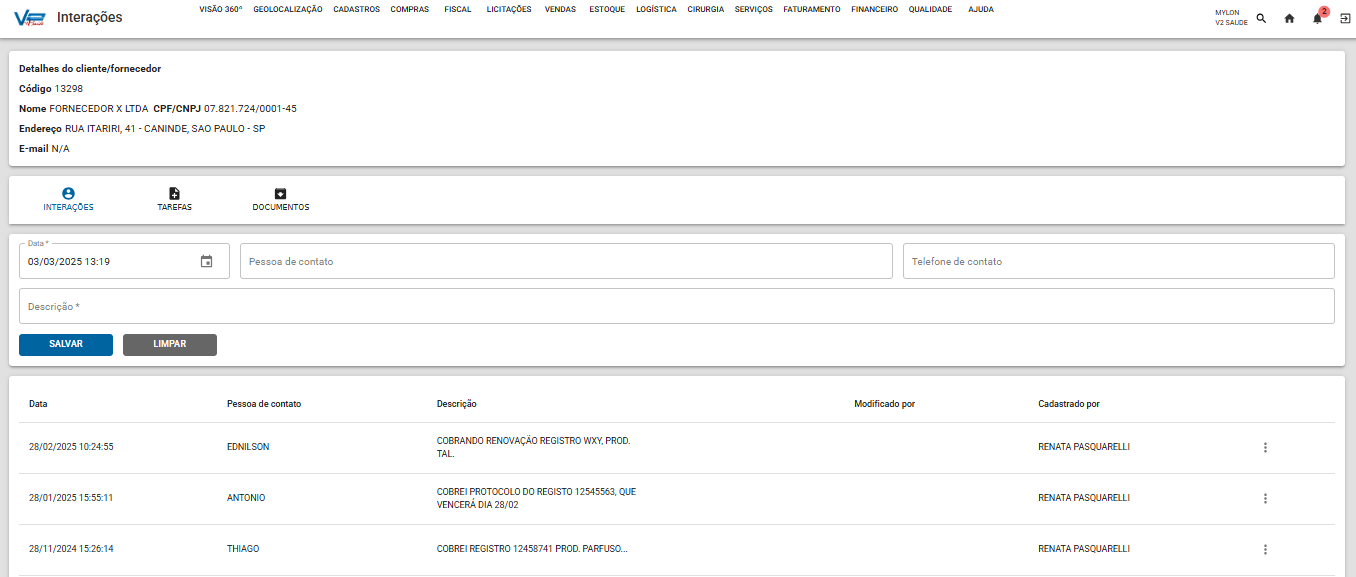
Na mesma tela de Cadastro → Clientes e fornecedores, pode-se pesquisar por um cadastro, clicar nos 3 pontos, clique em Interações, feito isso você será direcionado a uma nova página, onde nela será possível criar interações para os usuários, tarefas e anexar documentos.
Para **interação** será necessário colocar uma data, o responsável pelo contato, telefone e a descrição do que deverá ser tratado nesta interação.
**Observação:** É possível excluir e editar, através dos 3 pontos
[](https://wiki.v2saude.com.br/uploads/images/gallery/2025-03/image-1741018987675.png)
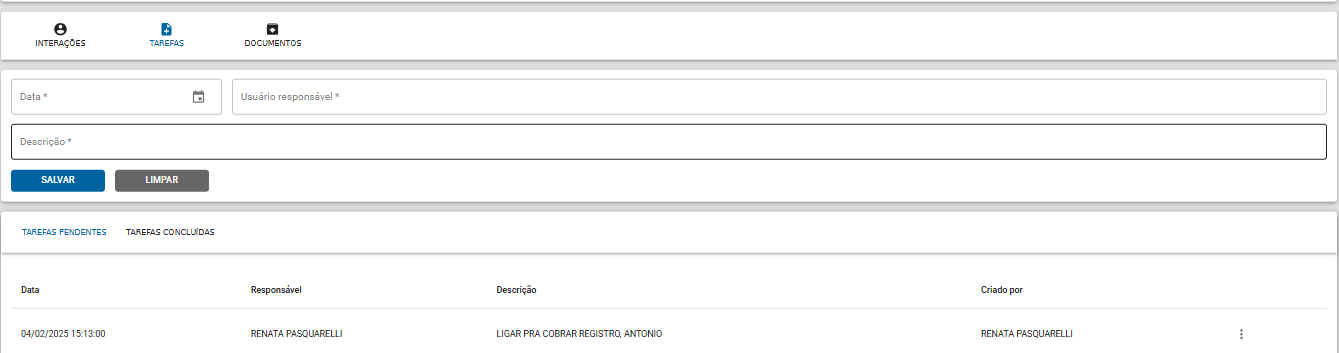
Para **Tarefa** será preciso adicionar uma data, um responsável pela tarefa e a descrição da tarefa a ser executada, ao clicar nos 3 pontos de uma tarefa pode-se marca-la como concluída ou reabrir a tarefa caso precise.
**Observação:** É possível excluir e editar, através dos 3 pontos
[](https://wiki.v2saude.com.br/uploads/images/gallery/2025-03/image-1741019137790.png)
Para finalizar o cadastro da tarefa clique em "Salvar"
**Documentos** Nesse campo você pode cadastrar documentos relacionados a esse cadastro ou a essas interações/tarefas referentes a esse cadastro.
**Observação:** É possível excluir e editar, através dos 3 pontos
[](https://wiki.v2saude.com.br/uploads/images/gallery/2025-03/image-1741019634851.png)
Para finalizar o cadastro do documento clique em "Salvar"
.