# Impostos
Para acessar essa aba clique em **Cadastro -> Empresa e preferências -> Impostos**.
[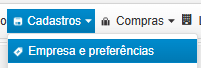](https://wiki.v2saude.com.br/uploads/images/gallery/2025-04/image-1744651020298.png)
[](https://wiki.v2saude.com.br/uploads/images/gallery/2025-04/image-1744651062025.png)
Nesta aba, serão configuradas as padronizações sobre alíquotas da empresa, como:
- PIS;
- COFINS;
- ISS;
- CSLL;
- IRRF.
[](https://wiki.v2saude.com.br/uploads/images/gallery/2025-04/image-1744650631393.png)
\------------------------------------------------------------------------------------------------------------------------------------------------
Importante lembrar que para que o valor esteja em NFe o valor do produto NÃO pode estar zerado, senão a base do IRRF estará zerada e não aparecerá nas informações da nota.
\------------------------------------------------------------------------------------------------------------------------------------------------
#### **RETENÇÃO DE IRRF: Como configurar pelo V2Saúde**
Alguns estados, como ES e CE, agora solicitam a retenção de IRRF nas notas fiscais de venda para órgãos públicos.
Veja como configurar essas informações pelo sistema V2Saúde!
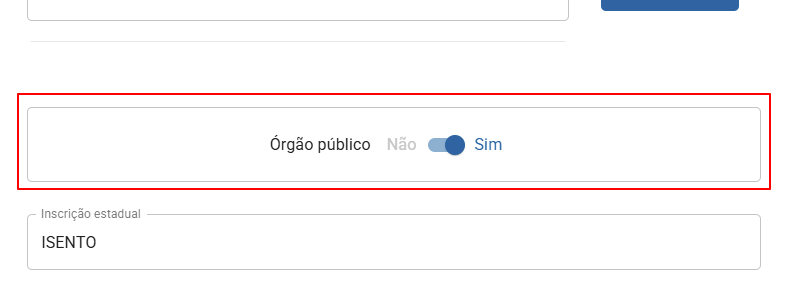
1\. O primeiro passo é definir se o seu cliente é um órgão público. Para isso, configure como pessoa jurídica e então selecione o campo "Sim" em "Órgão público"
Para acessar esse modal acesse o menu: Cadastro > Clientes e fornecedores > 3 pontos > Editar. Essa operação pode ser realizada diretamente no ato de cadastro do seu cliente.
[](https://wiki.v2saude.com.br/uploads/images/gallery/2025-04/image-1744055543239.png)
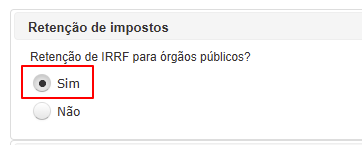
2. A retenção de IRRF é calculada automaticamente na emissão de notas de venda para os clientes com o campo "Órgão Público" definido como "Sim". Para configurar a Retenção de Impostos não se esqueça de definir a alíquota de IRRF nas preferências da empresa (precisa ser feita por administrador), e então basta acessar:
Cadastro > Empresa e preferência > Impostos > Retenção de impostos, nesta opção a marque como "Sim"
[](https://wiki.v2saude.com.br/uploads/images/gallery/2025-04/image-1744056074189.png)[](https://wiki.v2saude.com.br/uploads/images/gallery/2025-04/image-1744056146991.png)
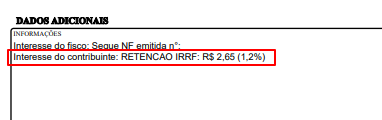
O valor do imposto retido é discriminado nos campos definidos no XML da nota (campos vBCIRRF e vIRRF). Nas informações adicionais também é destacada a informação a respeito da retenção de IRRF
[](https://wiki.v2saude.com.br/uploads/images/gallery/2025-04/image-1744058302226.png) **Consulte sua contabilidade para verificar se o seu estado está exigindo a retenção desse imposto.** -----------------------------------------------------------------------------------------------------------------------------------------------
Sobre ***Difal***, podemos utilizar ***base única*** ou ***base dupla***:
[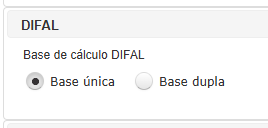](https://wiki.v2saude.com.br/uploads/images/gallery/2025-04/image-1744057491538.png)
Ao selecionar **Base dupla** será aberto o modal abaixo, utilizando as setas podemos adicionar e remover estados que utilizarão a Base dupla ou Base única.
[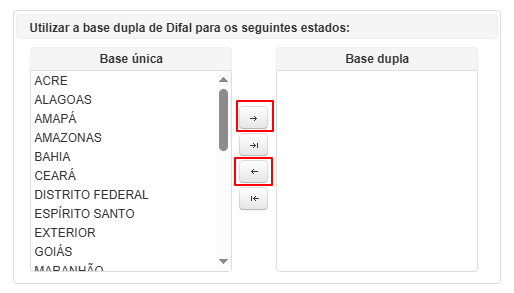](https://wiki.v2saude.com.br/uploads/images/gallery/2025-04/image-1744217074155.png)
[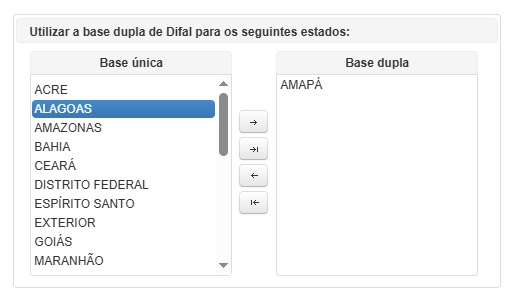](https://wiki.v2saude.com.br/uploads/images/gallery/2025-04/image-1744217175405.png)
Para salvar os dados alterados, clique no botão **Salvar**.
***OBS:*** O link apresenta validação dos cálculos de **diferencial de alíquotas** [https://wiki.v2saude.com.br/books/fiscal/page/calculo-do-difal-base-unica-e-base-dupla](https://wiki.v2saude.com.br/books/fiscal/page/calculo-do-difal-base-unica-e-base-dupla)