Médicos
Para ter acesso ao menu, é necessário ter a permissão de administrador do sistema ou cadastro de médicos.
Nesta tela é possível cadastrar um novo médico, consultar, inativar/ativar, vincular vendedores, cadastrar documentos e editar.
Cadastro
Clique no botão ‘Novo cadastro’ localizado no lado esquerdo superior da tela. Abrirá um modal com várias abas para serem preenchidas as informações, como:
- Nome;
- CRM;
- Telefone;
- Especialidade médica;
- Data de nascimento do médico;
- CPF;
- Celular;
- E-mail;
- Endereço;
- Vendedor;
- Observações e anotações;
- Instrumentador.
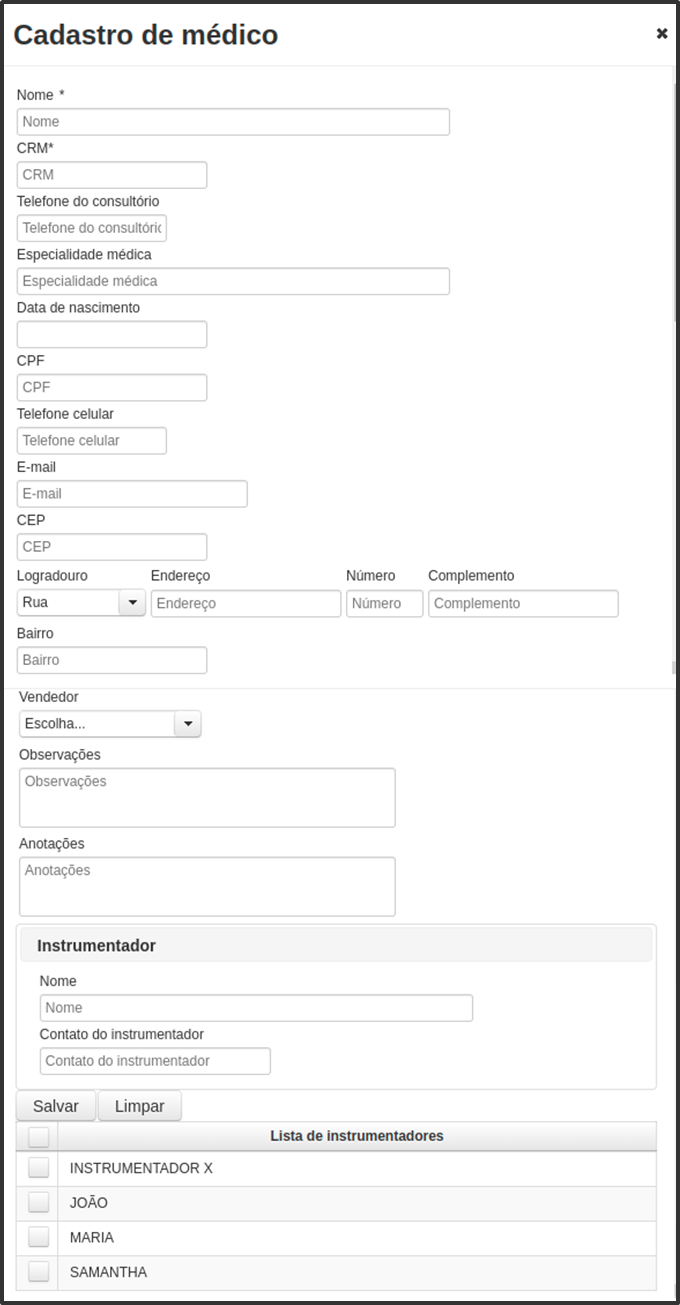
Após preencher e confirmar todos os dados, se atente aos campos com asterisco (*), pois são de preenchimento obrigatório. Para salvar, clique no botão ‘Salvar’.
Para limpar os dados preenchidos, basta clicar no botão de ‘Limpar’.
Pesquisar
Na mesma tela de Cadastro → Médico, é possível utilizar o filtro para realizar consultas.
Pode-se pesquisar por:
- Palavra-chave;

Após preencher os filtros, basta clicar em ‘Pesquisar’. Caso pesquise sem preencher nenhum dos filtros, o sistema listará todos os cadastros.
No rodapé da página, pode-se exportar as colunas para Excel e PDF.
Inativar/Ativar
Na mesma tela de Cadastro → Médicos, pode-se pesquisar por um cadastro, e na coluna, clique no checkbox ‘Inativar’ e/ou ‘Ativar’:

Documentos
Na mesma tela de Cadastro → Clientes e fornecedores, pode-se pesquisar por um cadastro, e na coluna, clique no botão ‘Documentos’:
Abrirá um modal, ao qual poderá ser preenchido os dados, como:
- Descrição do documento (obrigatório);
- Data de vencimento (obrigatório);
- Anexar um arquivo.
Para anexar um arquivo, basta clicar no botão ‘Adicionar’.
Após preencher e confirmar todos os dados, se atente aos campos com asterisco (*), pois são de preenchimento obrigatório. Para salvar, clique no botão ‘Salvar’.
Para limpar os dados preenchidos, basta clicar no botão de ‘Limpar’.
Neste mesmo modal, também é possível realizar o download, editar e excluir um documento cadastrado.
Editar
Na mesma tela de Cadastro → Médicos, pode-se pesquisar por um cadastro, e na coluna, clique no botão ‘Editar’.
Abrirá um modal contendo os dados do cliente em questão.
Após preencher e confirmar todos os dados, se atente aos campos com asterisco (*), pois são de preenchimento obrigatório. Para salvar, clique no botão ‘Salvar’.
Alterar vendedor
Na mesma tela de Cadastro → Médicos, pode-se pesquisar e selecionar os cadastros desejados, clique no botão ‘Alterar vendedor dos médicos selecionados'.
Abrirá um modal para ser possível escolher um vendedor cadastrado.
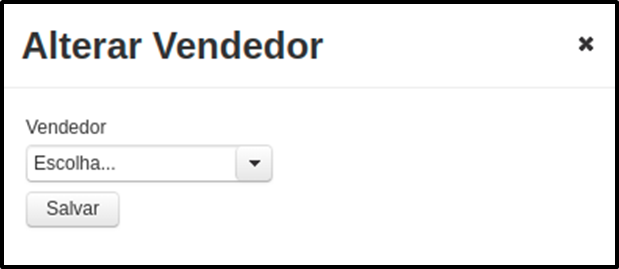
Para salvar, clique no botão ‘Salvar’.