# Cadastros
# Alertas
#### Cadastro
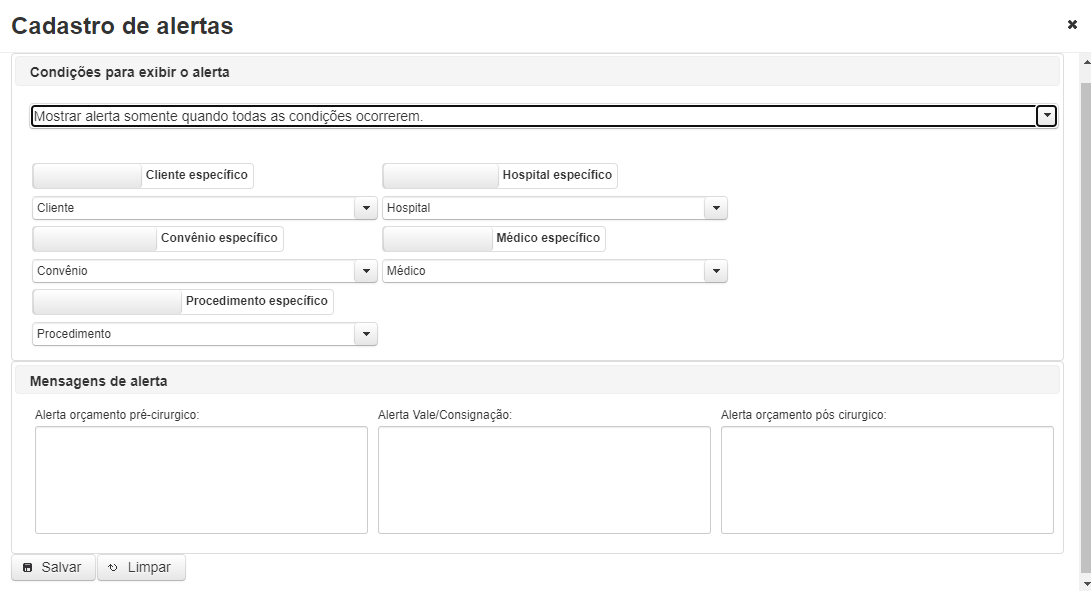
Em Cirurgias → Alertas, pode-se cadastrar um alerta personalizado para as cirurgias, para cadastrar um alerta, basta clicar no botão "Novo alerta".
Abrirá um modal para que possa preencher:
- Mostrar alerta quando uma das condições ocorrerem ou quando todas as condições ocorrerem;
- Para um cliente específico ou qualquer cliente;
- Para um hospital específico ou qualquer hospital;
- Para um convênio específico ou qualquer convênio;
- Para um médico específico ou qualquer médico;
- Para um procedimento cirúrgico específico ou qualquer procedimento cirúrgico;
- Mensagem de alerta para o orçamento pré-cirúrgico, vale consignação pós-cirúrgico.
Após isto, basta clicar em 'Salvar'.
Pode-se limpar as informações preenchidas clicando no botão 'Limpar'.
[](https://wiki.v2saude.com.br/uploads/images/gallery/2022-03/image-1647533626683.png)
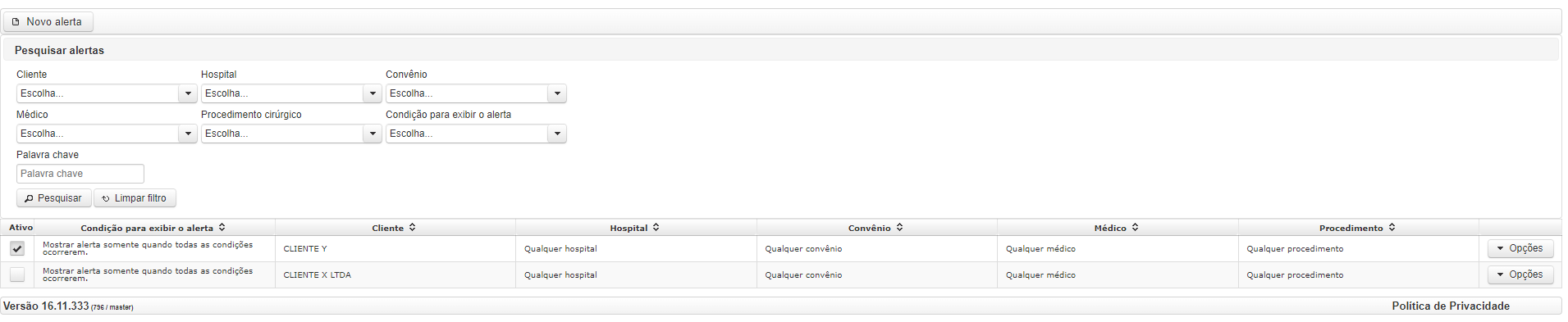
#### Pesquisar
[](https://wiki.v2saude.com.br/uploads/images/gallery/2022-03/image-1647533245063.png)
#### Vídeo de passo a passo
# Procedimento cirúrgico
### Cadastro
#### Informações gerais
Nesta aba, preenche-se o nome do procedimento cirúrgico.
[](https://wiki.v2saude.com.br/uploads/images/gallery/2022-03/image-1647625732256.png)
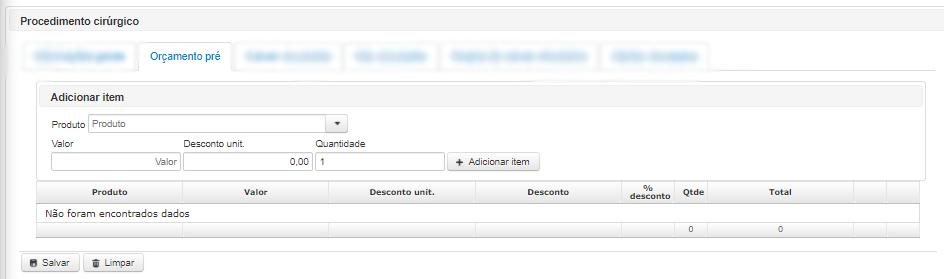
#### Orçamento pré
Nesta aba, preenche-se o produto, valor unitário, desconto unitário e a quantidade de itens, após isto, clique em 'Adicionar item'.
[](https://wiki.v2saude.com.br/uploads/images/gallery/2022-03/image-1647626018332.png)
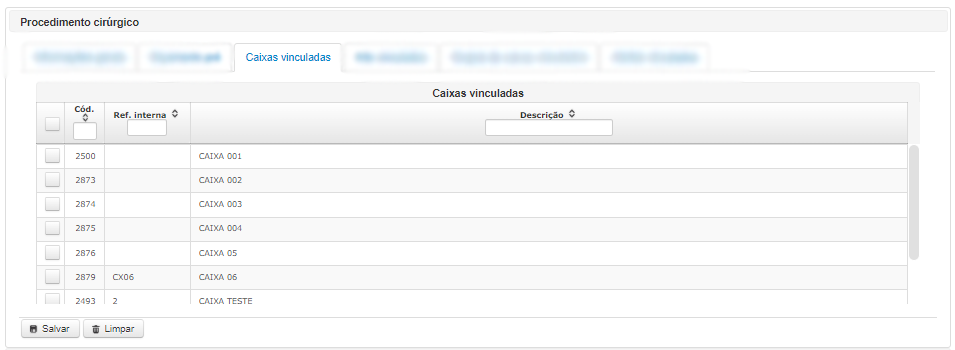
#### Caixas vinculadas
Nesta aba, basta selecionar as caixas cadastradas.
[](https://wiki.v2saude.com.br/uploads/images/gallery/2022-03/image-1647626224224.png)
# Origem das cirurgias
#### Cadastro
Em Cirurgias → Origem das cirurgias, clique no botão 'Cadastrar nova Origem', abrirá um modal para que possa preencher a descrição:
[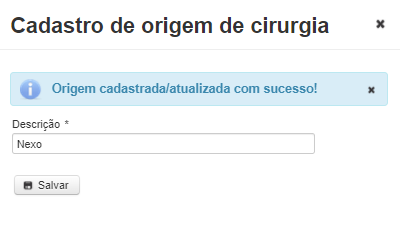](https://wiki.v2saude.com.br/uploads/images/gallery/2022-03/image-1647463327553.png)
Após preencher, basta clicar no botão 'Salvar'.
#### Pesquisar
Ainda em Cirurgias → Origem das cirurgias, basta utilizar dos filtros para realizar sua pesquisa. Caso nenhum filtro seja preenchido, o sistema listará todos os cadastros.
[](https://wiki.v2saude.com.br/uploads/images/gallery/2022-03/image-1647463380862.png)
#### Ativar/Inativar
Na mesma tela após pesquisar, clique no botão 'Inativar/ativar' na coluna.
#### Editar
Na mesma tela após pesquisar, clique no botão 'Editar' na coluna, abrirá um modal para que possa editar as informações e então basta salvar novamente.
# Status e motivos de rejeição
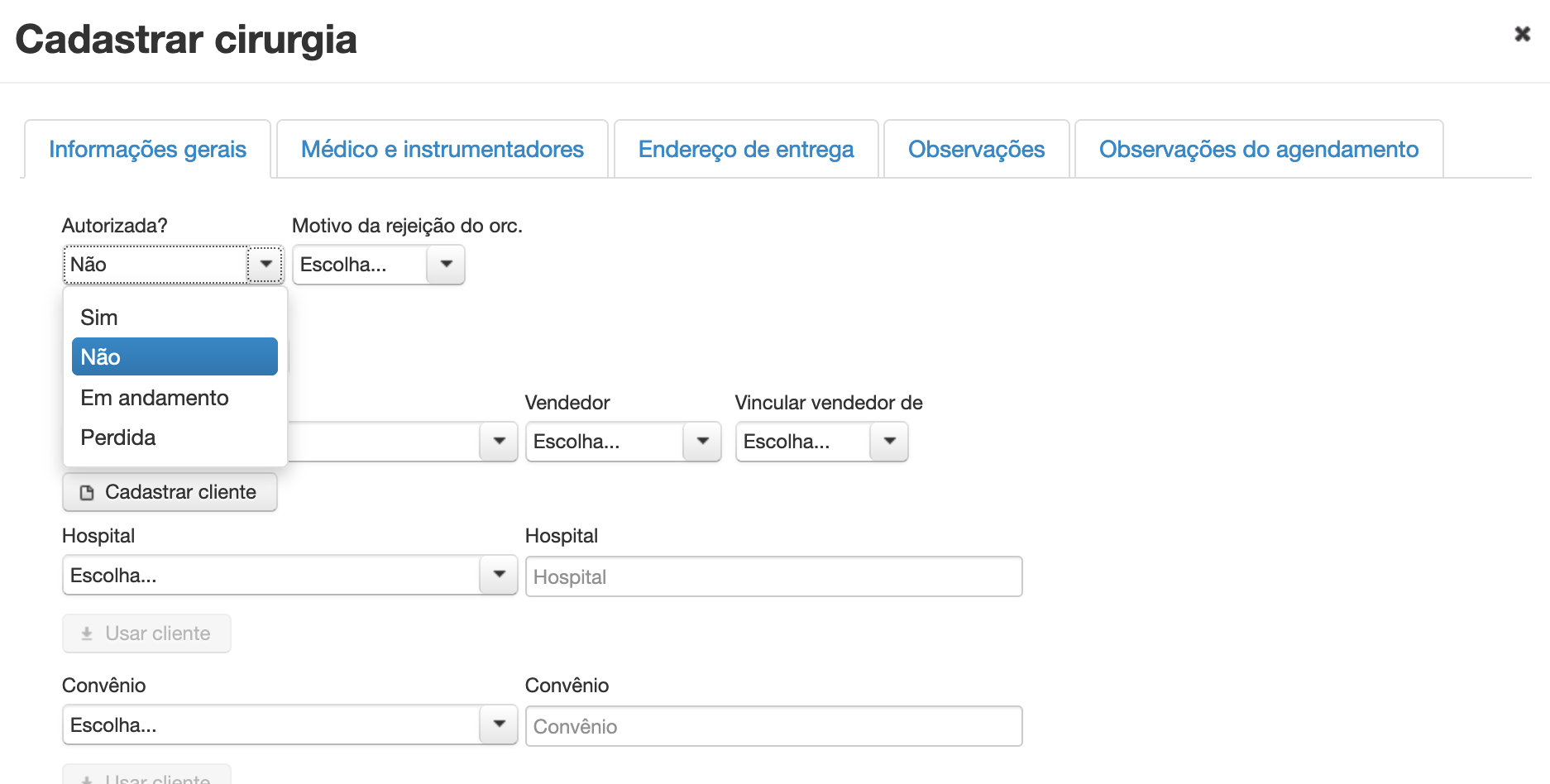
O status do orçamento pré pode ser definido no campo "Autorizada?" do cadastro da cirurgia conforme abaixo:
[](https://wiki.v2saude.com.br/uploads/images/gallery/2022-05/image-1653994123247.png)
Cirurgias com status "**Autorizada: Sim**" são exibidas automaticamente na **Agenda de Cirurgias.**
O sistema gerencia o status das cotações através do relatório de **Follow Up de Cotações**, onde é feita uma contagem de orçamentos por status.
Além disso, é possível especificar o motivo da rejeição da cotação quando o campo "**Autorizada?**" tiver os valores "**Não**" e "**Perdida**".
Para cadastrar um motivo, basta ir em **Cirurgias → Cadastros → Motivos de rejeição:**

Basta preencher o campo **"descrição"**, após isto clique em 'Salvar'. É possível limpar os dados preenchidos em 'Limpar'.