# Novo Processo Cirúrgico
O novo processo de cirurgia foca em manter os itens consignados sempre vinculados a uma NF-e de remessa.
# CONFIGURAÇÃO
### Para habilitar o novo processo deverá:
- #### Alterar a configuração da empresa.
- #### Somente Administrador pode alterar.
### Devera Configurar em menu > Cadastro > Empresa e preferencias
[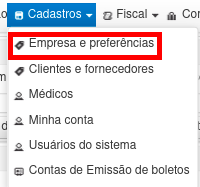](https://wiki.v2saude.com.br/uploads/images/gallery/2024-05/image-1714761769215.png)
### Aba > Cirurgias
[](https://wiki.v2saude.com.br/uploads/images/gallery/2024-05/image-1714761880021.png)
### Selecionar novo processo
[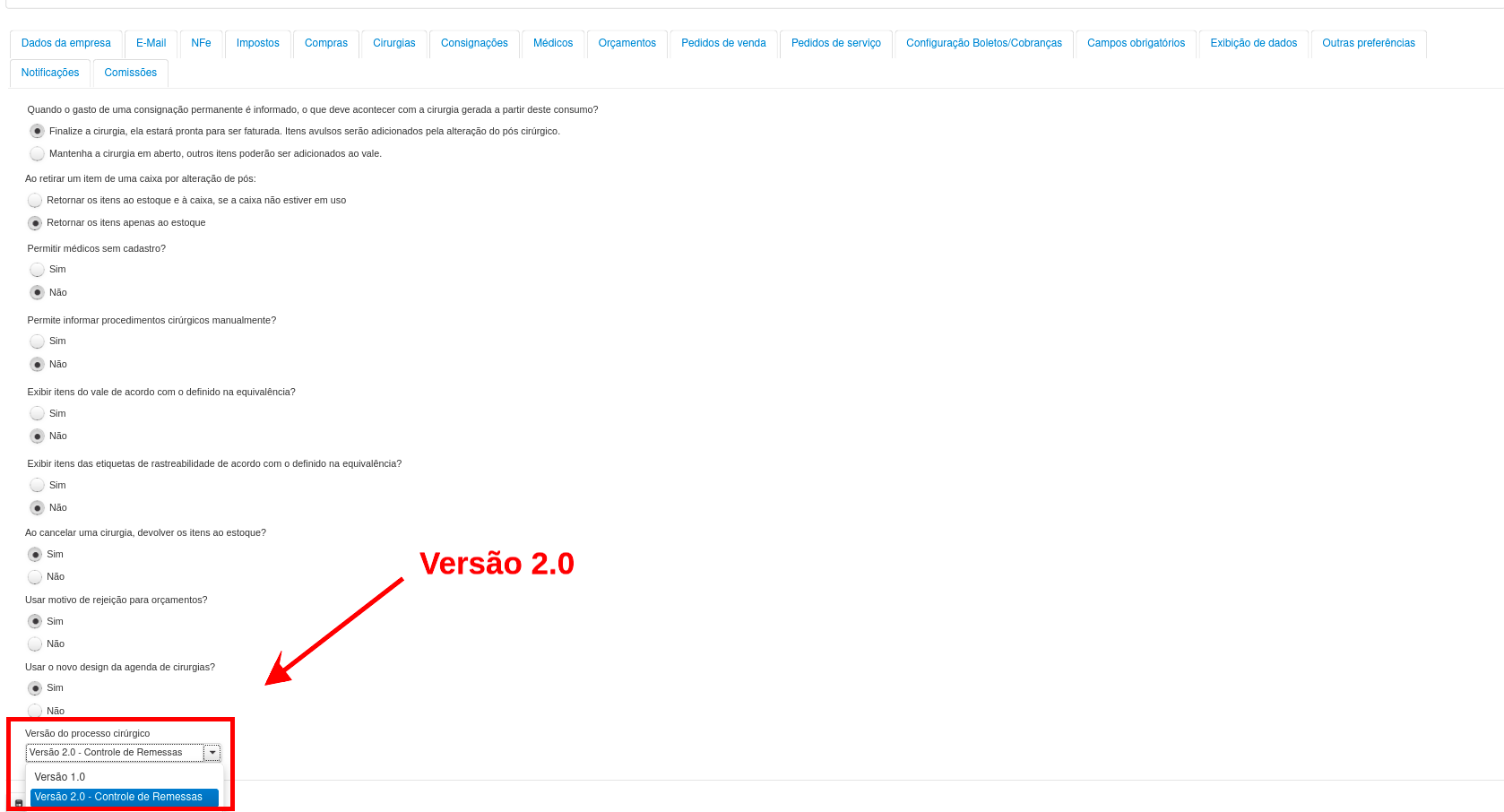](https://wiki.v2saude.com.br/uploads/images/gallery/2024-05/image-1714761939560.png)
# VALE/REMESSA
### Em menu Cirurgias> vale consignação, as novas cirurgias agora irão possuir a opção remessa
[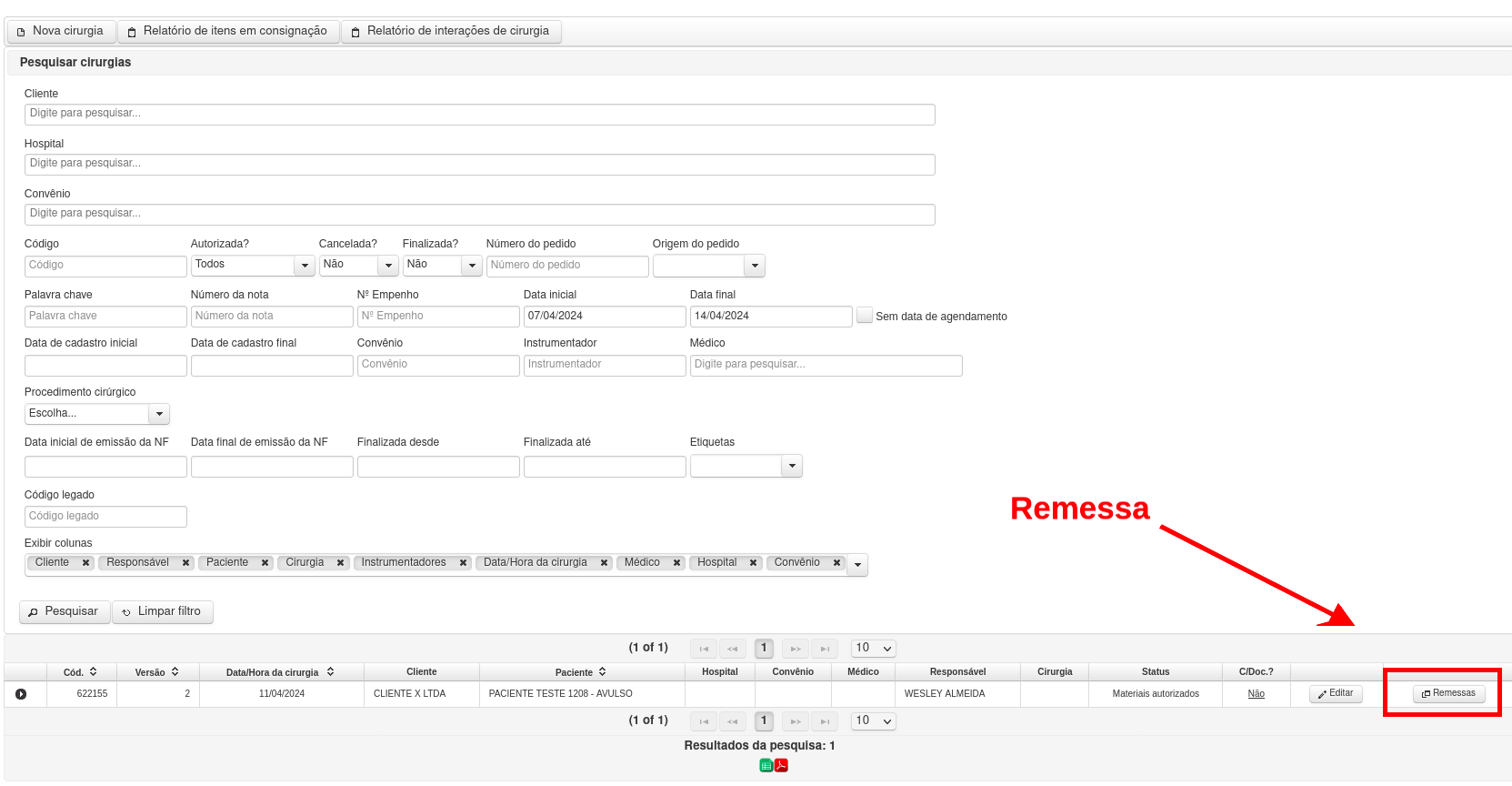](https://wiki.v2saude.com.br/uploads/images/gallery/2024-05/image-1714762024453.png)
### Nesta opção você irá incluir os itens nas cirurgias, através de NF-es de remessa em consignação.
[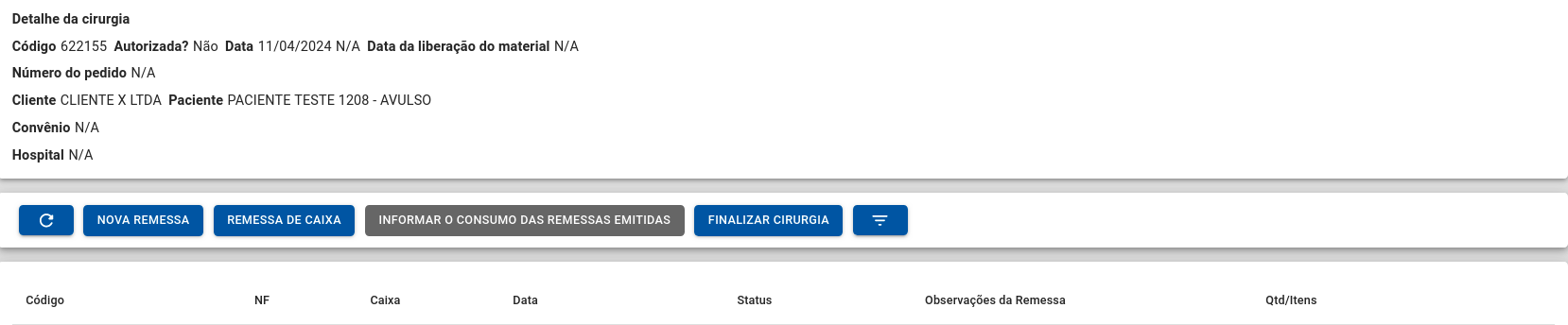](https://wiki.v2saude.com.br/uploads/images/gallery/2024-05/image-1714762064573.png)
# INCLUSÃO DE ITENS
### Crie uma Nova Remessa (itens avulsos)
[](https://wiki.v2saude.com.br/uploads/images/gallery/2024-05/image-1714762147438.png)
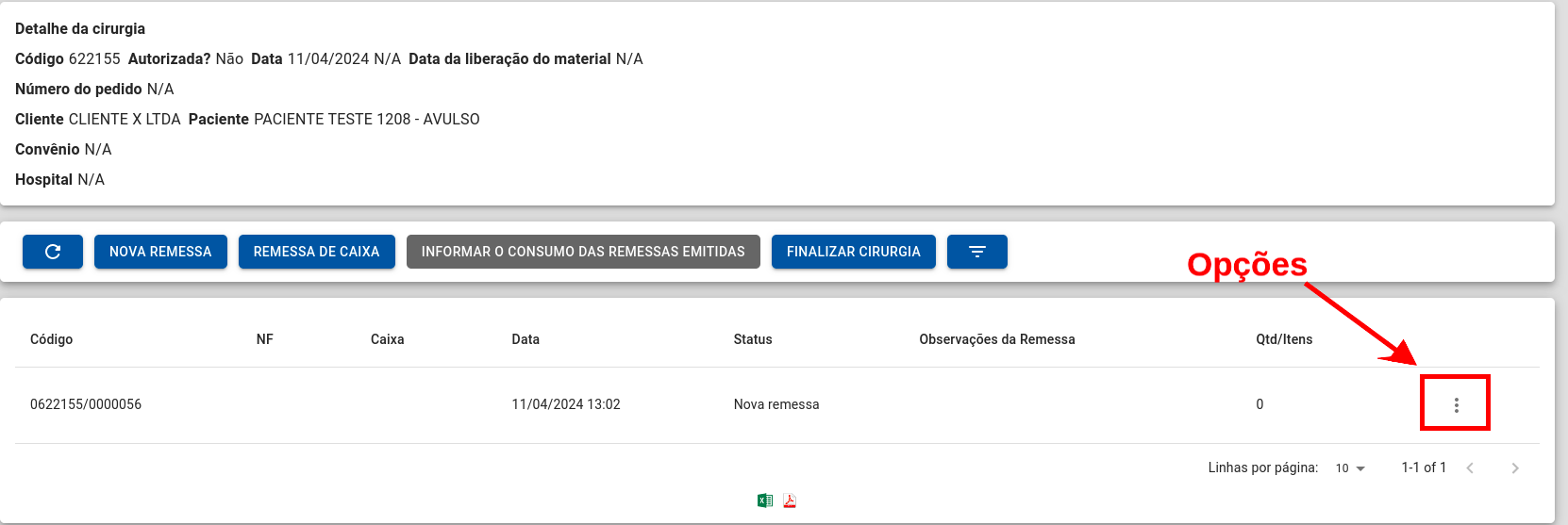
### Clique em opções
[](https://wiki.v2saude.com.br/uploads/images/gallery/2024-05/image-1714762168521.png)
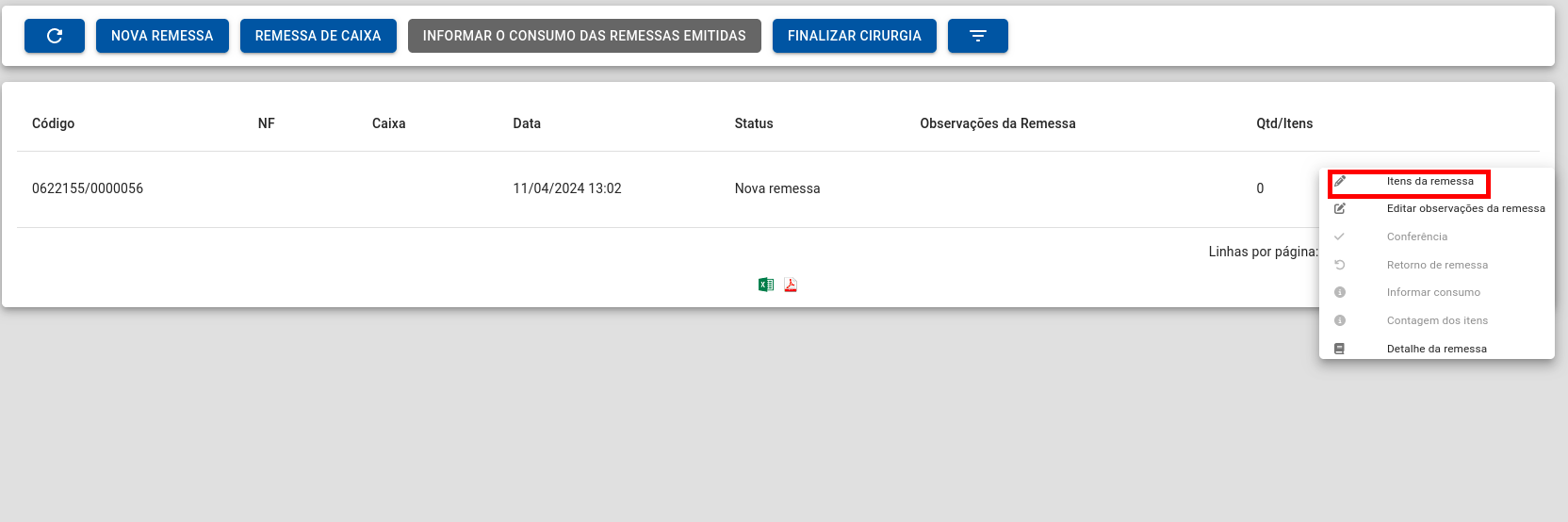
### Clique em Itens da remessa
[](https://wiki.v2saude.com.br/uploads/images/gallery/2024-05/image-1714762200191.png)
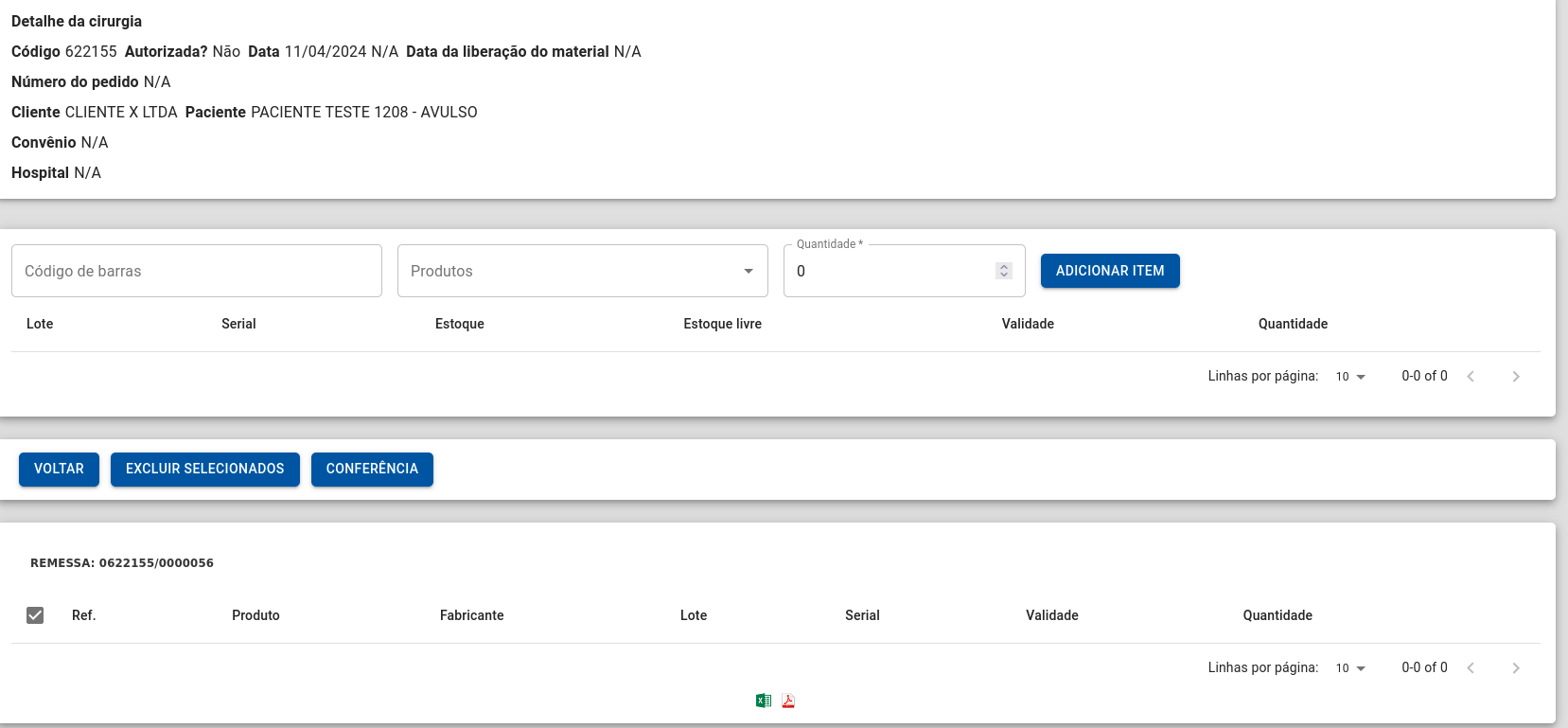
### Você irá adicionar os itens na remessa
[](https://wiki.v2saude.com.br/uploads/images/gallery/2024-05/image-1714762226029.png)
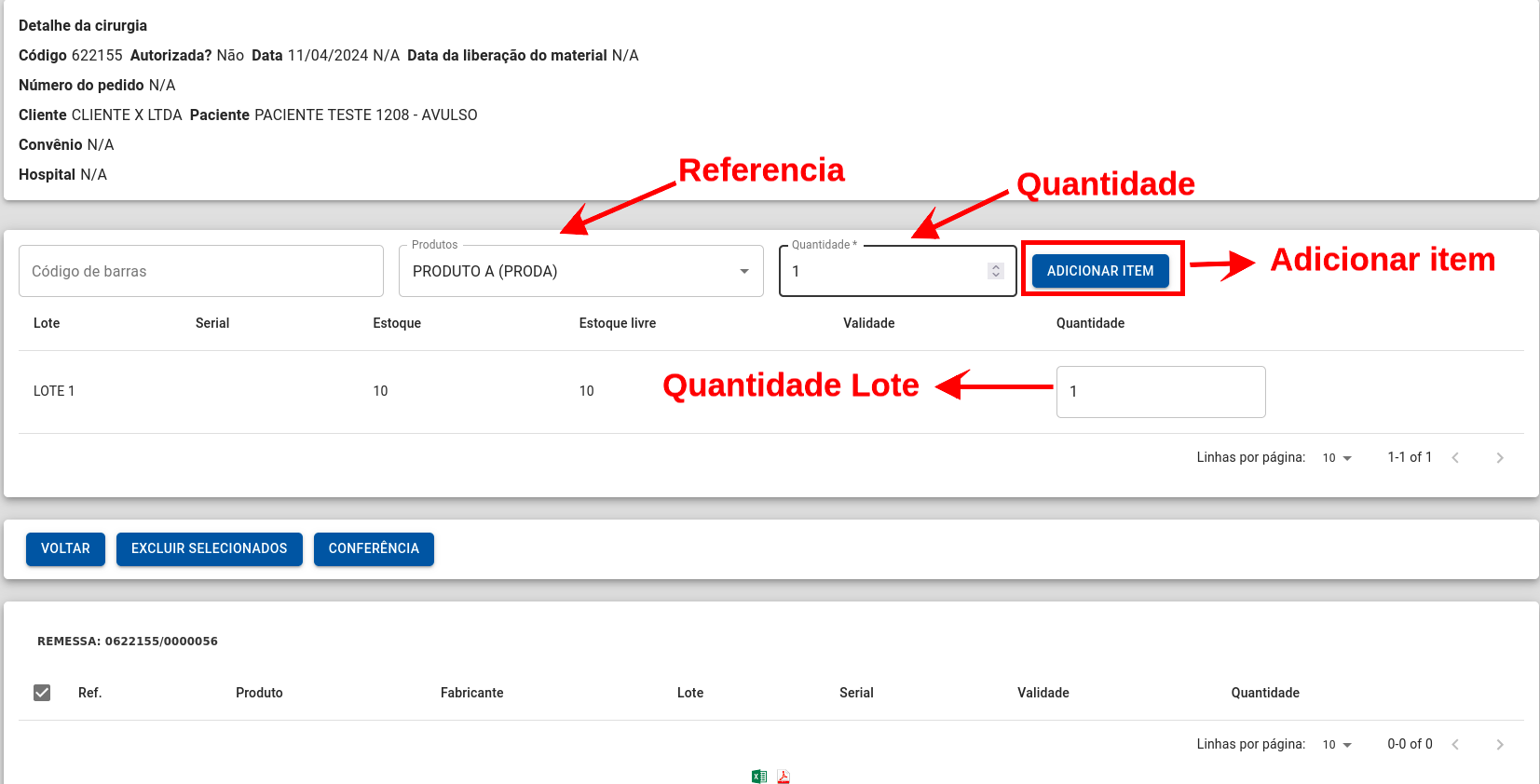
### Inclusão de Itens
[](https://wiki.v2saude.com.br/uploads/images/gallery/2024-05/image-1714762463301.png)
### Após as inclusões você ainda poderá excluir os itens
[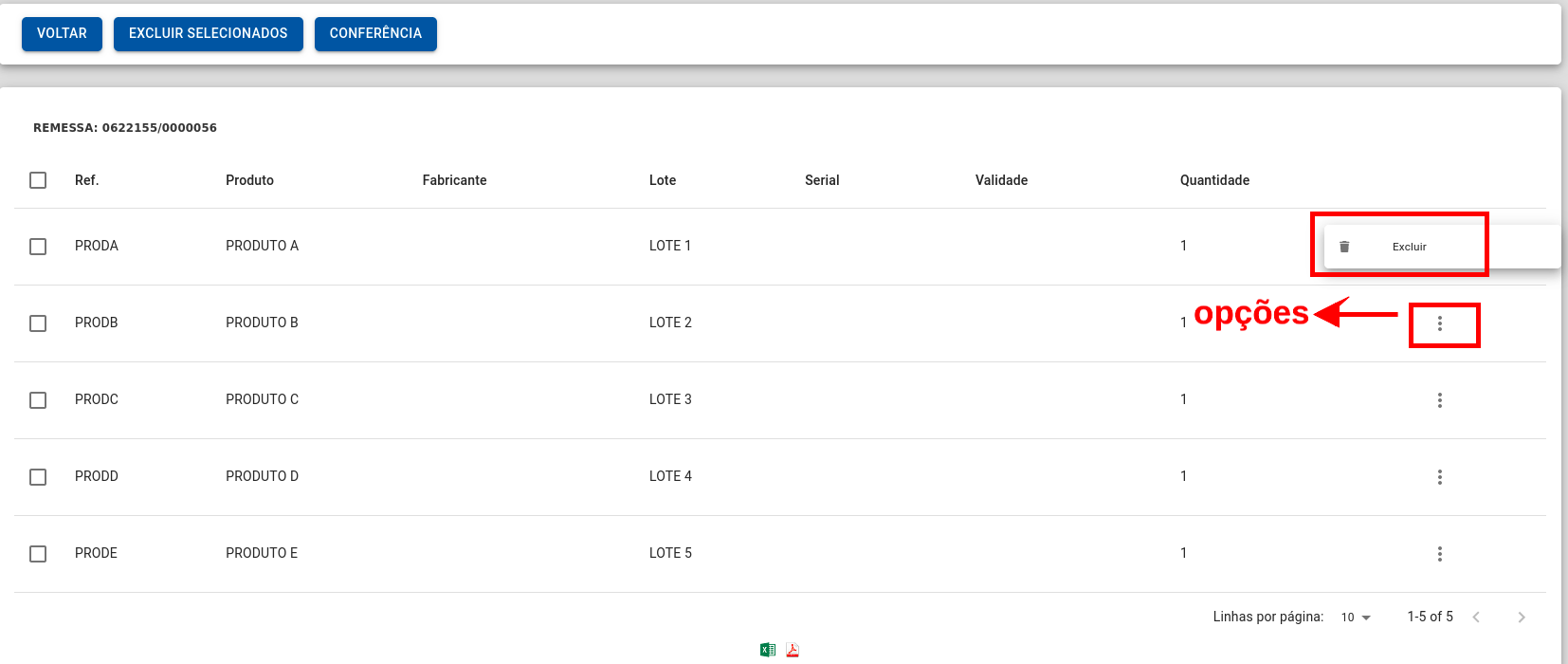](https://wiki.v2saude.com.br/uploads/images/gallery/2024-05/image-1714762549745.png)
### Após adicionar os itens, você poderá conferir os itens da remessa.
[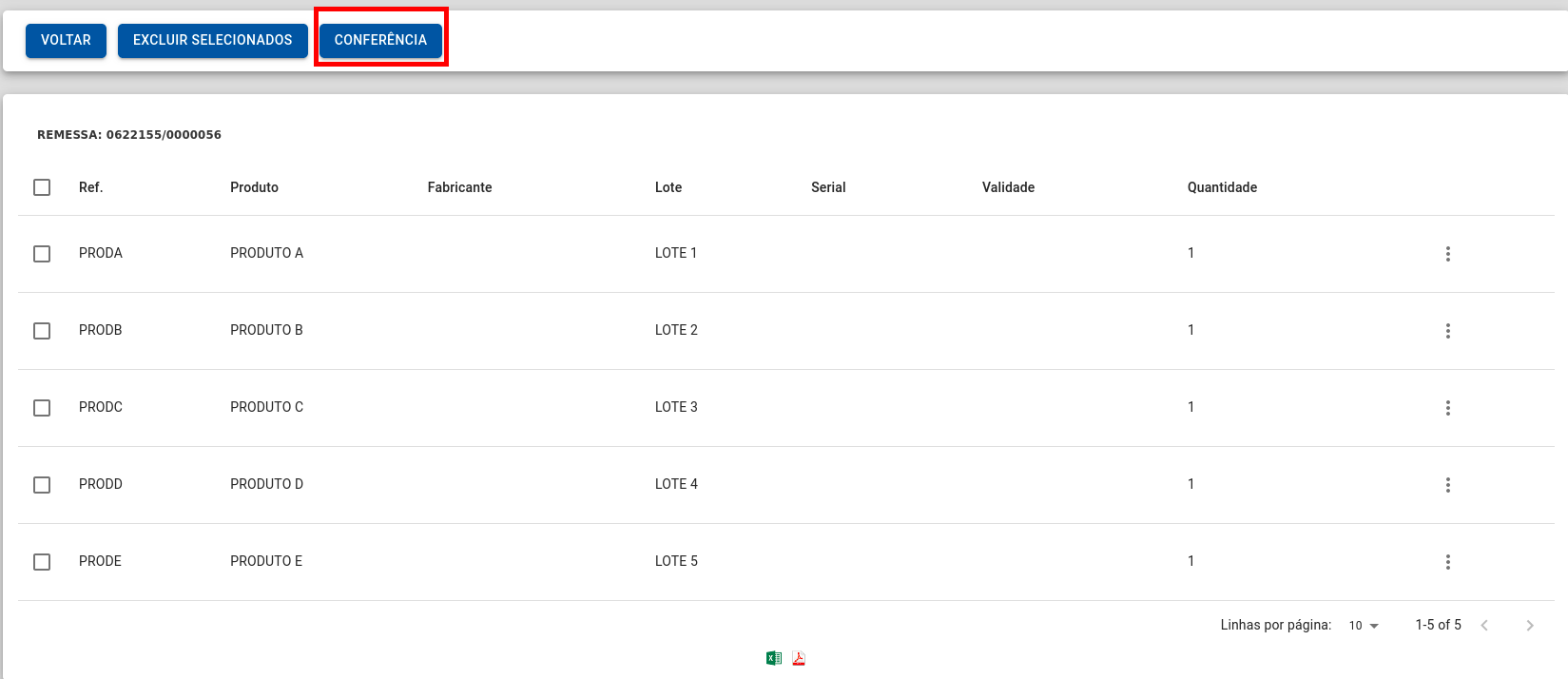](https://wiki.v2saude.com.br/uploads/images/gallery/2024-05/image-1714762579305.png)
### Caso necessite alterar os itens, clique na opção de alterar itens da remessa
[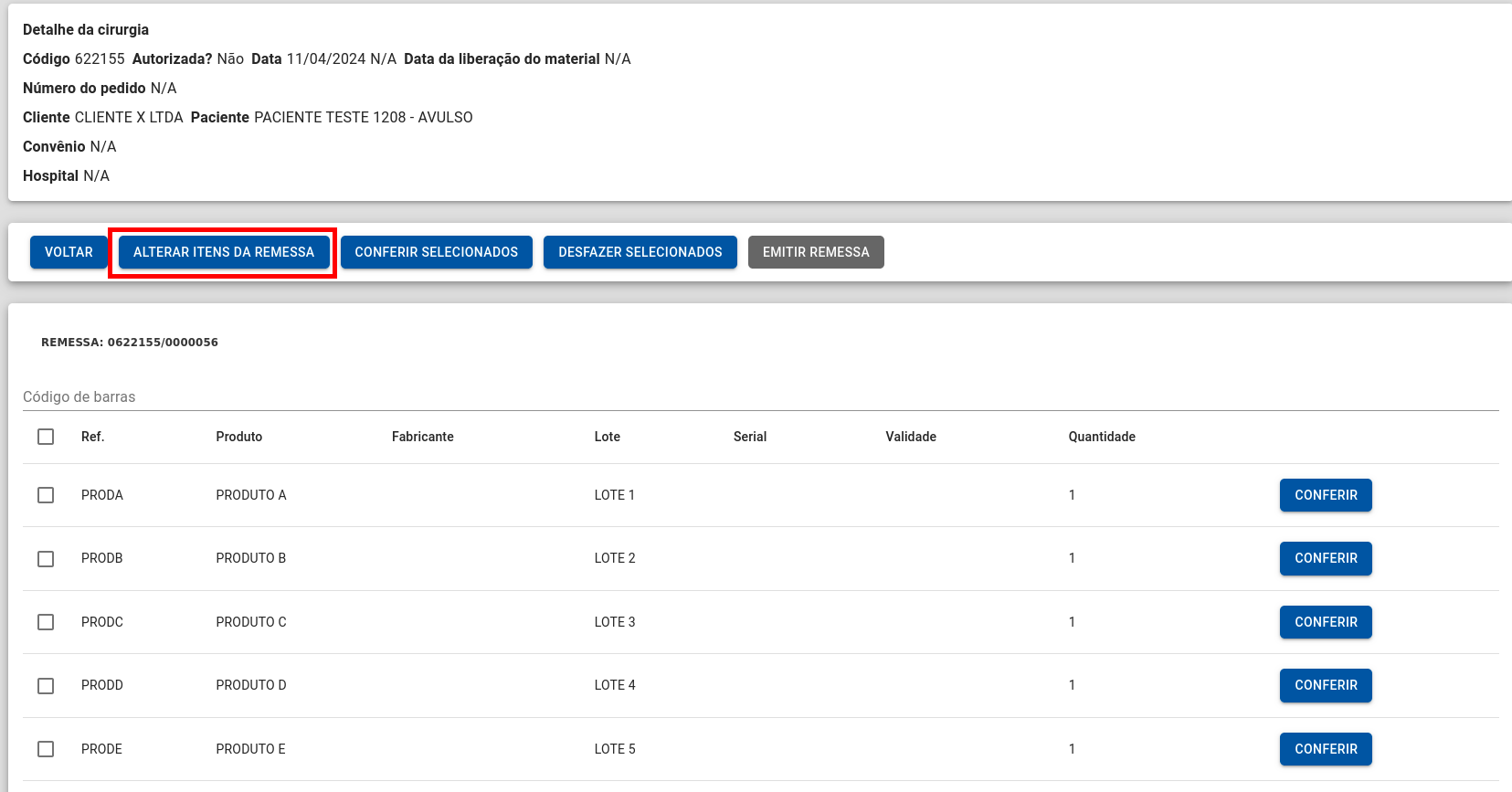](https://wiki.v2saude.com.br/uploads/images/gallery/2024-05/image-1714762637479.png)
### Retornando para a pagina de adição/exclusão de itens
[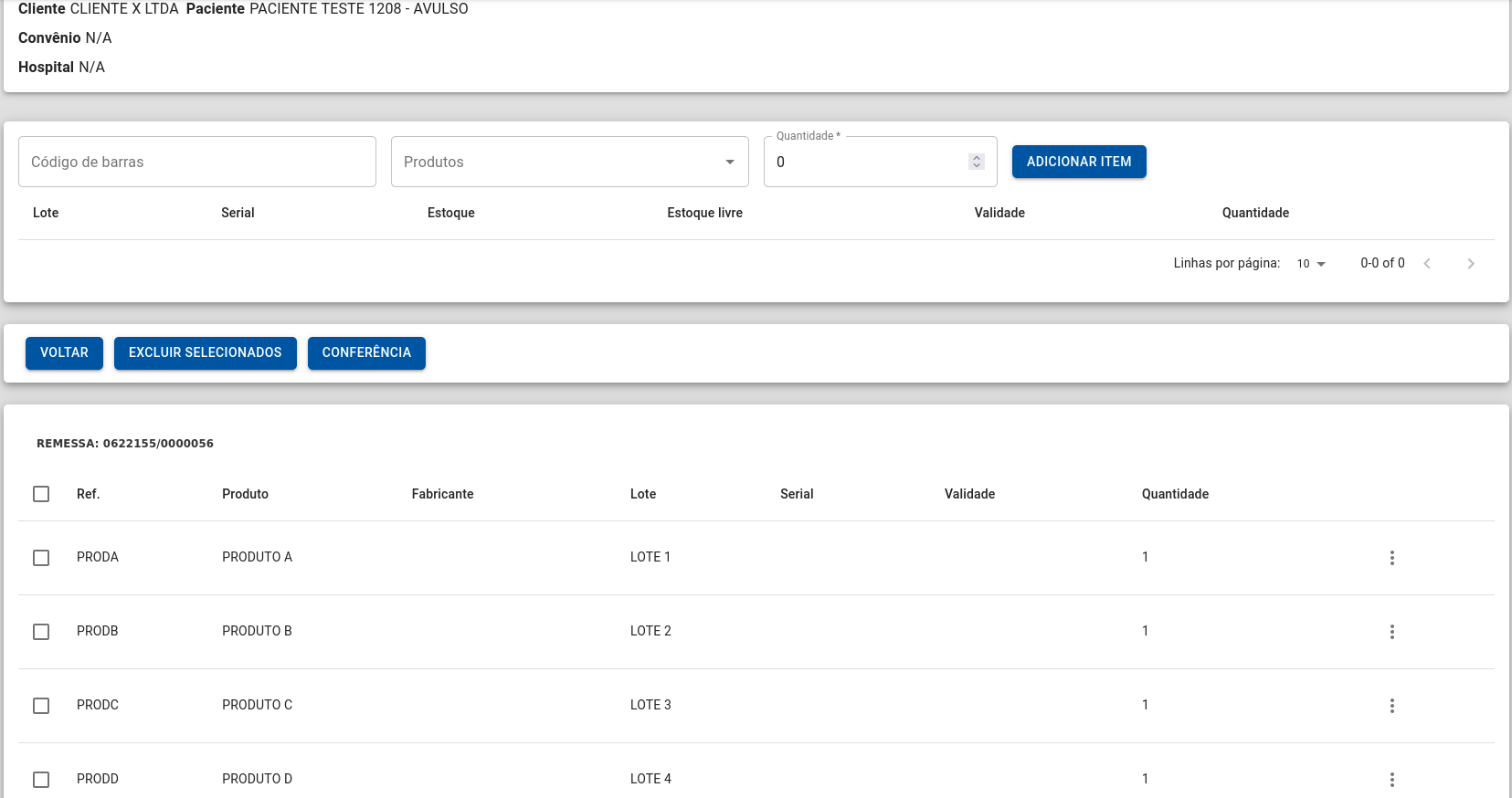](https://wiki.v2saude.com.br/uploads/images/gallery/2024-05/image-1714762678010.png)
# CONFERÊNCIA DE MATERIAIS
### Em conferência é necessário validar os itens que serão enviados na remessa.
[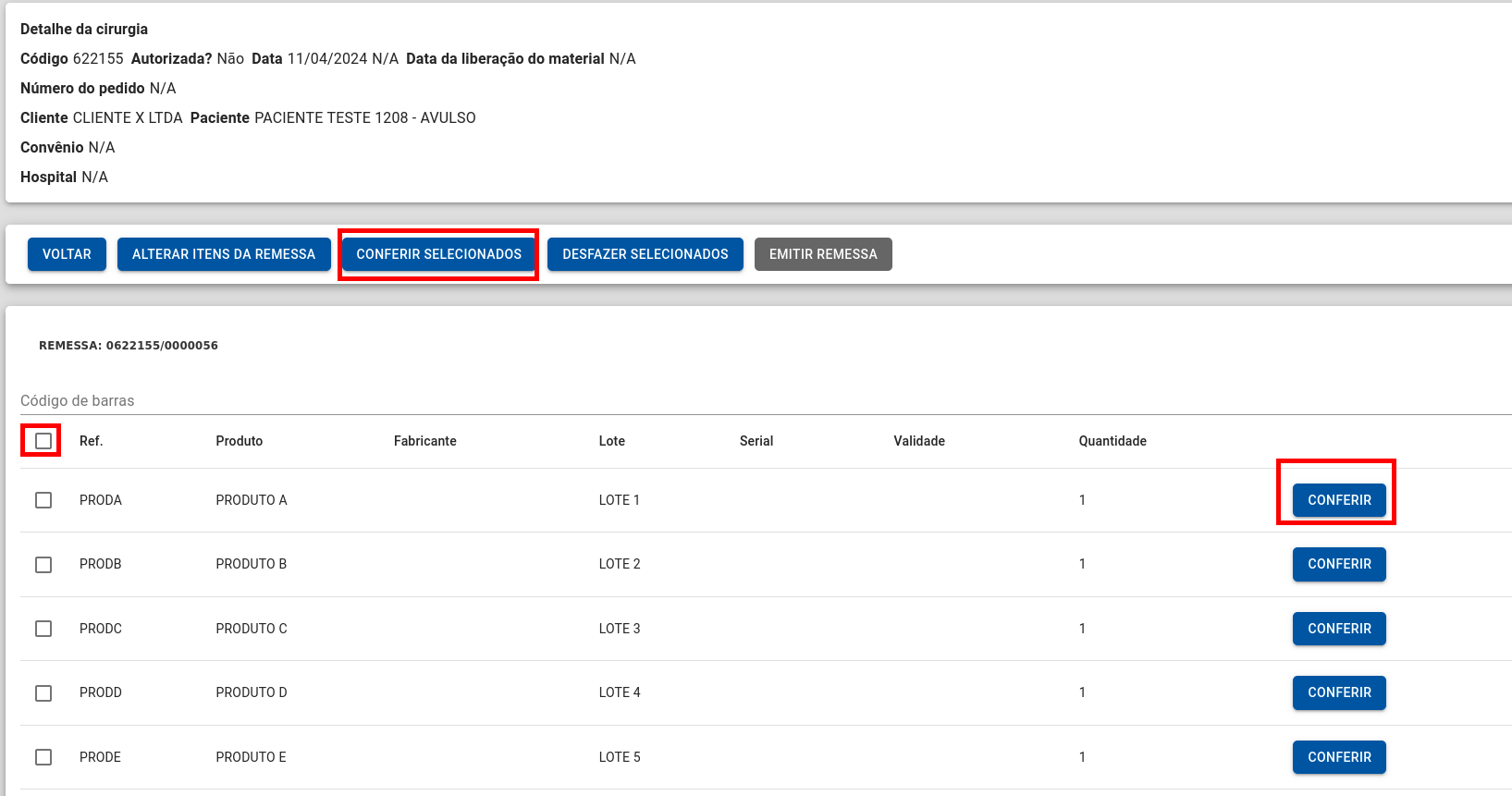](https://wiki.v2saude.com.br/uploads/images/gallery/2024-05/image-1714762747899.png)
### Conferência Avulsa – clique no item a conferir
[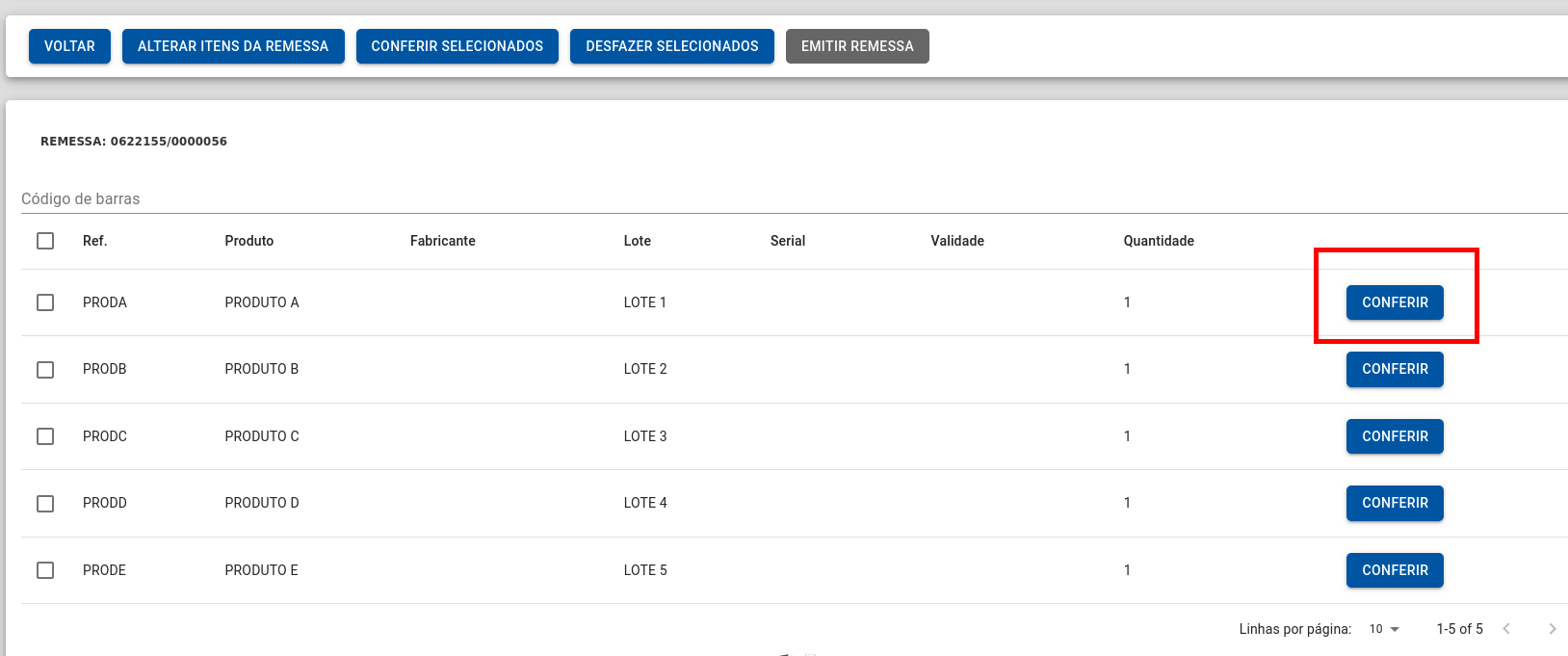](https://wiki.v2saude.com.br/uploads/images/gallery/2024-05/image-1714762776723.png)
### É possível desfazer
[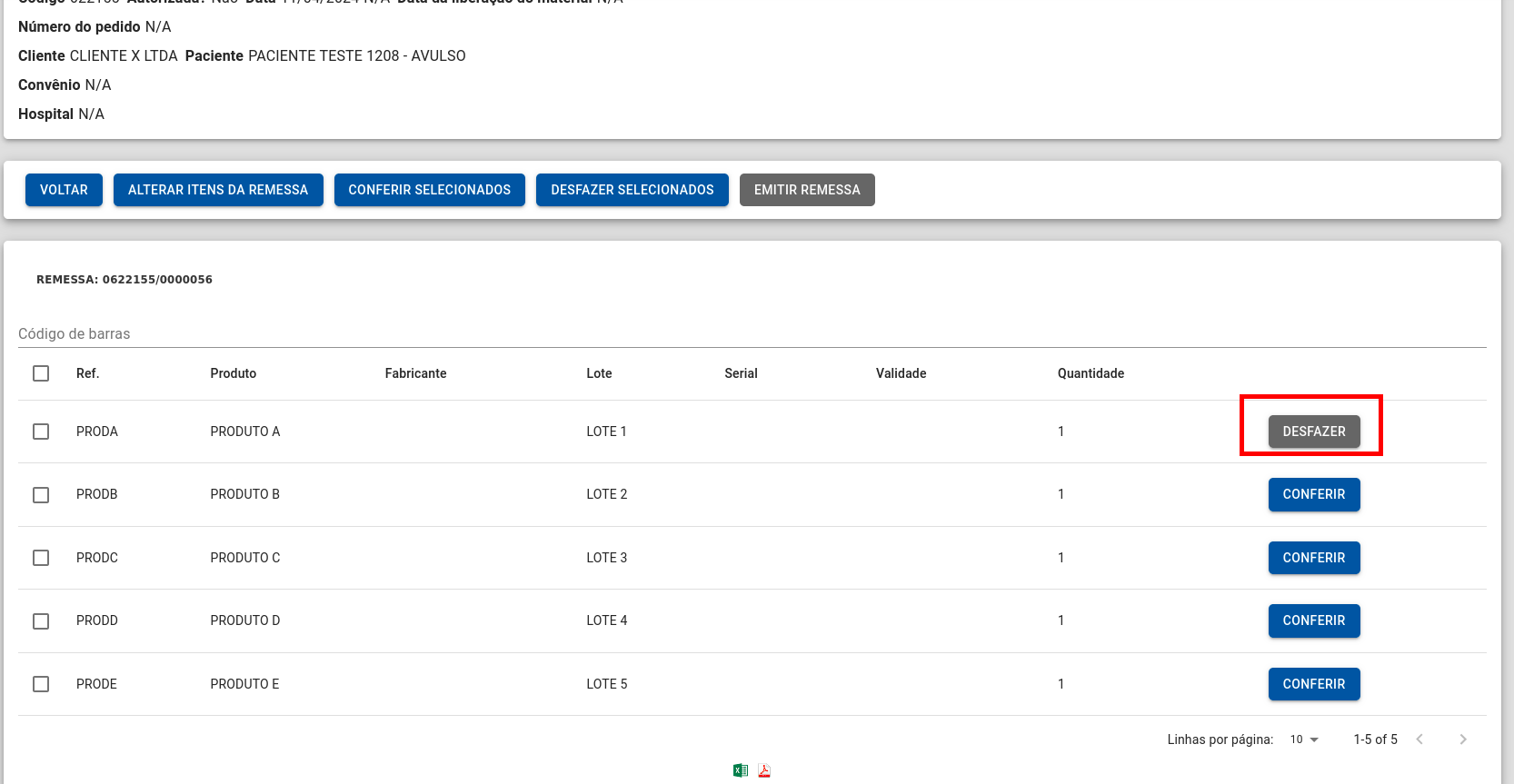](https://wiki.v2saude.com.br/uploads/images/gallery/2024-05/image-1714762803584.png)
### Conferência em massa - selecione os itens e clique em conferir selecionados
[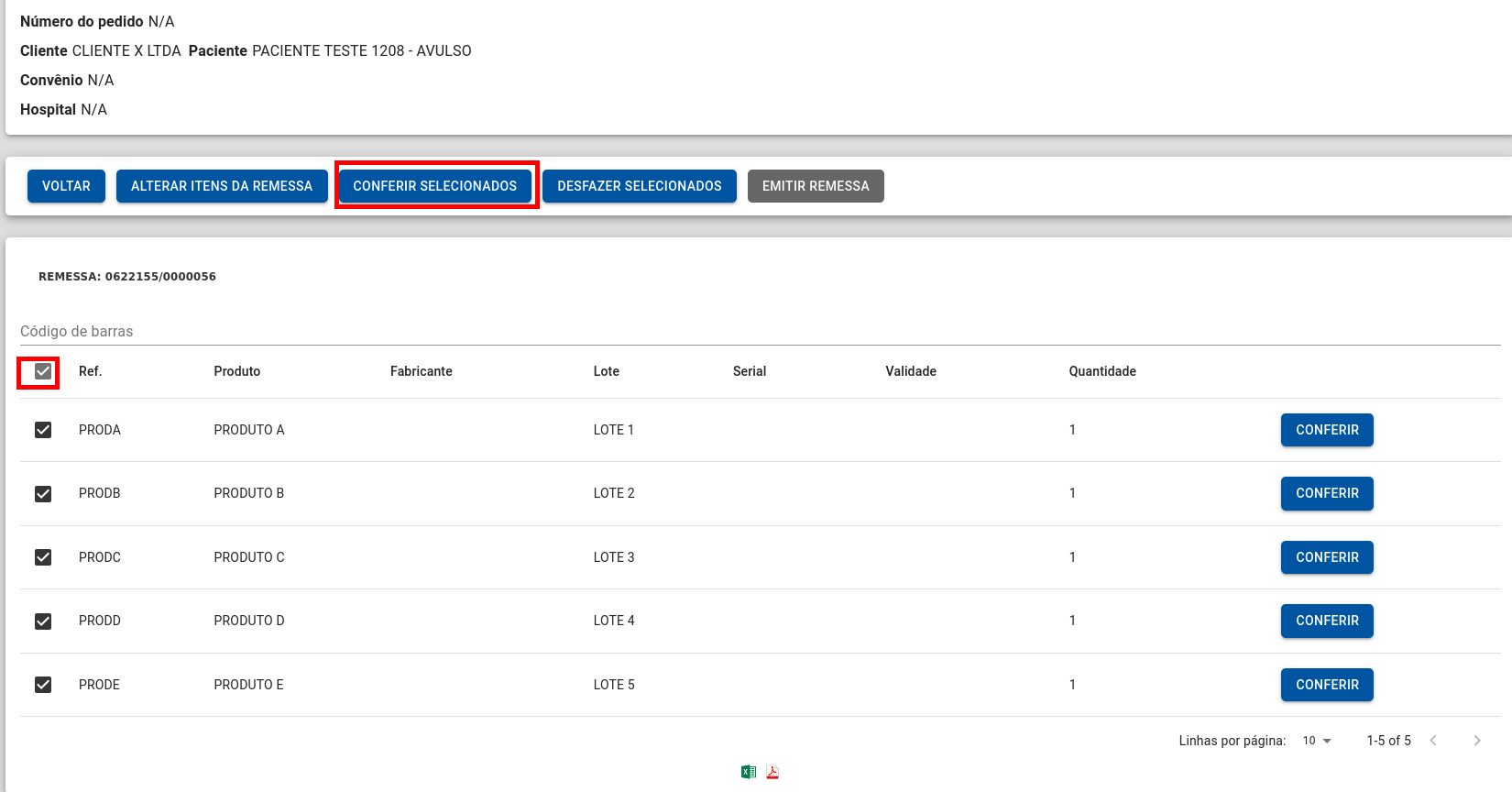](https://wiki.v2saude.com.br/uploads/images/gallery/2024-05/image-1714762896825.png)
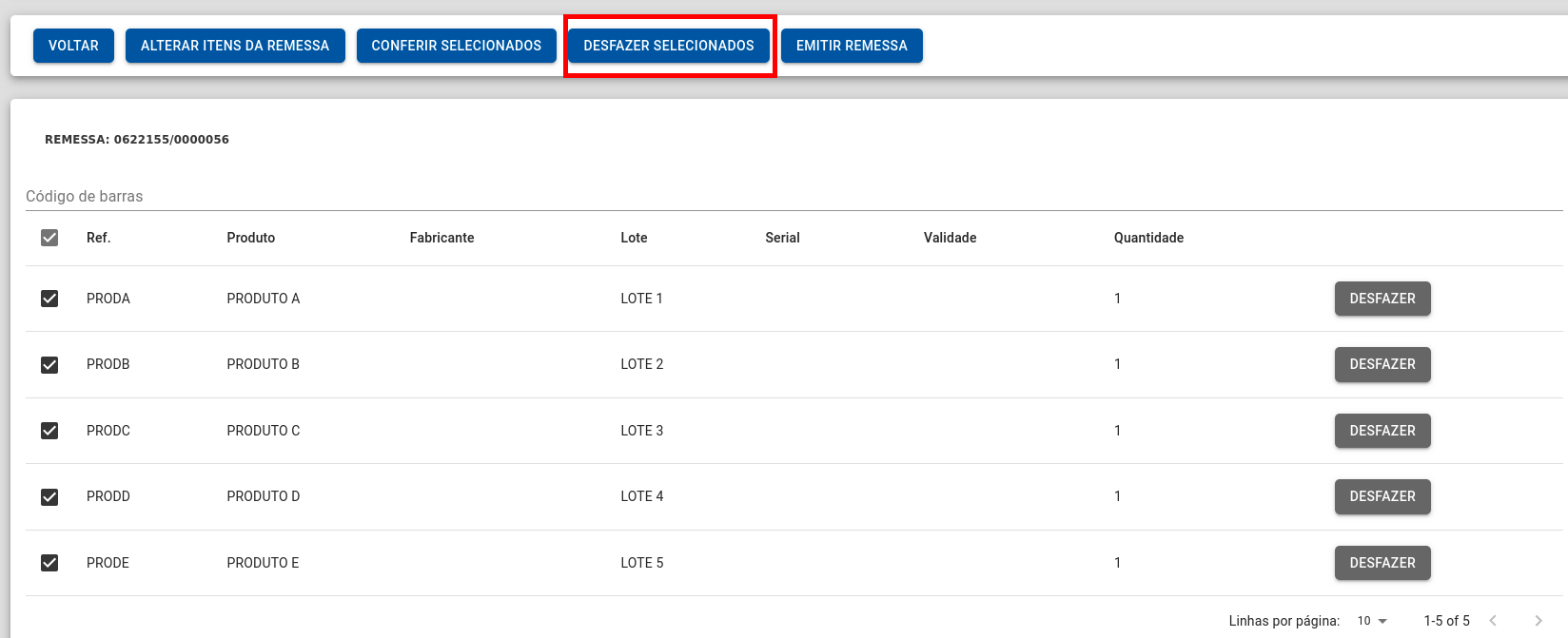
### Desfazer conferência em massa
[](https://wiki.v2saude.com.br/uploads/images/gallery/2024-05/image-1714762926399.png)
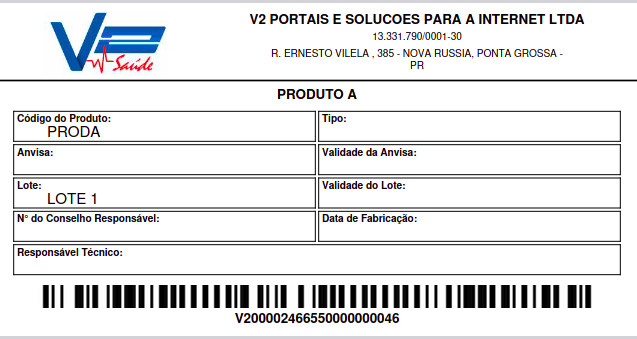
### Conferencia pela etiqueta
[](https://wiki.v2saude.com.br/uploads/images/gallery/2024-05/image-1714762985576.png)
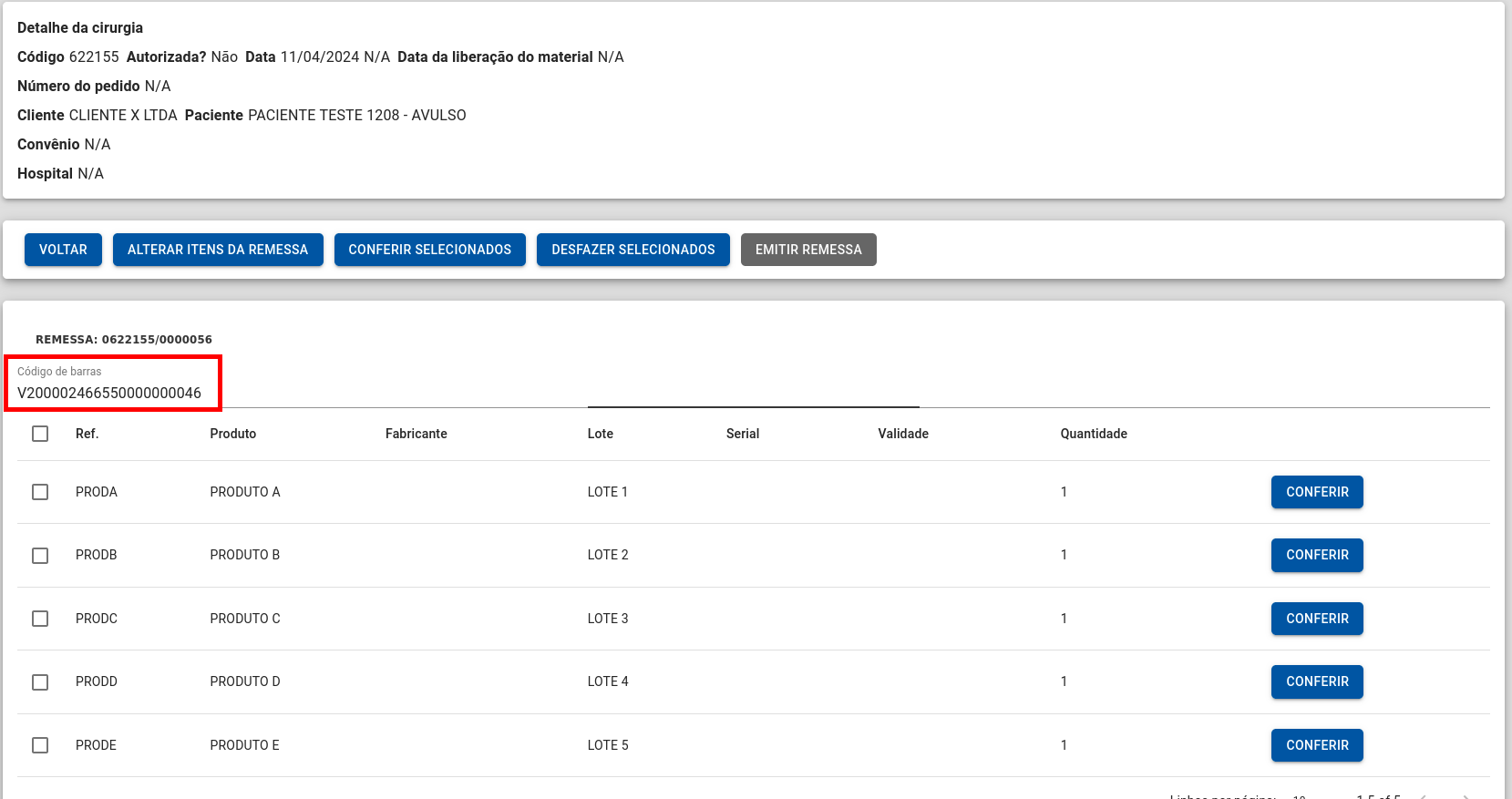
### Bipe a etiqueta no campo de código de barras
[](https://wiki.v2saude.com.br/uploads/images/gallery/2024-05/image-1714763022487.png)
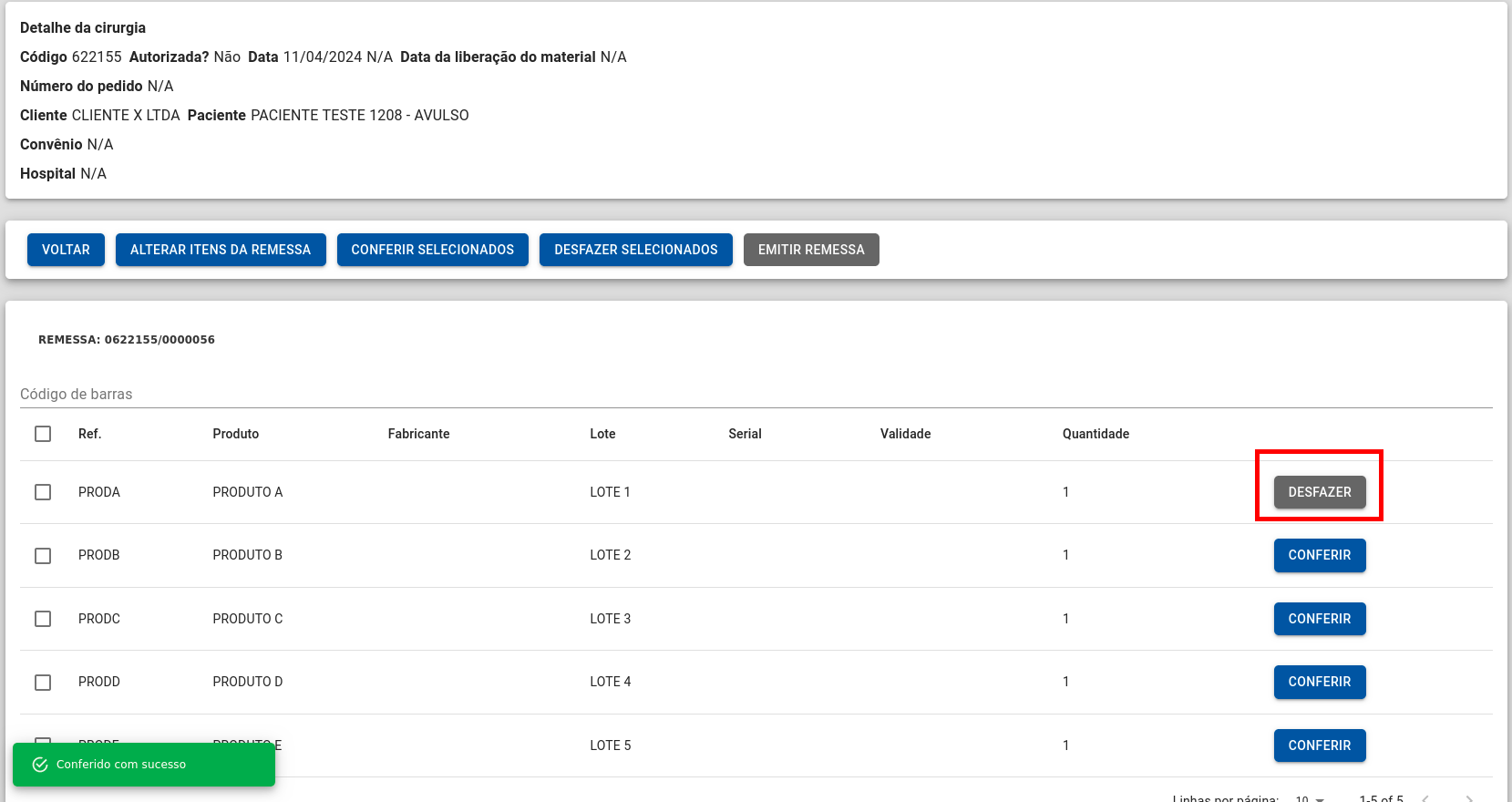
### Após o Bipe a conferência é realizada
[](https://wiki.v2saude.com.br/uploads/images/gallery/2024-05/image-1714763054631.png)
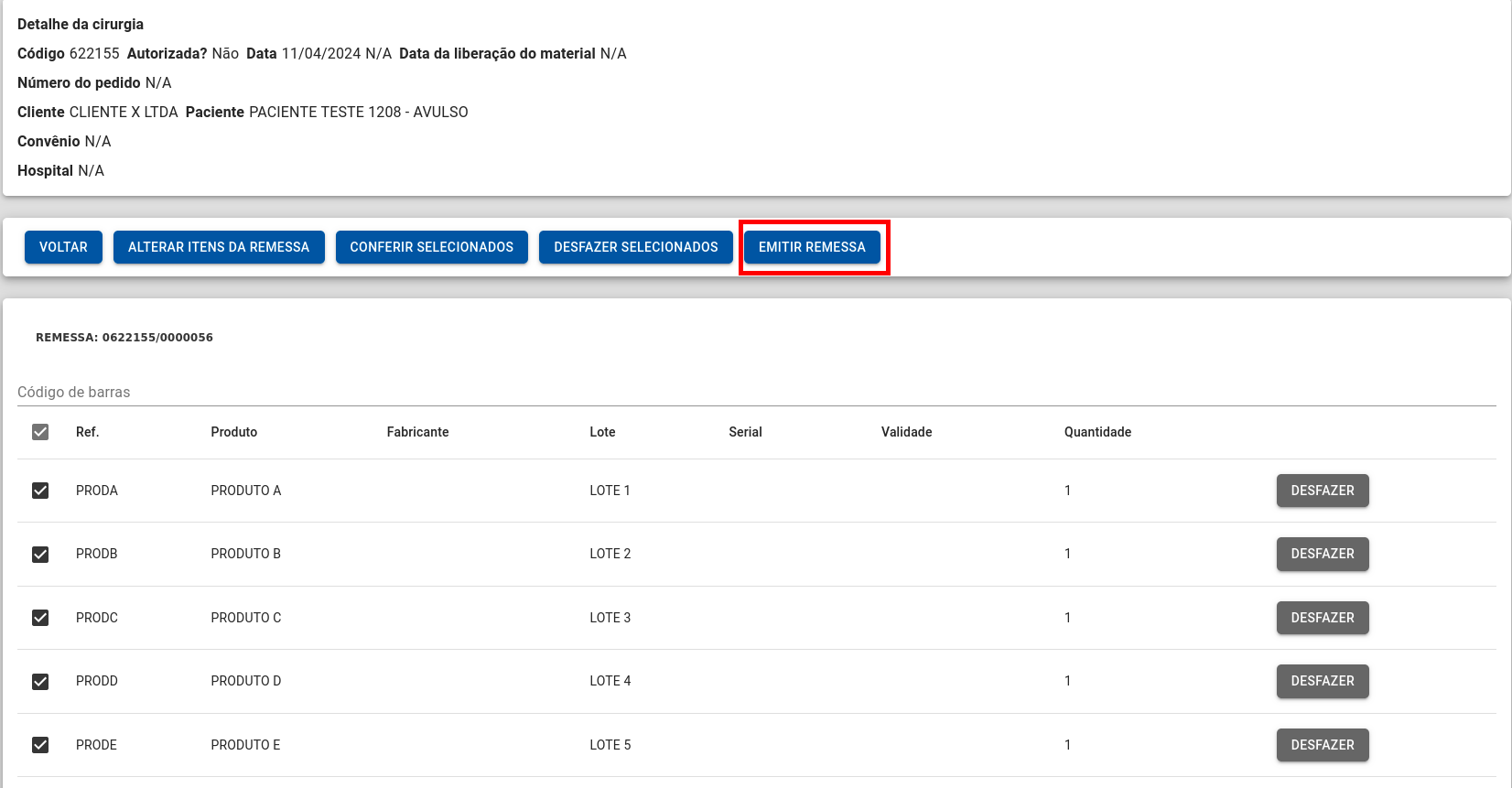
### Após a conferência é habilitada a emissão da remessa.
[](https://wiki.v2saude.com.br/uploads/images/gallery/2024-05/image-1714763086704.png)
# REMESSA
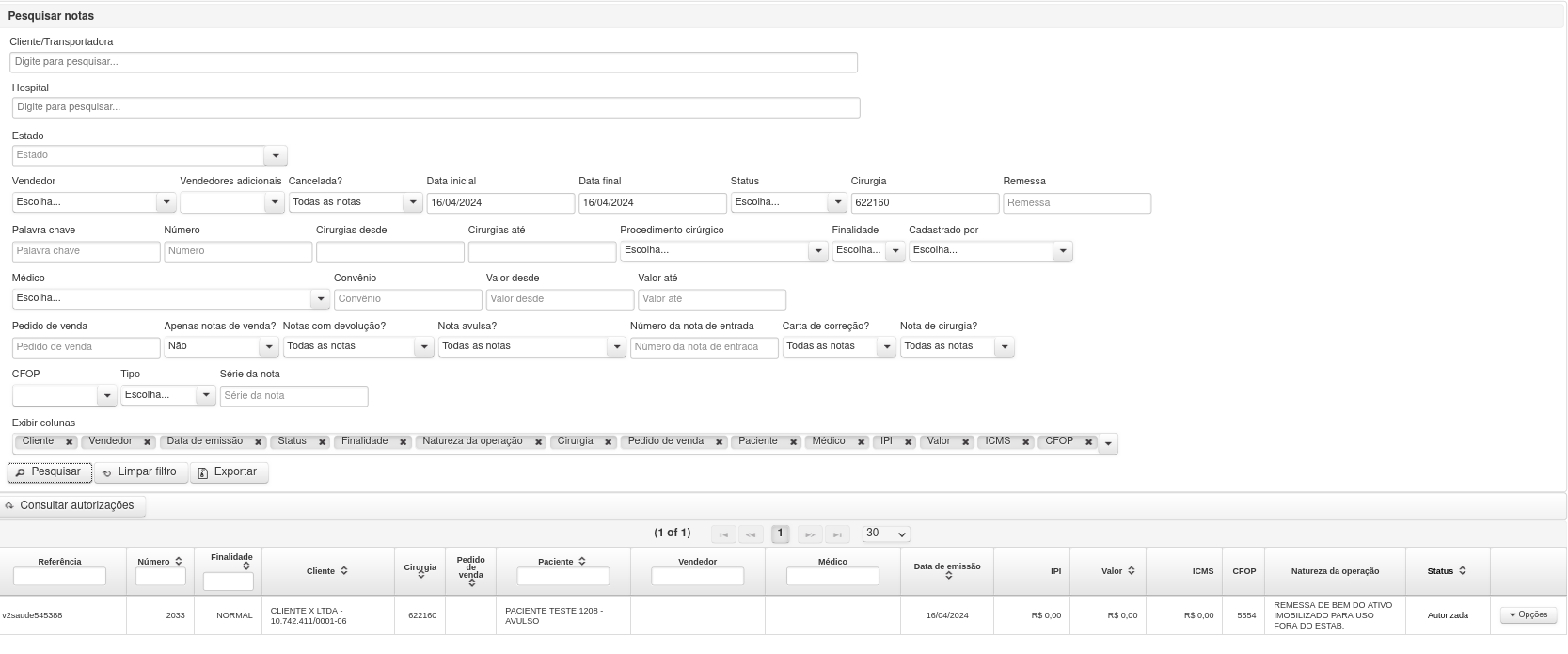
### Ao clicar em emitir remessa, o sistema irá emitir automaticamente a NF-e de remessa.
[](https://wiki.v2saude.com.br/uploads/images/gallery/2024-05/image-1714763287345.png)
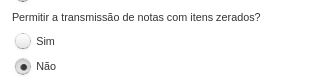
### Mas e os valores?
Deverá alterar a permissão de NF com valores zerados, de Sim para Não.
[](https://wiki.v2saude.com.br/uploads/images/gallery/2024-05/image-1714763318292.png)
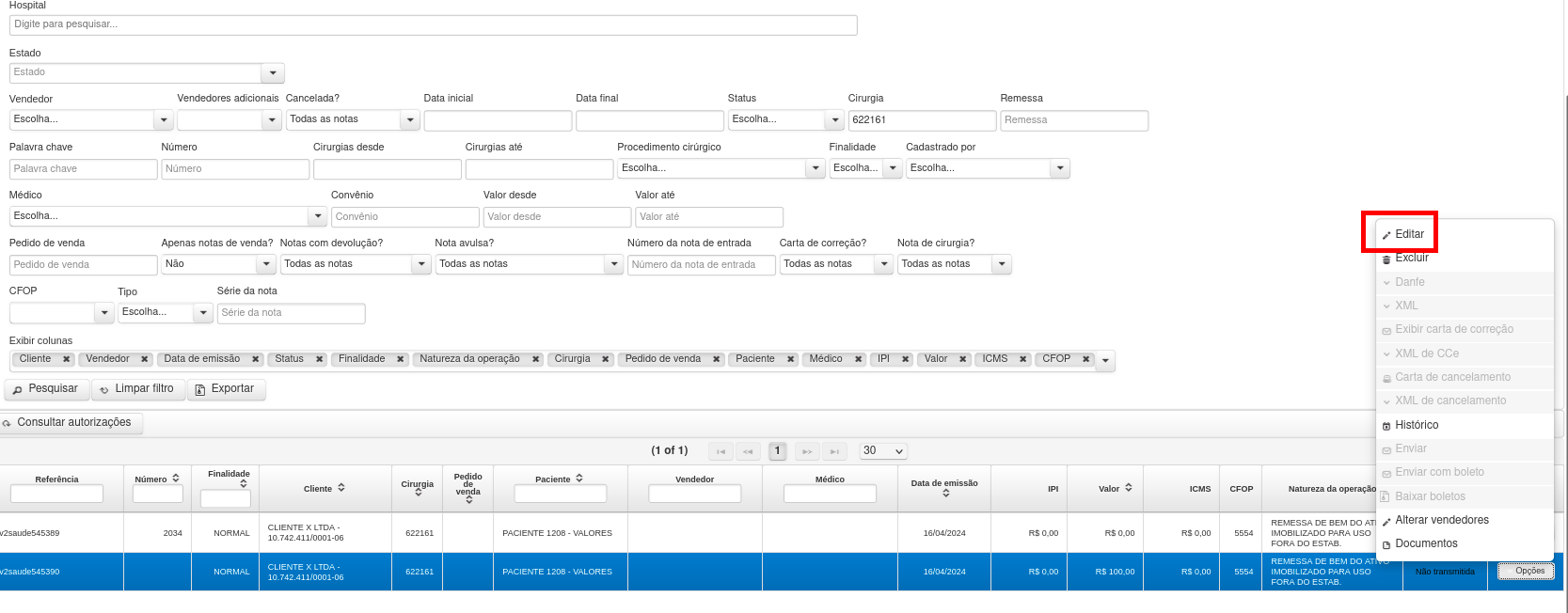
### Com isso ira gerar a NF-e não transmitida, podendo consultá-la e editá-la.
[](https://wiki.v2saude.com.br/uploads/images/gallery/2024-05/image-1714763359646.png)
### Incluindo o valor
[](https://wiki.v2saude.com.br/uploads/images/gallery/2024-05/image-1714763389120.png)
# CONSUMO
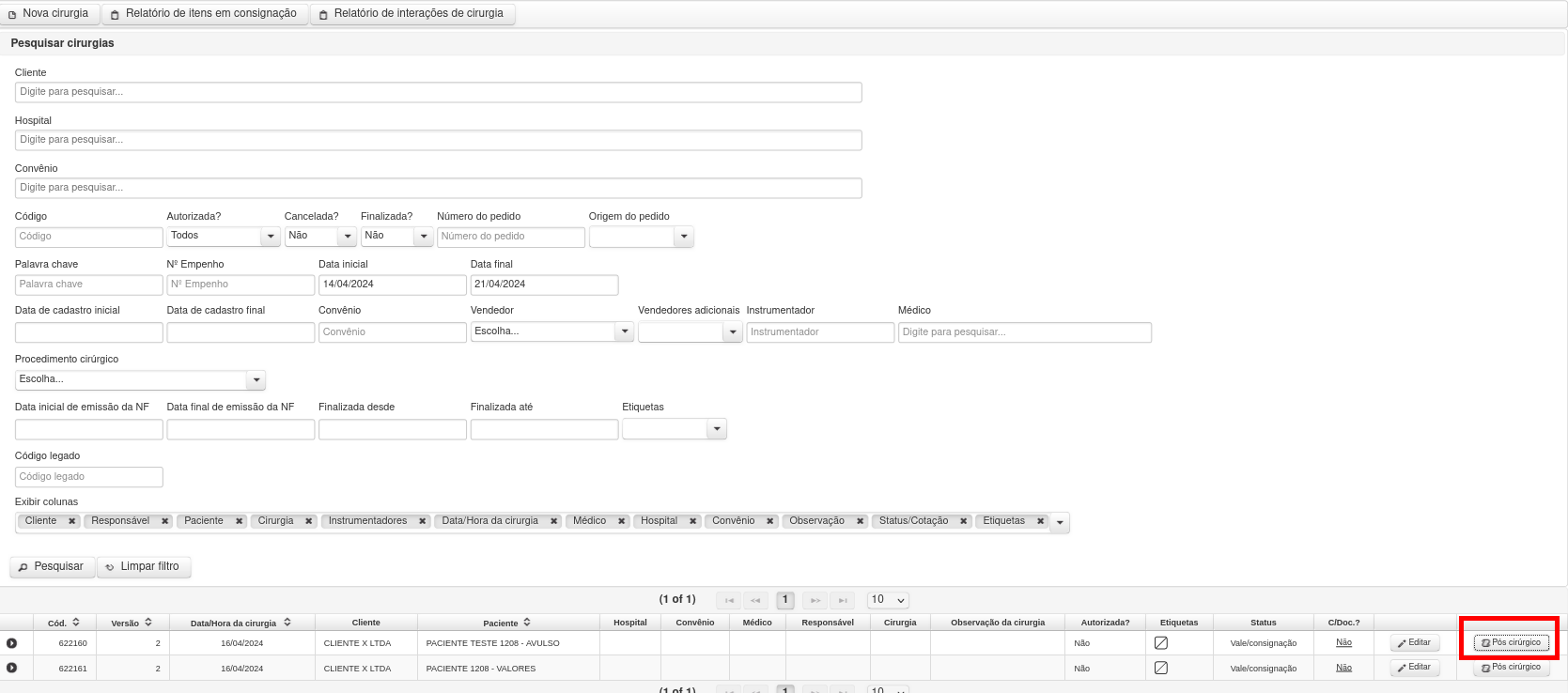
### Irá efetuar o Pós cirúrgico da cirurgia
[](https://wiki.v2saude.com.br/uploads/images/gallery/2024-05/image-1714763452403.png)
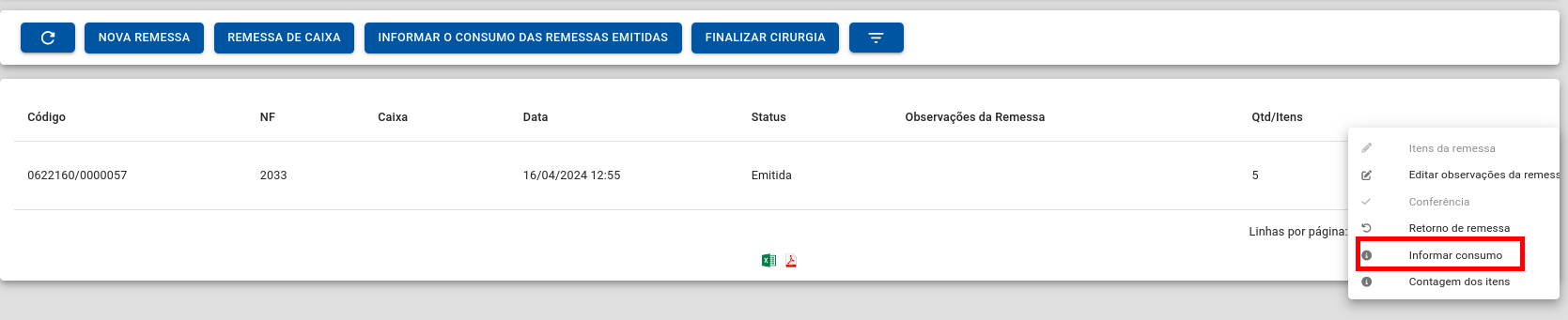
### Opção de informar o consumo
[](https://wiki.v2saude.com.br/uploads/images/gallery/2024-05/image-1714763482341.png)
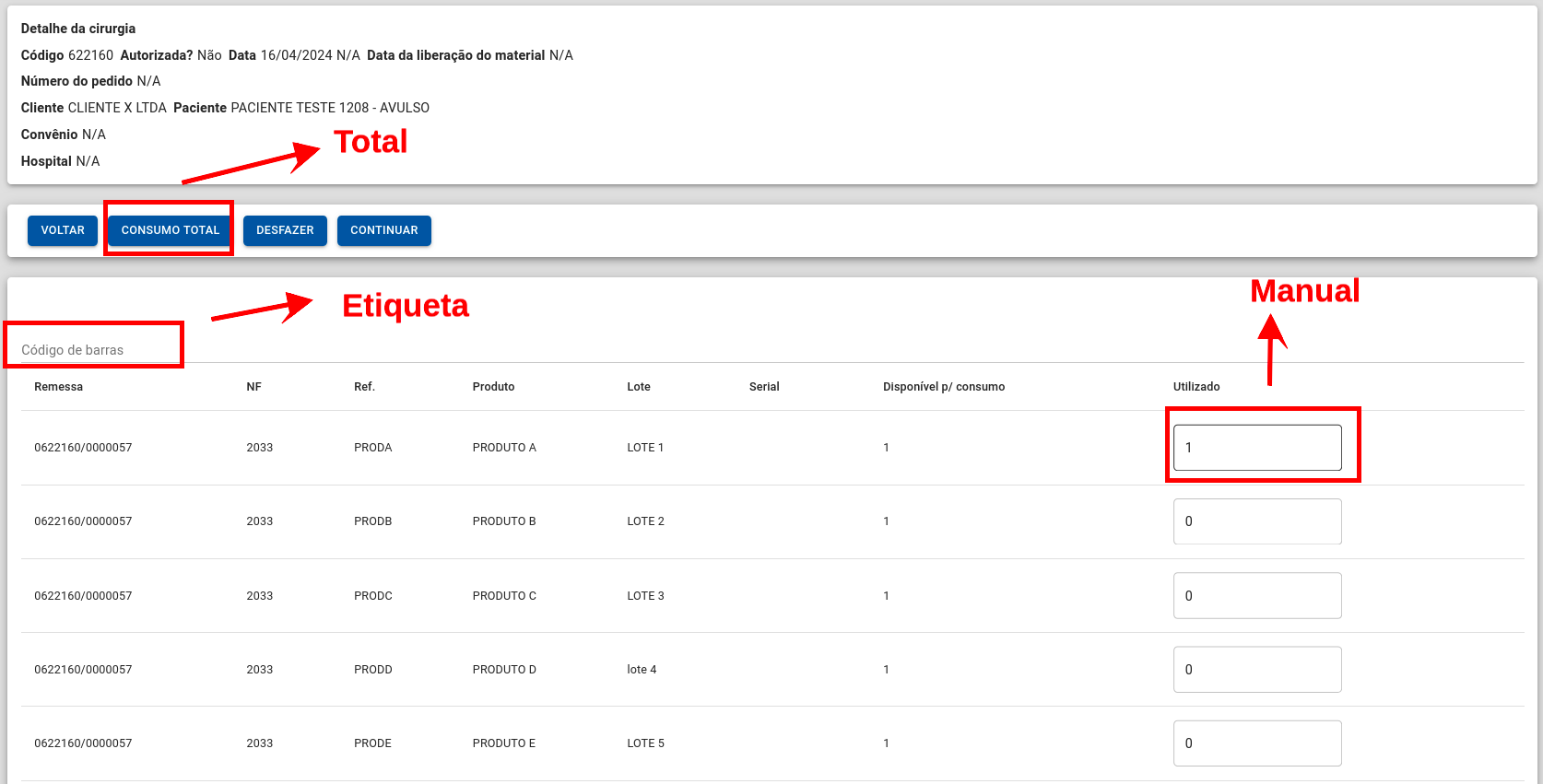
### O consumo pode ser feito :
- #### Pelo código de barras
- #### De forma manual
- #### De forma total
[](https://wiki.v2saude.com.br/uploads/images/gallery/2024-05/image-1714763550129.png)
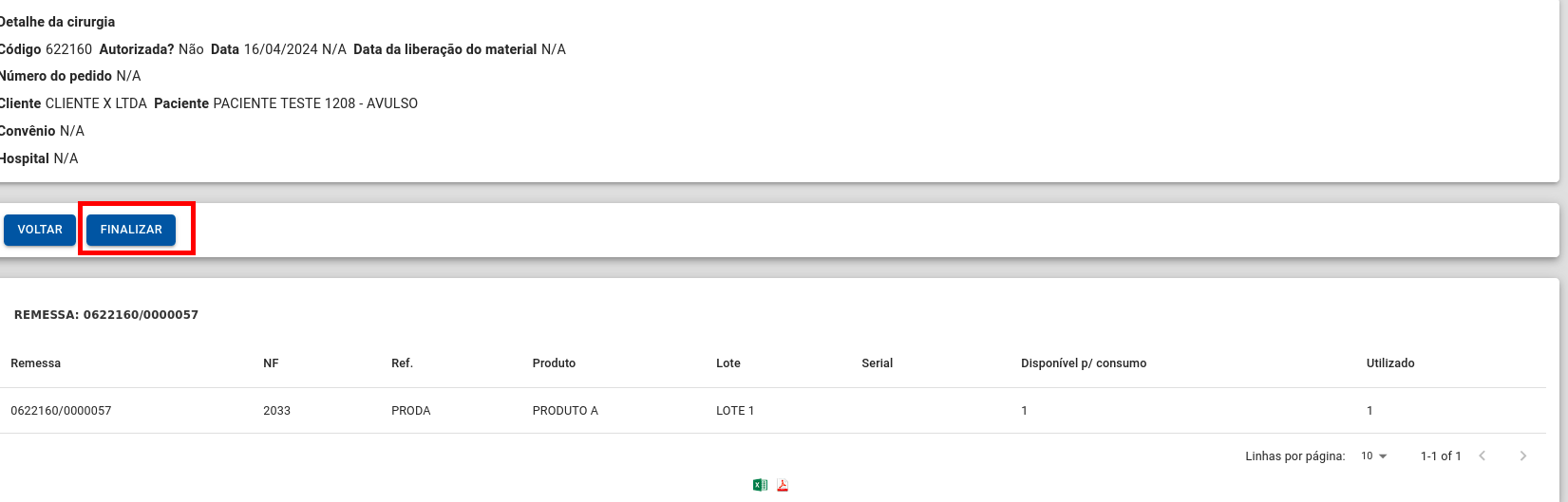
### Após informar é necessário finalizar o consumo
[](https://wiki.v2saude.com.br/uploads/images/gallery/2024-05/image-1714763628236.png)
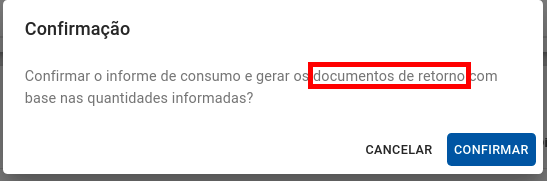
### Confirme, após a confirmação serão geradas as NF-e de retorno de remessa- automaticamente.
[](https://wiki.v2saude.com.br/uploads/images/gallery/2024-05/image-1714763689136.png)
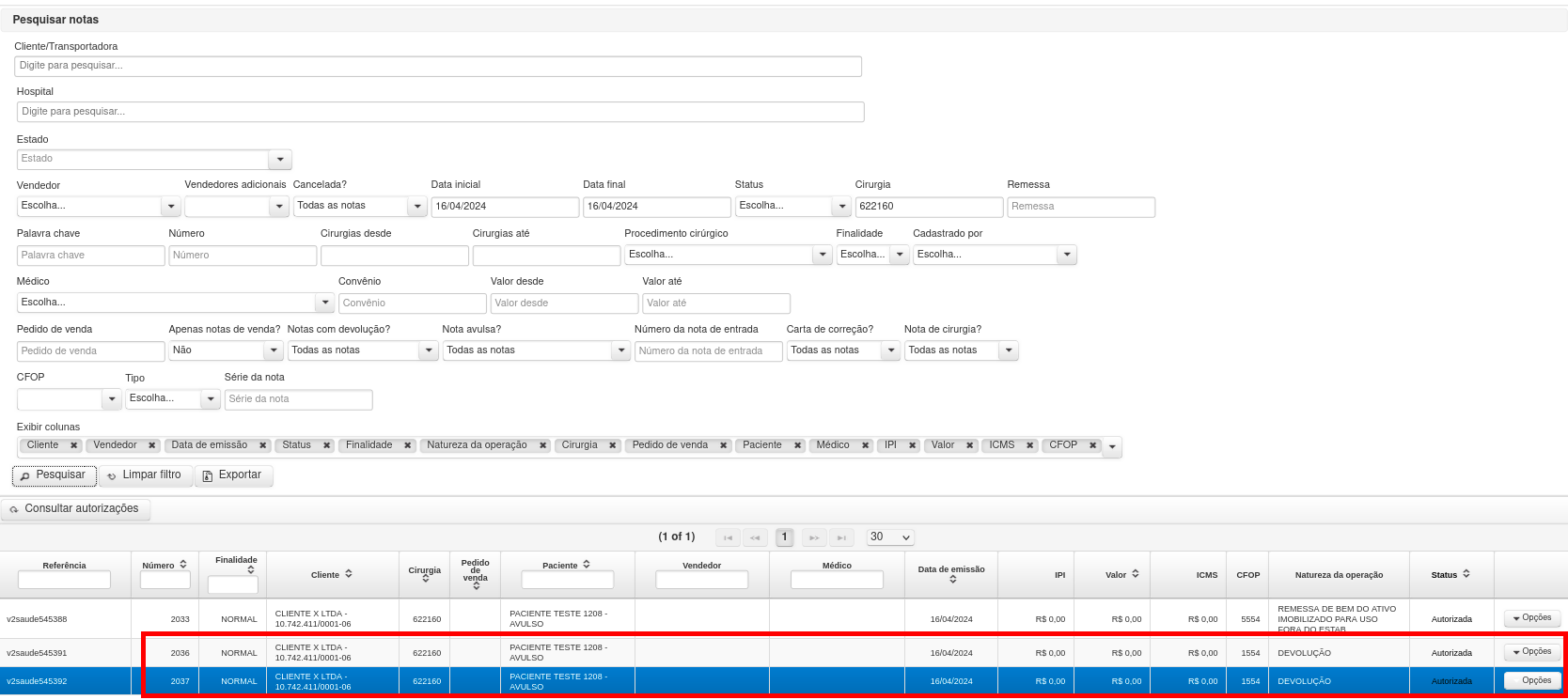
### Após a confirmação, o sistema irá gerar automaticamente as Notas de retorno, Físicas e Simbólicas.
[](https://wiki.v2saude.com.br/uploads/images/gallery/2024-05/image-1714763730260.png)
# Vinculo de cirurgia 2.0 a uma permanente 1.0
Para vincular uma cirurgia do processo 2.0 a uma permanente 1.0 é bem simples. Acesse o menu **Cirurgias > Consignação Permanente** e localize a permanente que será utilizada. Após isso, informe o consumo, **Opções > Informar consumo**. Em seguida, você será direcionado para uma nova página, onde será possível cadastrar uma nova cirurgia ou vincular a uma já existente.
No campo "Vincular Cirurgia existente", localize a cirurgia que será associada à permanente (lembrando que a cirurgia não pode estar faturada, finalizada ou vinculada a uma remessa já criada). Após realizar essa ação, a cirurgia será finalizada e estará pronta para o orçamento pós ou para ser faturada.
**Observações**: Se a preferência localizada na aba de "Cirurgias" em Empresas e preferências, "Mantenha a cirurgia em aberto, outros itens poderão ser adicionados ao vale" estiver habilitada, o sistema ignorará essa configuração e finalizará a cirurgia.
Caso a cirurgia vinculada tenha alguma remessa criada, a mensagem abaixo será exibida:
[](https://wiki.v2saude.com.br/uploads/images/gallery/2025-03/image-1741200910369.png)