# Cirurgias 🩺
# Agenda de cirurgias 🗓️
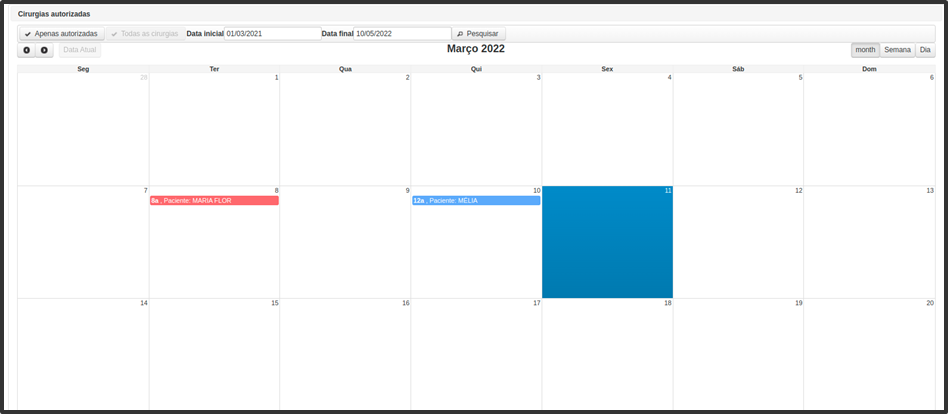
Nesta tela é possível visualizar em formato de calendário as cirurgias agendadas, apenas autorizadas, todas as cirurgias, formato de mês, semana e dia.
[](https://wiki.v2saude.com.br/uploads/images/gallery/2022-03/image-1647346202422.png)
Após preencher os filtros, basta clicar em pesquisar.
Cirurgias com a cor vermelha não estão autorizadas.
Cirurgias com a cor azul estão autorizadas.# Mapa cirúrgico
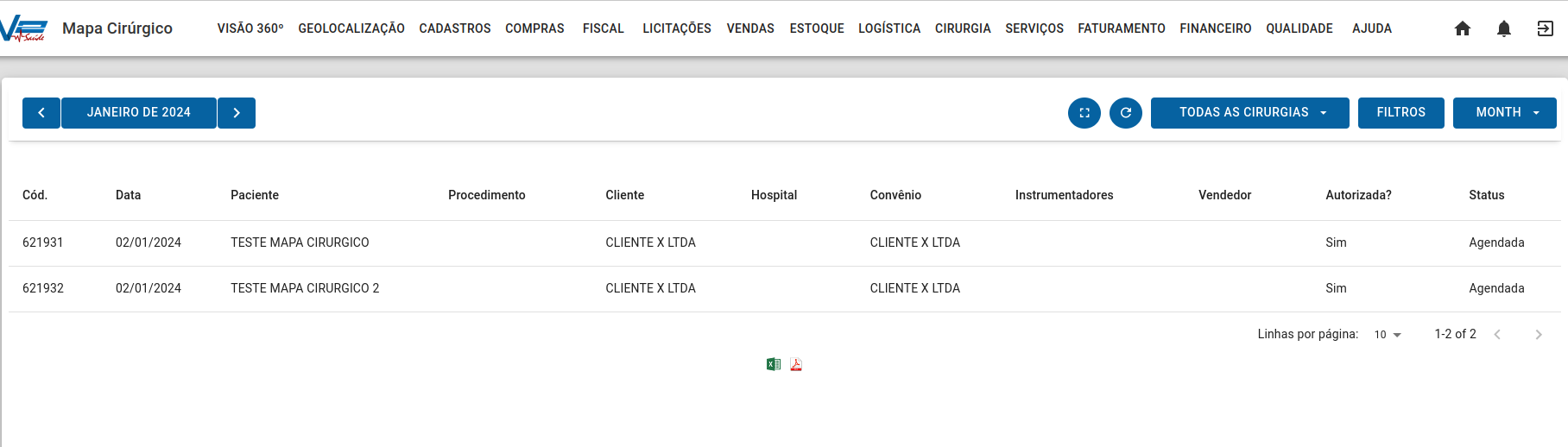
Agora ficou ainda mais fácil visualizar sua agenda de cirurgias. Com o menu Mapa cirúrgico o controle da sua agenda é otimizada, de forma que os procedimentos e informações serão observadas mais facilmente. Esta tela pode ser visualizada em tela inteira, o que possibilita o pareamento da tela com televisores.
[](https://wiki.v2saude.com.br/uploads/images/gallery/2024-01/image-1704199697061.png)
Vamos entender os filtros e colunas.
Nesta parte é possível especificar o período desejado.
[](https://wiki.v2saude.com.br/uploads/images/gallery/2024-01/image-1704200035252.png)
Estes dois são responsáveis, respectivamente, pela visualização em tela cheia e atualização da página.
[](https://wiki.v2saude.com.br/uploads/images/gallery/2024-01/image-1704200089614.png)
Podemos filtrar as cirurgias pelo status de autorização delas.
[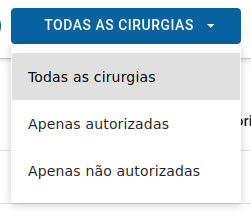](https://wiki.v2saude.com.br/uploads/images/gallery/2024-01/image-1704201073278.png)
No botão de filtros pode-se categorizar os resultados da busca pelo cliente, hospital, vendedor e instrumentador(es)
[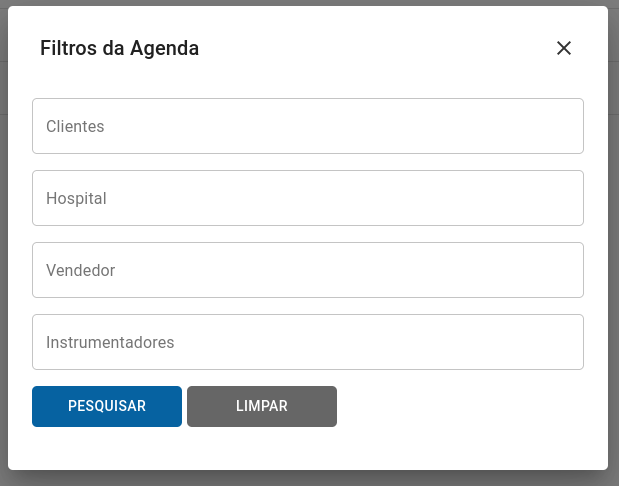](https://wiki.v2saude.com.br/uploads/images/gallery/2024-01/image-1704201180388.png)
Por fim, o último filtro é de visualização das cirurgias mensais, semanais ou diárias.
[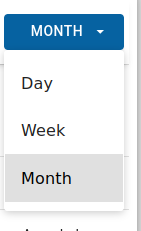](https://wiki.v2saude.com.br/uploads/images/gallery/2024-01/image-1704201233475.png)
Pode-se também gerar arquivo Excel e PDF para maior controle dos dados.
[](https://wiki.v2saude.com.br/uploads/images/gallery/2024-01/image-1704201335490.png)# Nova cirurgia
## Processo cirúrgico
[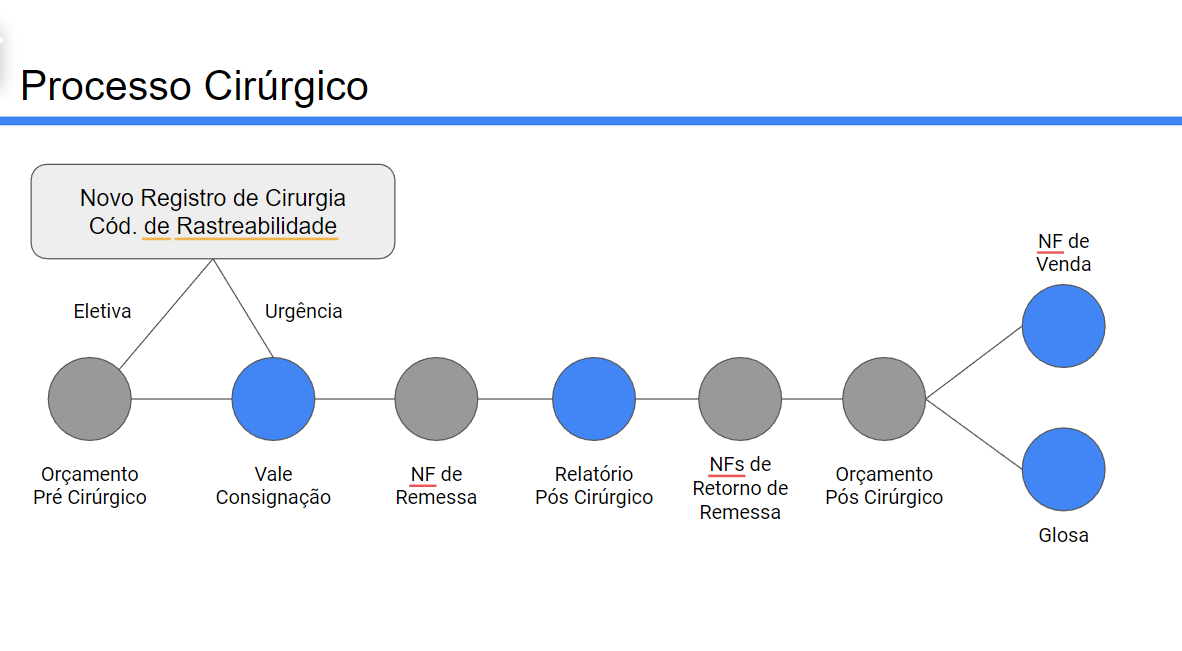](https://wiki.v2saude.com.br/uploads/images/gallery/2022-06/image-1654088239247.png)
Para cadastrar uma nova cirurgia, basta clicar “**Nova cirurgia”**.
## Informações gerais
Nesta aba você poderá cadastrar informações como:
- Autorizada;
- Origem do pedido;
- Cliente;
- Vendedor;
- Vendedores adicionais;
- Hospital;
- Convênio;
- Responsável;
- Procedimento cirúrgico;
- Paciente;
- Número de matrícula de paciente;
- Código SUS do procedimento;
- Número do pedido;
- Número de empenho;
- Data;
- Hora da cirurgia;
- Data da liberação do material;
- Data limite de retirada.
[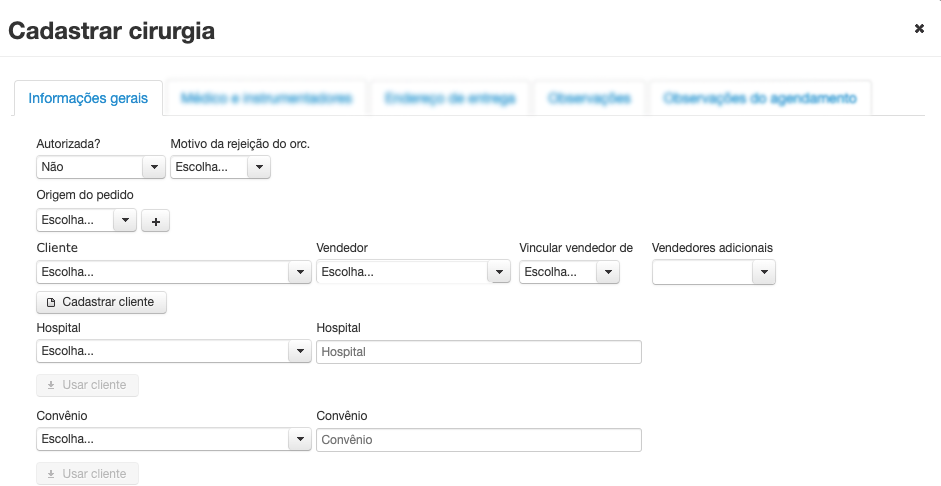](https://wiki.v2saude.com.br/uploads/images/gallery/2022-07/image-1656695496685-03-52.png)
## Médico e instrumentadores
Nesta aba você poderá cadastrar informações como:
- Médico;
- CRM do médico;
- Instrumentador.
[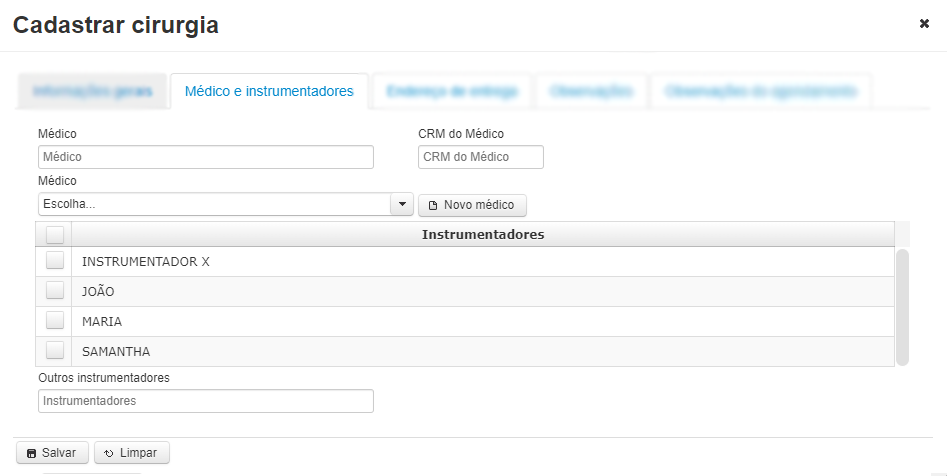](https://wiki.v2saude.com.br/uploads/images/gallery/2022-03/image-1647365123695.png)
## Endereço de entrega
Nesta aba você poderá cadastrar informações como:
- Endereço;
- Observações sobre a entrega.
[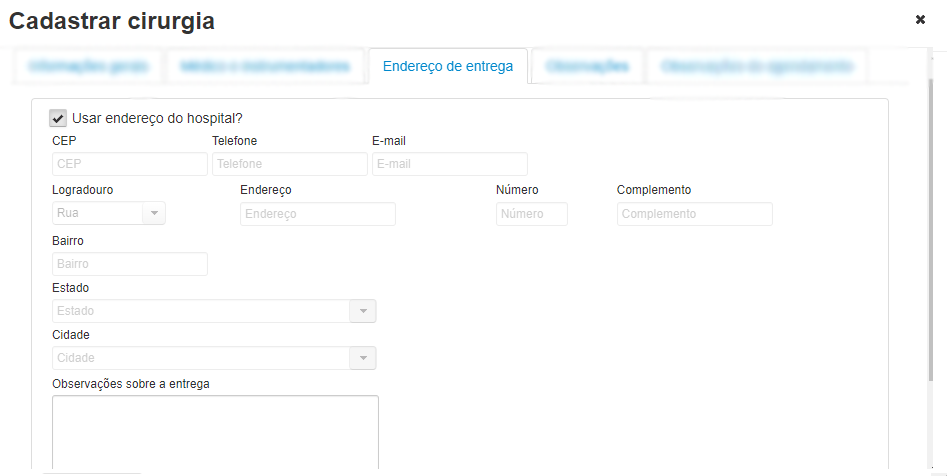](https://wiki.v2saude.com.br/uploads/images/gallery/2022-03/image-1647365499874.png)
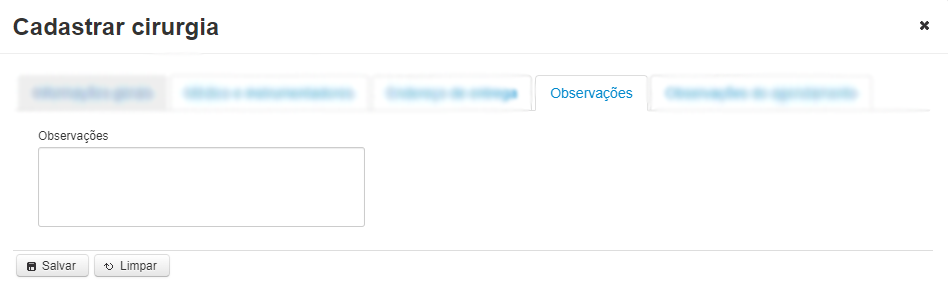
## Observações
Nesta aba você poderá cadastrar informações como:
- Observações. ####
[](https://wiki.v2saude.com.br/uploads/images/gallery/2022-03/image-1647365609448.png)
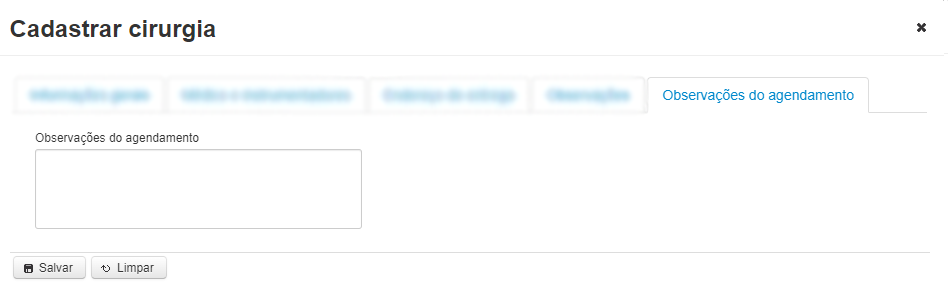
## Observações do agendamento
Nesta aba você poderá cadastrar informações como:
- Observações do agendamento.
[](https://wiki.v2saude.com.br/uploads/images/gallery/2022-03/image-1647365654972.png)
A única informação obrigatória no cadastro da cirurgia é o cliente.
Após preencher e confirmar todos os dados, se atente aos campos com asterisco (\*), pois são de preenchimento obrigatório. Para salvar, clique no botão ‘Salvar’.
Para limpar os dados preenchidos, basta clicar no botão de ‘Limpar’.
## Confirmação para iniciar modal do orçamento pré
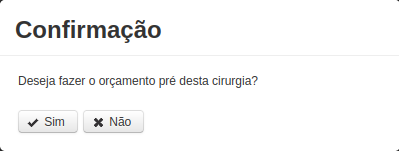
Após o cadastro de uma nova cirurgia um dialog de confirmação é acionado:
[](https://wiki.v2saude.com.br/uploads/images/gallery/2022-07/image-1657718356769.png)
Caso o cliente clique no botão "Sim", é acionado o modal de Orçamento Pré com a cirurgia recém cadastrada.
Caso o cliente clique no botão "Não", o dialog apenas irá fechar.# Orçamento pré
## Pesquisar a cirurgia
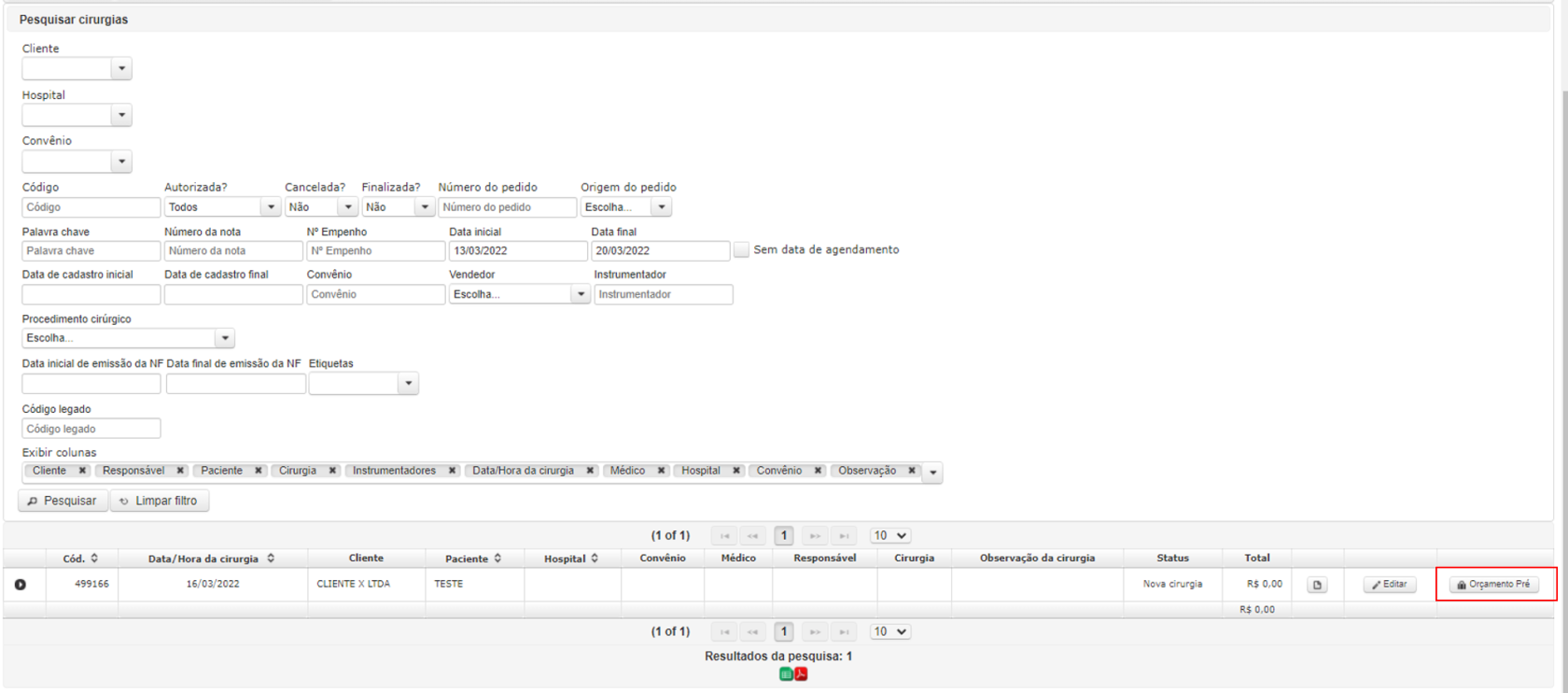
Na mesma tela em Cirurgia → Orçamento pré, você pode utilizar dos filtros para encontrar sua nova cirurgia:
- Cliente;
- Hospital;
- Convênio;
- Código da cirurgia;
- Autorizada;
- Cancelada;
- Finalizada;
- Número do pedido;
- Origem do pedido;
- Palavra-chave;
- Número da nota fiscal;
- Número do empenho;
- Data inicial e final da cirurgia - por padrão, o sistema preencherá estes campos com a semana atual;
- Data inicial e final do cadastro da cirurgia;
- Convênio;
- Vendedor;
- Vendedores adicionais;
- Instrumentador;
- Médico;
- Valor orçamento pré de/até;
- Procedimento cirúrgico;
- Data inicial e final da emissão de nota fiscal;
- Finalizada desde/até;
- Etiquetas personalizadas.
[](https://wiki.v2saude.com.br/uploads/images/gallery/2022-03/image-1647462620442.png)
## Orçamento pré/Cotação
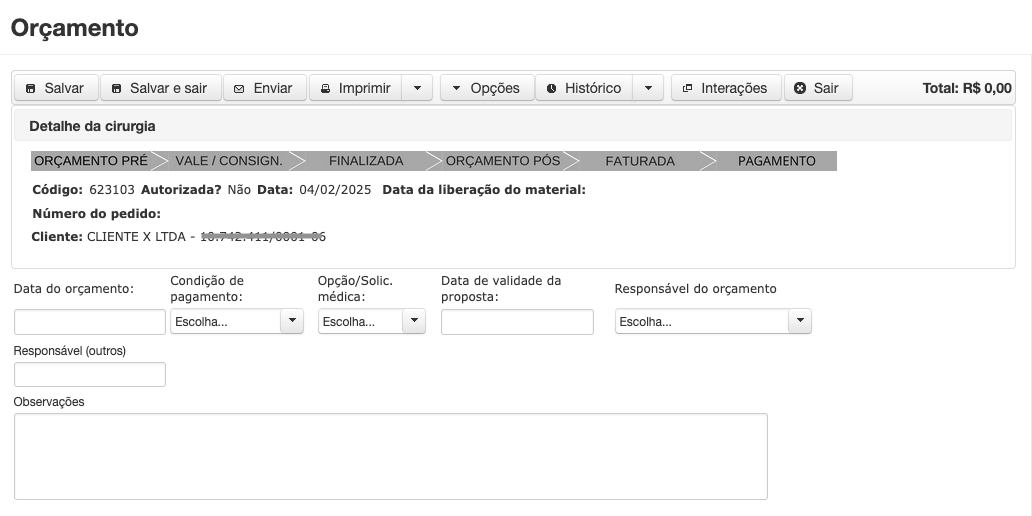
Após filtrada a cirurgia, clique no botão 'Orçamento pré'. Abrirá um modal para que possa:
- Salvar o orçamento;
- Enviar o orçamento por e-mail;
- Imprimir o orçamento completo ou resumido;
- **Opções** - Copiar itens de outro orçamento, copiar itens do procedimento cirúrgico, importa valores de uma tabela, registrar um serviço;
- Verificar o histórico de alterações do orçamento ([clique aqui para saber mais](https://wiki.v2saude.com.br/books/cirurgias/page/historico-de-alteracoes)) e envio de e-mails;
- Registrar interações.
Em **'Detalhe da cirurgia'**, pode-se verificar os dados da cirurgia e o status em que se encontra.
Também existe a possibilidade de registrar:
- Data do orçamento;
- Condição de pagamento;
- Opção ou solicitação médica;
- Data de validade da proposta;
- Responsável do orçamento > onde é possível selecionar um responsável previamente cadastrado no sistema;
- Responsável (outros) > permite inserir um responsável avulso, sem cadastro);
- Observações.
[](https://wiki.v2saude.com.br/uploads/images/gallery/2025-02/LCzcaptura-de-tela-2025-02-04-as-14-26-29.png)
### Impressão
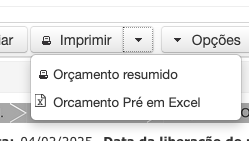
Existem três formas para impressão do orçamento:
- PDF
- Excel
- Resumido
Para gerar um **PDF**, basta clicar no botão **Imprimir**. Caso prefira a versão **resumida** ou em **excel**, é necessário clicar na seta ao lado do botão Imprimir, onde será listada as demais opções.
[](https://wiki.v2saude.com.br/uploads/images/gallery/2025-02/captura-de-tela-2025-02-04-as-16-30-29.png)
### Adicionar item
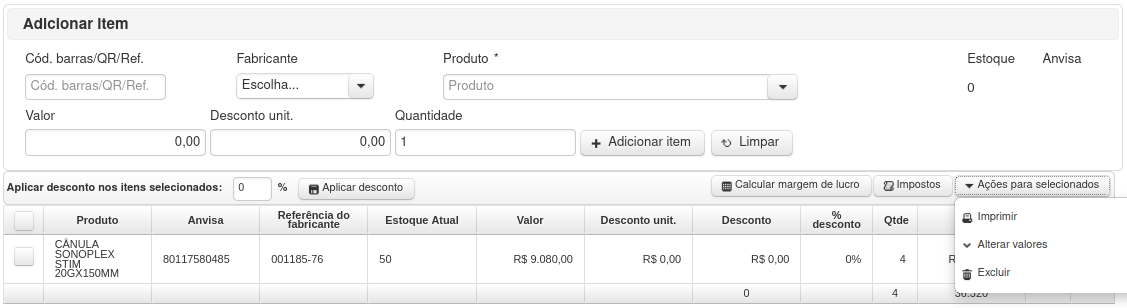
No campo de 'Adicionar item', pode-se pesquisar o item pelo código de barras, fabricante, produto e então preencher os campos de valor, desconto unitário e quantidade. Após o devido preenchimento, basta clicar em 'Adicionar item'. Pode-se limpar o filtro clicando em 'Limpar filtro'.
Após o item ser adicionado, ele ficará em coluna, com a possibilidade de ir em 'Ações para selecionados': Imprimir, alterar valores em massa (abrirá um modal para preenchimento) e exclusão dos itens.
Para aplicar um desconto sobre o valor total, basta clicar no botão editar, abrirá um modal para que possa preencher o desconto em porcentagem ou em reais:
[](https://wiki.v2saude.com.br/uploads/images/gallery/2022-07/image-1656687123382.png)
Para aplicar um desconto sobre o valor total, basta clicar no botão editar, abrirá um modal para que possa preencher o desconto em porcentagem ou em reais:
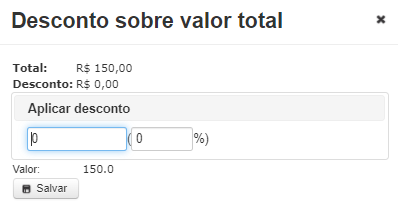
Após o preenchimento, basta clicar em 'Salvar'.
### Calcular margem de lucro
Para ter acesso a informações sobre o lucro obtido, de acordo com o valor estabelecido para os itens no Orçamento Pré, basta clicar no botão 'Calcular margem de lucro', que fica ao lado do botão de 'Impostos'.
Ao clicar no botão, um modal será aberto e exibirá as seguinte informações de todos os itens do orçamento:
- Referência do fabricante;
- Descrição do produto;
- Quantidade no orçamento;
- UPC - Último preço de compra: Valor atualizado automaticamente ao realizar entradas por lançamento de notas de compra ou manualmente no menu Estoque > Produtos > botão 'Ações para produtos selecionados' > Alterar último preço de compra;
- Custo médio unitário: Valor calculado automaticamente com base em uma média da quantidade em estoque do produto e o valor de suas compras, realizadas por lançamento de notas ficais;
- Custo total: Custo total do produto de acordo com a sua quantidade total no orçamento;
- Valor unitário;
- Valor total do item;
- Lucro: Cálculo baseado no valor total do item no orçamento, tendo descontado deste valor o seu custo total;
- Margem de lucro: Percentual de lucro do item no orçamento;
[](https://wiki.v2saude.com.br/uploads/images/gallery/2022-07/image-1656687183470.png)
### Impostos
Para ter acesso a informações sobre os impostos dos itens do orçamento, basta clicar no botão 'Impostos', que fica entre os botões 'Calcular margem de lucro' e 'Ações para selecionados'.
Ao clicar no botão, um modal será aberto e exibirá as seguinte informações de todos os itens do orçamento:
- Referência do fabricante;
- Descrição do produto;
- Valor unitário;
- Qtde - Quantidade no orçamento;
- Valor total do item;
- Alíquota de ICMS (%);
- Valor do ICMS do item;
- Alíquota de IPI (%);
- Valor do IPI do item;
- Valor total com impostos: Valor total do item acrescido do valor do IPI do item;
[](https://wiki.v2saude.com.br/uploads/images/gallery/2022-07/image-1656688038534.png)# Agendamento 🗓️
Nesta tela é possível revisar os materiais autorizados pelo cliente.
Utilize dos filtros para buscar a cirurgia desejada.
[](https://wiki.v2saude.com.br/uploads/images/gallery/2022-05/image-1654018584098.png)
## Opções
### Revisar dados da cirurgia
Nesta opção, irá abrir o modal para editar as informações da cirugia.
### Revisar materiais autorizados
Nesta opção, irá abrir o modal com os itens cotados para que possa informar a quantidade autorizada.
[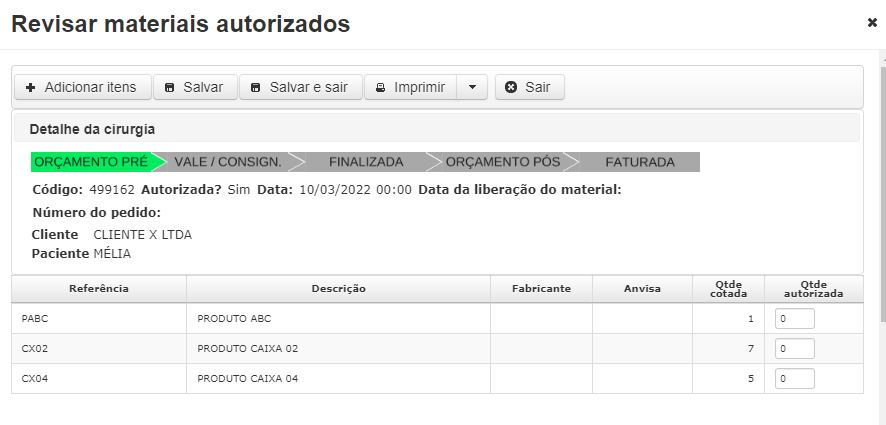](https://wiki.v2saude.com.br/uploads/images/gallery/2022-05/image-1654021063931.png)
Para informar a quantidade autorizada, basta preencher os campos de "quantidade autorizada".
**Não é possível autorizar uma quantidade maior que a cotada.**Para salvar, basta clicar em "Salvar" ou "Salvar e sair". Também é possível sair sem salvar.
#### Adicionar itens
É possível alterar a quantidade de materiais e adicionar itens em "Adicionar itens". Abrirá um modal para pesquisar itens e informar as quantidades, ou editar e excluir produtos listados:
[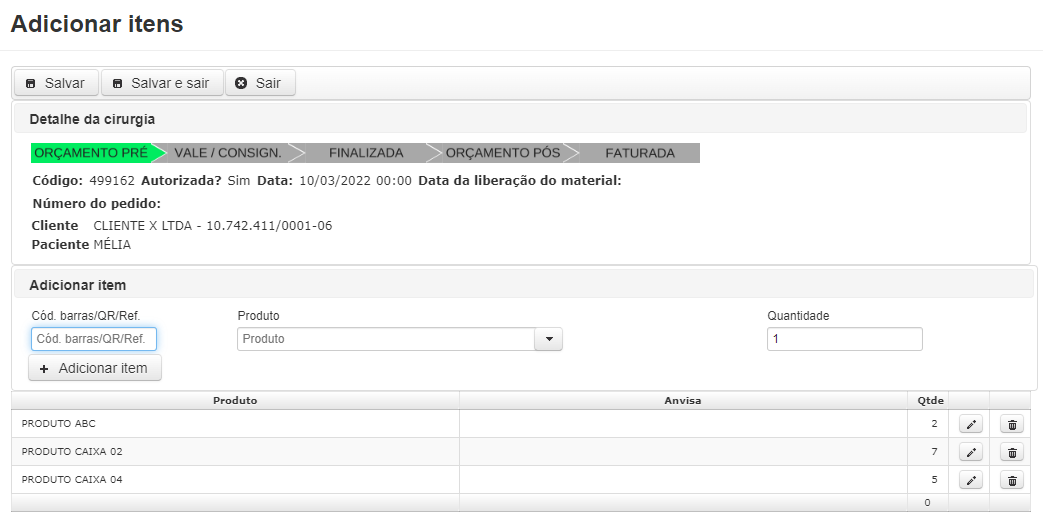](https://wiki.v2saude.com.br/uploads/images/gallery/2022-05/image-1654021220389.png)
Para editar basta clicar no símbolo de lápis.
Para salvar, basta clicar em "Salvar" ou "Salvar e sair". Também é possível sair sem salvar.
### Imprimir
Nesta opção, irá imprimir todos os materiais cotados.
### Imprimir autorizados
Nesta opção, irá imprimir apenas os materiais autorizados.# Vale Consignação
Nesta tela é possível criar o vale consignação.
Utilize dos filtros para buscar a cirurgia desejada e após a busca, clica em “Vale consignação”. Abrirá uma nova página, onde é possível:
- Imprimir o orçamento pré;
- Imprimir o orçamento pós;
- Imprimir vale assinado pelo aplicativo ([saiba como](https://wiki.v2saude.com.br/books/entrega/page/entrega));
- Imprimir vale;
- Verificar o material utilizado;
- Verificar histórico;
- Imprimir agendamento;
- Imprimir etiqueta de identificação da cirurgia;
- Verificar interações ([veja sobre interações](https://wiki.v2saude.com.br/books/cirurgias/page/interacoes-na-cirurgia));
- Verificar as informações gerais, endereço de entrega, itens da cotação e documentos da cirurgia.
[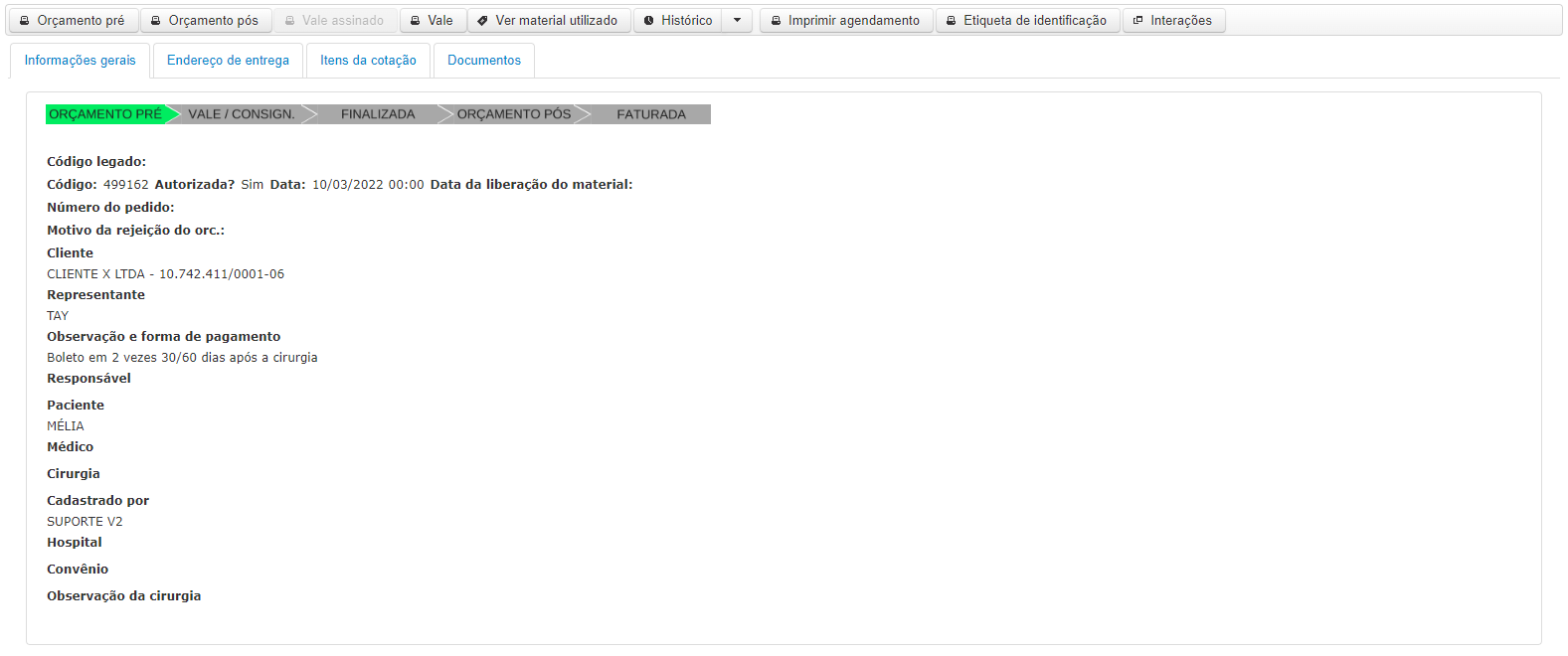](https://wiki.v2saude.com.br/uploads/images/gallery/2022-05/image-1654022116385.png)
## Adicionar item ao vale consignação
Para adicionar itens individualmente, pode-se utilizar dos filtros, código **de barras** (ao utilizar um leitor de código de barras, o produto será automaticamente adicionado e informada a quantidade conforme a quantidade de vezes de leitura) e produto, e então, preencher os campos quantidade, **observação externa do vale** (aparecerá no PDF de vale consignação) **observação interna do vale** (**não** aparecerá no PDF de vale consignação):
[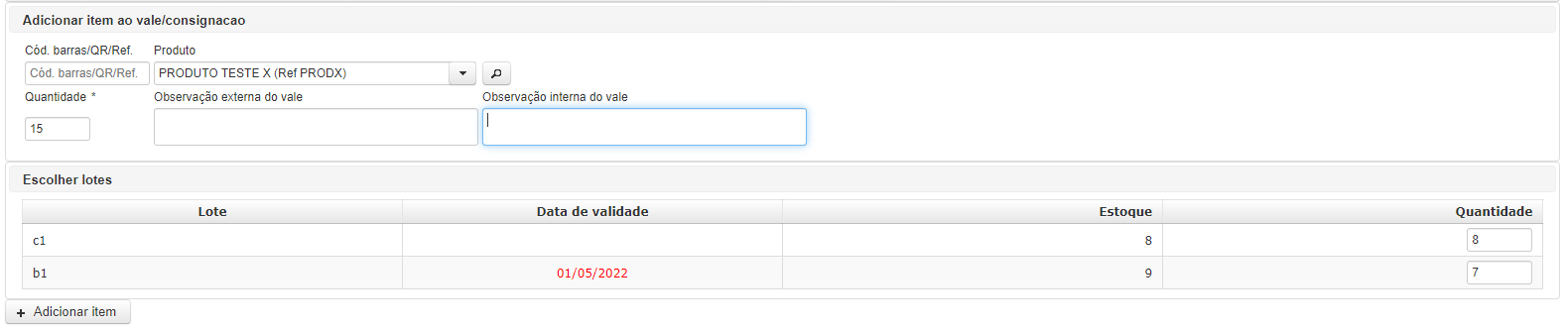](https://wiki.v2saude.com.br/uploads/images/gallery/2022-05/image-1654023629895.png)
O sistema preencherá as quantidades nos lotes disponíveis automaticamente, porém, pode-se alterar manualmente.
Por padrão, os primeiros lotes listados serão os com validades próximas do seu vencimento.
Por fim, para adicionar, basta clicar em “Adicionar item” e ele será vinculado à cirurgia.
### Voltar
Neste botão, é possível retornar para a página anterior.
### Adicionar caixa
Para adicionar uma caixa ao vale, basta clicar neste botão “Adicionar caixa”. Abrirá um modal para pesquisar a caixa pelo código de barras ou descrição:
[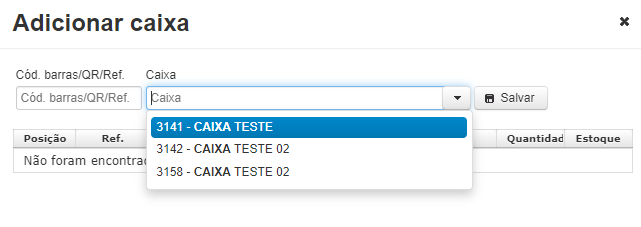](https://wiki.v2saude.com.br/uploads/images/gallery/2022-05/image-1654022628870.png)
[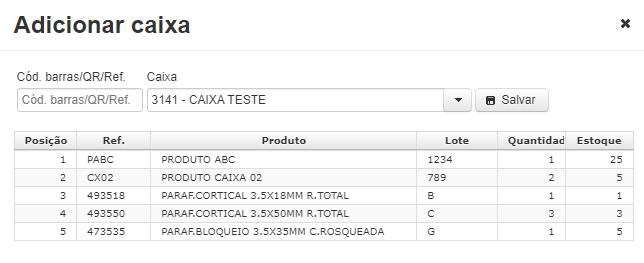](https://wiki.v2saude.com.br/uploads/images/gallery/2022-05/image-1654022661279.png)
Caso a caixa esteja com um item sem zerado de reposição, ele não será importado.
Após confirmar, basta clicar em “Salvar” e a caixa estará adicionada e vinculada à cirurgia, sem a possibilidade de ser utilizada em outra.
### Remover caixa
Neste botão, listará as caixas adicionadas para poder excluí-la:
[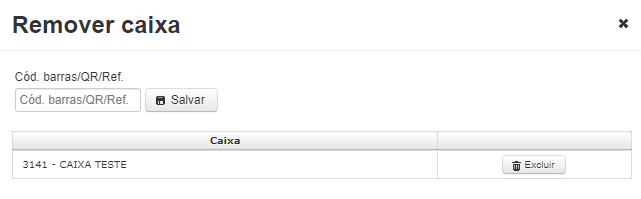](https://wiki.v2saude.com.br/uploads/images/gallery/2022-05/image-1654022800734.png)
### Adicionar kit
Neste botão, abrirá um modal para pesquisar o kit:
[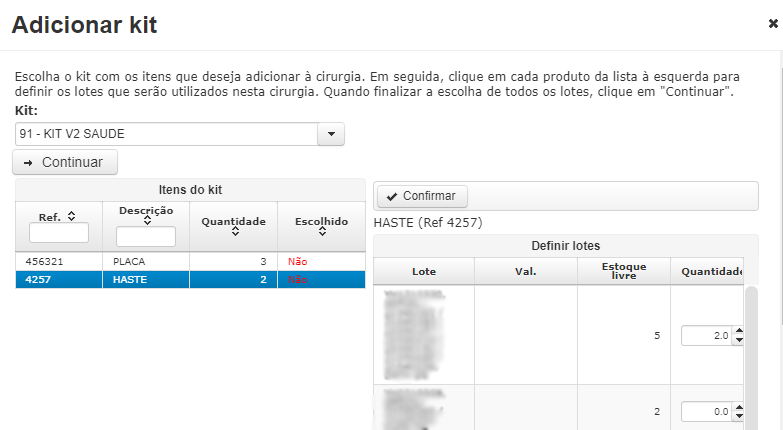](https://wiki.v2saude.com.br/uploads/images/gallery/2022-05/image-1654023879687.png)
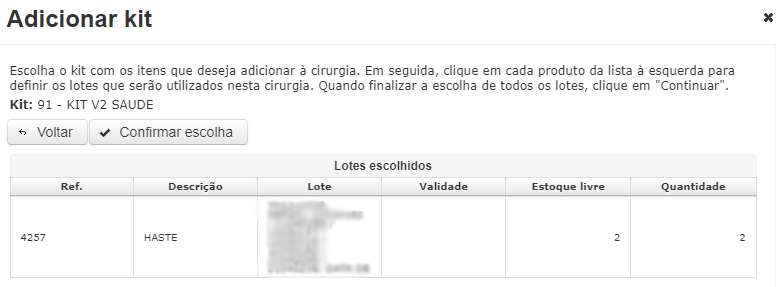
Após selecionar o kit, é possível verificar os itens do kit. Ao clicar na linha, é pode-se verificar os lotes e quantidades disponíveis. O sistema já irá preencher o primeiro lote, porém, pode-se alterar manualmente.
É possível informar uma quantidade maior do que a listada no kit.
Após finalizar o produto, basta clicar em “Confirmar”.
Para finalizar a adição do kit, clique em “Continuar”. Abrirá uma confirmação, basta clicar em “Confirmar escolha” e o kit será adicionado ao vale:
[](https://wiki.v2saude.com.br/uploads/images/gallery/2022-05/image-1654023925593.png)
Caso queira retornar para revisar uma alteração, clique em “Voltar”.
### Importar itens
#### Importar itens autorizados do orçamento pré
Neste botão, é possível importar os itens com quantidades autorizadas no agendamento.
#### Importar itens do orçamento pré
Neste botão, é possível importar os itens informados na cotação.
## Itens do vale consignação
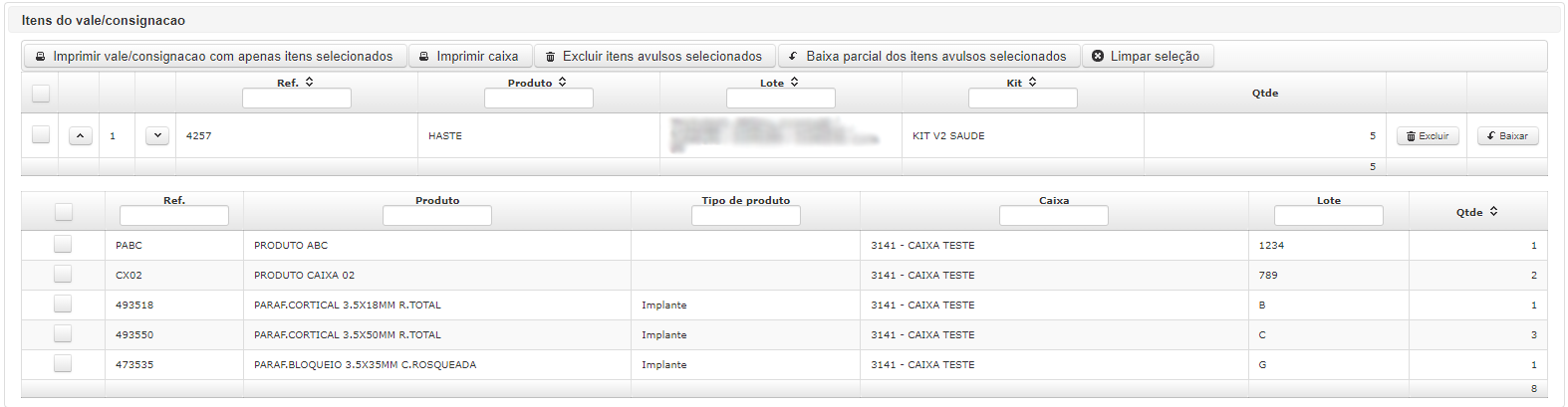
Aqui estarão listados os itens adicionados ao vale em linhas. É possível excluir e baixar itens individualmente.
[](https://wiki.v2saude.com.br/uploads/images/gallery/2022-05/image-1654026756519.png)
### Imprimir vale consignação com apenas os itens selecionados
Neste botão, é possível selecionar e imprimir o vale consignação apenas com os itens ao qual foram selecionados.
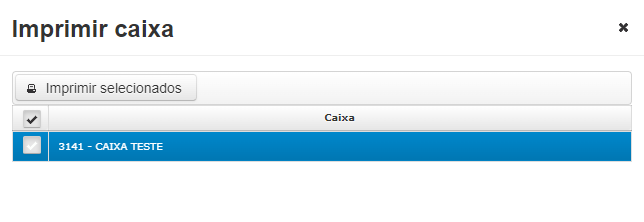
### Imprimir caixa
Neste botão, é possível imprimir apenas as caixas inseridas no vale. Abrirá um modal para poder escolher as caixas:
[](https://wiki.v2saude.com.br/uploads/images/gallery/2022-05/image-1654026843837.png)
Após escolher, basta clicar no botão “Imprimir selecionados”.
### Excluir itens avulsos selecionados
Neste botão, é possível excluir itens selecionados em massa. Os itens voltarão a estar livres no estoque.
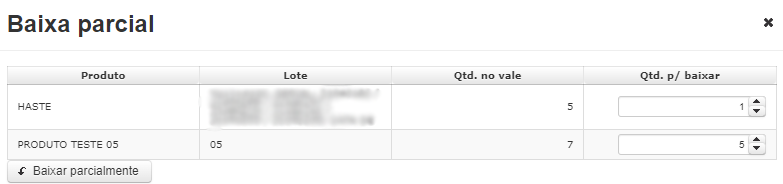
### Baixa parcial dos itens avulsos selecionados
Neste botão, é possível realizar uma baixa na quantidade dos itens inseridos no vale. Abrirá um modal para preencher a quantidade para ser baixada:
Por exemplo, de 5 adicionados, deseja que fique apenas 4, ou seja, 1 quantidade será baixada (5-1=4).
[](https://wiki.v2saude.com.br/uploads/images/gallery/2022-05/image-1654028648997.png)
Para finalizar, clique em “Baixar parcialmente”.
### Limpar seleção
Aqui será possível limpar a seleção dos itens selecionados.
###
### **Relatório de Itens em Consignação**
##### É possível realizar a busca de itens em consignação a partir da data de retirada dos materiais.
[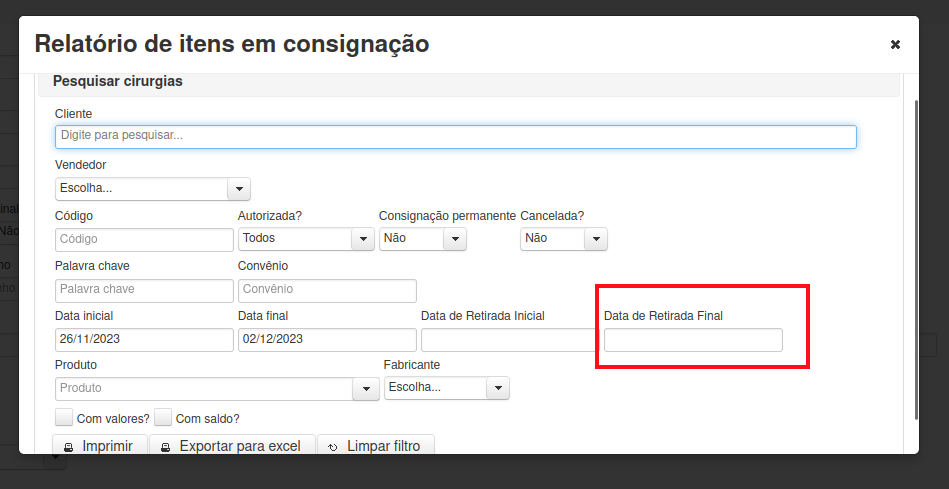](https://wiki.v2saude.com.br/uploads/images/gallery/2023-11/sem-titulo.png)
O filtro em base no seguinte campo, ao criar uma cirurgia:
[](https://wiki.v2saude.com.br/uploads/images/gallery/2023-11/image-1701262910481.png)
\----------------------------------------------------------------------
#### Controle de pendências de remessas e seus respectivos retornos
Agora dentro de *Vales* e *Consignações permanentes*, é possível visualizar em tela, o que consta pendente emitir, de acordo com a ultima ação.
Exemplo; usando a consignação permanente de numero **X**, no botão *opções* > *itens*
[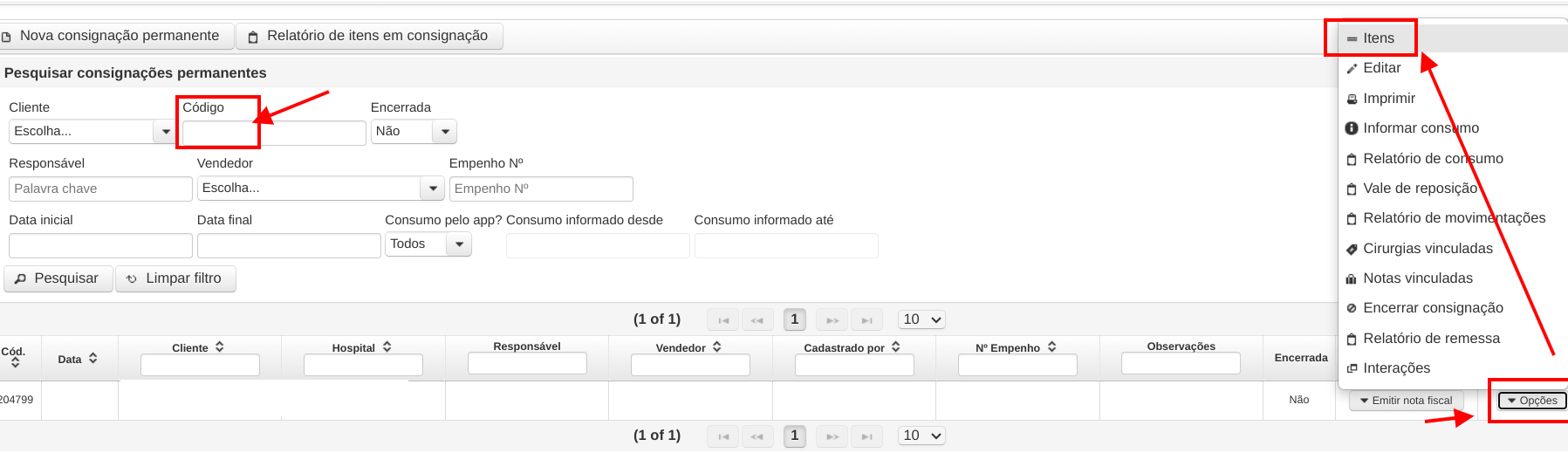](https://wiki.v2saude.com.br/uploads/images/gallery/2023-12/ck7inlineimage.png)Vai levar a tela deste vale com a relação dos itens, onde no campo de *Itens do vale/consignação*, terá 3 botões informando suas respectivas pendências:
[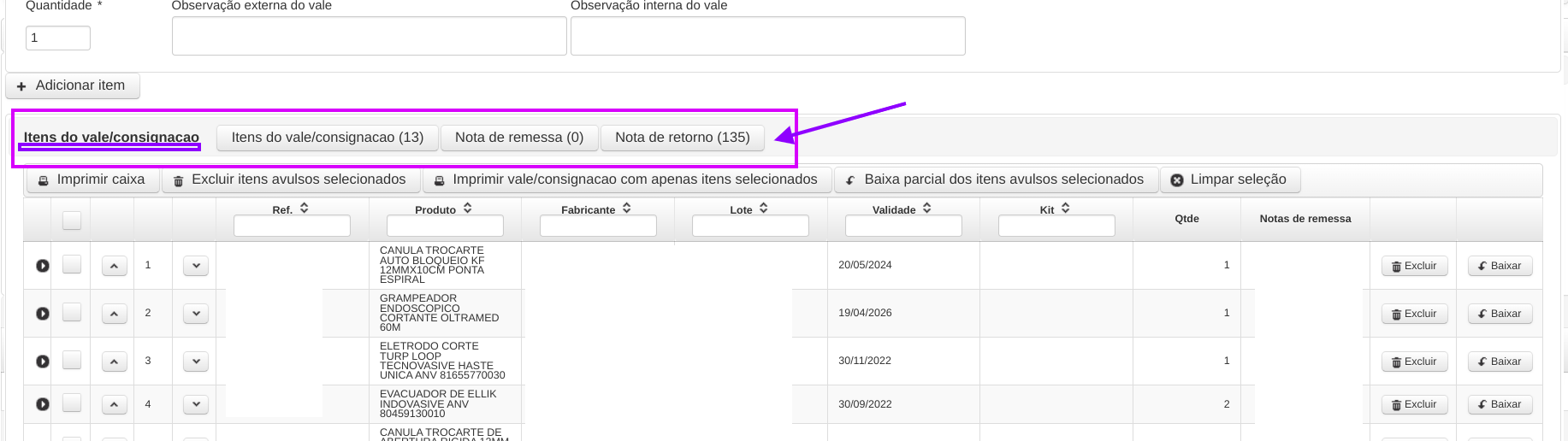](https://wiki.v2saude.com.br/uploads/images/gallery/2023-12/fvtinlineimage1.png)
Esse botões trará a pendência e ao clicar, te levará direto a tela para seleção de itens prontos para emitir a nota. Após conferir os materiais, basta clicar em **emitir**. Por exemplo;
[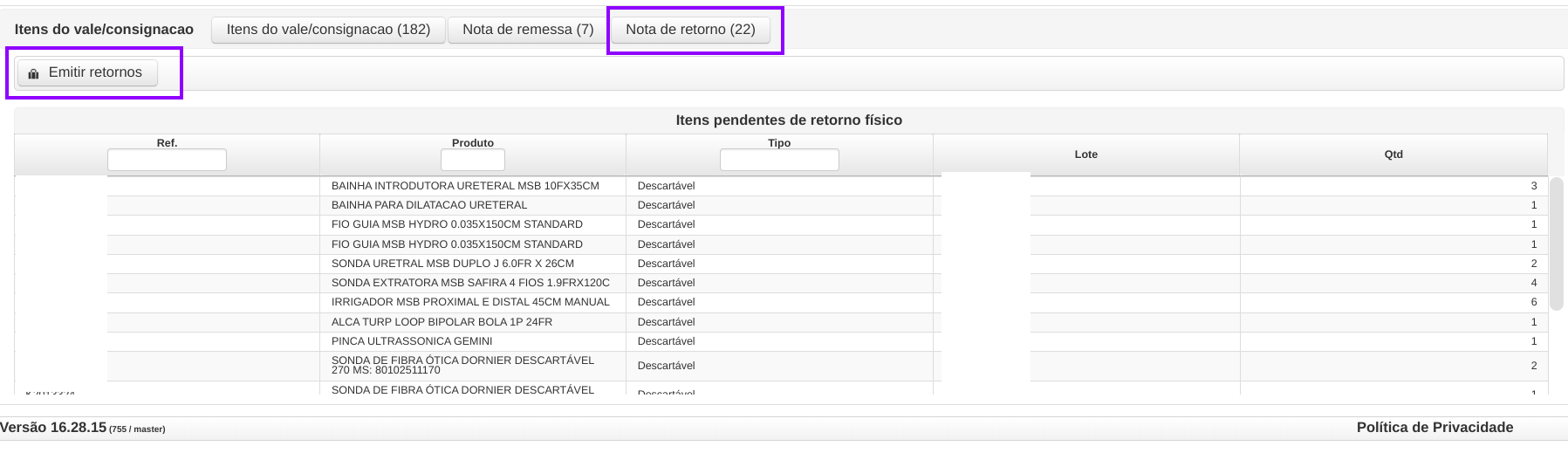](https://wiki.v2saude.com.br/uploads/images/gallery/2023-12/inlineimage.png)
Com essa sistemática, o usuário que for realizar a gestão desta permanente terá como visualizar o que esta pendente, através destes botões de atalho para emitir nota de acordo com o que for necessário.
\----------------------------------------------------# Relatório pós cirúrgico
Nesta tela é possível informar o consumo dos materiais, **esta é uma etapa muito importante, a cirurgia será marcada como “finalizada”, é o ponto-chave da cirurgia, pois abrirá muitas possibilidades como:**
- **Imprimir etiquetas de rastreabilidade;**
- **Faturar a cirurgia.**
**Com isto, o sistema não permite cancelar a cirurgia!**
Utilize dos filtros para buscar a cirurgia desejada e após a busca, clica em “Pós cirúrgico”. Abrirá uma nova página, onde é possível:
- Imprimir o orçamento pré;
- Imprimir o orçamento pós;
- Imprimir vale assinado pelo aplicativo ([saiba como](https://wiki.v2saude.com.br/books/entrega/page/entrega));
- Imprimir vale;
- Verificar o material utilizado;
- Verificar histórico;
- Imprimir agendamento;
- Imprimir etiqueta de identificação da cirurgia;
- Verificar interações ([veja sobre interações](https://wiki.v2saude.com.br/books/cirurgias/page/interacoes-na-cirurgia));
- Verificar as informações gerais, endereço de entrega, itens da cotação e documentos da cirurgia.
## Informar consumo
O sistema já irá listar todos os itens informados no vale consignação. Para informar o consumo, basta preencher o campo “quantidade utilizada”. Se nada foi utilizado, a quantidade será zero (0).
[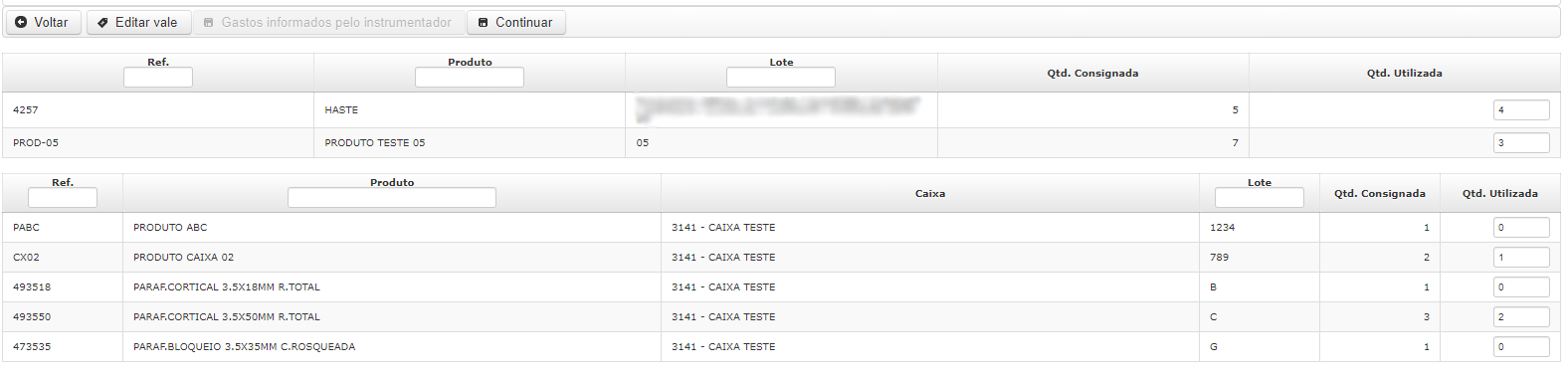](https://wiki.v2saude.com.br/uploads/images/gallery/2022-06/image-1654089319749.png)
### Voltar
Neste botão, é possível retornar para a página anterior.
### Editar vale
Caso precise editar alguma informação do vale consignação, pode-se utilizar este botão como atalho.
### Gastos informados pelo instrumentador
O instrumentador informa o gasto pelo aplicativo, onde neste botão é possível importar o gasto informado.
[Clique aqui para saber como](https://wiki.v2saude.com.br/link/221#bkmrk-informar-consumo).
### Continuar
Após informar o consumo, clique em “continuar”. Abrirá um resumo de confirmação dos gastos informados, clique em “confirmar e salvar” para prosseguir.
A cirurgia estará finalizada e abrirá uma confirmação para caso deseje prosseguir com o orçamento pós da cirurgia.
[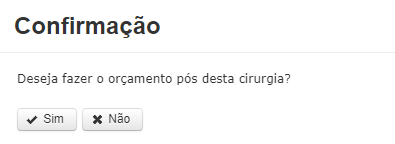](https://wiki.v2saude.com.br/uploads/images/gallery/2022-06/image-1654091780761.png)# Alteração de pós cirúrgico
Nesta tela é possível editar o pós cirúrgico.
Utilize dos filtros para buscar a cirurgia desejada e após a busca, clica em “Pós cirúrgico”. Abrirá uma nova página, onde é possível:
- Imprimir o orçamento pré;
- Imprimir o orçamento pós;
- Imprimir vale assinado pelo aplicativo ([saiba como](https://wiki.v2saude.com.br/books/entrega/page/entrega));
- Imprimir vale;
- Verificar o material utilizado;
- Verificar histórico;
- Imprimir agendamento;
- Imprimir etiqueta de identificação da cirurgia;
- Verificar interações ([veja sobre interações](https://wiki.v2saude.com.br/books/cirurgias/page/interacoes-na-cirurgia));
- Verificar as informações gerais, endereço de entrega, itens da cotação e documentos da cirurgia.
## Voltar
Neste botão, é possível retornar para a página anterior.
## Imprimir vale consignação a partir do relatório pós
Neste botão, é possível imprimir o vale consignação apenas com os itens informados os gastos.
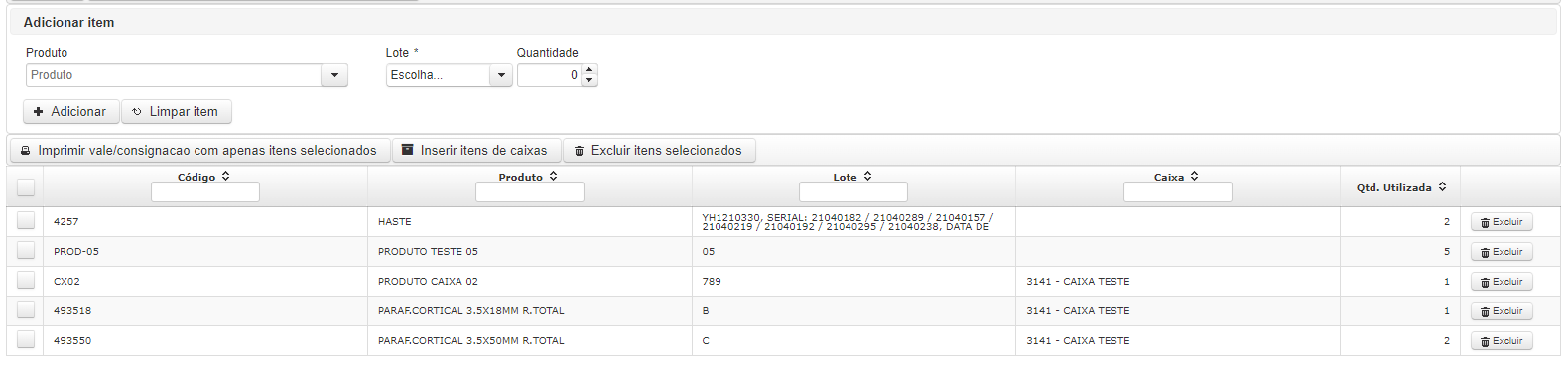
## Adicionar item
Para adicionar itens, deve-se informar o produto, lote e quantidade.
Por fim, para adicionar, basta clicar em “Adicionar item” e ele será vinculado à cirurgia.
Para limpar os dados preenchidos, basta clicar no botão de ‘Limpar’.
[](https://wiki.v2saude.com.br/uploads/images/gallery/2022-06/image-1654103918682.png)
Pode-se excluir itens em suas respectivas linhas.
### Imprimir vale consignação com apenas itens selecionados
Neste botão, é possível imprimir o vale consignação apenas com os itens selecionados.
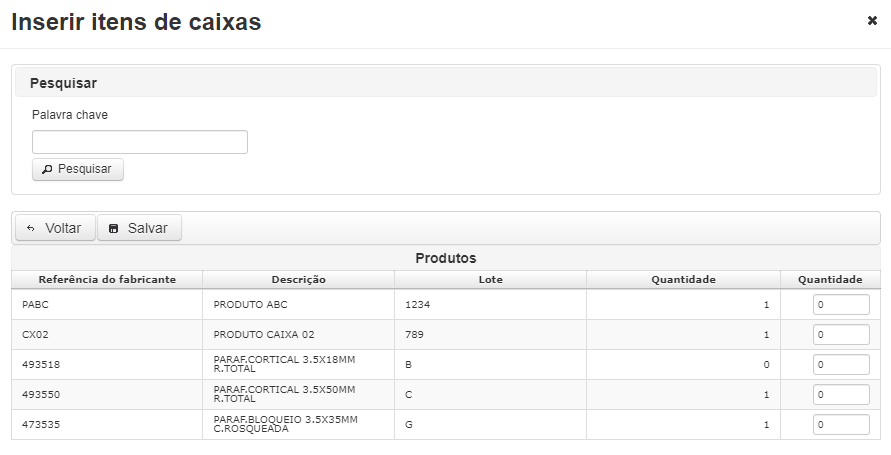
### Inserir itens de caixas
Neste botão, é possível inserir itens de caixas. Abrirá um modal para poder pesquisar a caixa pela palavra-chave, após encontrar, basta escolher a caixa desejada:
[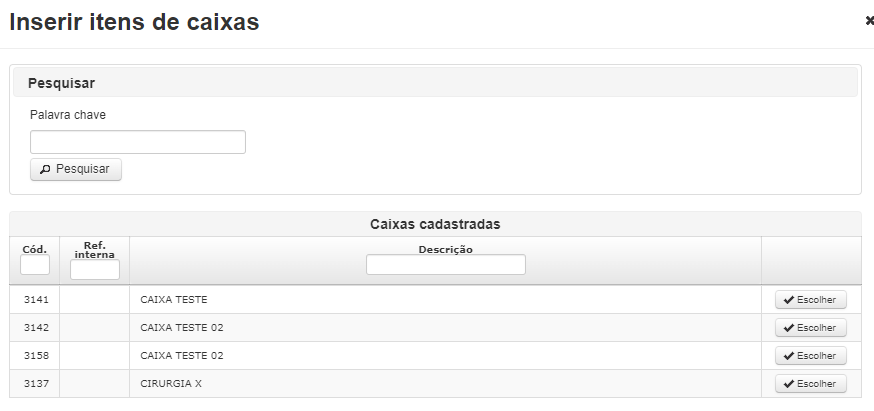](https://wiki.v2saude.com.br/uploads/images/gallery/2022-06/image-1654104158365.png)
Ao escolher, listará os produtos em caixa para informar a quantidade a ser adicionada:
[](https://wiki.v2saude.com.br/uploads/images/gallery/2022-06/image-1654104195858.png)
Para salvar, clique em “Salvar”. Para retornar à seleção de caixas, clique em “Voltar”.
### Excluir itens selecionados
Neste botão, é possível excluir itens selecionados em massa.
#### **Orientação para Alteração de Pós e Operações Fiscais**
**Alteração do Pós**:
- - Realize a alteração do pós, considerando que já foram emitidas notas de retorno.
**Fechamento da Operação Fiscal**:
- - Após o retorno do pós, proceda com o fechamento da operação fiscal da remessa.
**Inclusão de Itens**:
- - Caso necessário, acrescente itens ao pós, garantindo que a venda seja realizada sem a necessidade de remessa.
**OBSERVAÇÃO**: No processo 1.0, é necessário cancelar as notas de retorno simbólico para prosseguir com a alteração de pós. O cancelamento pode ser realizado dentro de 24 horas ou conforme o prazo de cancelamento de cada estado. Caso o prazo tenha sido ultrapassado, ***pedimos que entre em contato com nosso suporte técnico***. Para cirurgias 2.0, não é necessário cancelar notas para realizar a alteração de pós. No entanto, caso haja baixa ou exclusão de itens através da alteração, ***as notas de retorno simbólico ficarão bloqueadas para cancelamento ou estorno.***# Orçamento pós-cirúrgico
Após filtrada a cirurgia, clique no botão **'Orçamento pós'**. Será aberto um modal, onde é possível:
- Salvar o orçamento;
- Enviar o orçamento por e-mail;
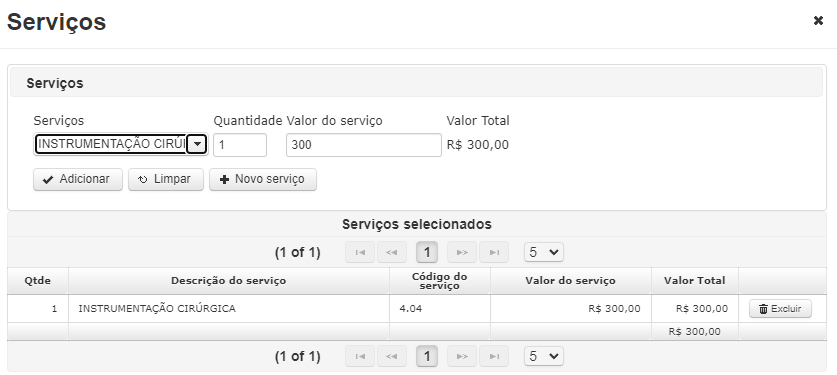
- **Vincular um serviço**:
- Ao clicar nesta opção, abrirá um modal para escolher o serviço, a quantidade e valor do serviço:
[](https://wiki.v2saude.com.br/uploads/images/gallery/2022-06/image-1654104576395.png)
- - Após o devido preenchimento, basta clicar em “Adicionar item”. Para limpar os dados preenchidos, basta clicar no botão de “Limpar”.
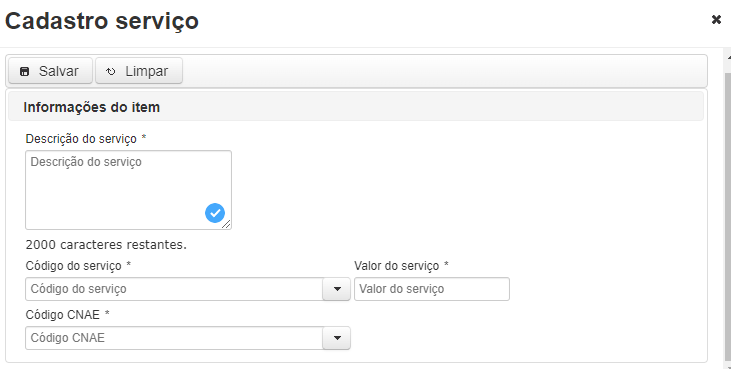
- Para cadastrar um novo serviço, basta clicar em “Novo serviço”. Abrirá um modal para preencher a descrição do serviço, código do serviço, valor do serviço e código CNAE:
[](https://wiki.v2saude.com.br/uploads/images/gallery/2022-06/image-1654104709812.png)
- - Após preencher e confirmar todos os dados, se atente aos campos com asterisco (\*), pois são de preenchimento obrigatório. Para salvar, clique no botão “Salvar”.
- Para limpar os dados preenchidos, basta clicar no botão de “Limpar”.
- Imprimir o orçamento completo, resumido ou sem glosa;
- **Importar valores** — do orçamento pré, da tabela de venda, da nota de remessa;
- Verificar o histórico de envio de e-mails;
- Registrar interações.
Em “**Detalhe da cirurgia**”, pode-se verificar os dados da cirurgia e o status em que se encontra.
[](https://wiki.v2saude.com.br/uploads/images/gallery/2025-02/detalhe-da-cirurgia.png)3
Na parte de **informações gerais**, é possível registrar a data do orçamento, condição de pagamento, número do pedido e preencher algumas observações:
[](https://wiki.v2saude.com.br/uploads/images/gallery/2022-06/image-1654105141240.png)
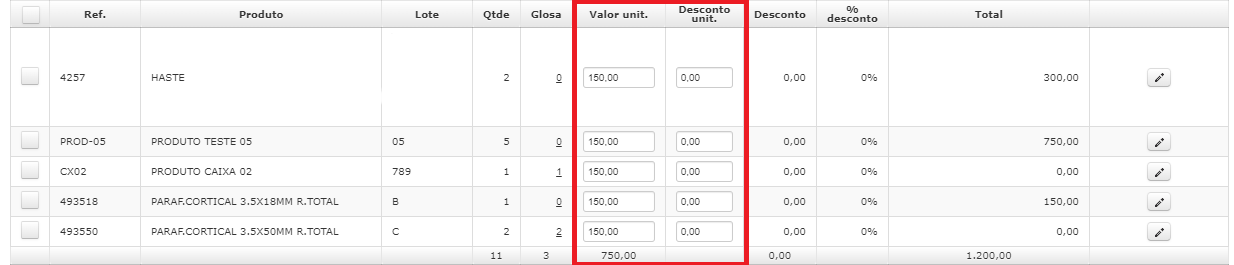
Para preencher os valores e aplicar desconto dos itens individualmente, basta preencher as colunas de valor unitário e desconto unitário:
[](https://wiki.v2saude.com.br/uploads/images/gallery/2022-06/image-1654106117159.png)
#### Alterar descrição do item
Para alterar a descrição do item, basta clicar no símbolo de lápis em linha do item. Abrirá um modal para poder preencher:
- Referência para exibição;
- Descrição para exibição.
[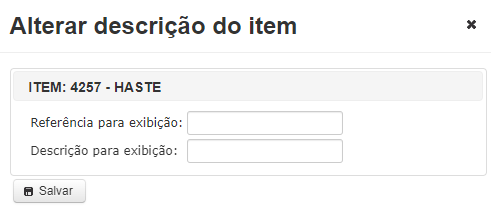](https://wiki.v2saude.com.br/uploads/images/gallery/2022-06/image-1654106194978.png)
Após preencher e confirmar todos os dados, se atente aos campos com asterisco (\*), pois são de preenchimento obrigatório. Para salvar, clique no botão “Salvar”.
## Aplicar desconto
Para aplicar desconto em porcentagem nos itens, basta selecioná-los, preencher a porcentagem desejada e clicar em “Aplicar desconto sobre o valor total”, o sistema realizará o cálculo automaticamente.
[](https://wiki.v2saude.com.br/uploads/images/gallery/2022-07/image-1656694184646.png)
## Calcular margem de lucro
Para ter acesso a informações sobre o lucro obtido, de acordo com o valor estabelecido para os itens no Orçamento Pós, basta clicar no botão 'Calcular margem de lucro', que fica ao entre os botões de 'Aplicar desconto sobre o valor total' e 'Impostos'.
Ao clicar no botão, um modal será aberto e exibirá as seguinte informações de todos os itens do orçamento:
- Referência do fabricante;
- Descrição do produto;
- Quantidade no orçamento;
- UPC - Último preço de compra: Valor atualizado automaticamente ao realizar entradas por lançamento de notas de compra ou manualmente no menu Estoque > Produtos > botão 'Ações para produtos selecionados' > Alterar último preço de compra;
- Custo médio unitário: Valor calculado automaticamente com base em uma média da quantidade em estoque do produto e o valor de suas compras, realizadas por lançamento de notas ficais;
- Custo total: Custo total do produto de acordo com a sua quantidade total no orçamento;
- Valor unitário;
- Valor total do item;
- Lucro: Cálculo baseado no valor total do item no orçamento, tendo descontado deste valor o seu custo total (não contabiliza os itens glosados);
- Margem de lucro: Percentual de lucro do item no orçamento;
[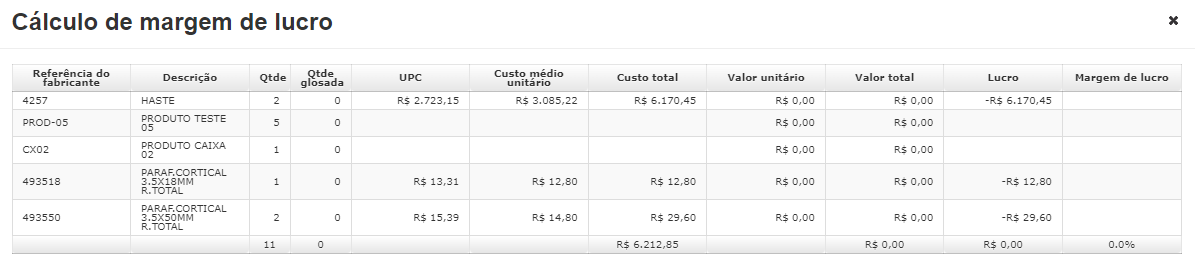](https://wiki.v2saude.com.br/uploads/images/gallery/2022-06/image-1654105466841.png)
### Impostos
Para ter acesso a informações sobre os impostos dos itens do orçamento, basta clicar no botão 'Impostos', que fica entre os botões 'Calcular margem de lucro' e 'Ações para selecionados'.
Ao clicar no botão, um modal será aberto e exibirá as seguinte informações de todos os itens do orçamento:
- Referência do fabricante;
- Descrição do produto;
- Valor unitário;
- Qtde - Quantidade no orçamento;
- Valor total do item;
- Alíquota de ICMS (%);
- Valor do ICMS do item;
- Alíquota de IPI (%);
- Valor do IPI do item;
- Valor total com impostos: Valor total do item (contabiliza também o valor dos itens glosados), acrescido do valor do IPI do item;
## Ações para selecionados
### [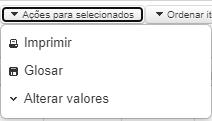](https://wiki.v2saude.com.br/uploads/images/gallery/2022-06/image-1654105488836.png)
### Imprimir
Nesta opção, é possível exportar o orçamento pós apenas com os itens selecionados.
### Glosar
Nesta opção, após selecionar os itens, abrirá um modal listando os itens para realizar a glosa com a possibilidade de escrever o motivo:
[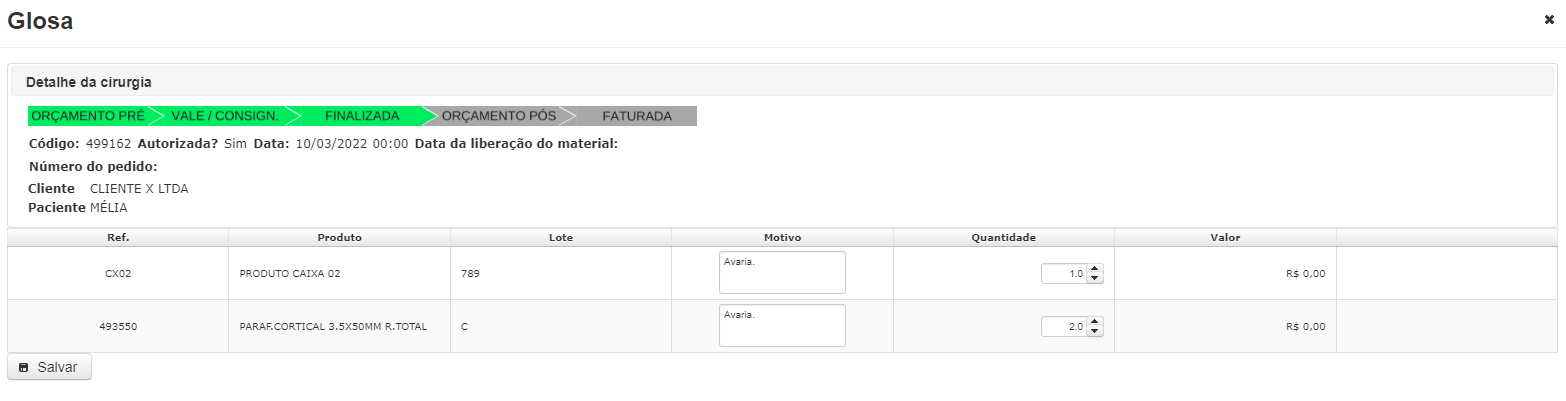](https://wiki.v2saude.com.br/uploads/images/gallery/2022-06/image-1654105702831.png)
Após preencher o motivo e quantidade a ser glosada, basta clicar em “Salvar”. Os itens ficarão salvos em Cirurgias → Consultar glosas para poder recuperar ou desfazer.
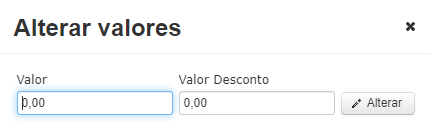
### Alterar valores
Nesta opção, após selecionar os itens, abrirá um modal para poder alterar o valor e o desconto em reais dos itens em massa:
[](https://wiki.v2saude.com.br/uploads/images/gallery/2022-06/image-1654105913818.png)
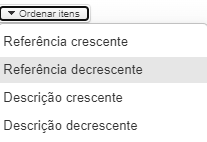
## Ordenar itens
Nesta opção, é possível ordenar os itens para:
- Referência crescente e decrescente;
- Descrição crescente e decrescente.
[](https://wiki.v2saude.com.br/uploads/images/gallery/2022-06/image-1654105957511.png)# Consignação permanente
# Cadastro e pesquisa
## Cadastro
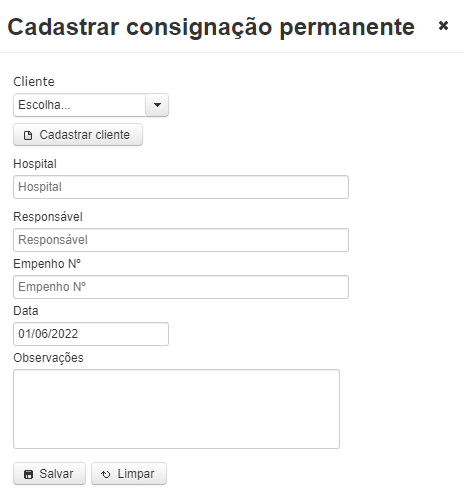
Para cadastrar uma consignação permanente, basta clicar em “Nova consignação permanente”. Abrirá um modal para preencher:
- Cliente;
- Hospital;
- Responsável;
- Numero do empenho;
- Data da consignação;
- Observação da consignação.
[](https://wiki.v2saude.com.br/uploads/images/gallery/2022-06/image-1654107116089.png)
Após preencher e confirmar todos os dados, se atente aos campos com asterisco (\*), pois são de preenchimento obrigatório. Para salvar, clique no botão “Salvar”.
Para limpar os dados preenchidos, basta clicar no botão de “Limpar”.
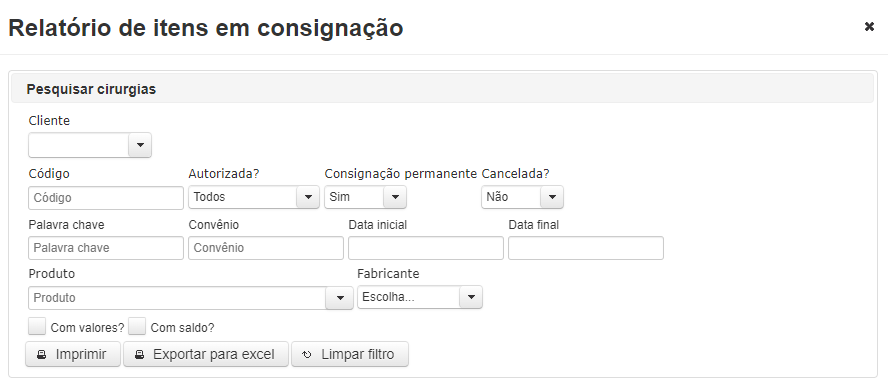
## Relatório de itens em consignação
Neste botão, abrirá um modal para poder filtrar as cirurgias desejadas e imprimir em PDF ou em Excel:
[](https://wiki.v2saude.com.br/uploads/images/gallery/2022-06/image-1654107481732.png)
Também é possível limpar os filtros no botão de “Limpar filtro”.
## Pesquisa
Utilizando dos filtros, é possível realizar a pesquisa das consignações permanentes:
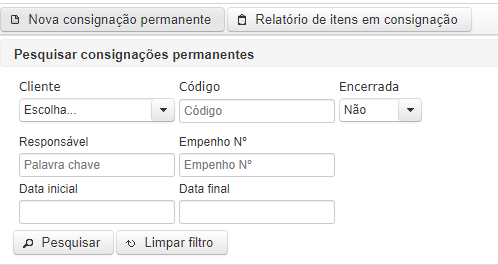
Elas ficarão listadas para poder emitir as notas fiscais e verificar as opções:
[](https://wiki.v2saude.com.br/uploads/images/gallery/2022-06/image-1654107891500.png)
No rodapé da página, pode-se exportar as colunas para Excel e PDF.
# Emitir nota fiscal
## Remessa de consignação
Esta opção serve para emitir a nota de remessa de consignação. Ao clicar neste botão, abrirá um modal para preencher o CFOP, natureza da operação e selecionar os itens desejados:
[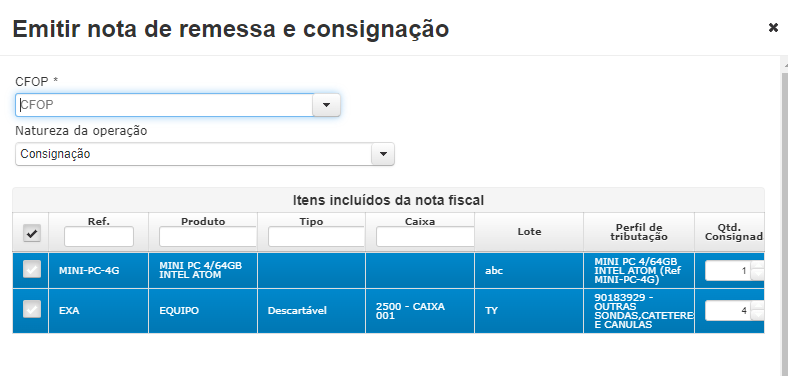](https://wiki.v2saude.com.br/uploads/images/gallery/2022-06/image-1654109616009.png)
Após isto, basta clicar em “Emitir nota fiscal”, onde o sistema irá transferir automaticamente para a tela de emissão de nota fiscal.
## Remessa para movimentações
Esta opção serve para emitir a nota de remessa por movimentações de estoque, como uma reposição. Ao clicar neste botão, abrirá um modal para preencher a data entre e até da movimentação realizada e para preencher o CFOP da nota fiscal:
[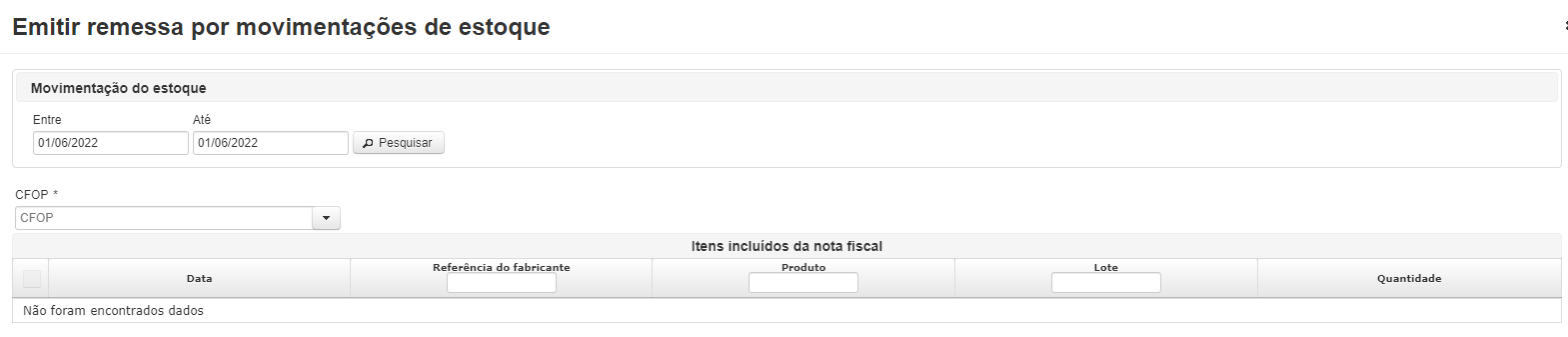](https://wiki.v2saude.com.br/uploads/images/gallery/2022-06/image-1654109721705.png)
Após isto, basta clicar em “Emitir nota fiscal”, onde o sistema irá transferir automaticamente para a tela de emissão de nota fiscal.
## Devolução integral
Esta opção serve para emitir a nota de devolução física nos produtos que retornaram ao estoque. Ao clicar neste botão, abrirá um modal para preencher o CFOP da nota fiscal, natureza da operação e selecionar a nota de remessa (nota referenciada) dos produtos devolvidos:
[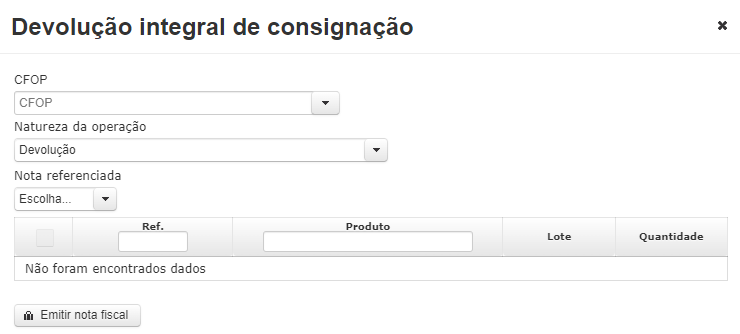](https://wiki.v2saude.com.br/uploads/images/gallery/2022-06/image-1654110464450.png)
Após, selecionar os produtos devolvidos, basta clicar em “Emitir nota fiscal”, onde o sistema irá transferir automaticamente para a tela de emissão de nota fiscal.
\--------------------------------------------------------------------------------
#### **ERROS DE EMISSÃO DE NFE E SOLUÇÕES**ERRO: Rejeição: Percentual do ICMS Interestadual para a UF de destino difere do previsto para o ano da Data de EmissãoSOLUÇÃO: se colocar alíquota correspondente no campo "alíquota interna de ICMS no destino", "diferença de alíquota" e "valor do ICMS no destino" irá gerar a NFe.
[](https://wiki.v2saude.com.br/uploads/images/gallery/2023-12/image-1701712016943.png)
# Opções
## Itens
Em Opções → Itens, é possível adicionar itens e caixas à consignação permanente.
### Voltar
Neste botão, é possível retornar para a página anterior.
### Adicionar caixa
Para adicionar uma caixa ao vale, basta clicar neste botão “Adicionar caixa”. Abrirá um modal para pesquisar a caixa pelo código de barras ou descrição:
[](https://wiki.v2saude.com.br/uploads/images/gallery/2022-05/image-1654022628870.png)
[](https://wiki.v2saude.com.br/uploads/images/gallery/2022-05/image-1654022661279.png)
Caso a caixa esteja com um item sem zerado de reposição, ele será importado ainda assim.
A caixa sempre estará vinculada à consignação permanente e não será possível utilizá-la em outras cirurgias sem ela ser retirada da permanente.
Após confirmar, basta clicar em “Salvar” e a caixa estará adicionada e vinculada à cirurgia, sem a possibilidade de ser utilizada em outra.
### Remover caixa
Neste botão, listará as caixas adicionadas para poder excluí-la:
[](https://wiki.v2saude.com.br/uploads/images/gallery/2022-05/image-1654022800734.png)
### Adicionar kit
Neste botão, abrirá um modal para pesquisar o kit:
[](https://wiki.v2saude.com.br/uploads/images/gallery/2022-05/image-1654023879687.png)
Após selecionar o kit, é possível verificar os itens do kit. Ao clicar na linha, é pode-se verificar os lotes e quantidades disponíveis. O sistema já irá preencher o primeiro lote, porém, pode-se alterar manualmente.
É possível informar uma quantidade maior do que a listada no kit.
Após finalizar o produto, basta clicar em “Confirmar”.
Para finalizar a adição do kit, clique em “Continuar”. Abrirá uma confirmação, basta clicar em “Confirmar escolha” e o kit será adicionado ao vale:
[](https://wiki.v2saude.com.br/uploads/images/gallery/2022-05/image-1654023925593.png)
Caso queira retornar para revisar uma alteração, clique em “Voltar”.
### Adicionar item ao vale consignação
Para adicionar itens individualmente, pode-se utilizar dos filtros, código **de barras** (ao utilizar um leitor de código de barras, o produto será automaticamente adicionado e informada a quantidade conforme a quantidade de vezes de leitura) e produto, e então, preencher os campos quantidade, **observação externa do vale** (aparecerá no PDF de vale consignação) **observação interna do vale** (**não** aparecerá no PDF de vale consignação):
[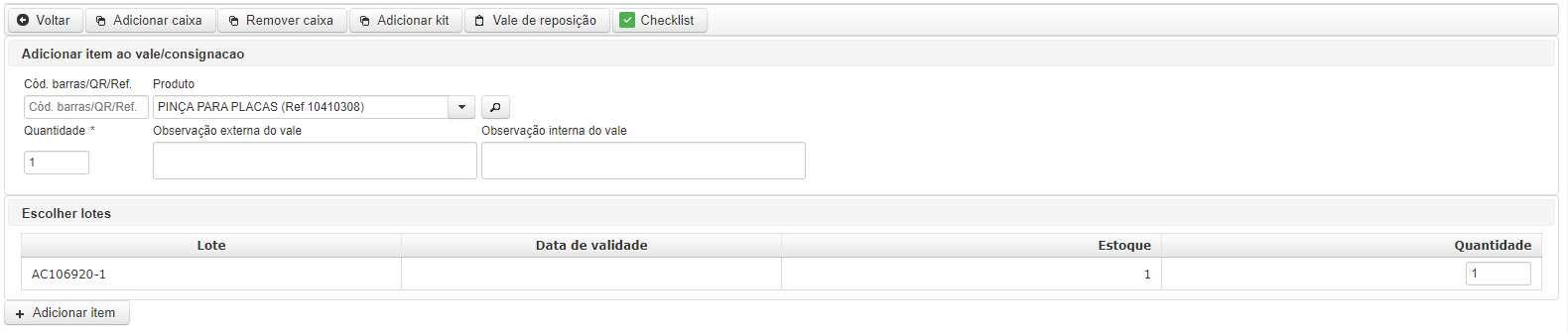](https://wiki.v2saude.com.br/uploads/images/gallery/2022-06/image-1654178854945.png)
O sistema preencherá as quantidades nos lotes disponíveis automaticamente, porém, pode-se alterar manualmente.
Por padrão, os primeiros lotes listados serão os com validades próximas do seu vencimento.
Por fim, para adicionar, basta clicar em “Adicionar item” e ele será vinculado à cirurgia.
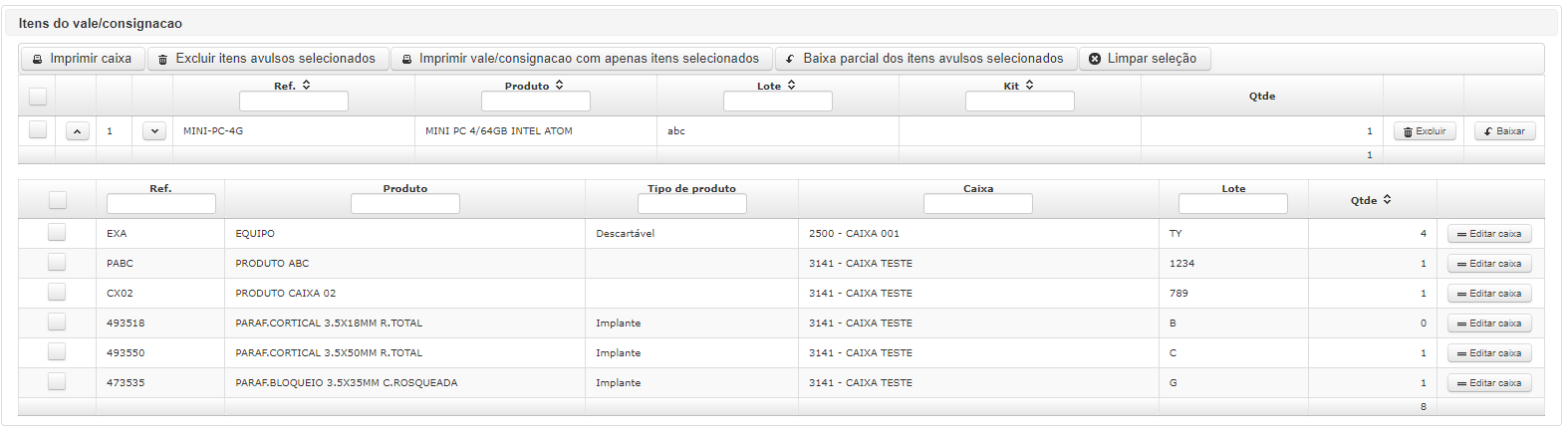
### Itens do vale consignação
Aqui estarão listados os itens adicionados ao vale em linhas. É possível excluir e baixar itens individualmente.
#### Editar caixa
Neste botão, é possível editar a caixa vinculada à consignação permanente. É desta forma que será realizada a reposição dos materiais da caixa. Abrirá um modal de confirmação informando que todas alterações efetuadas nesta caixa (inserção/exclusão de itens) terão efeitos sobre o estoque. Os itens alterados na caixa serão também alterados na consignação permanente. Para continuar, basta clicar em “Sim” e o sistema irá lhe redirecionar para a página dos itens da caixa:
[](https://wiki.v2saude.com.br/uploads/images/gallery/2022-06/image-1654179164873.png)
[Clique aqui para saber como realizar a reposição da caixa](https://wiki.v2saude.com.br/link/179#bkmrk-reposi%C3%A7%C3%A3o).
[](https://wiki.v2saude.com.br/uploads/images/gallery/2022-06/image-1654178903874.png)
#### Imprimir caixa
Neste botão, é possível imprimir apenas as caixas inseridas no vale. Abrirá um modal para poder escolher as caixas:
[](https://wiki.v2saude.com.br/uploads/images/gallery/2022-05/image-1654026843837.png)
Após escolher, basta clicar no botão “Imprimir selecionados”.
#### Excluir itens avulsos selecionados
Neste botão, é possível excluir itens selecionados em massa. Os itens voltarão a estar livres no estoque.
#### Imprimir vale consignação com apenas itens selecionados
Neste botão, é possível selecionar e imprimir o vale consignação apenas com os itens ao qual foram selecionados.
#### Baixa parcial dos itens avulsos selecionados
Neste botão, é possível realizar uma baixa na quantidade dos itens inseridos no vale. Abrirá um modal para preencher a quantidade para ser baixada:
Por exemplo, de 5 adicionados, deseja que fique apenas 4, ou seja, 1 quantidade será baixada (5-1=4).
[](https://wiki.v2saude.com.br/uploads/images/gallery/2022-05/image-1654028648997.png)
Para finalizar, clique em “Baixar parcialmente”.
#### Limpar seleção
Aqui será possível limpar a seleção dos itens selecionados.
## Editar
Em Opções → Editar, é possível alterar os dados da consignação permanente. Abrirá novamente o modal para poder alterar as informações.
## Imprimir
Em Opções → Imprimir, é possível imprimir o vale consignação dos materiais permanentes.
## Informar consumo
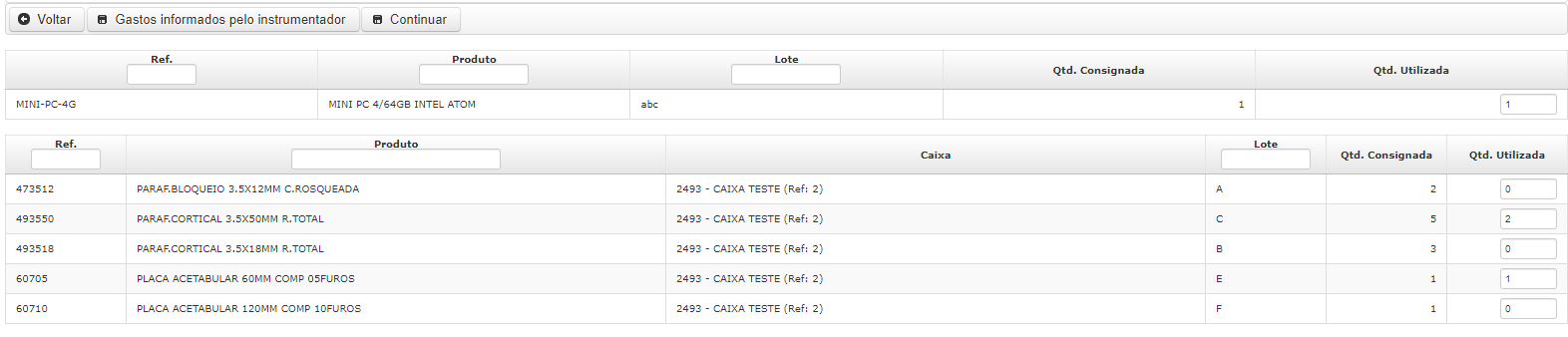
Em Opções → Informar consumo, é possível informar o gasto dos materiais na consignação permanente.
O sistema já irá listar todos os itens informados no vale consignação. Para informar o consumo, basta preencher o campo “quantidade utilizada”. Se nada foi utilizado, a quantidade será zero (0).
[](https://wiki.v2saude.com.br/uploads/images/gallery/2022-06/image-1654180057616.png)
### Voltar
Neste botão, é possível retornar para a página anterior.
### Gastos informados pelo instrumentador
O instrumentador informa o gasto pelo aplicativo, onde neste botão é possível importar o gasto informado.
[Clique aqui para saber como](https://wiki.v2saude.com.br/books/consignacao-permanente/page/informar-consumo).
### Continuar
Após informar o consumo, clique em “continuar”. Abrirá um resumo de confirmação dos gastos informados, aqui deve-se escolher entre cadastrar uma nova cirurgia ou vincular uma cirurgia existente:
[](https://wiki.v2saude.com.br/uploads/images/gallery/2022-06/image-1654180143140.png)
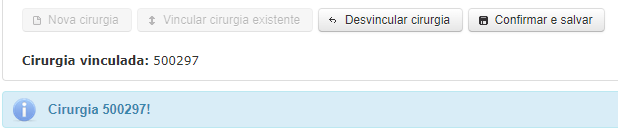
**Ao clicar em “nova cirurgia”** será aberto o modal para cadastrar as informações da cirurgia, após o preenchimento basta clicar em salvar que ela será criada e vinculada:
[](https://wiki.v2saude.com.br/uploads/images/gallery/2022-06/image-1654180215762.png)
**Ao clicar em “vincular cirurgia existente”**, abrirá um modal para poder filtrar pela cirurgia desejada, após encontrá-la, basta clicar em “Escolher”:
[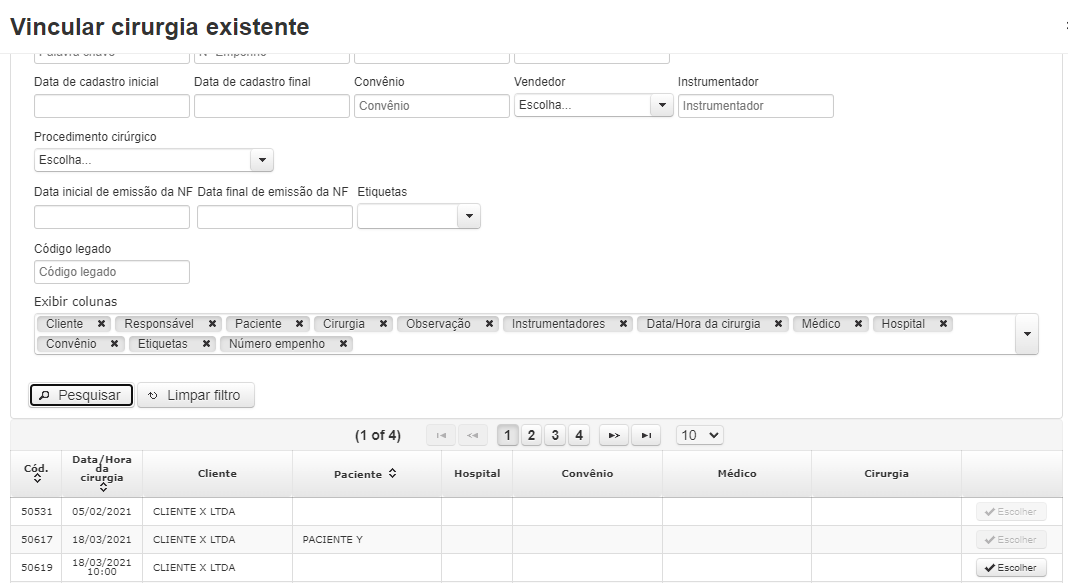](https://wiki.v2saude.com.br/uploads/images/gallery/2022-06/image-1654180360919.png)
**Não é possível vincular a consignação em uma cirurgia já finalizada.****Para poder vincular a consignação em uma cirurgia que já tenha itens vinculados, é necessário haver a preferência da empresa habilitada (apenas usuários administradores podem habilitar esta opção). Então os itens serão mesclados e para dar a cirurgia como finalizada, será necessário realizar o relatório pós da cirurgia:**
[](https://wiki.v2saude.com.br/uploads/images/gallery/2022-06/image-1654180758208.png)
**Caso após vincular a consignação em uma cirurgia existente aberta, ao realizar o relatório pós da cirurgia, os itens da permanente já ficarão marcados como utilizados, não é possível alterar no relatório pós. Para alterar deve-se ir em *Alteração de pós-cirúrgico* e o item voltará para o estoque livre.**
Após clicar em “Escolher”, abrirá uma confirmação, basta clicar em “Sim” para prosseguir. A cirurgia vinculada será finalizada:
[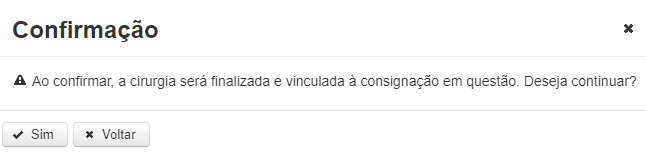](https://wiki.v2saude.com.br/uploads/images/gallery/2022-06/image-1654180393827.png)
Para desvincular a cirurgia, basta clicar no botão “Desvincular cirurgia”.
Após todos os vínculos confirmados, clique em “Confirmar e salvar” para prosseguir. Abrirá um modal de confirmação, basta clicar em “Sim” para finalizar:
[](https://wiki.v2saude.com.br/uploads/images/gallery/2022-06/image-1654180987846.png)
## Relatório de consumo
Em Opções → Relatório de consumo, é possível verificar:
- **Materiais em vale consignação aberto.** Aqui estarão os materiais vinculados às cirurgias que ainda não foram finalizadas. Ao clicar nesta opção, abrirá um modal para preencher a data entre e até para pesquisar e imprimir a relação.
- **Materiais utilizados.** Aqui estarão os materiais marcados como utilizados. Ao clicar nesta opção, abrirá um modal para preencher a data entre e até para pesquisar e imprimir a relação.
[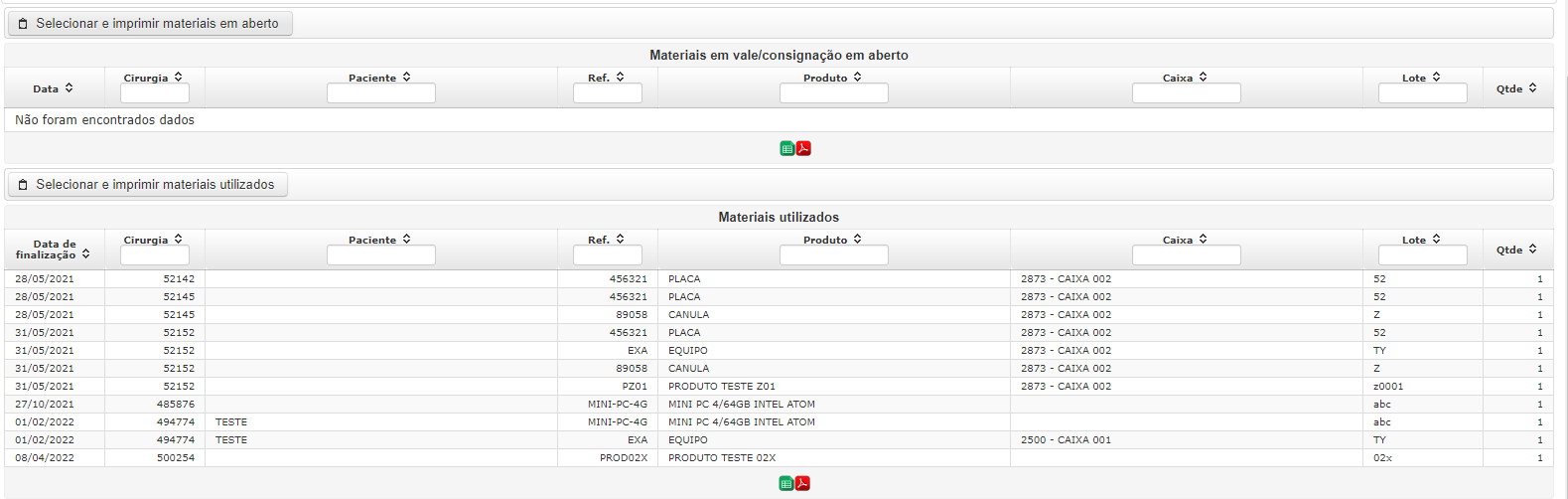](https://wiki.v2saude.com.br/uploads/images/gallery/2022-06/image-1654188389412.png)
No rodapé da página, pode-se exportar as colunas para Excel e PDF.
## Vale de reposição
Em Opções → Vale de reposição, é possível verificar os itens repostos e imprimir. Pode-se filtrar pela data entre e até de reposição:
[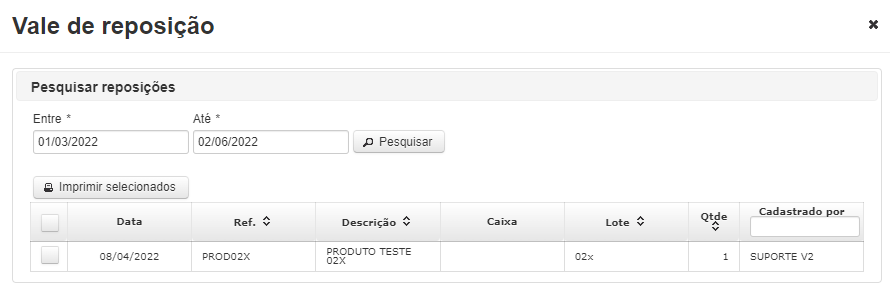](https://wiki.v2saude.com.br/uploads/images/gallery/2022-06/image-1654181801121.png)
Para imprimir, basta selecionar os itens e clicar no botão “Imprimir selecionados”.
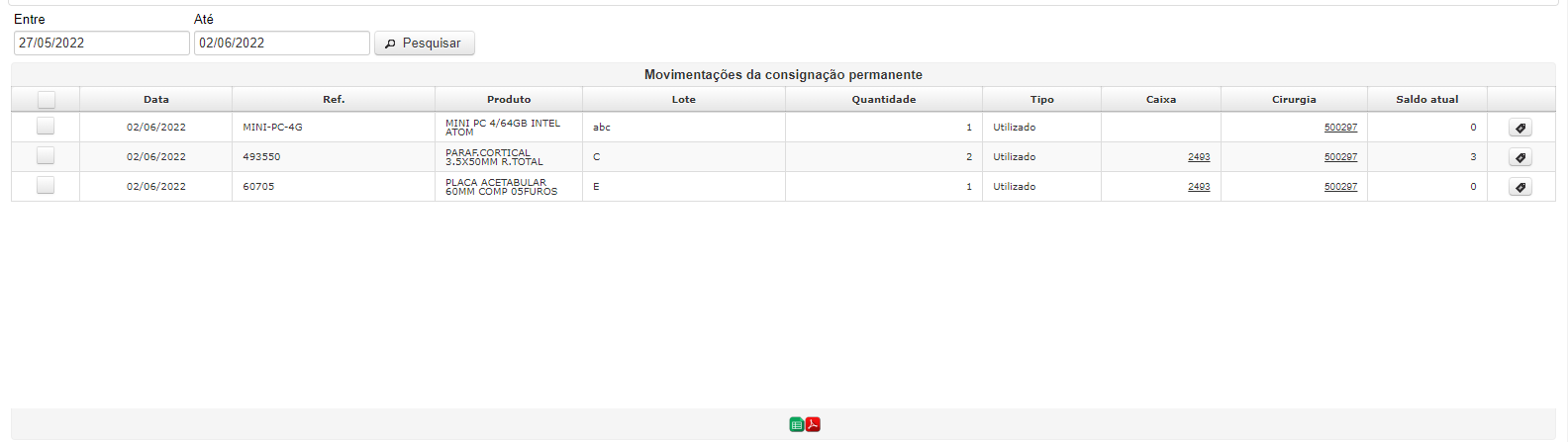
## Relatório de movimentações
Em Opções → Relatório de movimentações, é possível verificar as movimentações dos itens consignados. Pode-se filtrar pela data entre e até de movimentação:
[](https://wiki.v2saude.com.br/uploads/images/gallery/2022-06/image-1654188078231.png)
No rodapé da página, pode-se exportar as colunas para Excel e PDF.
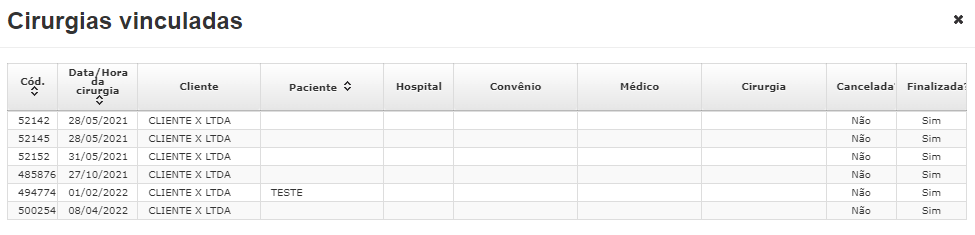
## Cirurgias vinculadas
Em Opções → Cirurgias vinculadas, é possível verificar todas as cirurgias realizadas com a consignação permanente. Abrirá um modal listando-as:
[](https://wiki.v2saude.com.br/uploads/images/gallery/2022-06/image-1654188302829.png)
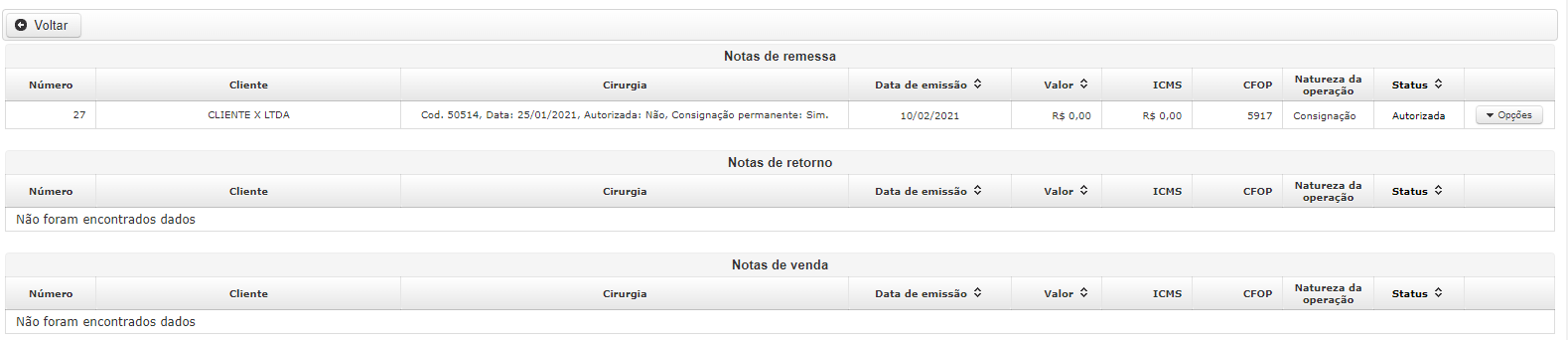
## Notas vinculadas
Em Opções → Notas vinculadas, é possível verificar todas as notas emitidas sobre a consignação permanente. Abrirá uma página listando as notas de remessa, retorno e venda:
[](https://wiki.v2saude.com.br/uploads/images/gallery/2022-06/image-1654178031167.png)
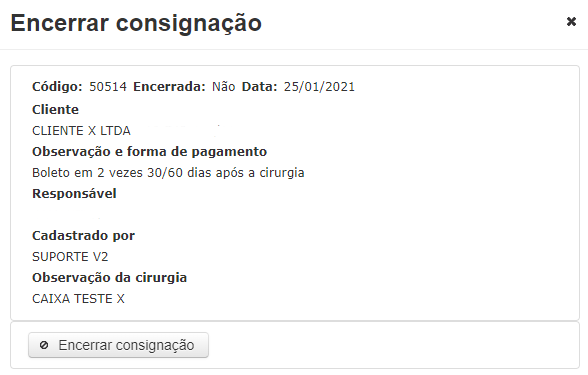
## Encerrar consignação
Em Opções → Encerrar consignação, é possível finalizar a consignação permanente. Abrirá um modal para poder confirmar e encerrar:
[](https://wiki.v2saude.com.br/uploads/images/gallery/2022-06/image-1654178108484.png)
**Ao encerrar a consignação permanente, os itens vinculados voltaram a estar livres em estoque e não será possível reabrir a consignação!**
## Relatório de Remessa
Em Opções → Relatório de remessa, é possível verificar os itens utilizados na consignação permanente.
##### **FIQUE ATENTO!**
**Vale reposição**
Ao criar uma consignação permanente, é importante se atentar as reposições e faturamentos feitos. Ao dar entrada ou saída em um material de consignação, procure gerar o relatório de vale de reposição, para que não fique dúvidas sobre o que foi reposto em um determinado período. Ao pesquisar o sistema irá calcular, com base nas movimentações de entrada e/ou saída da consignação permanente, os produtos que estão pendentes de reposição, com base nos filtros utilizados em pesquisa.
# Consultar glosas
Nesta tela é possível pesquisar, recuperar e desfazer glosas.
Pode filtrar por:
- Cliente;
- Cirurgia;
- Produto;
- Lote;
- Motivo;
- Data da cirurgia inicial e final;
- Data da recuperação desde e até.
Após preencher os filtros, basta clicar em 'Pesquisar'. Para limpar o filtro, clique em 'Limpar filtro',
[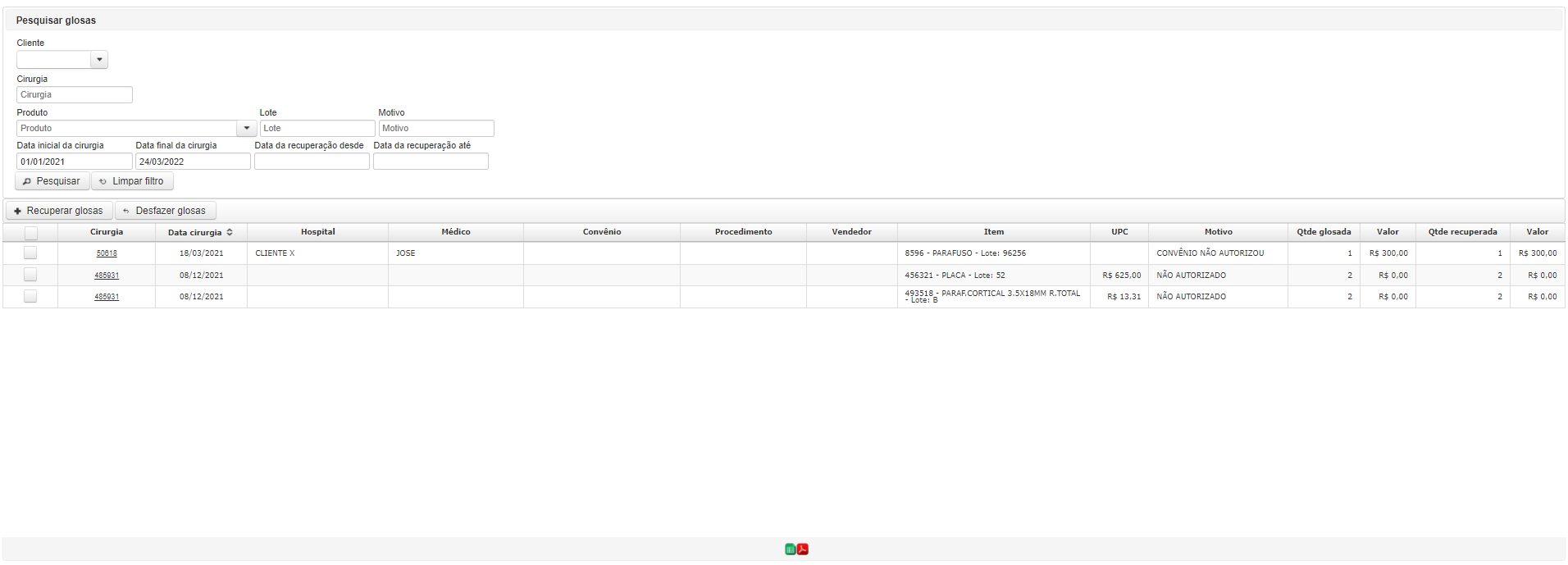](https://wiki.v2saude.com.br/uploads/images/gallery/2022-03/image-1648153212183.png)
Ao clicar em **recuperar glosa**, será enviado para a tela de emissão de nota fiscal.
Ao clicar em **desfazer glosa**, o item retornará para o orçamento pós, caso a cirurgia tenha sido faturada, não será possível desfazer.
No rodapé da página, pode-se exportar as colunas para Excel e PDF.# Pesquisar cirurgias
Neste relatório, é possível pesquisar as cirurgias que se encontram cadastradas no sistema.
Passo a passo para **Pesquisar Cirurgias:**
**Cirurgia > Pesquisar Cirurgias;**
É possível filtrar por:
- Cliente;
- Hospital;
- Convênio;
- Código;
- Autorizadas (todos/sim/não/em andamento/perdida);
- Cancelada (não/sim/todas);
- Baixada (não/sim/todos);
- Finalizada (não/sim/todos)
- Número do pedido;
- Origem do pedido;
- Palavra chave;
- Número da nota;
- Número de empenho;
- Data inicial;
- Data final;
- Data de cadastro inicial;
- Data de cadastro final;
- Convênio;
- Vendedor;
- Vendedores adicionais;
- Instrumentador;
- Médico;
- Procedimento cirúrgico;
- Valor orçamento pré de;
- Valor orçamento pré até;
- Valor orçamento pós de;
- Valor orçamento pós até;
- Situação do procedimento;
- Data Inicial da emissão d NF;
- Data final da emissão da NF;
- Finalizada desde;
- Finalizada até;
- Etiquetas;
- Código legado;
Após preencher os filtros, basta clicar em ‘Pesquisar’:
[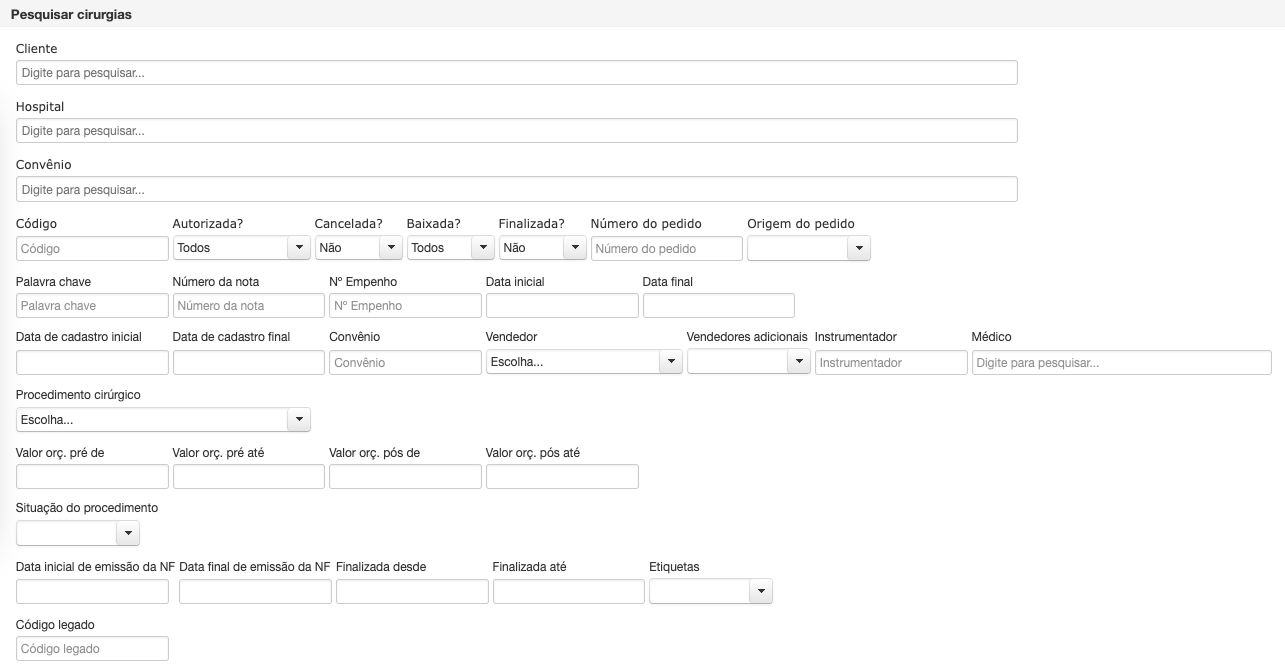](https://wiki.v2saude.com.br/uploads/images/gallery/2025-02/filtros-pesquisa-de-cirurgia.png)
Após escolher o procedimento desejado, basta clicar em Pesquisar, para a cirurgia ser localizada;
[](https://wiki.v2saude.com.br/uploads/images/gallery/2022-06/image-1654871752979.png)
Ao localizar a cirurgia, o processo já está todo concluído.# Cadastros
# Alertas
#### Cadastro
Em Cirurgias → Alertas, pode-se cadastrar um alerta personalizado para as cirurgias, para cadastrar um alerta, basta clicar no botão "Novo alerta".
Abrirá um modal para que possa preencher:
- Mostrar alerta quando uma das condições ocorrerem ou quando todas as condições ocorrerem;
- Para um cliente específico ou qualquer cliente;
- Para um hospital específico ou qualquer hospital;
- Para um convênio específico ou qualquer convênio;
- Para um médico específico ou qualquer médico;
- Para um procedimento cirúrgico específico ou qualquer procedimento cirúrgico;
- Mensagem de alerta para o orçamento pré-cirúrgico, vale consignação pós-cirúrgico.
Após isto, basta clicar em 'Salvar'.
Pode-se limpar as informações preenchidas clicando no botão 'Limpar'.
[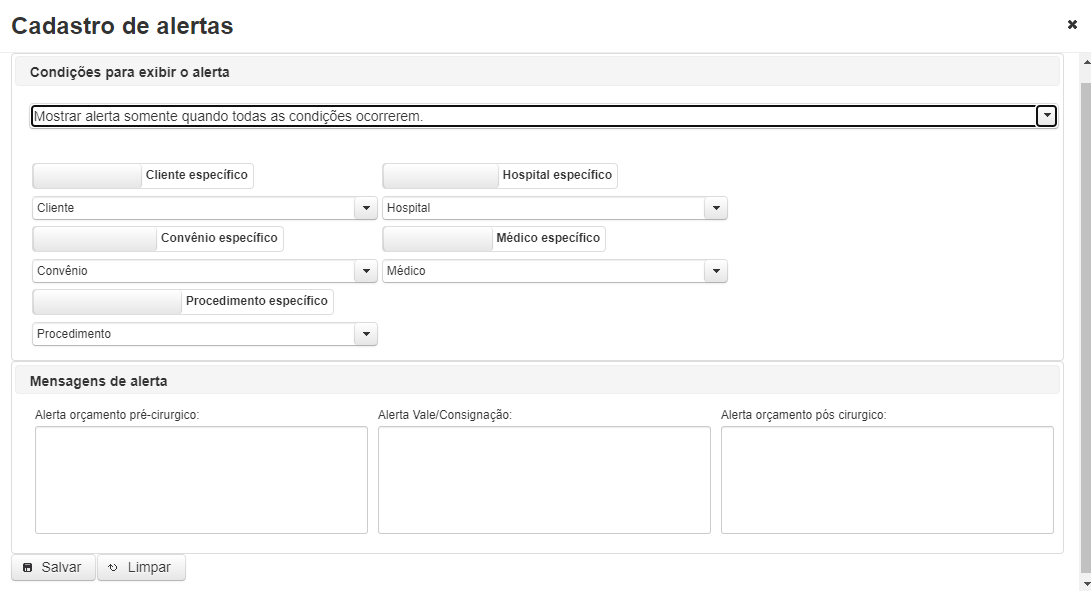](https://wiki.v2saude.com.br/uploads/images/gallery/2022-03/image-1647533626683.png)
#### Pesquisar
[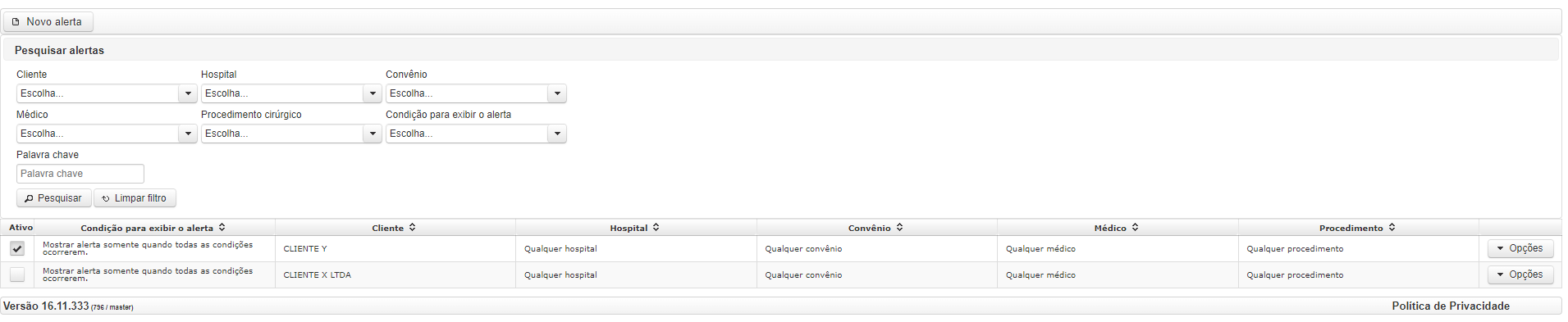](https://wiki.v2saude.com.br/uploads/images/gallery/2022-03/image-1647533245063.png)
#### Vídeo de passo a passo
# Procedimento cirúrgico
### Cadastro
#### Informações gerais
Nesta aba, preenche-se o nome do procedimento cirúrgico.
[](https://wiki.v2saude.com.br/uploads/images/gallery/2022-03/image-1647625732256.png)
#### Orçamento pré
Nesta aba, preenche-se o produto, valor unitário, desconto unitário e a quantidade de itens, após isto, clique em 'Adicionar item'.
[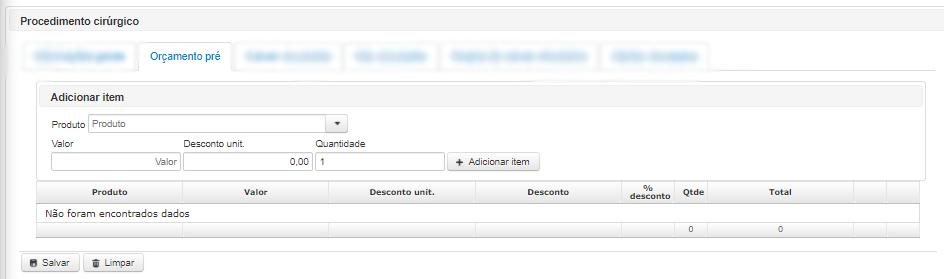](https://wiki.v2saude.com.br/uploads/images/gallery/2022-03/image-1647626018332.png)
#### Caixas vinculadas
Nesta aba, basta selecionar as caixas cadastradas.
[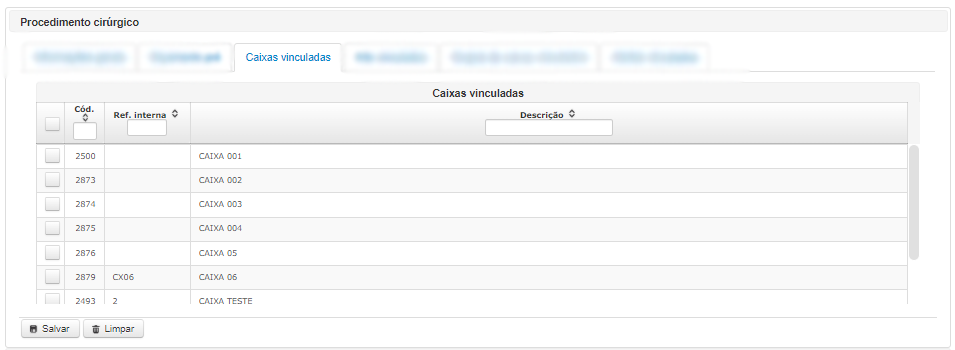](https://wiki.v2saude.com.br/uploads/images/gallery/2022-03/image-1647626224224.png)
# Origem das cirurgias
#### Cadastro
Em Cirurgias → Origem das cirurgias, clique no botão 'Cadastrar nova Origem', abrirá um modal para que possa preencher a descrição:
[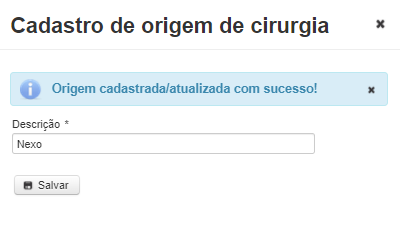](https://wiki.v2saude.com.br/uploads/images/gallery/2022-03/image-1647463327553.png)
Após preencher, basta clicar no botão 'Salvar'.
#### Pesquisar
Ainda em Cirurgias → Origem das cirurgias, basta utilizar dos filtros para realizar sua pesquisa. Caso nenhum filtro seja preenchido, o sistema listará todos os cadastros.
[](https://wiki.v2saude.com.br/uploads/images/gallery/2022-03/image-1647463380862.png)
#### Ativar/Inativar
Na mesma tela após pesquisar, clique no botão 'Inativar/ativar' na coluna.
#### Editar
Na mesma tela após pesquisar, clique no botão 'Editar' na coluna, abrirá um modal para que possa editar as informações e então basta salvar novamente.
# Status e motivos de rejeição
O status do orçamento pré pode ser definido no campo "Autorizada?" do cadastro da cirurgia conforme abaixo:
[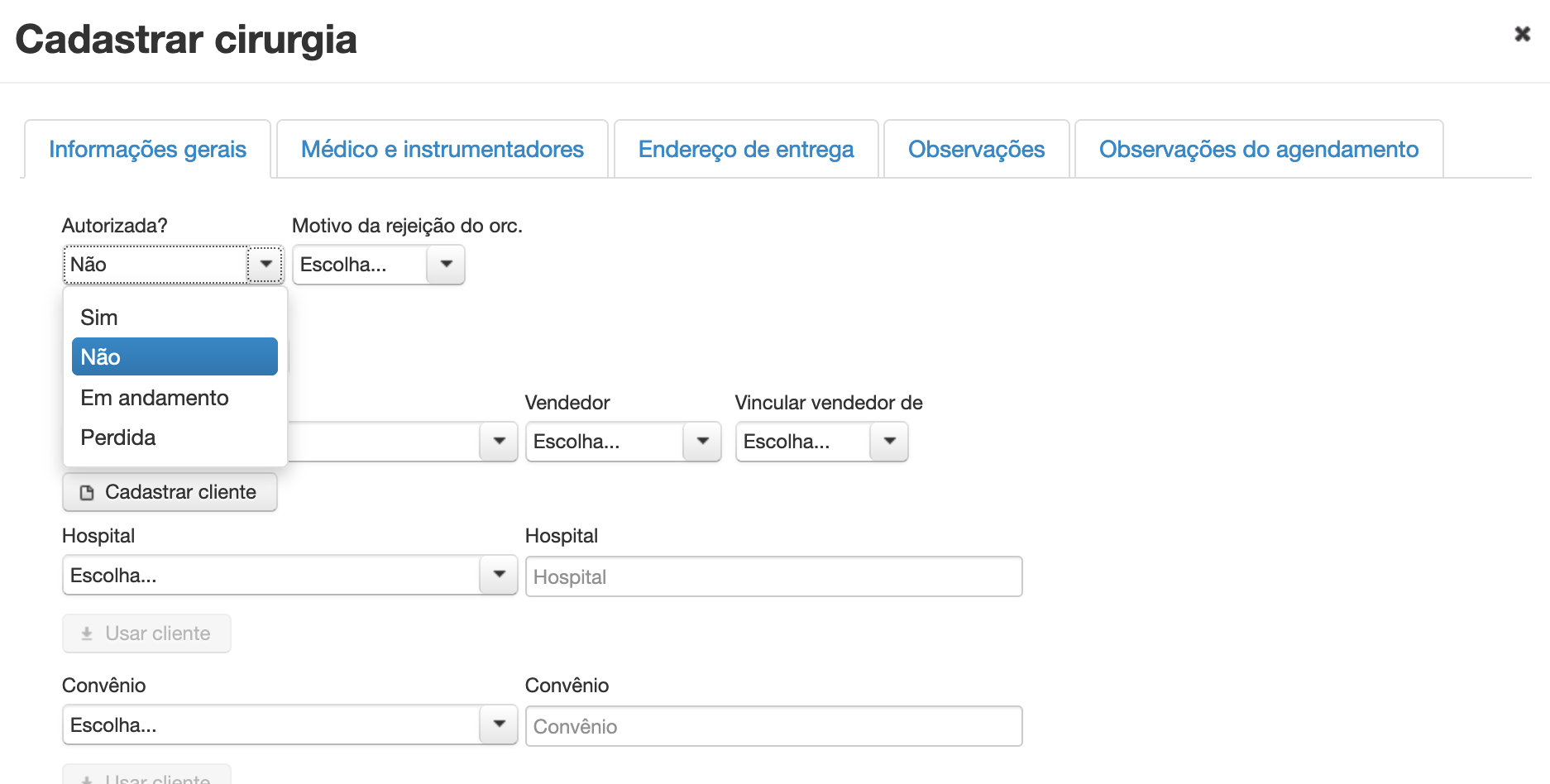](https://wiki.v2saude.com.br/uploads/images/gallery/2022-05/image-1653994123247.png)
Cirurgias com status "**Autorizada: Sim**" são exibidas automaticamente na **Agenda de Cirurgias.**
O sistema gerencia o status das cotações através do relatório de **Follow Up de Cotações**, onde é feita uma contagem de orçamentos por status.
Além disso, é possível especificar o motivo da rejeição da cotação quando o campo "**Autorizada?**" tiver os valores "**Não**" e "**Perdida**".
Para cadastrar um motivo, basta ir em **Cirurgias → Cadastros → Motivos de rejeição:**

Basta preencher o campo **"descrição"**, após isto clique em 'Salvar'. É possível limpar os dados preenchidos em 'Limpar'.
# Relatórios
# Follow up de cotações
Neste relatório, pode-se acompanhar o andamento das cotações.
Pode filtrar por:
- Cliente;
- Código da cirurgia;
- Vendedor;
- Médico;
- Cirurgias desde e até;
- Data da cotação inicial e final;
- Palavra-chave;
- Origem do pedido;
- Autorizada;
- Opção ou solicitação médica;
- Cancelada.
- Motivo da rejeição
- S/ Status: Se marcado com "Sim" irá listar todas as cotações sem status definido
Após preencher os filtros, basta clicar em ‘Pesquisar’. Também é possível limpar os filtros no botão de ‘Limpar’.
O sistema gerará um gráfico e também listará em colunas o código da cirurgia, data da cotação, data da cirurgia, procedimento cirúrgico, cliente, convênio, paciente, médico, vendedor, opção ou solicitação médica, autorizada, cancelada e valor total.
[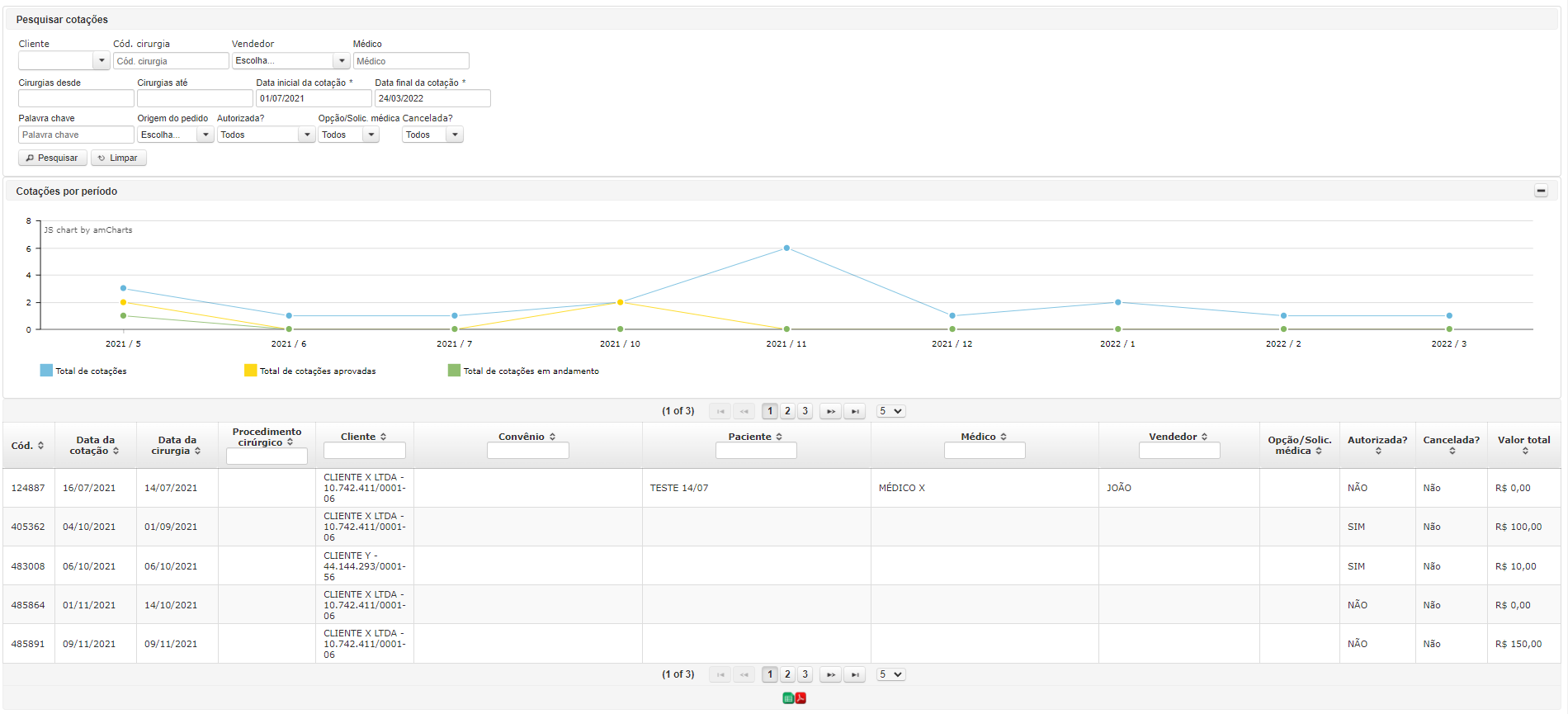](https://wiki.v2saude.com.br/uploads/images/gallery/2022-03/image-1648144350149.png)
No rodapé da página, pode-se exportar as colunas para Excel e PDF.
#### Alteração de status em massa
Este relatório também permite a alteração do status de diversos orçamentos de uma só vez.
Para realizar a alteração de diversos orçamentos, selecione os orçamentos e cliquem em **Ações para selecionados > Alterar status**, em seguida escolha o status e o motivo da rejeição.
#### Filtros adicionais
Filtros de **cancelada**, **faturada**, **finalizada** e **situação de procedimento**.
[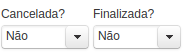](https://wiki.v2saude.com.br/uploads/images/gallery/2022-10/image-1666873314199.png)
[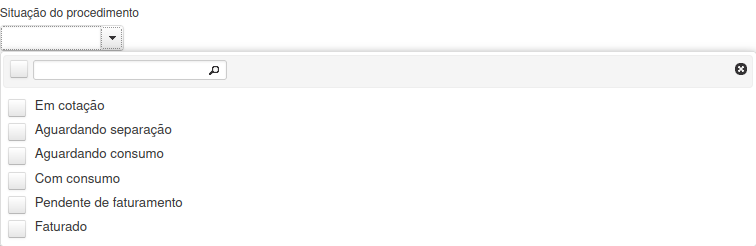](https://wiki.v2saude.com.br/uploads/images/gallery/2022-10/image-1665499107187.png)
# Cotações por produto
Neste relatório, pode-se verificar os itens em cotações.
#### Pesquisa
Pode filtrar por:
- Cliente;
- Produto;
- Médico;
- Autorizadas;
- Data da cirurgia inicial e final;
- Data da cotação inicial e final;
- Código da cirurgia.
Após preencher os filtros, basta clicar em ‘Pesquisar’. Também é possível limpar os filtros no botão de ‘Limpar’.
[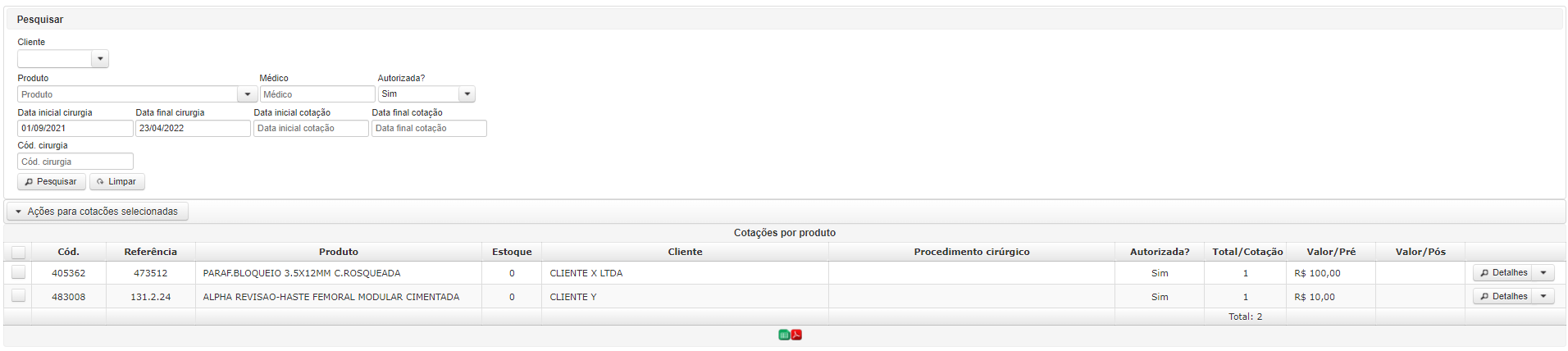](https://wiki.v2saude.com.br/uploads/images/gallery/2022-03/image-1648143584613.png)
Ao selecionar os produtos da pesquisa, pode-se ir em 'Ações para cotações selecionadas' e imprimir.
Em coluna, também é possível verificar o detalhe da cirurgia e imprimir o orçamento pré e pós.
No rodapé da página, pode-se exportar as colunas para Excel e PDF.
# Etiquetas de rastreabilidade
Neste relatório, é possível imprimir as etiquetas de rastreabilidade dos produtos atrelados a essa cirurgia e dos serviços adicionados através dos orçamentos pré e pós, quando a cirurgia já estiver finalizada.
Passo a passo para **Impressão de etiquetas de rastreabilidade:**
**Cirurgia > Relatórios > Etiquetas de rastreabilidade;**
É possível filtrar por:
- Cliente;
- Hospital;
- Convênio;
- Código;
- Canceladas (não/sim/todas);
- Número do pedido;
- Origem do pedido;
- Palavra-chave;
- Número da nota;
- Número do empenho;
- Data inicial;
- Data final;
- Data de cadastro inicial;
- Data de cadastro final;
- Convênio;
- Vendedor;
- Instrumentador;
- Procedimento cirúrgico;
- Código legado;
Após preencher os filtros, basta clicar em "Pesquisar".
[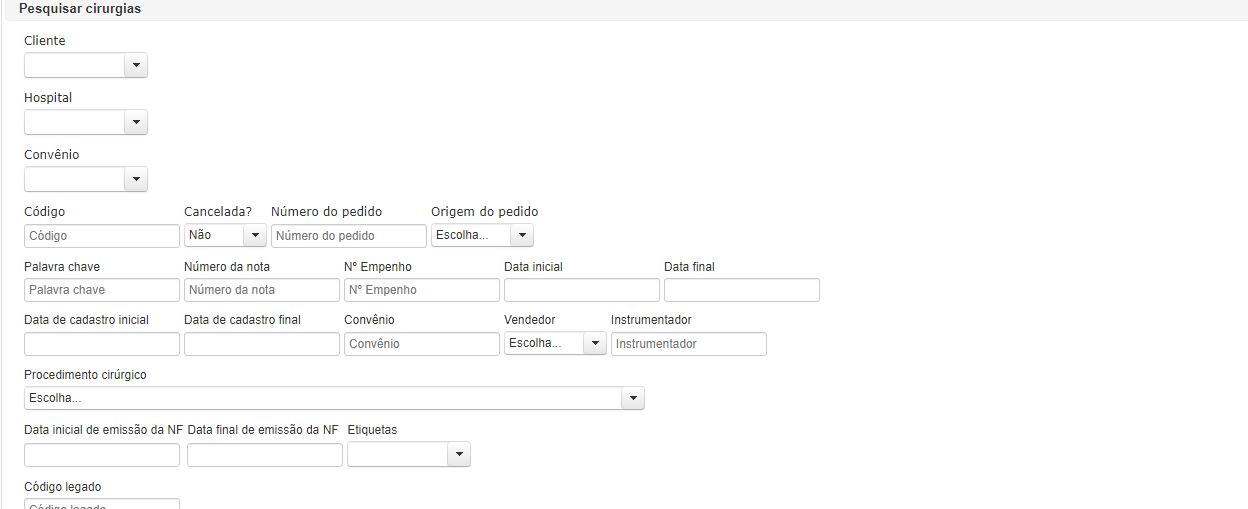](https://wiki.v2saude.com.br/uploads/images/gallery/2022-06/image-1654795792617.png)
Ao selecionar o botão **Imprimir** abrirá uma nova tela;
[](https://wiki.v2saude.com.br/uploads/images/gallery/2025-03/image-1741178164874.png)
Após selecionar os itens, ao pressionar o botão "Imprimir Etiquetas", serão impressas as etiquetas referentes aos produtos. Clicando em "Imprimir" ou "Imprimir Selecionados" abaixo da tabela de serviço, serão geradas as etiquetas de rastreabilidade dos serviços.
[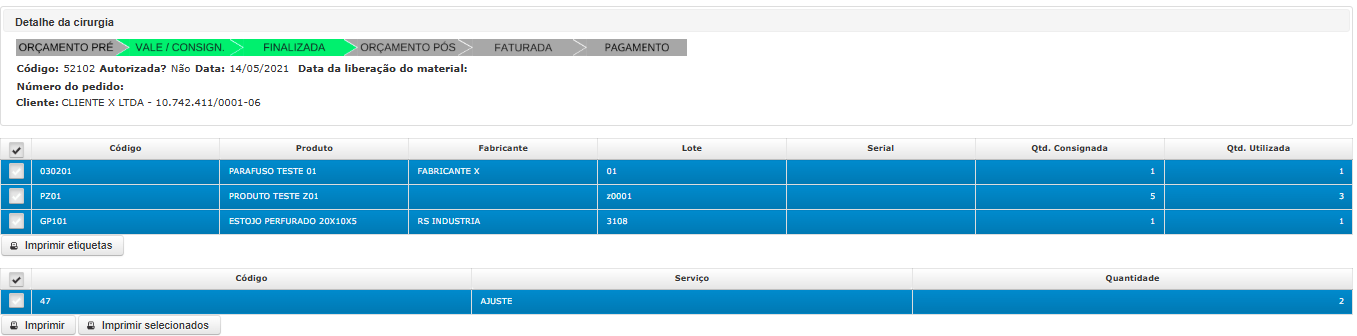](https://wiki.v2saude.com.br/uploads/images/gallery/2025-03/image-1741178223732.png)
# Histórico de alterações
Em detalhes da cirurgia ao clicar no botão histórico abre-se um modal contendo o histórico de alterações do cadastro da cirurgia, será possível visualizar quem alterou o cliente, paciente etc...
No modal haverá um resumo com **data**, **hora** e **usuário** que criou ou alterou a cirurgia, e uma tabela com 3 colunas, uma coluna indicando o campo que foi alterado, uma coluna com o valor antigo e a última coluna contendo o valor atualizado do campo.
[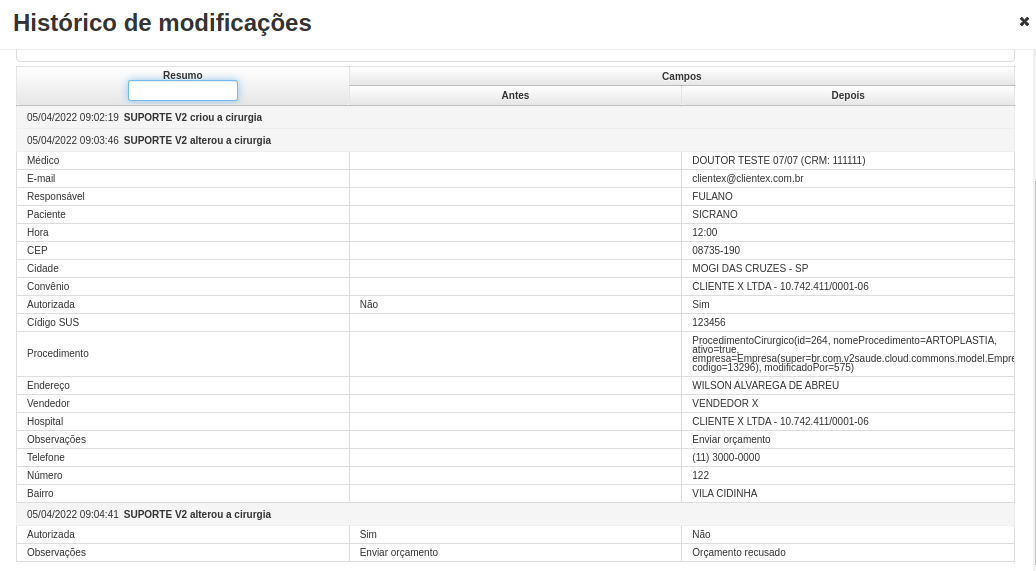](https://wiki.v2saude.com.br/uploads/images/gallery/2022-04/image-1649171106123.png)
Esse histórico exibe as modificações feitas no cadastro da cirurgia não é exibido itens do orçados ou consignados.
Em Cirurgias->Orçamento pré é possível ver o histórico de modificações do orçamento pré, pesquisa pela cirurgia clica no botão "orçamento pré", será aberto o modal de cadastro do orçamento pré, clicamos no botão "histórico", será aberto o modal de modificações.
[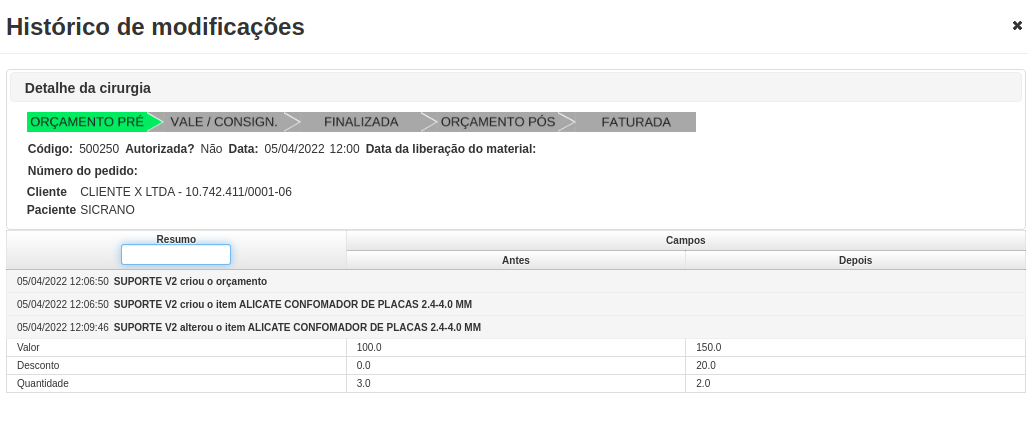](https://wiki.v2saude.com.br/uploads/images/gallery/2022-04/image-1649171494644.png)# Interações na cirurgia
Para realizar as interações é necessário o usuário ter a permissão de acesso, em **Cadastros → Usuários do sistema,** na aba de **Permissões**:

A primeira opção, o usuário conseguirá realizar os cadastros e alterar suas próprias interações. A segunda opção, o usuário administrador conseguirá realizar as alterações de qualquer usuário.
## Interações
Após as devidas permissões, as interações poderão ser realizadas no **detalhe da cirurgia** no botão “**interações**”:

O sistema irá direcionar para outra tela a ser registrada as interações e tarefa.
## Registrar interações
Neste bloco, será possível registrar interações informando a data, pessoa de contato, telefone de contato e a descrição da interação:

Após preencher e confirmar todos os dados, se atente aos campos com asterisco (\*), pois são de preenchimento obrigatório. Para salvar, clique no botão ‘Adicionar’.
## Programar tarefas
Neste bloco, será possível programar tarefas ao qual o sistema enviará um lembrete no e-mail, basta informar a data da tarefa, usuário responsável e descrição.
[](https://wiki.v2saude.com.br/uploads/images/gallery/2022-06/image-1654086750415.png)
Após preencher e confirmar todos os dados, se atente aos campos com asterisco (\*), pois são de preenchimento obrigatório. Para salvar, clique no botão ‘Adicionar’.
## Adicionar documentos
Neste bloco, será possível anexar documentos. Basta preencher o campo descrição e clicar em “adicionar” para anexar o arquivo.
[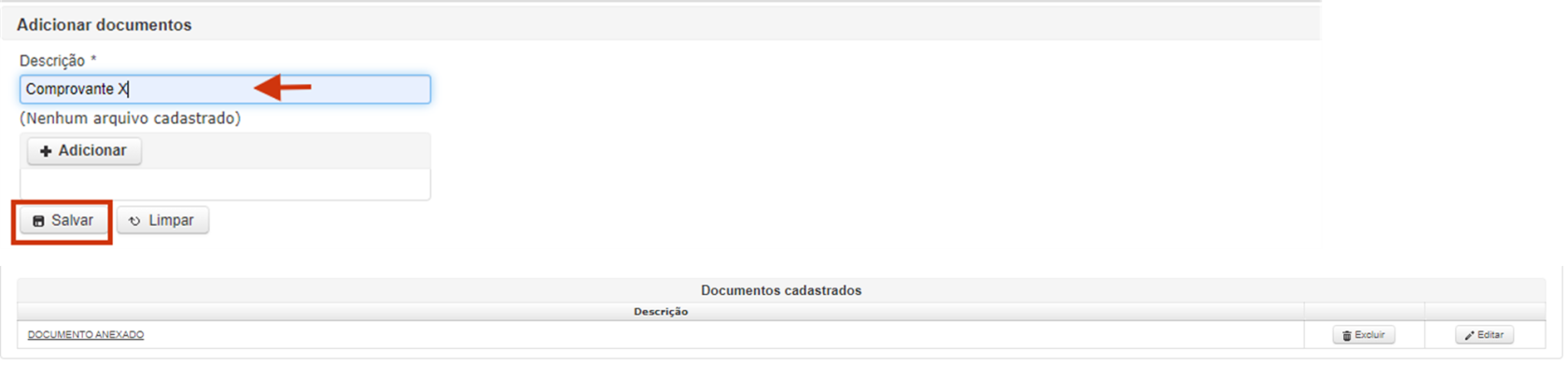](https://wiki.v2saude.com.br/uploads/images/gallery/2022-06/image-1654086831219.png)
Para salvar, clique no botão ‘Salvar’. Para limpar os dados preenchidos, basta clicar no botão de ‘Limpar’.
Os arquivos ficarão salvos no campo **documentos cadastrados** com a possibilidade de excluir e editar.
**Importante!****Os arquivos aceitos neste campo são no formato de PDF, WORD, JPG e PNG, com tamanho máximo de 50MB**
## Histórico de interações e tarefas
Após as interações e tarefas serem realizadas, é possível informar que as mesmas foram concluídas e todos os registros realizados ficarão no histórico de interações da cirurgia.
### Interações cadastrados
Aqui é possível verificar as interações cadastradas.
Em opções, pode-se:
- Editar;
- Excluir;
- Verificar detalhes da interação.
### Tarefas pendentes
Aqui é possível verificar as tarefas pendentes.
Em opções, pode-se:
- Editar;
- Excluir;
- Marcar como concluída.
[](https://wiki.v2saude.com.br/uploads/images/gallery/2022-06/image-1654087478907.png)
#### Marcar tarefa como concluída
Ao clicar em “concluir” uma tarefa, abrirá um modal para concluir e, caso desejado, criar uma próxima tarefa:
[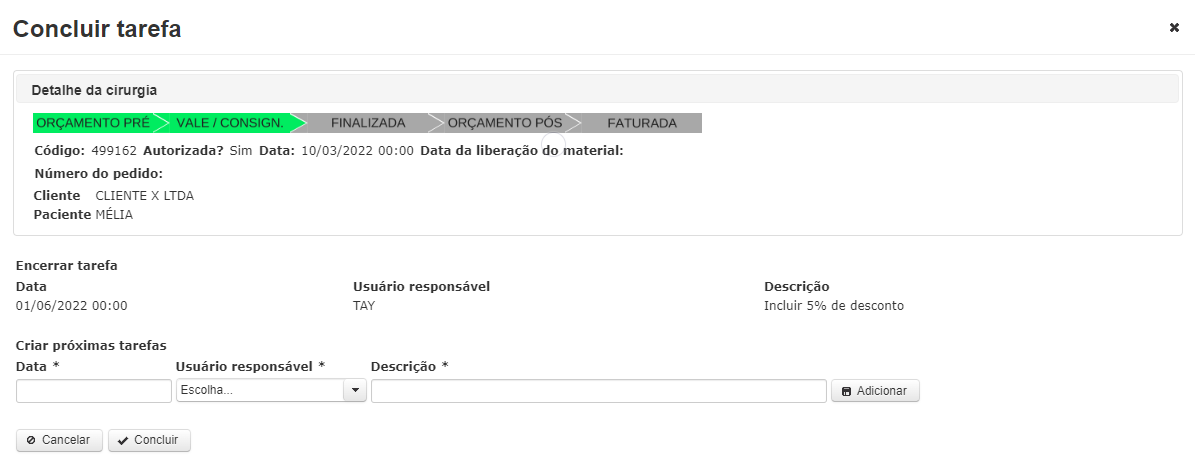](https://wiki.v2saude.com.br/uploads/images/gallery/2022-06/image-1654087657336.png)
Caso não queria cadastrar outra tarefa, basta **não preencher** os campos de data, usuário responsável e descrição.
Para cancelar a conclusão da tarefa, basta clicar em “Cancelar”.
Para prosseguir com o encerramento, basta clicar em “Concluir”.
### Tarefas concluídas
Aqui é possível verificar as tarefas concluídas.
Em opções, pode-se:
- Editar;
- Excluir;
- Reabrir tarefa.
[](https://wiki.v2saude.com.br/uploads/images/gallery/2022-06/image-1654087772267.png)# Etiquetas de cirurgias
Deve-se ter a permissão de “***Etiquetas”*** no cadastro do usuário.
Para criar etiquetas de cirurgias, primeiro deve-se habilitar a coluna de etiquetas. Em **Cadastros → Empresas e preferências → Exibição de dados**, na aba de cirurgias habilitar a coluna de etiquetas, selecione e envie para o campo da direita:

Então clique em “Salvar”. Após isto em Cirurgias → Pesquisar cirurgias, notará haver a coluna de etiquetas, clique sobre o símbolo:

Nesta tela poderá aplicar uma etiqueta existente ou criar uma clicando em “**Editar etiquetas”**:

Pode-se escolher uma cor, definir uma descrição e então salvar:

Após a criação, basta selecioná-la e salvar:

A etiqueta estará evidente em coluna e ao passar o *mouse* sobre a etiqueta pode-se verificar a descrição:
# NFe de remessas
# NFe de remessa/consignação
Nesta aba é possível verificar quais as cirurgias com remessa/consignação que não tiveram NFe emitidas. Para isto basta:
1\. Siga o menu Cirurgias > NFe de remessas > NFe de remessa/consignação. Ao abrir a tela abaixo apresentada, preencha os campos para busca de resultados mais específica e rápida.
[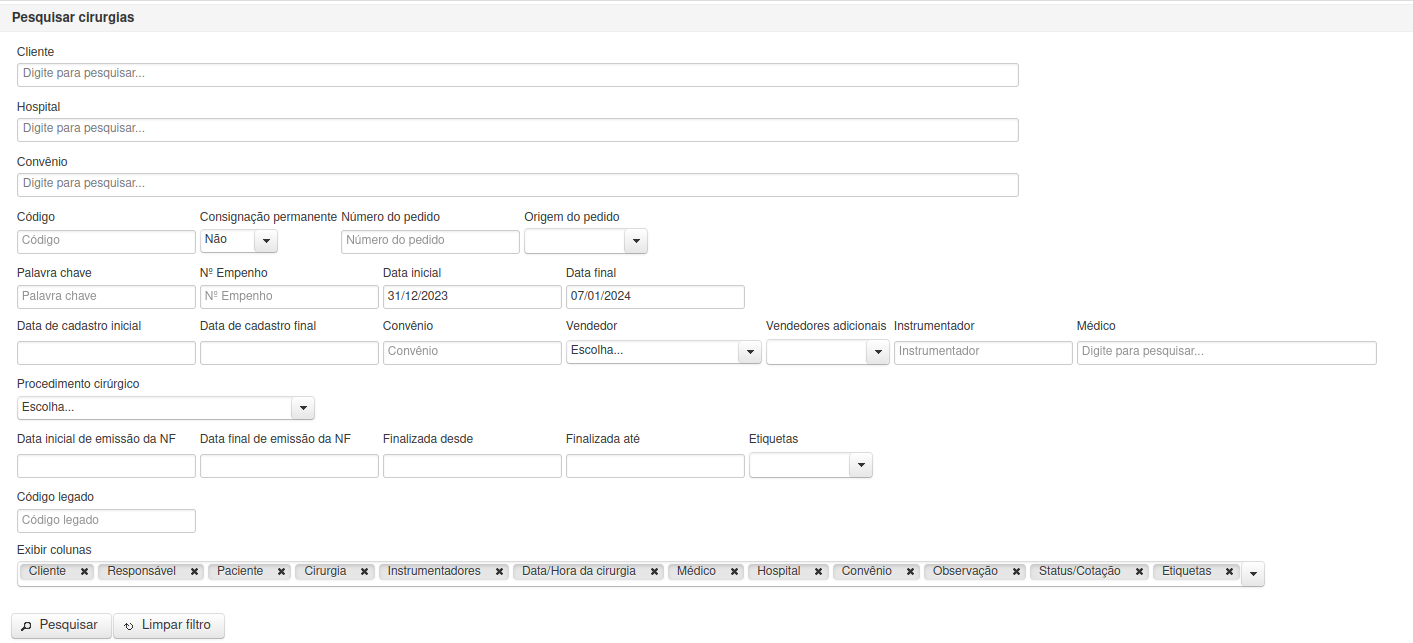](https://wiki.v2saude.com.br/uploads/images/gallery/2024-01/image-1704214105134.png)
2\. Ao localizar a cirurgia de interesse você poderá editar os detalhes da mesma ou emitir a nota fiscal.
[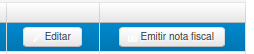](https://wiki.v2saude.com.br/uploads/images/gallery/2024-01/image-1704214375427.png)
2.1. Clicando em Editar abrirá uma tela com as informações da cirurgia, de forma que você poderá alterar. Não esqueça que é necessário salvar as alterações
[](https://wiki.v2saude.com.br/uploads/images/gallery/2024-01/image-1704214776301.png)
3\. Ao clicar em Emitir nota fiscal uma tela com os produtos deverá abrir, e nela você deverá selecionar os que constarão em nota e clicar em Emitir nota fiscal
[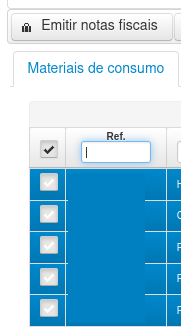](https://wiki.v2saude.com.br/uploads/images/gallery/2024-01/captura.png)
4\. Preencha as informações de tributação corretamente, transmita a nota e aguarde a autorização.
Observação:
- **É possível emitir mais de uma nota de remessa em uma cirurgi:** Você pode emitir uma nova nota de remessa para os itens que não foram enviados anteriormente. As notas de remessa podem ser emitidas separadamente, desde que cada uma tenha sua própria identificação e descrição clara dos itens.
- **Devolução para faturamento**: Você pode fazer a devolução dos itens que foram enviados na primeira nota de remessa, se necessário. Certifique-se de que a nova nota de remessa inclua todas as informações pertinentes para que o faturamento possa ser ajustado corretamente.
- **Emitir uma nota de devolução**: Após a cirurgia, você deve emitir uma nota de devolução para os itens que não foram utilizados. Essa nota deve incluir a quantidade e a descrição dos itens devolvidos.
- **Documentação adequada**: Certifique-se de que a nota de devolução esteja claramente documentada e que inclua referências à nota de remessa original. Isso ajudará a manter seu estoque atualizado e a justificar a devolução.
#### Resumo
- **Notas de remessa separadas**: É possível e aceitável emitir notas de remessa separadas para diferentes itens.
- **Nota de devolução**: Sempre que itens não utilizados forem devolvidos, uma nota de devolução deve ser emitida para manter os registros corretos.
# NFe de retorno de remessa
# Consultar notas
Nesta aba é possível consultar as notas fiscais e suas autorizações, a partir de filtros para melhores resultados.
[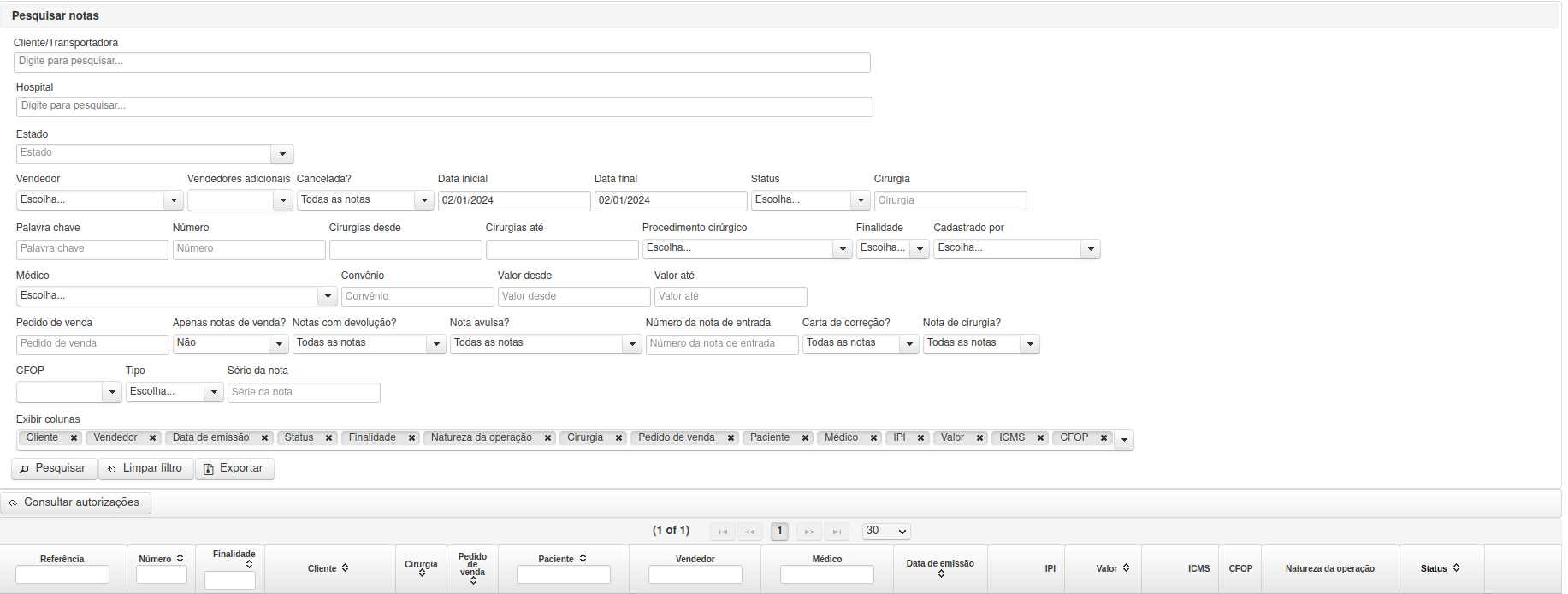](https://wiki.v2saude.com.br/uploads/images/gallery/2024-01/image-1704220964383.png)
# Cancelamento
Nesta aba é possível realizar o cancelamento de notas fiscais.
Para isso, é necessário, de antemão, conversar com sua contabilidade. Então, basta localizar a nota de interesse nesse menu, a partir dos filtros disponibilizados, e então clicar em Opções. Deverá abrir um menu como o abaixo, verifique qual opção melhor se encaixa.
[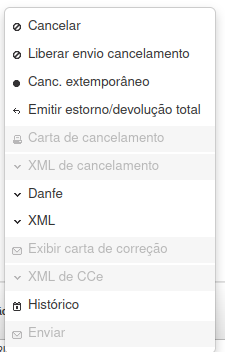](https://wiki.v2saude.com.br/uploads/images/gallery/2024-01/image-1704221777116.png)
# Carta de correção
A carta de correção é uma alteração enviada á SEFAZ para realizar mudanças na NFe mesmo após autorização. Lembrando que esse tipo de procedimento deve ser verificado com sua contabilidade.
Após a concessão da Autorização de Uso da NFe, o emitente poderá sanar erros em campos específicos da NFe, por meio de Carta de Correção Eletrônica - CC-e transmitida à Secretaria da Fazenda.
Para realizar o envio de CCe basta localizar a NFe, com ajuda dos filtros, e então clicar em opções. Uma tela como esta deve aparecer, selecione Enviar CCe.
[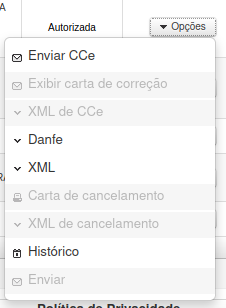](https://wiki.v2saude.com.br/uploads/images/gallery/2024-01/image-1704224069481.png)
Então, preencha as informações de acordo com o necessário e envie.
[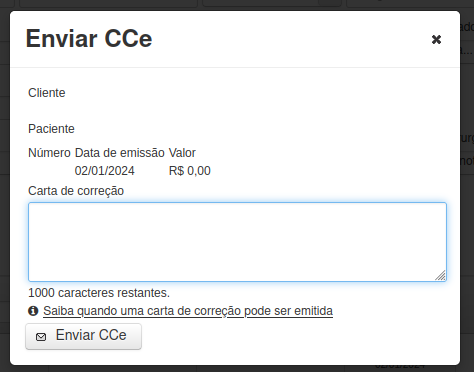](https://wiki.v2saude.com.br/uploads/images/gallery/2024-01/aa.png)
# Relatórios
Nesta aba podemos verificar relatórios de Cirurgias c/ remessa pendente, Itens c/ remessa pendente, Cirurgias c/ retorno pendente e Itens c/ retorno pendente. Para isto, basta:
1\. Localizar a opção que melhor se encaixa em sua necessidade;
2\. Utilizar os filtros para melhor procura dos resultados;
3\. Escolher qual(is) o(s) item(ns) e cirurgia(s) de interesse;
4\. Emita a nota ou descarte pendência (Cirurgias c/ remessa pendente), itens pendentes de remessa e quais as informações da cirurgia (Itens c/ remessa pendente), editar, descartar retorno físico/simbólico ou emitir retorno para cirurgias com retorno pendente ou verificar quais os itens pendentes de retorno físico/simbólico com informações dos produtos e cirurgias.
5\. Se for necessário pode-se gerar arquivo Excel ou PDF para as cirurgias com remessa/retorno pendentes.
# Cirurgias Finalizadas
# Pesquisar cirurgias finalizadas
Neste relatório, é possível pesquisar as cirurgias que se encontram finalizadas.
Passo a passo para gerar relatórios de **Cirurgias Finalizadas:**
**Cirurgia > Pesquisar Cirurgias;**
É possível filtrar por:
- Finalizada desde;
- Finalizada até;
Após preencher os filtros, basta clicar em ‘Pesquisar’:
[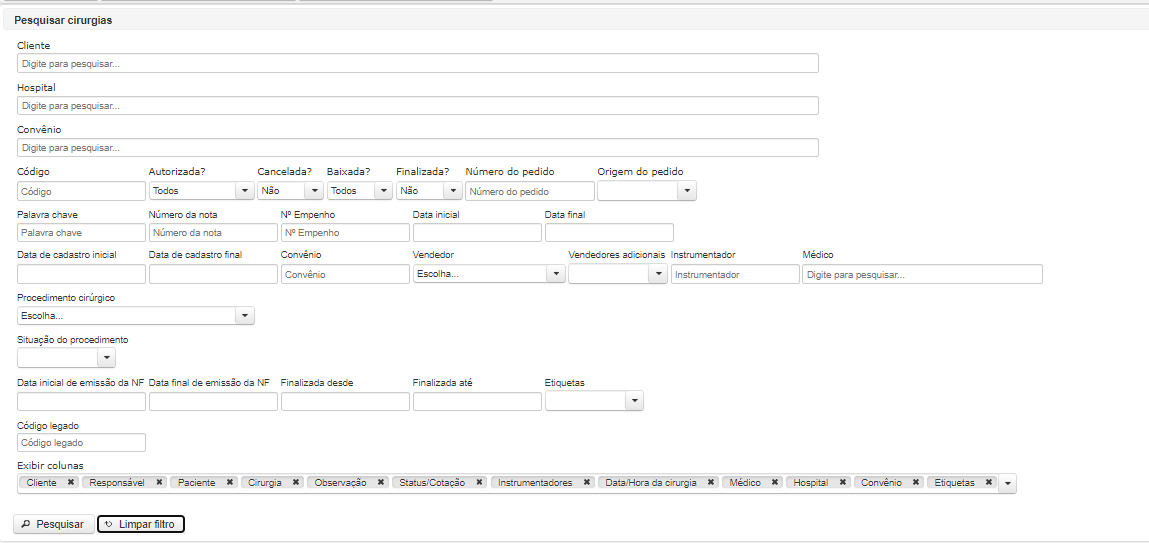](https://wiki.v2saude.com.br/uploads/images/gallery/2024-04/image-1714421274641.png)
É possíVel gerar o relaório em Excel ou PDF:
[](https://wiki.v2saude.com.br/uploads/images/gallery/2024-04/image-1714421419319.png)# Novo Processo Cirúrgico
O novo processo de cirurgia foca em manter os itens consignados sempre vinculados a uma NF-e de remessa.
# CONFIGURAÇÃO
### Para habilitar o novo processo deverá:
- #### Alterar a configuração da empresa.
- #### Somente Administrador pode alterar.
### Devera Configurar em menu > Cadastro > Empresa e preferencias
[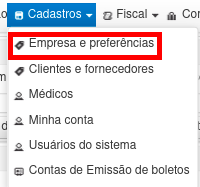](https://wiki.v2saude.com.br/uploads/images/gallery/2024-05/image-1714761769215.png)
### Aba > Cirurgias
[](https://wiki.v2saude.com.br/uploads/images/gallery/2024-05/image-1714761880021.png)
### Selecionar novo processo
[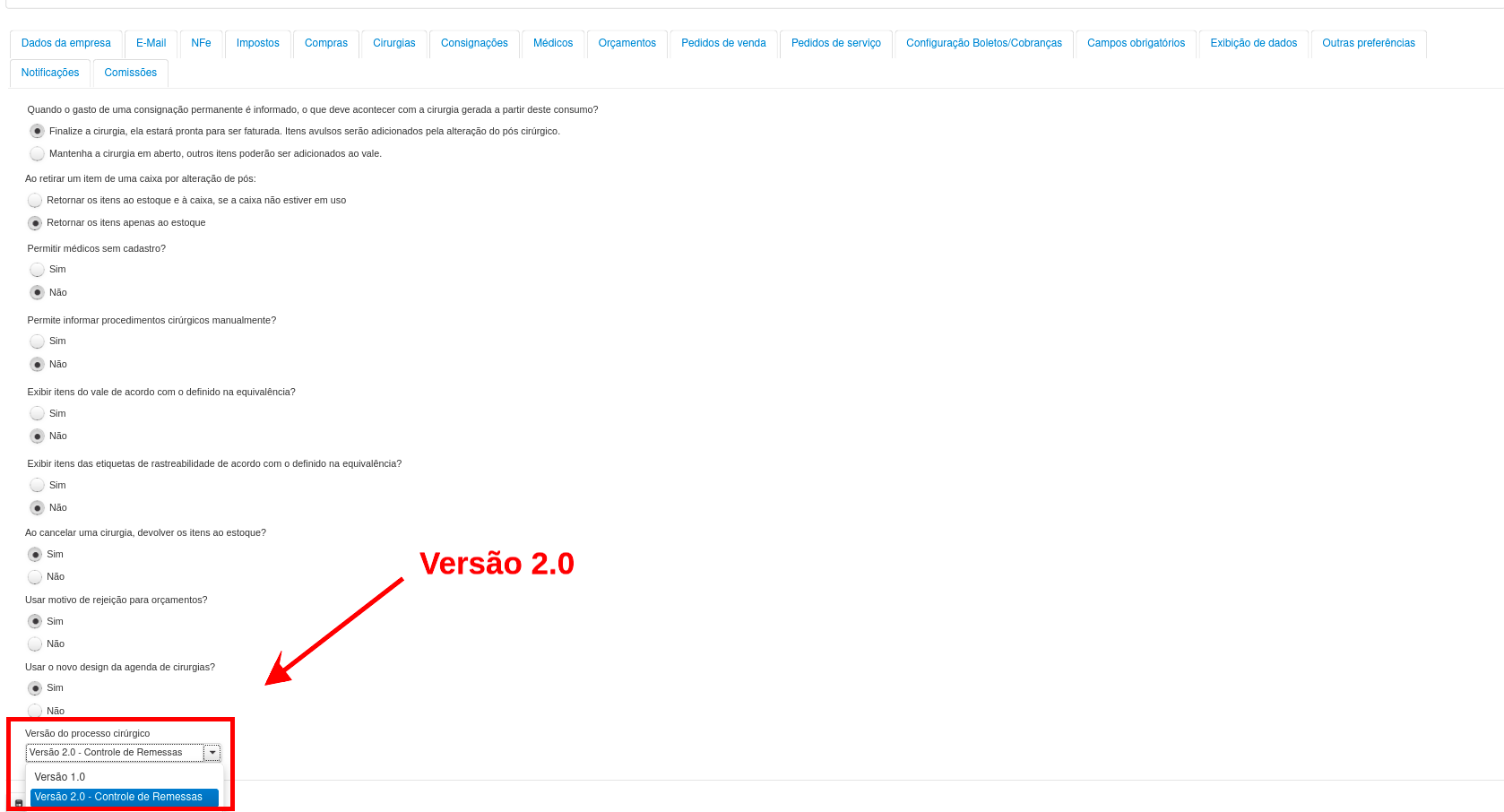](https://wiki.v2saude.com.br/uploads/images/gallery/2024-05/image-1714761939560.png)
# VALE/REMESSA
### Em menu Cirurgias> vale consignação, as novas cirurgias agora irão possuir a opção remessa
[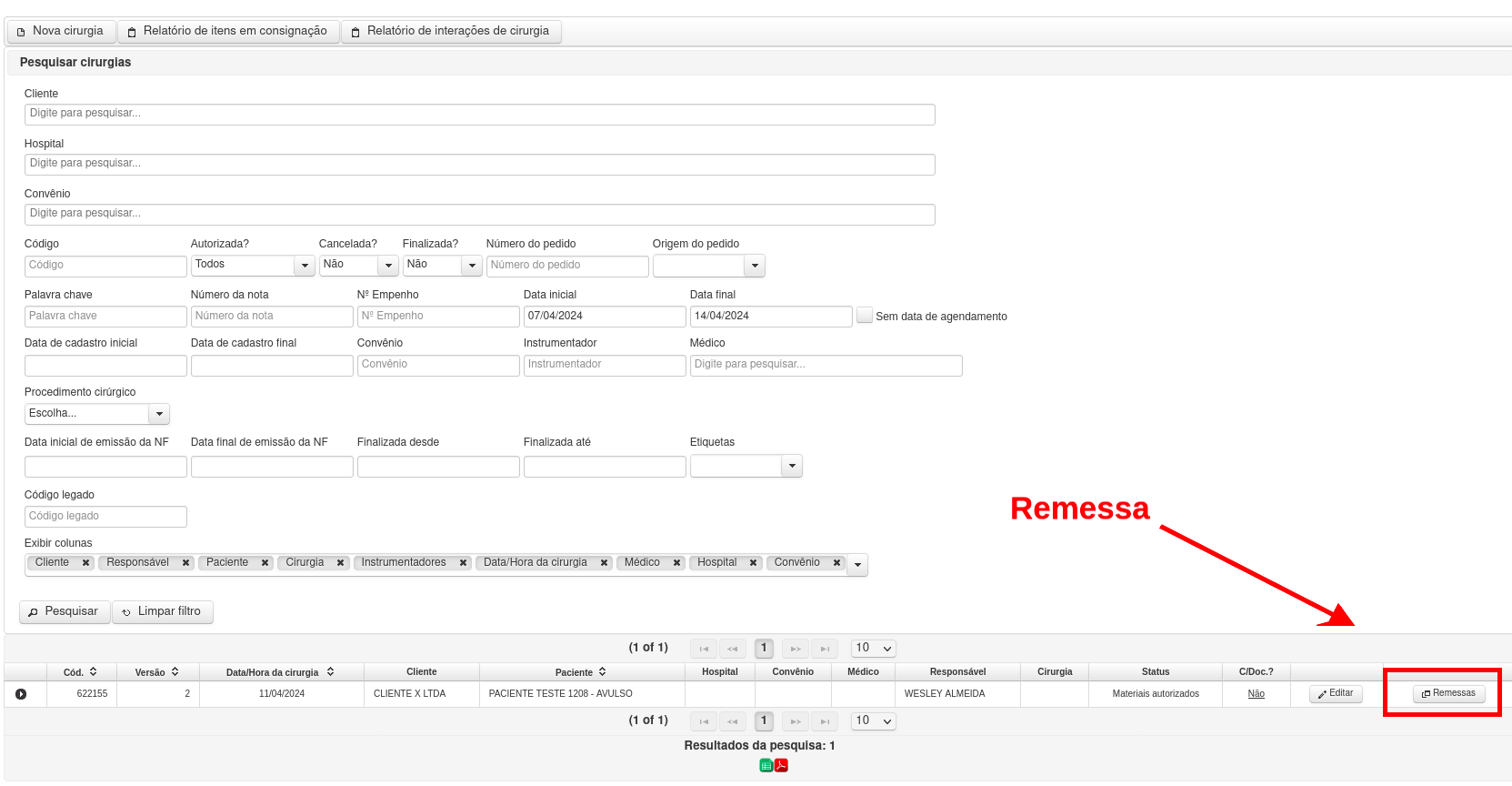](https://wiki.v2saude.com.br/uploads/images/gallery/2024-05/image-1714762024453.png)
### Nesta opção você irá incluir os itens nas cirurgias, através de NF-es de remessa em consignação.
[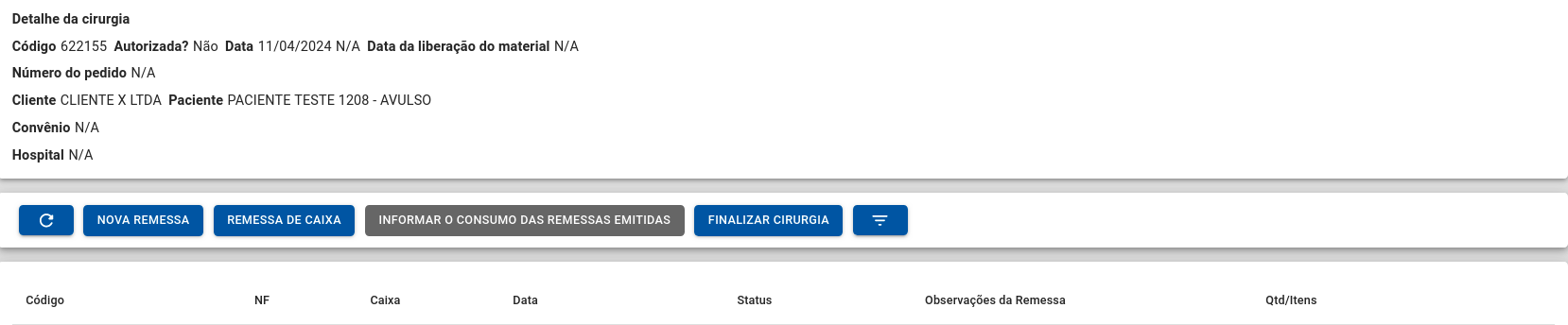](https://wiki.v2saude.com.br/uploads/images/gallery/2024-05/image-1714762064573.png)
# INCLUSÃO DE ITENS
### Crie uma Nova Remessa (itens avulsos)
[](https://wiki.v2saude.com.br/uploads/images/gallery/2024-05/image-1714762147438.png)
### Clique em opções
[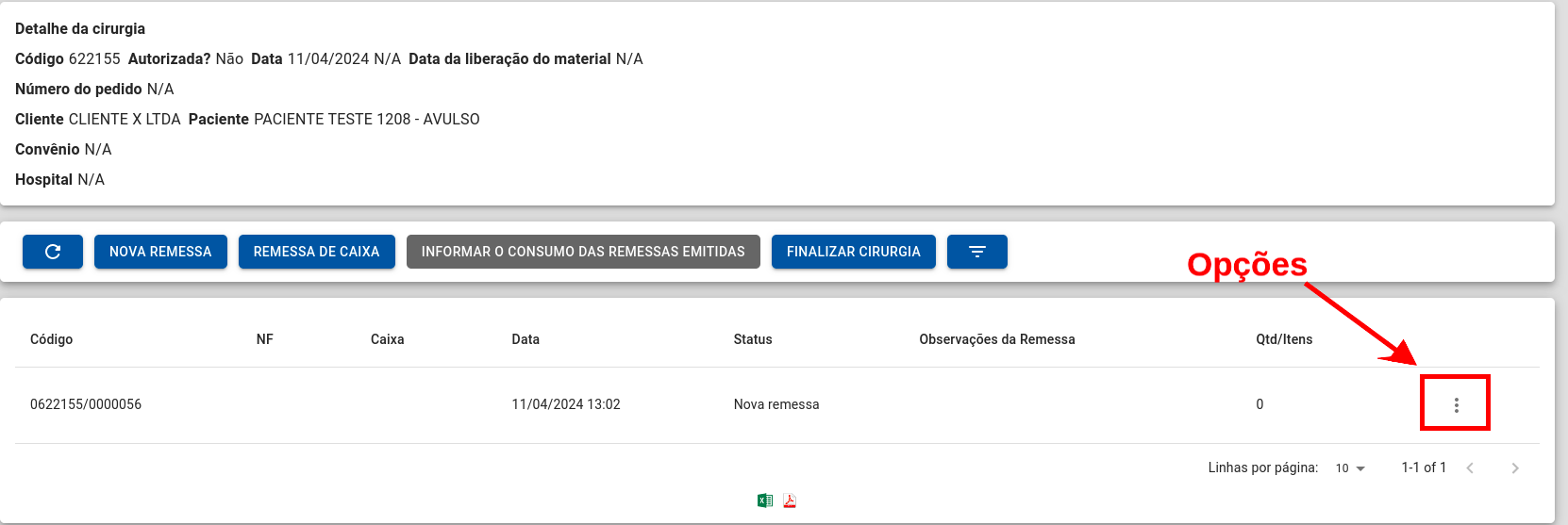](https://wiki.v2saude.com.br/uploads/images/gallery/2024-05/image-1714762168521.png)
### Clique em Itens da remessa
[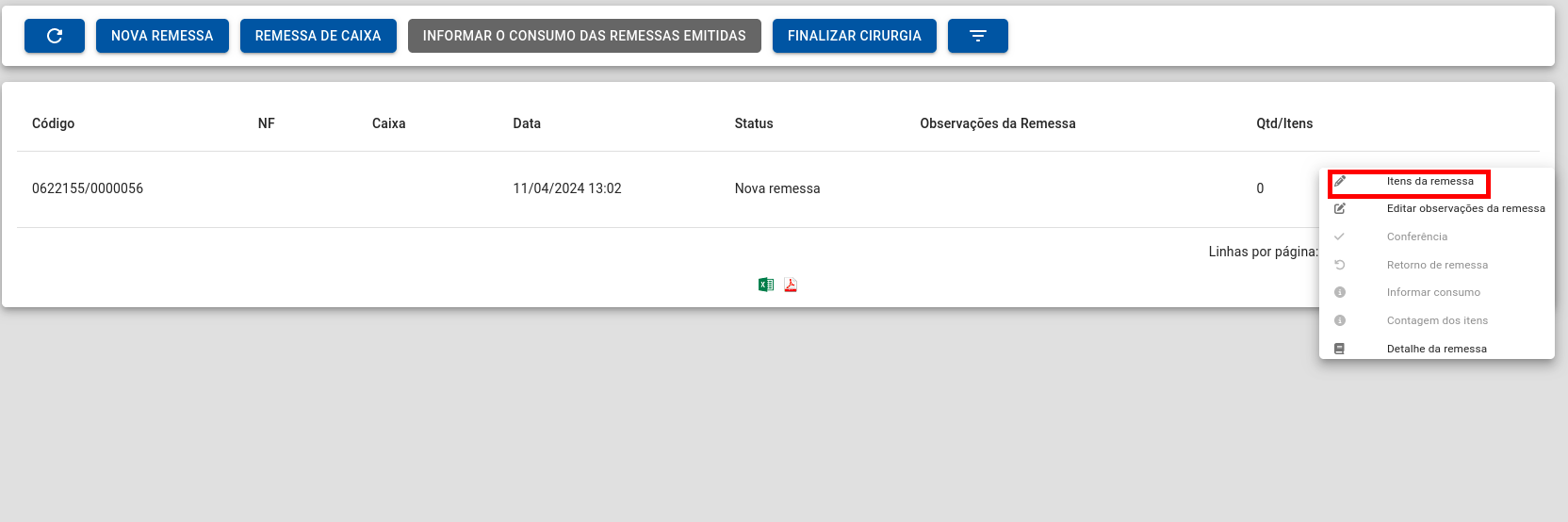](https://wiki.v2saude.com.br/uploads/images/gallery/2024-05/image-1714762200191.png)
### Você irá adicionar os itens na remessa
[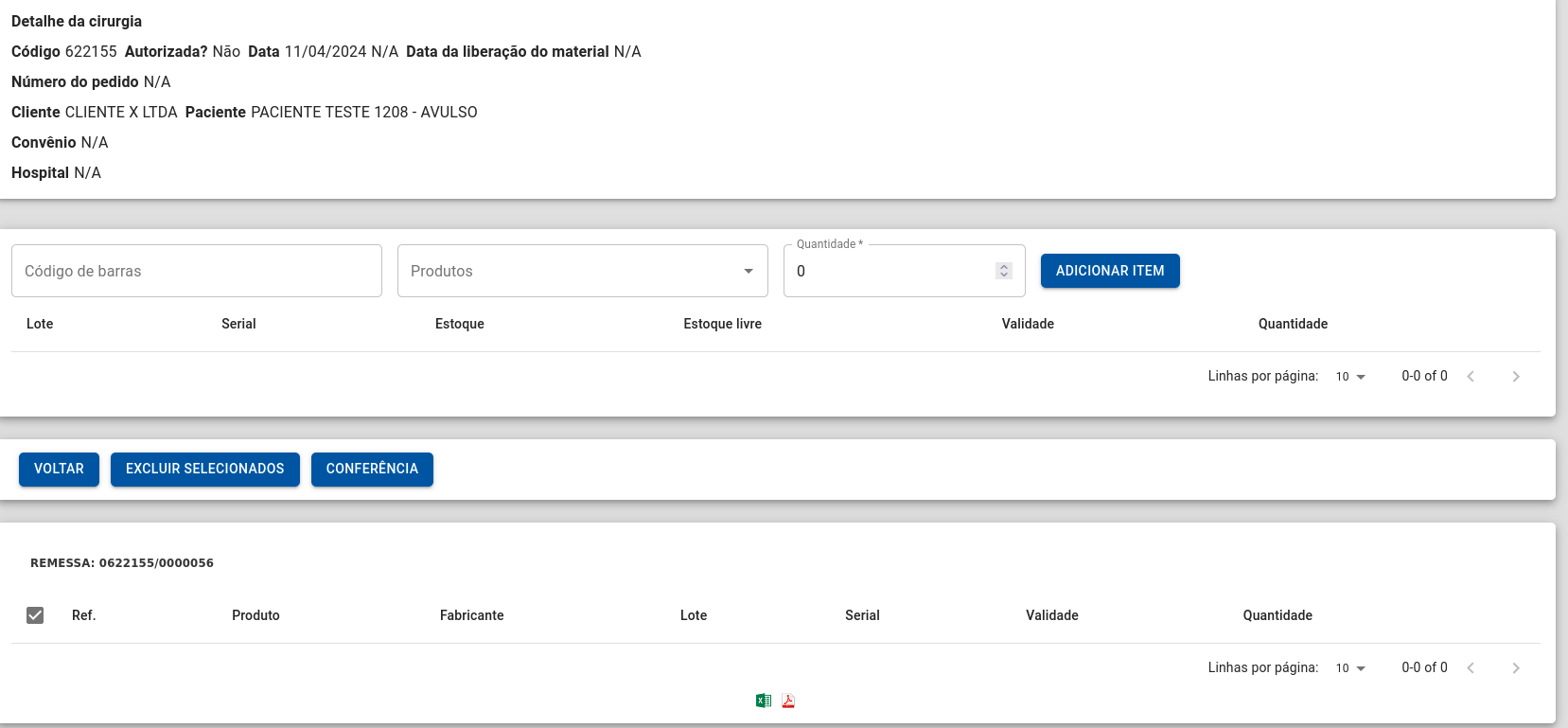](https://wiki.v2saude.com.br/uploads/images/gallery/2024-05/image-1714762226029.png)
### Inclusão de Itens
[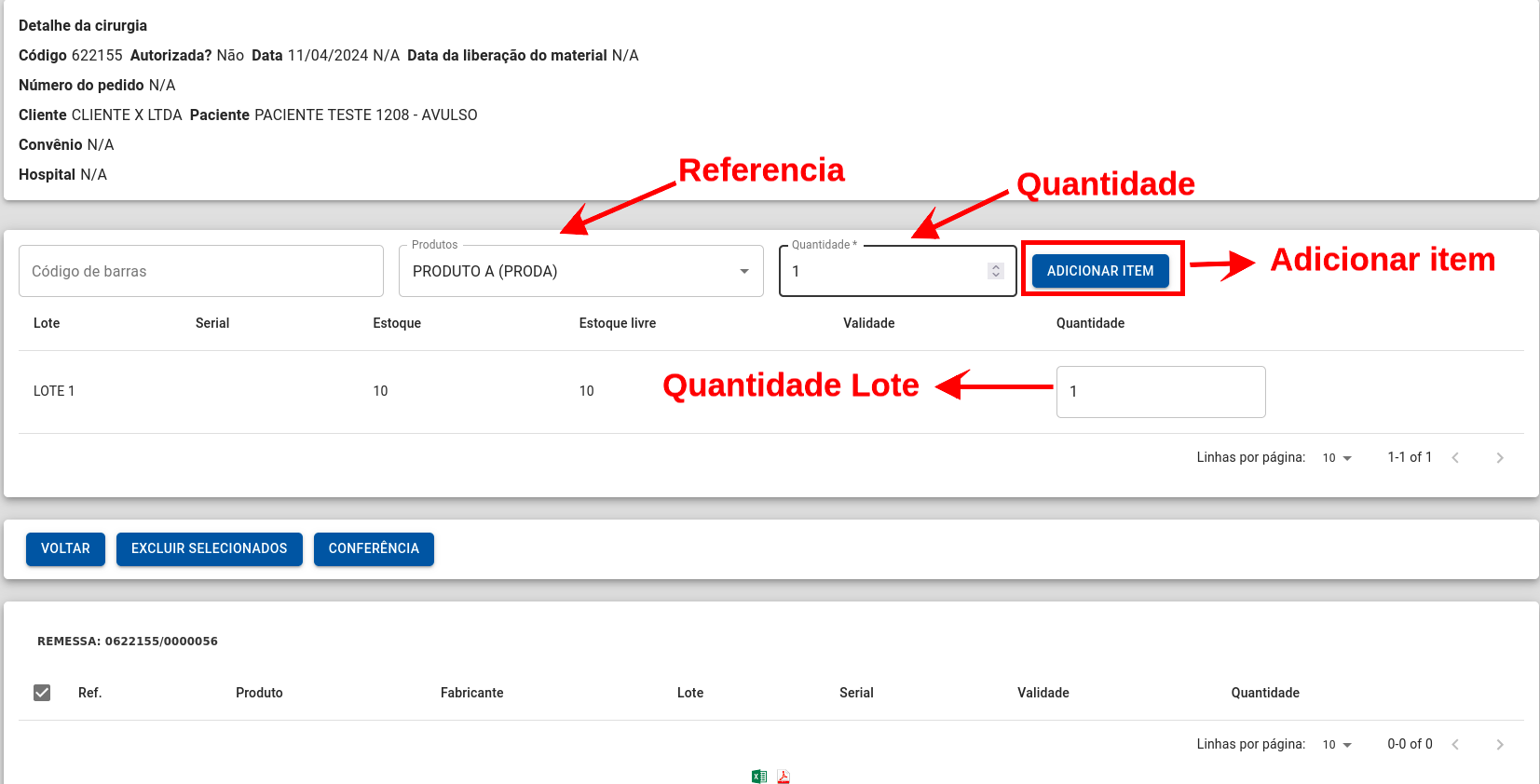](https://wiki.v2saude.com.br/uploads/images/gallery/2024-05/image-1714762463301.png)
### Após as inclusões você ainda poderá excluir os itens
[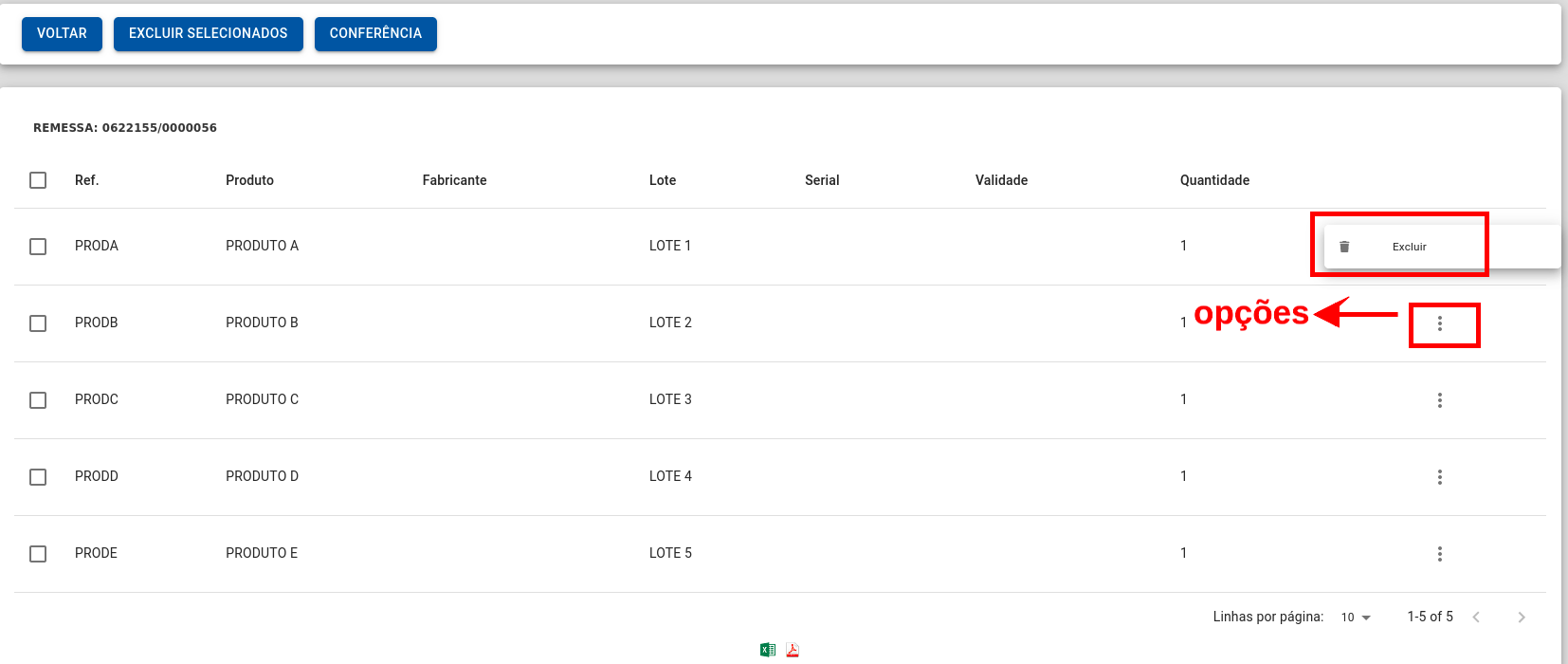](https://wiki.v2saude.com.br/uploads/images/gallery/2024-05/image-1714762549745.png)
### Após adicionar os itens, você poderá conferir os itens da remessa.
[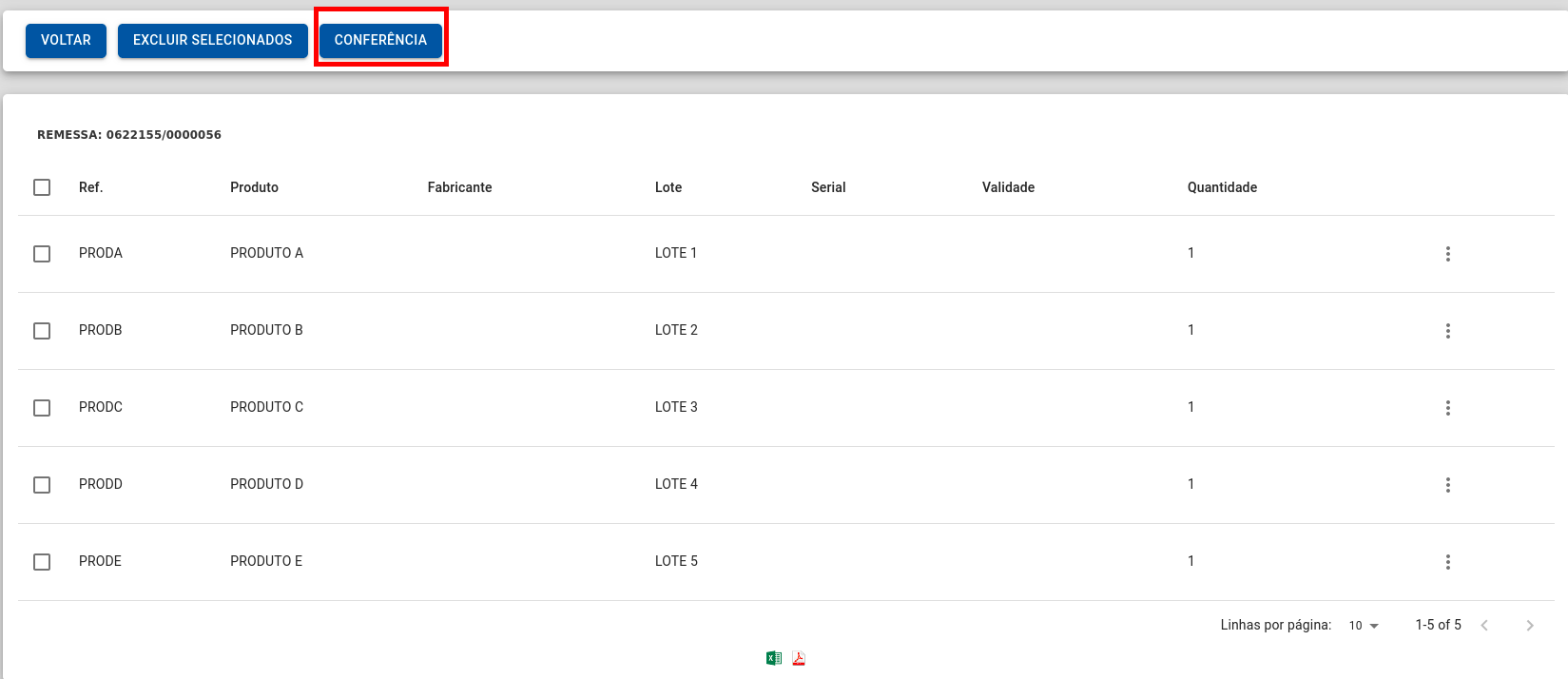](https://wiki.v2saude.com.br/uploads/images/gallery/2024-05/image-1714762579305.png)
### Caso necessite alterar os itens, clique na opção de alterar itens da remessa
[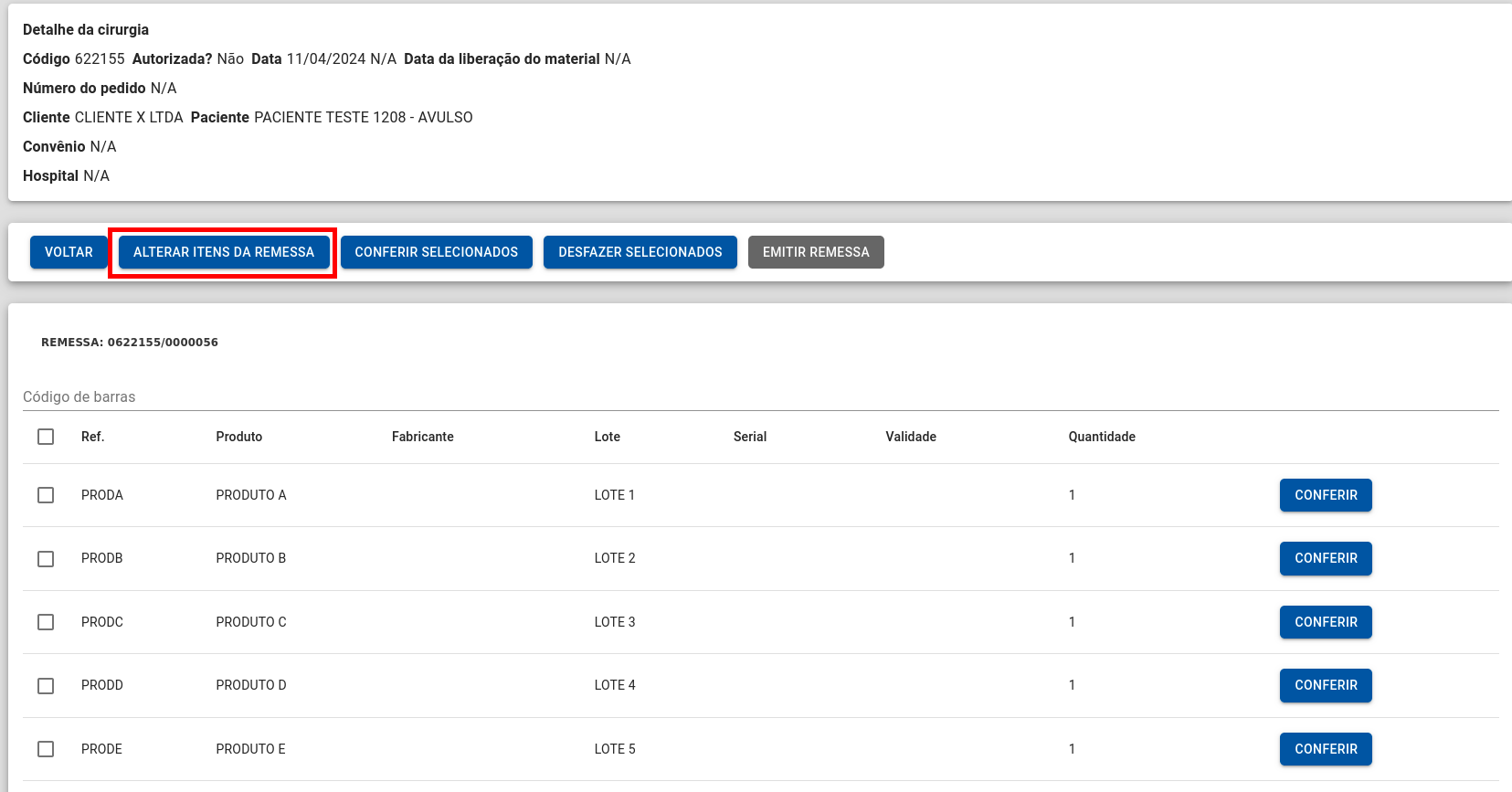](https://wiki.v2saude.com.br/uploads/images/gallery/2024-05/image-1714762637479.png)
### Retornando para a pagina de adição/exclusão de itens
[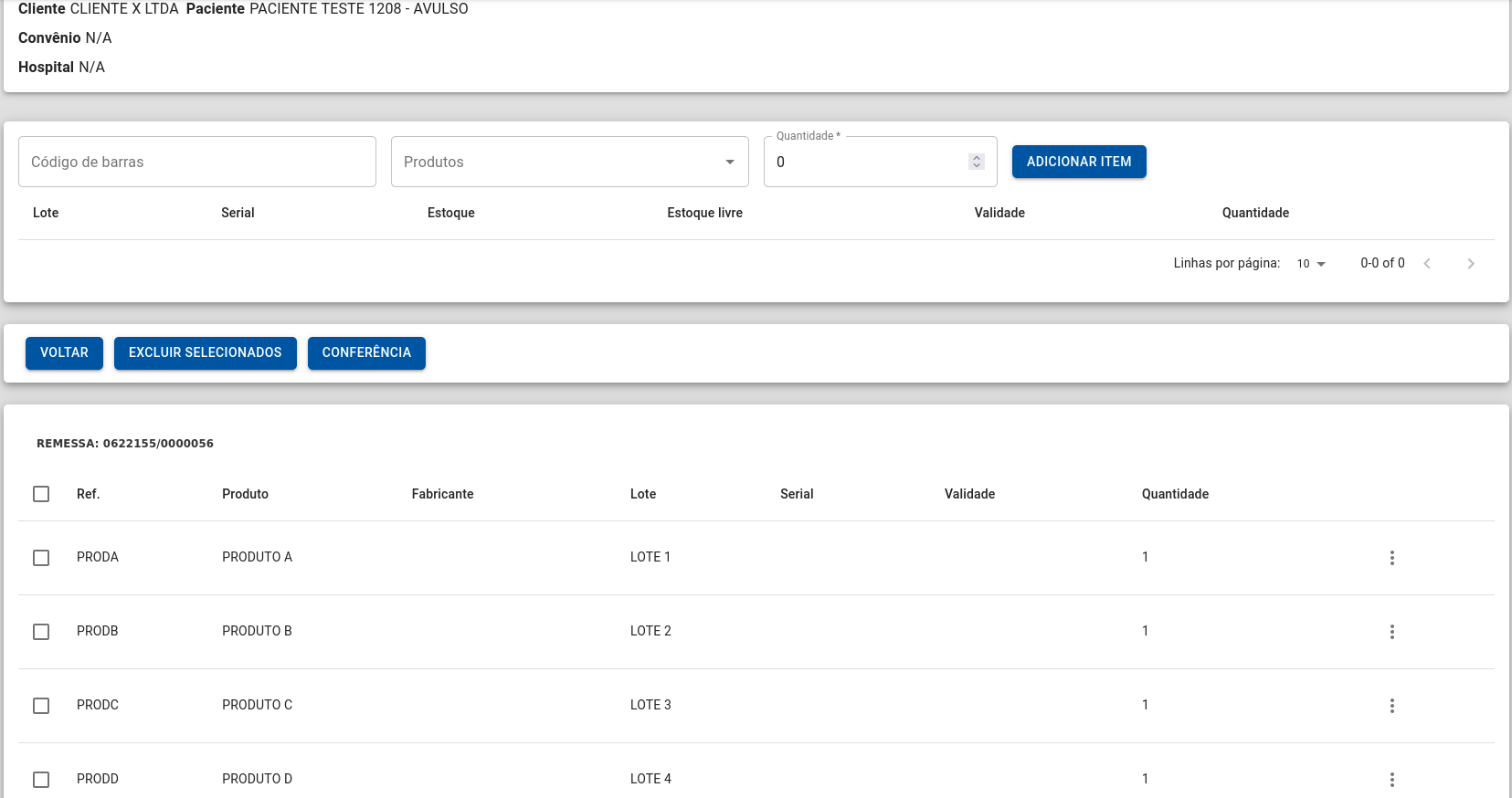](https://wiki.v2saude.com.br/uploads/images/gallery/2024-05/image-1714762678010.png)
# CONFERÊNCIA DE MATERIAIS
### Em conferência é necessário validar os itens que serão enviados na remessa.
[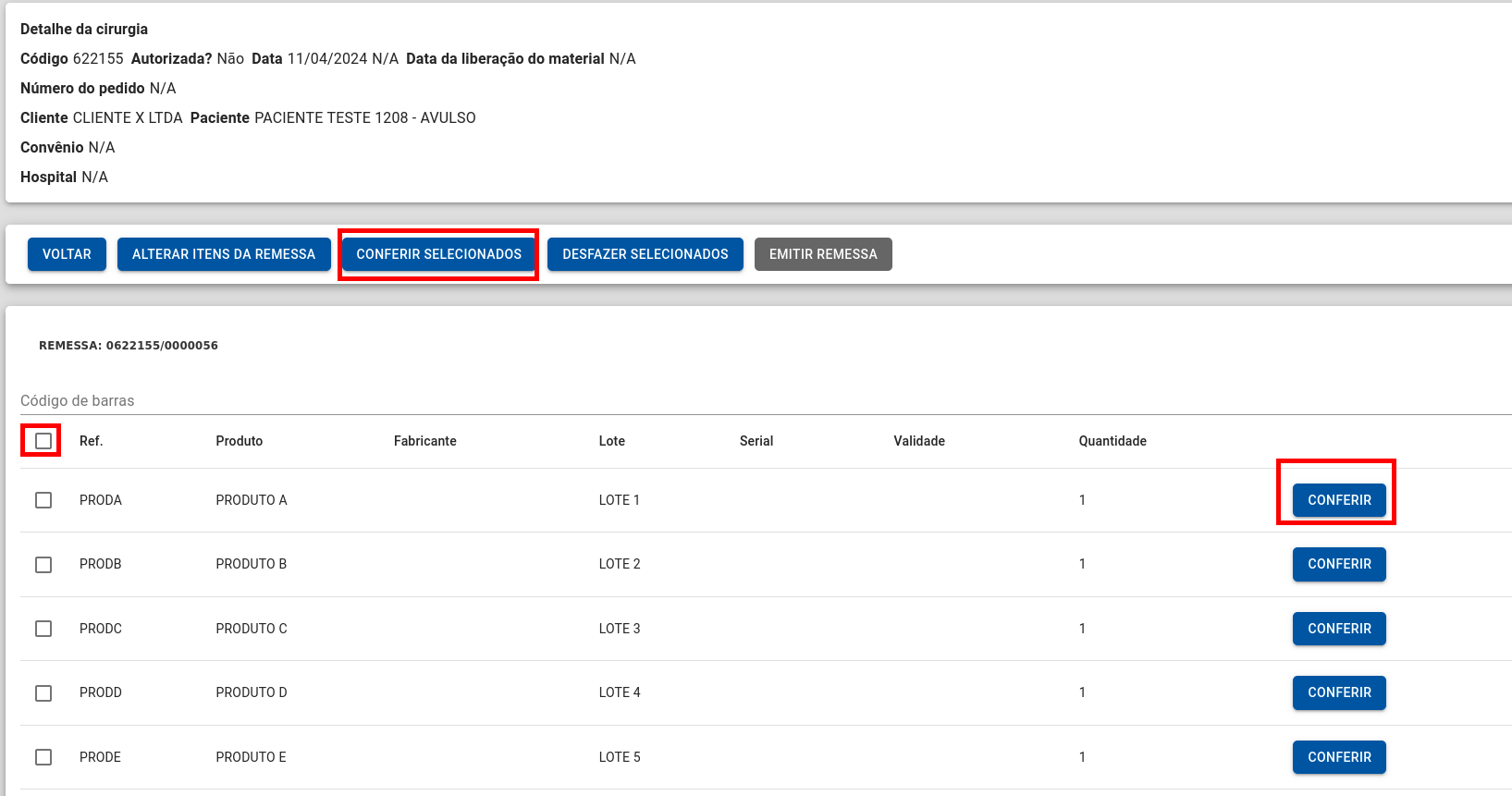](https://wiki.v2saude.com.br/uploads/images/gallery/2024-05/image-1714762747899.png)
### Conferência Avulsa – clique no item a conferir
[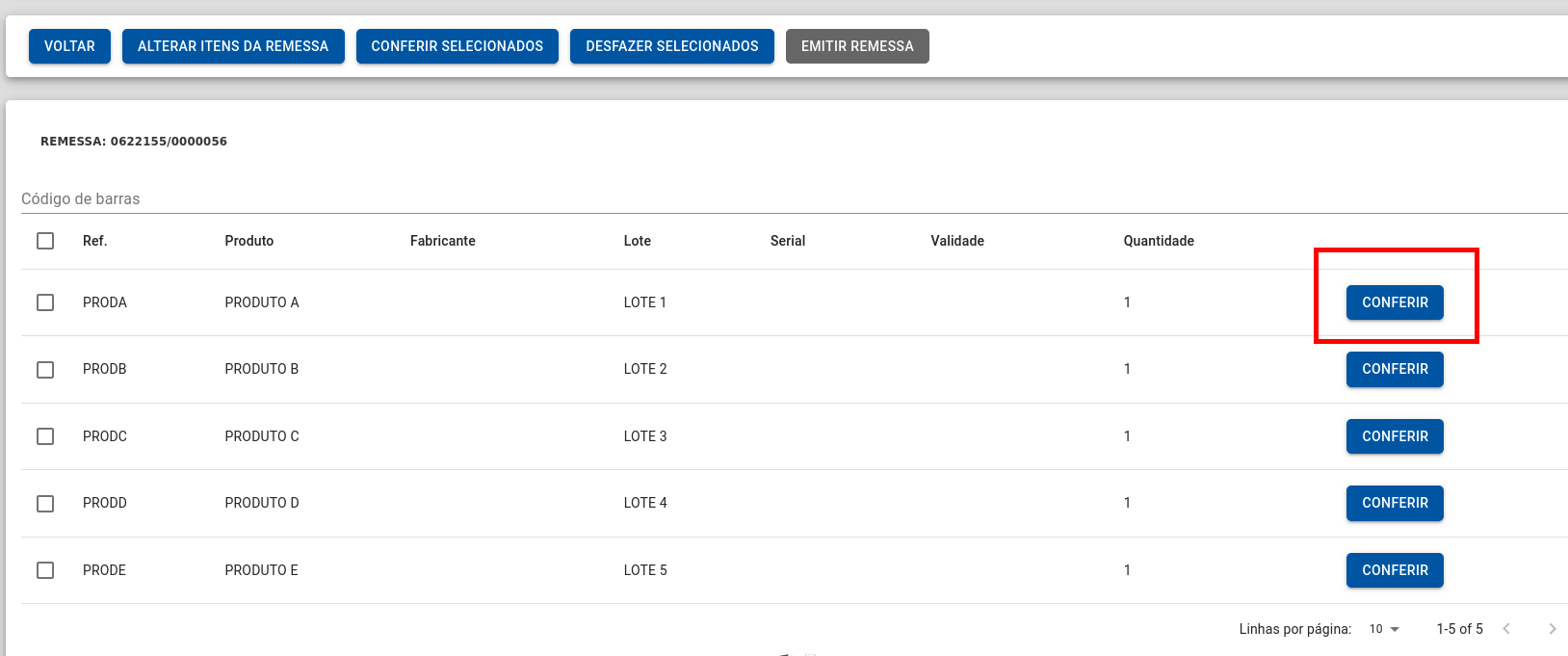](https://wiki.v2saude.com.br/uploads/images/gallery/2024-05/image-1714762776723.png)
### É possível desfazer
[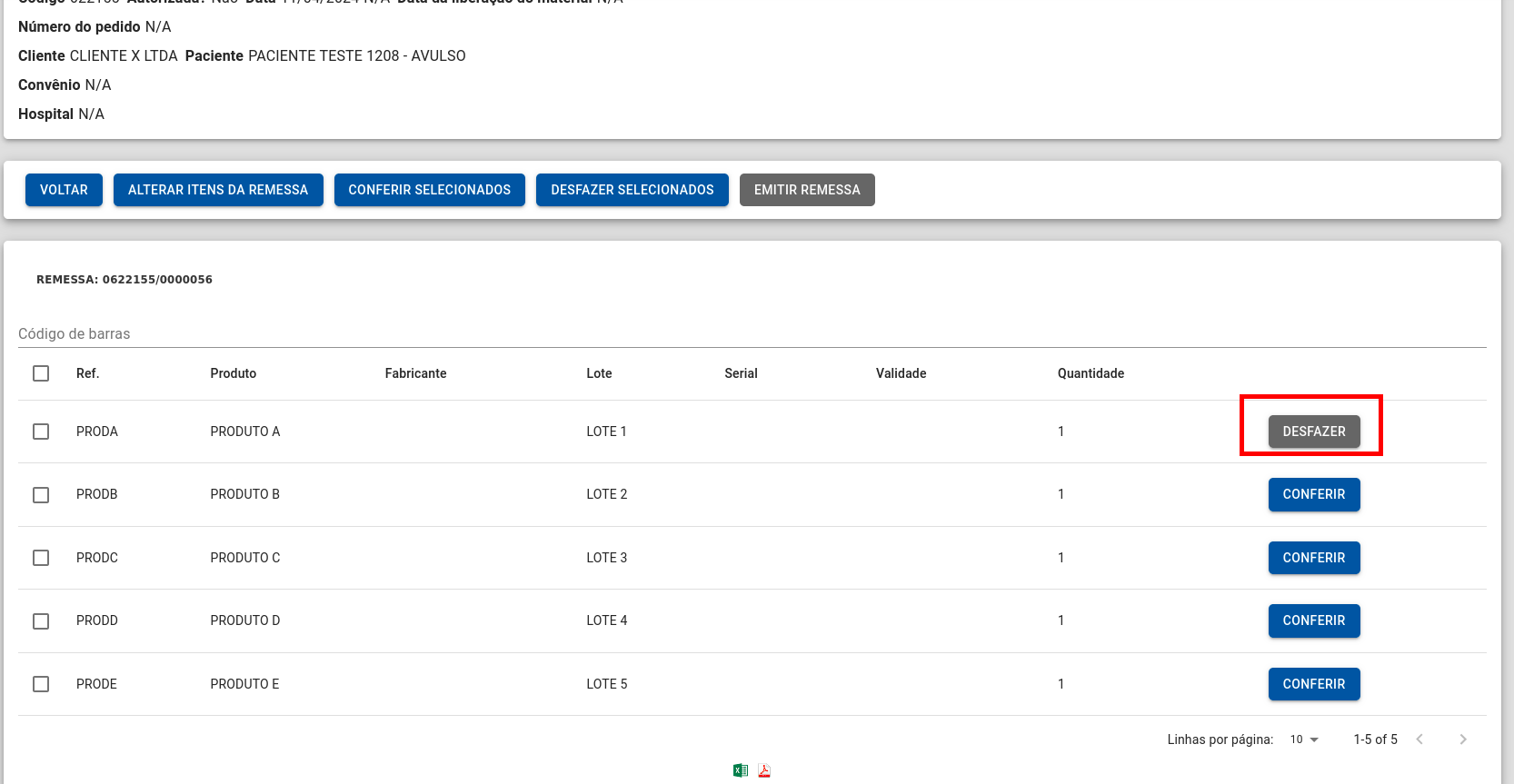](https://wiki.v2saude.com.br/uploads/images/gallery/2024-05/image-1714762803584.png)
### Conferência em massa - selecione os itens e clique em conferir selecionados
[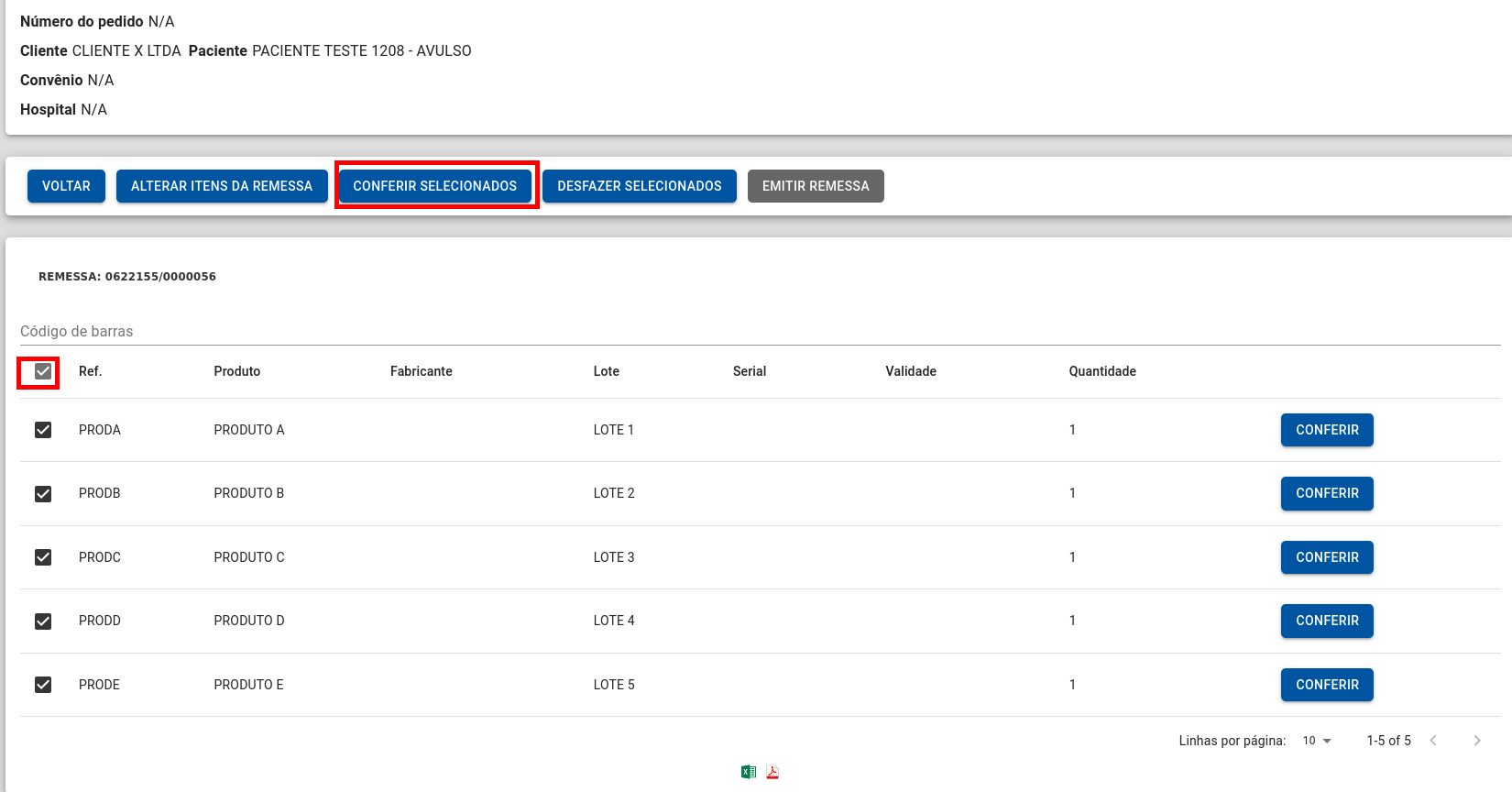](https://wiki.v2saude.com.br/uploads/images/gallery/2024-05/image-1714762896825.png)
### Desfazer conferência em massa
[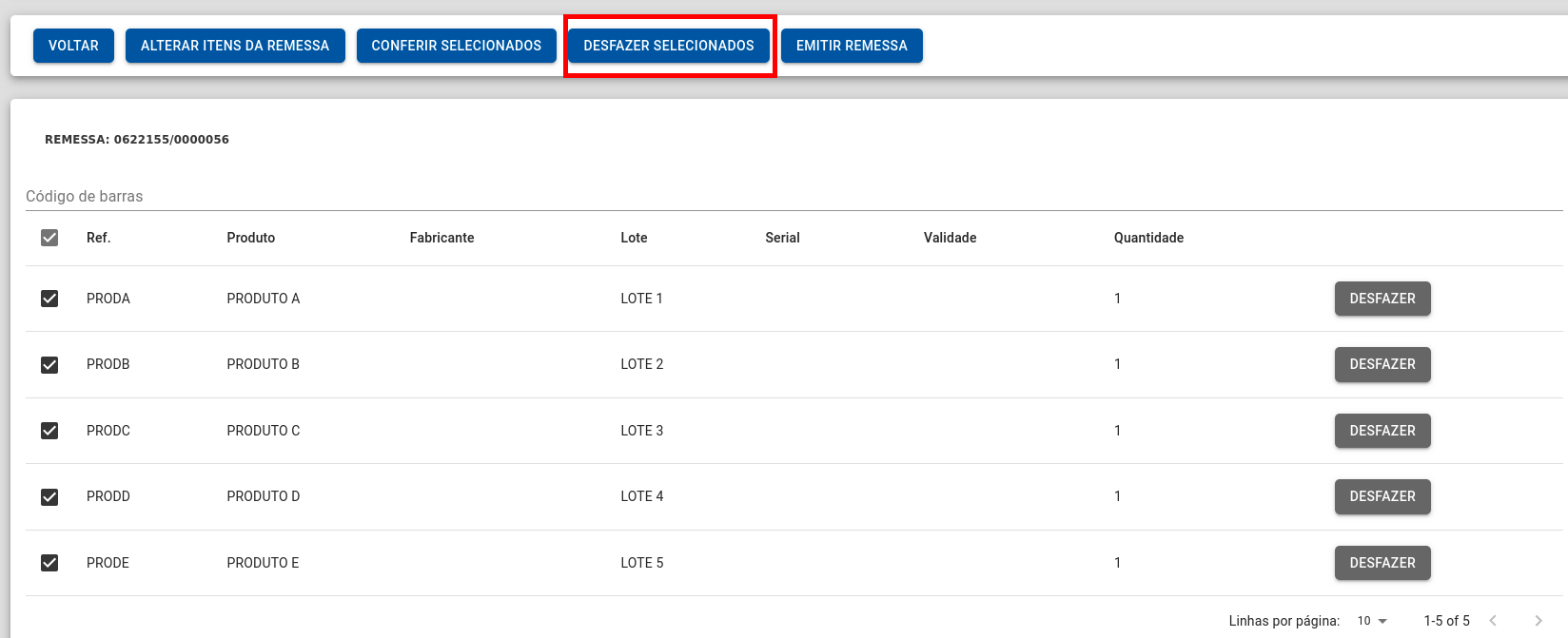](https://wiki.v2saude.com.br/uploads/images/gallery/2024-05/image-1714762926399.png)
### Conferencia pela etiqueta
[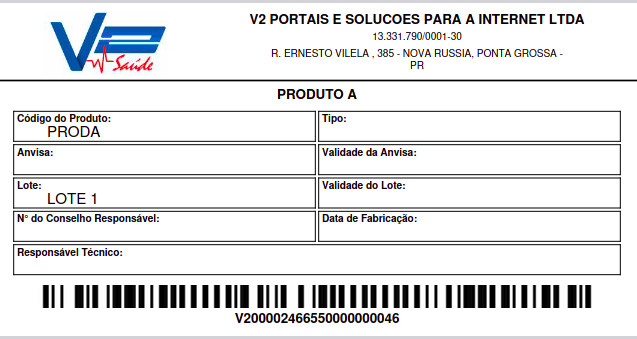](https://wiki.v2saude.com.br/uploads/images/gallery/2024-05/image-1714762985576.png)
### Bipe a etiqueta no campo de código de barras
[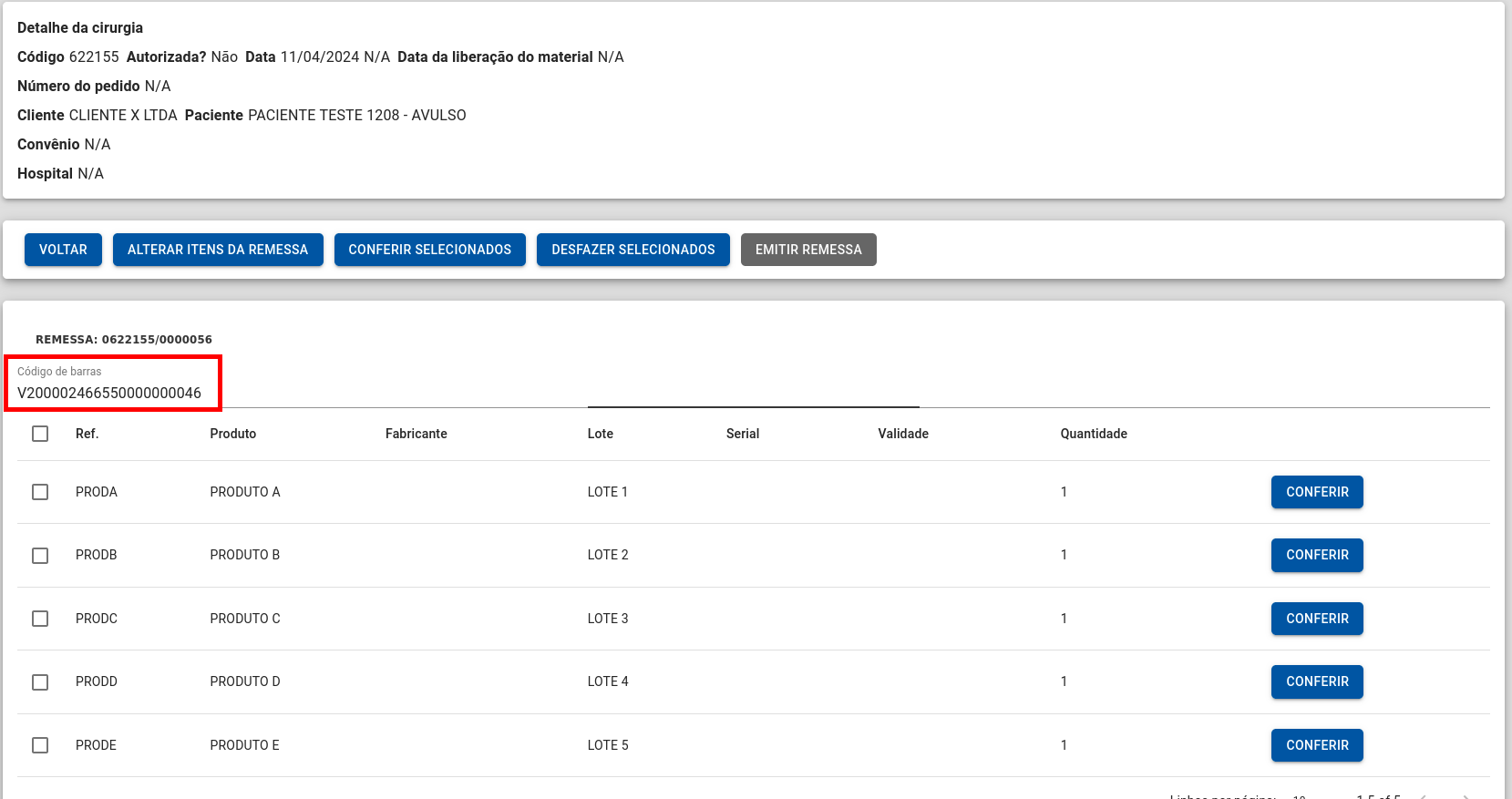](https://wiki.v2saude.com.br/uploads/images/gallery/2024-05/image-1714763022487.png)
### Após o Bipe a conferência é realizada
[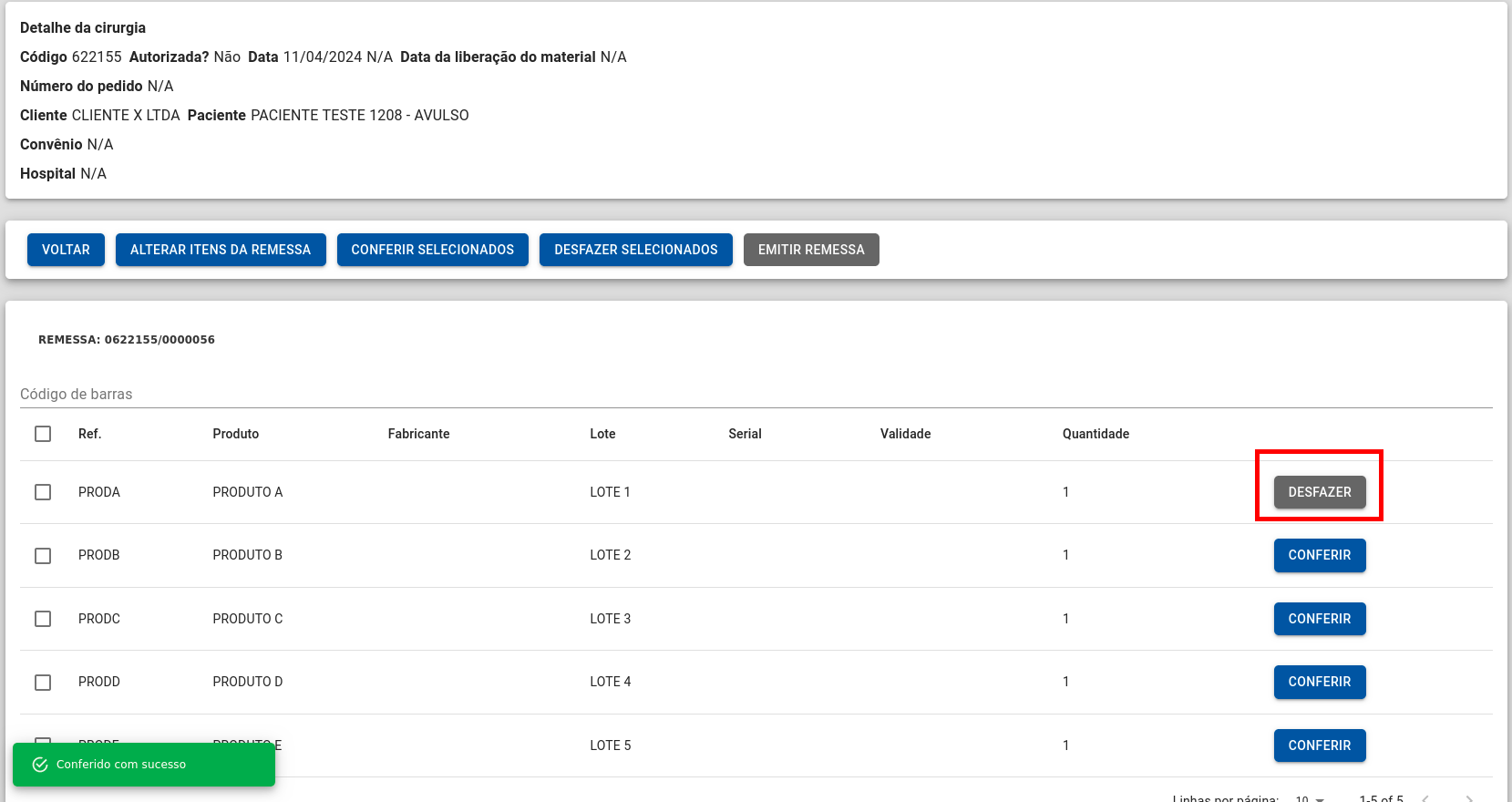](https://wiki.v2saude.com.br/uploads/images/gallery/2024-05/image-1714763054631.png)
### Após a conferência é habilitada a emissão da remessa.
[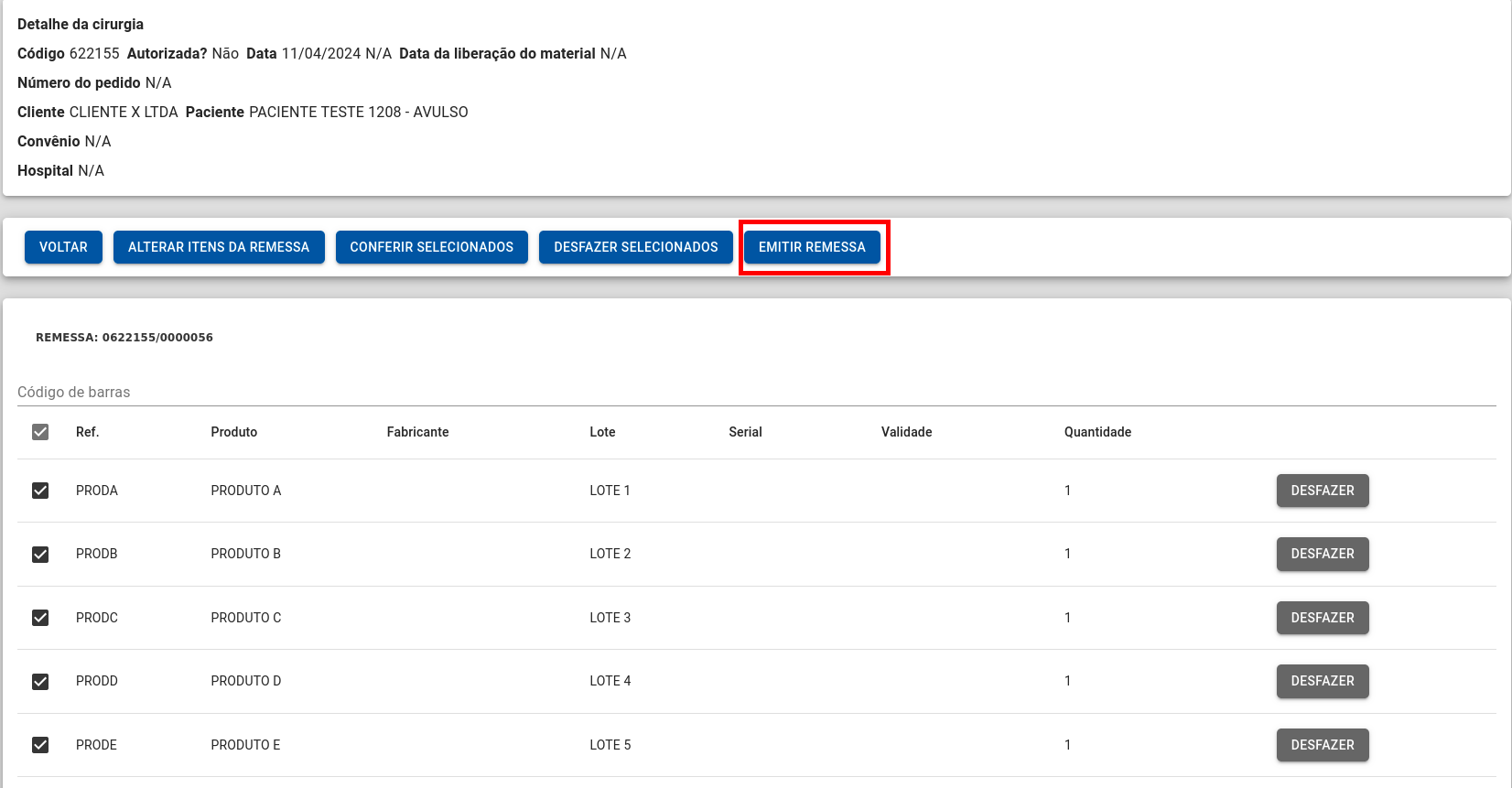](https://wiki.v2saude.com.br/uploads/images/gallery/2024-05/image-1714763086704.png)
# REMESSA
### Ao clicar em emitir remessa, o sistema irá emitir automaticamente a NF-e de remessa.
[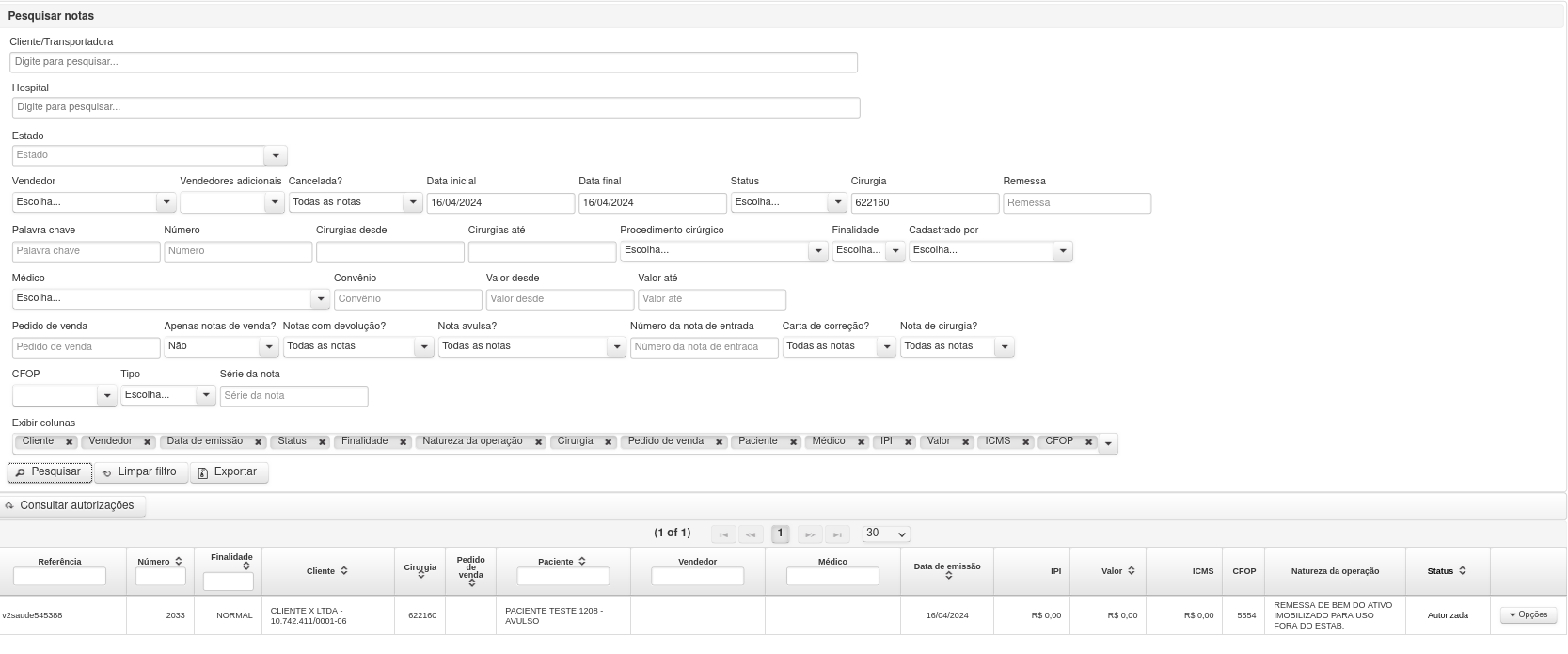](https://wiki.v2saude.com.br/uploads/images/gallery/2024-05/image-1714763287345.png)
### Mas e os valores?
Deverá alterar a permissão de NF com valores zerados, de Sim para Não.
[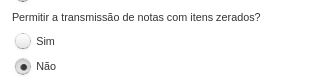](https://wiki.v2saude.com.br/uploads/images/gallery/2024-05/image-1714763318292.png)
### Com isso ira gerar a NF-e não transmitida, podendo consultá-la e editá-la.
[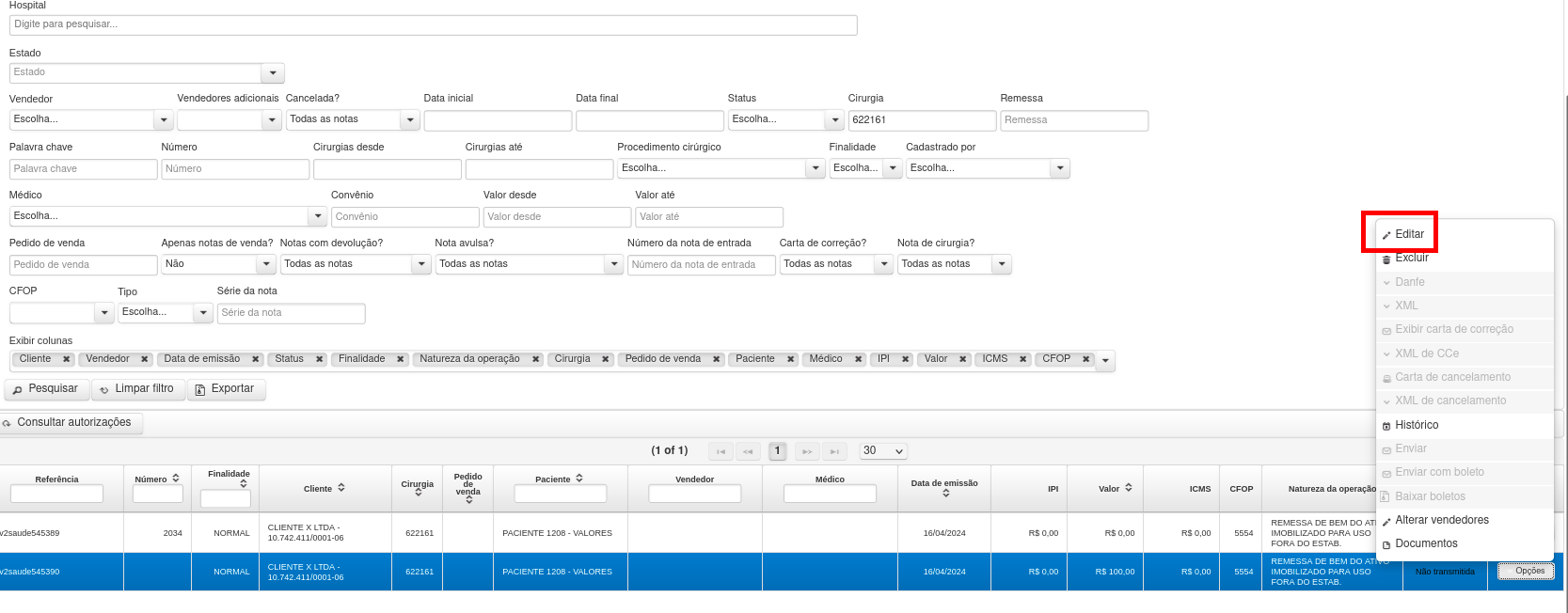](https://wiki.v2saude.com.br/uploads/images/gallery/2024-05/image-1714763359646.png)
### Incluindo o valor
[](https://wiki.v2saude.com.br/uploads/images/gallery/2024-05/image-1714763389120.png)
# CONSUMO
### Irá efetuar o Pós cirúrgico da cirurgia
[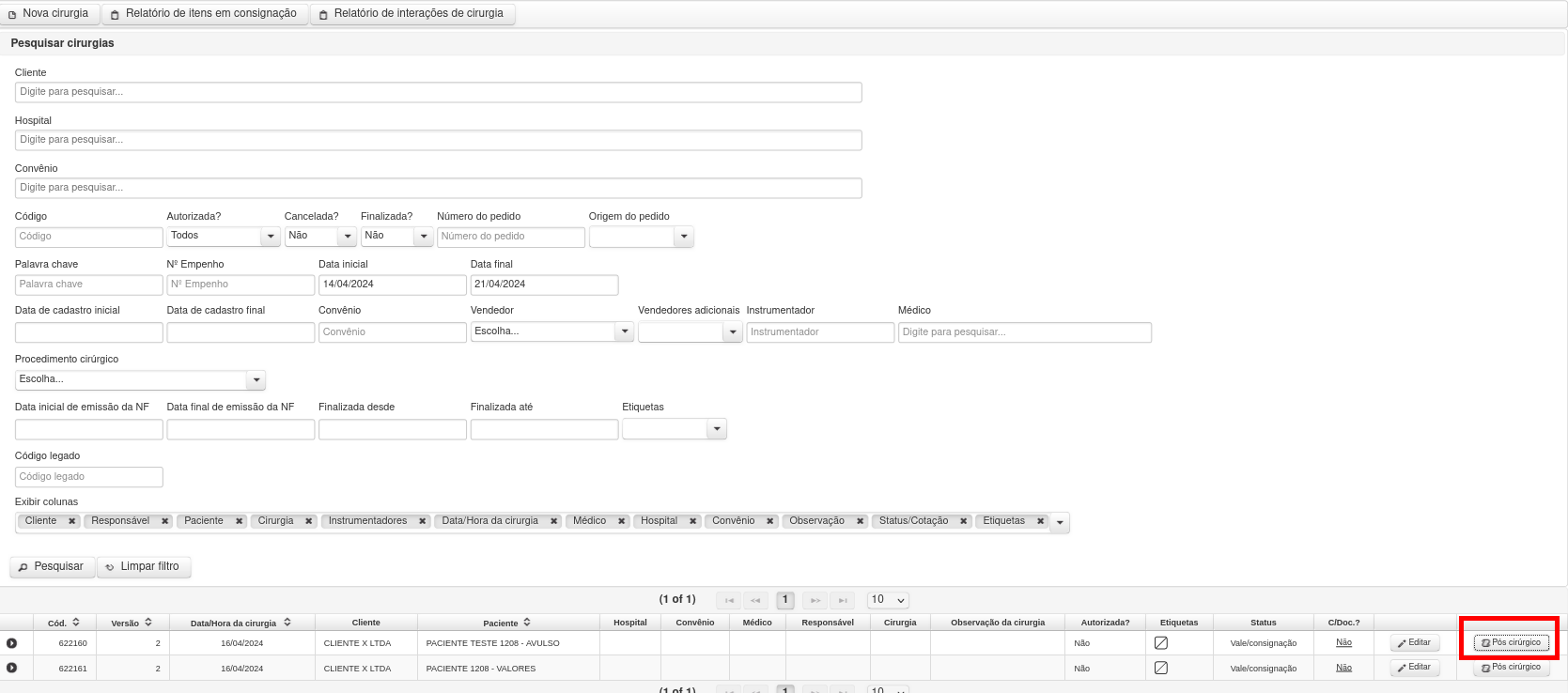](https://wiki.v2saude.com.br/uploads/images/gallery/2024-05/image-1714763452403.png)
### Opção de informar o consumo
[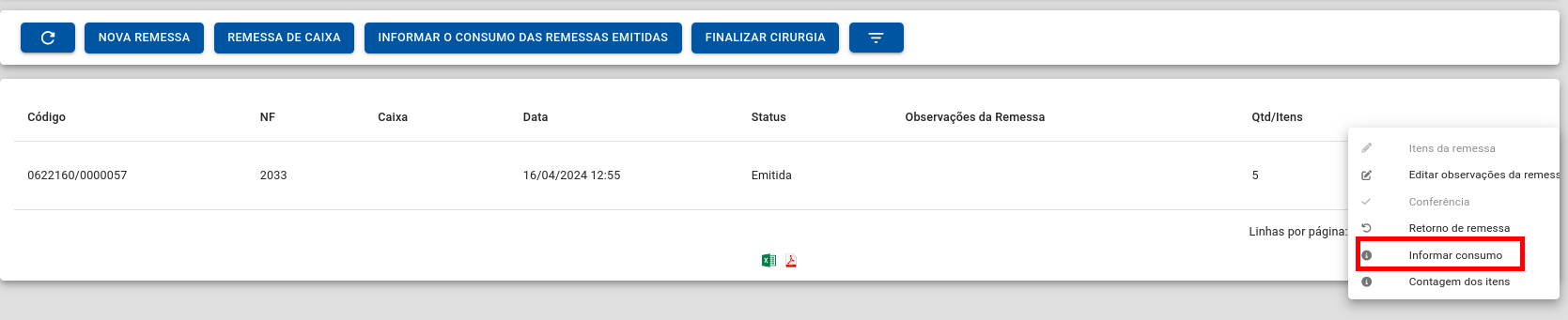](https://wiki.v2saude.com.br/uploads/images/gallery/2024-05/image-1714763482341.png)
### O consumo pode ser feito :
- #### Pelo código de barras
- #### De forma manual
- #### De forma total
[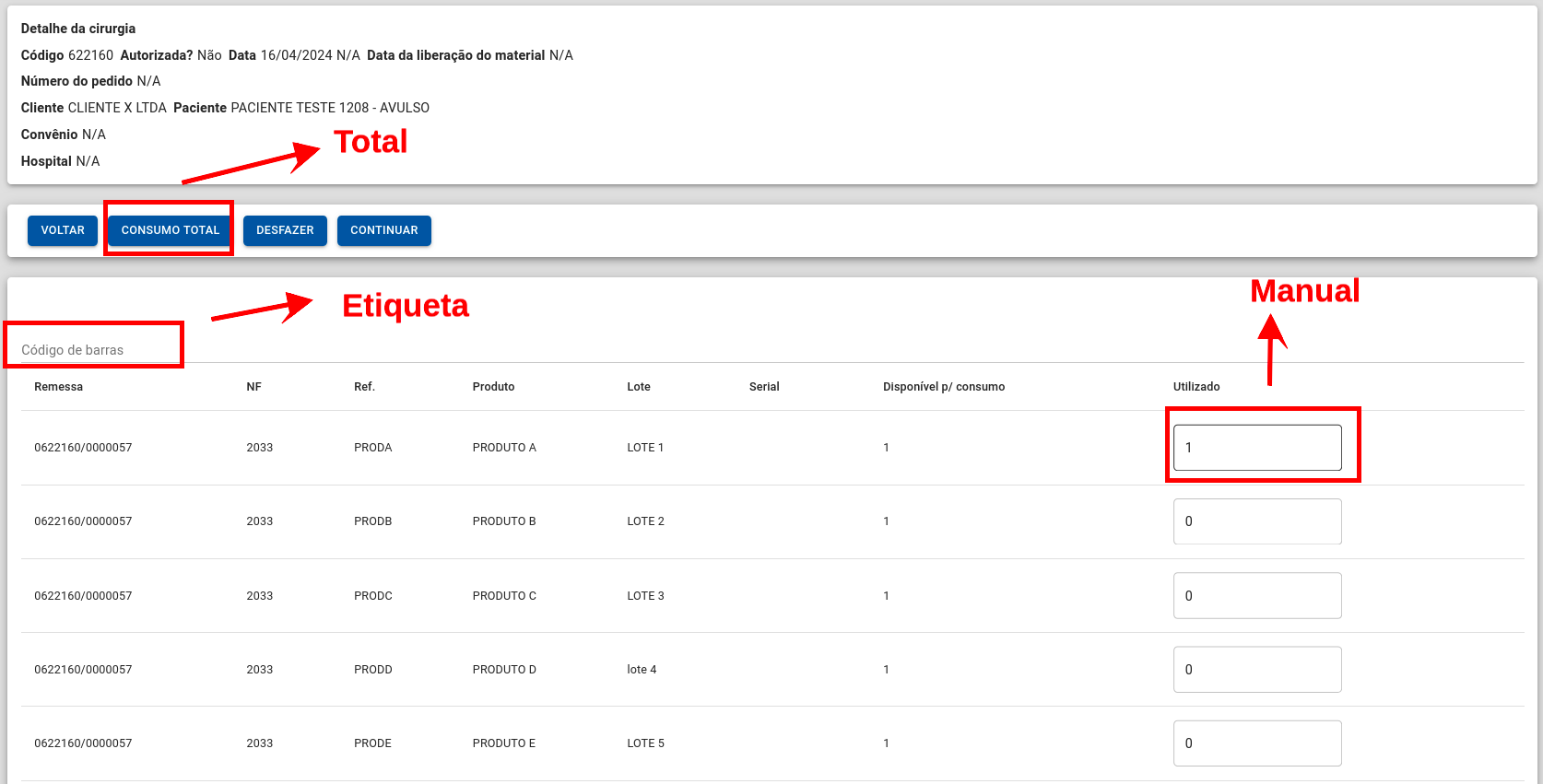](https://wiki.v2saude.com.br/uploads/images/gallery/2024-05/image-1714763550129.png)
### Após informar é necessário finalizar o consumo
[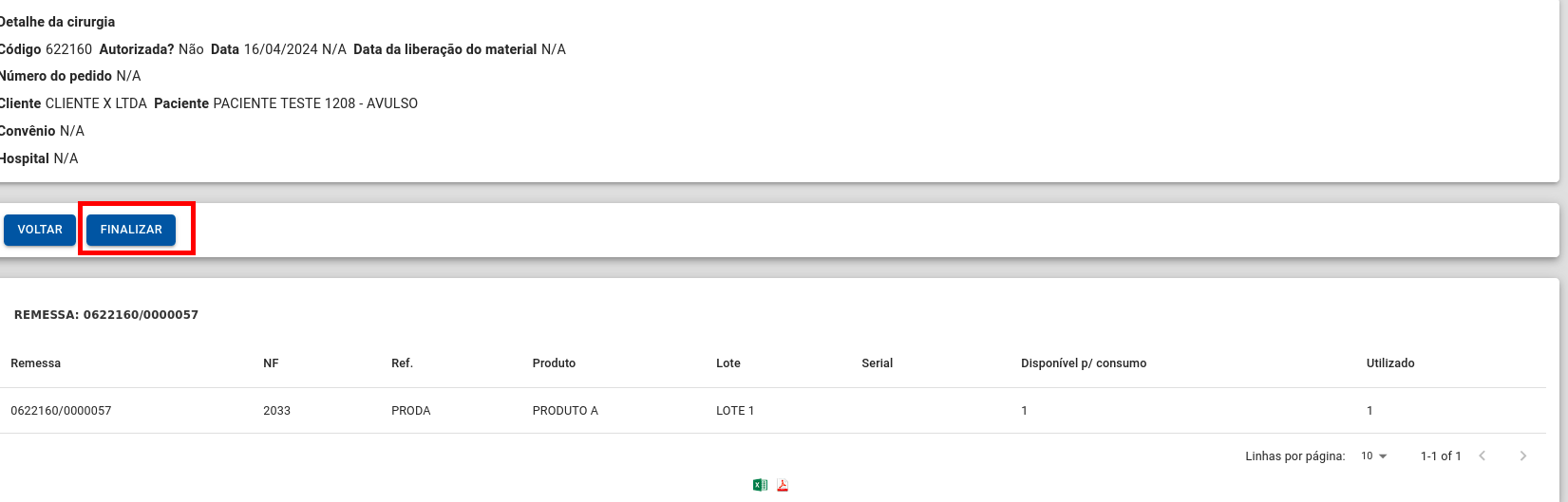](https://wiki.v2saude.com.br/uploads/images/gallery/2024-05/image-1714763628236.png)
### Confirme, após a confirmação serão geradas as NF-e de retorno de remessa- automaticamente.
[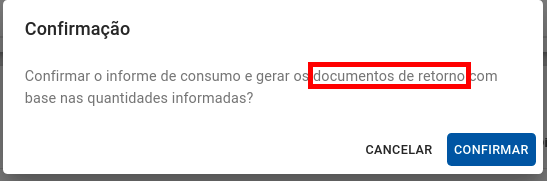](https://wiki.v2saude.com.br/uploads/images/gallery/2024-05/image-1714763689136.png)
### Após a confirmação, o sistema irá gerar automaticamente as Notas de retorno, Físicas e Simbólicas.
[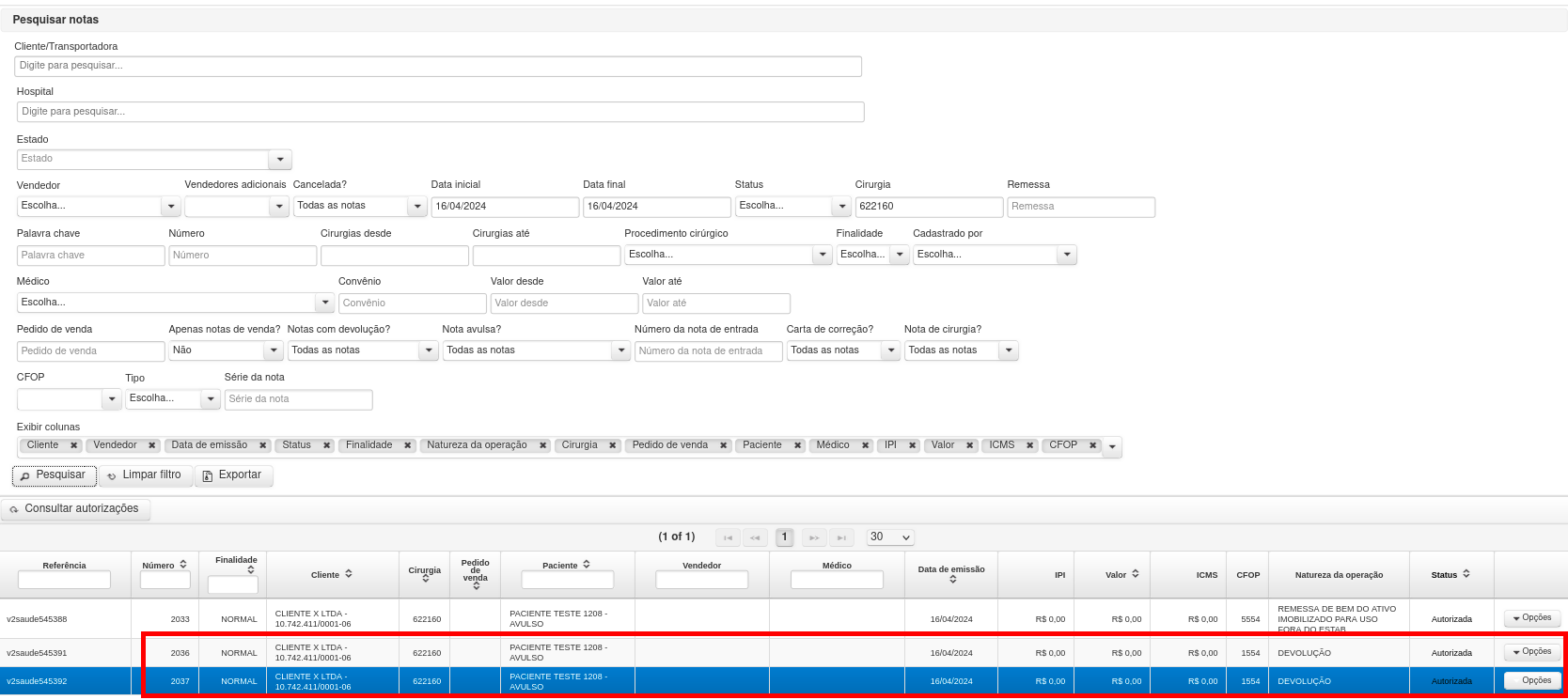](https://wiki.v2saude.com.br/uploads/images/gallery/2024-05/image-1714763730260.png)
# Vinculo de cirurgia 2.0 a uma permanente 1.0
Para vincular uma cirurgia do processo 2.0 a uma permanente 1.0 é bem simples. Acesse o menu **Cirurgias > Consignação Permanente** e localize a permanente que será utilizada. Após isso, informe o consumo, **Opções > Informar consumo**. Em seguida, você será direcionado para uma nova página, onde será possível cadastrar uma nova cirurgia ou vincular a uma já existente.No campo "Vincular Cirurgia existente", localize a cirurgia que será associada à permanente (lembrando que a cirurgia não pode estar faturada, finalizada ou vinculada a uma remessa já criada). Após realizar essa ação, a cirurgia será finalizada e estará pronta para o orçamento pós ou para ser faturada.**Observações**: Se a preferência localizada na aba de "Cirurgias" em Empresas e preferências, "Mantenha a cirurgia em aberto, outros itens poderão ser adicionados ao vale" estiver habilitada, o sistema ignorará essa configuração e finalizará a cirurgia.
Caso a cirurgia vinculada tenha alguma remessa criada, a mensagem abaixo será exibida:
[](https://wiki.v2saude.com.br/uploads/images/gallery/2025-03/image-1741200910369.png)
# Novo Processo Cirúrgico - Permanentes
Esse novo processo irá gerar melhor controle e gestão de itens que foram enviados para o hospital e consumidos em suas cirurgias.
# CONFIGURAÇÃO
### Para habilitar o novo processo cirúrgico siga os seguintes passos de configuração
- #### Alterar a configuração da empresa
- #### Somente Administrador pode alterar.
### Cadastro > Empresa e preferencias
[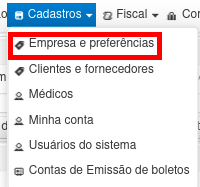](https://wiki.v2saude.com.br/uploads/images/gallery/2024-05/image-1714767195594.png)
### Aba Cirurgias
[](https://wiki.v2saude.com.br/uploads/images/gallery/2024-05/image-1714767232017.png)
### Selecionar novo processo
[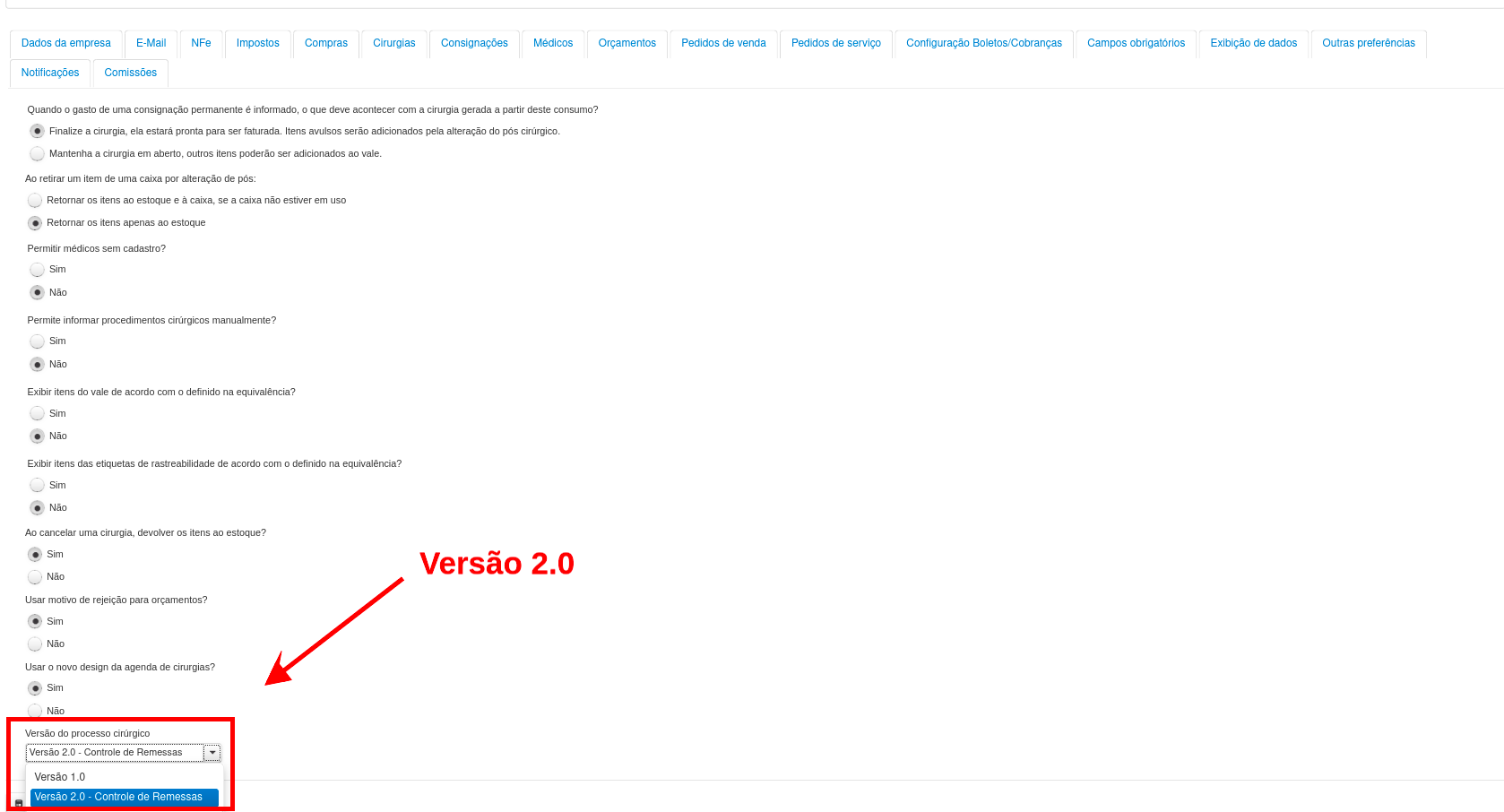](https://wiki.v2saude.com.br/uploads/images/gallery/2024-05/image-1714767260651.png)
###
# Consignação Permanente
### A Criação da permanente permanecerá da mesma forma.
[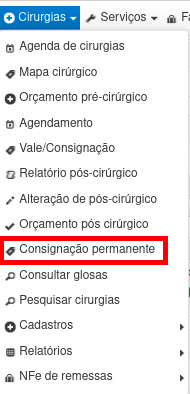](https://wiki.v2saude.com.br/uploads/images/gallery/2024-05/image-1714767890717.png)
### Nova consignação permanente
[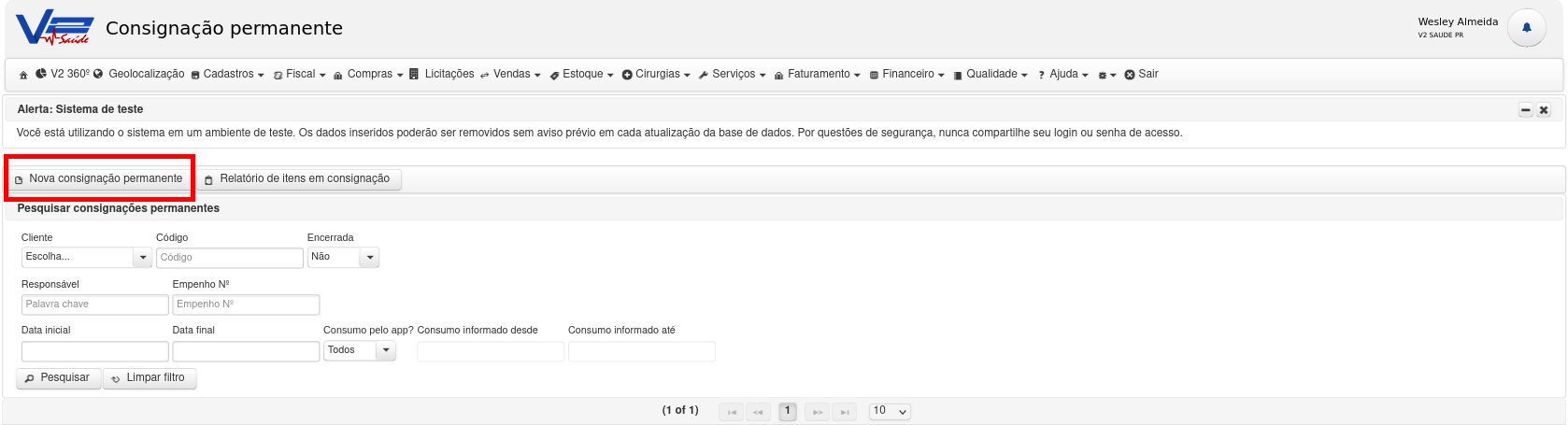](https://wiki.v2saude.com.br/uploads/images/gallery/2024-05/image-1714767931289.png)
### Cadastro seguirá da mesma forma
[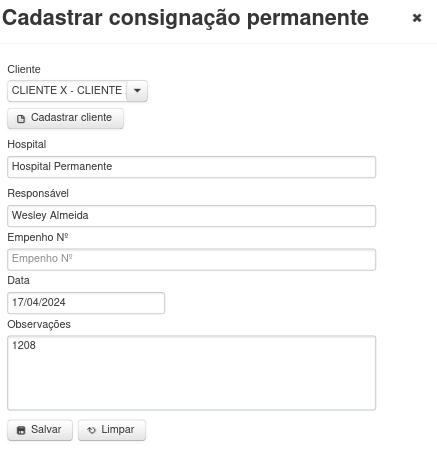](https://wiki.v2saude.com.br/uploads/images/gallery/2024-05/image-1714767962120.png)
### Aqui você pode identificar a permanente com o processo versão 1.0 e a permanente com o novo processo de remessa.
[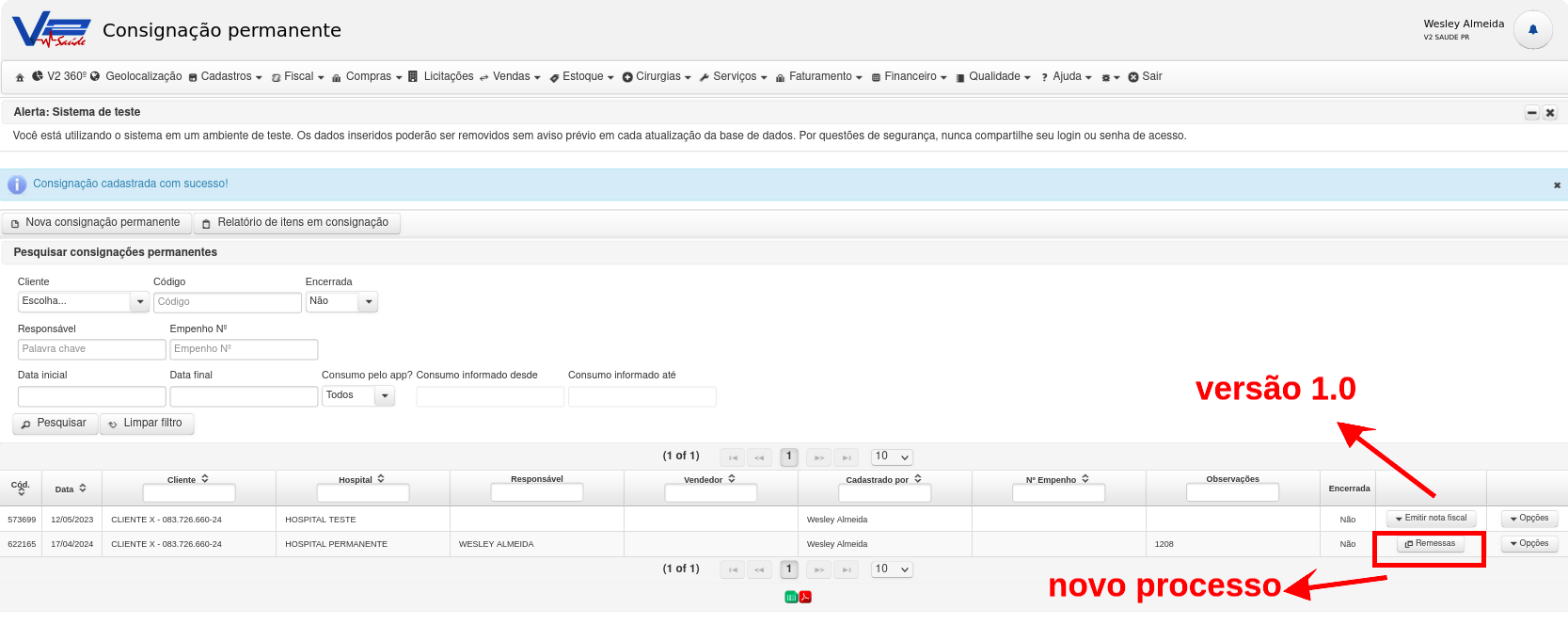](https://wiki.v2saude.com.br/uploads/images/gallery/2024-05/image-1714767994628.png)
# Vale/Remessa
### Clique em remessa
[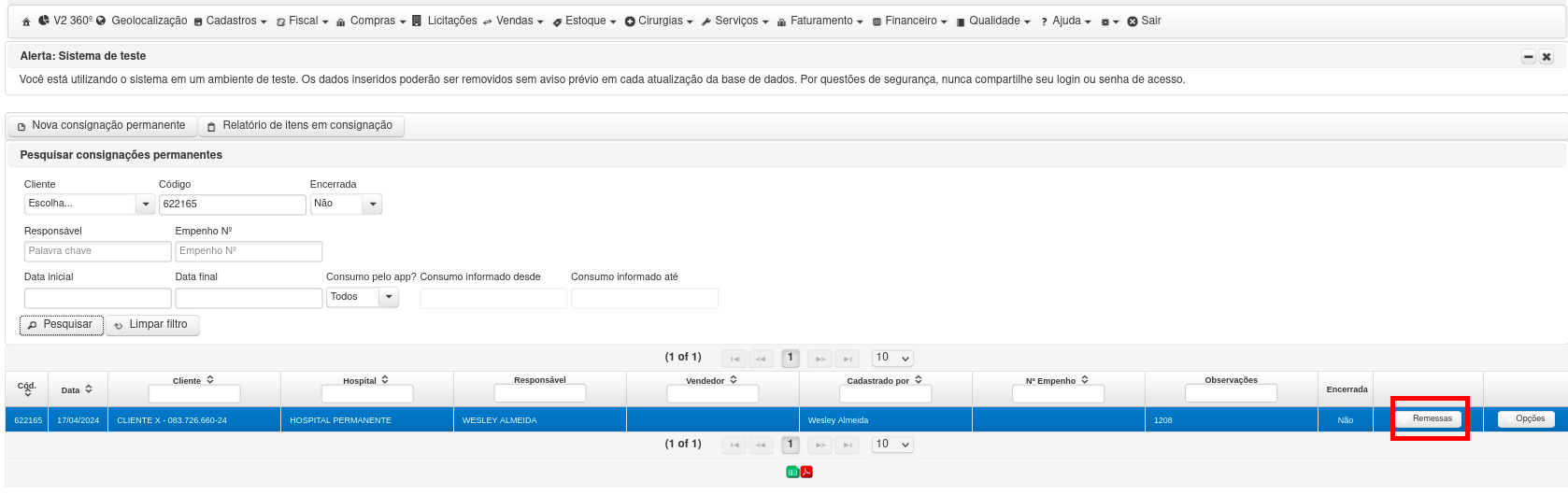](https://wiki.v2saude.com.br/uploads/images/gallery/2024-05/image-1714768069137.png)
### Nesta opção você irá incluir os itens na permanente, através de NF-es de remessa em consignação.
[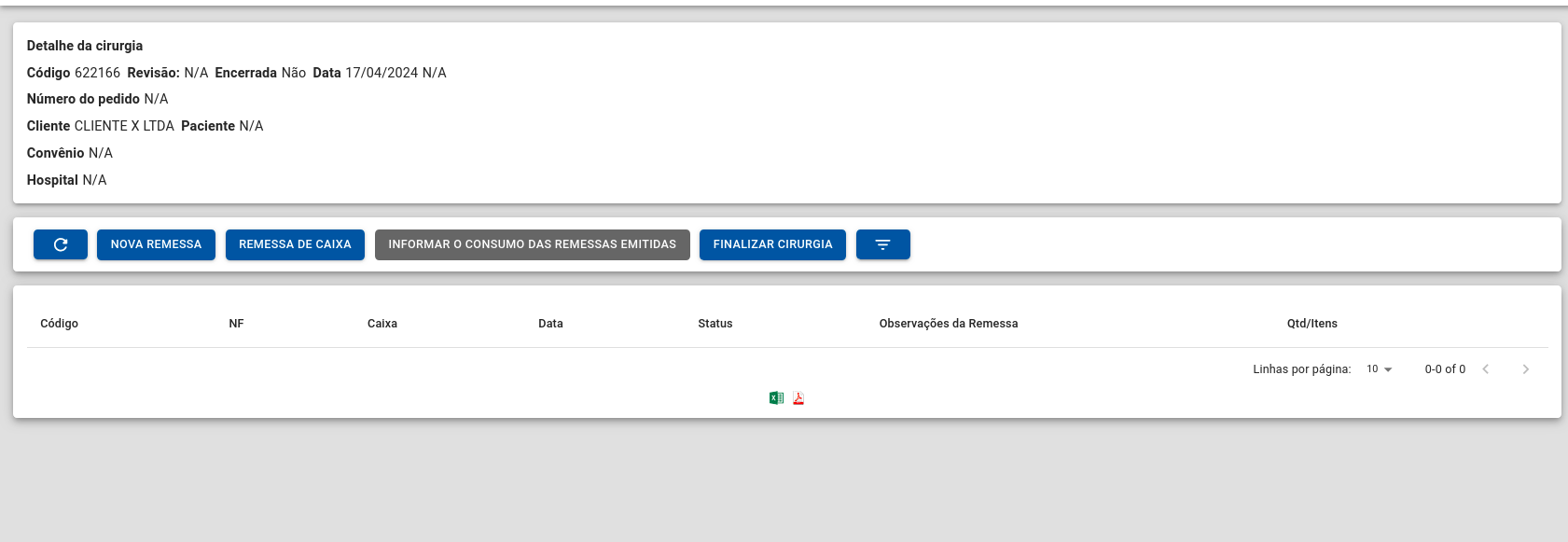](https://wiki.v2saude.com.br/uploads/images/gallery/2024-05/image-1714768120027.png)
# Inclusão de itens
### Crie uma Nova Remessa (itens avulsos)
[](https://wiki.v2saude.com.br/uploads/images/gallery/2024-05/image-1714768219241.png)
### Clique em opções
[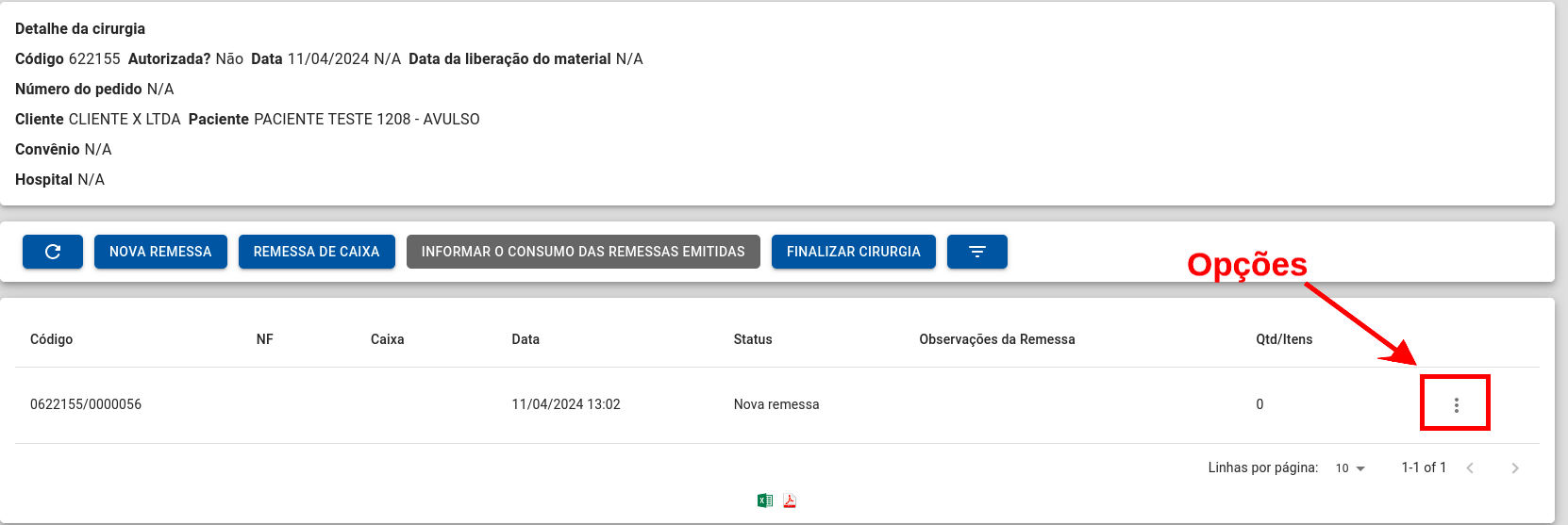](https://wiki.v2saude.com.br/uploads/images/gallery/2024-05/image-1714768287066.png)
### Clique em Itens da remessa
[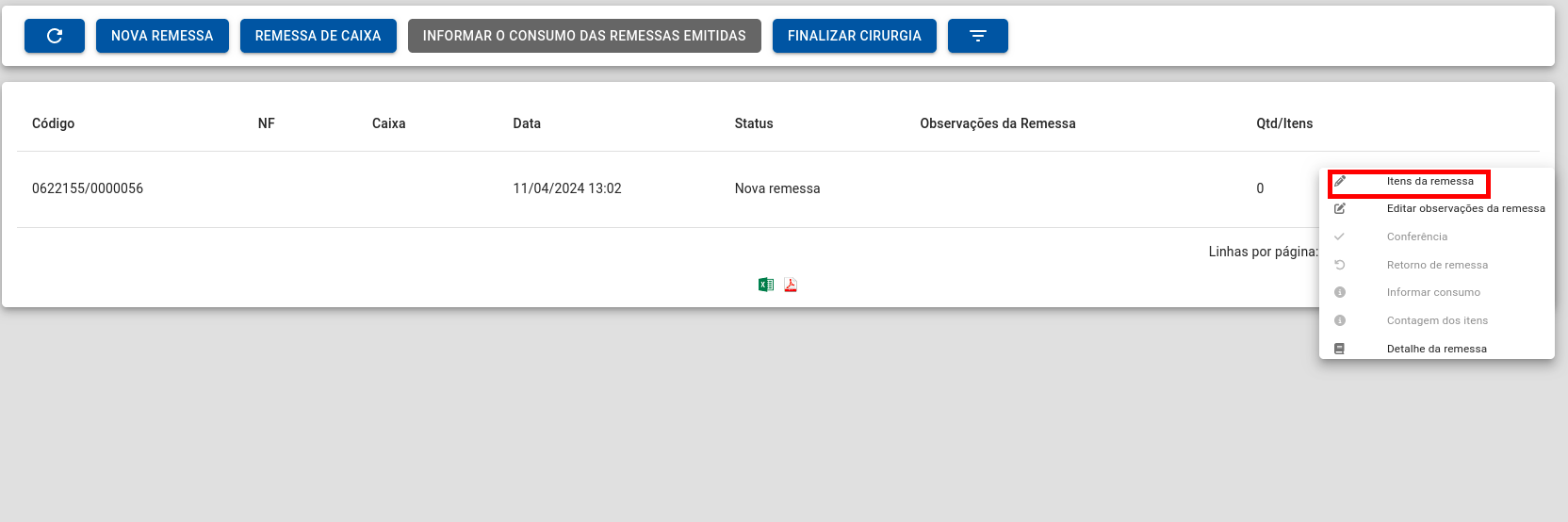](https://wiki.v2saude.com.br/uploads/images/gallery/2024-05/image-1714768311809.png)
### Adicione os itens na remessa
[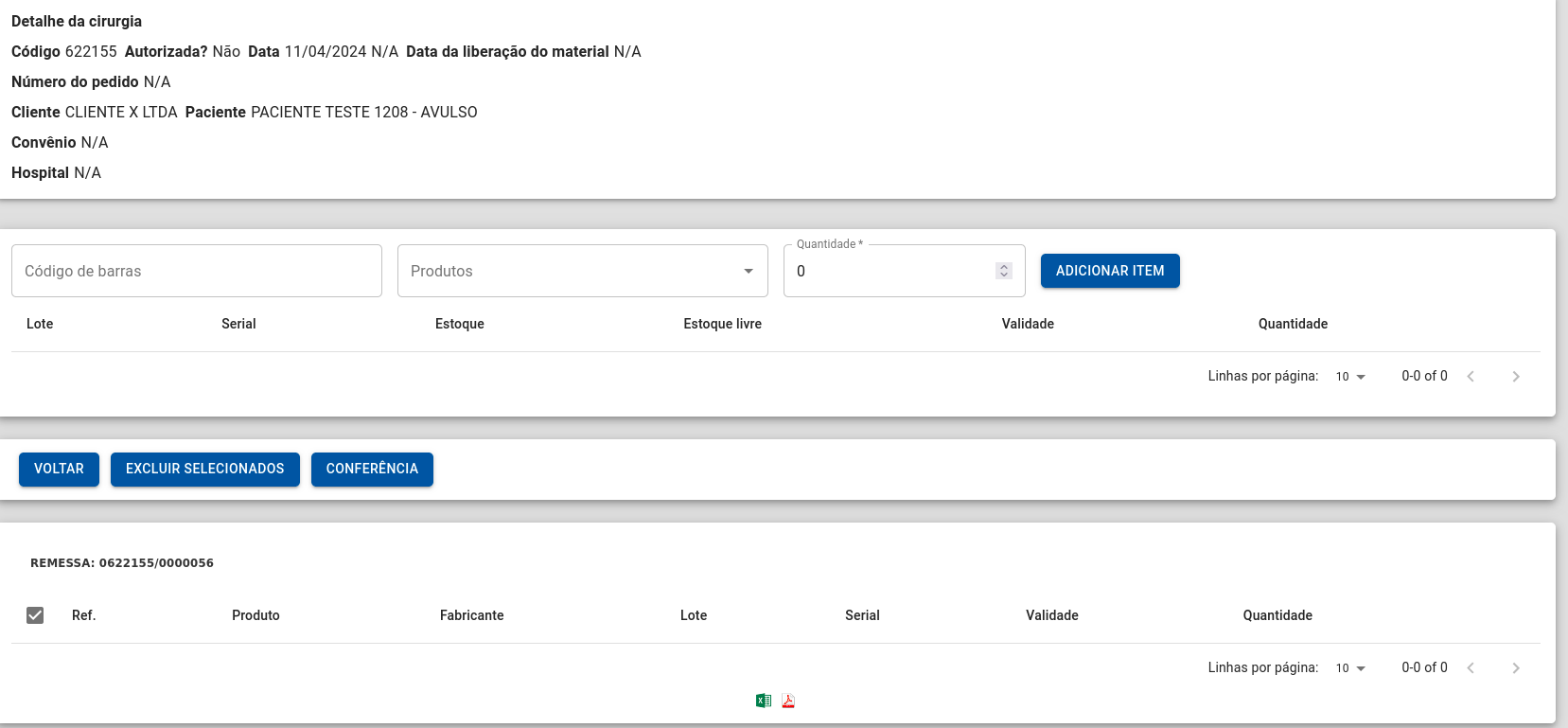](https://wiki.v2saude.com.br/uploads/images/gallery/2024-05/image-1714768398675.png)
### Inclusão de itens
[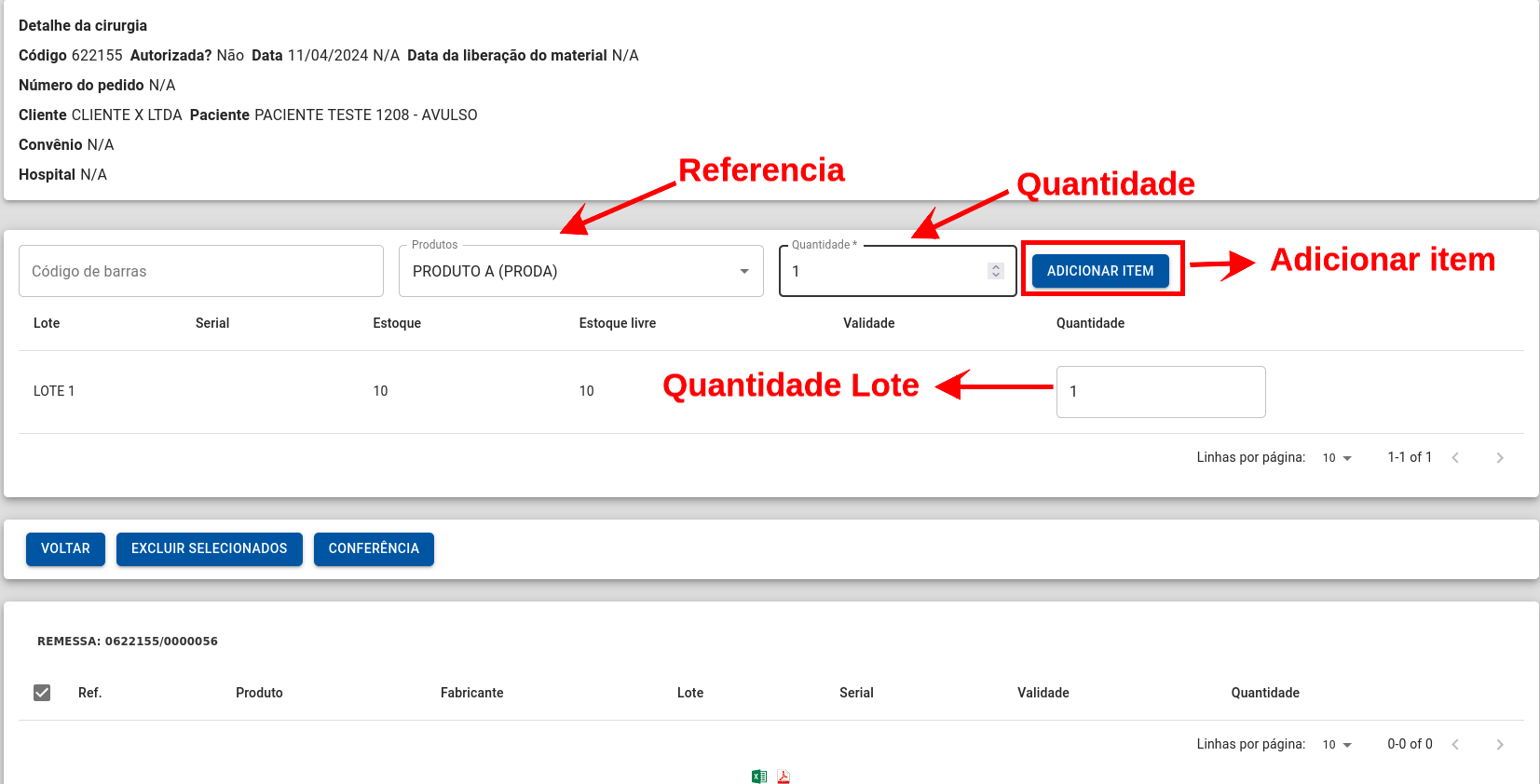](https://wiki.v2saude.com.br/uploads/images/gallery/2024-05/image-1714768421636.png)
### Após as inclusões você ainda poderá excluir os itens
[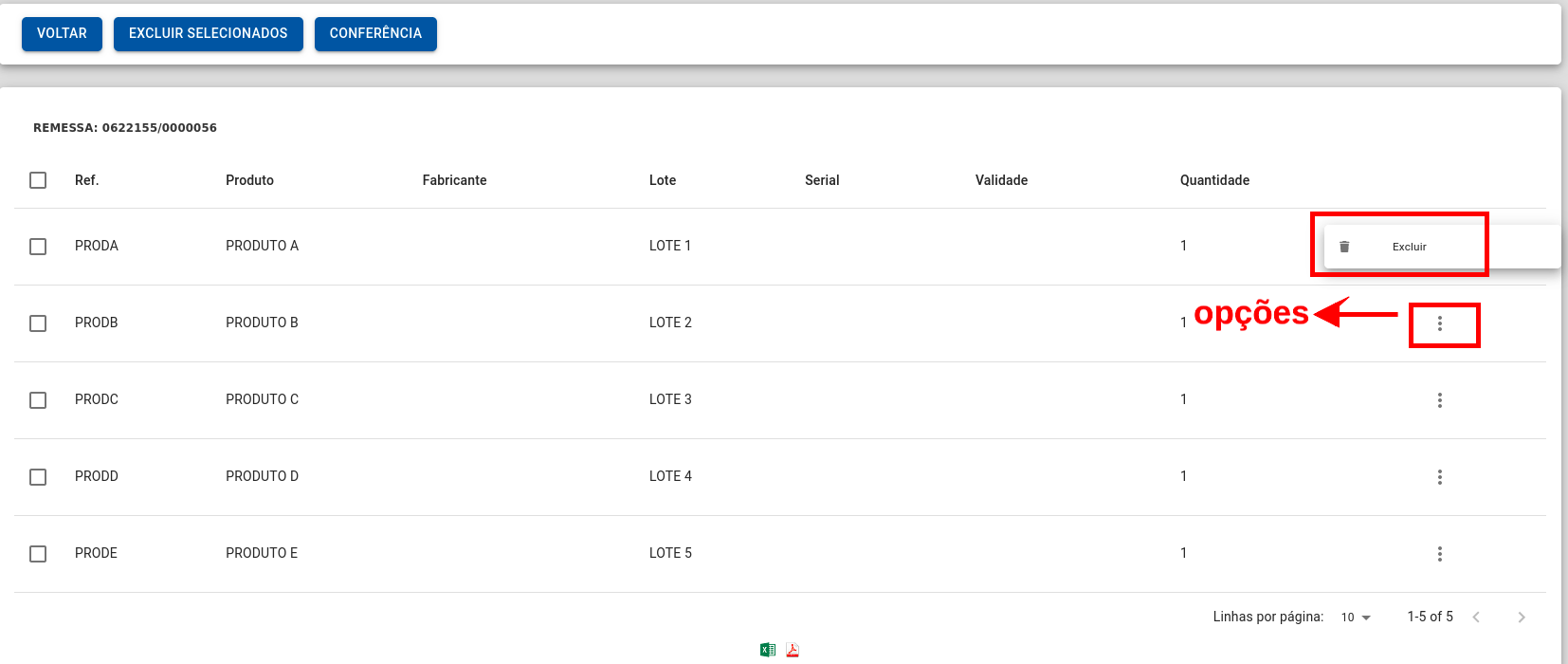](https://wiki.v2saude.com.br/uploads/images/gallery/2024-05/image-1714768479585.png)
### Após adicionar os itens, você poderá conferir os itens da remessa.
[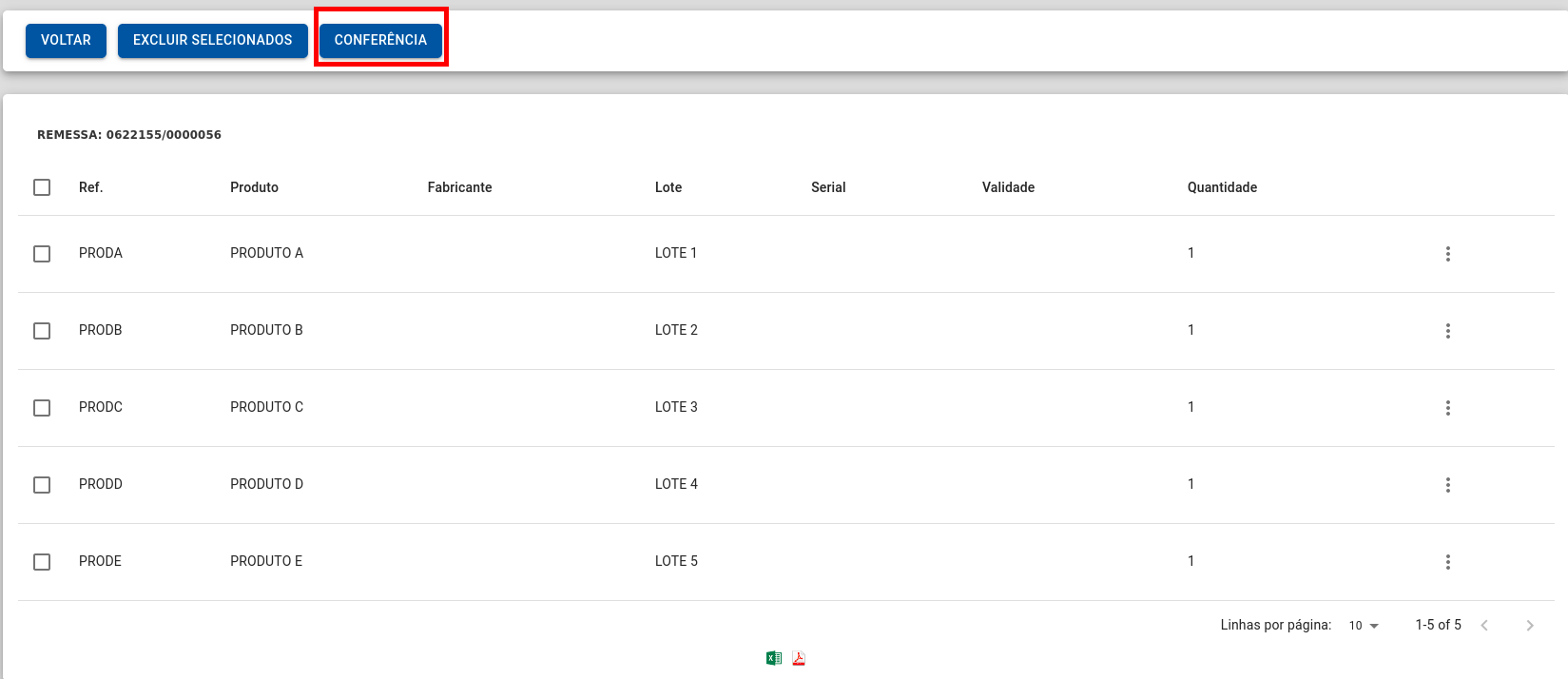](https://wiki.v2saude.com.br/uploads/images/gallery/2024-05/image-1714768520215.png)
### Caso necessite alterar os itens, clique na opção de alterar itens da remessa
[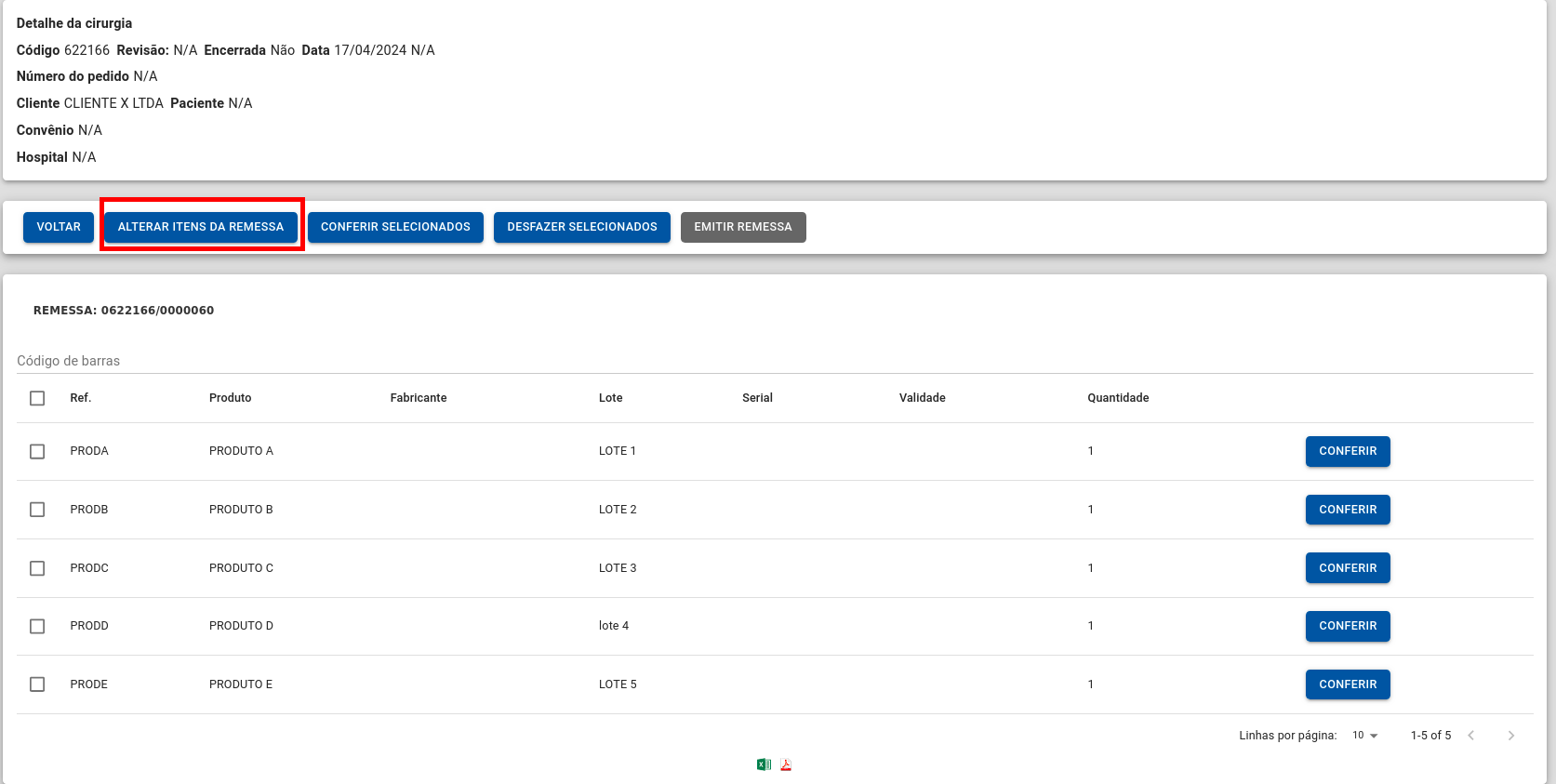](https://wiki.v2saude.com.br/uploads/images/gallery/2024-05/image-1714768594164.png)
### Retornando para a pagina de adição/exclusão de itens
[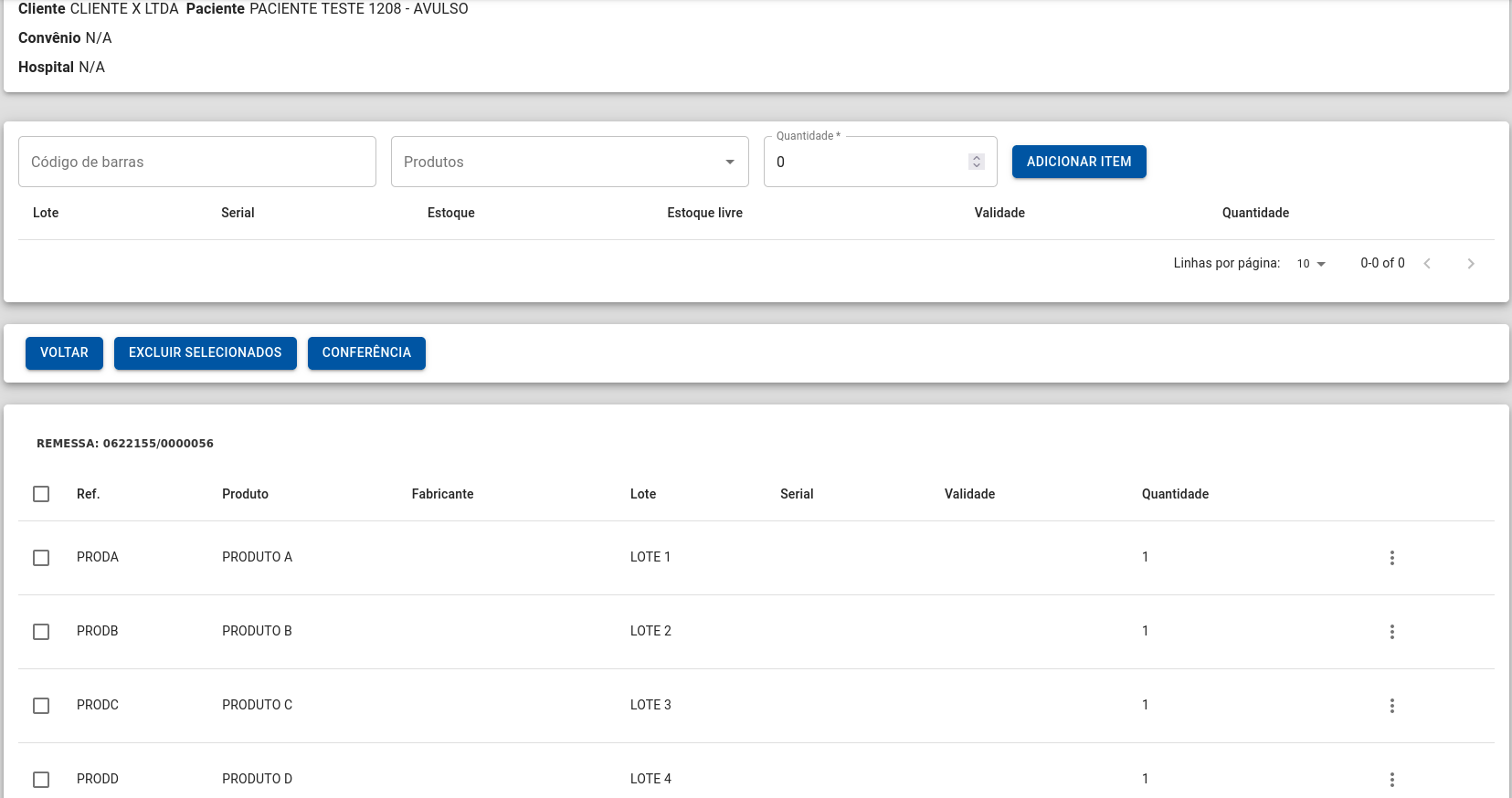](https://wiki.v2saude.com.br/uploads/images/gallery/2024-05/image-1714768627004.png)
# Conferência de materiais
### Em conferência é necessário validar os itens que serão enviados na remessa.
[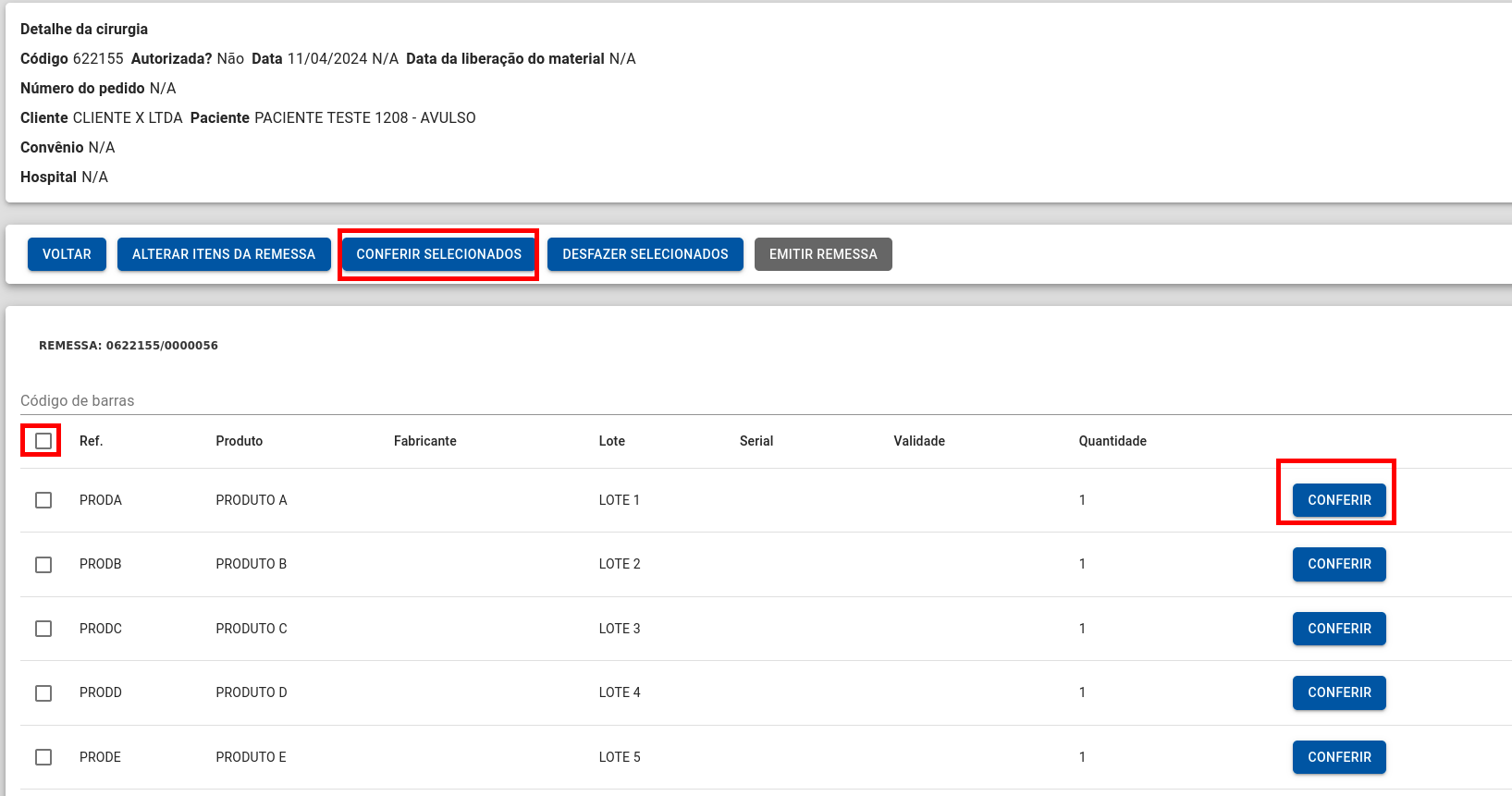](https://wiki.v2saude.com.br/uploads/images/gallery/2024-05/image-1714768772135.png)
### [Conferência Avulsa – clique no item a conferir](https://wiki.v2saude.com.br/uploads/images/gallery/2024-05/image-1714768772135.png)
[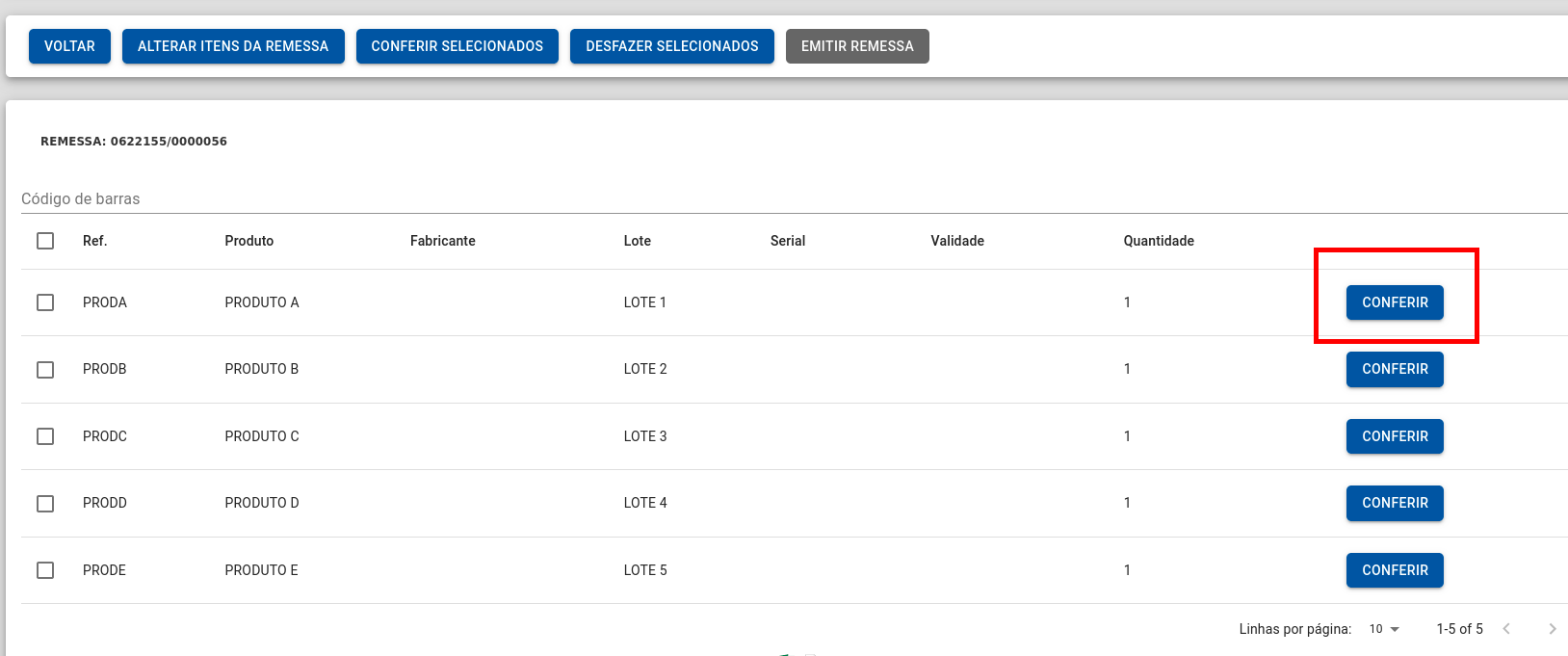](https://wiki.v2saude.com.br/uploads/images/gallery/2024-05/image-1714768881841.png)
### É possível desfazer
[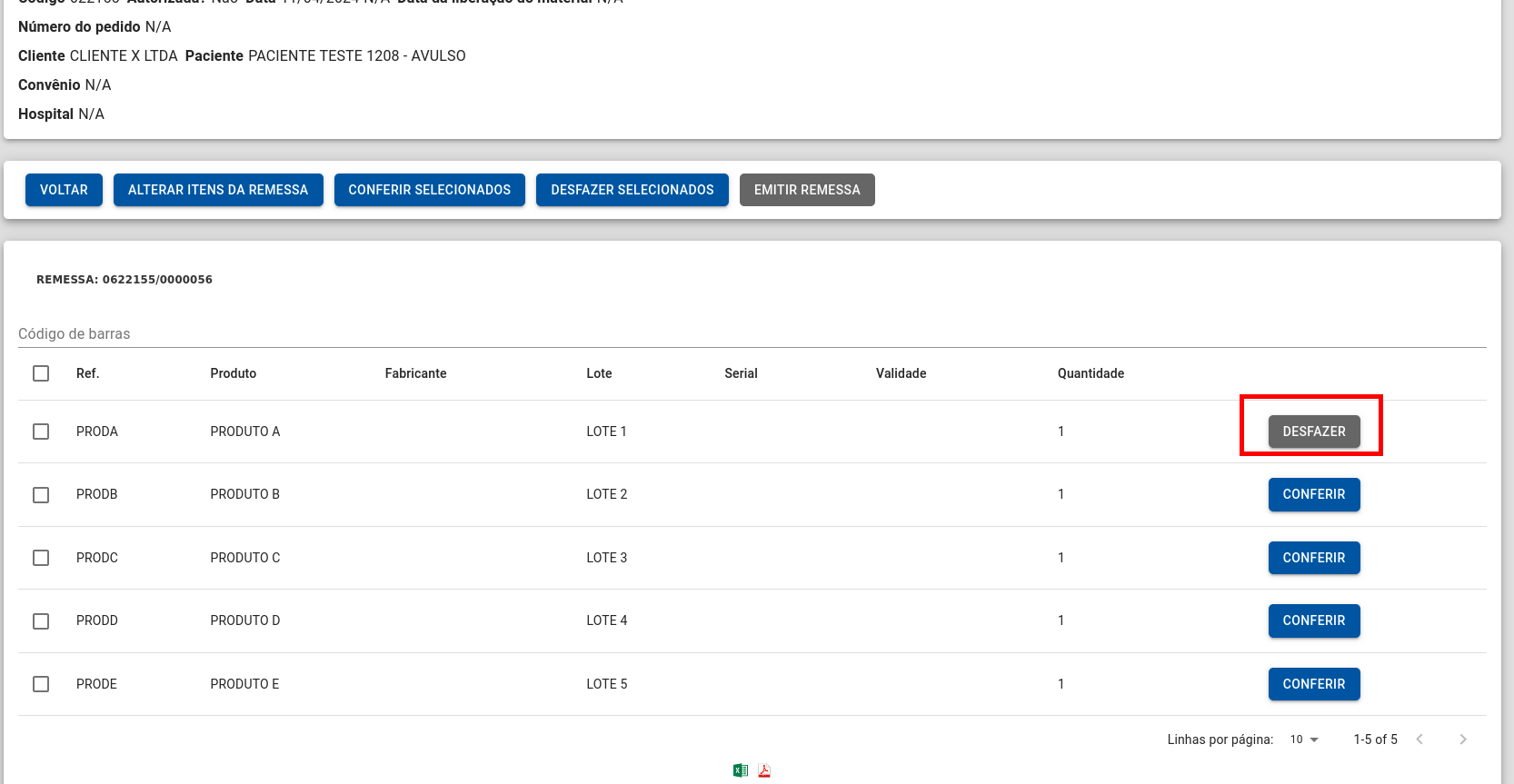](https://wiki.v2saude.com.br/uploads/images/gallery/2024-05/image-1714768917743.png)
### Conferência em massa- selecione os itens e clique em conferir selecionados
[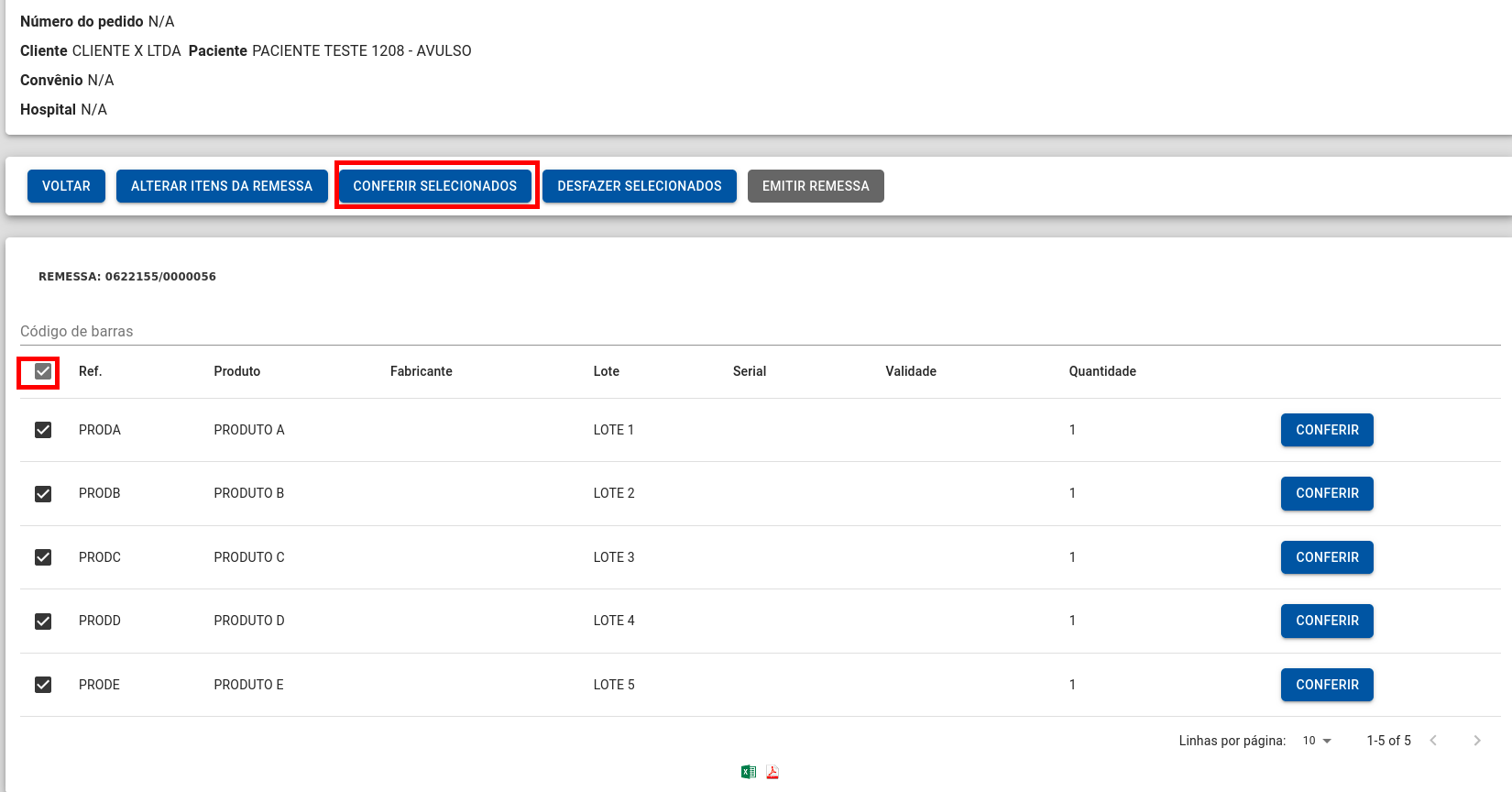](https://wiki.v2saude.com.br/uploads/images/gallery/2024-05/image-1714768942274.png)
### Desfazer conferência em massa
[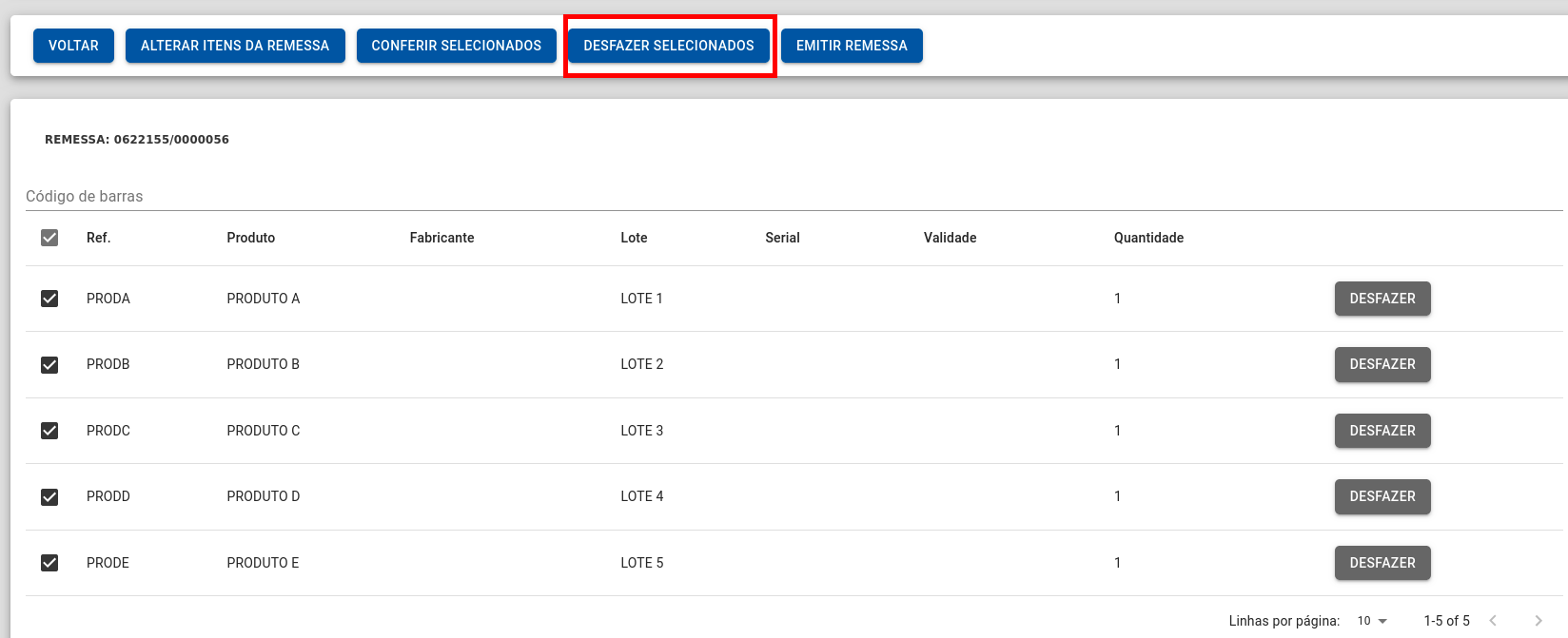](https://wiki.v2saude.com.br/uploads/images/gallery/2024-05/image-1714768971739.png)
### Conferencia pela etiqueta
[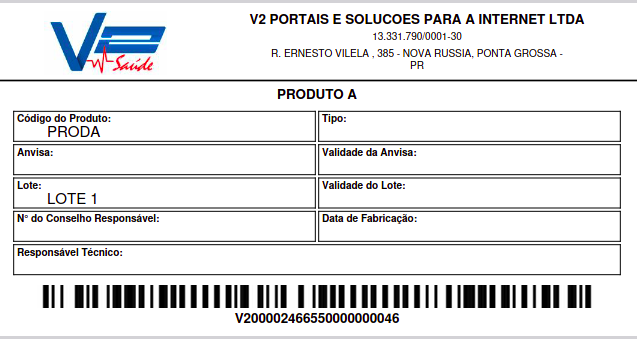](https://wiki.v2saude.com.br/uploads/images/gallery/2024-05/image-1714769001349.png)
### Bipe a etiqueta no campo de código de barras
[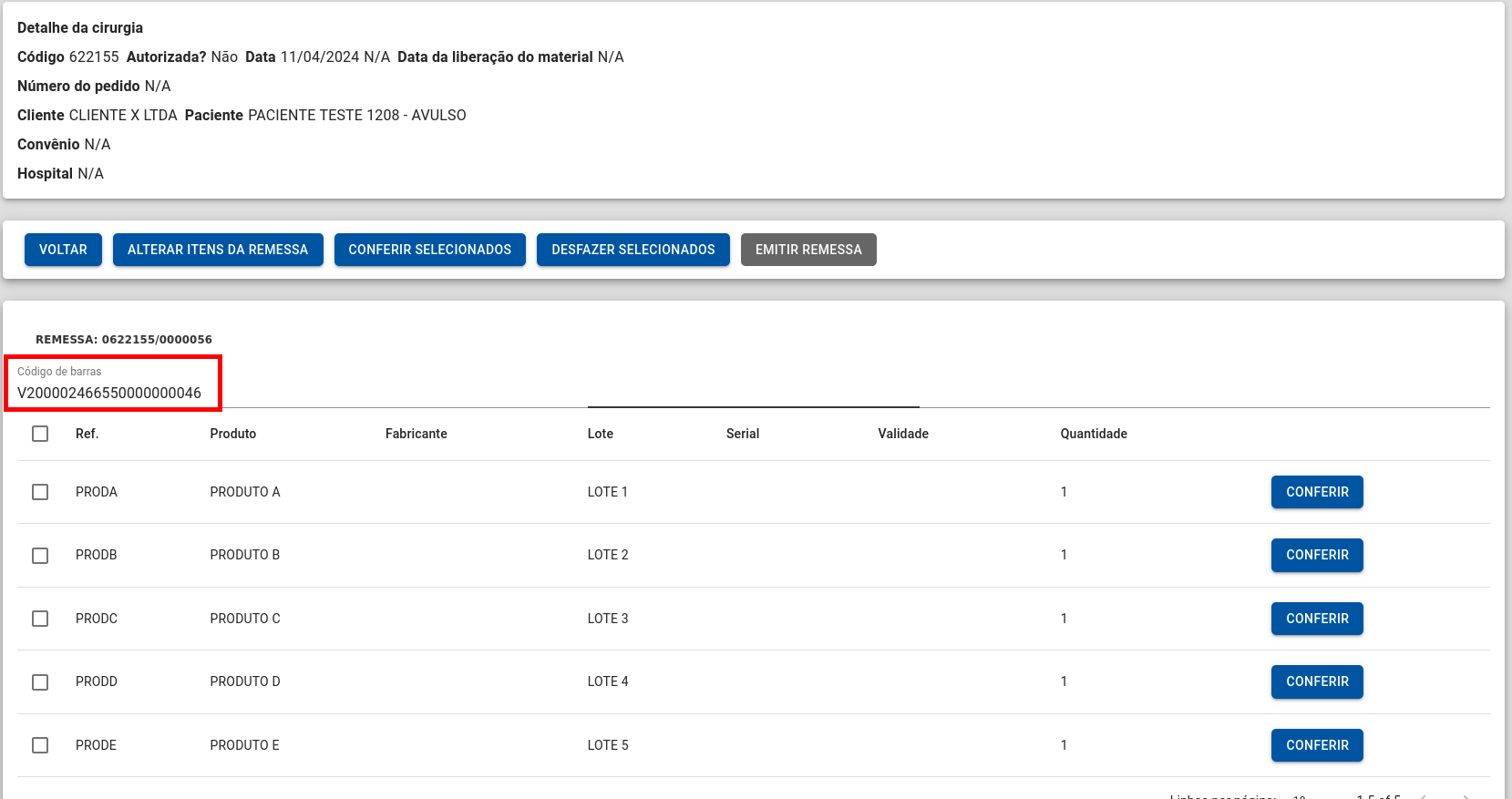](https://wiki.v2saude.com.br/uploads/images/gallery/2024-05/image-1714769034627.png)
### Após o Bipe a conferencia é realizada
[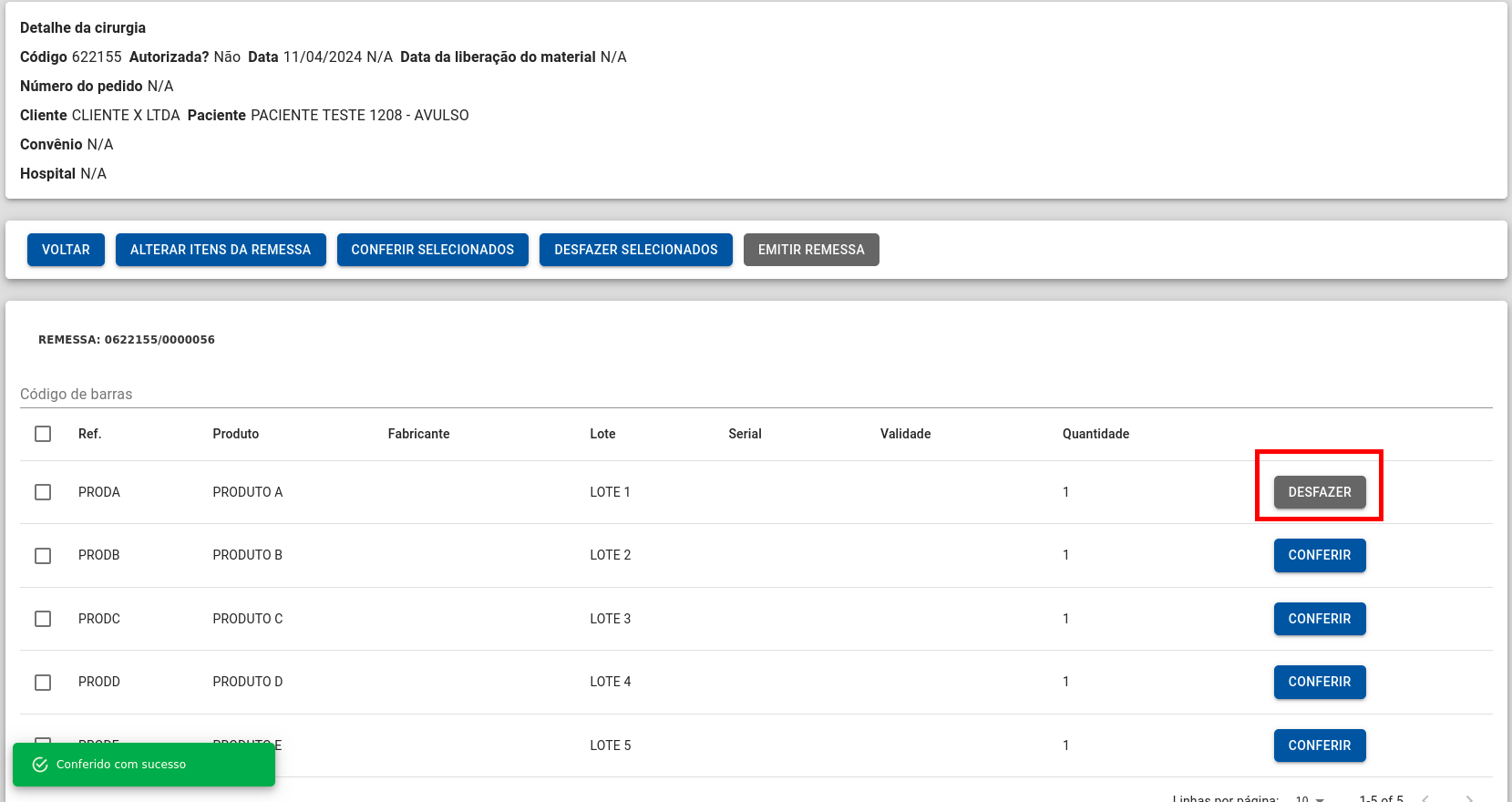](https://wiki.v2saude.com.br/uploads/images/gallery/2024-05/image-1714769063033.png)
### Após a conferencia é habilitada a emissão da remessa
[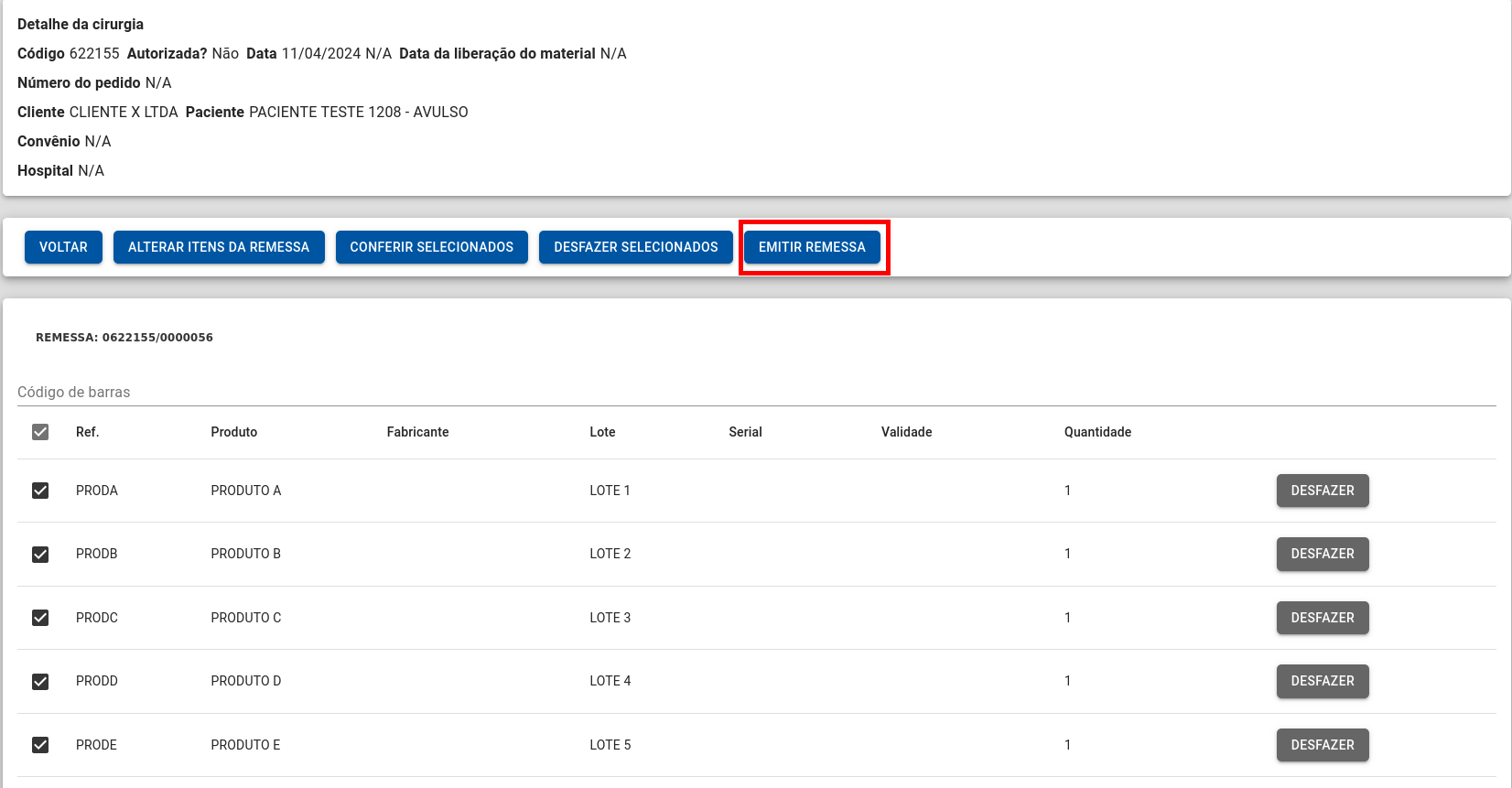](https://wiki.v2saude.com.br/uploads/images/gallery/2024-05/image-1714769105269.png)
# Remessa
### Ao clicar em emitir remessa, o sistema irá emitir automaticamente a NF-e de remessa.
[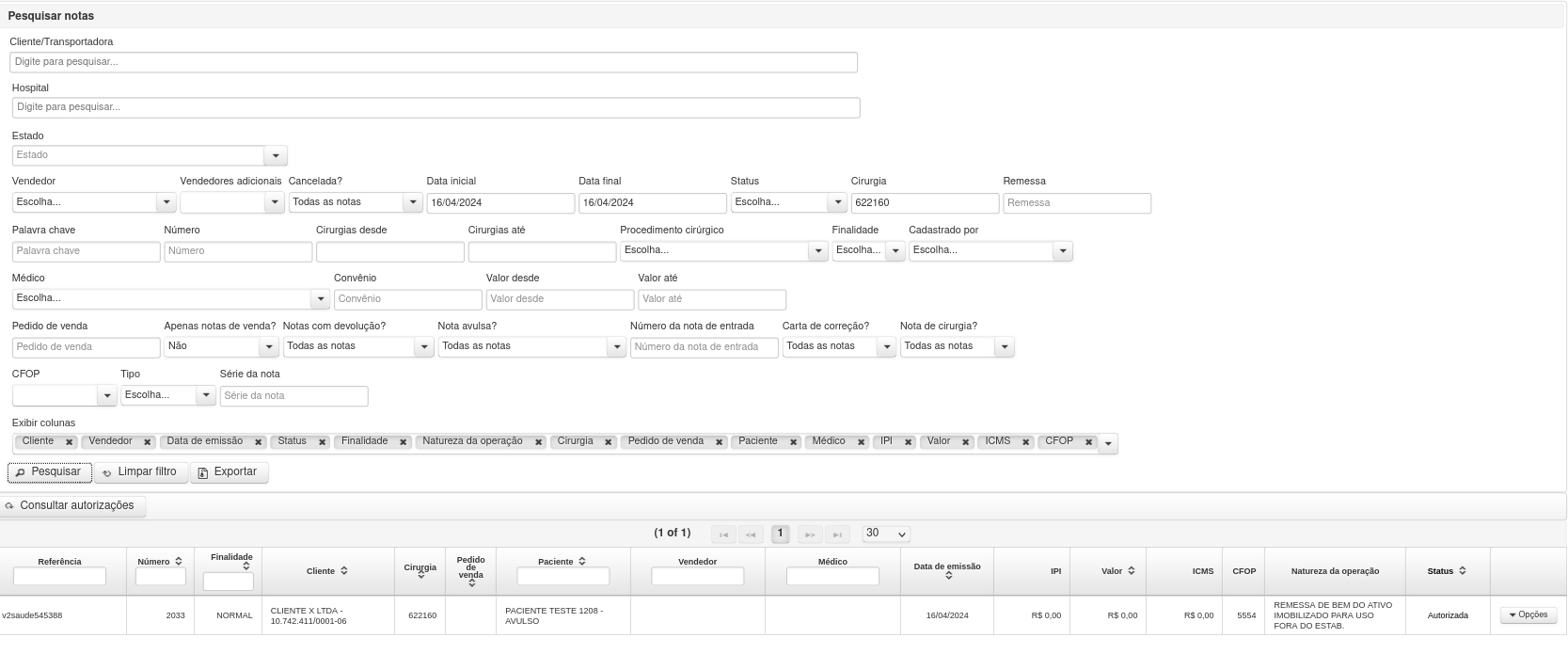](https://wiki.v2saude.com.br/uploads/images/gallery/2024-05/image-1714769176766.png)
### Mas e os valores?
Deverá alterar a permissão de NF com valores zerados, de Sim para Não.
[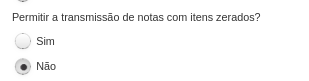](https://wiki.v2saude.com.br/uploads/images/gallery/2024-05/image-1714769205895.png)
### Com isso ira gerar a NF-e não transmitida, podendo consultá-la e editá-la
[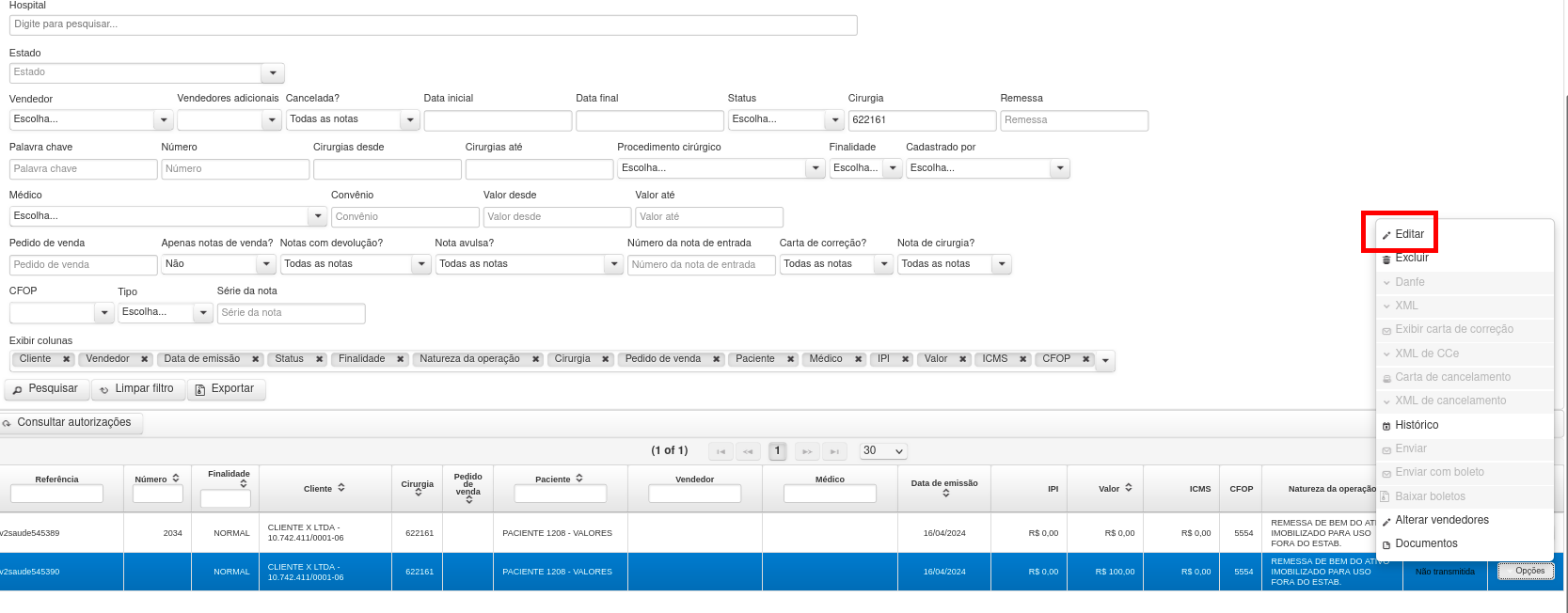](https://wiki.v2saude.com.br/uploads/images/gallery/2024-05/image-1714769253603.png)
### Incluindo o valor
[](https://wiki.v2saude.com.br/uploads/images/gallery/2024-05/image-1714769275348.png)
# Consumo
### Para consumir conforme gastos informados pelo hospital,deverá clicar em remessa :
[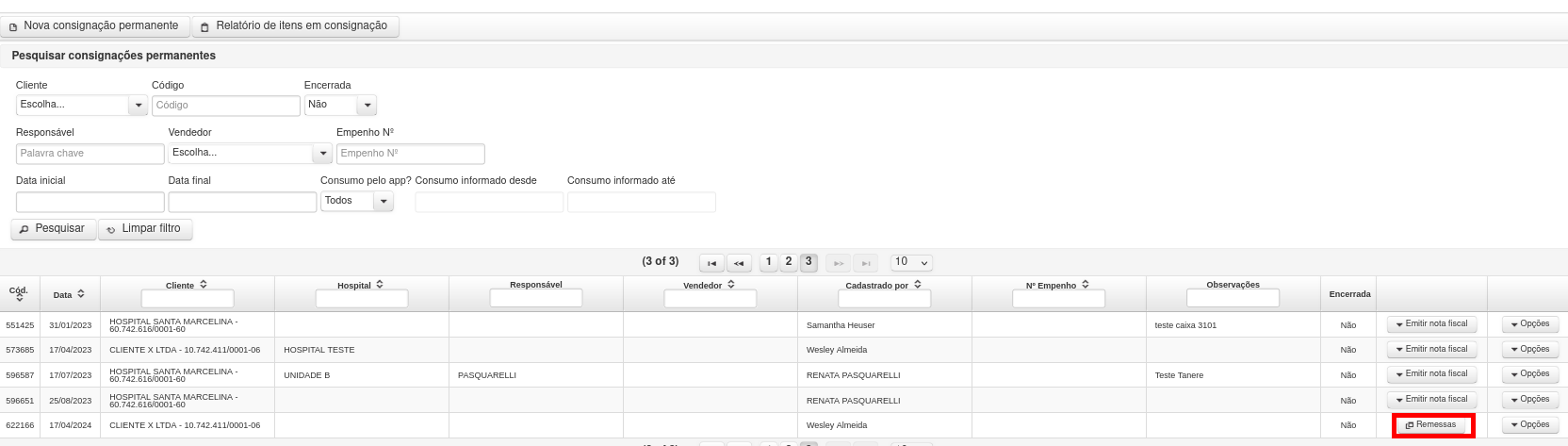](https://wiki.v2saude.com.br/uploads/images/gallery/2024-05/image-1714769325740.png)
### Dentro da remessa, poderá escolher qual remessa informar o consumo ou consumir de todas as remessas enviadas
### Consumo por remessa
[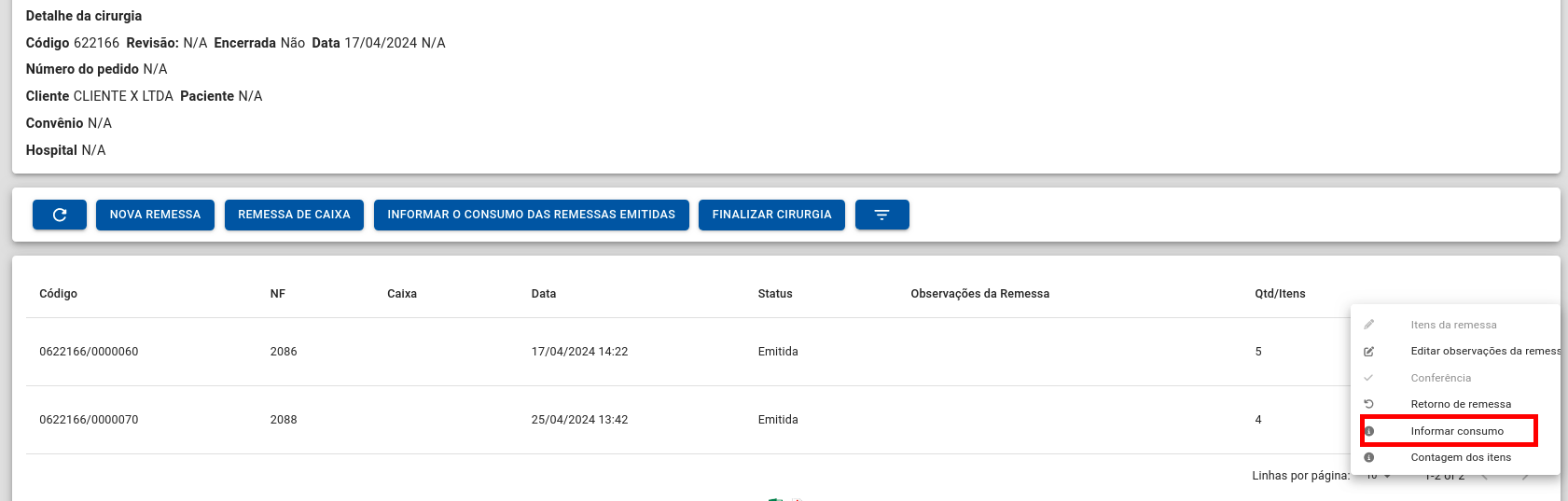](https://wiki.v2saude.com.br/uploads/images/gallery/2024-05/image-1714769384722.png)
### Informe a quantidade Utilizada , seja ela total, por etiqueta ou de forma manual
[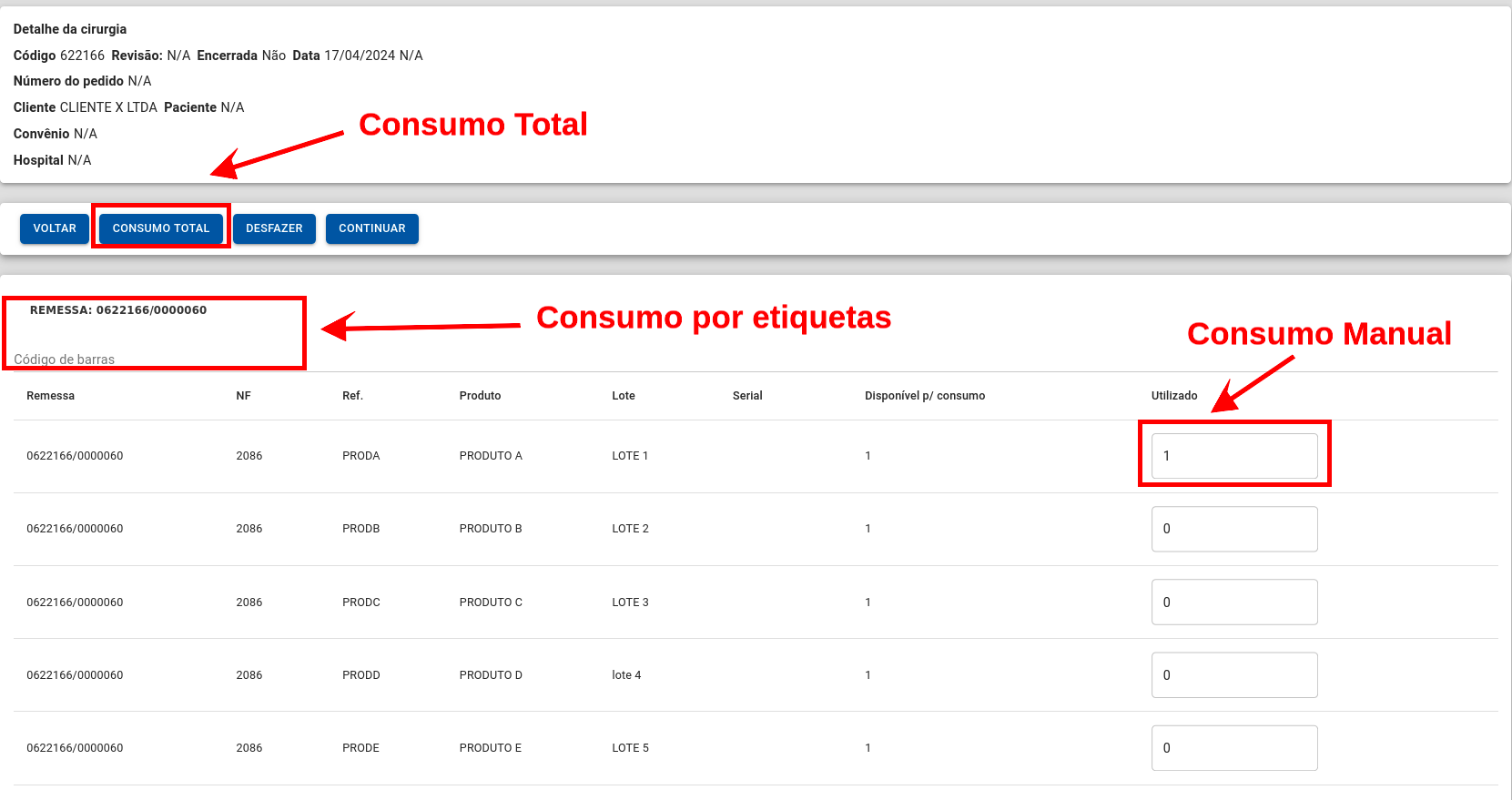](https://wiki.v2saude.com.br/uploads/images/gallery/2024-05/image-1714769420424.png)
###
### Após continuar, você poderá vincular uma cirurgia ou cadastrar uma nova
[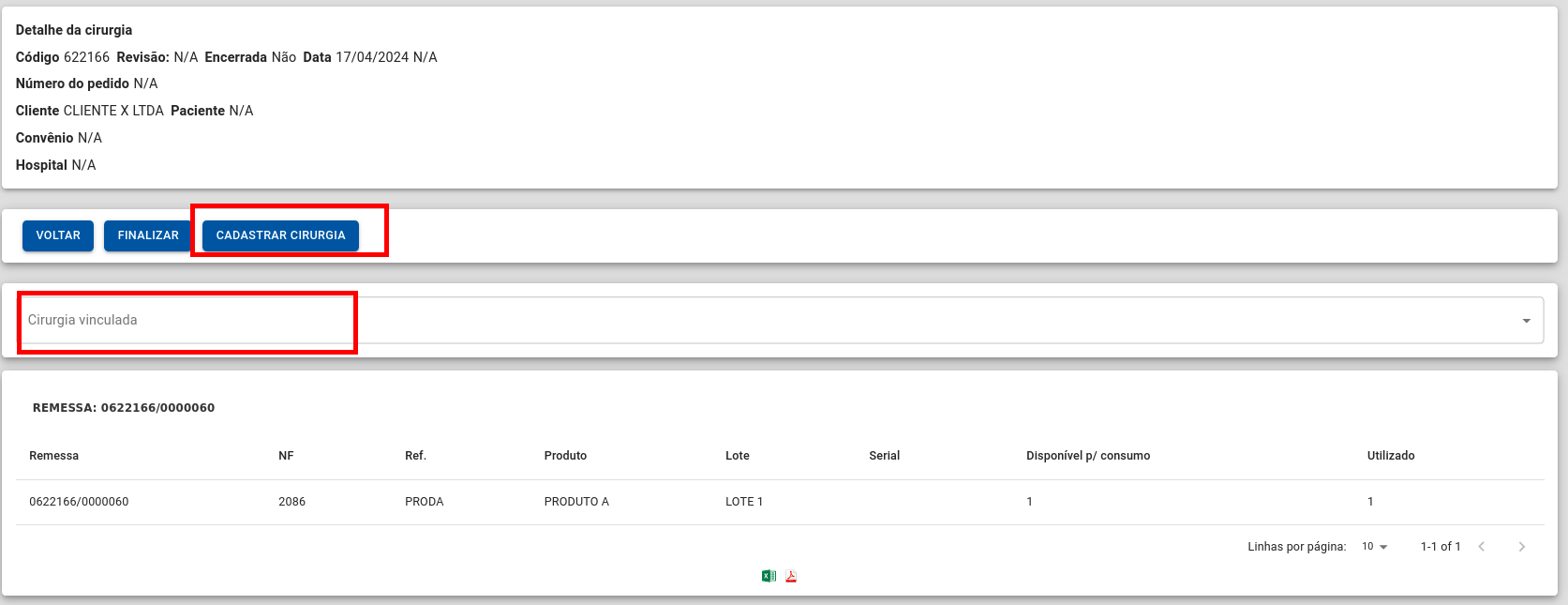](https://wiki.v2saude.com.br/uploads/images/gallery/2024-05/image-1714769445667.png)
### Após o vinculo, finalize o processo
[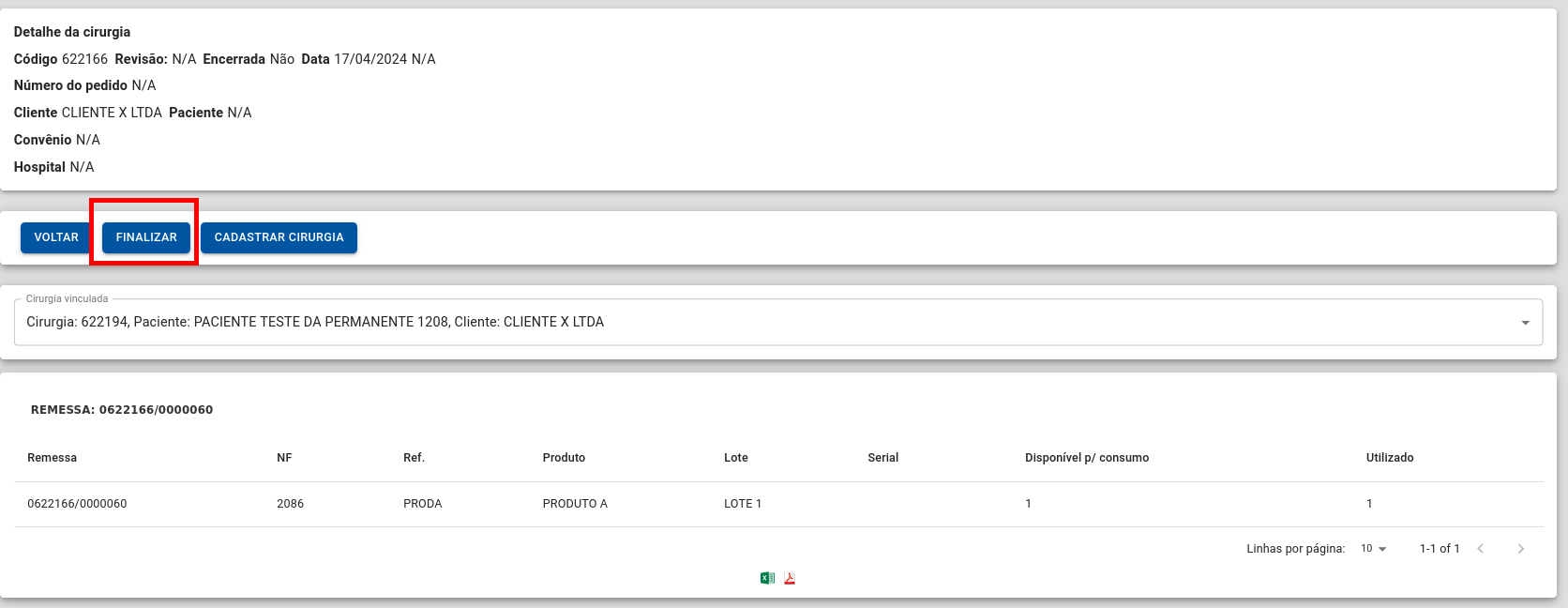](https://wiki.v2saude.com.br/uploads/images/gallery/2024-05/image-1714769469153.png)
#### Confirme, após a confirmação serão geradas as NF-e de retorno de remessa automaticamente
[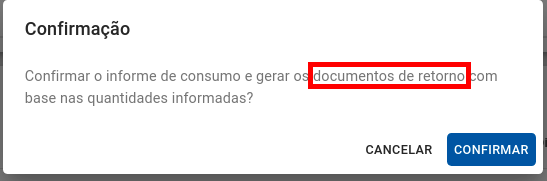](https://wiki.v2saude.com.br/uploads/images/gallery/2024-05/image-1714769504384.png)
### A NF-e de retorno ficará disponivel no menu Faturamento>NF-e>consultar notas.
[](https://wiki.v2saude.com.br/uploads/images/gallery/2024-05/image-1714769532545.png)
### Após a AUTORIZAÇÃO da NF-e de retorno de remessa simbólica- sua cirurgia se encontrará, FINALIZADA
[](https://wiki.v2saude.com.br/uploads/images/gallery/2024-05/image-1714769563400.png)
### Como efetuar o consumo por mais de uma remessa:
#### Na pagina de remessas clique em Informar consumo das remessas emitidas
[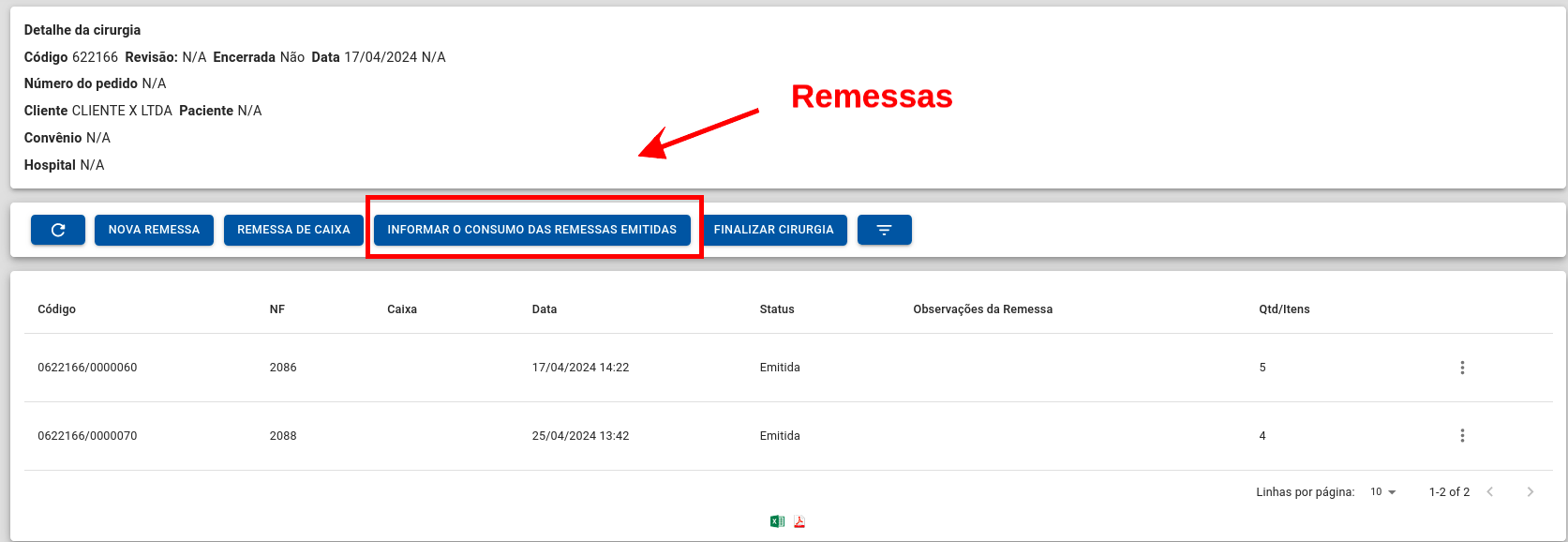](https://wiki.v2saude.com.br/uploads/images/gallery/2024-05/image-1714769604127.png)
### Informe o consumo por etiqueta, manual ou total.
[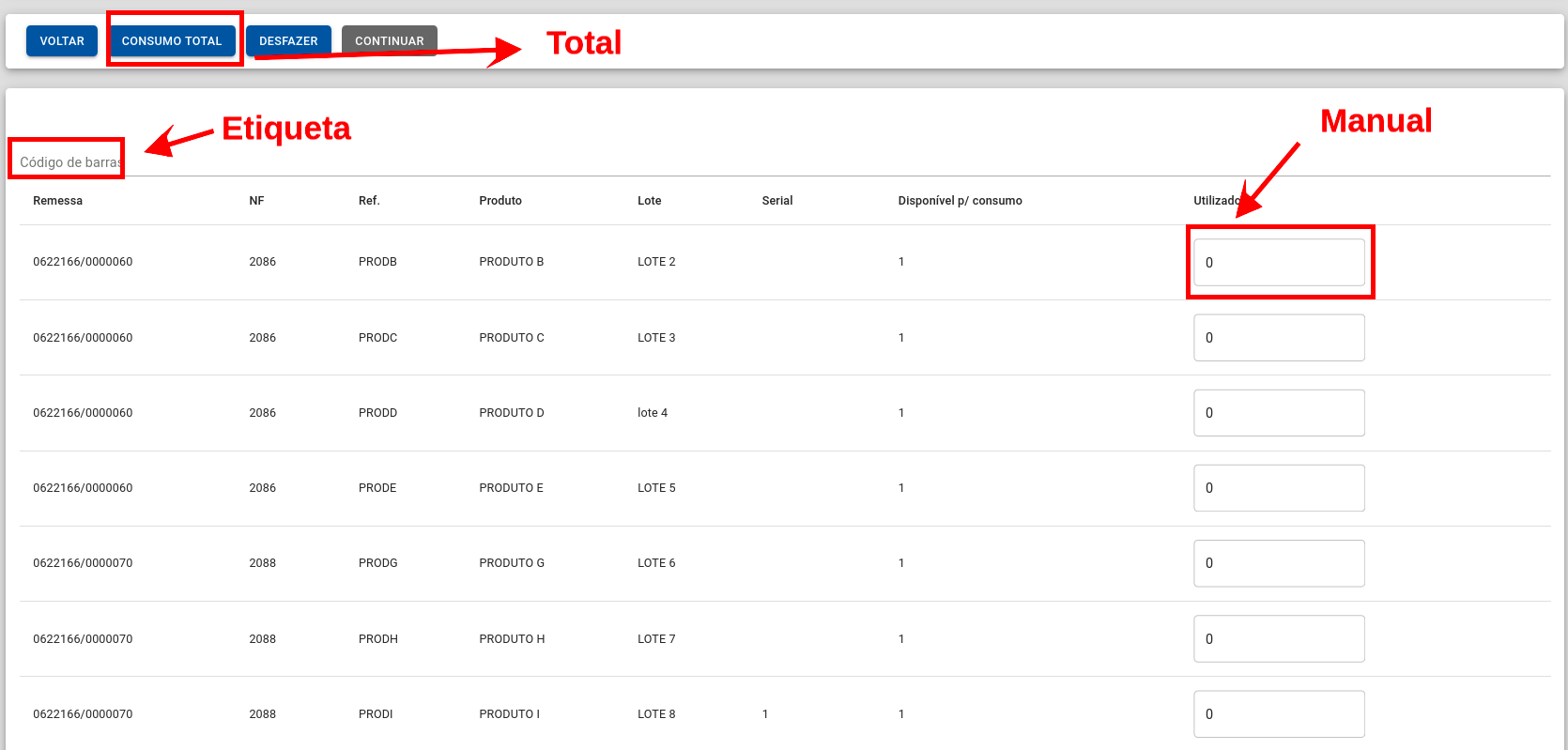](https://wiki.v2saude.com.br/uploads/images/gallery/2024-05/image-1714769631692.png)
### Nesta tela poderá notar que o sistema faz uma diferenciação para cada remessa(NF-e) a qual o item pertence.
[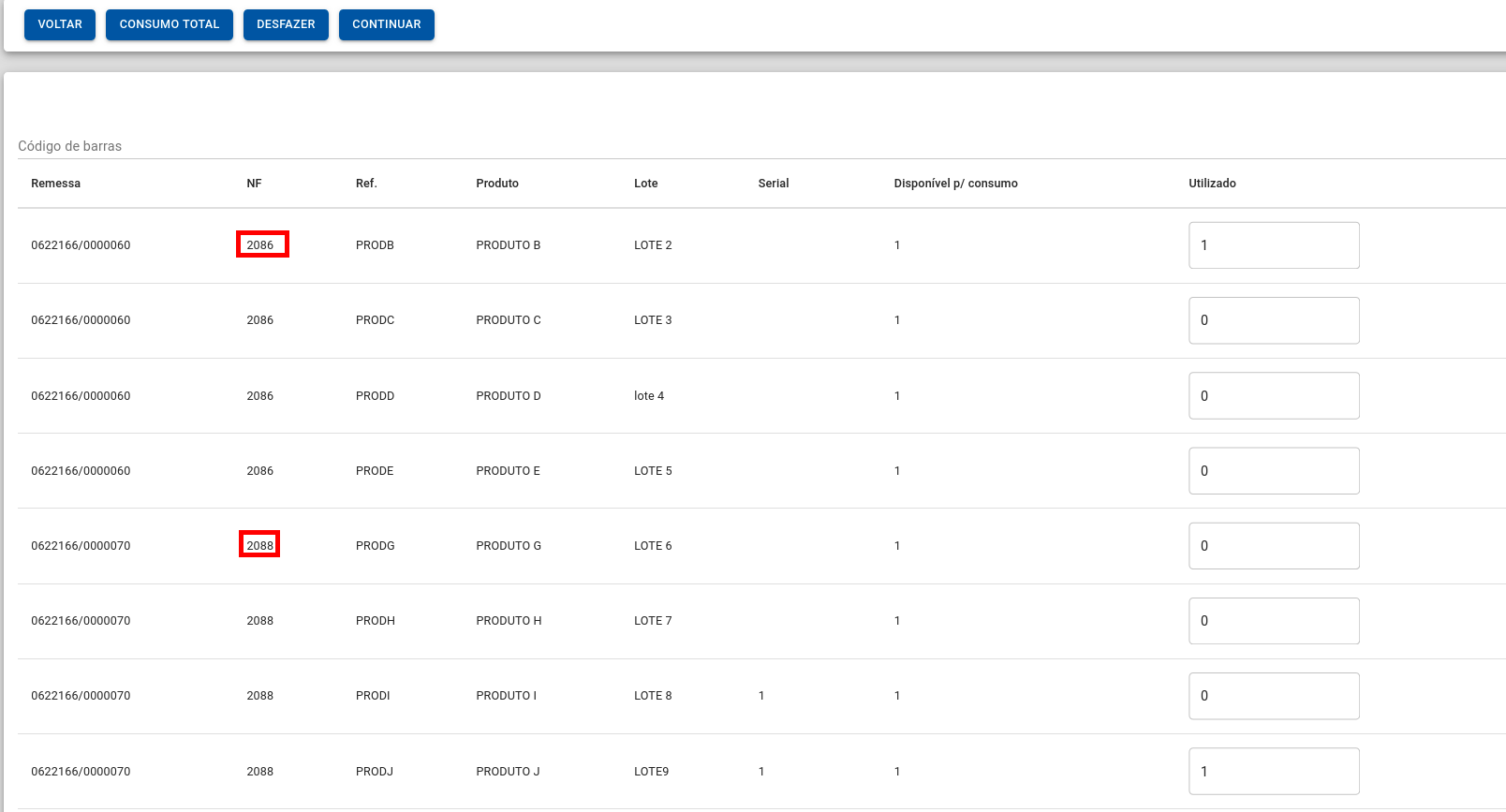](https://wiki.v2saude.com.br/uploads/images/gallery/2024-05/image-1714769665417.png)
### Vincule ou cadastre uma nova cirurgia
[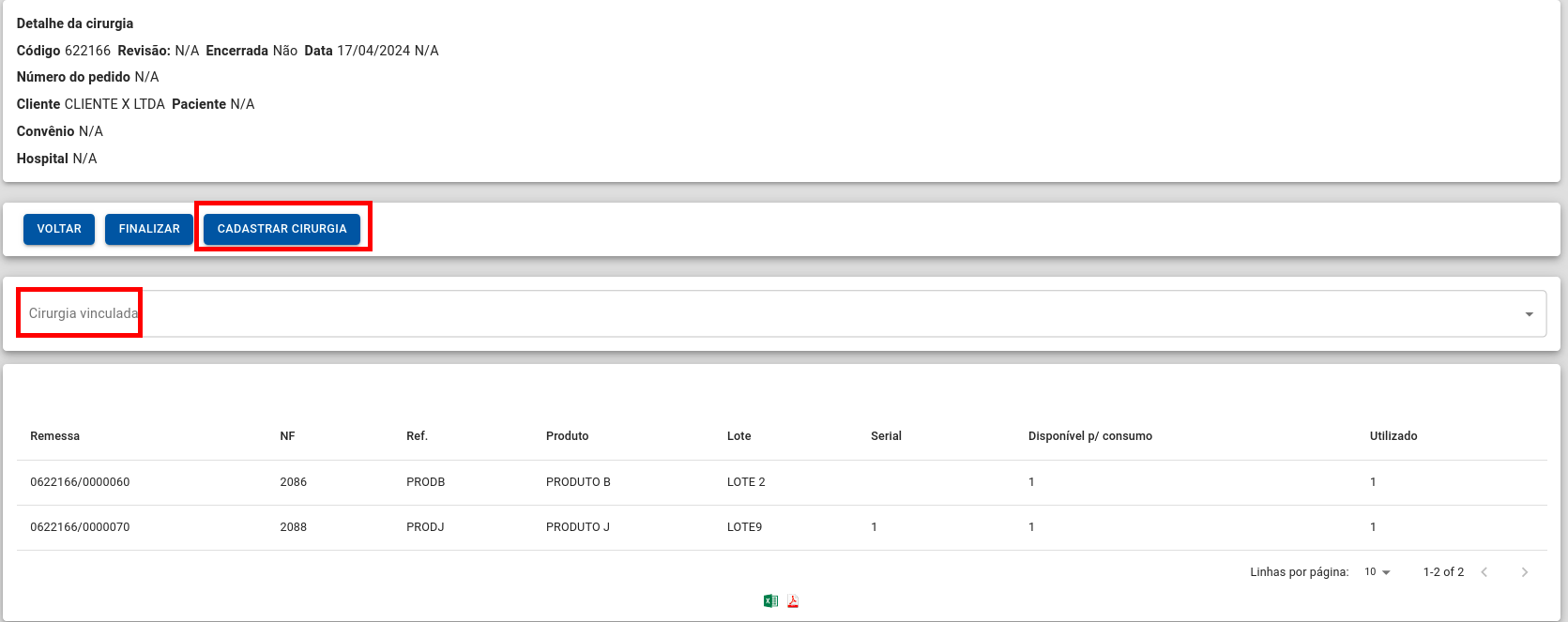](https://wiki.v2saude.com.br/uploads/images/gallery/2024-05/image-1714769688455.png)
### Finalize o processo
[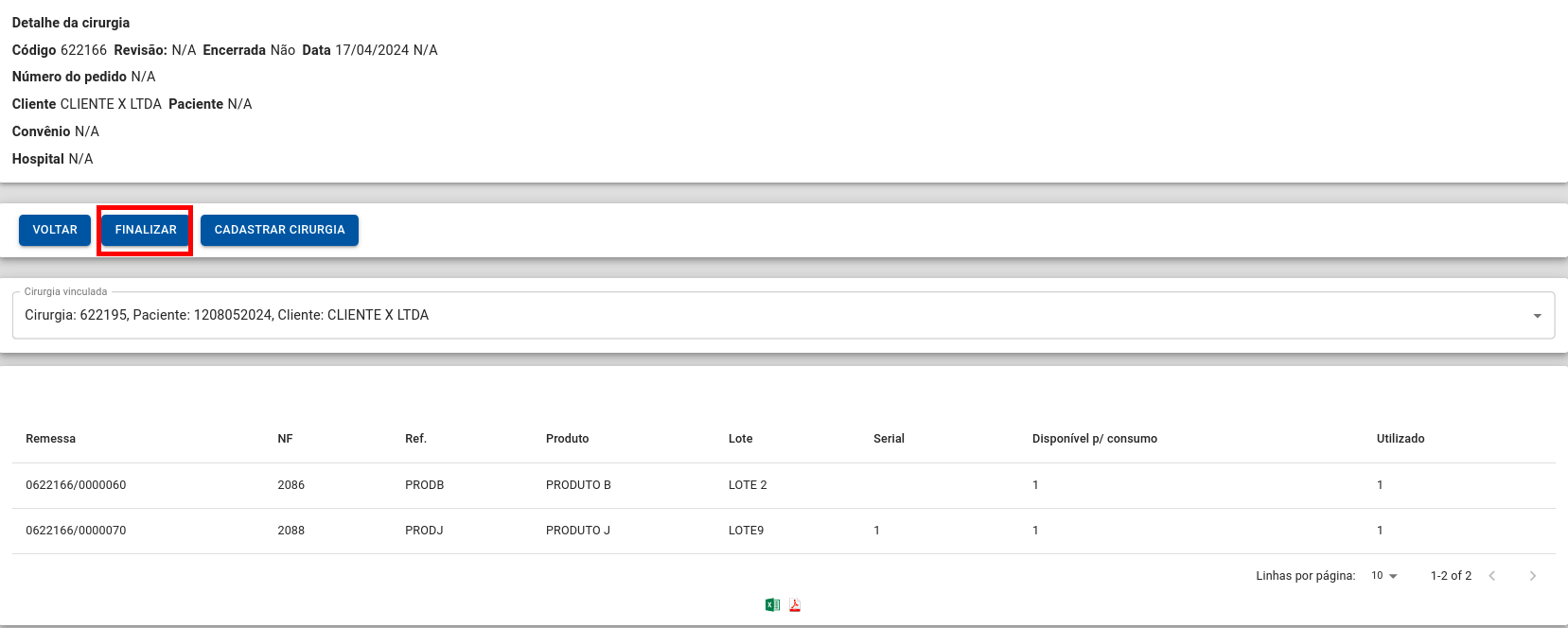](https://wiki.v2saude.com.br/uploads/images/gallery/2024-05/image-1714769712651.png)
### Confirme, após a confirmação serão geradas as NF-e de retorno de remessa- automaticamente
[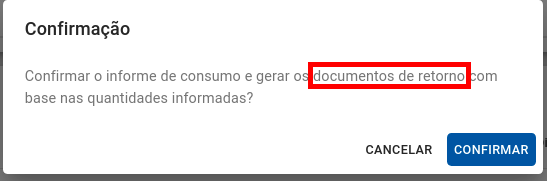](https://wiki.v2saude.com.br/uploads/images/gallery/2024-05/image-1714769739025.png)
### Após a confirmação o sistema irá gera as notas de retorno simbólico referente a cada remessa emitida
[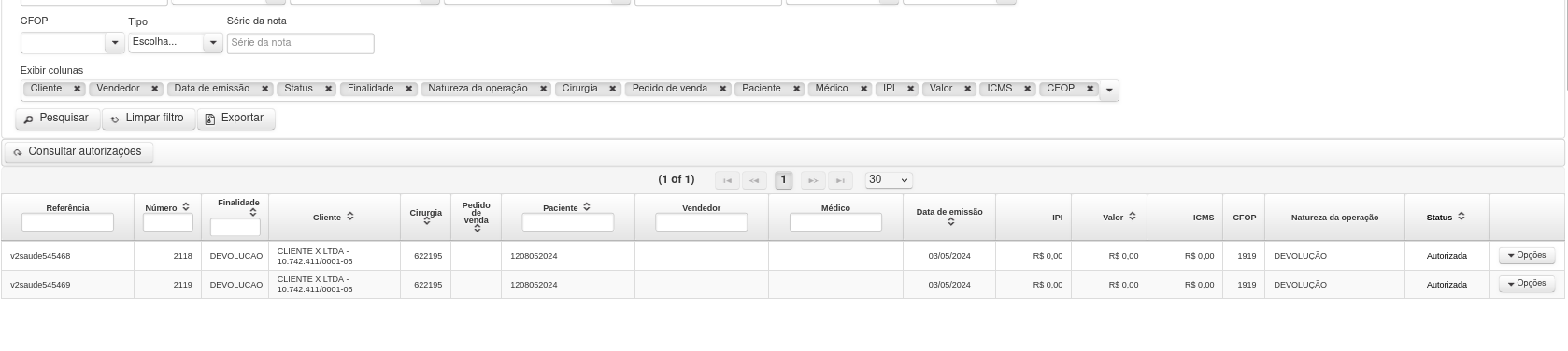](https://wiki.v2saude.com.br/uploads/images/gallery/2024-05/image-1714769770150.png)
### Após a AUTORIZAÇÃO da NF-e de retorno de remessa simbólica- sua cirurgia se encontrará, FINALIZADA
[](https://wiki.v2saude.com.br/uploads/images/gallery/2024-05/image-1714769790910.png)
# Informe de gastos (instrumentador) 2.0
Essa opção está atrelada ao informe do consumo de itens através do aplicativo, permitindo a importação do gasto informado pelo seu instrumentador.
Clicando em **Informar o consumo das remessas emitidas**
[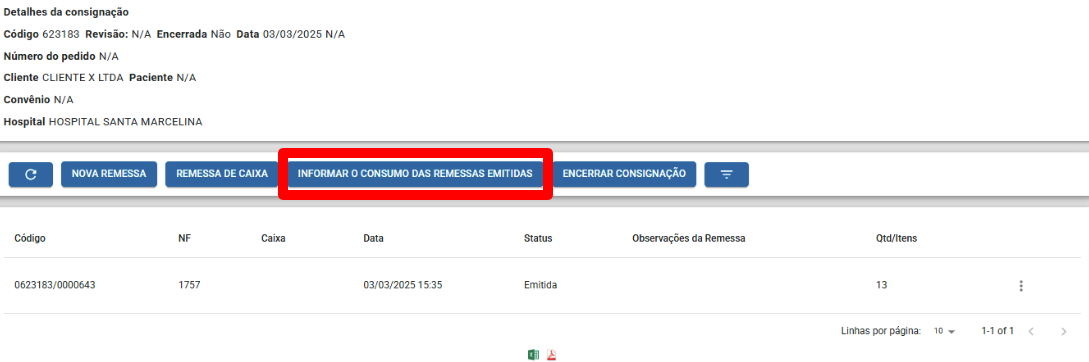](https://wiki.v2saude.com.br/uploads/images/gallery/2025-03/image-1741029261972.png)
Clique em **Importar gastos do instrumentador**
[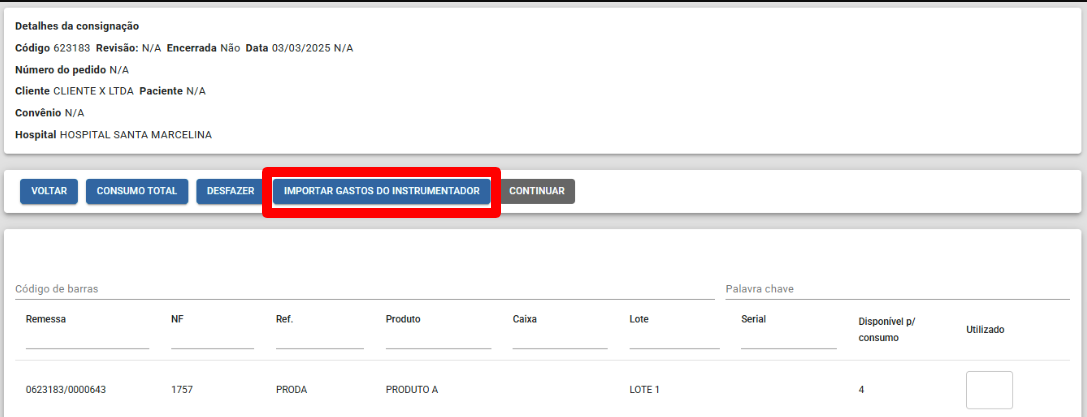](https://wiki.v2saude.com.br/uploads/images/gallery/2025-03/image-1741029397182.png)
Ao clicar nessa opção, será aberto um modal no qual você poderá verificar o gasto informado. Ao clicar em "Importar", os valores serão atribuídos aos respectivos produtos.
[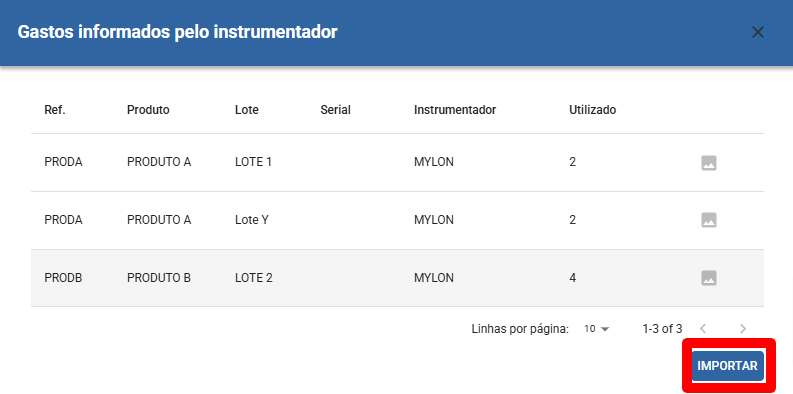](https://wiki.v2saude.com.br/uploads/images/gallery/2025-03/image-1741029531758.png)
Verificando as quantidades informadas, clique em **Continuar**
[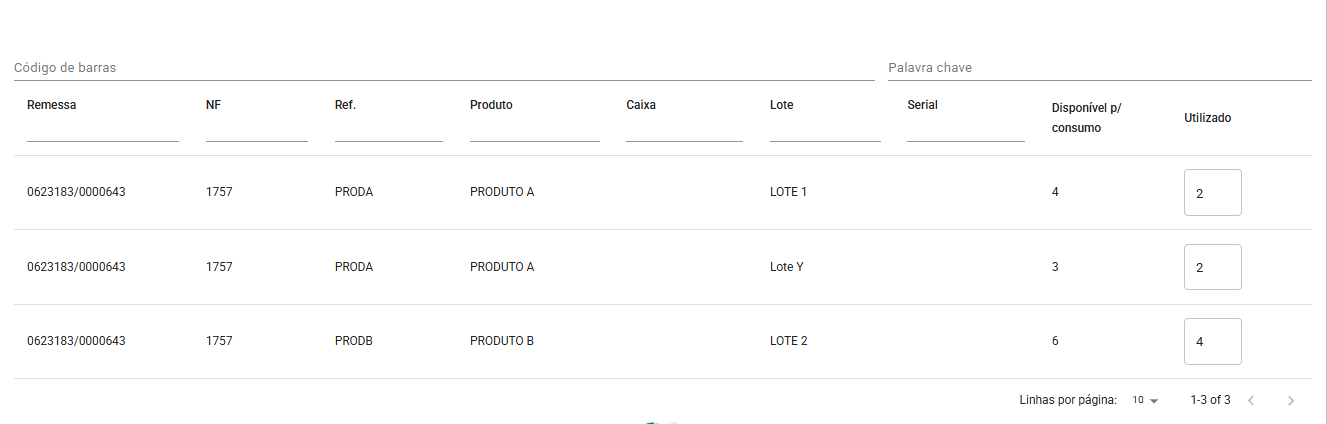](https://wiki.v2saude.com.br/uploads/images/gallery/2025-03/image-1741029595150.png)
Esta tela será exibida, permitindo que você cadastre uma nova cirurgia ou vincule uma cirurgia existente. Após concluir essas ações, clique em "Finalizar". Um alerta será exibido e, ao confirmar, a cirurgia em questão será finalizada. A nota de retorno simbólico será emitida automaticamente, caso essa opção esteja habilitada, e a cirurgia estará pronta para faturamento.
[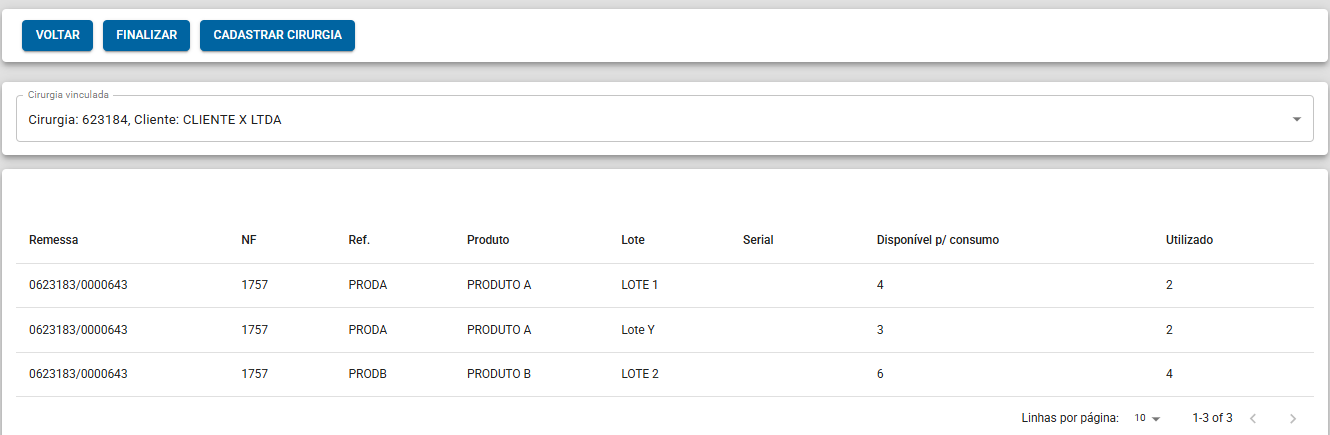](https://wiki.v2saude.com.br/uploads/images/gallery/2025-03/image-1741032257088.png)
[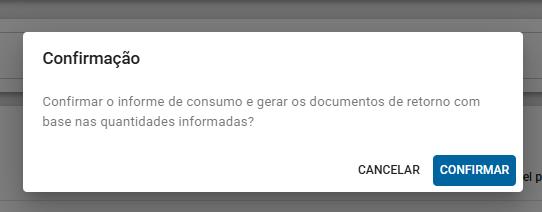](https://wiki.v2saude.com.br/uploads/images/gallery/2025-03/image-1741032416740.png)
# Cirurgias vinculadas Permanentes
Para visualizar as cirurgias vinculadas a sua permanente 2.0 acesse o menu Cirurgias > Consignação permanente:
[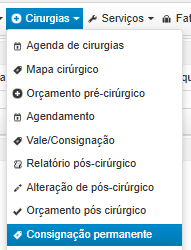](https://wiki.v2saude.com.br/uploads/images/gallery/2025-03/image-1741192988976.png)
Localize a permanente em questão, clique no botão "Opções" > "Vincular cirurgia", será aberto um modal.
[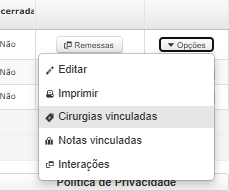](https://wiki.v2saude.com.br/uploads/images/gallery/2025-03/image-1741193045633.png)
Neste modal está listado as cirurgias que estão vinculadas a essa "Consignação permanente":
[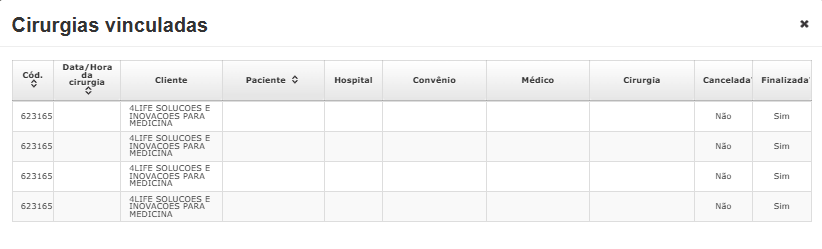](https://wiki.v2saude.com.br/uploads/images/gallery/2025-03/image-1741193164109.png)
# CONTROLE DE REMESSA 2.0
Segue passo a passo do processo 2.0:
## Como habilitar
Em Preferências > Cirurgias, alterar o campo “Versão do processo” para a “Versão 2.0 - Controle de Remessas”.

- - - - - -

Campo para alteração.
- - - - - -
## Detalhamento dos status das remessas
### Nova
A remessa está sendo criada, os itens estão sendo adicionados à remessa.

Iniciar uma remessa.

Adicionar o item dessa remessa e o lote.
- - - - - -
### Em Conferência
Na tela de itens da remessa, o usuário clicou em “Conferência” e iniciou a conferência dos itens da remessa.

Iniciar conferência.

Conferir item por item, ou selecionar e confirmar em grande quantidade.
- - - - - -
### Conferida
Todos os itens da remessa foram conferidos pelo usuário.

Confirmar ação.

Após a confirmação.
- - - - - -
### Em emissão
A nota fiscal de remessa foi criada. Este status é transitório até que a nota de remessa seja autorizada ou excluída pelo usuário. Quando a nota for emitida/autorizada, o status da remessa passará a ser “Emitida”.
Se o usuário decidir por excluir a nota de remessa vinculada, o status da remessa voltará a ser “Conferida”.

Dentro da própria remessa, botão **Emitir Remessa**.

Confirmar ação.

Modal de sequência de atualização do processo.
- - - - - -
### Emitida
A nota fiscal de remessa foi transmitida e autorizada na Sefaz.

Após emitir a remessa já vem para a tela de nota fiscal.
### Parcialmente retornada
Um ou mais itens da remessa, mas não todos, foram retornados para o estoque através de uma nota de retorno físico transmitida e autorizada na Sefaz.
### Retornada
Todos os itens da remessa foram retornados através de nota fiscal de retorno físico transmitida e autorizada na Sefaz.
### Finalizada
Quando o saldo disponível de todos os itens da remessa for zero.
O saldo disponível é calculado pela diferença entre a quantidade do item da remessa e as seguintes quantidades: utilizada, retornada e retornada através de retorno simbólico.
### Cancelada
A emissão da remessa foi cancelada.# Documentos Cirurgia
Em Cirurgias > Pesquisar cirurgias, existe a possibilidade de adicionar um documento em uma cirurgia.
Na coluna "**C/ Doc.?**", ao clicar em **Sim/Não**, o sistema abrirá um modal para adicionar um documento na cirurgia.
[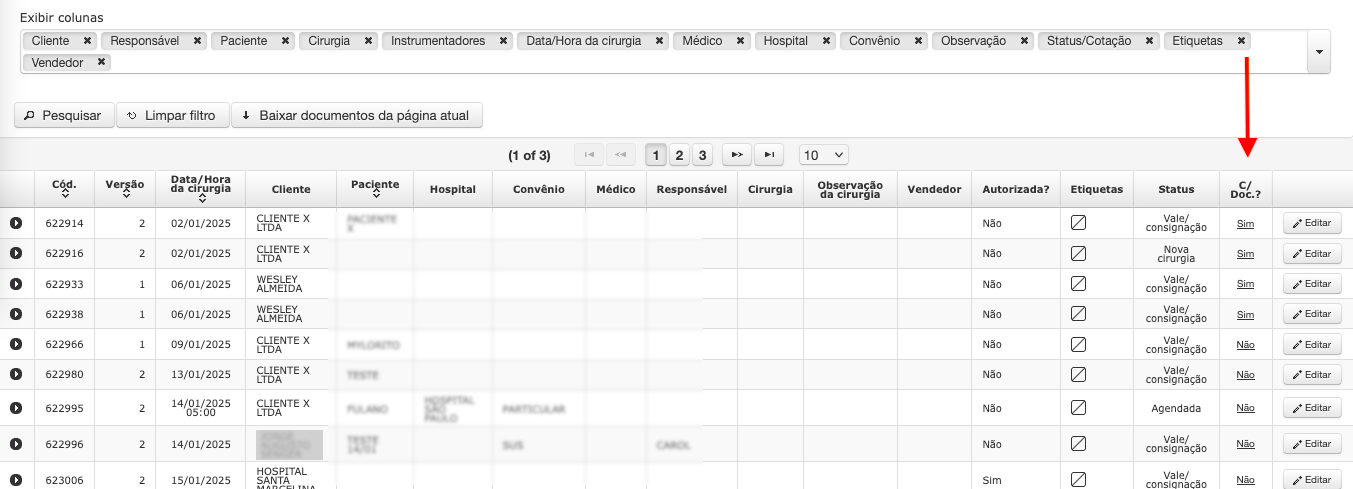](https://wiki.v2saude.com.br/uploads/images/gallery/2025-02/captura-de-tela-2025-02-04-as-15-28-35.png)
No modal é possível visualizar os detalhes da cirurgia, e anexar um documento.
Existem dois campos para preenchimento:
- Descrição > campo obrigatório onde é possível descrever ao que se refere o documento que está sendo adicionado;
- Vencimento > campo opcional.
[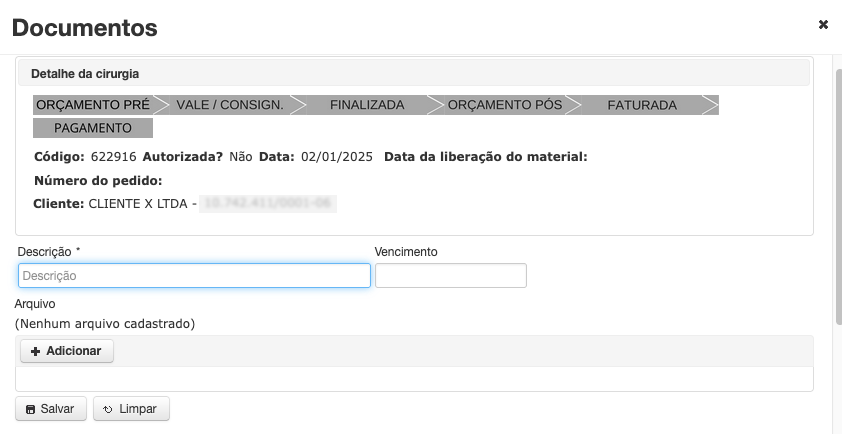](https://wiki.v2saude.com.br/uploads/images/gallery/2025-02/modal-para-adicionar-documentos-na-cirurgia.png)
Após o preenchimento das informações, ao clicar no botão **Adicionar**, o sistema abrirá o explorador de arquivos para a escolha do documento a ser anexado. É necessário clicar em **Salvar** para que o documento seja de fato vinculado.
Depois de selecionar e salvar o documento, o mesmo será listado em uma tabela no próprio modal, chamada **Documentos cadastrados**, onde é possível **baixar**, **editar** ou **excluir** o arquivo.
[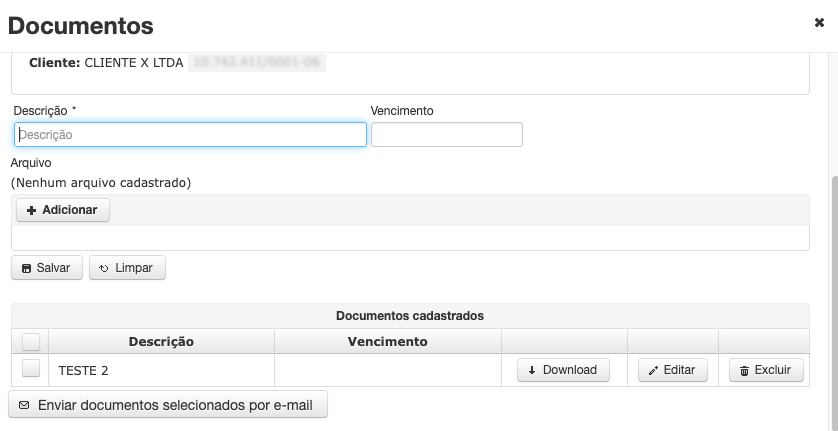](https://wiki.v2saude.com.br/uploads/images/gallery/2025-02/documentos-cadastrados.png)
Na tela de pesquisar cirurgia, também é possível exportar documentos cadastrados nas cirurgias.
O botão **Baixar documentos da página atual,** realiza o download de todos os documentos das cirurgias listadas em tela em um arquivo zip.
[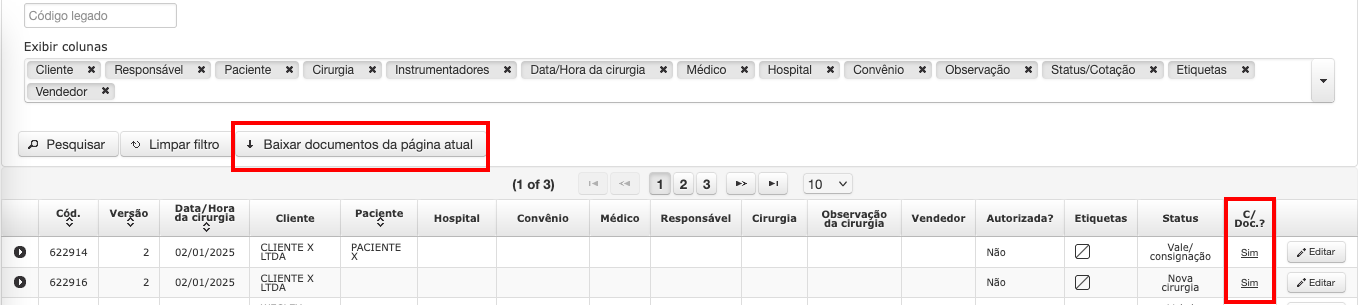](https://wiki.v2saude.com.br/uploads/images/gallery/2025-02/captura-de-tela-2025-02-04-as-14-51-39.png)# Cancelamento de cirurgias
Para cancelar uma cirurgia basta acessar o botão **editar** dela e clicar em **Cancelkar cirurgia**, lembrando que o cancelamento somente se aplica a cirurgia não possuir **remessa** em **aberto** e não estiver **finalizada** ou **finalizada**, mas **sem itens no pós**
[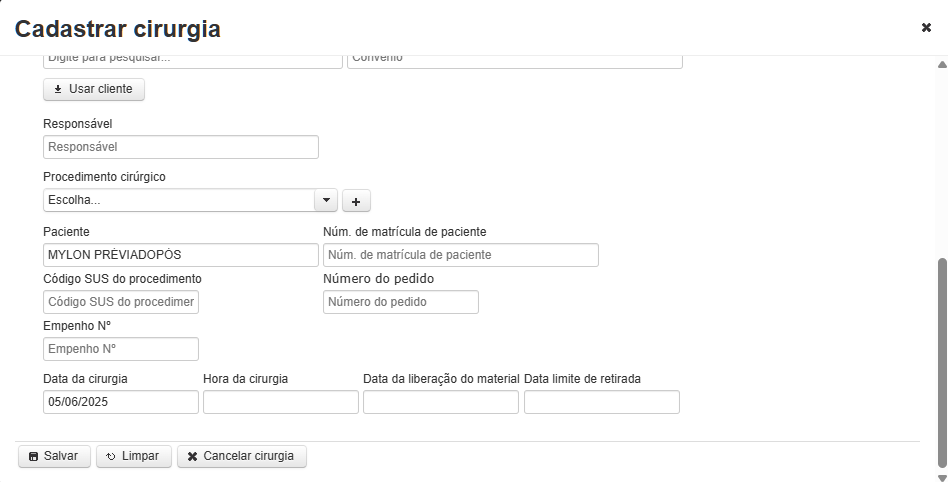](https://wiki.v2saude.com.br/uploads/images/gallery/2025-06/image-1749231983269.png)# Vale em Excel
Para imprimir o vale em Excel, é necessário acessar os detalhes da cirurgia. Esses detalhes podem ser encontrados em alguns menus, como os mencionados abaixo:
- Cirurgias > Vale/Consignação
- Cirurgias > Pesquisar cirurgias
[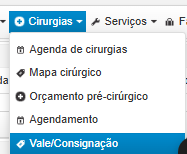](https://wiki.v2saude.com.br/uploads/images/gallery/2025-02/image-1740576470865.png)
Ao acessar um dos menus acima, localize a cirurgia específica. Em seguida, clique na linha correspondente à cirurgia. Isso abrirá um modal com o título "Descrição da cirurgia". Depois, clique em "Vale" e, em seguida, em "Vale em Excel".
[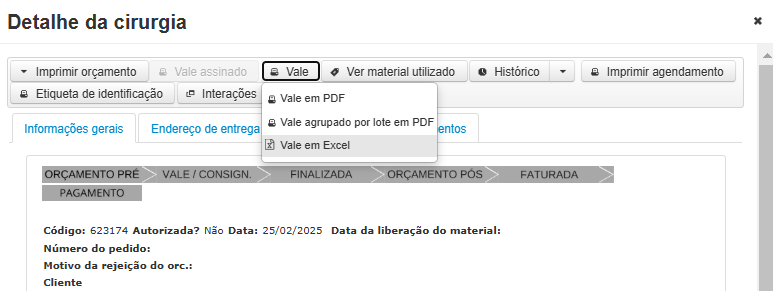](https://wiki.v2saude.com.br/uploads/images/gallery/2025-02/image-1740576559778.png)# Valores telas de cirurgias
Com essas colunas, será possível visualizar os valores totais dos "Orçamentos pré", "Orçamentos pós", "Notas de remessa" e "Notas de retorno simbólico". Essas informações estarão disponíveis nas telas acessíveis através do menu "Cirurgia".
- Orçamento pré-cirúrgico
- Agendamento
- Vale/Consignação
- Relatório pós-cirúrgico
- Alteração de pós-cirúrgico
- Orçamento pós-cirúrgico
- Pesquisar cirurgias
Para exibir essas colunas, selecione o filtro de colunas clicando no ícone mostrado na imagem abaixo.
**[](https://wiki.v2saude.com.br/uploads/images/gallery/2025-04/image-1745513084569.png)**
Ao selecionar as colunas de sua preferência, elas ficarão visíveis. No entanto, essa seleção não é permanente; as colunas permanecerão disponíveis apenas enquanto a tela estiver em uso. Ao recarregar a página, será necessário selecioná-las novamente.
**[](https://wiki.v2saude.com.br/uploads/images/gallery/2025-04/image-1745513157081.png)**
Para que essas informações se tornem padrão nas telas informadas acima é necessário acessar o menu: **Cadastro > Empresa e preferências > Exibição de dados > Padrão dos dados a serem exibidos para as cirurgias
**
**[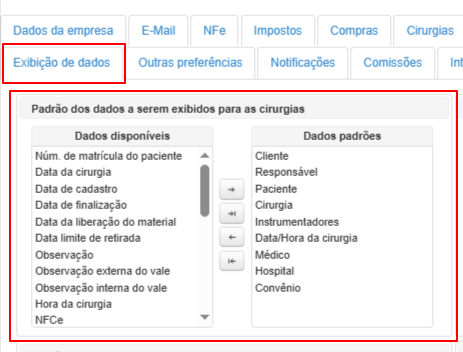](https://wiki.v2saude.com.br/uploads/images/gallery/2025-04/image-1745513412456.png)**
**Observação:** Para acessar esses campos, é necessário que o usuário tenha as permissões conforme informado abaixo.
**Colunas de valor pré/pós:**
- Administrador
- Orçamento pós
- Orçamento pré
- Orçamento pós (somente leitura)
- Orçamento pré (somente leitura)
- Vendedor
- Representante
**Colunas de valor de notas de remessa/retorno:**
- Administrador
- Orçamento pós
- Orçamento pré
- Orçamento pós (somente leitura)
- Orçamento pré (somente leitura)
- Vendedor
- Representante
- Vale
- Vale (somente leitura)# Orçamento pós para relatório
Menu Cirurgia > Orçamento pós / filtros
[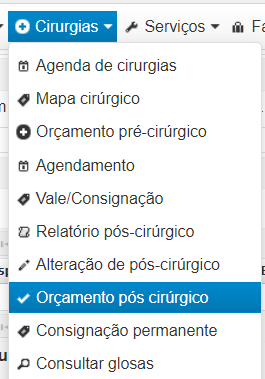](https://wiki.v2saude.com.br/uploads/images/gallery/2025-06/image-1750182129652.png)
[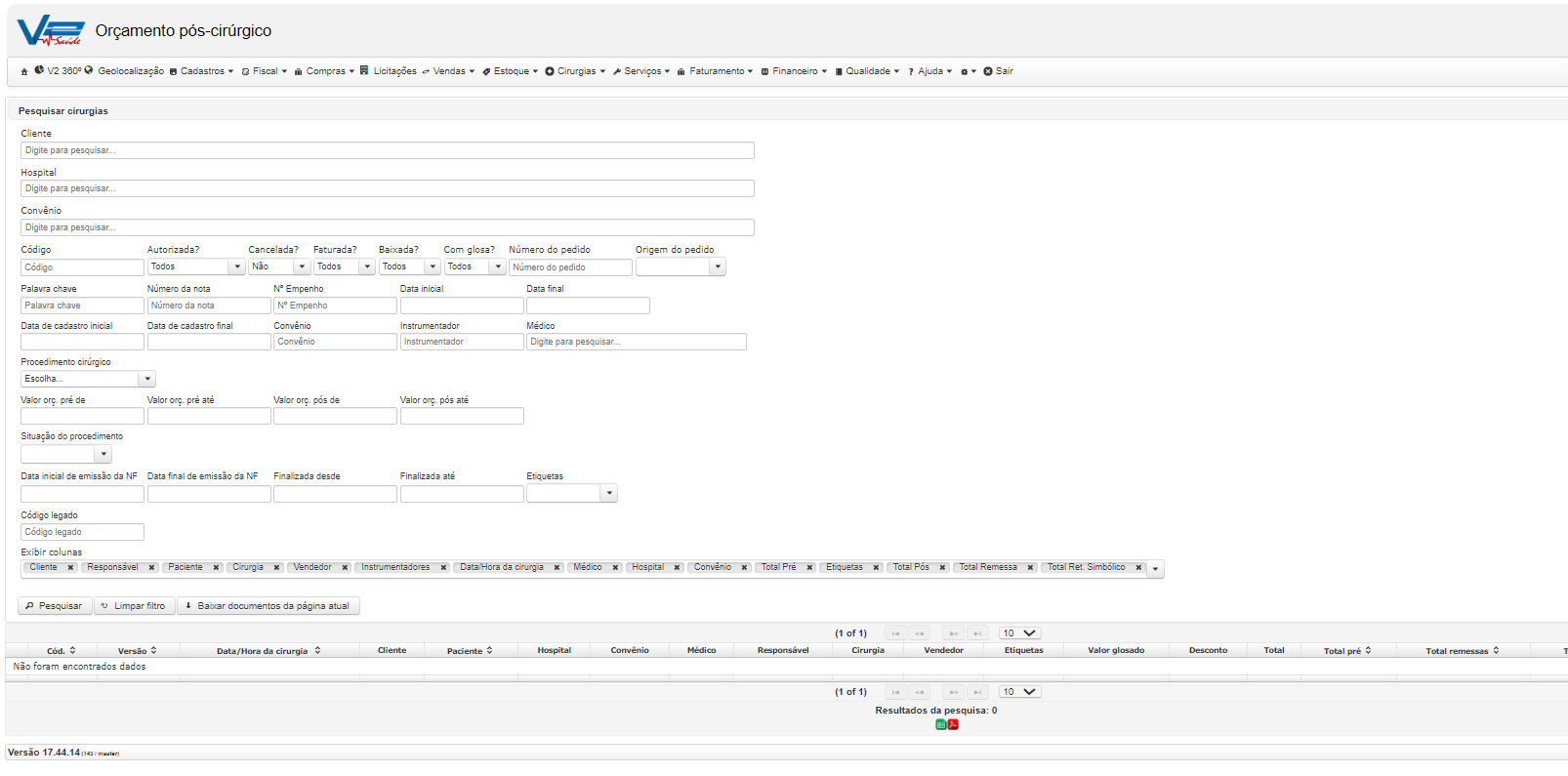](https://wiki.v2saude.com.br/uploads/images/gallery/2025-06/image-1750182171193.png)
No relatório de orçamento pós exibido na tela, ao aplicar o filtro de período e selecionar a opção "Situação do Procedimento" como "Pendente a Faturar", serão listadas as cirurgias que possuem cobranças totais em aberto, bem como aquelas que apresentam itens pendentes de faturamento.
[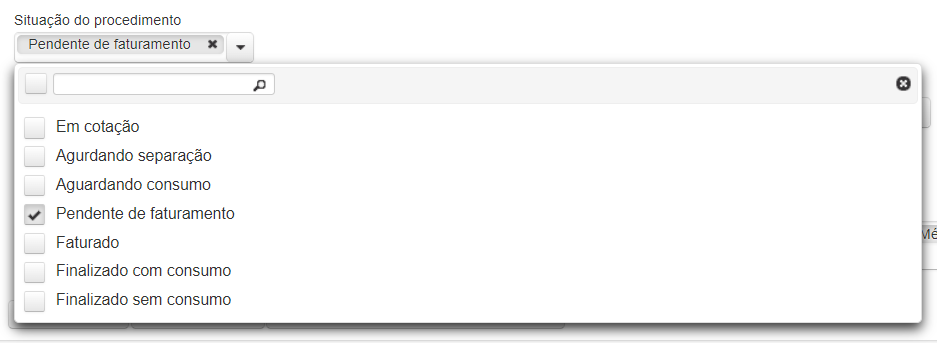](https://wiki.v2saude.com.br/uploads/images/gallery/2025-06/image-1750182194522.png)
Por exemplo, um procedimento com o status "Pagamento Recebido" indica que não há cobranças em aberto, mas pode estar classificado como parcialmente faturado, uma vez que nem todos os itens utilizados foram registrados na nota de venda.# Itens em Quarentena 2.0
Este guia deve ser utilizado como referência para o manejo de itens em quarentena relacionados a cirurgias no processo 2.0. É importante seguir os procedimentos estabelecidos para garantir a conformidade e a eficiência no processo.
### 1. Identifique a Cirurgia
- **Código da Cirurgia:** Consulte o código da cirurgia para verificar status.
- **Confirmação do Processo:** Verifique se a cirurgia pertence ao **processo 2.0**.
### 2. Movimentação dos Itens
- **Quando um item é colocado em quarentena:**
- **Origem:** Ocorre quando um item da remessa da cirurgia é movimentado.
- **Quarentena:** Os itens são separados e ficam em quarentena (automático no sistema).
### 3. Composição do Vale das Cirurgias
- **Vale das Cirurgias:** Itens em quarentena compõem o **vale das cirurgias**.
- **Preenchimento do Campo de Cirurgia:** No processo 2.0, é essencial preencher o campo referente à cirurgia.
### 4. Emissão da NF-e de Retorno Físico
- **Pendências:** Verifique se a Nota Fiscal Eletrônica (NF-e) de retorno físico está pendente de transmissão.
- **Saída da Quarentena:** **Os itens só sairão da quarentena após a emissão da NF-e**.# Obrigatoriedade de NF-e para Remessas
Agora é possivel validar se a remessa terá NF-e emitida ou não.
Em menu Cadastros>Empresa e Preferencias> NF-e
[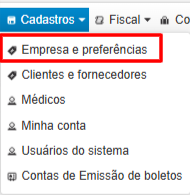](https://wiki.v2saude.com.br/uploads/images/gallery/2026-07/image-1783006176166.png)
[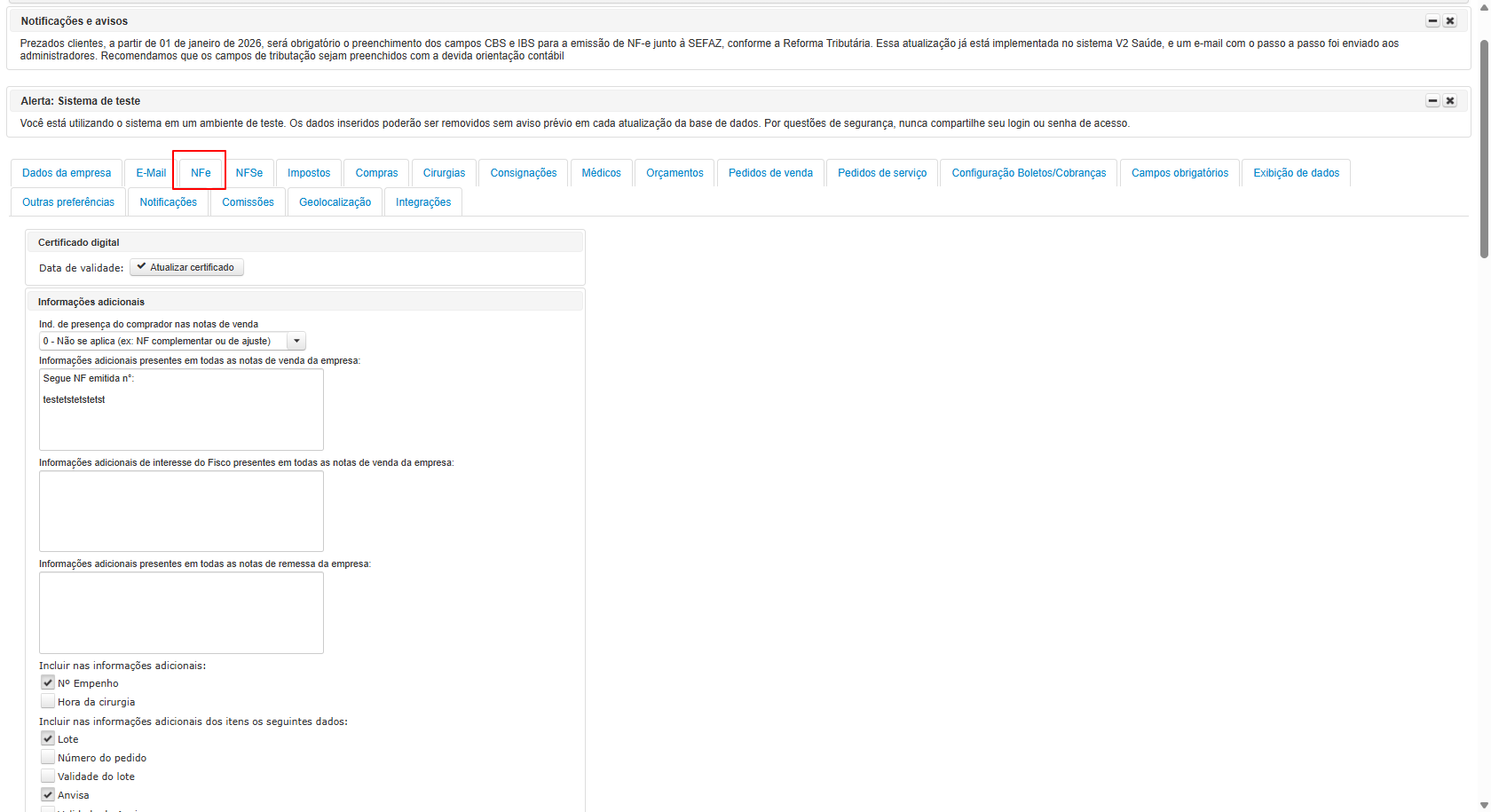](https://wiki.v2saude.com.br/uploads/images/gallery/2026-07/image-1783006218074.png)
O Usuario Administrador poderá optar pela obrigatóriedade da NF-e de Remessa ou não.
[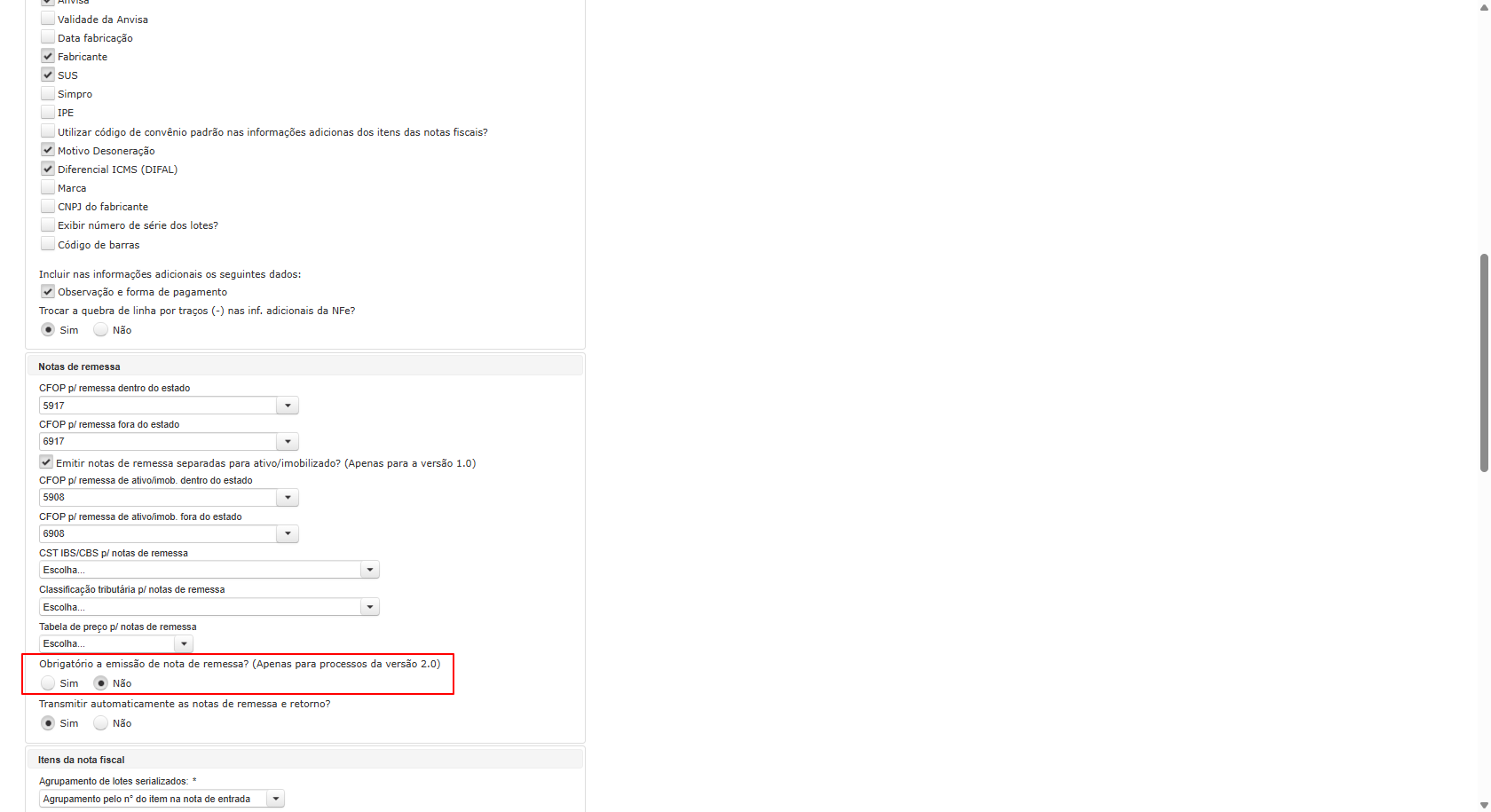](https://wiki.v2saude.com.br/uploads/images/gallery/2026-07/image-1783007757780.png)
Caso Opte Pela Não obrigatoriedade, ao gerar uma Remessa, o sistema irá questionar se ele emitirá com ou sem Nota Fiscal.
[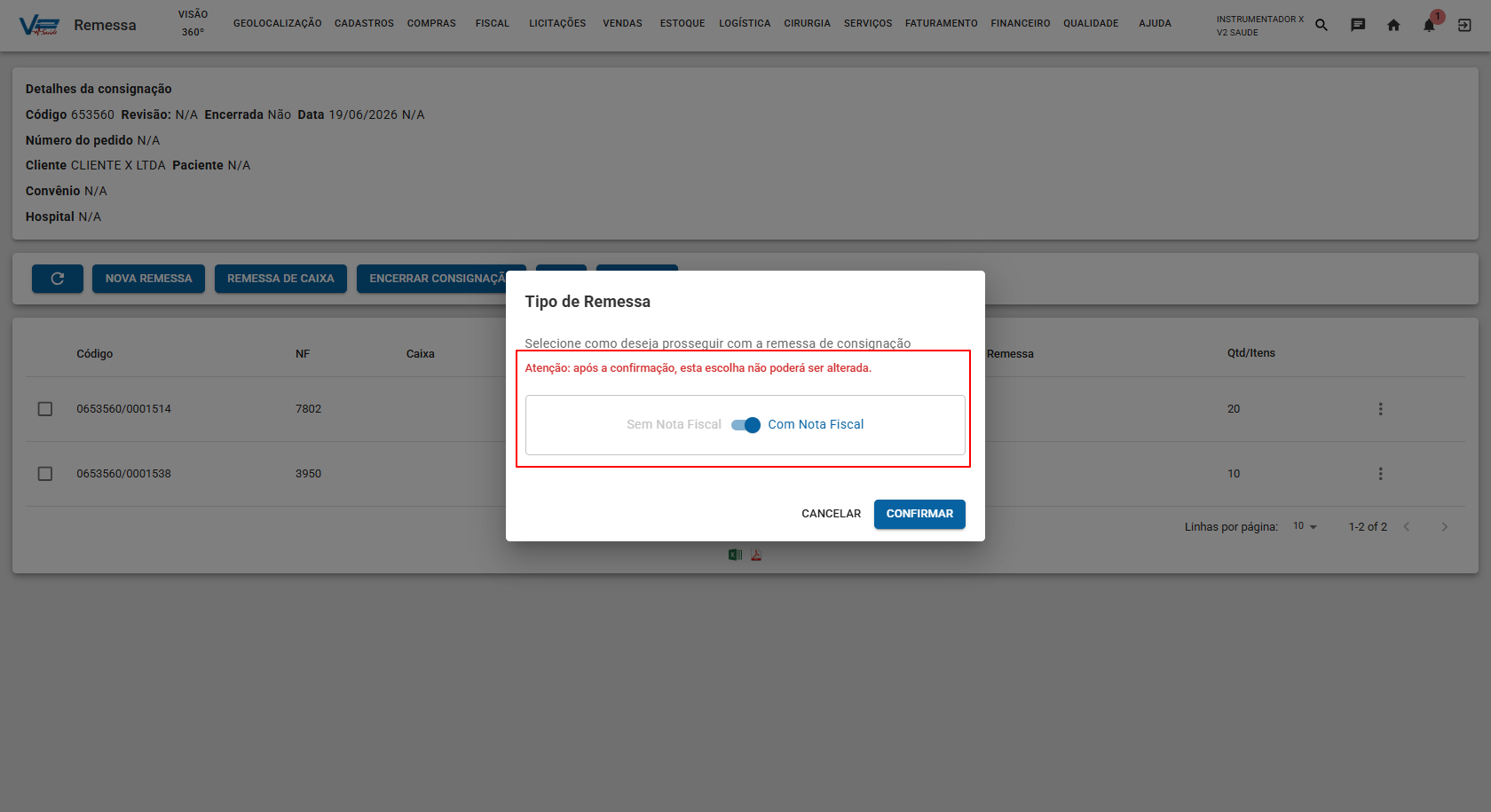](https://wiki.v2saude.com.br/uploads/images/gallery/2026-07/image-1783007967338.png)
Ao emitir sem NF-e, seguirá com o processo normal e de conferencia, e após ser finalizado, clicará em emitir Remessa.
[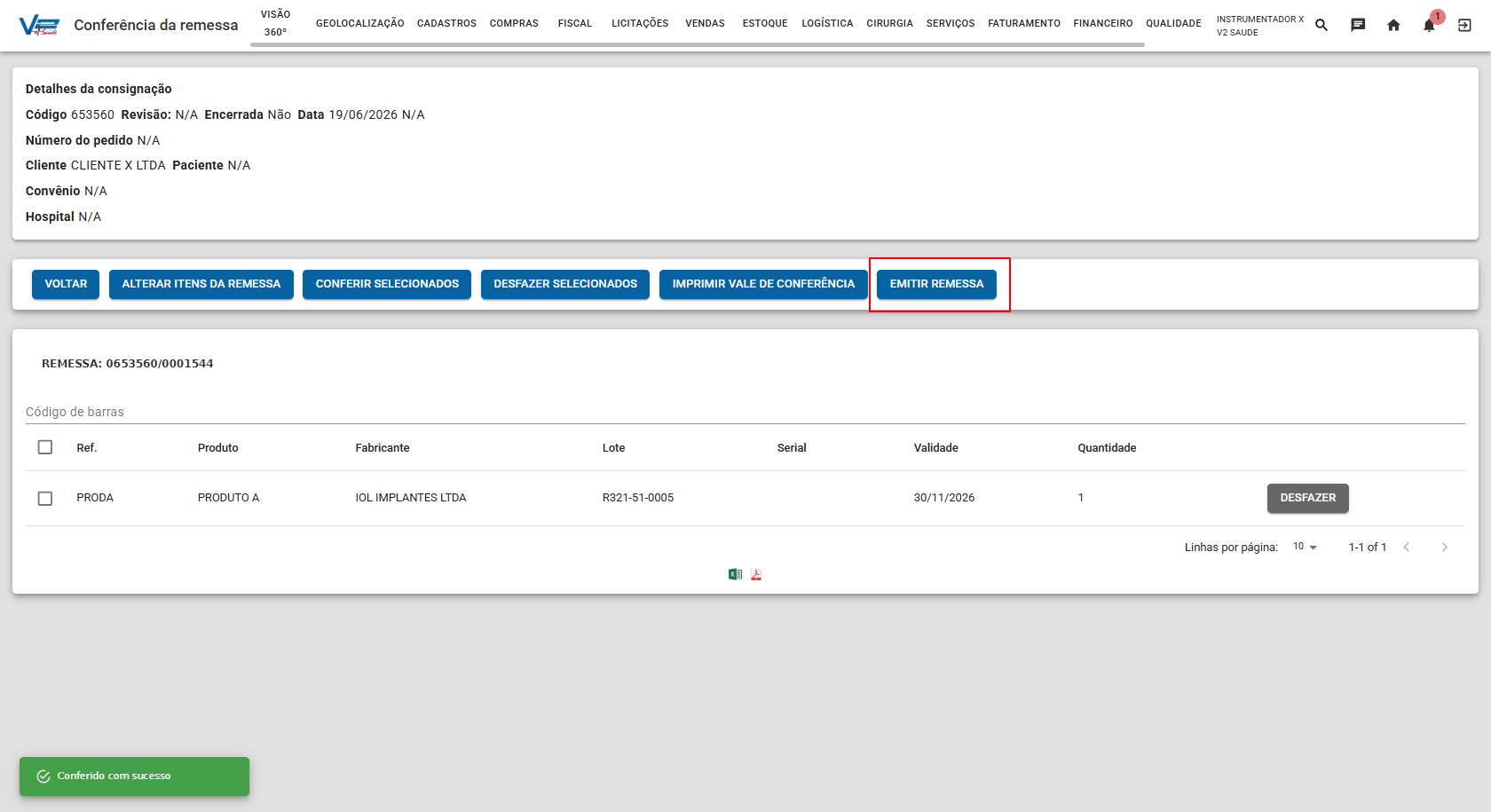](https://wiki.v2saude.com.br/uploads/images/gallery/2026-07/image-1783008301509.png)
Quando a Remessa for emitida, o sistema irá gerar o controle dela, emitida.
[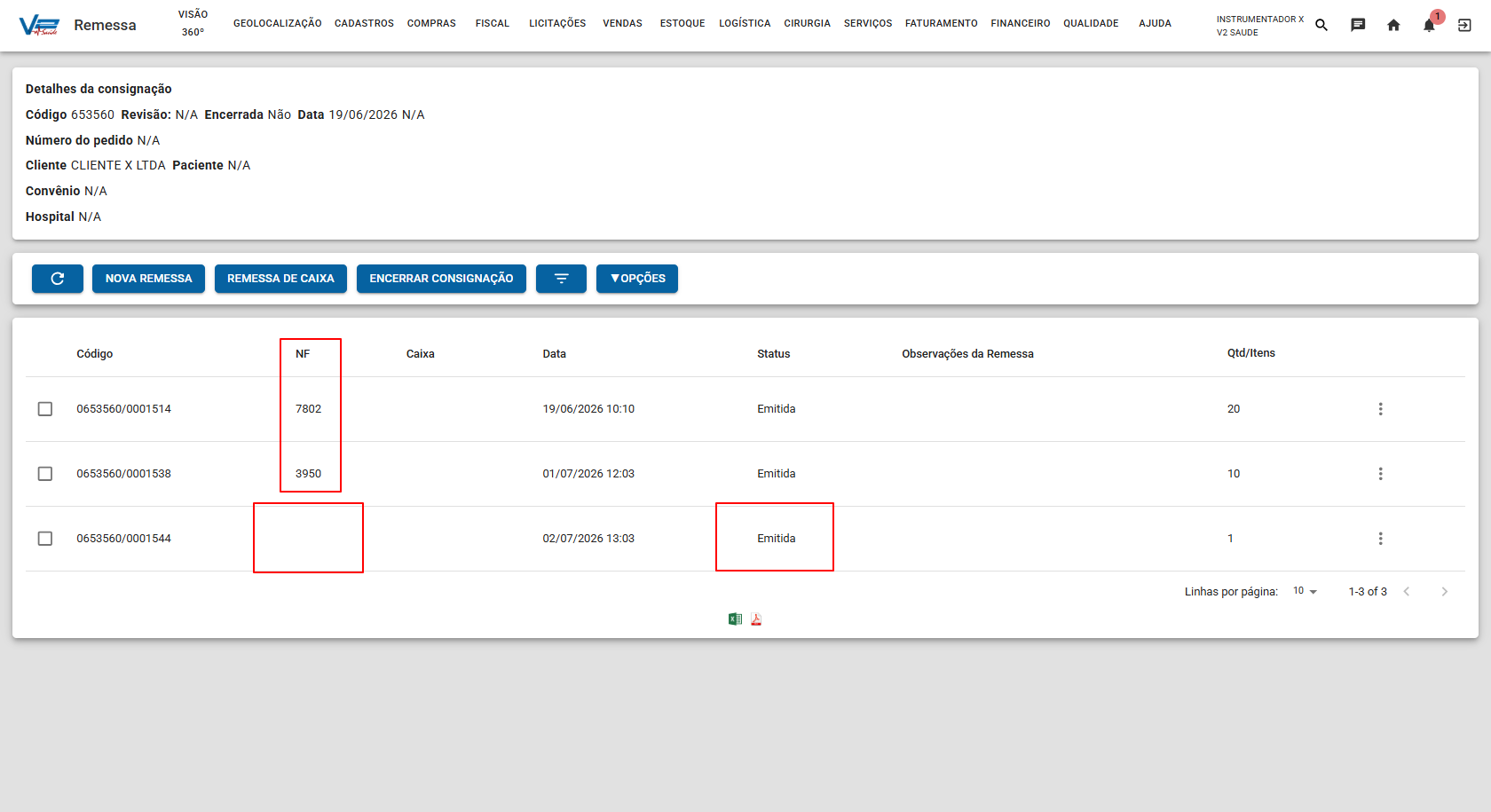](https://wiki.v2saude.com.br/uploads/images/gallery/2026-07/image-1783008391353.png)
As Remessas que possuirem NF-e terão o seu destaque, e as que não possuirem o campo ficará em branco.