# Agendamento 🗓️
Nesta tela é possível revisar os materiais autorizados pelo cliente.
Utilize dos filtros para buscar a cirurgia desejada.
[](https://wiki.v2saude.com.br/uploads/images/gallery/2022-05/image-1654018584098.png)
## Opções
### Revisar dados da cirurgia
Nesta opção, irá abrir o modal para editar as informações da cirugia.
### Revisar materiais autorizados
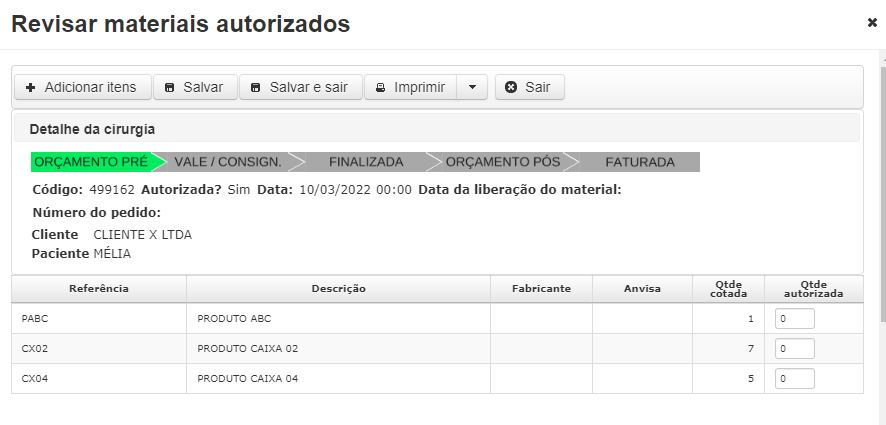
Nesta opção, irá abrir o modal com os itens cotados para que possa informar a quantidade autorizada.
[](https://wiki.v2saude.com.br/uploads/images/gallery/2022-05/image-1654021063931.png)
Para informar a quantidade autorizada, basta preencher os campos de "quantidade autorizada".
**Não é possível autorizar uma quantidade maior que a cotada.**
Para salvar, basta clicar em "Salvar" ou "Salvar e sair". Também é possível sair sem salvar.
#### Adicionar itens
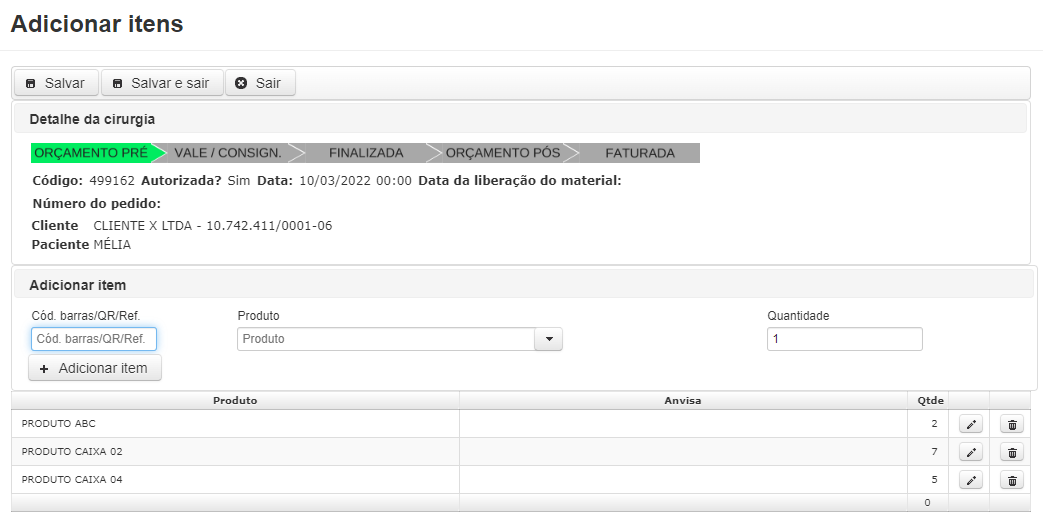
É possível alterar a quantidade de materiais e adicionar itens em "Adicionar itens". Abrirá um modal para pesquisar itens e informar as quantidades, ou editar e excluir produtos listados:
[](https://wiki.v2saude.com.br/uploads/images/gallery/2022-05/image-1654021220389.png)
Para editar basta clicar no símbolo de lápis.
Para salvar, basta clicar em "Salvar" ou "Salvar e sair". Também é possível sair sem salvar.
### Imprimir
Nesta opção, irá imprimir todos os materiais cotados.
### Imprimir autorizados
Nesta opção, irá imprimir apenas os materiais autorizados.