# Orçamento pós-cirúrgico
Após filtrada a cirurgia, clique no botão **'Orçamento pós'**. Será aberto um modal, onde é possível:
- Salvar o orçamento;
- Enviar o orçamento por e-mail;
- **Vincular um serviço**:
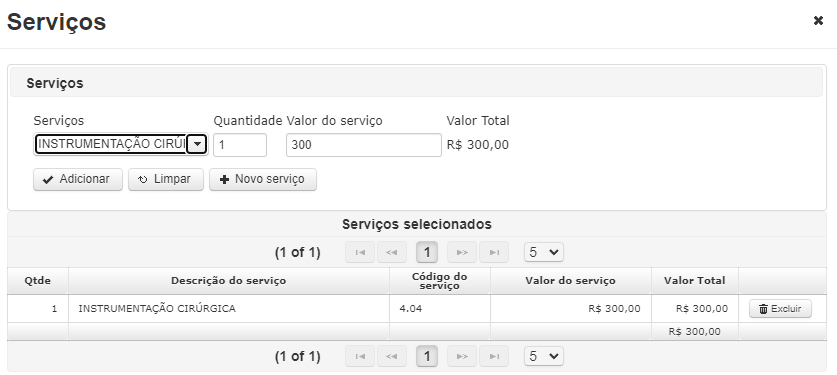
- Ao clicar nesta opção, abrirá um modal para escolher o serviço, a quantidade e valor do serviço:
[](https://wiki.v2saude.com.br/uploads/images/gallery/2022-06/image-1654104576395.png)
- - Após o devido preenchimento, basta clicar em “Adicionar item”. Para limpar os dados preenchidos, basta clicar no botão de “Limpar”.
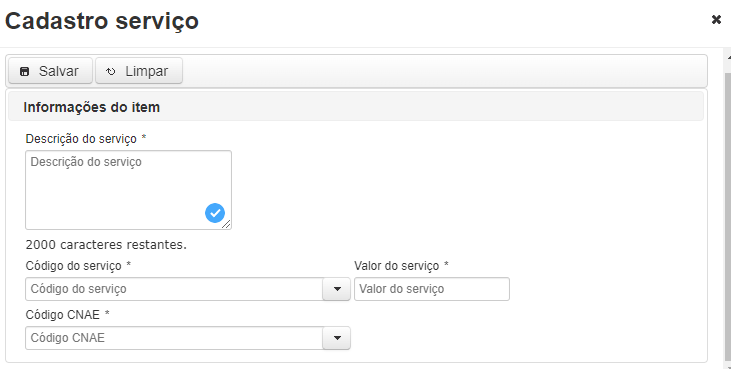
- Para cadastrar um novo serviço, basta clicar em “Novo serviço”. Abrirá um modal para preencher a descrição do serviço, código do serviço, valor do serviço e código CNAE:
[](https://wiki.v2saude.com.br/uploads/images/gallery/2022-06/image-1654104709812.png)
- - Após preencher e confirmar todos os dados, se atente aos campos com asterisco (\*), pois são de preenchimento obrigatório. Para salvar, clique no botão “Salvar”.
- Para limpar os dados preenchidos, basta clicar no botão de “Limpar”.
- Imprimir o orçamento completo, resumido ou sem glosa;
- **Importar valores** — do orçamento pré, da tabela de venda, da nota de remessa;
- Verificar o histórico de envio de e-mails;
- Registrar interações.
Em “**Detalhe da cirurgia**”, pode-se verificar os dados da cirurgia e o status em que se encontra.
[](https://wiki.v2saude.com.br/uploads/images/gallery/2025-02/detalhe-da-cirurgia.png)3
Na parte de **informações gerais**, é possível registrar a data do orçamento, condição de pagamento, número do pedido e preencher algumas observações:
[](https://wiki.v2saude.com.br/uploads/images/gallery/2022-06/image-1654105141240.png)
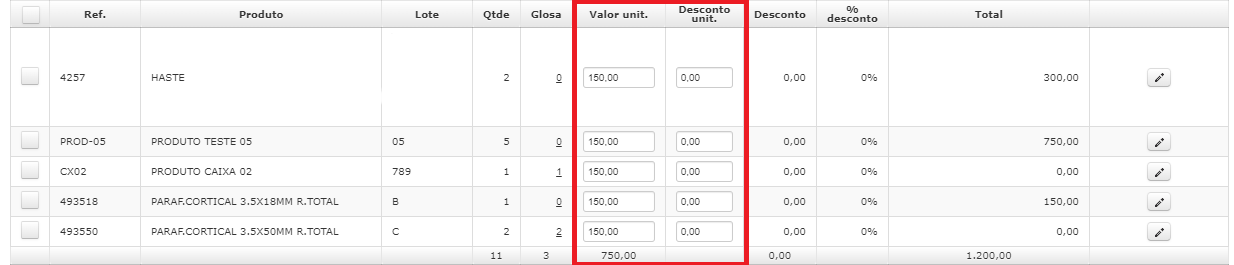
Para preencher os valores e aplicar desconto dos itens individualmente, basta preencher as colunas de valor unitário e desconto unitário:
[](https://wiki.v2saude.com.br/uploads/images/gallery/2022-06/image-1654106117159.png)
#### Alterar descrição do item
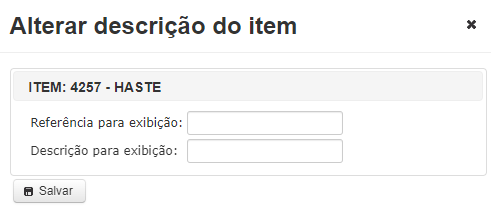
Para alterar a descrição do item, basta clicar no símbolo de lápis em linha do item. Abrirá um modal para poder preencher:
- Referência para exibição;
- Descrição para exibição.
[](https://wiki.v2saude.com.br/uploads/images/gallery/2022-06/image-1654106194978.png)
Após preencher e confirmar todos os dados, se atente aos campos com asterisco (\*), pois são de preenchimento obrigatório. Para salvar, clique no botão “Salvar”.
## Aplicar desconto
Para aplicar desconto em porcentagem nos itens, basta selecioná-los, preencher a porcentagem desejada e clicar em “Aplicar desconto sobre o valor total”, o sistema realizará o cálculo automaticamente.
[](https://wiki.v2saude.com.br/uploads/images/gallery/2022-07/image-1656694184646.png)
## Calcular margem de lucro
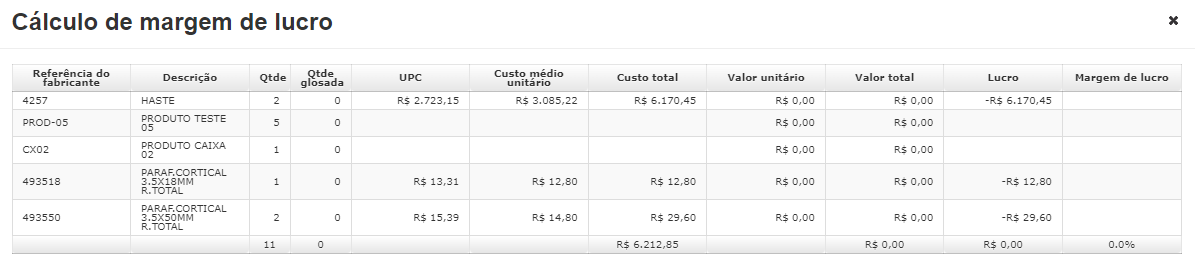
Para ter acesso a informações sobre o lucro obtido, de acordo com o valor estabelecido para os itens no Orçamento Pós, basta clicar no botão 'Calcular margem de lucro', que fica ao entre os botões de 'Aplicar desconto sobre o valor total' e 'Impostos'.
Ao clicar no botão, um modal será aberto e exibirá as seguinte informações de todos os itens do orçamento:
- Referência do fabricante;
- Descrição do produto;
- Quantidade no orçamento;
- UPC - Último preço de compra: Valor atualizado automaticamente ao realizar entradas por lançamento de notas de compra ou manualmente no menu Estoque > Produtos > botão 'Ações para produtos selecionados' > Alterar último preço de compra;
- Custo médio unitário: Valor calculado automaticamente com base em uma média da quantidade em estoque do produto e o valor de suas compras, realizadas por lançamento de notas ficais;
- Custo total: Custo total do produto de acordo com a sua quantidade total no orçamento;
- Valor unitário;
- Valor total do item;
- Lucro: Cálculo baseado no valor total do item no orçamento, tendo descontado deste valor o seu custo total (não contabiliza os itens glosados);
- Margem de lucro: Percentual de lucro do item no orçamento;
[](https://wiki.v2saude.com.br/uploads/images/gallery/2022-06/image-1654105466841.png)
### Impostos
Para ter acesso a informações sobre os impostos dos itens do orçamento, basta clicar no botão 'Impostos', que fica entre os botões 'Calcular margem de lucro' e 'Ações para selecionados'.
Ao clicar no botão, um modal será aberto e exibirá as seguinte informações de todos os itens do orçamento:
- Referência do fabricante;
- Descrição do produto;
- Valor unitário;
- Qtde - Quantidade no orçamento;
- Valor total do item;
- Alíquota de ICMS (%);
- Valor do ICMS do item;
- Alíquota de IPI (%);
- Valor do IPI do item;
- Valor total com impostos: Valor total do item (contabiliza também o valor dos itens glosados), acrescido do valor do IPI do item;
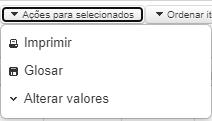
## Ações para selecionados
### [](https://wiki.v2saude.com.br/uploads/images/gallery/2022-06/image-1654105488836.png)
### Imprimir
Nesta opção, é possível exportar o orçamento pós apenas com os itens selecionados.
### Glosar
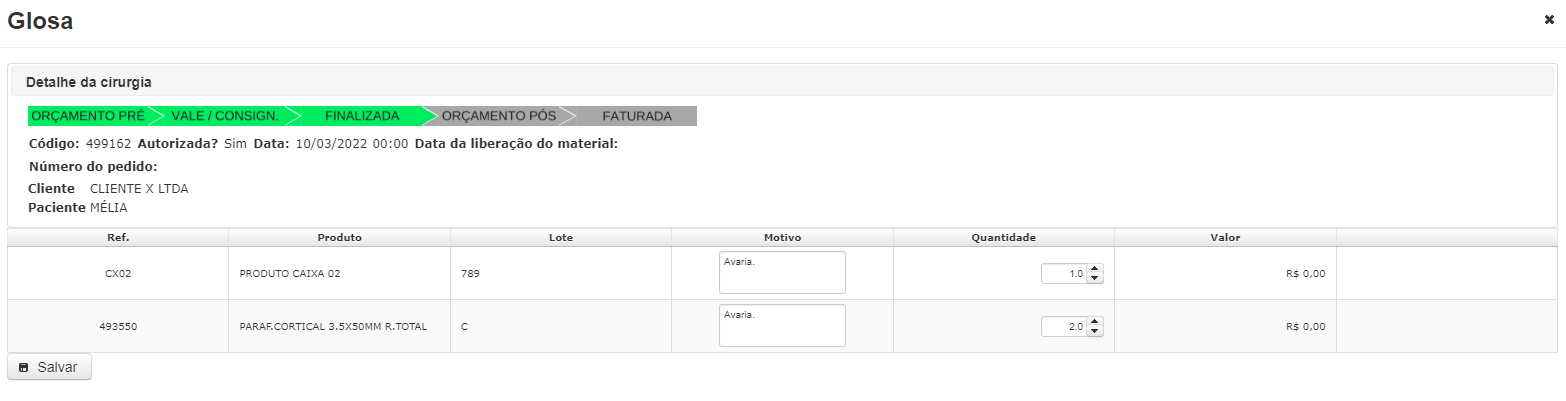
Nesta opção, após selecionar os itens, abrirá um modal listando os itens para realizar a glosa com a possibilidade de escrever o motivo:
[](https://wiki.v2saude.com.br/uploads/images/gallery/2022-06/image-1654105702831.png)
Após preencher o motivo e quantidade a ser glosada, basta clicar em “Salvar”. Os itens ficarão salvos em Cirurgias → Consultar glosas para poder recuperar ou desfazer.
### Alterar valores
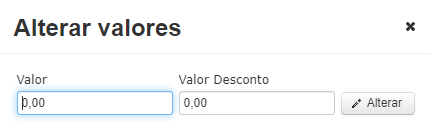
Nesta opção, após selecionar os itens, abrirá um modal para poder alterar o valor e o desconto em reais dos itens em massa:
[](https://wiki.v2saude.com.br/uploads/images/gallery/2022-06/image-1654105913818.png)
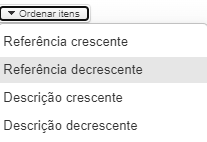
## Ordenar itens
Nesta opção, é possível ordenar os itens para:
- Referência crescente e decrescente;
- Descrição crescente e decrescente.
[](https://wiki.v2saude.com.br/uploads/images/gallery/2022-06/image-1654105957511.png)