# Relatório pós cirúrgico
Nesta tela é possível informar o consumo dos materiais, **esta é uma etapa muito importante, a cirurgia será marcada como “finalizada”, é o ponto-chave da cirurgia, pois abrirá muitas possibilidades como:**
- **Imprimir etiquetas de rastreabilidade;**
- **Faturar a cirurgia.**
**Com isto, o sistema não permite cancelar a cirurgia!**
Utilize dos filtros para buscar a cirurgia desejada e após a busca, clica em “Pós cirúrgico”. Abrirá uma nova página, onde é possível:
- Imprimir o orçamento pré;
- Imprimir o orçamento pós;
- Imprimir vale assinado pelo aplicativo ([saiba como](https://wiki.v2saude.com.br/books/entrega/page/entrega));
- Imprimir vale;
- Verificar o material utilizado;
- Verificar histórico;
- Imprimir agendamento;
- Imprimir etiqueta de identificação da cirurgia;
- Verificar interações ([veja sobre interações](https://wiki.v2saude.com.br/books/cirurgias/page/interacoes-na-cirurgia));
- Verificar as informações gerais, endereço de entrega, itens da cotação e documentos da cirurgia.
## Informar consumo
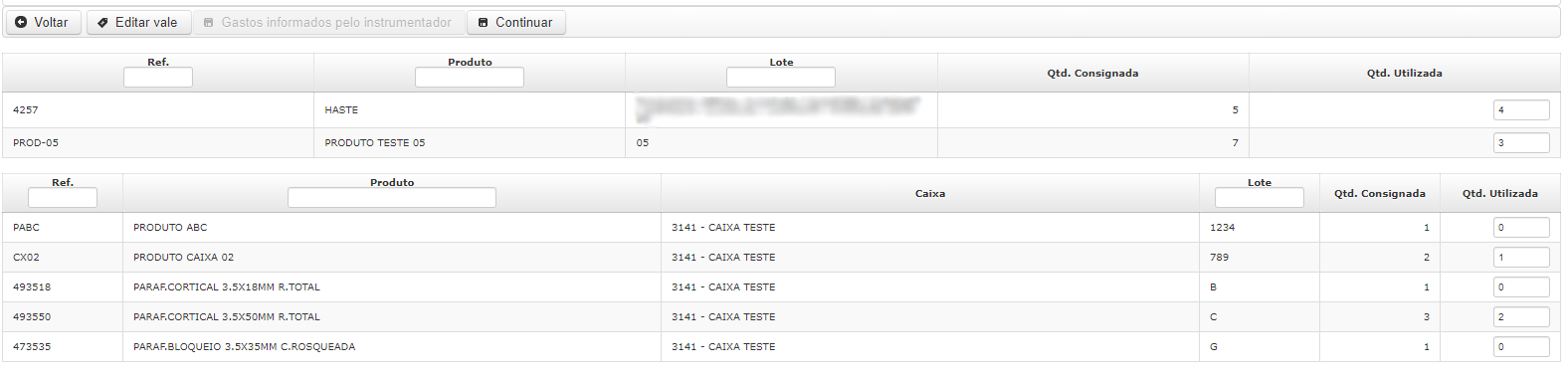
O sistema já irá listar todos os itens informados no vale consignação. Para informar o consumo, basta preencher o campo “quantidade utilizada”. Se nada foi utilizado, a quantidade será zero (0).
[](https://wiki.v2saude.com.br/uploads/images/gallery/2022-06/image-1654089319749.png)
### Voltar
Neste botão, é possível retornar para a página anterior.
### Editar vale
Caso precise editar alguma informação do vale consignação, pode-se utilizar este botão como atalho.
### Gastos informados pelo instrumentador
O instrumentador informa o gasto pelo aplicativo, onde neste botão é possível importar o gasto informado.
[Clique aqui para saber como](https://wiki.v2saude.com.br/link/221#bkmrk-informar-consumo).
### Continuar
Após informar o consumo, clique em “continuar”. Abrirá um resumo de confirmação dos gastos informados, clique em “confirmar e salvar” para prosseguir.
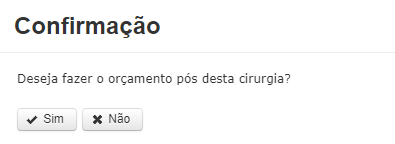
A cirurgia estará finalizada e abrirá uma confirmação para caso deseje prosseguir com o orçamento pós da cirurgia.
[](https://wiki.v2saude.com.br/uploads/images/gallery/2022-06/image-1654091780761.png)