# Vale Consignação
Nesta tela é possível criar o vale consignação.
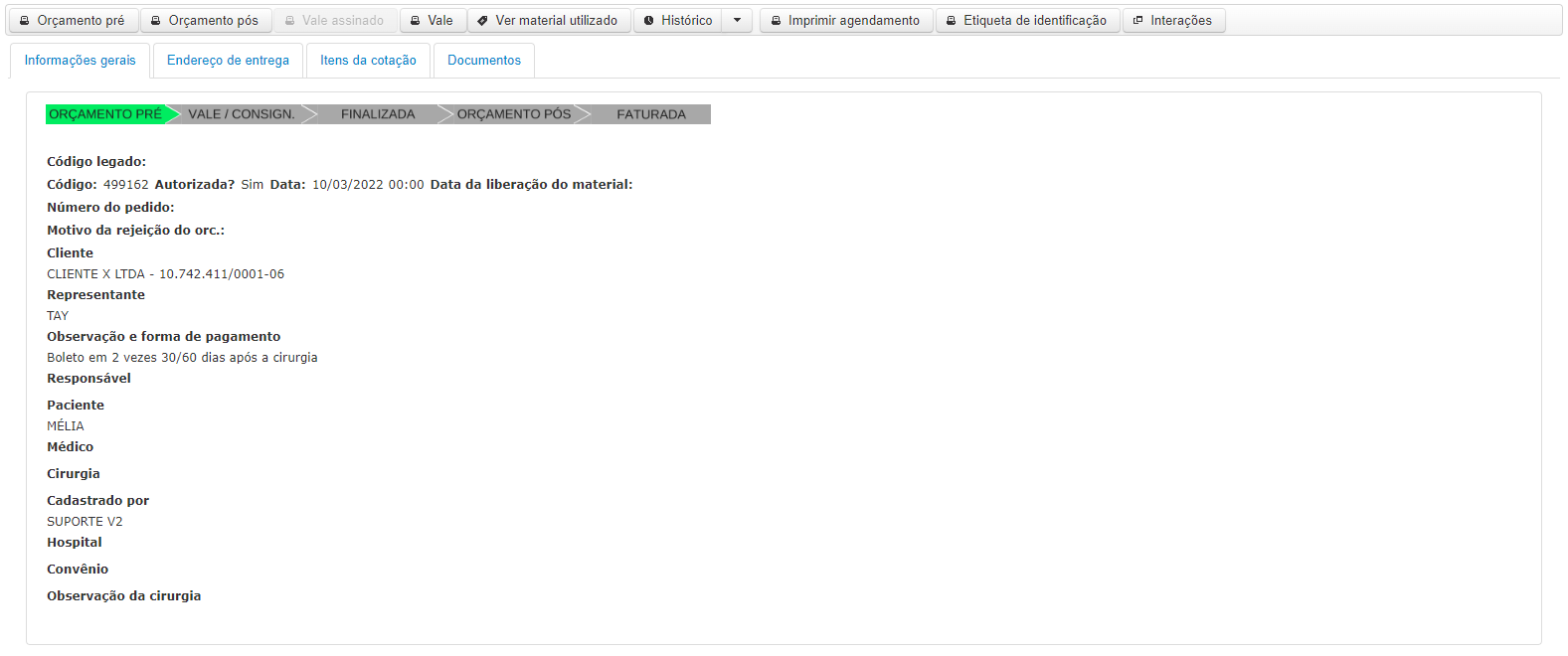
Utilize dos filtros para buscar a cirurgia desejada e após a busca, clica em “Vale consignação”. Abrirá uma nova página, onde é possível:
- Imprimir o orçamento pré;
- Imprimir o orçamento pós;
- Imprimir vale assinado pelo aplicativo ([saiba como](https://wiki.v2saude.com.br/books/entrega/page/entrega));
- Imprimir vale;
- Verificar o material utilizado;
- Verificar histórico;
- Imprimir agendamento;
- Imprimir etiqueta de identificação da cirurgia;
- Verificar interações ([veja sobre interações](https://wiki.v2saude.com.br/books/cirurgias/page/interacoes-na-cirurgia));
- Verificar as informações gerais, endereço de entrega, itens da cotação e documentos da cirurgia.
[](https://wiki.v2saude.com.br/uploads/images/gallery/2022-05/image-1654022116385.png)
## Adicionar item ao vale consignação
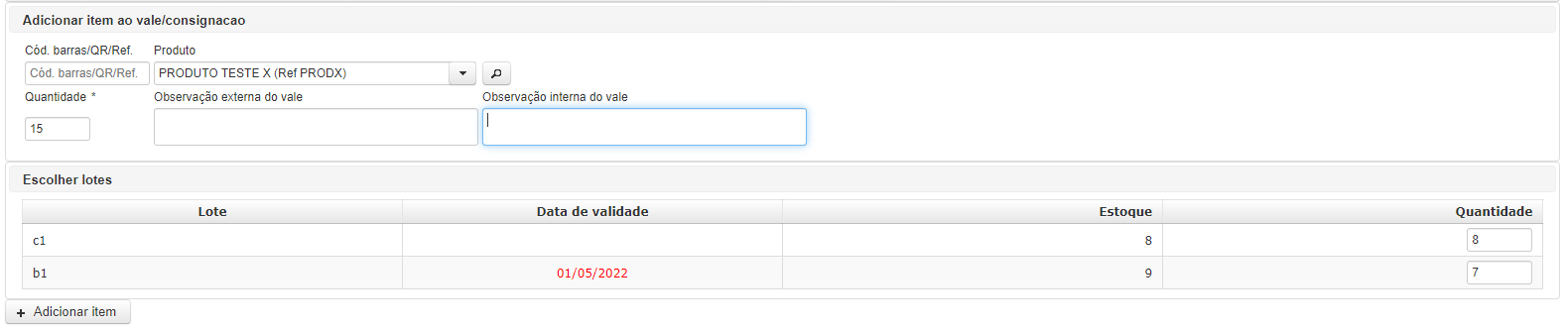
Para adicionar itens individualmente, pode-se utilizar dos filtros, código **de barras** (ao utilizar um leitor de código de barras, o produto será automaticamente adicionado e informada a quantidade conforme a quantidade de vezes de leitura) e produto, e então, preencher os campos quantidade, **observação externa do vale** (aparecerá no PDF de vale consignação) **observação interna do vale** (**não** aparecerá no PDF de vale consignação):
[](https://wiki.v2saude.com.br/uploads/images/gallery/2022-05/image-1654023629895.png)
O sistema preencherá as quantidades nos lotes disponíveis automaticamente, porém, pode-se alterar manualmente.
Por padrão, os primeiros lotes listados serão os com validades próximas do seu vencimento.
Por fim, para adicionar, basta clicar em “Adicionar item” e ele será vinculado à cirurgia.
### Voltar
Neste botão, é possível retornar para a página anterior.
### Adicionar caixa
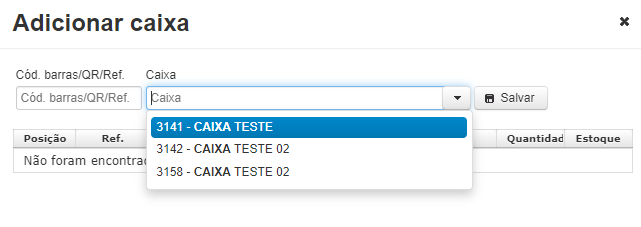
Para adicionar uma caixa ao vale, basta clicar neste botão “Adicionar caixa”. Abrirá um modal para pesquisar a caixa pelo código de barras ou descrição:
[](https://wiki.v2saude.com.br/uploads/images/gallery/2022-05/image-1654022628870.png)
[](https://wiki.v2saude.com.br/uploads/images/gallery/2022-05/image-1654022661279.png)
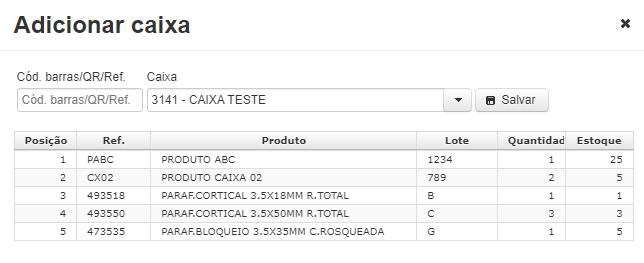
Caso a caixa esteja com um item sem zerado de reposição, ele não será importado.
Após confirmar, basta clicar em “Salvar” e a caixa estará adicionada e vinculada à cirurgia, sem a possibilidade de ser utilizada em outra.
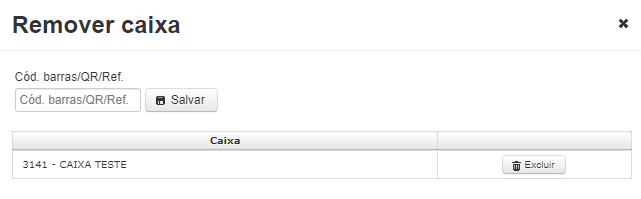
### Remover caixa
Neste botão, listará as caixas adicionadas para poder excluí-la:
[](https://wiki.v2saude.com.br/uploads/images/gallery/2022-05/image-1654022800734.png)
### Adicionar kit
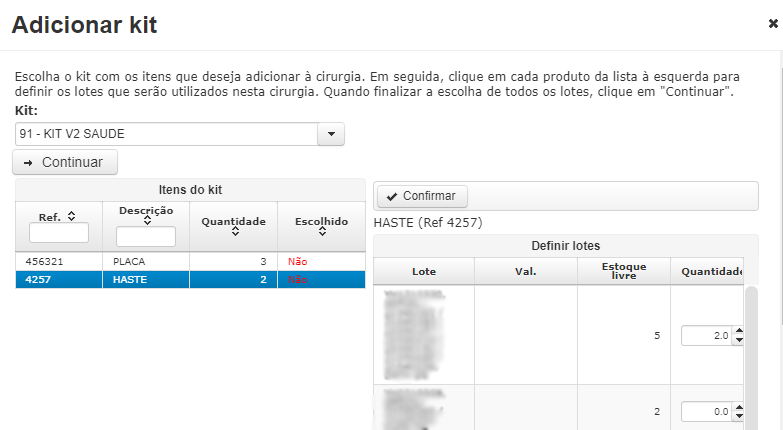
Neste botão, abrirá um modal para pesquisar o kit:
[](https://wiki.v2saude.com.br/uploads/images/gallery/2022-05/image-1654023879687.png)
Após selecionar o kit, é possível verificar os itens do kit. Ao clicar na linha, é pode-se verificar os lotes e quantidades disponíveis. O sistema já irá preencher o primeiro lote, porém, pode-se alterar manualmente.
É possível informar uma quantidade maior do que a listada no kit.
Após finalizar o produto, basta clicar em “Confirmar”.
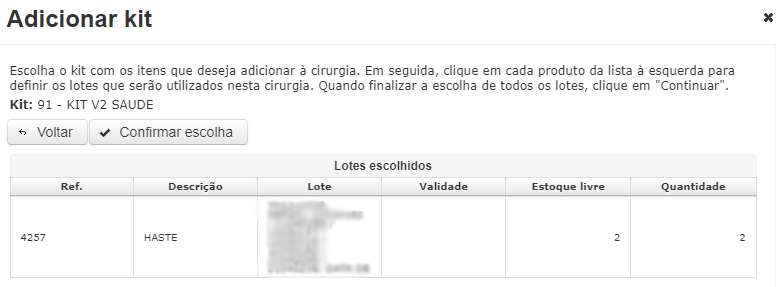
Para finalizar a adição do kit, clique em “Continuar”. Abrirá uma confirmação, basta clicar em “Confirmar escolha” e o kit será adicionado ao vale:
[](https://wiki.v2saude.com.br/uploads/images/gallery/2022-05/image-1654023925593.png)
Caso queira retornar para revisar uma alteração, clique em “Voltar”.
### Importar itens
#### Importar itens autorizados do orçamento pré
Neste botão, é possível importar os itens com quantidades autorizadas no agendamento.
#### Importar itens do orçamento pré
Neste botão, é possível importar os itens informados na cotação.
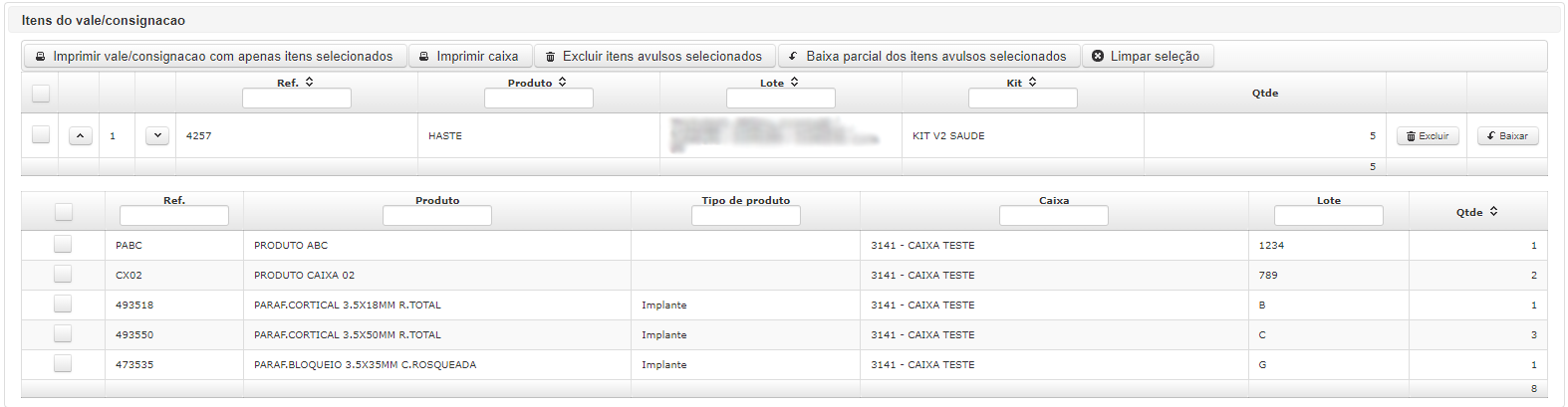
## Itens do vale consignação
Aqui estarão listados os itens adicionados ao vale em linhas. É possível excluir e baixar itens individualmente.
[](https://wiki.v2saude.com.br/uploads/images/gallery/2022-05/image-1654026756519.png)
### Imprimir vale consignação com apenas os itens selecionados
Neste botão, é possível selecionar e imprimir o vale consignação apenas com os itens ao qual foram selecionados.
### Imprimir caixa
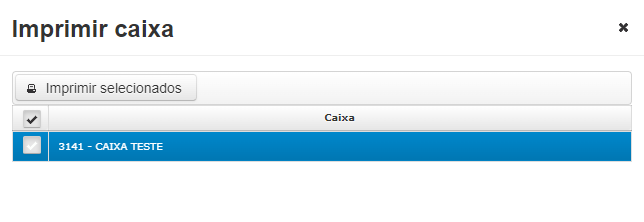
Neste botão, é possível imprimir apenas as caixas inseridas no vale. Abrirá um modal para poder escolher as caixas:
[](https://wiki.v2saude.com.br/uploads/images/gallery/2022-05/image-1654026843837.png)
Após escolher, basta clicar no botão “Imprimir selecionados”.
### Excluir itens avulsos selecionados
Neste botão, é possível excluir itens selecionados em massa. Os itens voltarão a estar livres no estoque.
### Baixa parcial dos itens avulsos selecionados
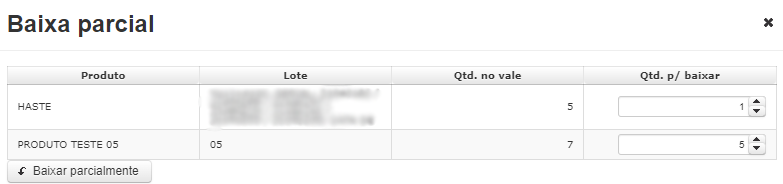
Neste botão, é possível realizar uma baixa na quantidade dos itens inseridos no vale. Abrirá um modal para preencher a quantidade para ser baixada:
Por exemplo, de 5 adicionados, deseja que fique apenas 4, ou seja, 1 quantidade será baixada (5-1=4).
[](https://wiki.v2saude.com.br/uploads/images/gallery/2022-05/image-1654028648997.png)
Para finalizar, clique em “Baixar parcialmente”.
### Limpar seleção
Aqui será possível limpar a seleção dos itens selecionados.
###
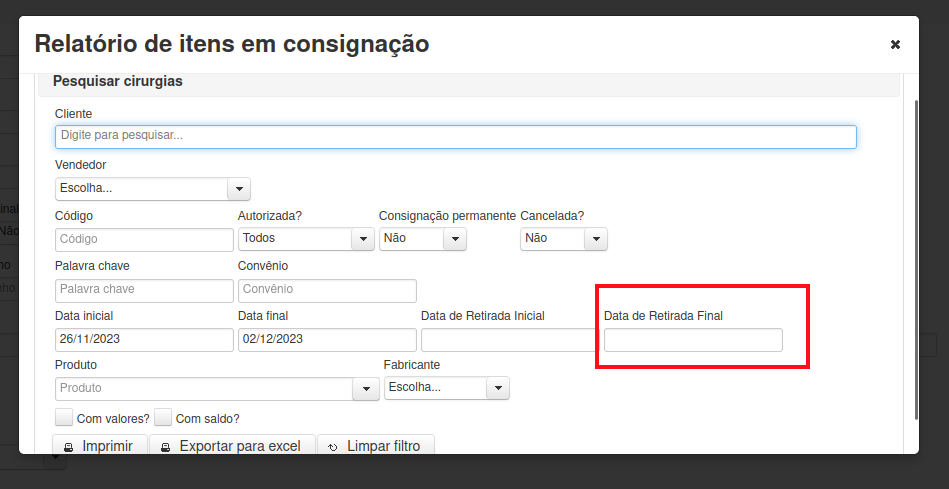
### **Relatório de Itens em Consignação**
##### É possível realizar a busca de itens em consignação a partir da data de retirada dos materiais.
[](https://wiki.v2saude.com.br/uploads/images/gallery/2023-11/sem-titulo.png)
O filtro em base no seguinte campo, ao criar uma cirurgia:
[](https://wiki.v2saude.com.br/uploads/images/gallery/2023-11/image-1701262910481.png)
\----------------------------------------------------------------------
#### Controle de pendências de remessas e seus respectivos retornos
Agora dentro de *Vales* e *Consignações permanentes*, é possível visualizar em tela, o que consta pendente emitir, de acordo com a ultima ação.
Exemplo; usando a consignação permanente de numero **X**, no botão *opções* > *itens*
[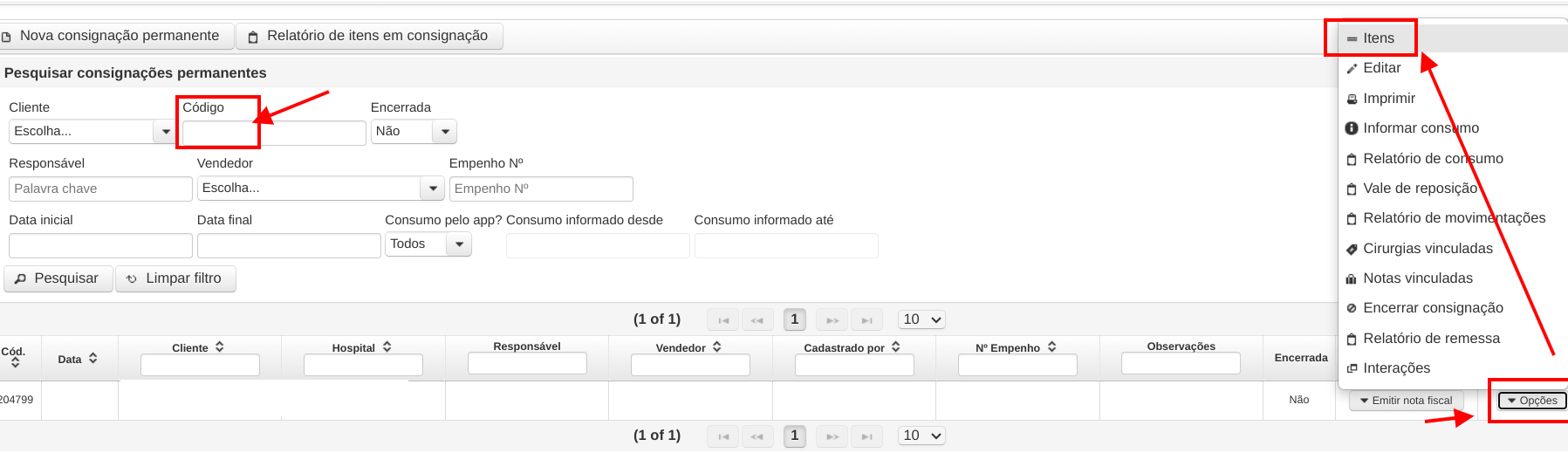](https://wiki.v2saude.com.br/uploads/images/gallery/2023-12/ck7inlineimage.png)Vai levar a tela deste vale com a relação dos itens, onde no campo de *Itens do vale/consignação*, terá 3 botões informando suas respectivas pendências:
[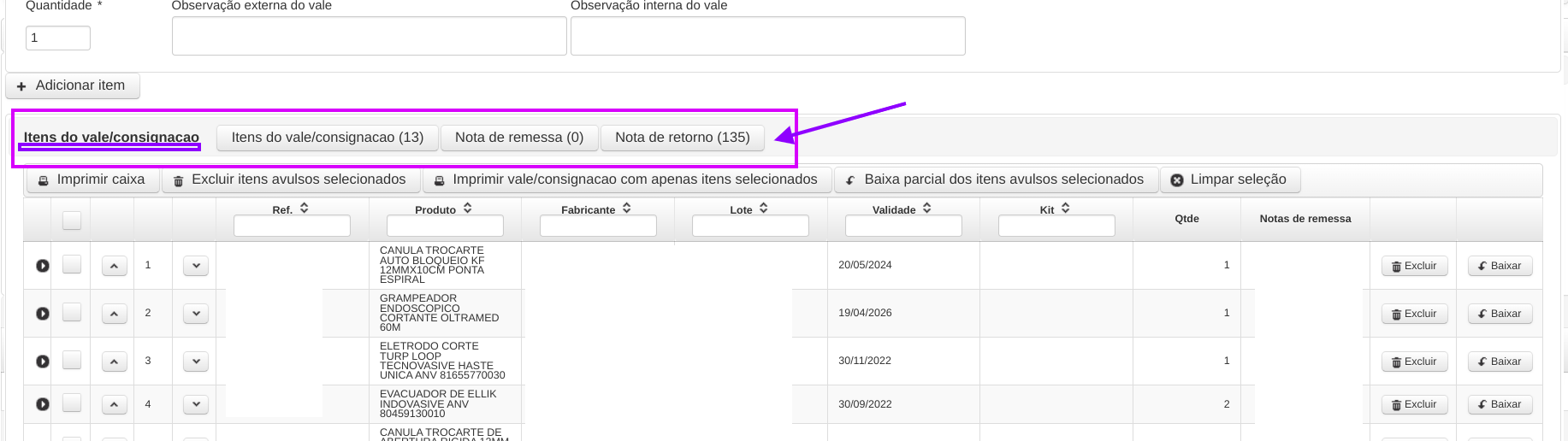](https://wiki.v2saude.com.br/uploads/images/gallery/2023-12/fvtinlineimage1.png)
Esse botões trará a pendência e ao clicar, te levará direto a tela para seleção de itens prontos para emitir a nota. Após conferir os materiais, basta clicar em **emitir**. Por exemplo;
[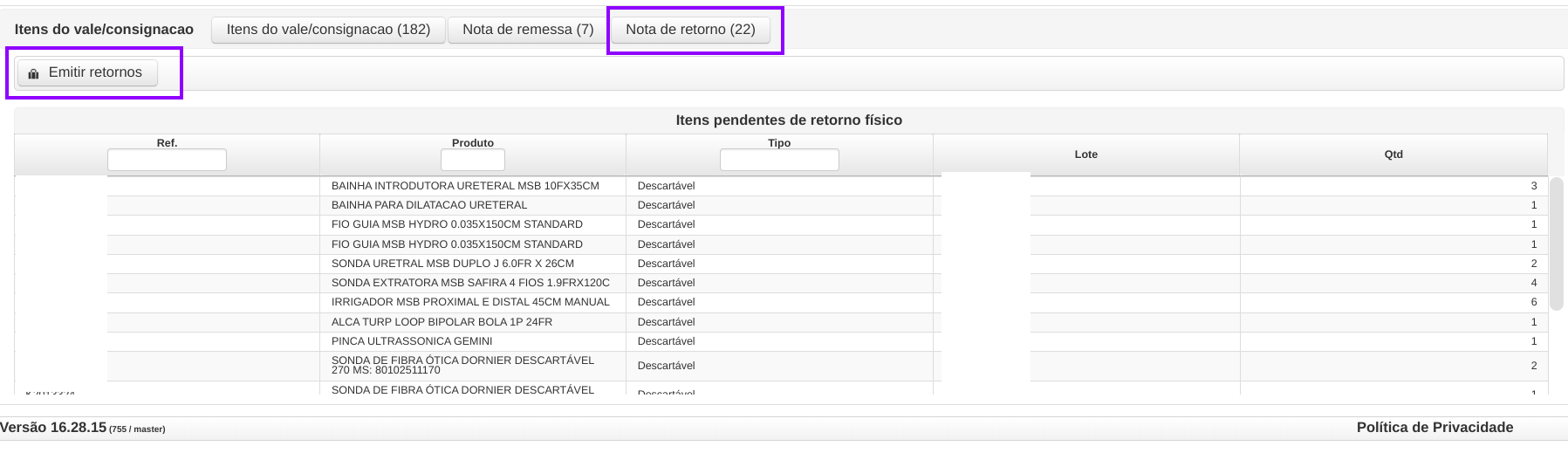](https://wiki.v2saude.com.br/uploads/images/gallery/2023-12/inlineimage.png)
Com essa sistemática, o usuário que for realizar a gestão desta permanente terá como visualizar o que esta pendente, através destes botões de atalho para emitir nota de acordo com o que for necessário.
\----------------------------------------------------