# Importação
Para ter acesso ao menu, é necessário ter a permissão de administrador do sistema ou compras.
Nesta tela é possível lançar notas de compra no sistema para movimentações de entrada importadas.
# Declaração de importação - DI
Neste menu, é possível lançar suas notas importadas e realizar a nacionalização. O lançamento é com arquivo .XML (declaração de importação no formato SISCOMEX).
Para adicionar o arquivo, basta clicar no botão “**Adicionar”** e selecionar o arquivo em seu computador:

As informações sobre a nota fiscal contidas no arquivo .XML serão exibidas com algumas informações adicionais. A primeira tela é para atualizar e/ou cadastrar o fornecedor.
Para finalizar as edições clique em “**Salvar”:**

A próxima tela conterá os itens da nota fiscal, sendo necessário inserir algumas informações sobre eles.
Na área **Cadastrar/editar** há uma seta que, ao ser clicada, exibirá os campos para cadastro/edição do produto, sendo o campo **Referência do fabricante** de preenchimento obrigatório.
Após inserir as informações, clique em “**Salvar”** para finalizar a edição neste item da nota fiscal.
Caso o produto já esteja cadastrado antes da operação é possível selecioná-lo em “**Escolher produto”** na última coluna:

Assim que o sistema identificar o produto será preciso inserir pelo menos um lote de entrada, para assim, suprir o valor de quantidade pendente para escolha de lotes. A quantidade necessária é exibida em vermelho na tabela.
Essas informações são inseridas na área **Informe os lotes do produto** abaixo á tabela **Cadastrar/editar** dados da nota fiscal, obrigatório o campo de **Lote** e **Quantidade**.
Após ser inserida as informações clique em “**Salvar”**;

Com isso será encerrada essa seção de edição e exibido as duplicatas com a lista dos itens da nota fiscal, além de ser possível anexar uma Danfe clicando em “**Adicionar”**.
Após este lançamento, o sistema será redirecionado automaticamente para a tela de emissão da nota de nacionalização.
Caso deseje prosseguir mais tarde, a nota ficará salva para ser transmitida posteriormente em Faturamento → NF-e → Consultar notas.
# XML rascunho do despachante
Em alguns casos o processo de importação de materiais ocorre através de um **despachante aduaneiro.** Alguns despachantes costumam enviar aos seus clientes um rascunho da nota de nacionalização.
Nestes casos, o arquivo XML da nota de rascunho pode ser usado para emitir a nota de nacionalização dos produtos ao invés da Declaração de Importação (DI).
Algumas vantagens de utilizar o XML do rascunho ao invés da Declaração de Importação:
1. A nota fiscal de nacionalização estará praticamente pronta, incluindo impostos, taxas e demais valores que compõe o processo de nacionalização.
2. O lançamento do XML de rascunho é mais rápido.
3. As notas criadas no V2 a partir do XML de rascunho podem ser alteradas antes da transmissão se houver necessidade.
### Lançamento de arquivo XML da nota de rascunho
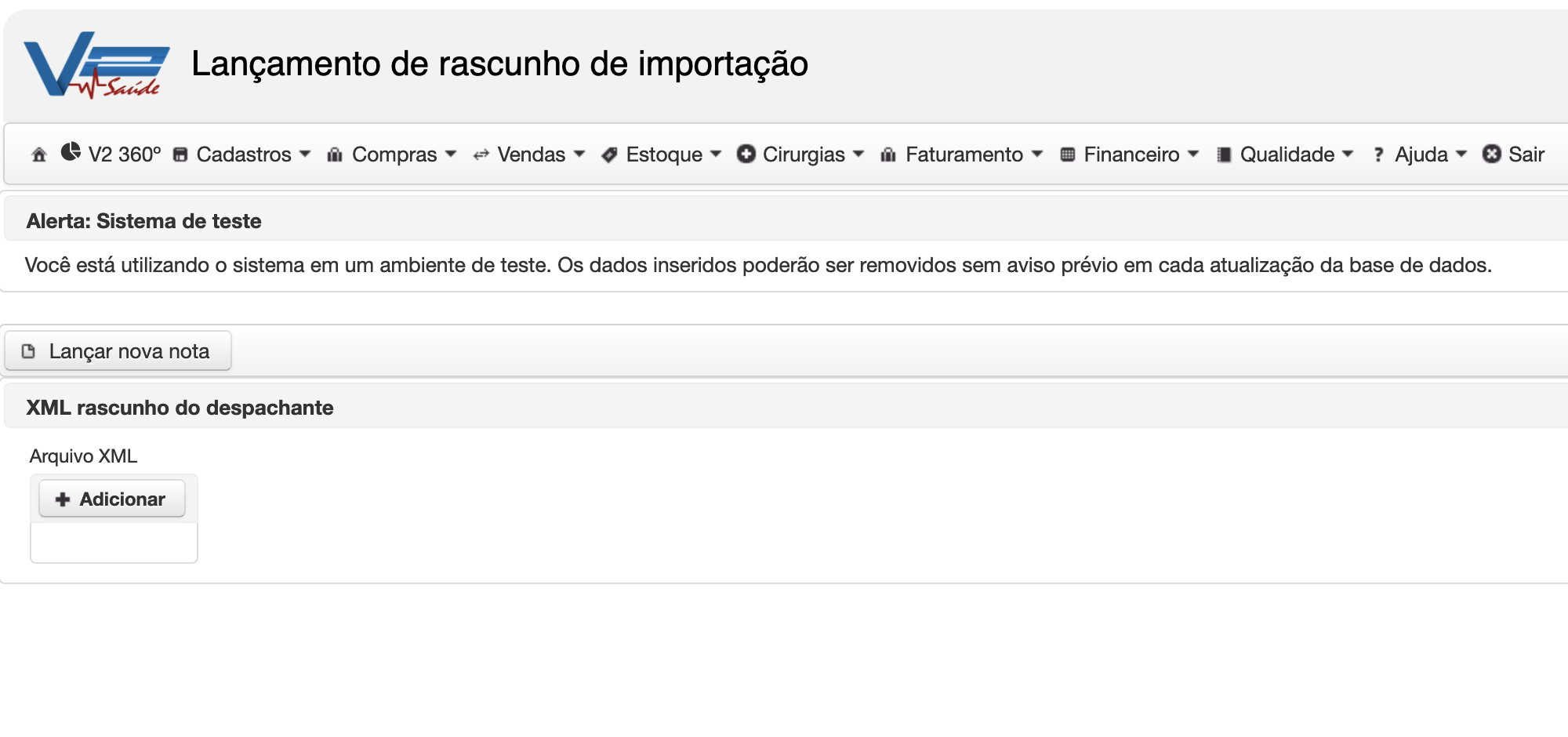
Acesse o menu **Compras > Importação > XML rascunho do despachante** e informe o arquivo XML enviado pelo despachante aduaneiro.
[](https://wiki.v2saude.com.br/uploads/images/gallery/2022-03/image-1648071418378.png)
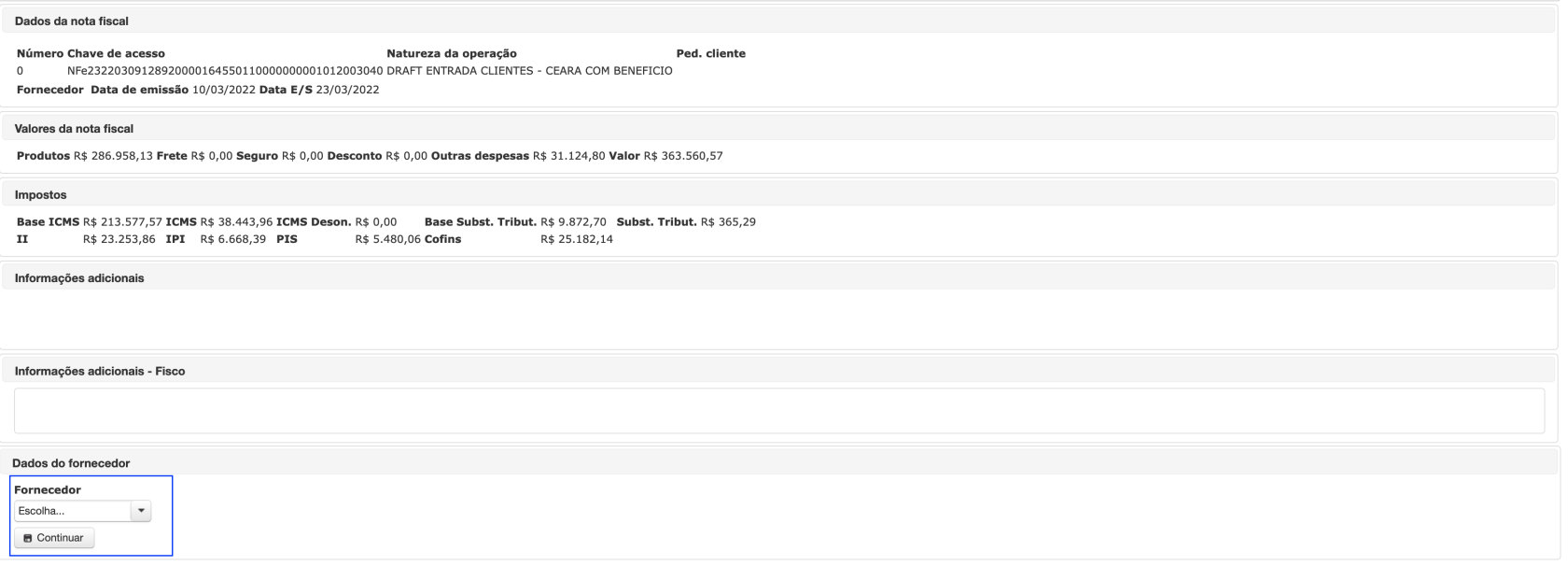
Escolha o **Fornecedor** e em seguida clique em **Continuar:**
[](https://wiki.v2saude.com.br/uploads/images/gallery/2022-03/image-1648071640700.png)
Em seguida, **identifique os produtos** ou, para produtos novos, realize o cadastro dos produtos presentes na nota de rascunho:
[](https://wiki.v2saude.com.br/uploads/images/gallery/2022-03/image-1648071850817.png)
Quando todos os produtos forem identificados, o botão **Continuar** será habilitado:
[](https://wiki.v2saude.com.br/uploads/images/gallery/2022-03/image-1648071916543.png)
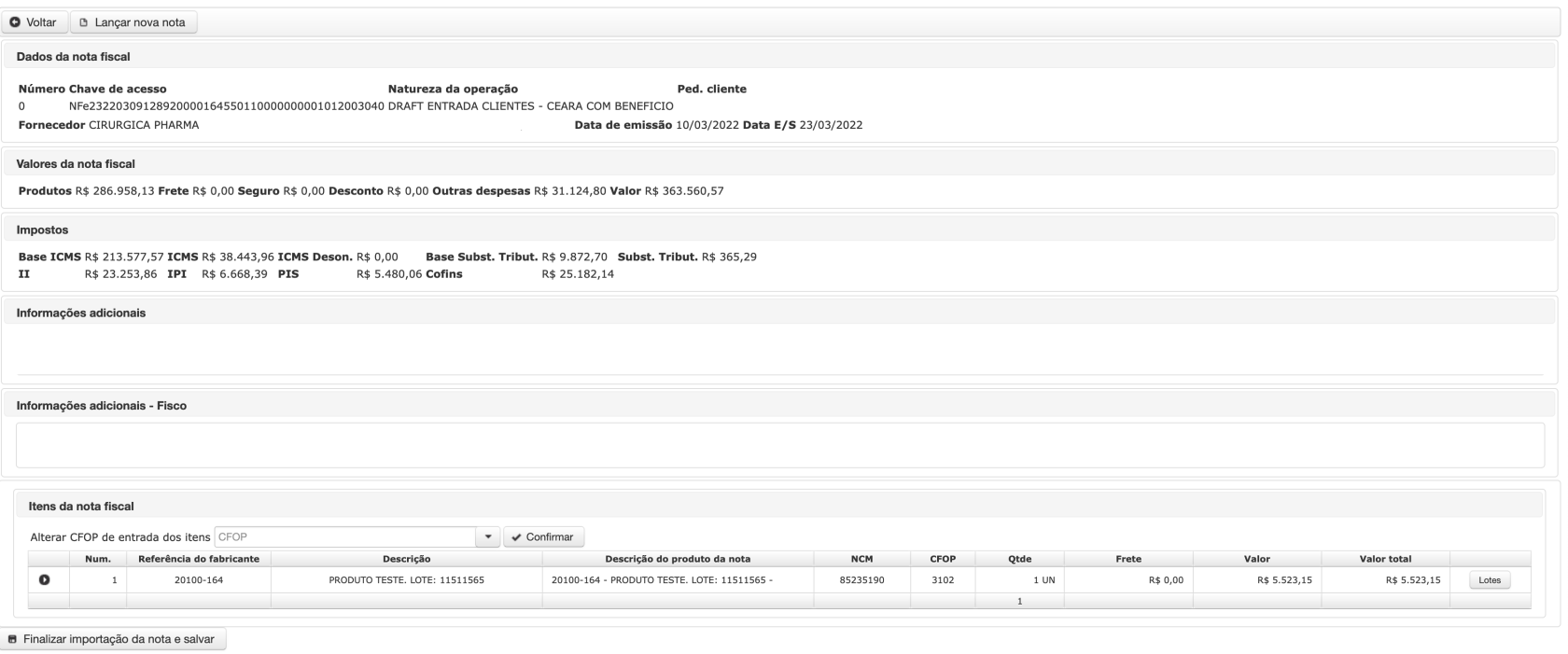
A próxima tela irá trazer uma confirmação do rascunho lançado:
[](https://wiki.v2saude.com.br/uploads/images/gallery/2022-03/image-1648072012040.png)
Clique em **Finalizar importação da nota e salvar** e, em seguida, o sistema será direcionado para a tela de emissão de nota de nacionalização.
Revise os dados da nota de nacionalização e clique em **Transmitir**.
Utilize o documento fiscal para realizar a retirada dos produtos importados na alfândega.
###
### Entrada no estoque dos materiais importados
O lançamento do rascunho não irá movimentar o estoque.
A movimentação do estoque somente ocorrerá depois que o XML da nota fiscal de nacionalização for lançado no menu **Compras > Lançamento de notas fiscais**.
Este processo somente deverá ser realizado quando o material for retirado na alfândega e estiver disponível para entrar no estoque da empresa.
# Nota de nacionalização
Esse documento **apresenta os dados relativos à nacionalização da mercadoria, como incidência de impostos, informações do importador, do exportador, do fabricante e especificações dos produtos**.
Para dar entrada em uma nota de nacionalização/importação devemos:
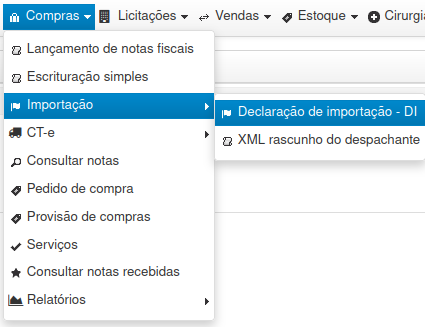
1. Menu Compras > Importação > Declaração de DI
[](https://wiki.v2saude.com.br/uploads/images/gallery/2024-01/image-1705406807491.png)
2\. Localize o arquivo XML da nota em questão clicando em **Adicionar.**
[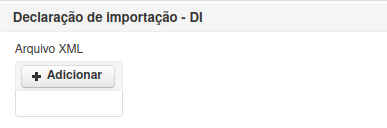](https://wiki.v2saude.com.br/uploads/images/gallery/2024-01/image-1705408527784.png)
3\. Ao adicionar o arquivo, as informações da nota ficarão visíveis na tela que abrirá. Tenha atenção nos dados apresentados para que a entrada da nota seja feita corretamente. Após a verificação, clique em Salvar no final da tela.[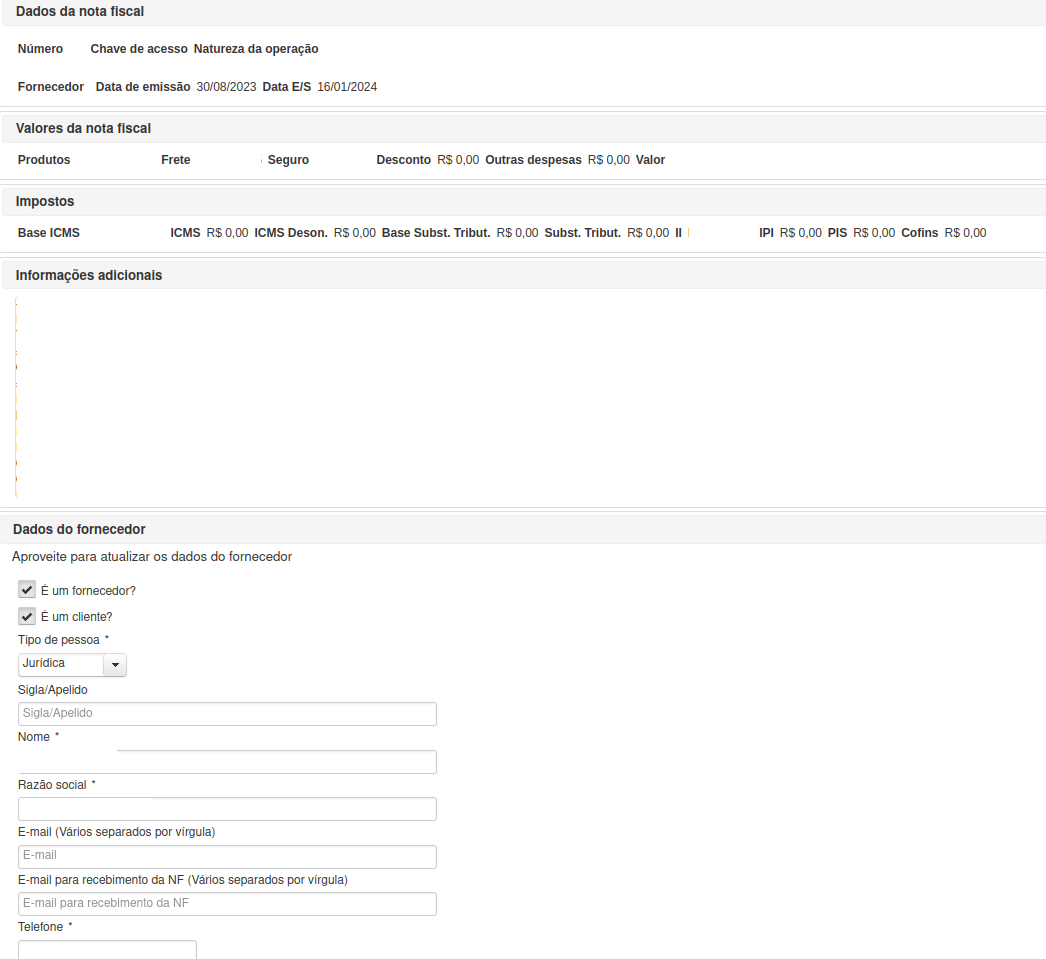](https://wiki.v2saude.com.br/uploads/images/gallery/2024-01/captura-de-tela-de-2024-01-16-10-35-34.png)[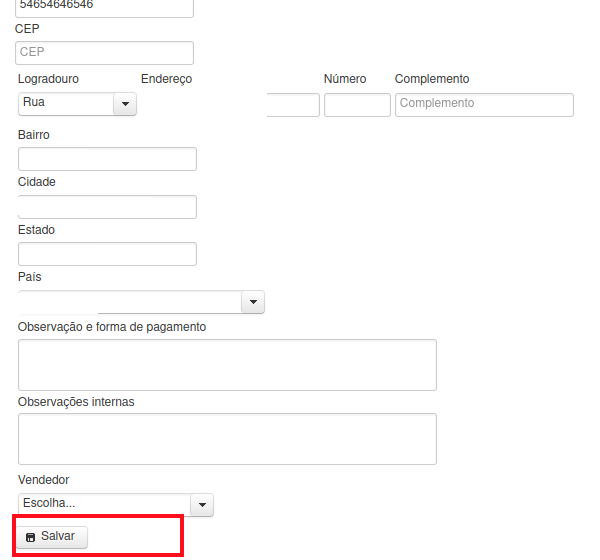](https://wiki.v2saude.com.br/uploads/images/gallery/2024-01/JYmsem-titulo.png)
4\. Ao salvar você verá uma tela com a que está abaixo, com informações dos itens da nota. É importante ter atenção nessa etapa para prosseguirmos, então adicione o lote e cadastre o produto conforme necessidade, e se houver itens em inventário não será possível lançar a nota. [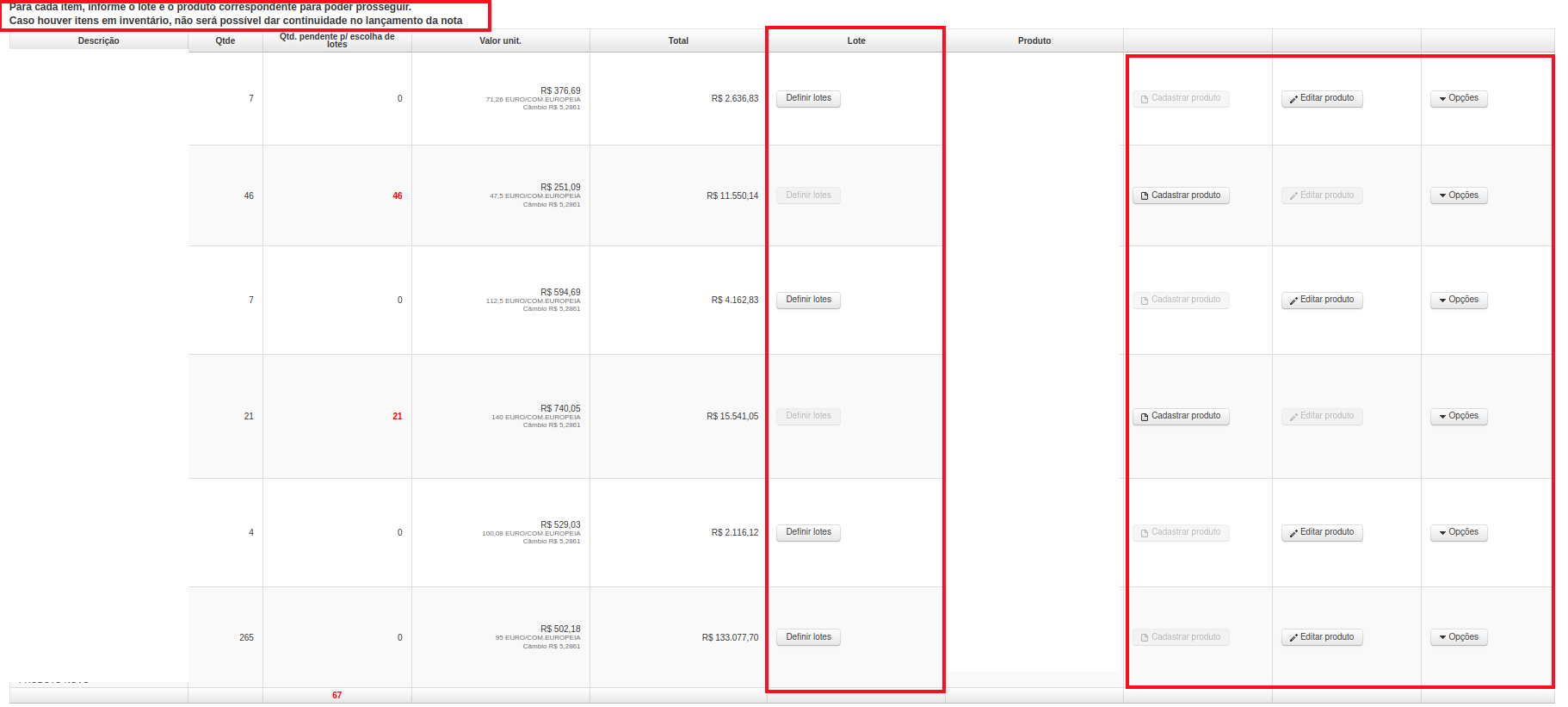](https://wiki.v2saude.com.br/uploads/images/gallery/2024-01/fl2sem-titulo.png) Após, clique em **continuar** no inferior da página.
[](https://wiki.v2saude.com.br/uploads/images/gallery/2024-01/image-1705416460442.png)
5\. Preencha as informações conforme necessário, tais como taxa de sicomex e documentos da importação, sempre salvando no final da página.
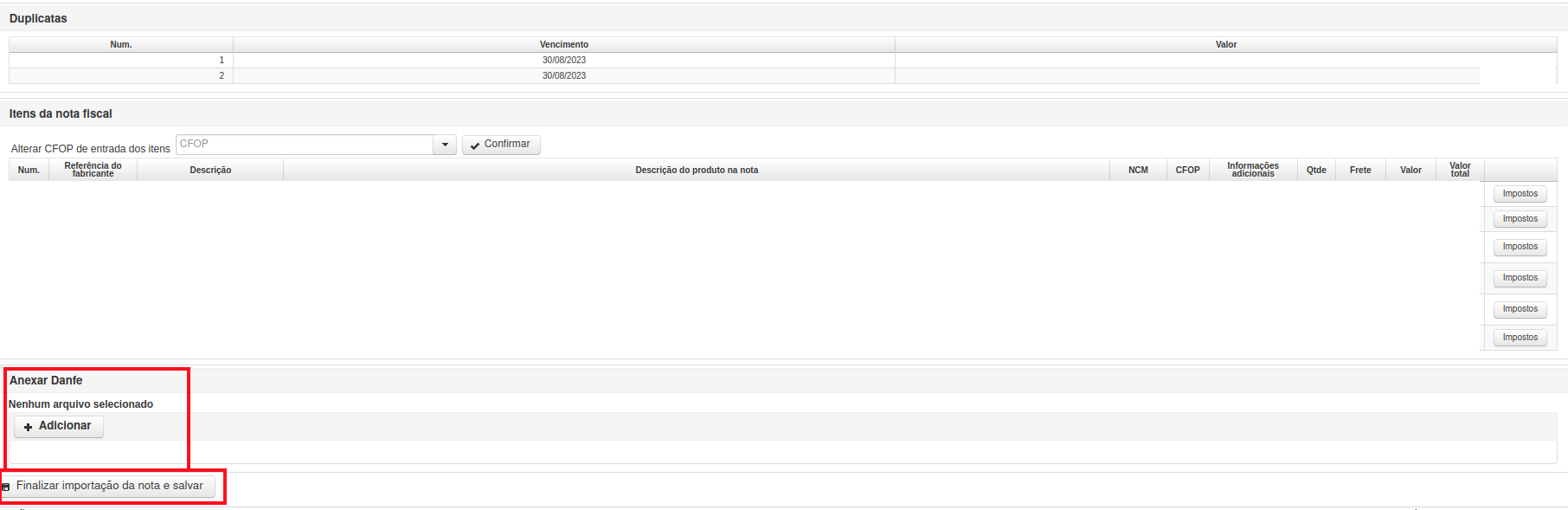
6\. Faça um último check up das informações, podendo alterar o CFOP e verificar as duplicatas da nota, então finalize o processo no inferior da página conforme sinalizado. Não se esqueça da DANFE, caso houver.
[](https://wiki.v2saude.com.br/uploads/images/gallery/2024-01/StPsem-titulo.png)
7\. Confirme e na próxima página finalize o lançamento conforme os campos necessários.[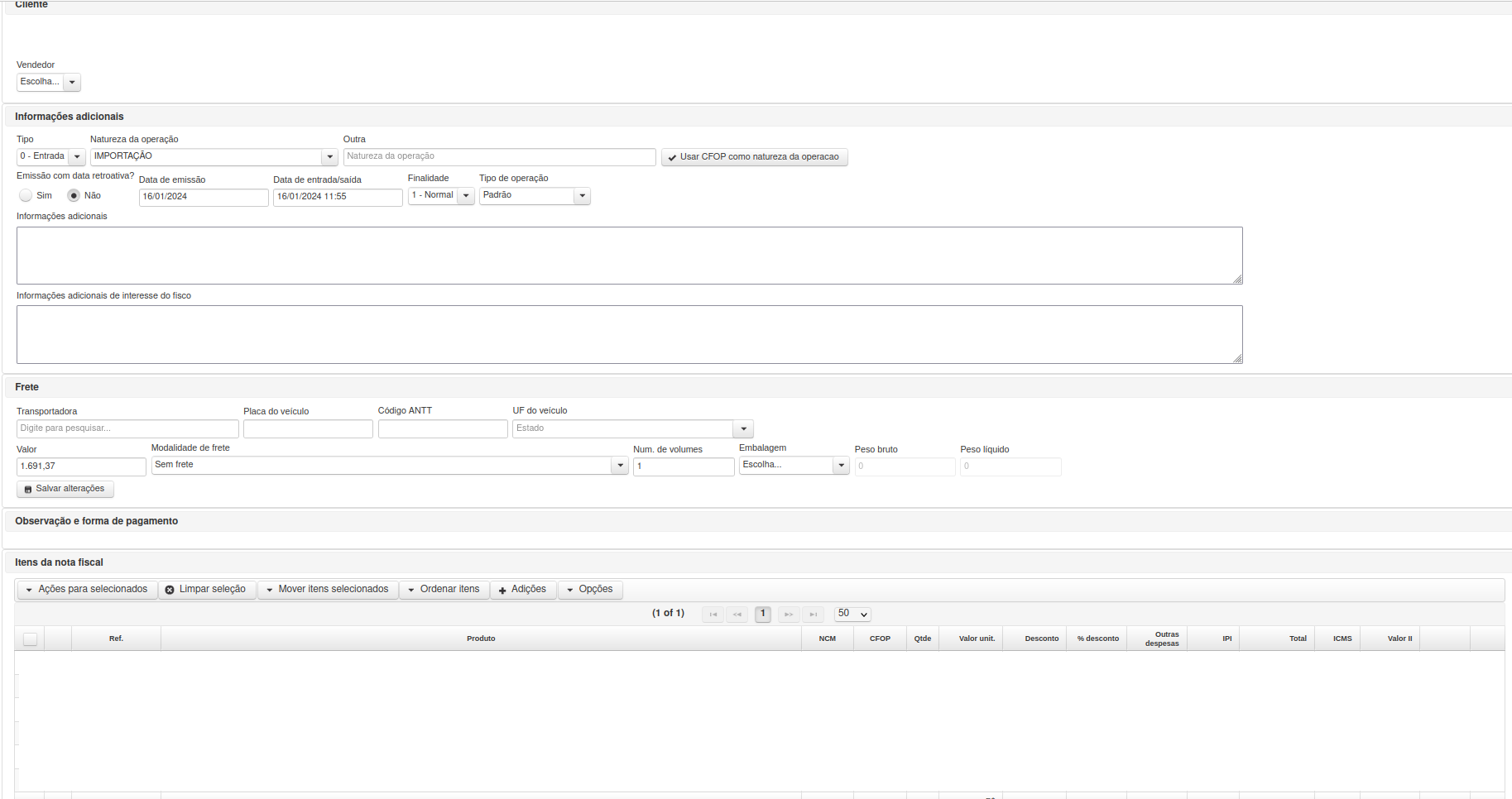](https://wiki.v2saude.com.br/uploads/images/gallery/2024-01/BU4sem-titulo.png)
8\. Após preencher as informações, você poderá transmitir a nota ou seguir o caminho de acordo com sua necessidade.[](https://wiki.v2saude.com.br/uploads/images/gallery/2024-01/captura-de-tela-de-2024-01-16-11-57-58.png)
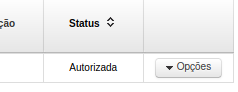
9\. Ao transmitir a nota você poderá verificar a autorização na página seguinte.
[](https://wiki.v2saude.com.br/uploads/images/gallery/2024-01/image-1705421050313.png)
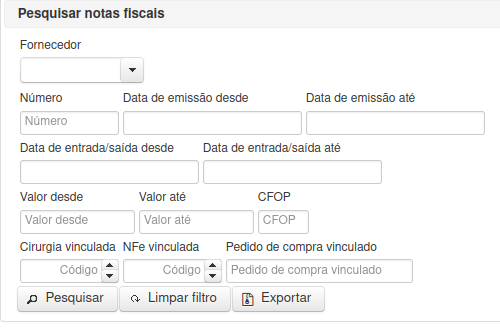
Caso ocorra a interrupção do lançamento da nota não será possível prosseguir com o mesmo XML, então siga o passo a passo do menu Faturamento > NFe > [Entrada por importação . ](https://wiki.v2saude.com.br/books/faturamento/page/entradas-por-importacao)Nesse menu pesquise, utilizando os filtros disponíveis, a data de emissão e/ou entrada.
[](https://wiki.v2saude.com.br/uploads/images/gallery/2024-01/image-1705421805819.png)
# Editar nota de nacionalização
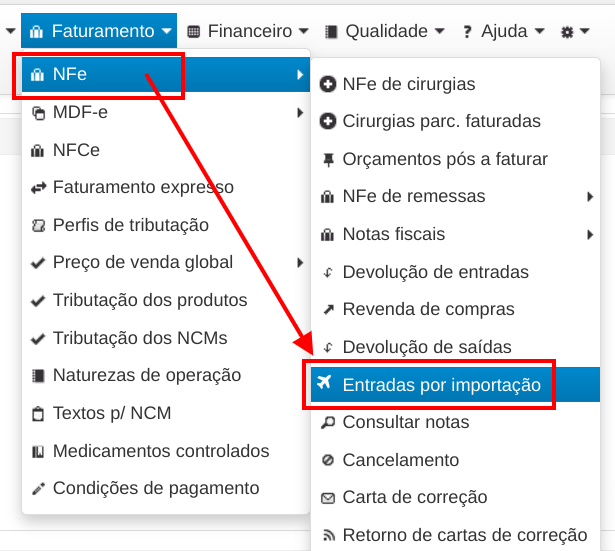
Após realizar a importação da nota, acesse o Menu Faturamento > NFe > Entradas por importação [](https://wiki.v2saude.com.br/uploads/images/gallery/2024-04/image-1714499396508.png)
[](https://wiki.v2saude.com.br/uploads/images/gallery/2024-04/image-1714499455232.png)
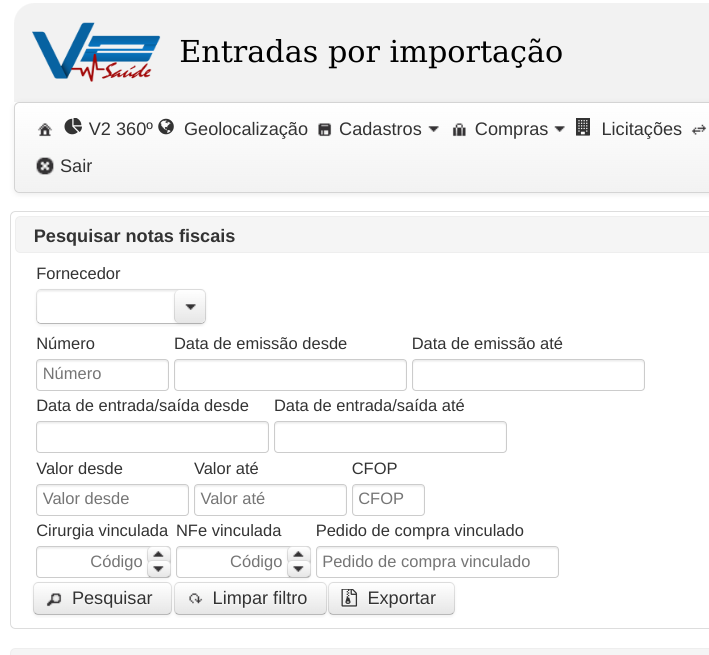
Nessa tela utilize um dos filtros de método de pesquisa, podem ser eles a própria numeração dessa nota, o período entre o lançamento ou até mesmo por *Fornecedor.*
[](https://wiki.v2saude.com.br/uploads/images/gallery/2024-04/image-1714499554406.png)
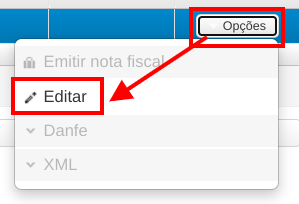
Após localizar a nota, clique no botão **opções** > selecione a opção **Editar**:
[](https://wiki.v2saude.com.br/uploads/images/gallery/2024-04/image-1714499641278.png)
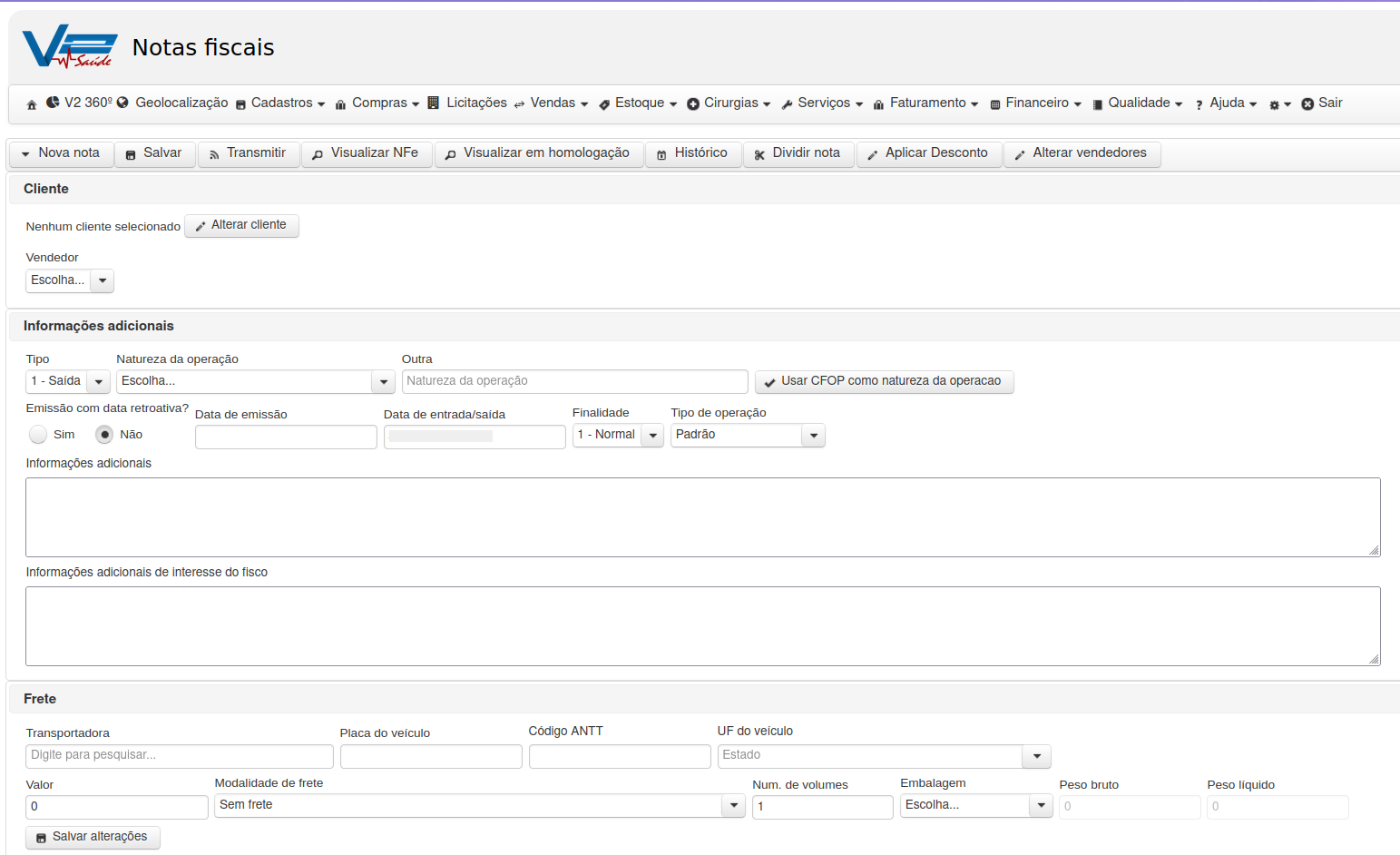
O sistema irá lhe encaminhar para a tela de edição de *Nota Fiscal*, onde pode editar informações como Dados Adicionais, Frete, ou até mesmo a tributação de itens:
[](https://wiki.v2saude.com.br/uploads/images/gallery/2024-04/image-1714500267085.png)