# Compras 🛒
# Lançamento de notas fiscais
Para ter acesso ao menu, é necessário ter a permissão de administrador do sistema ou compras.
Nesta tela é possível lançar notas de compra no sistema para movimentações de entrada.
## Lançamento
Nesta mesma tela, caso você tenha uma nota ao qual começou a lançar, porém, não finalizou, ela ficará salva para que possa retomar o lançamento de onde parou, ou excluir a nota:
[](https://wiki.v2saude.com.br/uploads/images/gallery/2022-03/image-1647360670313.png)
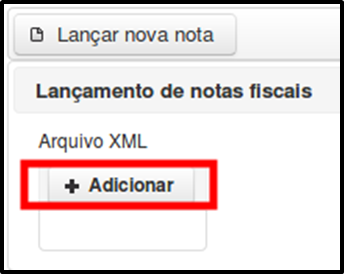
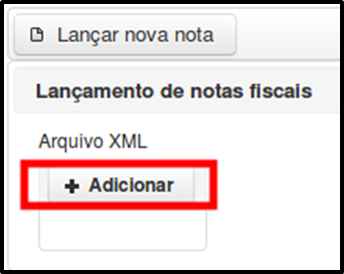
Para importar o XML de uma nota no sistema, basta clicar no botão “Adicionar”:
[](https://wiki.v2saude.com.br/uploads/images/gallery/2022-03/image-1647291011850.png)
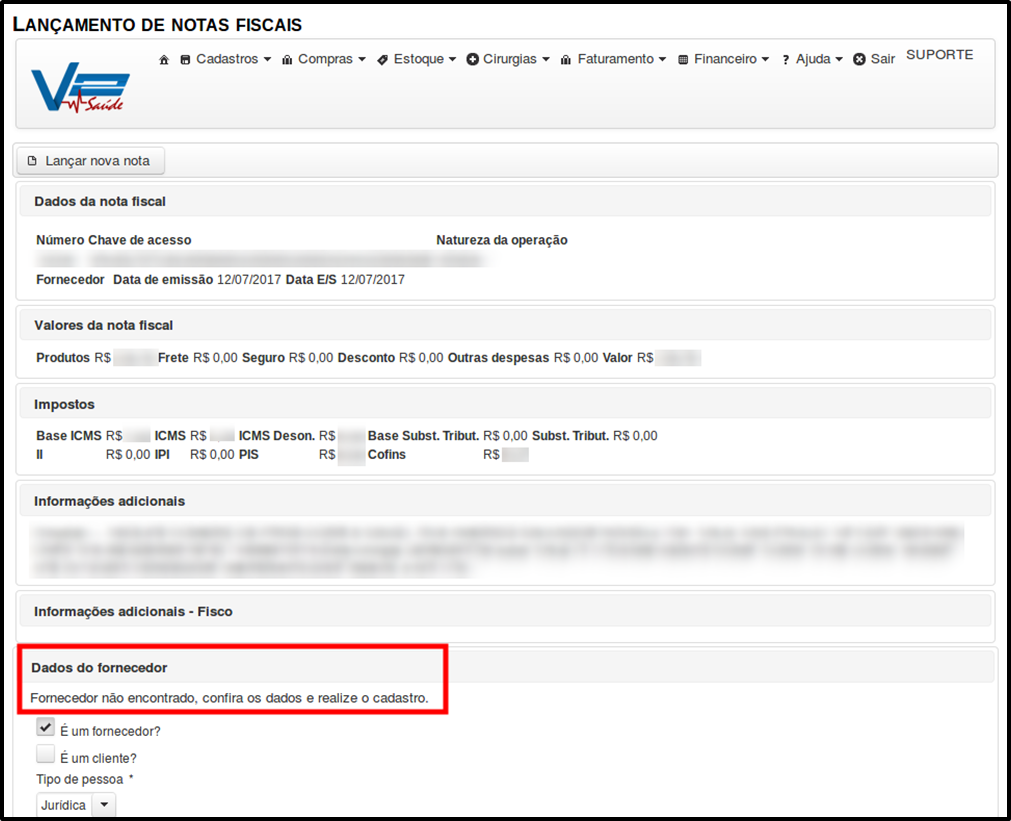
As informações presentes no arquivo XML serão importadas e exibidas na tela. A primeira tela irá apresentar os dados do fornecedor.
Caso o fornecedor não esteja cadastrado, após confirmar os dados ele será cadastrado automaticamente pelo sistema. Caso o fornecedor seja cadastrado, se realizar alguma alteração nos dados, o cadastro será atualizado.
[](https://wiki.v2saude.com.br/uploads/images/gallery/2022-03/image-1647291002739.png)
Após salvar, abrirá uma nova página com os dados dos produtos.
### Identificação dos produtos
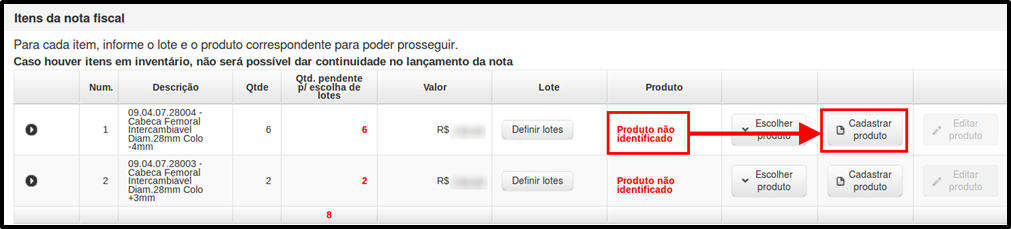
Nesta tela, o sistema irá identificar o produto pela referência do fabricante, caso já exista. Caso contrário, será necessário identificá-la. Para isso, pode ser selecionado um produto já cadastrado no sistema pelo botão “Escolher produto”, ou pode ser realizado o cadastro do mesmo, conforme as informações que constam no XML da nota.
[](https://wiki.v2saude.com.br/uploads/images/gallery/2022-03/image-1647361050003.png)
### Identificação de lotes
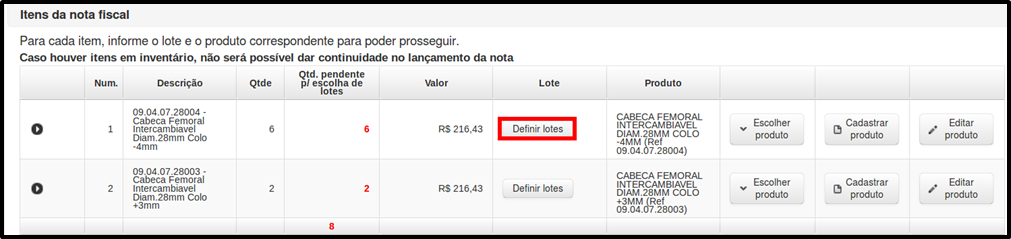
Após identificar produtos é necessário a identificação dos lotes.
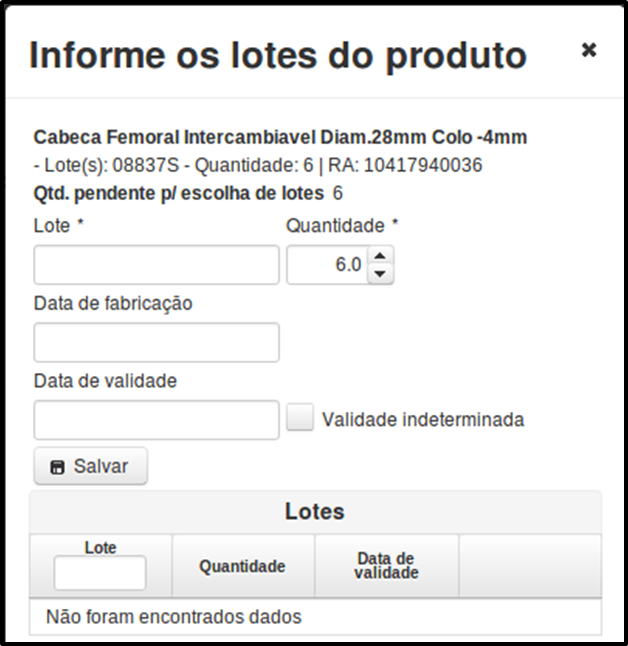
Os lotes e quantidades de cada produto devem ser informados para continuar com a importação do XML (Pode-se informar mais de um lote para cada produto contanto que possua uma quantidade maior do que 1).
[](https://wiki.v2saude.com.br/uploads/images/gallery/2022-03/image-1647361101127.png)
Todos os lotes desta nota fiscal relacionados ao item selecionado serão listados na tabela “Lotes”.
[](https://wiki.v2saude.com.br/uploads/images/gallery/2022-03/image-1647361137503.png)
Após preencher e confirmar todos os dados, se atente aos campos com asterisco (\*), pois são de preenchimento obrigatório. Para salvar, clique no botão ‘Salvar’.
### Confirmação
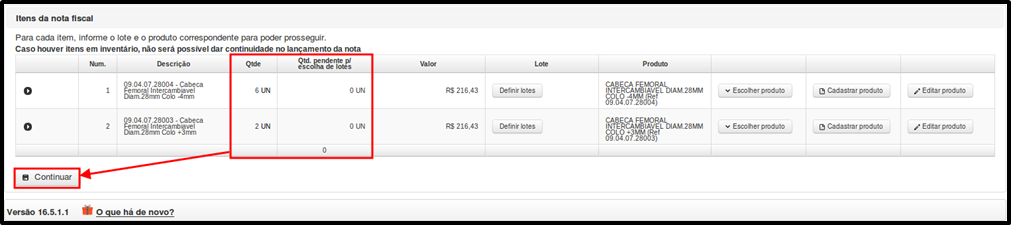
Após a identificação dos produtos da nota e seus respectivos lotes, o sistema habilita a continuação da entrada.
[](https://wiki.v2saude.com.br/uploads/images/gallery/2022-03/image-1647361310186.png)
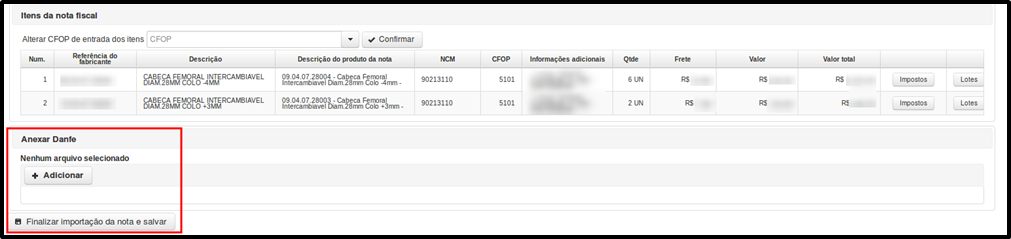
Na tela de confirmação, serão listadas informações da nota, todas as duplicatas da nota, os itens identificados e a possibilidade de anexar um documento '*.pdf'* da DANFE da NF-e.
[](https://wiki.v2saude.com.br/uploads/images/gallery/2022-03/image-1647361319951.png)
Clique em “Finalizar Importação e salvar” e confirmar a janela que se abrir para encerrar.
#### --------------------------------------------------------------------------------------------------------------------
#### **ATENÇÃO COM O XML!**
Fique atento! Regra de obrigatoriedade para inclusão de NF por xml no V2 Saúde: Para NFe de compra comum, o destinatário tem que ser o CNPJ da empresa, ou seja, o CNPJ tem que ser o mesmo da empresa que está lançando a NFe. Para nota de importação lançada em Compras > Importação > Declaração de importação - DI não temos validação de CNPJ. # Escrituração simples
Para ter acesso ao menu, é necessário ter a permissão de administrador do sistema ou compras.
Nesta tela é possível lançar notas de compra no sistema sem movimentações de entrada.
## Lançamento
Notas lançadas por este menu **não movimentarão estoque.**
[](https://wiki.v2saude.com.br/uploads/images/gallery/2022-03/image-1647362171052.png)
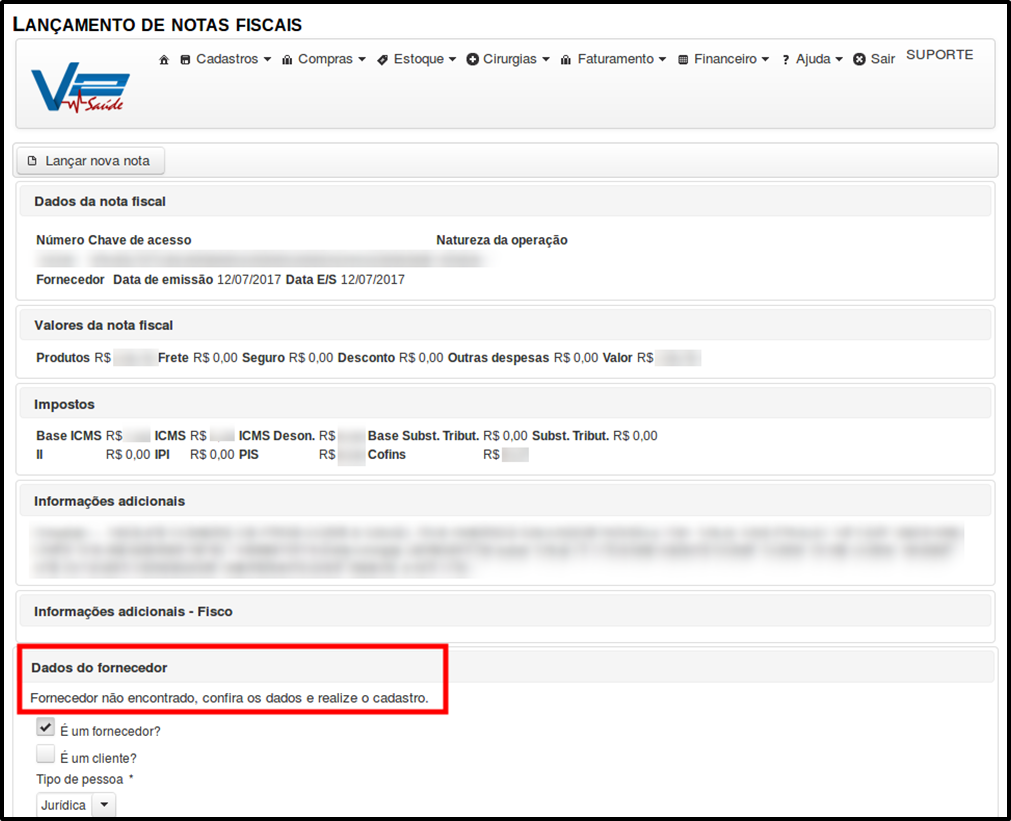
As informações presentes no arquivo XML serão importadas e exibidas na tela. A primeira tela irá apresentar os dados do fornecedor.
Caso o fornecedor não esteja cadastrado, após confirmar os dados ele será cadastrado automaticamente pelo sistema. Caso o fornecedor seja cadastrado, se realizar alguma alteração nos dados, o cadastro será atualizado.
[](https://wiki.v2saude.com.br/uploads/images/gallery/2022-03/image-1647362362802.png)
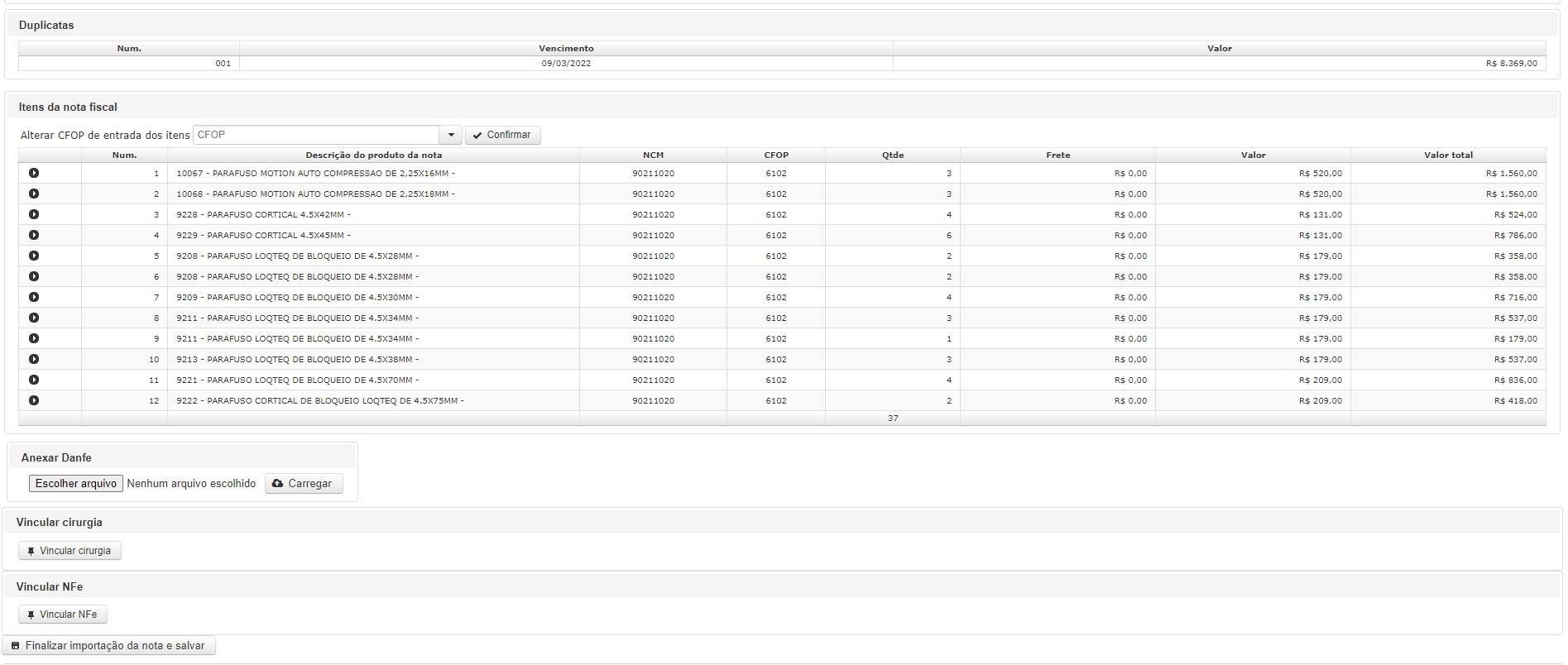
Após salvar, abrirá uma nova página com os dados dos produtos.
[](https://wiki.v2saude.com.br/uploads/images/gallery/2022-03/image-1647884021250.png)
Nesta página, pode-se anexar uma DANFE, vincular uma cirurgia e vincular uma NF-e.
Após confirmar os dados, basta clicar em 'Finalizar importação da nota e salvar'.# Importação
Para ter acesso ao menu, é necessário ter a permissão de administrador do sistema ou compras.
Nesta tela é possível lançar notas de compra no sistema para movimentações de entrada importadas.
# Declaração de importação - DI
Neste menu, é possível lançar suas notas importadas e realizar a nacionalização. O lançamento é com arquivo .XML (declaração de importação no formato SISCOMEX).
Para adicionar o arquivo, basta clicar no botão “**Adicionar”** e selecionar o arquivo em seu computador:

As informações sobre a nota fiscal contidas no arquivo .XML serão exibidas com algumas informações adicionais. A primeira tela é para atualizar e/ou cadastrar o fornecedor.
Para finalizar as edições clique em “**Salvar”:**

A próxima tela conterá os itens da nota fiscal, sendo necessário inserir algumas informações sobre eles.
Na área **Cadastrar/editar** há uma seta que, ao ser clicada, exibirá os campos para cadastro/edição do produto, sendo o campo **Referência do fabricante** de preenchimento obrigatório.
Após inserir as informações, clique em “**Salvar”** para finalizar a edição neste item da nota fiscal.
Caso o produto já esteja cadastrado antes da operação é possível selecioná-lo em “**Escolher produto”** na última coluna:

Assim que o sistema identificar o produto será preciso inserir pelo menos um lote de entrada, para assim, suprir o valor de quantidade pendente para escolha de lotes. A quantidade necessária é exibida em vermelho na tabela.
Essas informações são inseridas na área **Informe os lotes do produto** abaixo á tabela **Cadastrar/editar** dados da nota fiscal, obrigatório o campo de **Lote** e **Quantidade**.
Após ser inserida as informações clique em “**Salvar”**;

Com isso será encerrada essa seção de edição e exibido as duplicatas com a lista dos itens da nota fiscal, além de ser possível anexar uma Danfe clicando em “**Adicionar”**.
Após este lançamento, o sistema será redirecionado automaticamente para a tela de emissão da nota de nacionalização.
Caso deseje prosseguir mais tarde, a nota ficará salva para ser transmitida posteriormente em Faturamento → NF-e → Consultar notas.
# XML rascunho do despachante
Em alguns casos o processo de importação de materiais ocorre através de um **despachante aduaneiro.** Alguns despachantes costumam enviar aos seus clientes um rascunho da nota de nacionalização.
Nestes casos, o arquivo XML da nota de rascunho pode ser usado para emitir a nota de nacionalização dos produtos ao invés da Declaração de Importação (DI).
Algumas vantagens de utilizar o XML do rascunho ao invés da Declaração de Importação:
1. A nota fiscal de nacionalização estará praticamente pronta, incluindo impostos, taxas e demais valores que compõe o processo de nacionalização.
2. O lançamento do XML de rascunho é mais rápido.
3. As notas criadas no V2 a partir do XML de rascunho podem ser alteradas antes da transmissão se houver necessidade.
### Lançamento de arquivo XML da nota de rascunho
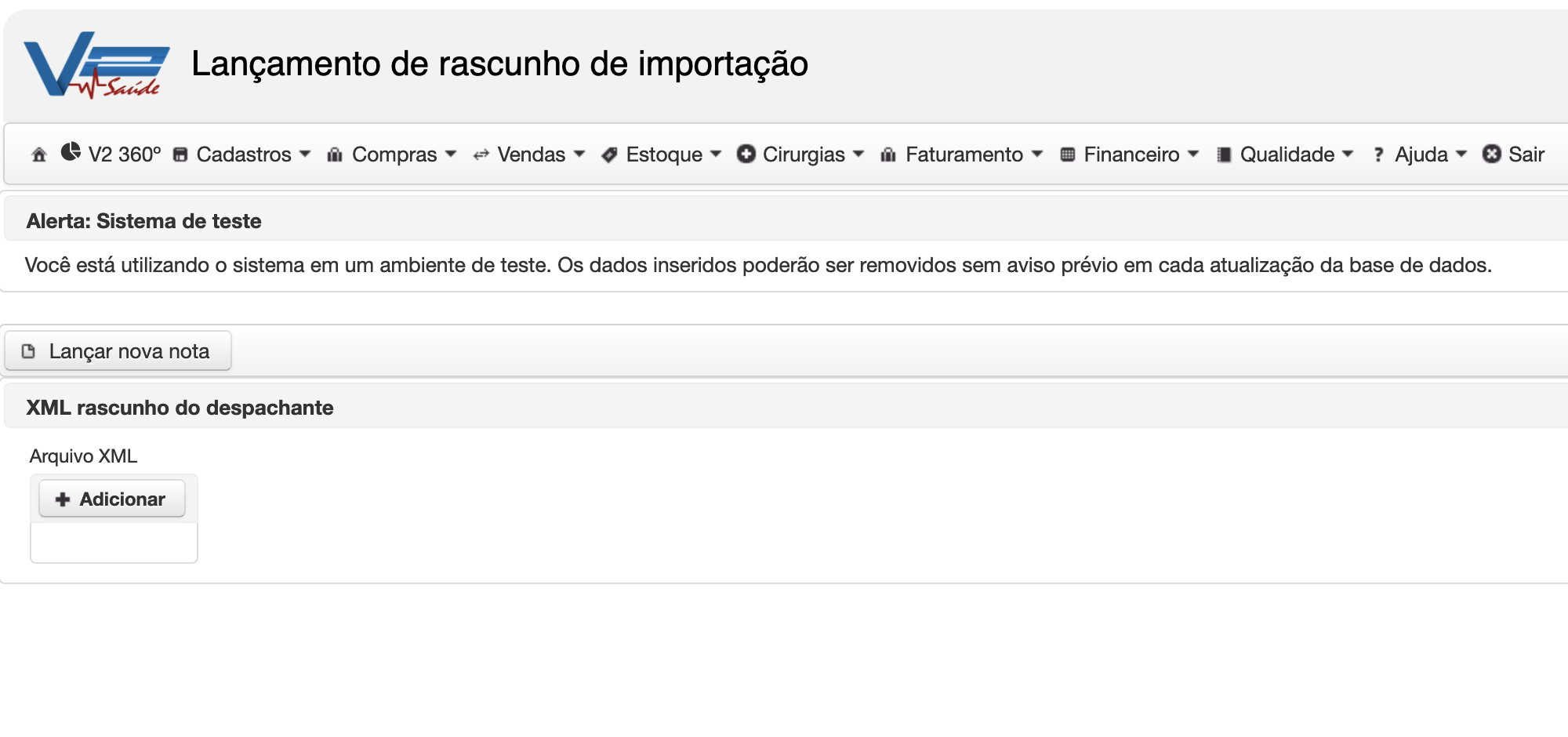
Acesse o menu **Compras > Importação > XML rascunho do despachante** e informe o arquivo XML enviado pelo despachante aduaneiro.
[](https://wiki.v2saude.com.br/uploads/images/gallery/2022-03/image-1648071418378.png)
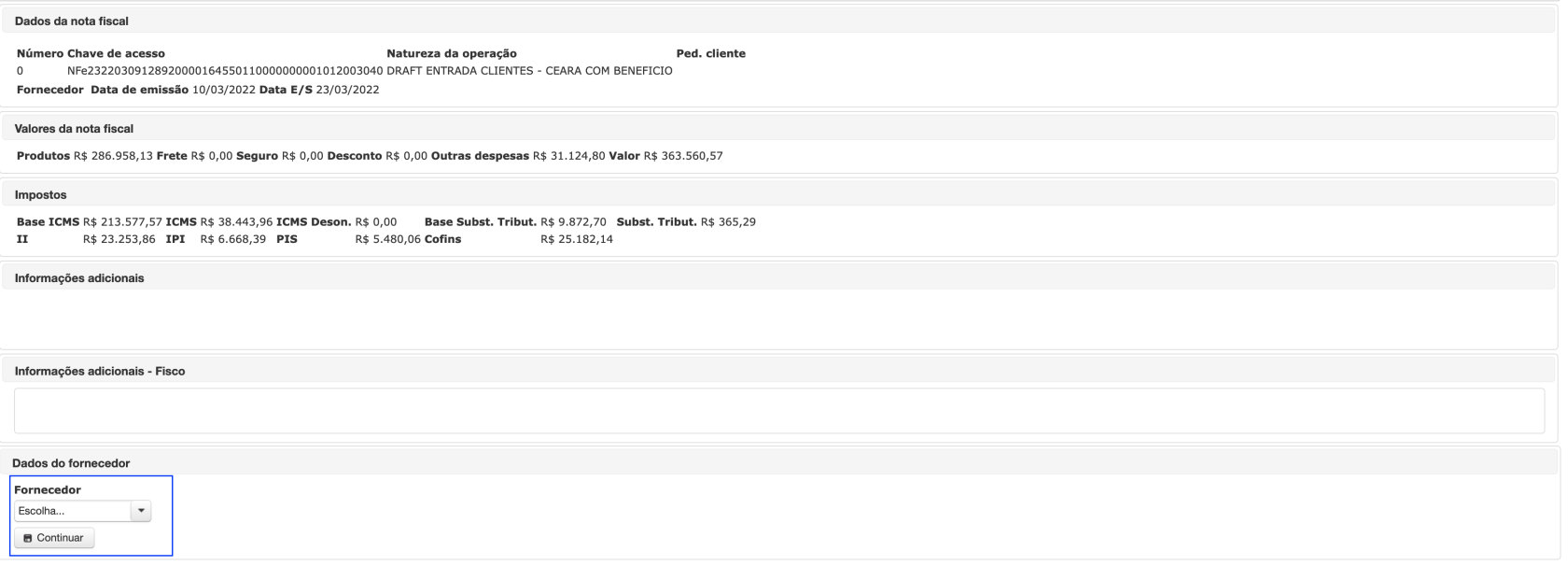
Escolha o **Fornecedor** e em seguida clique em **Continuar:**
[](https://wiki.v2saude.com.br/uploads/images/gallery/2022-03/image-1648071640700.png)
Em seguida, **identifique os produtos** ou, para produtos novos, realize o cadastro dos produtos presentes na nota de rascunho:
[](https://wiki.v2saude.com.br/uploads/images/gallery/2022-03/image-1648071850817.png)
Quando todos os produtos forem identificados, o botão **Continuar** será habilitado:
[](https://wiki.v2saude.com.br/uploads/images/gallery/2022-03/image-1648071916543.png)
A próxima tela irá trazer uma confirmação do rascunho lançado:
[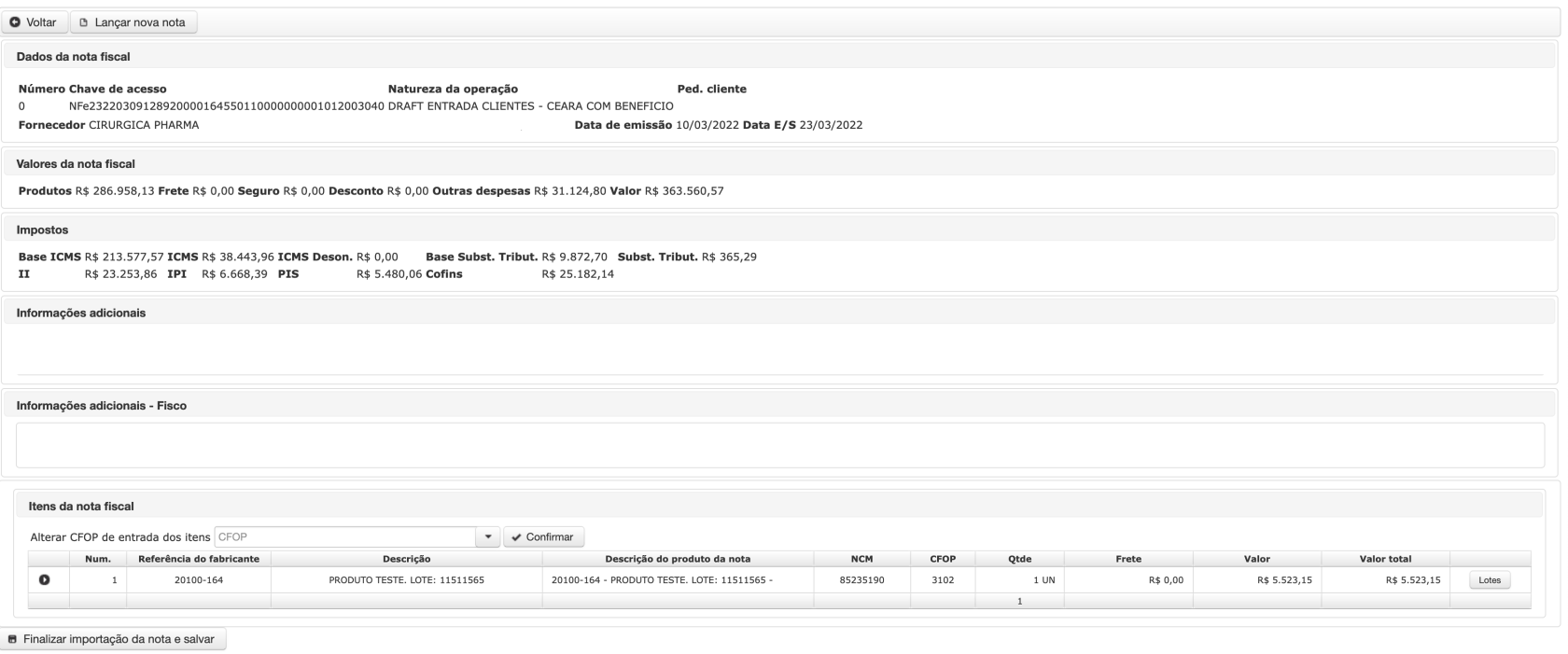](https://wiki.v2saude.com.br/uploads/images/gallery/2022-03/image-1648072012040.png)
Clique em **Finalizar importação da nota e salvar** e, em seguida, o sistema será direcionado para a tela de emissão de nota de nacionalização.
Revise os dados da nota de nacionalização e clique em **Transmitir**.
Utilize o documento fiscal para realizar a retirada dos produtos importados na alfândega.
###
### Entrada no estoque dos materiais importados
O lançamento do rascunho não irá movimentar o estoque.
A movimentação do estoque somente ocorrerá depois que o XML da nota fiscal de nacionalização for lançado no menu **Compras > Lançamento de notas fiscais**.
Este processo somente deverá ser realizado quando o material for retirado na alfândega e estiver disponível para entrar no estoque da empresa.
# Nota de nacionalização
Esse documento **apresenta os dados relativos à nacionalização da mercadoria, como incidência de impostos, informações do importador, do exportador, do fabricante e especificações dos produtos**.
Para dar entrada em uma nota de nacionalização/importação devemos:
1. Menu Compras > Importação > Declaração de DI
[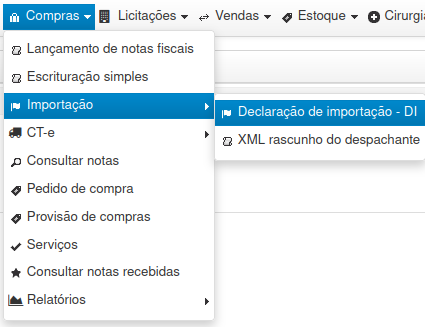](https://wiki.v2saude.com.br/uploads/images/gallery/2024-01/image-1705406807491.png)
2\. Localize o arquivo XML da nota em questão clicando em **Adicionar.**
[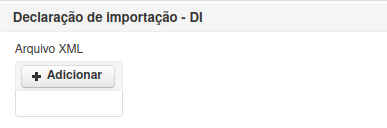](https://wiki.v2saude.com.br/uploads/images/gallery/2024-01/image-1705408527784.png)
3\. Ao adicionar o arquivo, as informações da nota ficarão visíveis na tela que abrirá. Tenha atenção nos dados apresentados para que a entrada da nota seja feita corretamente. Após a verificação, clique em Salvar no final da tela.[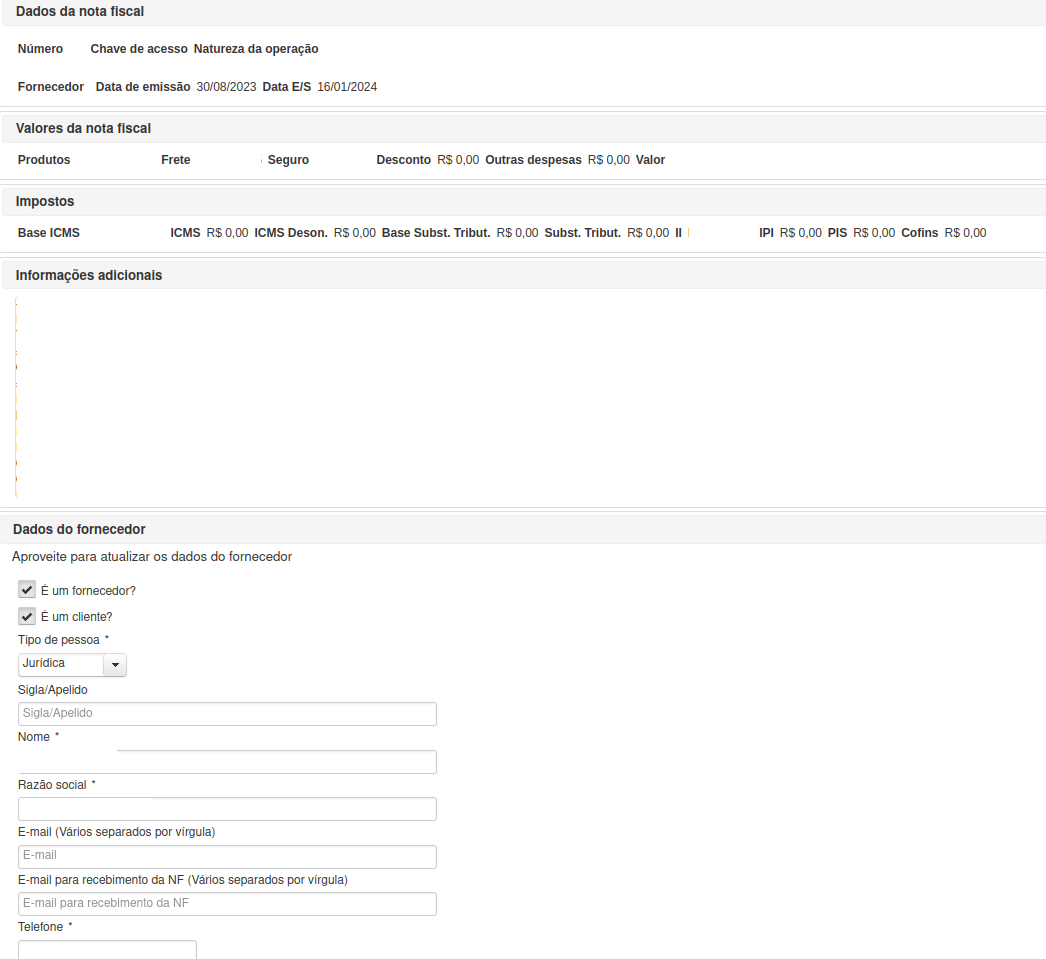](https://wiki.v2saude.com.br/uploads/images/gallery/2024-01/captura-de-tela-de-2024-01-16-10-35-34.png)[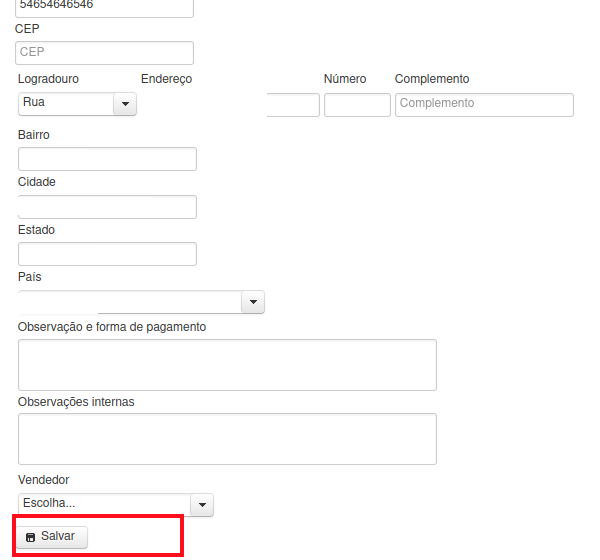](https://wiki.v2saude.com.br/uploads/images/gallery/2024-01/JYmsem-titulo.png)
4\. Ao salvar você verá uma tela com a que está abaixo, com informações dos itens da nota. É importante ter atenção nessa etapa para prosseguirmos, então adicione o lote e cadastre o produto conforme necessidade, e se houver itens em inventário não será possível lançar a nota. [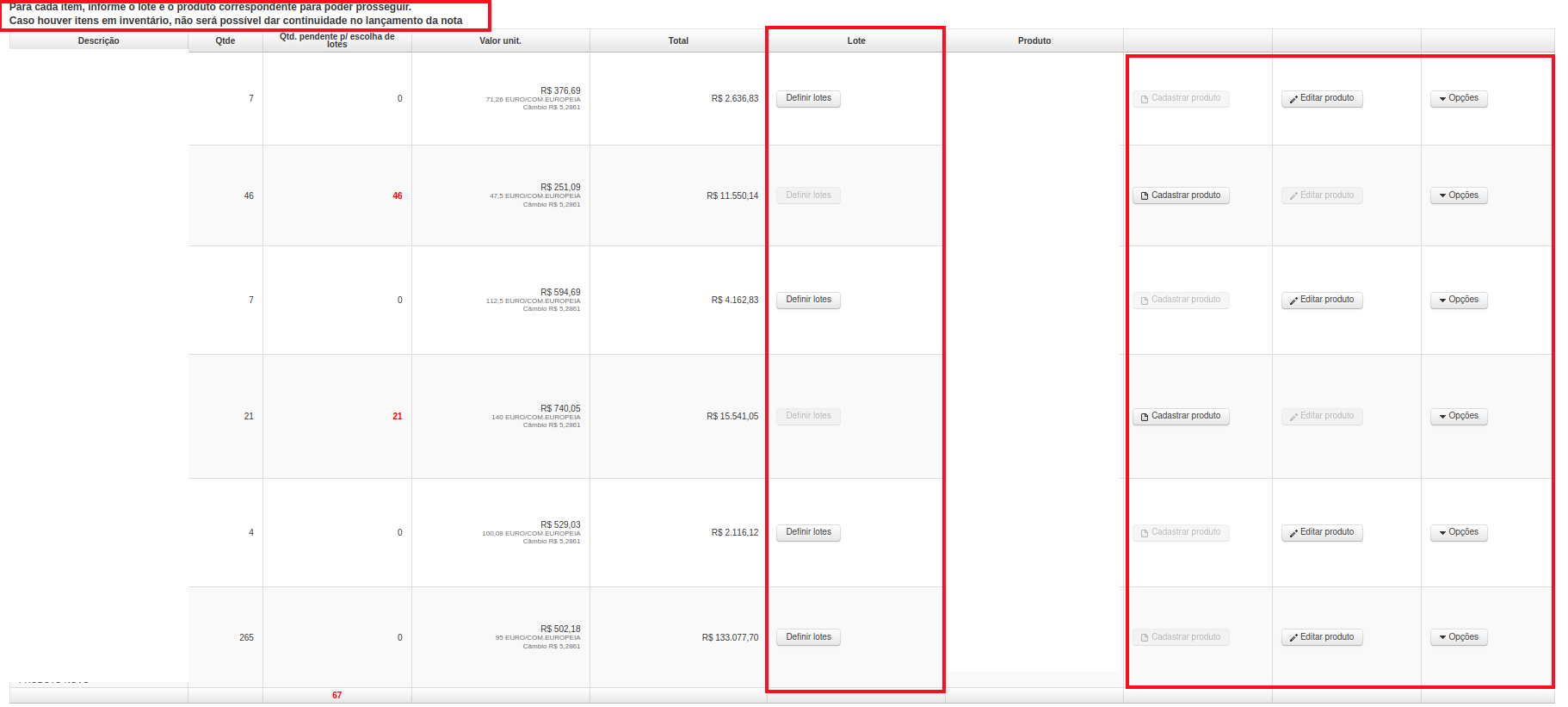](https://wiki.v2saude.com.br/uploads/images/gallery/2024-01/fl2sem-titulo.png) Após, clique em **continuar** no inferior da página.
[](https://wiki.v2saude.com.br/uploads/images/gallery/2024-01/image-1705416460442.png)
5\. Preencha as informações conforme necessário, tais como taxa de sicomex e documentos da importação, sempre salvando no final da página.
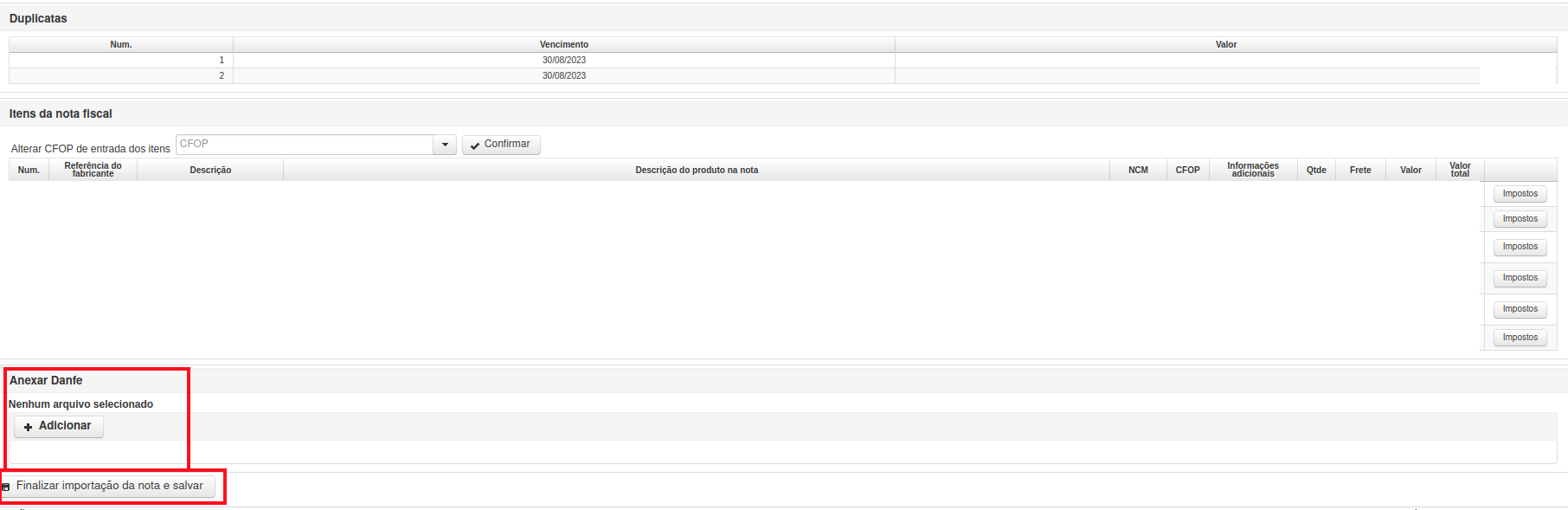
6\. Faça um último check up das informações, podendo alterar o CFOP e verificar as duplicatas da nota, então finalize o processo no inferior da página conforme sinalizado. Não se esqueça da DANFE, caso houver.
[](https://wiki.v2saude.com.br/uploads/images/gallery/2024-01/StPsem-titulo.png)
7\. Confirme e na próxima página finalize o lançamento conforme os campos necessários.[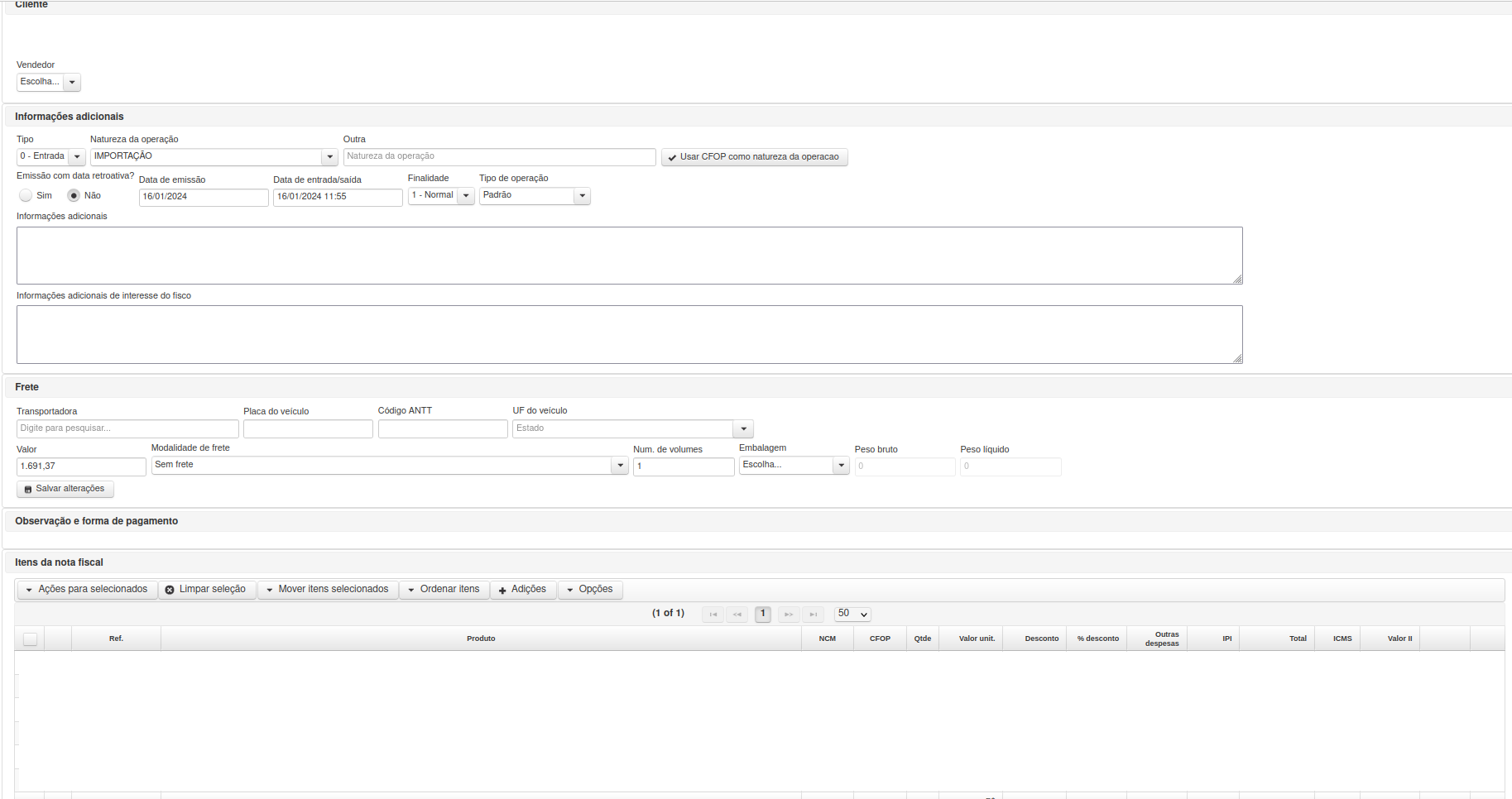](https://wiki.v2saude.com.br/uploads/images/gallery/2024-01/BU4sem-titulo.png)
8\. Após preencher as informações, você poderá transmitir a nota ou seguir o caminho de acordo com sua necessidade.[](https://wiki.v2saude.com.br/uploads/images/gallery/2024-01/captura-de-tela-de-2024-01-16-11-57-58.png)
9\. Ao transmitir a nota você poderá verificar a autorização na página seguinte.
[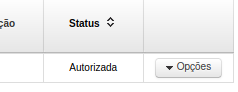](https://wiki.v2saude.com.br/uploads/images/gallery/2024-01/image-1705421050313.png)
Caso ocorra a interrupção do lançamento da nota não será possível prosseguir com o mesmo XML, então siga o passo a passo do menu Faturamento > NFe > [Entrada por importação . ](https://wiki.v2saude.com.br/books/faturamento/page/entradas-por-importacao)Nesse menu pesquise, utilizando os filtros disponíveis, a data de emissão e/ou entrada.
[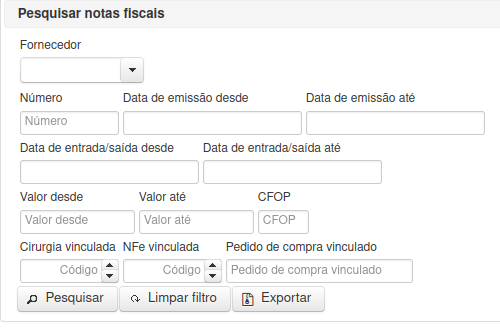](https://wiki.v2saude.com.br/uploads/images/gallery/2024-01/image-1705421805819.png)
# Editar nota de nacionalização
Após realizar a importação da nota, acesse o Menu Faturamento > NFe > Entradas por importação [](https://wiki.v2saude.com.br/uploads/images/gallery/2024-04/image-1714499396508.png)
[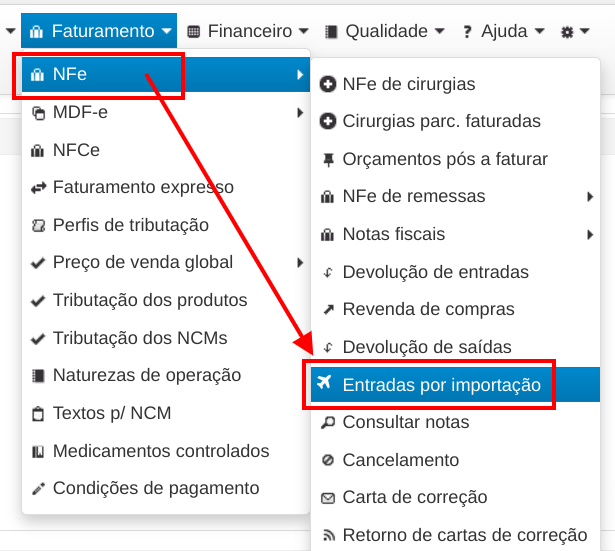](https://wiki.v2saude.com.br/uploads/images/gallery/2024-04/image-1714499455232.png)
Nessa tela utilize um dos filtros de método de pesquisa, podem ser eles a própria numeração dessa nota, o período entre o lançamento ou até mesmo por *Fornecedor.*
[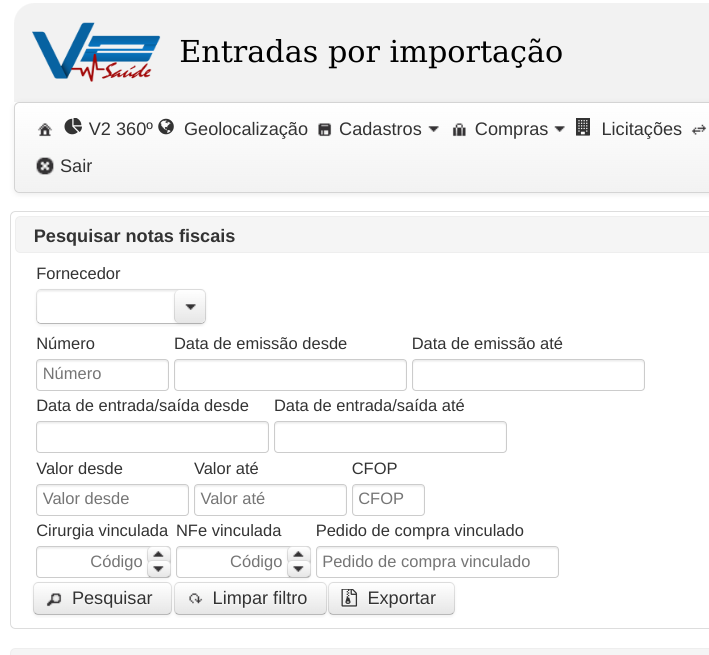](https://wiki.v2saude.com.br/uploads/images/gallery/2024-04/image-1714499554406.png)
Após localizar a nota, clique no botão **opções** > selecione a opção **Editar**:
[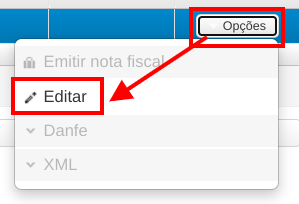](https://wiki.v2saude.com.br/uploads/images/gallery/2024-04/image-1714499641278.png)
O sistema irá lhe encaminhar para a tela de edição de *Nota Fiscal*, onde pode editar informações como Dados Adicionais, Frete, ou até mesmo a tributação de itens:
[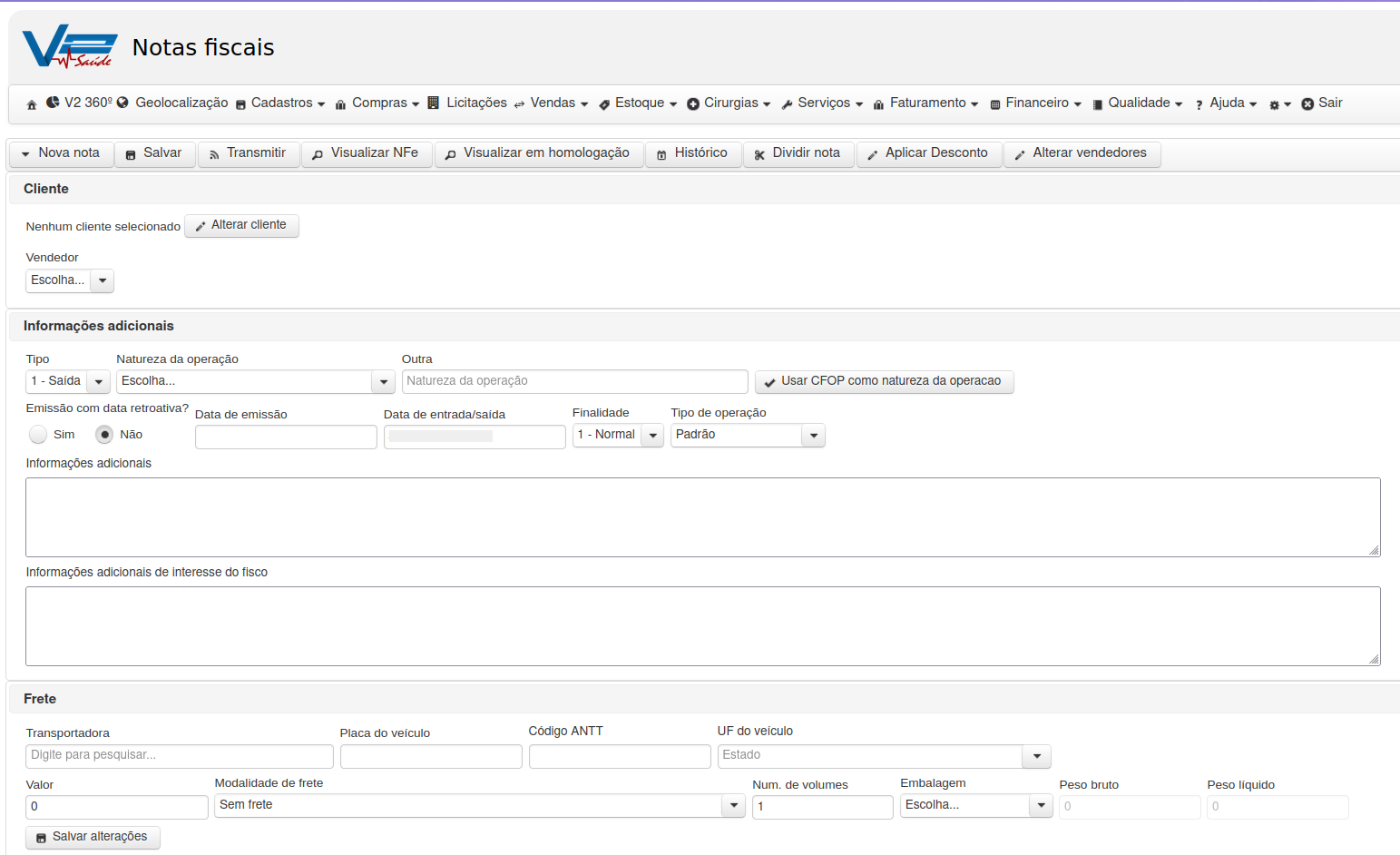](https://wiki.v2saude.com.br/uploads/images/gallery/2024-04/image-1714500267085.png)
# Consultar notas
Para ter acesso ao menu, é necessário ter a permissão de administrador do sistema ou compras.
Nesta tela é possível consultar notas lançadas no sistema, verificar impostos dos produtos, alterar tributações de entrada, excluir lançamentos e imprimir etiquetas dos produtos.
## Consultar notas
Na seção de “Consultar notas” é possível realizar a busca de notas fiscais lançadas no sistema.
[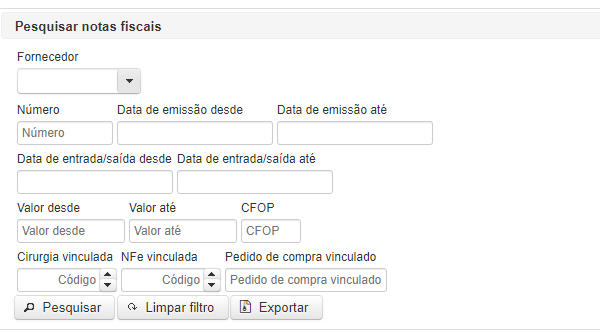](https://wiki.v2saude.com.br/uploads/images/gallery/2022-03/image-1647884377635.png)
Para pesquisar, clique em 'Pesquisar' e a tabela será preenchida com as informações da nota (Número da nota, fornecedor, data de emissão, data de entrada/saída, valor total da nota, natureza da operação).
Pode-se limpar o filtro clicando em 'Limpar filtro'. Também é possível **exportar todos os documentos** das colunas clicando no botão 'Exportar'.
[](https://wiki.v2saude.com.br/uploads/images/gallery/2022-03/image-1647884660633.png)
No rodapé da página, pode-se exportar as colunas em Excel e PDF. Ao exportar para Excel, o sistema também listará os impostos das notas.
### Detalhe
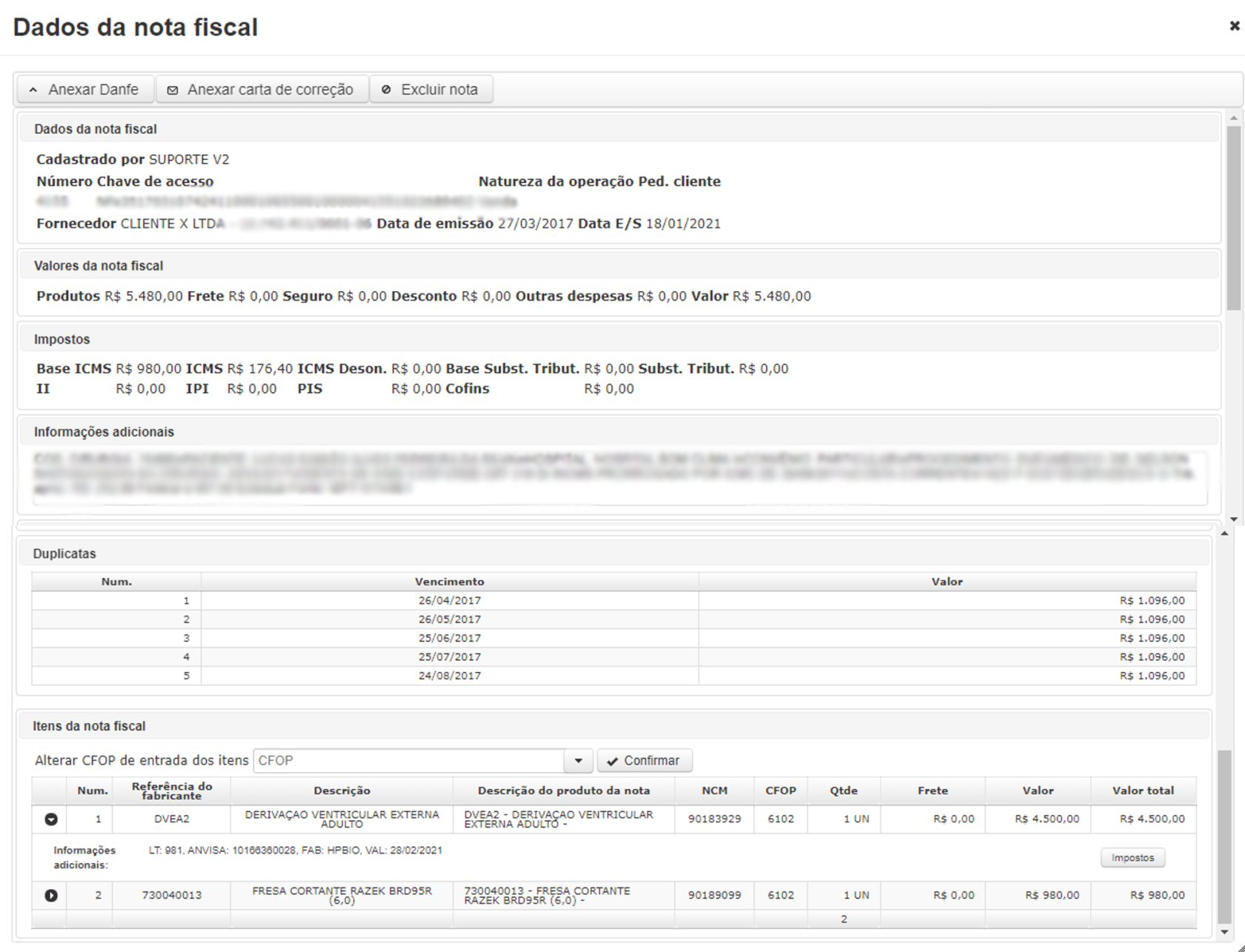
Ao clicar na linha da tabela apresentada, o sistema disponibiliza os detalhes da nota cadastrada.
#### Lançamento normal
- Pode-se realizar o download da DANFE ou anexá-la;
- Pode-se anexar uma carta de correção (cartas de correção anexadas não movimentam o estoque);
- Pode-se **excluir** a nota.
### Para conseguir **excluir** a nota:
- Não é permitida nenhuma movimentação a partir da nota;
- Nenhuma duplicata cadastrada pela nota pode ser paga;
- Os itens inseridos pela nota devem constar em estoque.
[](https://wiki.v2saude.com.br/uploads/images/gallery/2022-03/image-1647885089818.png)
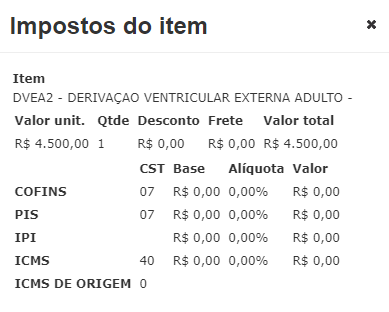
No campo de itens da nota, pode-se alterar o CFOP de entrada dos itens e verificar os impostos dos itens individualmente e detalhada.
[](https://wiki.v2saude.com.br/uploads/images/gallery/2022-03/image-1647885166311.png)
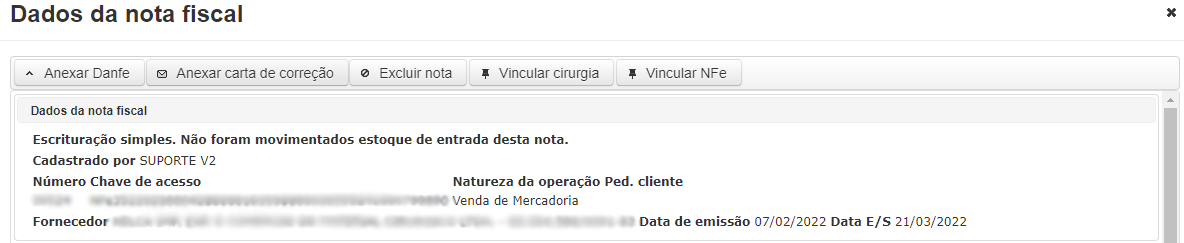
### Escrituração simples
- Pode-se realizar o download da DANFE ou anexá-la;
- Pode-se anexar uma carta de correção (cartas de correção anexadas não movimentam o estoque);
- Pode-se **excluir** a nota;
- Pode-se vincular uma cirurgia;
- Pode-se vincular uma NF-e.
[](https://wiki.v2saude.com.br/uploads/images/gallery/2022-03/image-1647885250974.png)
No campo de itens da nota, pode-se alterar o CFOP de entrada dos itens e verificar os impostos dos itens individualmente e detalhada.
### Editar
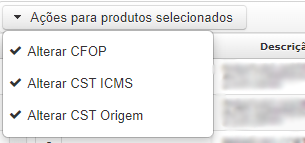
No botão de 'Editar' ao consultar as notas fiscais, abrirá uma nova página contendo os detalhes da nota e seus itens, com a possibilidade de alterar o CFOP, CST ICMS e CST de origem em massa.
Basta selecionar os itens e clicar no botão 'Ações para produtos selecionados':
[](https://wiki.v2saude.com.br/uploads/images/gallery/2022-03/image-1647886052739.png)
### Produtos
No botão de 'Produtos', abrirá um modal para poder verificar a rastreabilidade dos produtos:
[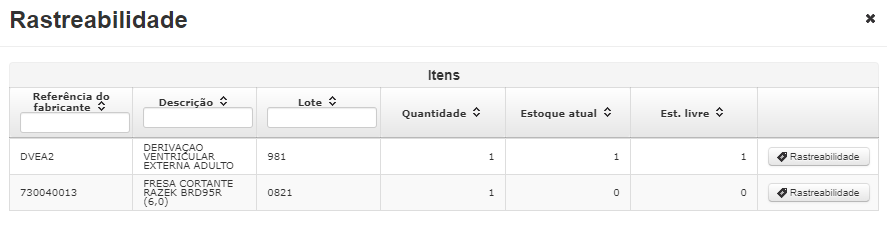](https://wiki.v2saude.com.br/uploads/images/gallery/2022-03/image-1647886176484.png)
### Imprimir etiquetas
No botão de 'Imprimir etiquetas', abrirá um modal para poder selecionar os produtos e imprimir as etiquetas dos produtos selecionados:
[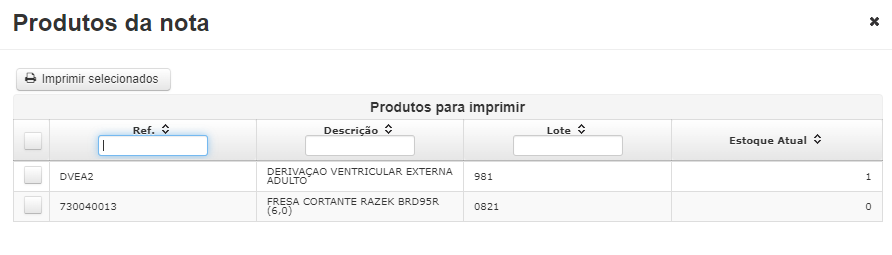](https://wiki.v2saude.com.br/uploads/images/gallery/2022-03/image-1647886237712.png)# Pedido de compra
Para ter acesso ao menu, é necessário ter a permissão de administrador do sistema ou compras.
Nesta tela é possível cadastrar e acompanhar pedidos de compras.
# Cadastro
Clique no botão 'Novo pedido' no canto superior esquerdo, abrirá um modal para serem preenchidos informações como:
- Número;
- Tipo de pedido;
- Fornecedor;
- Data do pedido;
- Prazo de pagamento;
- Condição de pagamento;
- Responsável;
[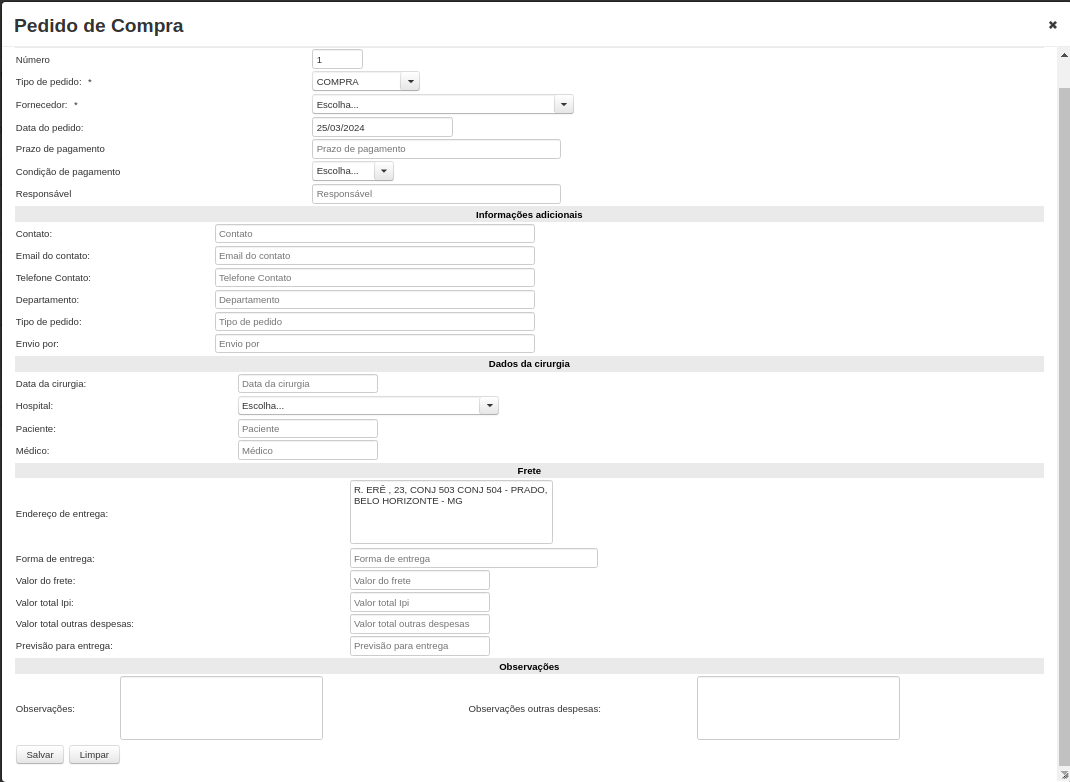](https://wiki.v2saude.com.br/uploads/images/gallery/2024-03/image-1711390532784.png)
Após preencher e confirmar todos os dados, se atente aos campos com asterisco (\*), pois são de preenchimento obrigatório. Para salvar, clique no botão ‘Salvar’. Para limpar os dados em tela, basta clicar no botão 'Limpar'.
## Pesquisa
Pode-se utilizar os filtros em tela para filtrar informações como:
- Fornecedor;
- Produto;
- Data inicial e final;
- Status;
- Tipo de pedido
- Numero do pedido
Após preencher os filtros desejados, basta clicar em 'Pesquisar', caso nenhum filtro seja aplicado, o sistema listará todos os kits cadastrados.
[](https://wiki.v2saude.com.br/uploads/images/gallery/2022-03/image-1647894115416.png)
### Itens
Nesta tela é possível:
- **Imprimir**, todo o pedido de compra ou apenas os itens pendentes de entrega;
- Enviar por e-mail;
- Cadastrar um novo produto;
- **Vincular nota** de compra, onde o sistema poderá dar a baixa nos itens.
[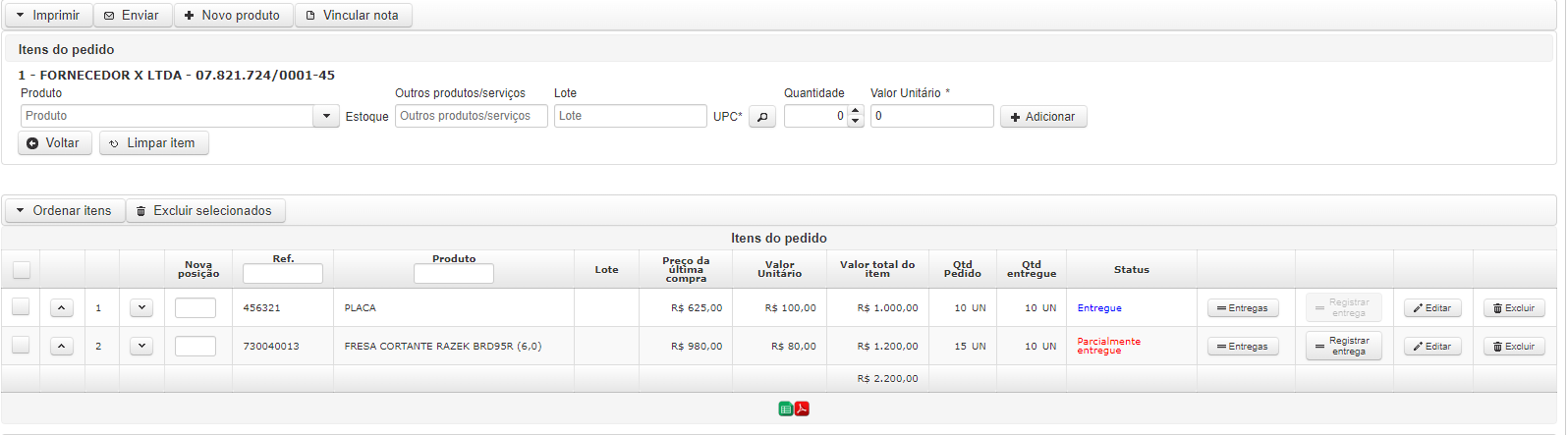](https://wiki.v2saude.com.br/uploads/images/gallery/2022-03/image-1647894560988.png)
Para adicionar itens, basta preencher os campos de produto, lote, quantidade e valor unitário:
[](https://wiki.v2saude.com.br/uploads/images/gallery/2022-03/image-1647894728615.png)
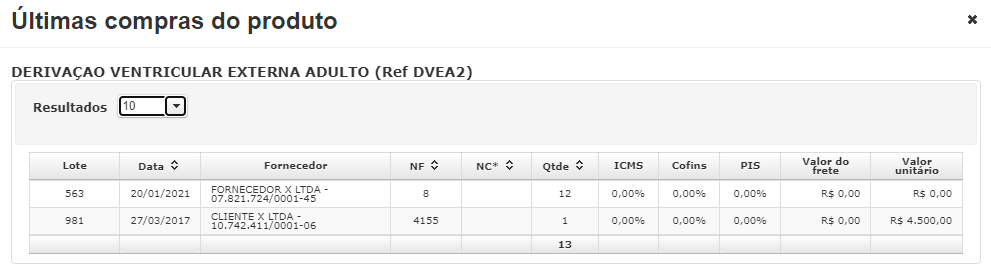
Ao clicar no ícone de lupa, pode-se verificar os detalhes dos últimos preços de compra:
[](https://wiki.v2saude.com.br/uploads/images/gallery/2022-03/image-1647894766461.png)
Após adicionado o item, pode-se ordená-los ou excluir em massa os produtos selecionados.
#### Entregas
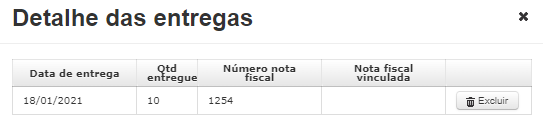
No botão 'entregas' pode-se verificar as entregas realizadas do produto e excluí-las:
[](https://wiki.v2saude.com.br/uploads/images/gallery/2022-03/image-1647895250430.png)
#### Registrar entrega
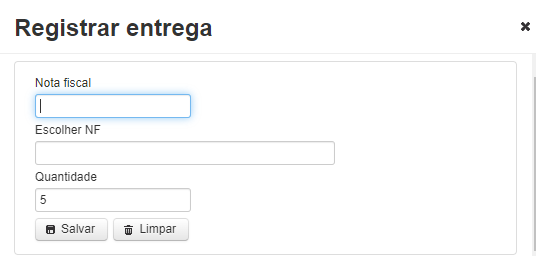
No botão 'Registrar entrega' pode-se informar a nota fiscal, escolher uma nota lançada no sistema e a quantidade a ser marcada como entregue. O sistema sempre preencherá automaticamente a quantidade pendente de entrega.
[](https://wiki.v2saude.com.br/uploads/images/gallery/2022-03/image-1647895328356.png)
Após preencher e confirmar todos os dados, para salvar, clique no botão ‘Salvar’. Para limpar os dados em tela, basta clicar no botão 'Limpar'.
Caso preencha uma quantidade inferior à informada no pedido, o status ficará como parcialmente entregue.
#### Editar
No botão 'editar' pode-se editar as informações do produto.
#### Excluir
No botão 'excluir' pode-se excluir o produto do pedido.# Provisão de compras
Para ter acesso ao menu, é necessário ter a permissão de administrador do sistema ou compras.
Nesta tela é possível realizar a provisão de compra dos seus produtos.
Pode-se filtrar por:
- Fabricante;
- Tipo de produto;
- Produto;
- Consumo desde e até;
- Provisão para os próximos meses;
- Método de pesquisa.
- Listar produtos s/ consumo no período.
[](https://wiki.v2saude.com.br/uploads/images/gallery/2023-12/image-1702324093492.png)
Para pesquisar, basta clicar no botão 'Pesquisar'. Também é possível limpar o filtro clicando no botão 'Limpar filtro'.
Após a pesquisa, pode-se selecionar os produtos em tela e gerar um pedido de compra, clicando em 'Gerar pedido de compra com itens selecionados'.
No botão 'Detalhe' pode-se verificar os detalhes do produto.
Ao selecionar a opção: Listar produtos s/ consumo no período será necessário informar o Fabricante ou tipo de produto e com esta opção o sistema irá carregar também os produtos que não tiveram consumo ou não foram faturados no período informado.
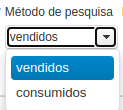
Referente ao filtro Método de pesquisa, tem a possibilidade utilizar as seguintes opções:
Vendidos: Este filtro exibirá os itens que tiveram suas notas de venda emitidas dentro do período informado. Ou seja, apenas os produtos que foram efetivamente vendidos.
Consumidos: Este filtro mostrará não apenas os itens vendidos dentro do período, mas também incluirá aqueles que foram consumidos em cirurgias durante o mesmo intervalo. Isso significa que, além das vendas, você terá uma visão mais ampla dos itens utilizados em procedimentos.
[](https://wiki.v2saude.com.br/uploads/images/gallery/2024-08/image-1723748938902.png)
**Detalhe:**Lembrando que o que será puxado no relatório, será de acordo com o periodo descrito, onde os vendidos será listado se tiver uma nota de venda nesse mesmo periodo.
**Descrição de cada coluna da tabela do resultado:**
[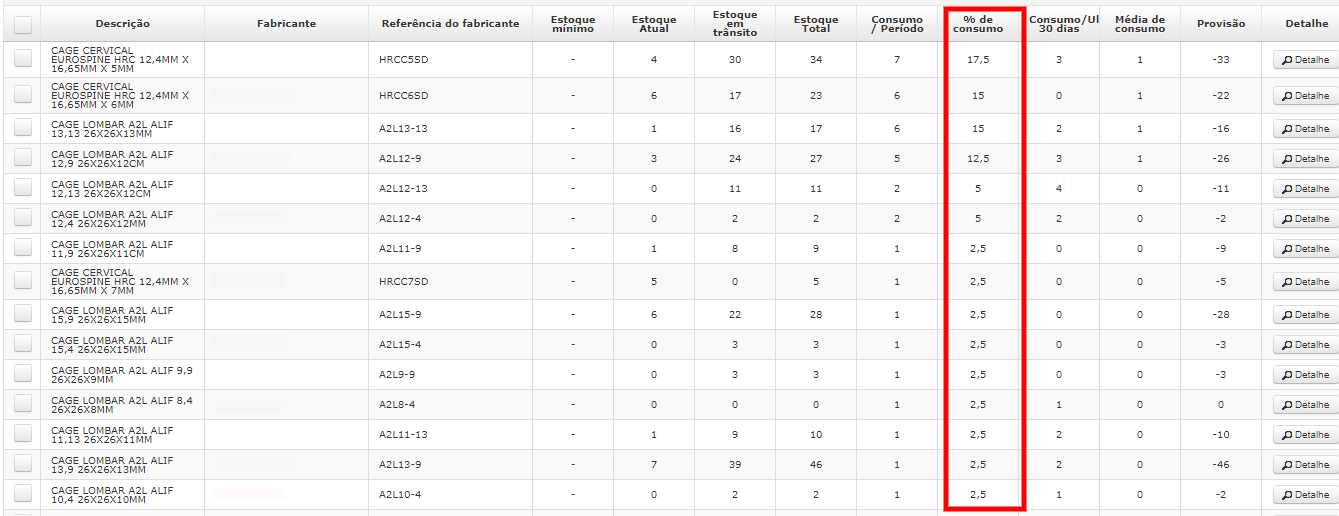](https://wiki.v2saude.com.br/uploads/images/gallery/2023-05/image-1683556374527.png)
% de consumo: é o item que mais utilizado em porcentagem, conforme destaque na imagem.
Coluna estoque atual: é o saldo do que tem na empresa
Coluna estoque em transito: vai chegar (pedido de compra)
Coluna estoque total: a soma do que tem na empresa + o que esta para chegar - quantidade em pedido de venda pendente de faturamento.
Consumo período: é a soma dos itens que foram utilizados no período que foi selecionado para a pesquisa
Consumo últimos 30 dias: quantidade utilizada no período de trinta dias anteriores a data atual, ou seja, é feito um cálculo subtraindo 30 dias da data atual e informa-se o consumo do item neste período.
Este cálculo não depende do período que está sendo pesquisado nos filtros
Você também pode realizar a pesquisa no menu Financeiro > Relatórios > Itens vendidos por período.
Média de consumo: a quantidade média utilizada no período informado.
Provisão: se o saldo estiver negativo (-) indica que não é preciso fazer compra, a quantidade é calculada da seguinte forma: (média de consumo \* provisão próximos meses) - estoque total.
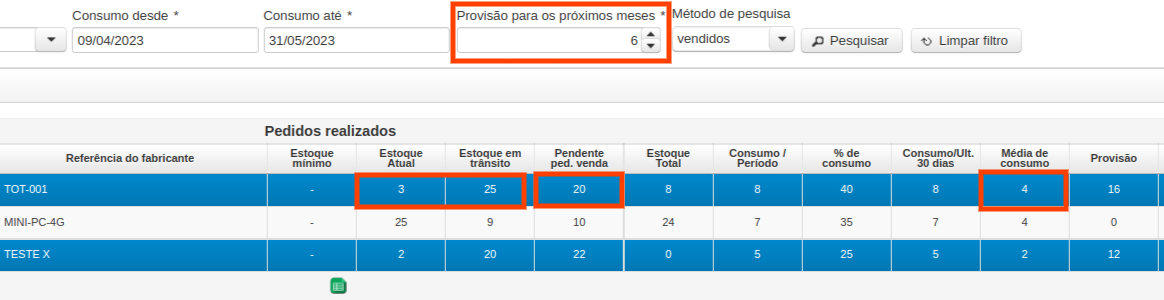
Exemplo:
Provisão para os próximos meses: 6.
Estoque atual: 3.
Estoque em trânsito: 25.
Estoque total 28 (Estoque atual + Estoque em Trânsito).
Pedido de venda pendente de faturamento: 20.
Média de consumo: 4 (no calculo de provisão é multiplicado pela provisão para os próximos meses)
Provisão: (24 + 20) - 28 = 16
[](https://wiki.v2saude.com.br/uploads/images/gallery/2023-05/image-1683638664631-05-09-10-23-45.png)
\--------------------------------------------------------
#### **Provisão de compras por consumo**
Tudo que tem nota de venda será feito um cálculo de quantidade para média de consumo, se não estiver constando no estoque livre será, automaticamente, sinalizado na provisão de compras somados ao pedido de venda.
#### **Provisão de compras sintético**
Esta função tem como intuito otimizar o cálculo de pedido de venda para retornar com provisão de compras dos itens de um determinado período.Temos, como novidade, os filtros de Pendentes de pedido de venda e Estoque em trânsito, que auxiliam no cálculo da provisão baseado nessas categoriasO Estoque em trânsito é responsável pelo filtro de quantidade de produtos que estão em pedido de compra.Pesquisa itens em **geral**, com informações de estoque mínimo, atual, livre, total, pendente de pedido de venda, estoque em trânsito e provisão de compra. Faz o cálculo de quanto tem no estoque geral, quanto está em pedido de venda e quanto foi usado no período informado para dar o valor de provisão, ou seja, quanto tem que comprar.
- Quando selecionado esse tipo de pesquisa o sistema deve carregar todos os produtos respeitando o filtro (Fabricante, tipo de produto e produto).
- Após carregar os produtos chamar método para carregar a quantidade vendida de cada produto com base no período informado, para que seja possível calcular a % de consumo e média de consumo (Listar os itens vendidos).
Ambas fazem esse cálculo de quanto tem que ser reposto em estoque, mas a diferença é que a de consumo faz o cálculo com produtos faturados e a sintética faz com todos os produtos cadastrados. Os filtros também mudam entre os tipos de provisãoPROVISÃO DE COMPRAS POR CONSUMO
PROVISÃO DE COMPRAS SINTÉTICO
----------------------------------------
#### **NOVA COLUNA: PENDENTE DE ORÇAMENTO PRÉ**
Este filtro busca materiais em orçamento pré, com algumas condições, sendo essas: materiais em cirurgia não finalizada, s/ orçamento pós realizado e data da cirurgia sempre posterior a data de pesquisa.Sua proposta é a otimização da exatidão dos resultados de provisão de compra.
[](https://wiki.v2saude.com.br/uploads/images/gallery/2023-12/image-1702646807910.png)
\-----------------------------------------------------------------------------------
NOTA:
A tela de provisão de compras carrega os produtos vendidos ou consumidos a depender do filtro utilizado "vendidos/consumidos".
- Se utilizar o filtro vendidos vai carregar os produtos em notas fiscais de venda autorizadas no período selecionado.
- Se filtrar por consumidos vai carregar os produtos das cirurgias finalizadas (pós cirúrgico).
Também é possível carregar produtos sem consumo, ao utilizar esse filtro será carregado todos os produtos independente de terem sido vendidos/consumidos no período.
- Caso o produto tenha consumo ou tenha sido vendido no período informado será feito os cálculos de % de consumo, média de consumo caso contrário esses valores estarão zerados.
Colunas:
- Estoque atual: Estoque atual do produto.
- Estoque Livre: Estoque Livre atual do produto.
- Pendente Orc. pré: Quantidade informada em orçamentos pré (Cirurgia não pode estar finalizada, cancelada, com orçamento pós e deve estar com o status cotação = "Aprovada".
- Estoque em trânsito: Quantidade do produto em pedidos de compra (pedido deve estar co status = Aberto ou parcialmente entregue).
- Pendente pedido de venda: Quantidade pendente do produto em pedido de venda.
- Estoque total: (estoque atual + estoque em trânsito) - (pendente em pedido de venda) + pendente Orc. pré).
- % de consumo: É calculado com as quantidades do relatório.
Ex:
\- Quantidade total é igual a 100.
\- Produto X quantidade = 50 -> 50%
\- Produto Y quantidade = 25 - > 25%
- Média de consumo: Quantidade (vendida ou consumida) divido pela quantidade de meses informado.
- Provisão: Quantidade necessária para satisfazer o consumo total(Orçamento pré, pedido de venda e média de consumo no período).
**Provisão:**
Pegamos a média de consumo do período + pendente em orçamento pré + pendente pedido de venda e subtraímos do estoque total + estoque em transito.
*Produto X:*
- Estoque: 10
- Em trânsito: 0
- Pendente de pedido de venda: 5
- Pendente de orçamento pré: 5
- Média de consumo de 10.
- Estoque total: 0
- provisão para os próximos 3 meses.
Calculo: Média de consumo \* provisão para os próximos meses - estoque total
(10 \* 3 ) - 0 = 30 → Necessário fazer um pedido de compra de 30 unidade.
- - - - - -
*Produto Y:*
- Estoque: 10
- Em trânsito: 0
- Pendente de pedido de venda: 0
- Pendente de orçamento pré: 5
- Média de consumo de 1.
- Estoque total: 5
- provisão para os próximos 3 meses.
Calculo: Média de consumo \* provisão para os próximos meses - estoque total
(1 \* 3 ) - 5 = -2 → Não é necessário fazer pedido de compra pois a quantidade atual satisfaz o consumo do produto.
É possível selecionar os itens e gerar um pedido de compra ou adicioná-los a um pedido já criado.
[](https://wiki.v2saude.com.br/uploads/images/gallery/2024-10/image-1729777318406.png)
- Para cadastrar um pedido deve informar o número, fornecedor, data (campos obrigatórios) .
- Para vincular a um pedido de compra pesquisa pelo pedido de compra em Aberto, os itens serão inseridos no pedido de compra, caso o produto já esteja no pedido a quantidade será acrescida da quantidade enviada.
# Serviços
Para ter acesso ao menu, é necessário ter a permissão de administrador do sistema ou compras.
Nesta tela é possível cadastrar e acompanhar pedidos de serviços.
## Cadastro
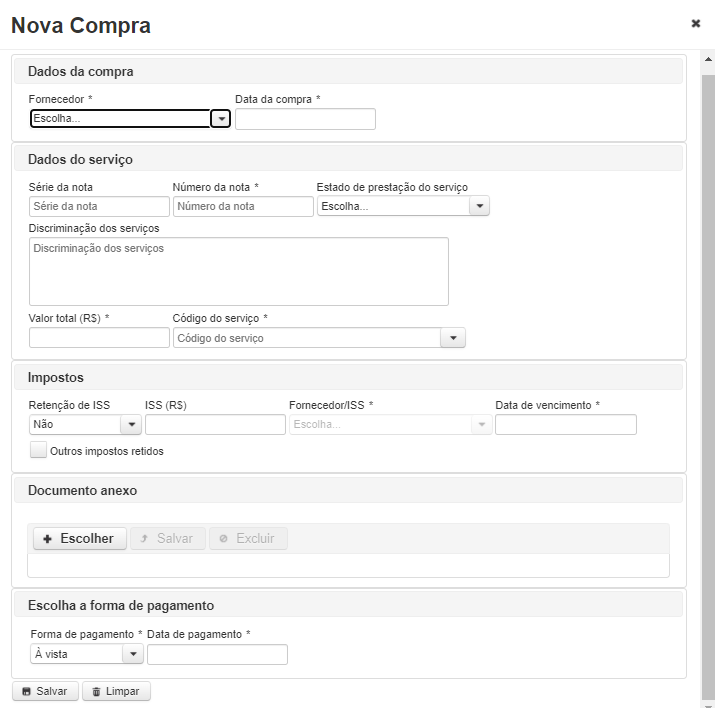
Clique no botão 'Nova compra' no canto superior esquerdo, abrirá um modal para serem preenchidos informações como:
- Fornecedor;
- Data da compra;
- Série da nota;
- Número da nota;
- Estado de prestação do serviço;
- Discriminação dos serviços;
- Valor total;
- Código do serviço;
- Impostos;
- Anexar documentos;
- Forma de pagamento.
[](https://wiki.v2saude.com.br/uploads/images/gallery/2022-03/image-1647887623610.png)
Após preencher e confirmar todos os dados, se atente aos campos com asterisco (\*), pois são de preenchimento obrigatório. Para salvar, clique no botão ‘Salvar’. Para limpar os dados em tela, basta clicar no botão 'Limpar'.
## Pesquisa
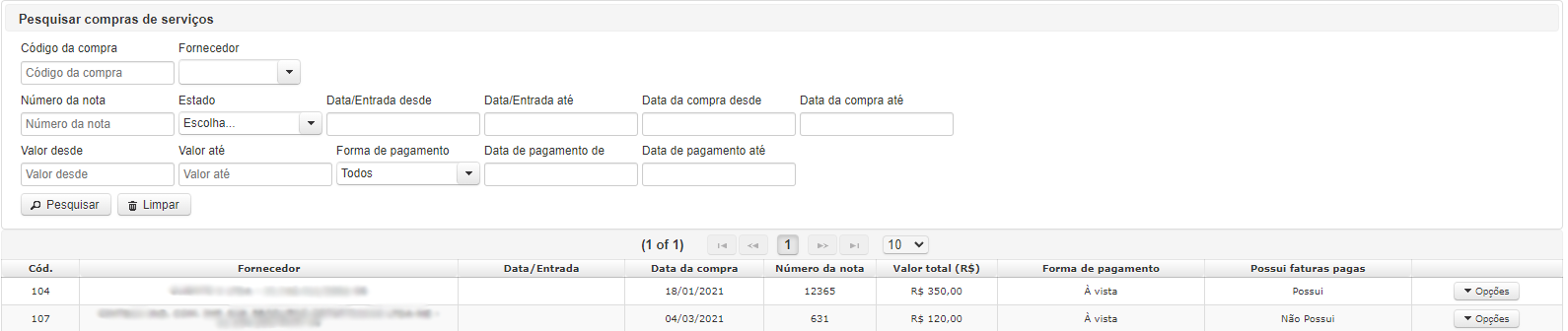
Pode-se utilizar os filtros em tela para filtrar informações como:
- Código da compra;
- Fornecedor;
- Número da nota;
- Estado;
- Data de entrada desde e até;
- Data da compra desde e até;
- Valor desde e até;
- Forma de pagamento;
- Data de pagamento desde e até.
Para pesquisar, clique no botão ‘Pesquisar’. Para limpar os dados em tela, basta clicar no botão 'Limpar'.
[](https://wiki.v2saude.com.br/uploads/images/gallery/2022-03/image-1647888324067.png)
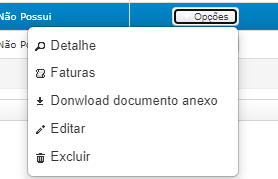
### Opções
No botão 'Opções' é possível verificar:
- Detalhe do serviço;
- Faturas vinculados ao pedido de serviço;
- Baixar os documentos anexados;
- Editar o pedido de serviço;
- Excluir o pedido.
[](https://wiki.v2saude.com.br/uploads/images/gallery/2022-03/image-1647888399723.png)
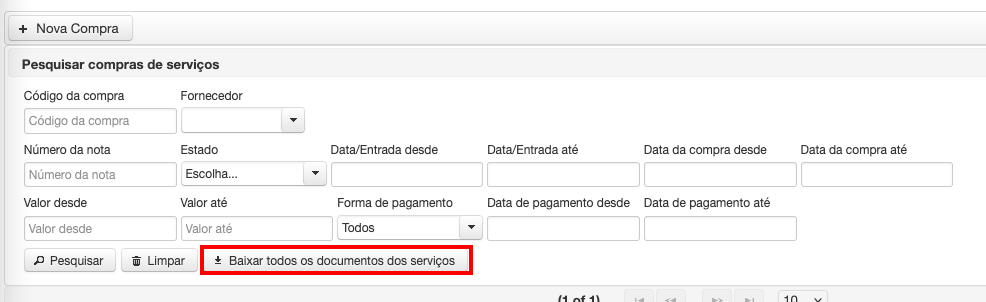
### Exportação dos documentos dos serviços
Essa opção gera um arquivo zip contendo todos os anexos dos serviços listados em tela.
Para fazer o download, basta clicar no botão destacado abaixo:
[](https://wiki.v2saude.com.br/uploads/images/gallery/2025-02/exportar-documentos-dos-servicos.png)
### ---------------------------------------------------------------------
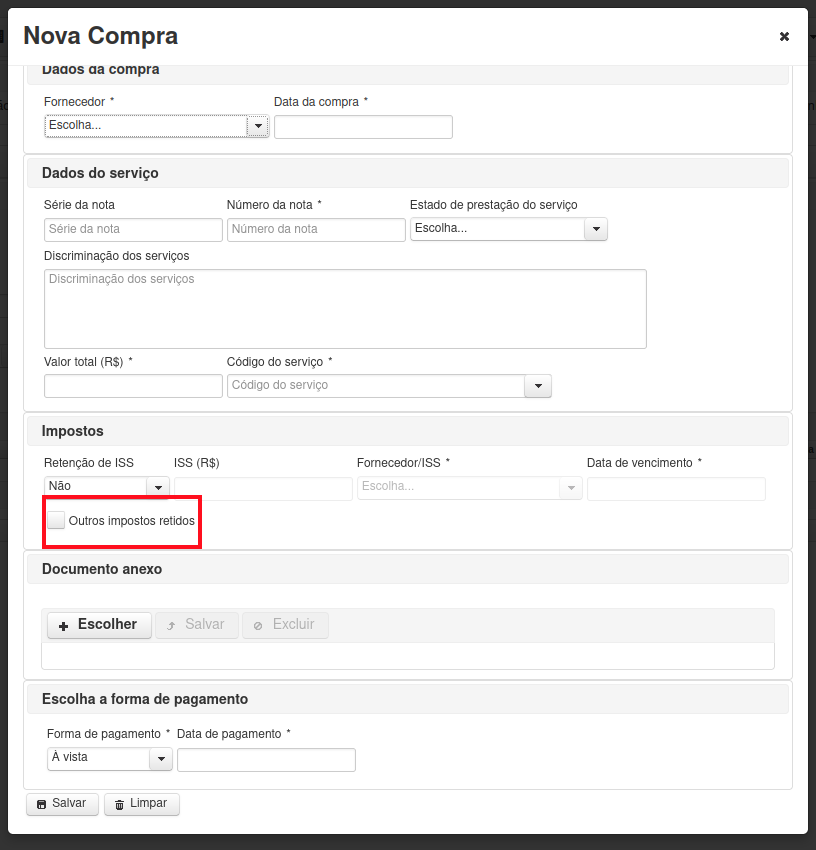
### Gerar fatura de impostos retidos
Agora, ao gerar um pedido de compra com opção de "Imposto retido", ao preencher as informações importantes, esse pedido de compra de serviço irá gerar uma fatura no menu de "Contas a pagar". Essa fatura se torna mais fácil de visualizar e localizar, uma vez que a observação da fatura fica descrita no menu acima citado.
[](https://wiki.v2saude.com.br/uploads/images/gallery/2023-12/captura-de-tela-de-2023-12-11-13-02-14.png)
Visualização no "Contas a pagar"
[](https://wiki.v2saude.com.br/uploads/images/gallery/2023-12/captura-de-tela-de-2023-12-11-13-10-11.png)# Consultar notas recebidas
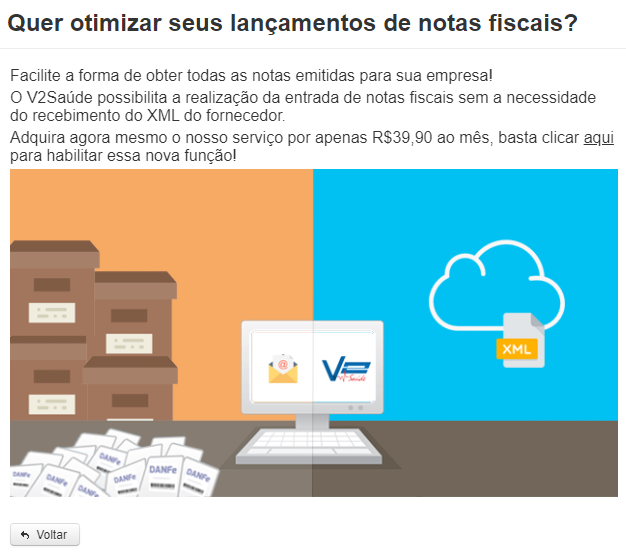
Para ter acesso ao menu, é necessário que o serviço seja adquirido, mediante a pagamento mensal.
Nesta tela é possível consultar notas recebidas, lançá-las e manifestá-las.
Esta tela é um recurso adicional que pode ser obtido pagando uma tarifa ao mês. Nela é possível **receber suas notas fiscais** direto no sistema:
[](https://wiki.v2saude.com.br/uploads/images/gallery/2022-03/image-1647888851861.png)
Pode-se pesquisar por:
- Emitente;
- CNPJ;
- Número da nota;
- Data de emissão desde e até;
- Valor desde e até;
- Apenas ativos;
- Apenas descartados.
Após preencher os filtros desejados, basta clicar em 'Pesquisar', caso nenhum filtro seja aplicado, o sistema listará todas as ocorrências. Para limpar o filtro, basta clicar no botão 'Limpar filtro'.
[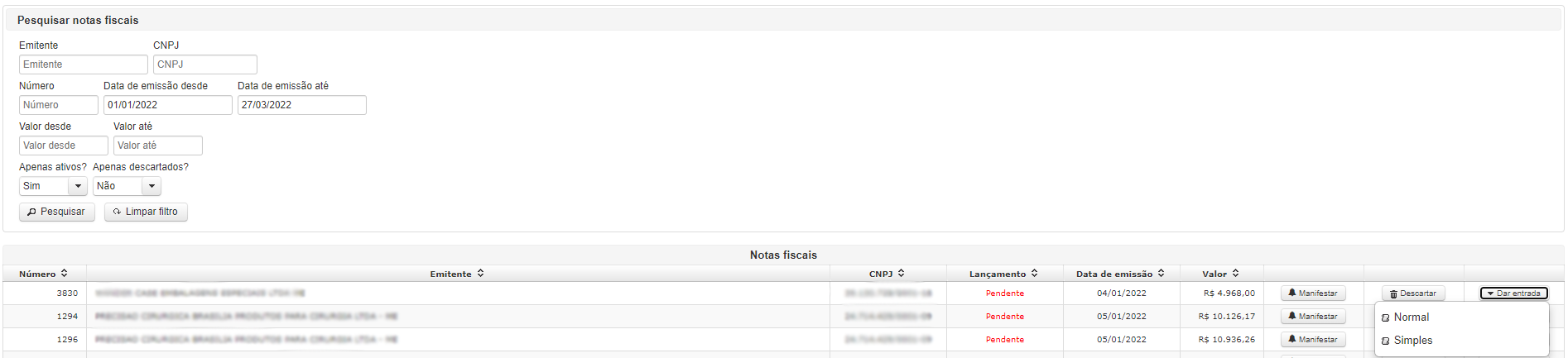](https://wiki.v2saude.com.br/uploads/images/gallery/2022-03/image-1647889078283.png)
Pode-se manifestar a nota, descartar o lançamento e realizar o lançamento como normal ou escrituração simples.
#### **Tempo de captura das notas**
As consultas são realizadas em intervalos de aproximadamente 2h. Todavia, de acordo com as novas regras instituídas este ano pela SEFAZ, caso a empresa ainda não utilize o serviço de consulta de notas, ou tenha passado mais de 60 dias sem realizar consultas, o intervalo até o recebimento das primeiras notas será o equivalente ao intervalo de 2 consultas. Outro ponto importante é que caso a empresa se encaixe em uma das 2 situações citadas acima, só serão recebidas as notas emitidas após a ativação do serviço junto à SEFAZ, não sendo possível realizar consultas de notas retroativas.
É importante salientar que se seu contador/fiscal utilizar outro software para consultar a nota , gera concorrência com o V2Saúde, e se essa consulta for feita no API da SEFAZ antes do nosso software a nota consultada **NÃO** fica disponível para entrada em nosso sistema.# Relatórios
# Notas de consignação
Neste relatório é possível verificar as notas fiscais de consignação.
pode-se filtrar por:
- Fornecedor;
- CFOP;
- Data de emissão desde e até.
Após preencher os filtros desejados, basta clicar em 'Pesquisar', caso nenhum filtro seja aplicado, o sistema listará todos os kits cadastrados. Para limpar o filtro, basta clicar no botão 'Limpar filtro'.
[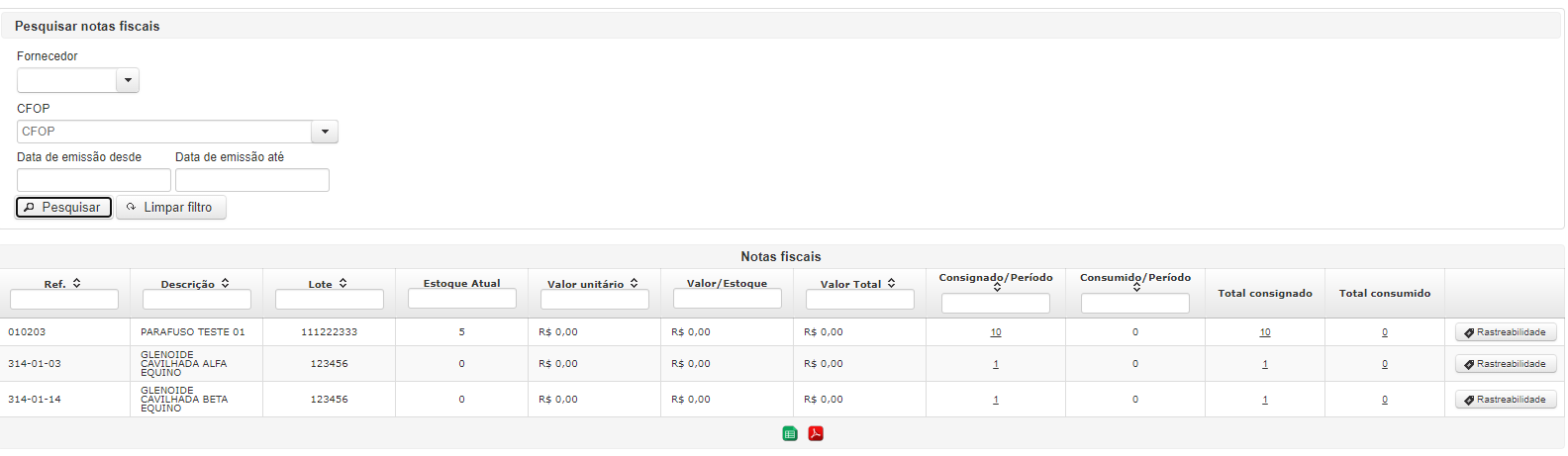](https://wiki.v2saude.com.br/uploads/images/gallery/2022-03/image-1647889203228.png)
Também é possível consultar a rastreabilidade do item.
Na coluna listará:
- Referência do produto;
- Descrição;
- Lote;
- Estoque atual;
- Valor unitário;
- Valor estoque;
- Valor total;
- Consignação/Período;
- Total consignado;
- Total consumido.
No rodapé da página pode-se exportar para Excel e PDF.
# Remessas recebidas
Neste relatório é possível manter o controle de remessas recebidas, consultando as notas fiscais por fornecedor, produto, número da nota, CFOP, data de emissão e outros.
[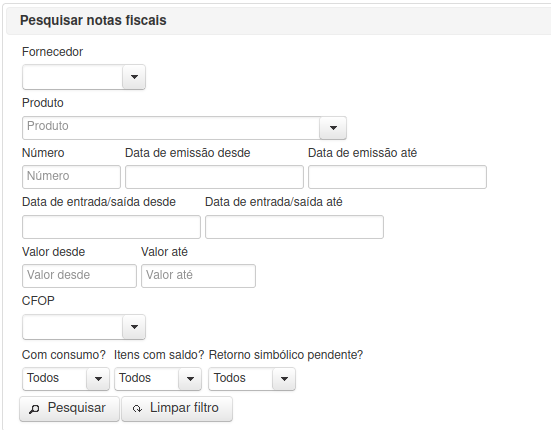](https://wiki.v2saude.com.br/uploads/images/gallery/2023-12/image-1703867058905.png)
É possível emitir os relatórios em PDF e excel.
# Alteração de CST de ICMS ou CFOP de notas de entrada
Restrições:
Apenas usuários com permissão de Administrador.
Apenas notas fiscais lançadas dentro do mês corrente.
Para alterar o CFOP ou CST de ICMS de uma nota fiscal de entrada acesse o menu Compras > Consultar notas.
[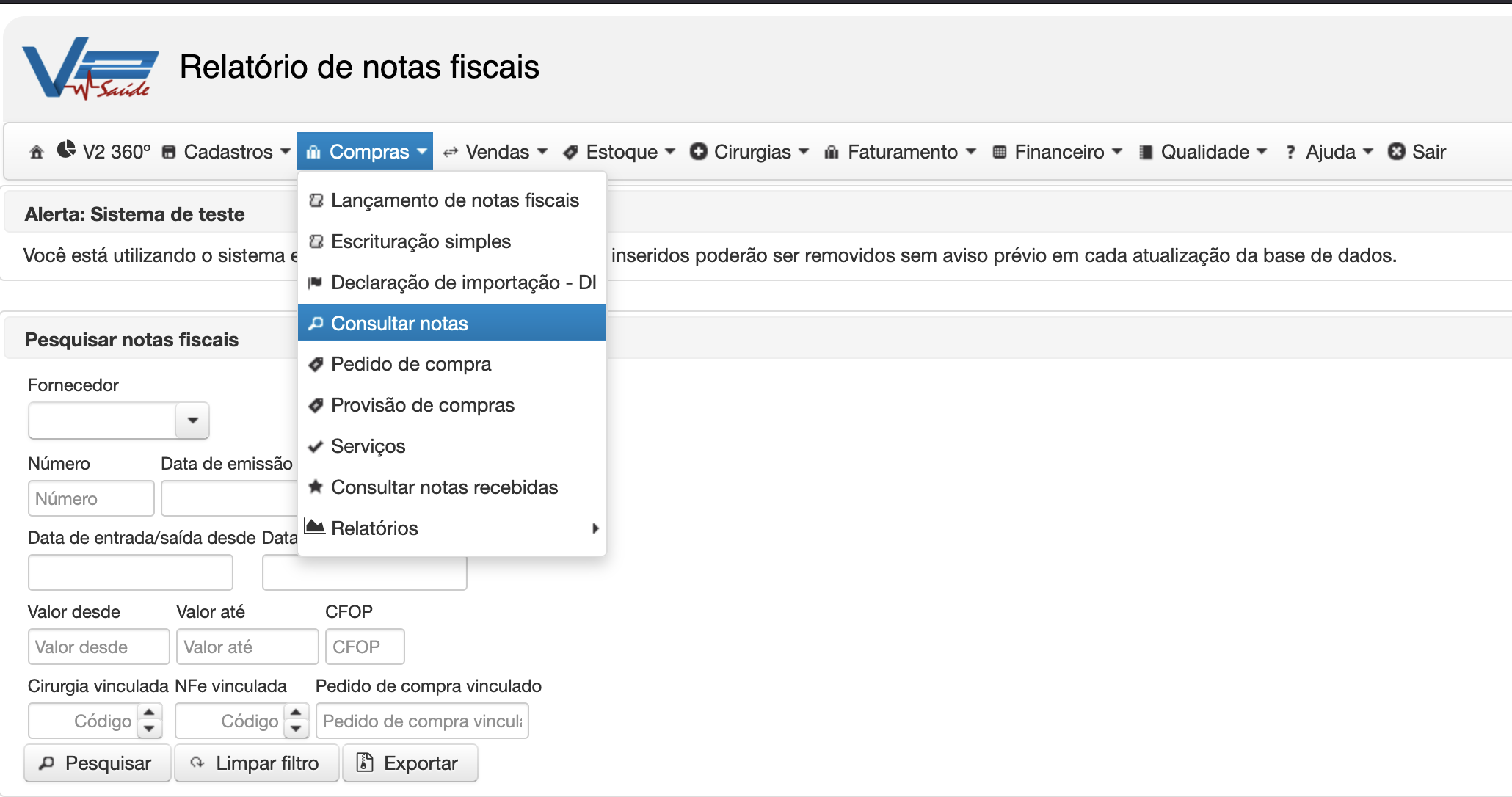](https://wiki.v2saude.com.br/uploads/images/gallery/2022-03/image-1647387611626.png)
Pesquise a nota de acordo com o critério desejado e em seguida clique em "Editar".
[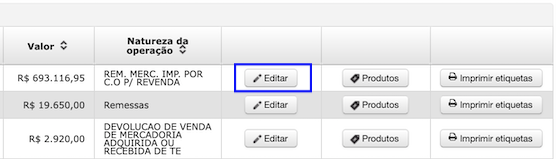](https://wiki.v2saude.com.br/uploads/images/gallery/2022-03/image-1647387804602.png)
A tela de edição de nota será exibida. Nesta tela é possível escolher um ou mais itens e aplicar ações de acordo com o desejado:
[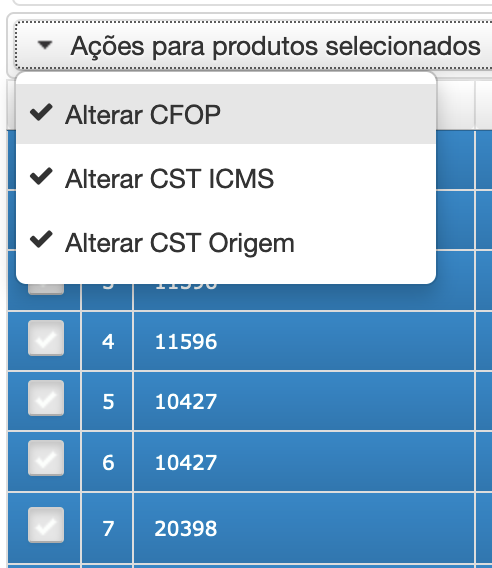](https://wiki.v2saude.com.br/uploads/images/gallery/2022-03/image-1647387870779.png)# Escrituração de devoluções
Durante o lançamento de notas fiscais, se a nota fiscal de entrada utilizar um **CFOP de Devolução** o sistema irá identificar automaticamente as notas fiscais referenciadas na devolução.
Além disso, os itens da nota de entrada também serão confrontados com os itens do documento de saída.
Se o sistema encontrar divergências, a seguinte tela será exibida no lançamento da nota:
[](https://wiki.v2saude.com.br/uploads/images/gallery/2022-08/image-1660240029364.png)
No exemplo acima, apesar de ser uma devolução, o sistema não encontrou os lotes/produtos no documento fiscal de saída.
O usuário poderá clicar em "Identificar itens" e listar os itens e lotes pendentes de identificação, conforme abaixo:
[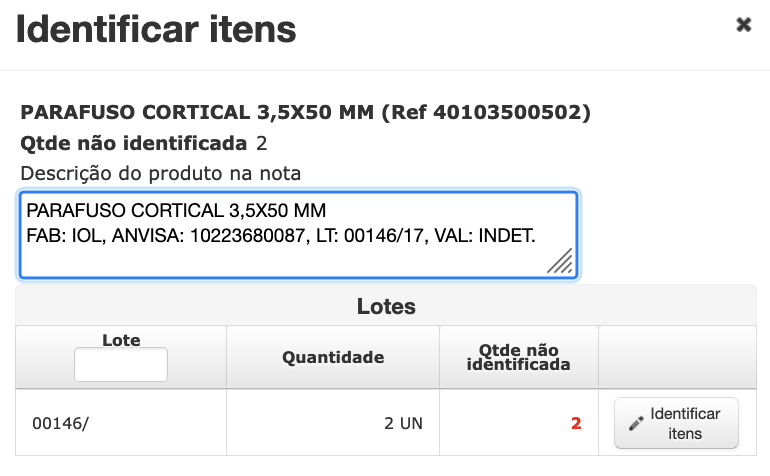](https://wiki.v2saude.com.br/uploads/images/gallery/2022-08/image-1660240140137.png)
E também um detalhe por lote:
[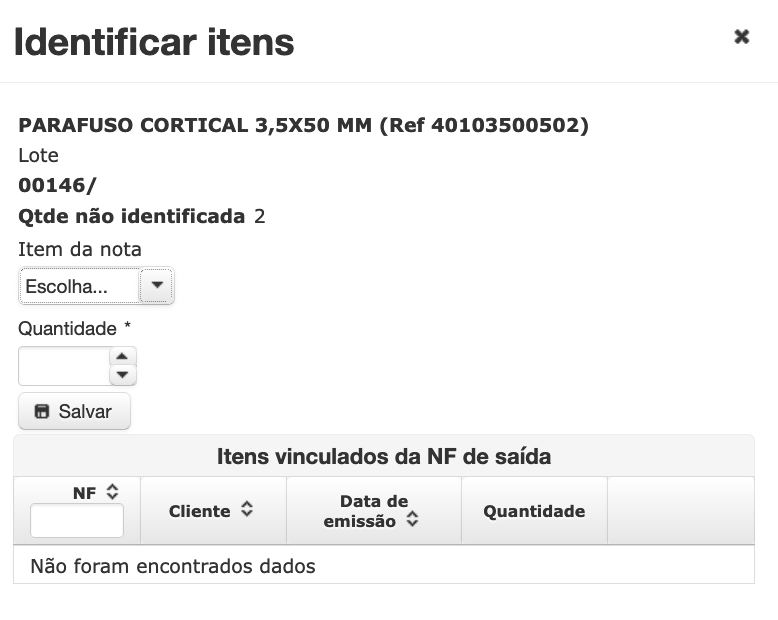](https://wiki.v2saude.com.br/uploads/images/gallery/2022-08/image-1660240168167.png)
Neste caso, se o lote do produto foi informado incorretamente no lançamento da nota, o usuário poderá retornar e corrigir o lote ou clicar em **Ignorar lançamento de retornos** para não gerar um vínculo entre devolução e nota de saída.
#### Relatório de notas devolvidas
Em **Faturamento > NFe > Notas Devolvidas** é possível obter a lista de documentos fiscais que foram devolvidas, inclusive co detalhe de produto e lote.# Provisão de compras sintético
Em Compras > Provisão de compras foi adicionado uma nova página: Provisão de compras sintético.
[](https://wiki.v2saude.com.br/uploads/images/gallery/2023-12/image-1702322814177.png)
Nesta tela temos a mesma pesquisa presente em Estoque > Produtos sendo possível carregar todos os produtos que a empresa possui.
Nesta página não temos os cálculo de percentual e média de consumo e o cálculo de provisão é feito da seguinte maneira:
***(estoque mínimo + pendente pedido de venda ) - (estoque livre + estoque em trânsito).***
\- Estoque mínimo -> Valor informado no cadastro do produto.
\- Pendente em pedido de venda -> Quantidade pendente de entrega nos pedidos de venda.
\- Estoque livre -> Não contabiliza quantidades em consignações e em caixas.
\- Estoque em trânsito -> Quantidade pendente de entrega nos pedidos de compra.
[](https://wiki.v2saude.com.br/uploads/images/gallery/2023-12/image-1702323420491.png)
Possibilidade de selecionar os itens e gerar um pedido de compra.
[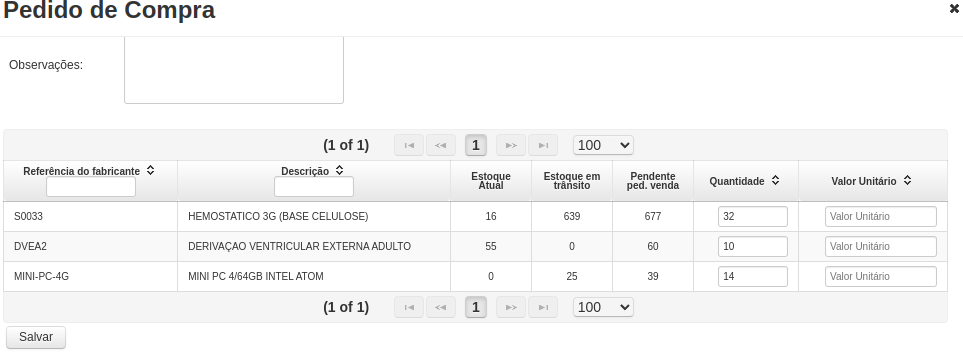](https://wiki.v2saude.com.br/uploads/images/gallery/2023-12/image-1702323996050.png)# CT-e
# Escrituração CT-e
**A CTe (Conhecimento de Transporte eletrônico) é obrigatória sempre que acontecer uma prestação de serviço de transporte de cargas realizada entre municípios ou entre estados da federação.**
**Para escriturar basta:**
1\. Localizar o menu Compras
2\. Selecionar CT-e
[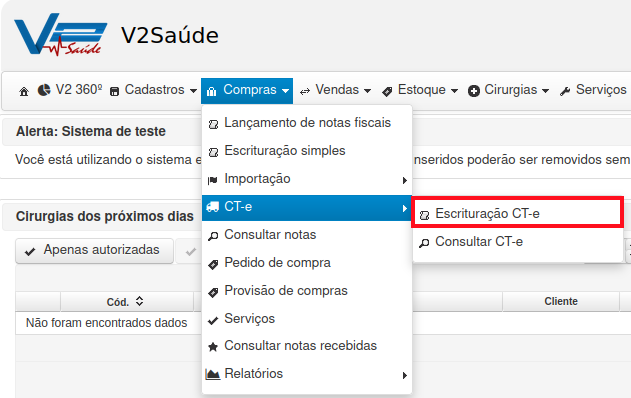](https://wiki.v2saude.com.br/uploads/images/gallery/2023-12/image-1703860208850.png)
3\. Em Lançamento de CT-e adicione o arquivo XML e preencha as informações (se necessário)
[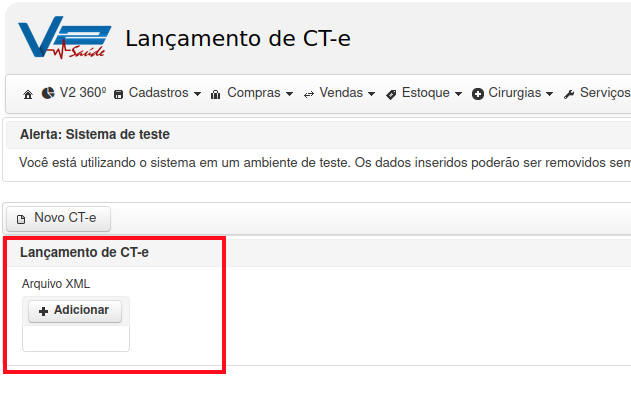](https://wiki.v2saude.com.br/uploads/images/gallery/2023-12/image-1703860249144.png)
4\. Verifique as informações e, então, clique em Salvar
[](https://wiki.v2saude.com.br/uploads/images/gallery/2023-12/image-1703860260182.png)
5. Anexe DACTE
[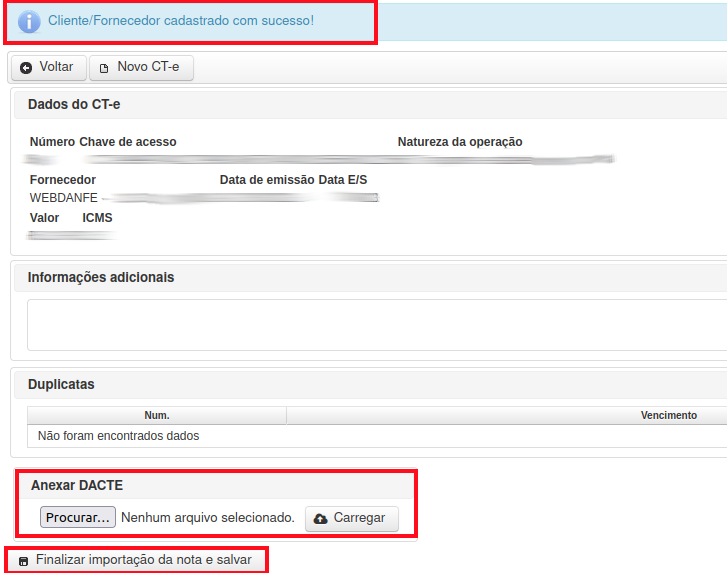](https://wiki.v2saude.com.br/uploads/images/gallery/2023-12/image-1703860268000.png)
6\. Pronto!
[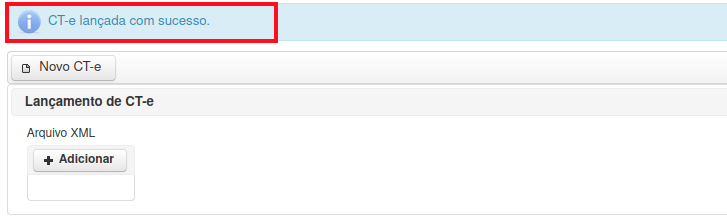](https://wiki.v2saude.com.br/uploads/images/gallery/2023-12/image-1703860276395.png)
# Consultar CT-e
**Para consultar sua CT-e, você deve:**
1\. Localizar o menu Compras, e então CT-e e Consultar CT-e
[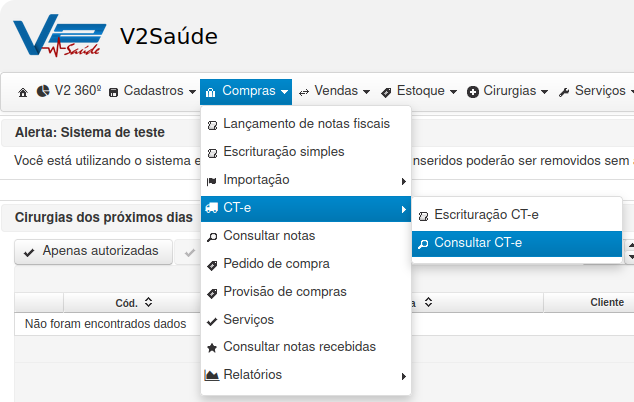](https://wiki.v2saude.com.br/uploads/images/gallery/2023-12/image-1703860313669.png)
2. Realize a pesquisa a partir dos filtros desejados
[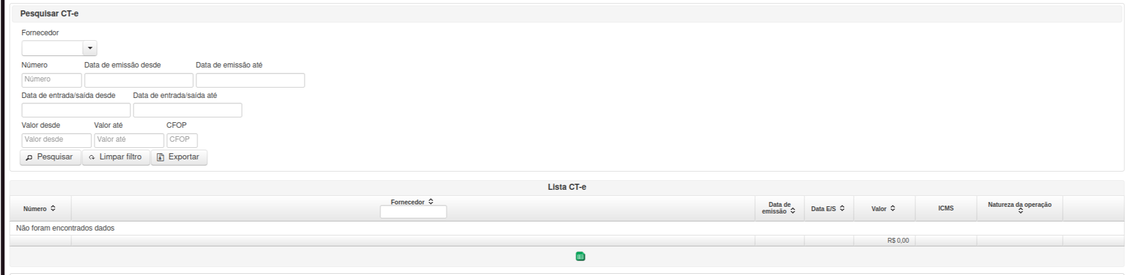](https://wiki.v2saude.com.br/uploads/images/gallery/2023-12/image-1703860319033.png)
3\. Ao localizar a CT-e é possível consultar detalhes, emitir relatório em arquivo Excel e também excluir.
[](https://wiki.v2saude.com.br/uploads/images/gallery/2023-12/image-1703860325274.png)
# Outra data CT-e para Sped
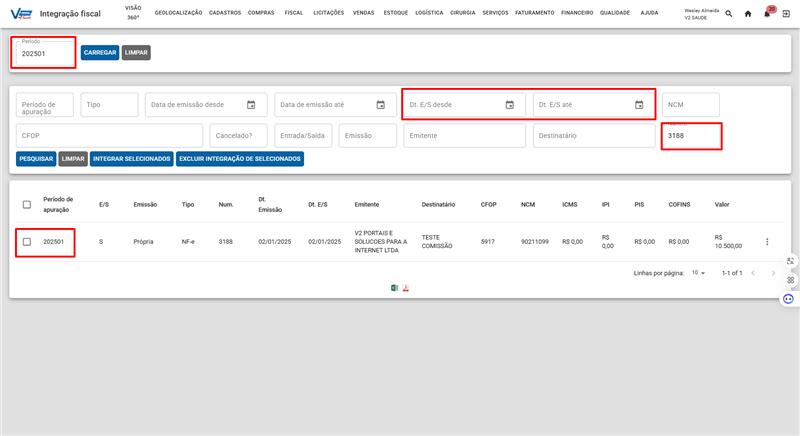
Para integrar o CT-e (Conhecimento de Transporte Eletrônico) no período fiscal correto, siga os passos descritos abaixo:
### Passos para Integração do CT-e
1. **Abrir o Período Fiscal**:
- Acesse o módulo fiscal no seu sistema.
- Abra o período correspondente ao mês de maio. Certifique-se de que o período está ativo para permitir a integração.
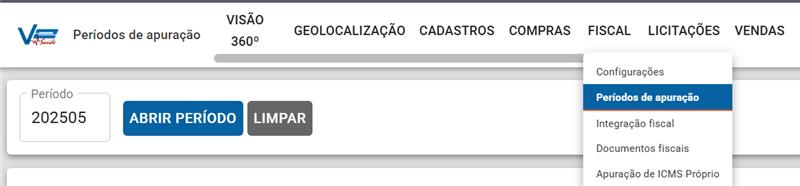
1. **Pesquisar pelo Número do CT-e**:
- Utilize a funcionalidade de pesquisa no módulo fiscal.
- Insira o número do CT-e que deseja integrar.
**Observação**: Se o CT-e foi recebido hoje, você deve pesquisar pelo período 202505 (maio de 2025) que é o que precisa incluir, por exemplo.
2. **Remover Filtros de Data**:
- Ao pesquisar pelo número do CT-e, remova quaisquer filtros de data de entrada e saída que possam estar aplicados. Isso garantirá que a pesquisa seja feita apenas com base no número do CT-e.
3. **Integrar o CT-e**:
- Após localizar o CT-e, selecione a opção de integração.
- Confirme a integração para que o documento seja registrado no período fiscal de maio.
### Considerações Finais
- Verifique se todos os dados do CT-e estão corretos antes de realizar a integração.
- Mantenha um registro dos CT-es integrados para futuras referências e auditorias.
Feito isso, basta seguir com a geração padrão do arquivo Sped.
# Leitura do XML de CT-e
### No CT-e, o tomador indicado na tag `` como Remetente deve ter o mesmo CNPJ da empresa que está realizando o lançamento.
### Caso a empresa não corresponda ao remetente do CT-e, o sistema não permitirá o registro.
#### Tag do XML (tomador): **toma3 -> toma**
- #### 0 - Remetente: Nesse caso o sistema valida se o CNPJ do remetente (tag <rem>) é o mesmo da empresa que está lançando a Ct-e;
- #### 3 - Destinatário: Nesse caso o sistema valida se o CNPJ do destinatário (tag <dest>) é o mesmo da empresa que está lançando a Ct-e;
#### Tag do XML: **toma4 -> toma**
# Categorias
Para utilizar categorias, é necessário habilitar no menu: Cadastro > Empresa e Preferencia.
[](https://wiki.v2saude.com.br/uploads/images/gallery/2025-10/image-1759927512130.png)
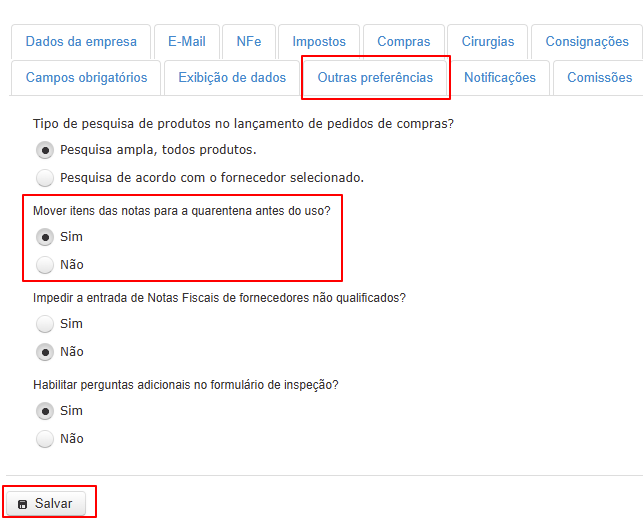
Outras preferências > Mover itens das notas para a quarentena antes do uso? Clique em Sim, em seguida clique em Salvar.
[](https://wiki.v2saude.com.br/uploads/images/gallery/2025-10/image-1759927645556.png)
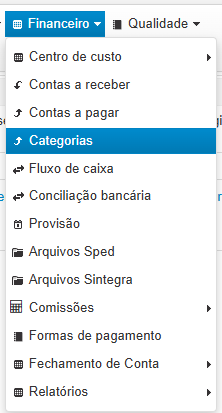
Após isso, efetue o logout do sistema e faça novo login. Com essa nova sessão, estará disponível as categorias em menu Financeiro.
[](https://wiki.v2saude.com.br/uploads/images/gallery/2025-10/image-1759927827015.png)
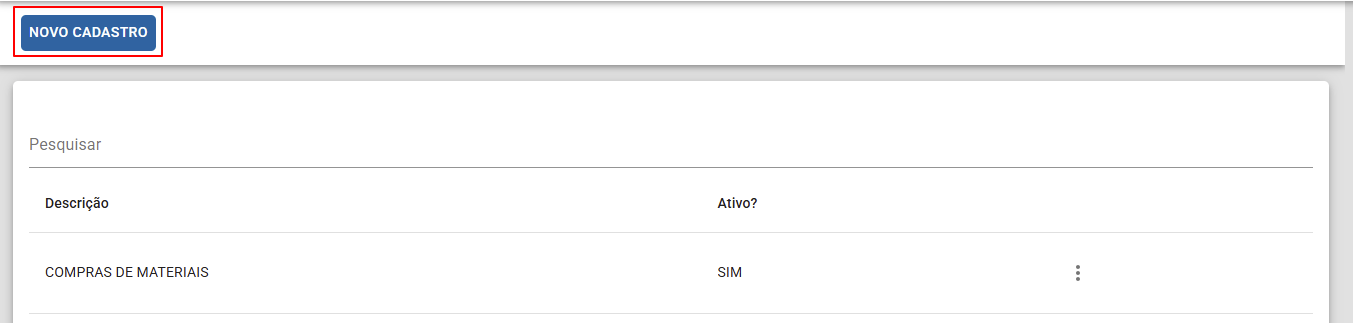
Acessando o menu Financeiro > Categorias > Novo Cadastro.
[](https://wiki.v2saude.com.br/uploads/images/gallery/2025-10/image-1759928032818.png)
Crie a categoria que deseja.
[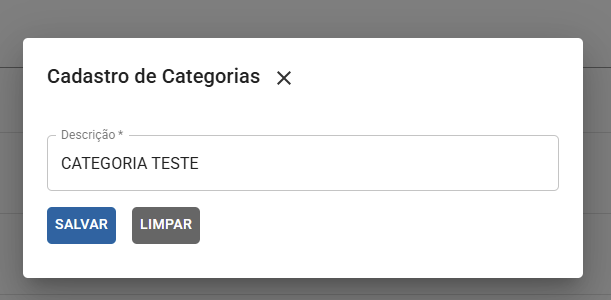](https://wiki.v2saude.com.br/uploads/images/gallery/2025-10/image-1759928089219.png)
Quando possuir uma Entrada de serviços de rebates, lance-a em menu Compras > Serviços.
[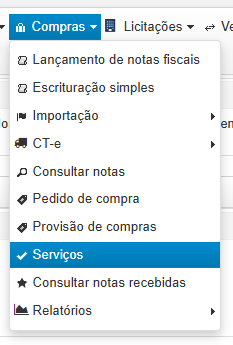](https://wiki.v2saude.com.br/uploads/images/gallery/2025-10/image-1759928539218.png)
Ao acessar o modal, clique em Nova compra.
[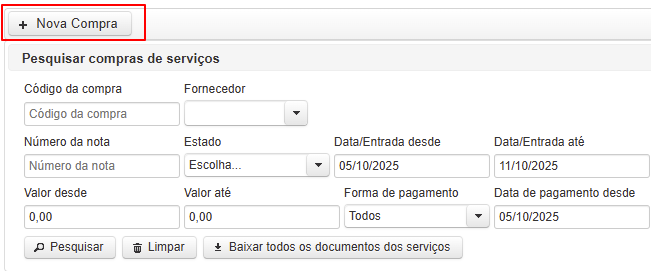](https://wiki.v2saude.com.br/uploads/images/gallery/2025-10/image-1759928738135.png)
Preencha as informações e selecione a categoria desejada
[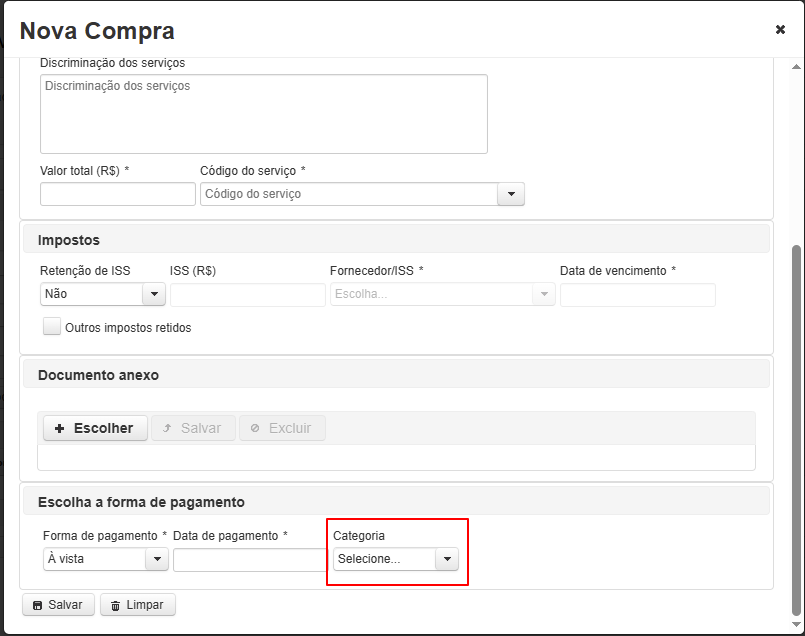](https://wiki.v2saude.com.br/uploads/images/gallery/2025-10/image-1759928856859.png)
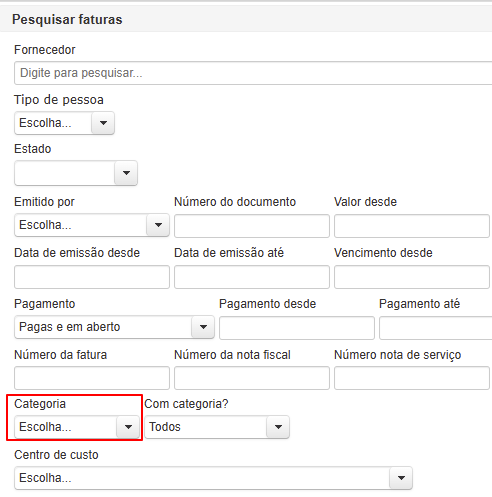
No menu Financeiro > Contas a Pagar > Pesquisar faturas, será possível você pesquisar suas faturas por suas categorias cadastradas.
[](https://wiki.v2saude.com.br/uploads/images/gallery/2025-10/image-1759929180968.png)