Esse documento **apresenta os dados relativos à nacionalização da mercadoria, como incidência de impostos, informações do importador, do exportador, do fabricante e especificações dos produtos**.
Para dar entrada em uma nota de nacionalização/importação devemos:
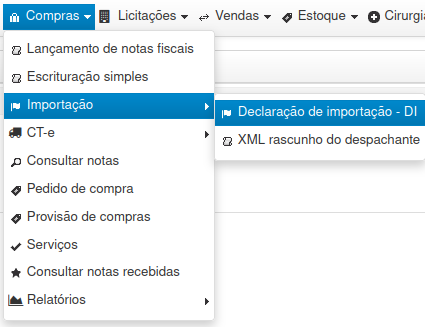
1. Menu Compras > Importação > Declaração de DI
[](https://wiki.v2saude.com.br/uploads/images/gallery/2024-01/image-1705406807491.png)
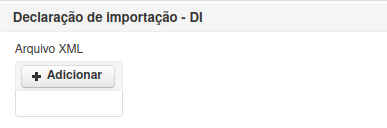
2\. Localize o arquivo XML da nota em questão clicando em **Adicionar.**
[](https://wiki.v2saude.com.br/uploads/images/gallery/2024-01/image-1705408527784.png)
3\. Ao adicionar o arquivo, as informações da nota ficarão visíveis na tela que abrirá. Tenha atenção nos dados apresentados para que a entrada da nota seja feita corretamente. Após a verificação, clique em Salvar no final da tela.[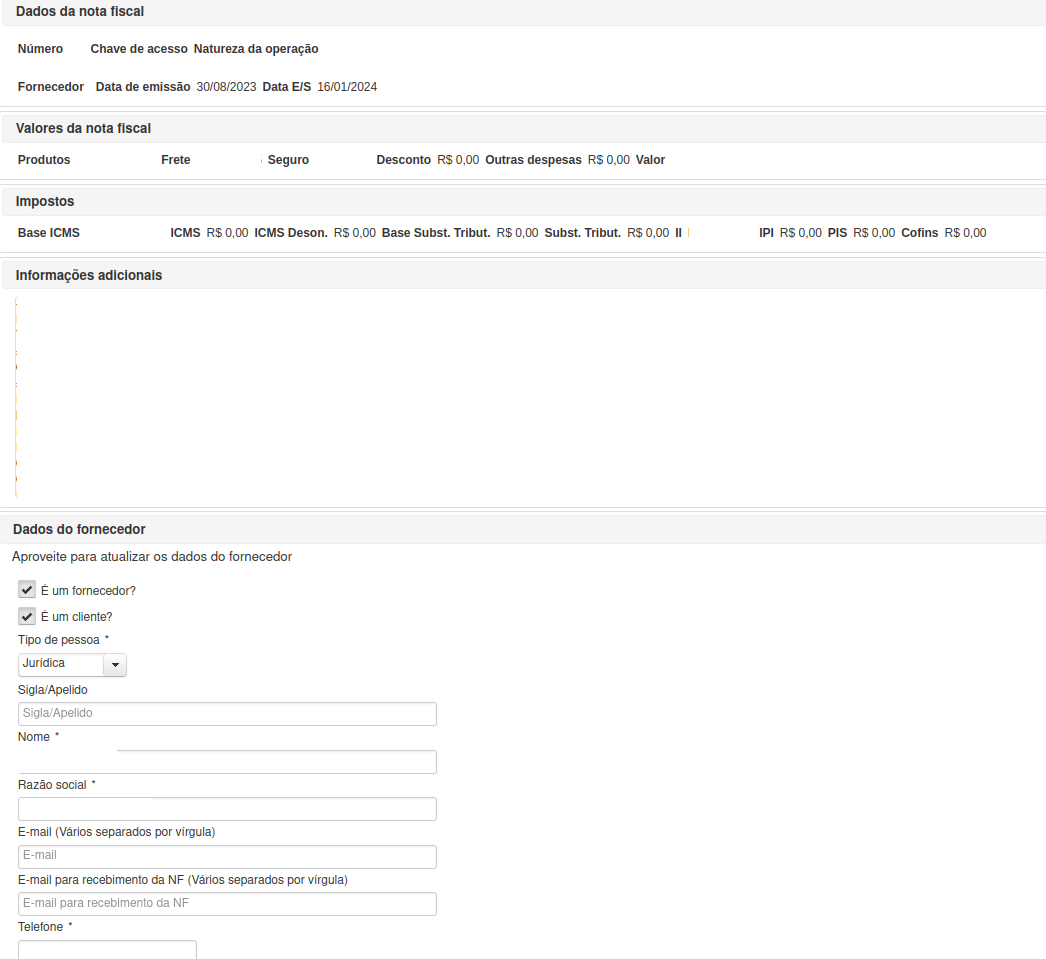](https://wiki.v2saude.com.br/uploads/images/gallery/2024-01/captura-de-tela-de-2024-01-16-10-35-34.png)[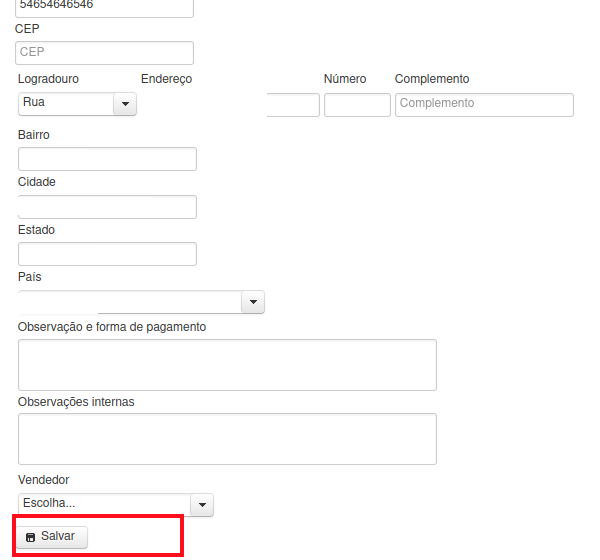](https://wiki.v2saude.com.br/uploads/images/gallery/2024-01/JYmsem-titulo.png)
4\. Ao salvar você verá uma tela com a que está abaixo, com informações dos itens da nota. É importante ter atenção nessa etapa para prosseguirmos, então adicione o lote e cadastre o produto conforme necessidade, e se houver itens em inventário não será possível lançar a nota. [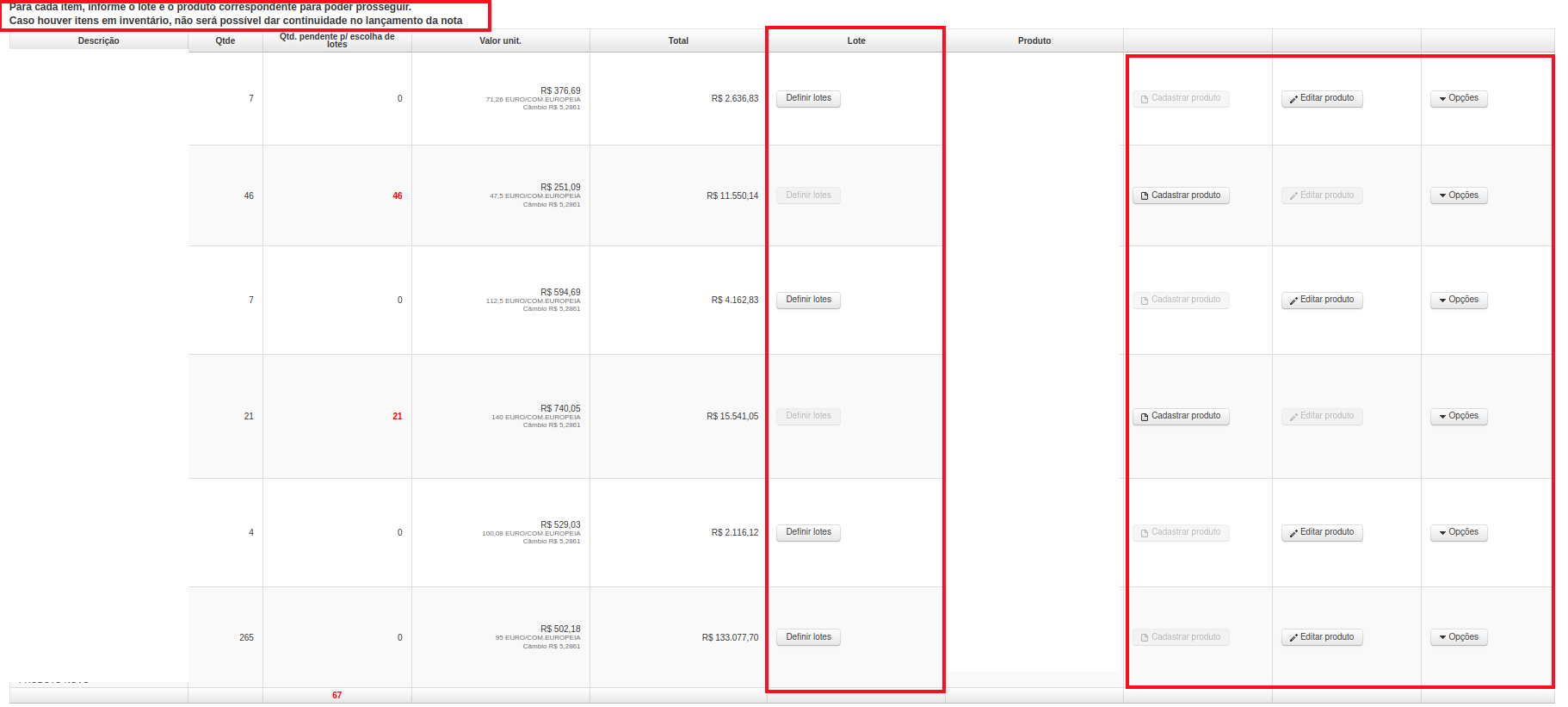](https://wiki.v2saude.com.br/uploads/images/gallery/2024-01/fl2sem-titulo.png) Após, clique em **continuar** no inferior da página.
[](https://wiki.v2saude.com.br/uploads/images/gallery/2024-01/image-1705416460442.png)
5\. Preencha as informações conforme necessário, tais como taxa de sicomex e documentos da importação, sempre salvando no final da página.
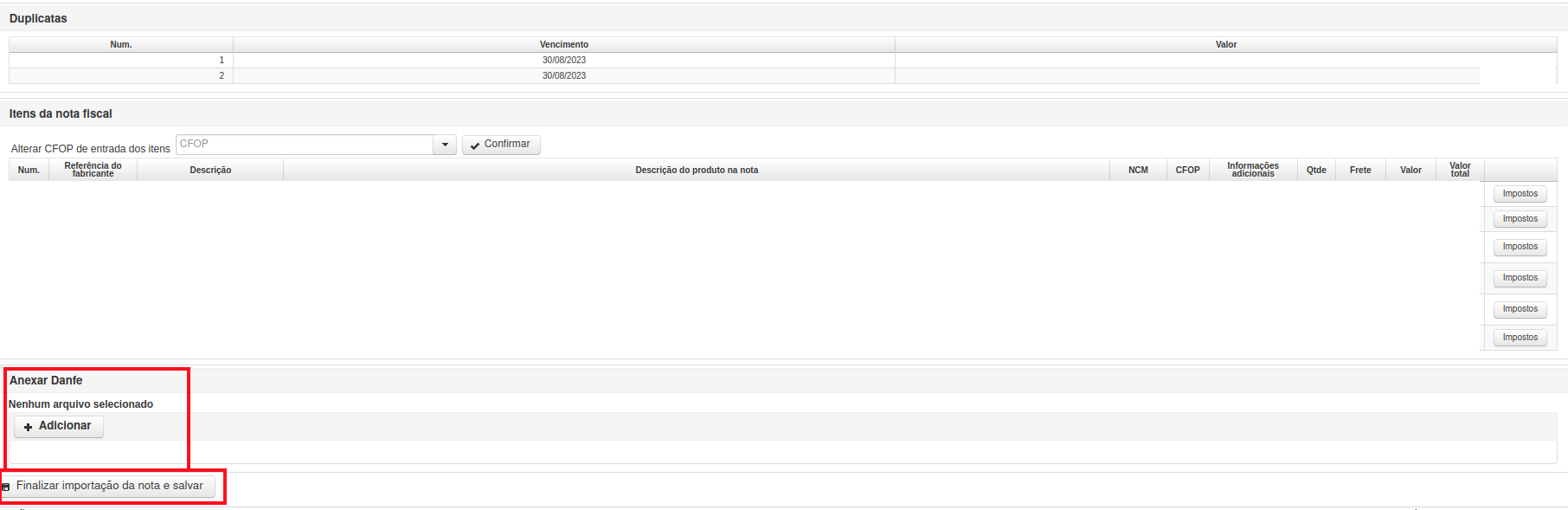
6\. Faça um último check up das informações, podendo alterar o CFOP e verificar as duplicatas da nota, então finalize o processo no inferior da página conforme sinalizado. Não se esqueça da DANFE, caso houver.
[](https://wiki.v2saude.com.br/uploads/images/gallery/2024-01/StPsem-titulo.png)
7\. Confirme e na próxima página finalize o lançamento conforme os campos necessários.[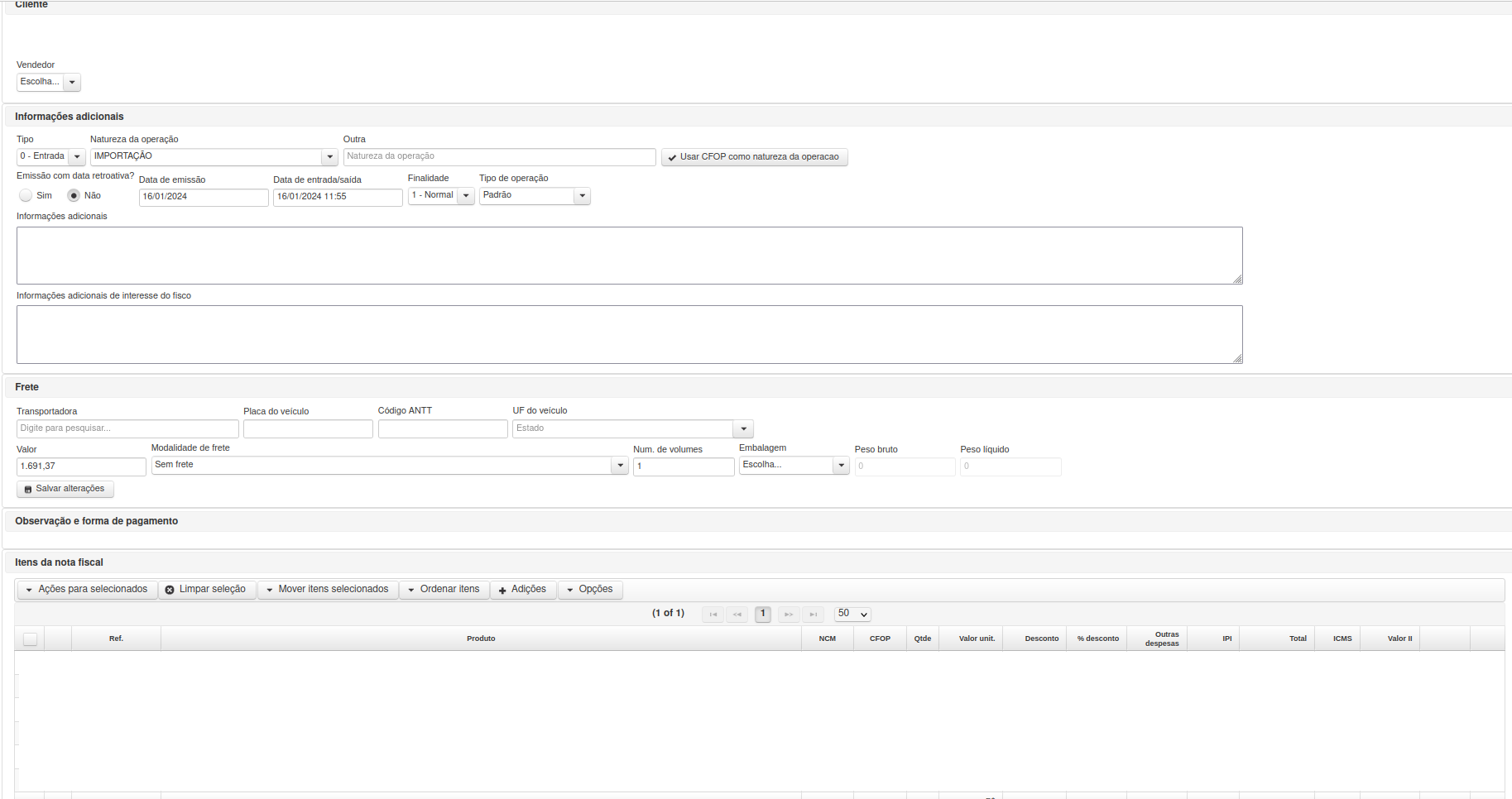](https://wiki.v2saude.com.br/uploads/images/gallery/2024-01/BU4sem-titulo.png)
8\. Após preencher as informações, você poderá transmitir a nota ou seguir o caminho de acordo com sua necessidade.[](https://wiki.v2saude.com.br/uploads/images/gallery/2024-01/captura-de-tela-de-2024-01-16-11-57-58.png)
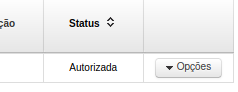
9\. Ao transmitir a nota você poderá verificar a autorização na página seguinte.
[](https://wiki.v2saude.com.br/uploads/images/gallery/2024-01/image-1705421050313.png)
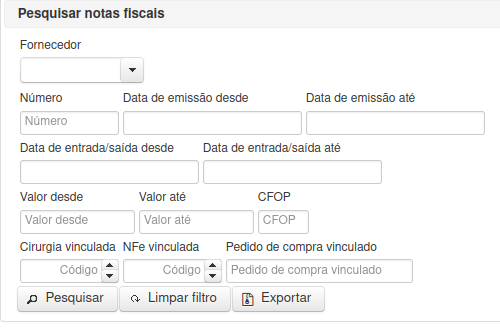
Caso ocorra a interrupção do lançamento da nota não será possível prosseguir com o mesmo XML, então siga o passo a passo do menu Faturamento > NFe > [Entrada por importação . ](https://wiki.v2saude.com.br/books/faturamento/page/entradas-por-importacao)Nesse menu pesquise, utilizando os filtros disponíveis, a data de emissão e/ou entrada.
[](https://wiki.v2saude.com.br/uploads/images/gallery/2024-01/image-1705421805819.png)