# Consignação permanente
# Pesquisa
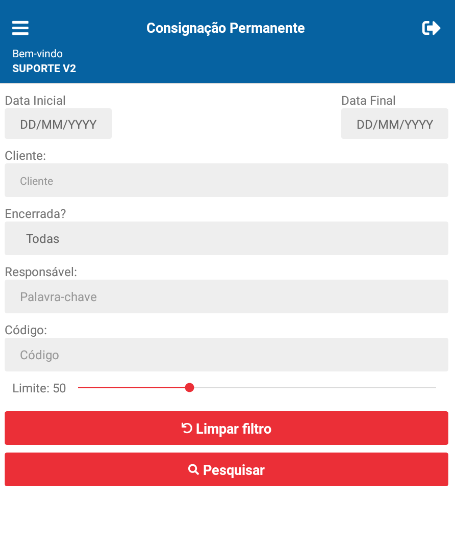
Nesta aba é possível consultar consignações permanentes.
Pode filtrar por:
- Data inicial e final;
- Cliente;
- Encerrada;
- Responsável;
- Código;
Após preencher os filtros, basta clicar em ‘Pesquisar’. Caso pesquise sem preencher nenhum dos filtros, o sistema listará todas notas.
Também é possível limpar os filtros clicando em 'Limpar filtro'.
[](https://wiki.v2saude.com.br/uploads/images/gallery/2022-03/image-1648744219021.png)
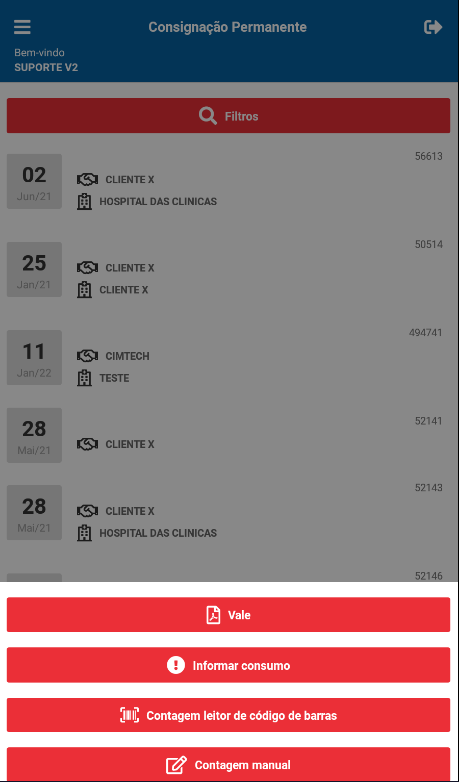
Após realizar a pesquisa, ao clicar em uma consignação permanente, é possível:
- Visualizar e baixar o vale;
- Informar o consumo;
- Realizar uma contagem pelo código de barras;
- Realizar uma contagem manual.
[](https://wiki.v2saude.com.br/uploads/images/gallery/2022-03/image-1648744244442.png)# Informar consumo
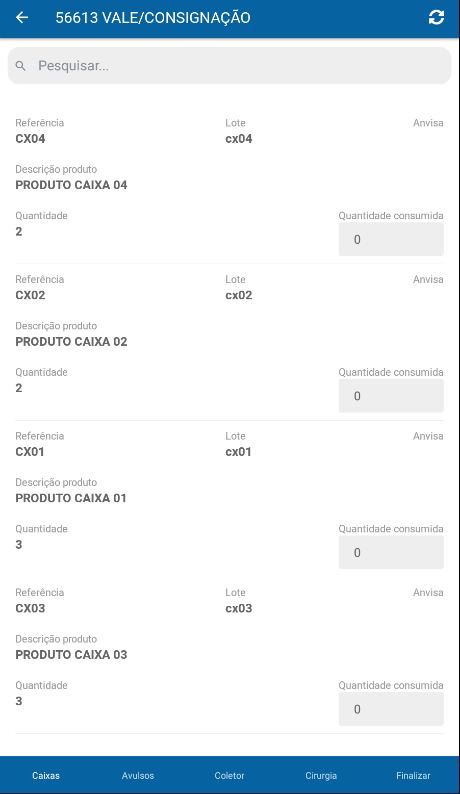
Ao clicar na opção 'informar consumo', abrirá uma tela para que sejam preenchidas as quantidades utilizadas da caixa:
[](https://wiki.v2saude.com.br/uploads/images/gallery/2022-03/image-1648744418018.png)
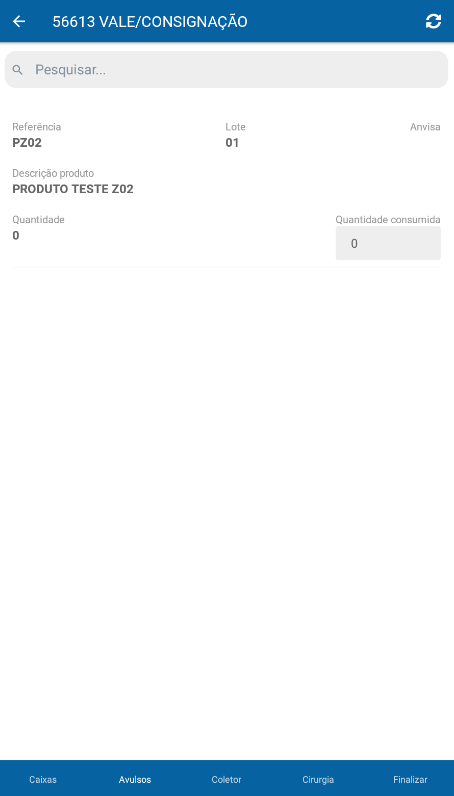
Na parte inferior estarão os menus, onde poderá navegar para os materiais avulsos:
[](https://wiki.v2saude.com.br/uploads/images/gallery/2022-03/image-1648744460644.png)
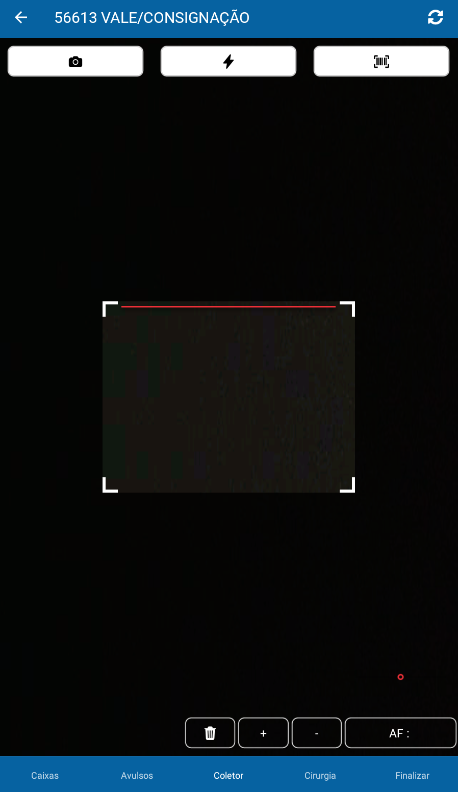
Na guia de 'coletor', será possível ler o produto pelo código de barras, onde já irá informar a quantidade do produto:
[](https://wiki.v2saude.com.br/uploads/images/gallery/2022-03/image-1648744511111.png)
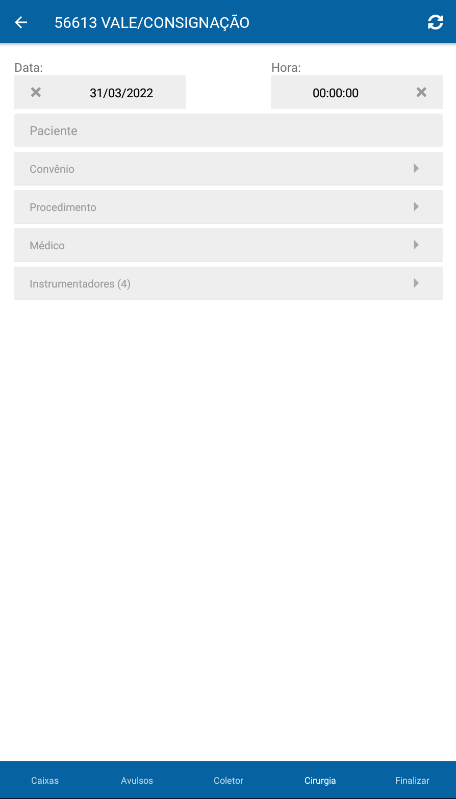
Na guia de 'cirurgia', pode-se preencher os dados da cirurgia:
[](https://wiki.v2saude.com.br/uploads/images/gallery/2022-03/image-1648744563140.png)
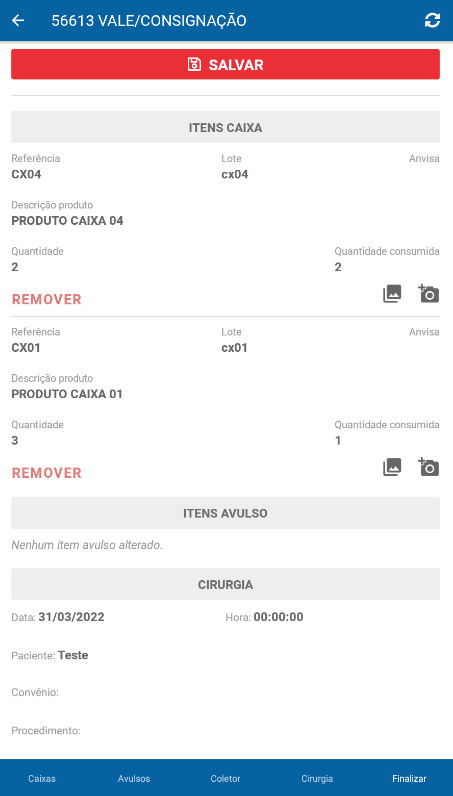
Na guia de 'finalizar', é possível confirmar os dados preenchidos e então clicar em 'Salvar':
[](https://wiki.v2saude.com.br/uploads/images/gallery/2022-03/image-1648744652277.png)
Este consumo ficará salvo para que seja confirmado no próprio **sistema**.
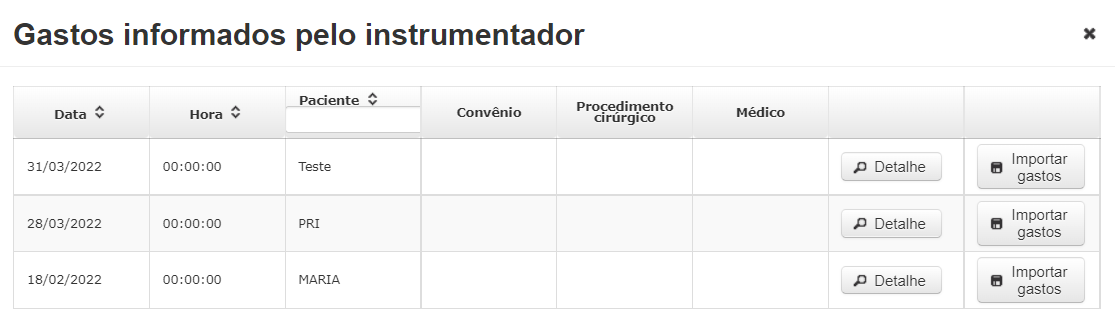
Em Cirurgia → Consignação permanente, deve-se pesquisar pela consignação, ir em 'Opções' → 'Informar consumo', o botão 'Gastos informados pelo instrumentador' ficará habilitado, onde você poderá consultar este gasto informado:
[](https://wiki.v2saude.com.br/uploads/images/gallery/2022-03/image-1648744862725.png)
Então, para importar, basta clicar em 'Importar gastos', abrirá o modal de criação de cirurgia e finalização.
No rodapé do modal, pode-se exportar as colunas para Excel e PDF.# Contagem leitor de código de barras
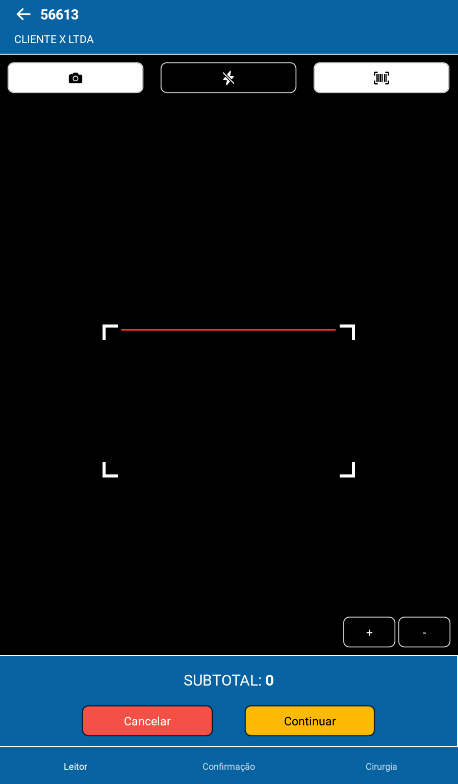
Nesta opção, é possível realizar uma contagem que continua consignada pelo código de barras dos produtos:
[](https://wiki.v2saude.com.br/uploads/images/gallery/2022-03/image-1648745662911.png)
Após verificar a contagem, clique em 'Continuar'. Abrirá uma tela para que confirme as quantidades informadas:
[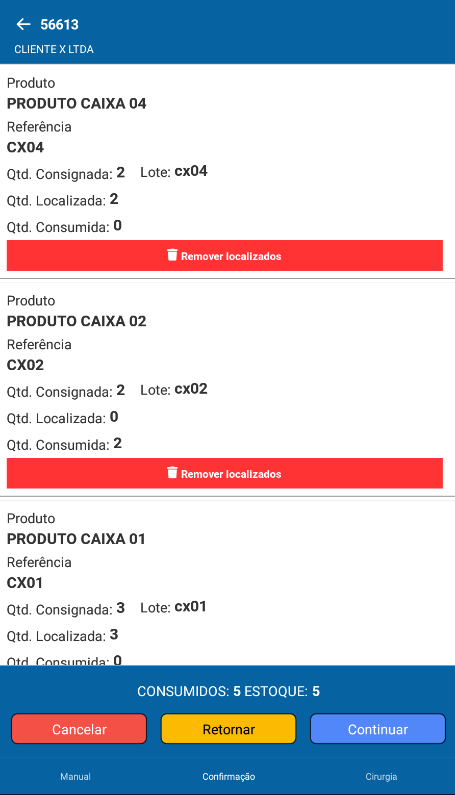](https://wiki.v2saude.com.br/uploads/images/gallery/2022-03/image-1648745514219.png)
Após confirmar a contagem, clique em 'Continuar'. Abrirá uma tela para que sejam preenchidos dados da cirurgia:
[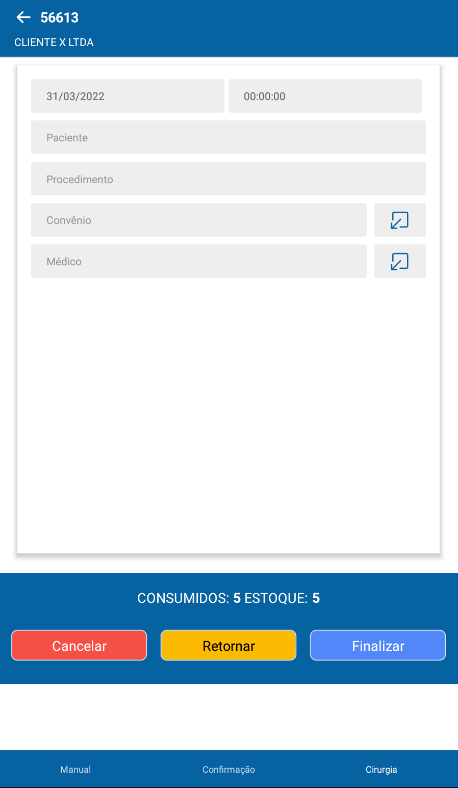](https://wiki.v2saude.com.br/uploads/images/gallery/2022-03/image-1648745549909.png)
Após finalizar o preenchimento, basta clicar em 'Finalizar'.
Este consumo ficará salvo para que seja confirmado no próprio **sistema**.
Em Cirurgia → Consignação permanente, deve-se pesquisar pela consignação, ir em 'Opções' → 'Informar consumo', o botão 'Gastos informados pelo instrumentador' ficará habilitado, onde você poderá consultar este gasto informado:
[](https://wiki.v2saude.com.br/uploads/images/gallery/2022-03/image-1648744862725.png)
Então, para importar, basta clicar em 'Importar gastos', abrirá o modal de criação de cirurgia e finalização.# Contagem manual
Nesta opção, é possível realizar uma contagem que continua consignada:
[ ](https://wiki.v2saude.com.br/uploads/images/gallery/2022-03/image-1648745324112.png)[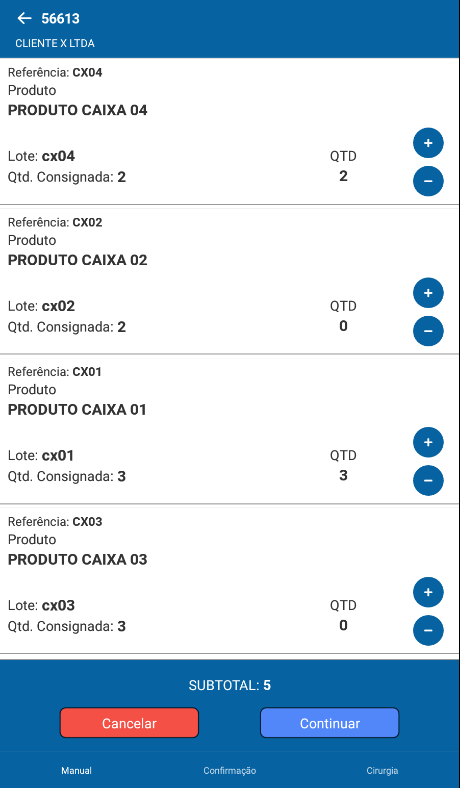](https://wiki.v2saude.com.br/uploads/images/gallery/2022-03/image-1648745440778.png)
Caso seja preenchido o valor **total** que foi consignado, significa que nada foi utilizado. Se informar valor **zerado**, significa que tudo foi utilizado.
Após verificar a contagem, clique em 'Continuar'. Abrirá uma tela para que confirme as quantidades informadas:
[](https://wiki.v2saude.com.br/uploads/images/gallery/2022-03/image-1648745514219.png)
Após confirmar a contagem, clique em 'Continuar'. Abrirá uma tela para que sejam preenchidos dados da cirurgia:
[](https://wiki.v2saude.com.br/uploads/images/gallery/2022-03/image-1648745549909.png)
Após finalizar o preenchimento, basta clicar em 'Finalizar'.
Este consumo ficará salvo para que seja confirmado no próprio **sistema**.
Em Cirurgia → Consignação permanente, deve-se pesquisar pela consignação, ir em 'Opções' → 'Informar consumo', o botão 'Gastos informados pelo instrumentador' ficará habilitado, onde você poderá consultar este gasto informado:
[](https://wiki.v2saude.com.br/uploads/images/gallery/2022-03/image-1648744862725.png)
Então, para importar, basta clicar em 'Importar gastos', abrirá o modal de criação de cirurgia e finalização.