# Contrato de licitações
# Contrato de licitação
### Visão Geral
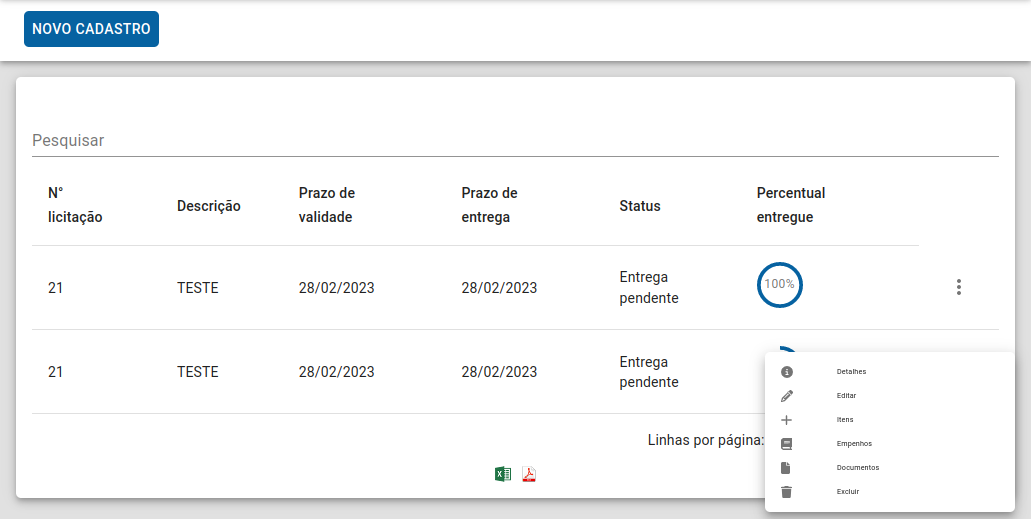
Essa página tem como função auxiliar empresas com o controle de seus contratos de licitações que consiste em abrir uma **concorrência entre empresas privadas**, com requisitos específicos a serem cumpridos.
Nesta tela é possível cadastrar um novo contrato de licitação, consultar detalhes, editar, [cadastrar itens de licitação](https://wiki.v2saude.com.br/books/contrato-de-licitacoes/page/itens-de-licitacao), abrir uma[ nota de empenho, ](http://www.youtube.com.br) cadastrar documentos e excluir um contrato (caso ele não possua itens vinculados a um empenho).
[](https://wiki.v2saude.com.br/uploads/images/gallery/2023-02/image-1675691507718.png)
### Cadastro de licitação
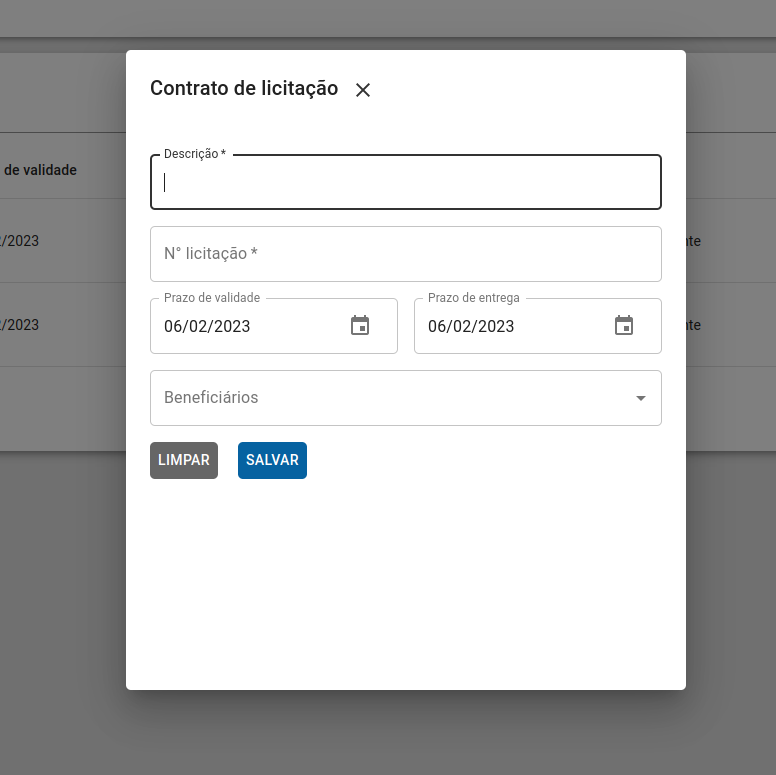
Clique no botão ‘Novo cadastro’ localizado canto superior esquerdo. Abrirá um modal para que sejam preenchidas as informações de:
- Descrição - É o nome dado ao contrato, é um campo obrigatório para o cadastro;
- Número de licitação - É um número de identificação dado ao contrato, é um campo obrigatório para o cadastro;
- Prazo de entrega;
- Prazo de validade;
- Beneficiários - É um campo de cliente/fornecedor que será vinculado ao contrato;
[](https://wiki.v2saude.com.br/uploads/images/gallery/2023-02/image-1675688831074.png)
### Consultar detalhes
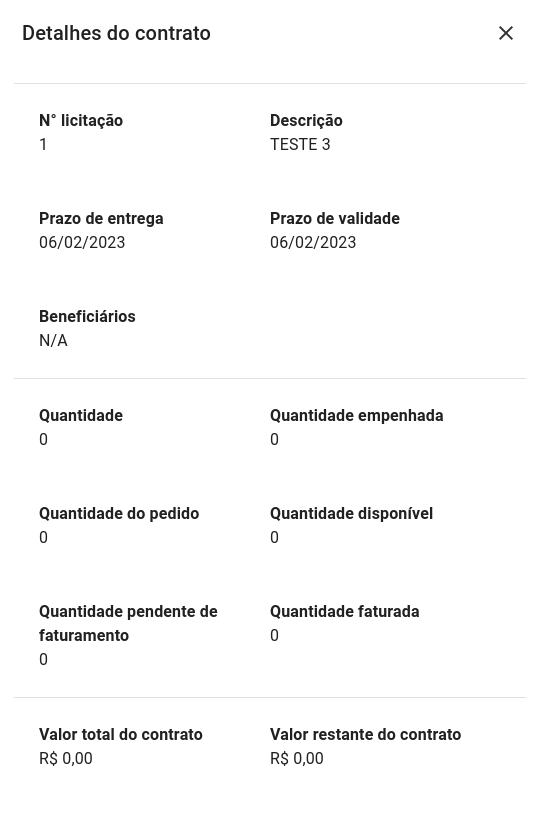
Clique no botão ‘Detalhes’ localizado no menu do contrato. Abrirá um modal para que sejam preenchidas as informações de:
- Número de licitação;
- Descrição;
- Prazo de entrega;
- Prazo de validade;
- Beneficiários;
- Quantidade - É a quantidade total dos itens vinculados ao contrato;
- Quantidade empenhada - É a quantidade total dos itens vinculados a uma nota de empenho;
- Quantidade do pedido - É a quantidade total dos itens vinculados a um pedido de venda;
- Quantidade disponível - É a quantidade que está pendente de vínculo a uma nota de empenho;
- Quantidade pendente de faturamento - É a quantidade presente em uma nota que ainda não foi faturada;
- Quantidade fatura -É quantidade que foi faturada;
- Valor total do contrato - É o valor total em reais dos itens no contrato;
- Valor restante do contrato - É o valor restante em reais de todos os itens que ainda não foram faturados;
###
[](https://wiki.v2saude.com.br/uploads/images/gallery/2023-02/image-1675692358785.png)
### [ ](https://wiki.v2saude.com.br/uploads/images/gallery/2023-02/image-1675690590737.png)Cadastro de documentos
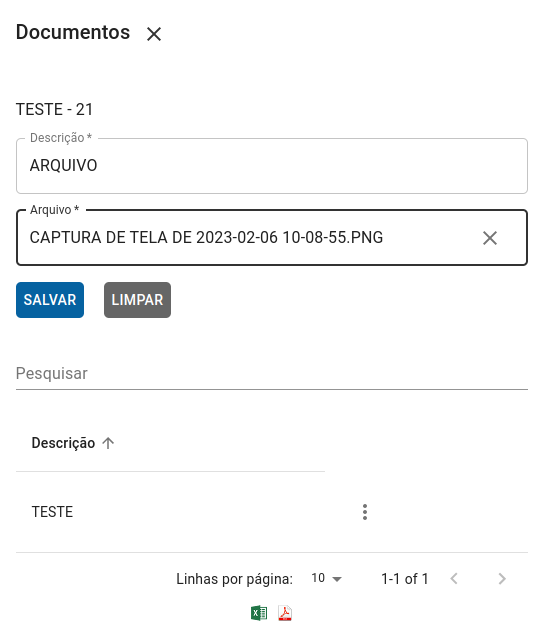
Clique no botão ‘Documentos’ localizado no menu do contrato. Abrirá um modal para que sejam preenchidas as informações, como:
- Descrição;
- Arquivo;
[](https://wiki.v2saude.com.br/uploads/images/gallery/2023-02/image-1675691076668.png)
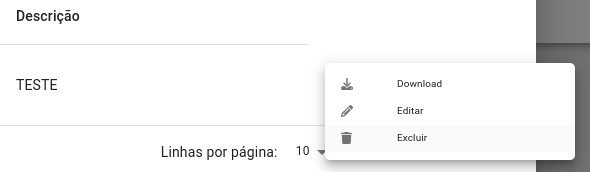
No menu do documento é possível realizar o download do arquivo, editar e excluir.
[](https://wiki.v2saude.com.br/uploads/images/gallery/2023-02/image-1675691776706.png)# Itens de licitação
### Visão Geral
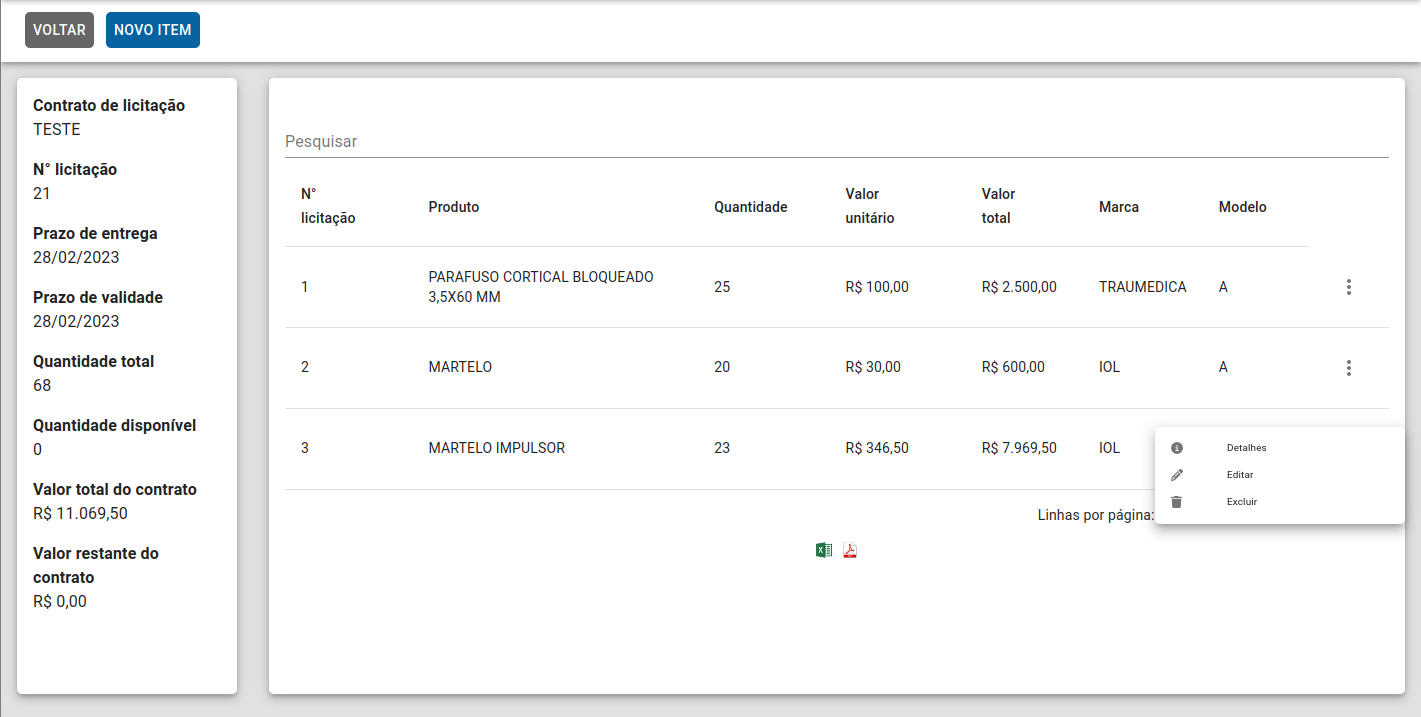
Nesta tela é possível consultar os detalhes do contrato de licitação, cadastrar os itens do contrato, consultar detalhes, editar e excluir um item (caso ele não esteja vinculado a um empenho).
[](https://wiki.v2saude.com.br/uploads/images/gallery/2023-02/image-1675692661745.png)
### Cadastro de um item
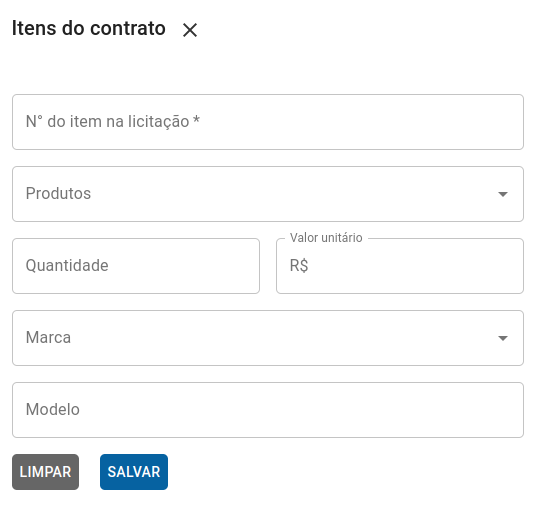
Clique no botão ‘Novo item’ localizado no canto superior esquerdo. Abrirá um modal para que sejam preenchidas as informações de:
- Número do item na licitação - É um número de identificação dado ao item do contrato, é um campo obrigatório para o cadastro;
- Produtos;
- Quantidade;
- Valor unitário;
- Marca - É a marca que pode ser vinculada ao produto;
- Modelo - É o modelo que pode ser vinculado ao produto;
[](https://wiki.v2saude.com.br/uploads/images/gallery/2023-02/image-1675693425999.png)
### Consultar detalhes
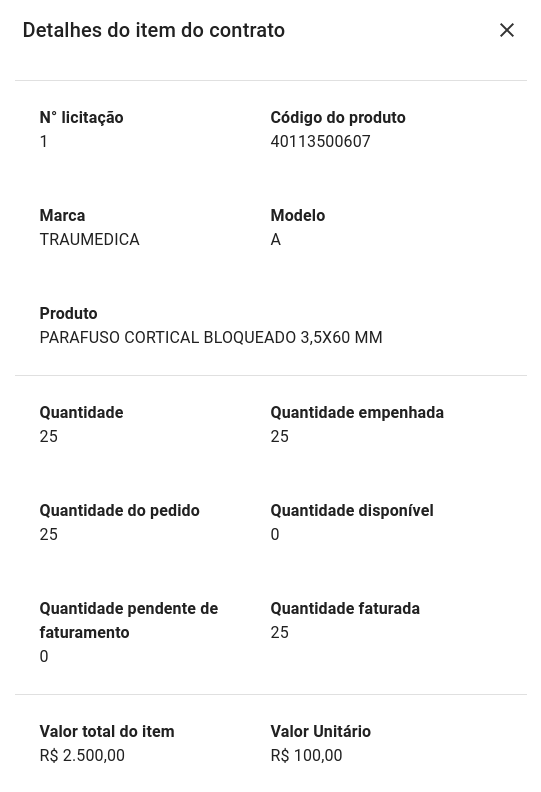
Clique no botão ‘Detalhes’ localizado no menu do item. Abrirá um modal que exibirá as informações de:
- Número de licitação;
- Código do produto;
- Marca;
- Modelo;
- Produto;
- Quantidade - É a quantidade total do item;
- Quantidade empenhada - É a quantidade total que está vnculada a uma nota de empenho;
- Quantidade do pedido - É a quantidade total que está vinculado a um pedido de venda;
- Quantidade disponível - É a quantidade que está pendente de vínculo a uma nota de empenho;
- Quantidade pendente de faturamento - É a quantidade presente em uma nota que ainda não foi faturada;
- Quantidade fatura -É quantidade que foi faturada;
- Valor total do item;
- Valor unitário;
[](https://wiki.v2saude.com.br/uploads/images/gallery/2023-02/image-1675694093188.png)# Nota de empenho
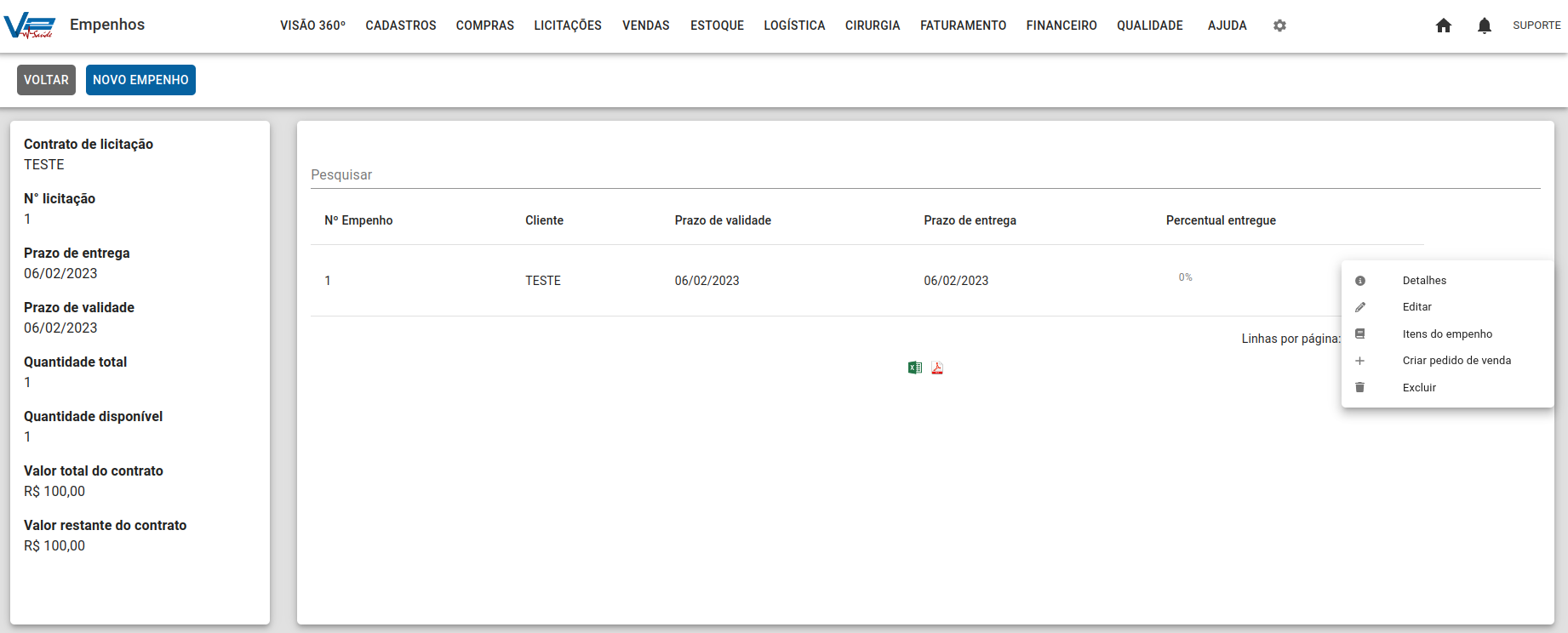
### Visão Geral
Nesta tela é possível criar um novo empenho, ver detalhes, editar ou excluir um empenho, ver e editar os itens de um empenho e criar um pedido de venda a partir de um empenho.
[](https://wiki.v2saude.com.br/uploads/images/gallery/2023-02/image-1675703255629.png)
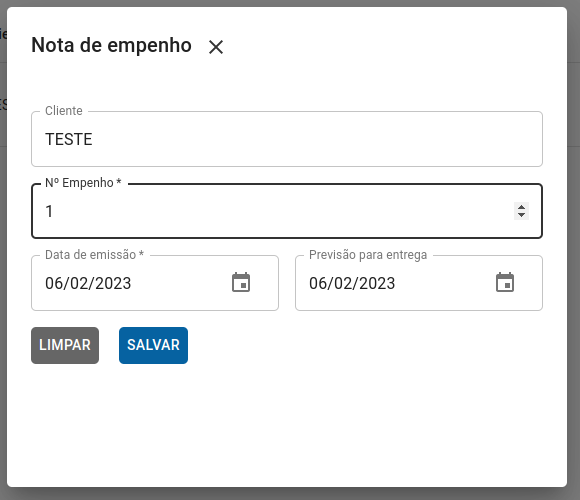
### Criando um novo empenho
Clique no botão "Novo Empenho" localizado no canto superior esquerdo. Abrirá um modal para que sejam preenchidas as informações de:
- Cliente - o cliente que receberá o empenho;
- Nº Empenho - número personalizado e único deste empenho;
- Data de emissão - data de emissão do novo empenho;
- Previsão para entrega - data prevista para entrega total do empenho.
[](https://wiki.v2saude.com.br/uploads/images/gallery/2023-02/image-1675703681527.png)
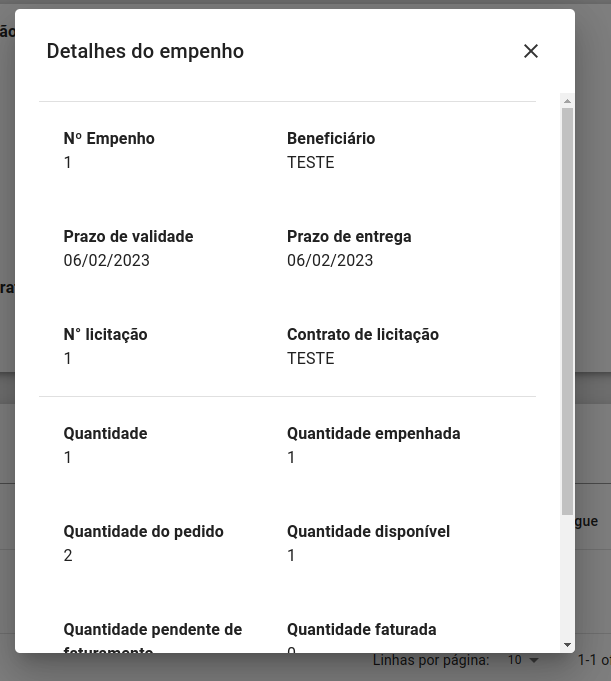
### Detalhes de um empenho
Clique no botão ‘Detalhes’ localizado no menu do item. Abrirá um modal que exibirá as informações de:
- Nº Empenho;
- Beneficiário;
- Prazo de validade;
- Prazo de entrega;
- Nº licitação;
- Contrato de licitação;
- Quantidade;
- Quantidade empenhada;
- Quantidade do pedido;
- Quantidade disponível;
- Quantidade pendente de faturamento;
- Quantidade faturada;
- Valor total do empenho;
- Valor restante do empenho.
[](https://wiki.v2saude.com.br/uploads/images/gallery/2023-02/image-1675703747430.png)# Itens da nota de empenho
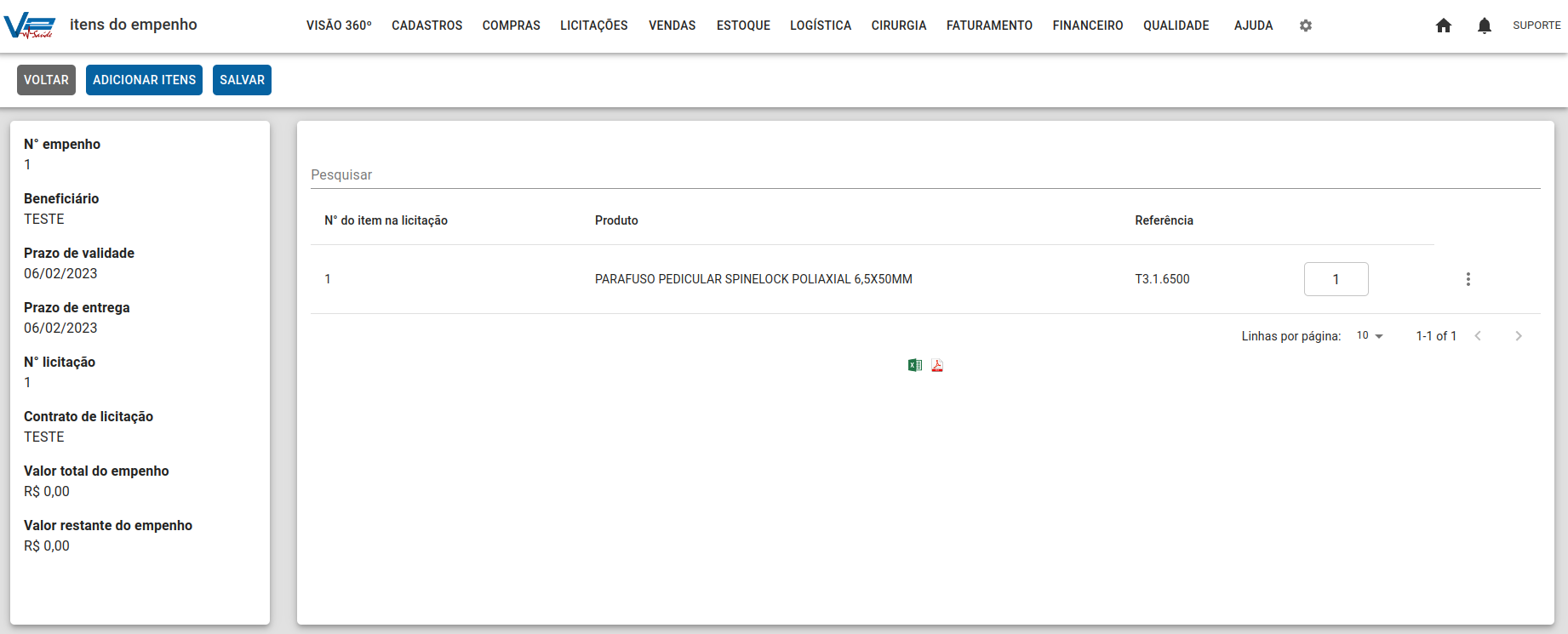
### Visão Geral
Nesta tela é possível adicionar novos itens a um empenho, ver detalhes ou excluir um item deste empenho e criar um pedido de venda a partir de um item.
[
](https://wiki.v2saude.com.br/uploads/images/gallery/2023-02/image-1675704313505.png)
### Adicionando um novo item
Clique no botão "Adicionar itens" localizado no canto superior esquerdo. Abrirá um modal com a lista de produtos da licitação para selecionar itens que serão adicionados a este empenho.
### ****
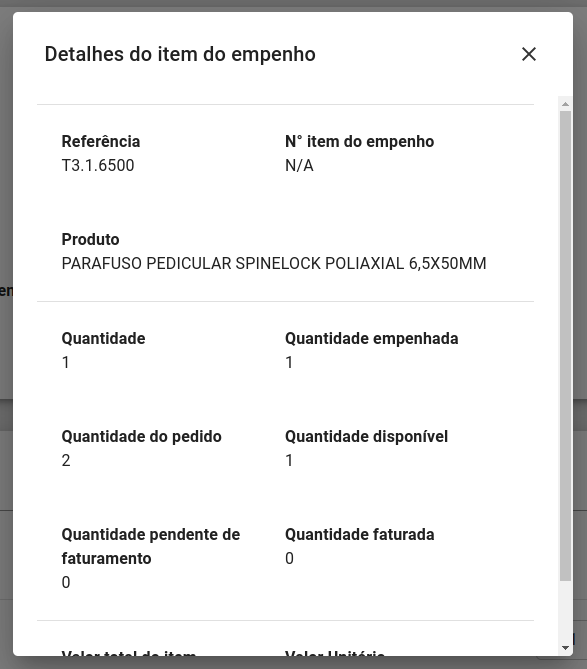
### Detalhes de um item
Clique no botão ‘Detalhes’ localizado no menu do item. Abrirá um modal que exibirá as informações de:
- Referência;
- N° item do empenho;
- Produto;
- Quantidade;
- Quantidade empenhada;
- Quantidade do pedido;
- Quantidade disponível;
- Quantidade pendente de faturamento;
- Quantidade faturada;
- Valor total do item;
- Valor unitário.
[](https://wiki.v2saude.com.br/uploads/images/gallery/2023-02/image-1675705181192.png)
### Salvando um empenho
Clique no botão "Adicionar itens" localizado no canto superior esquerdo.# Relatórios
# Relatório dos contratos
### Visão geral
Neste relatório, é possível pesquisar todos os contratos.
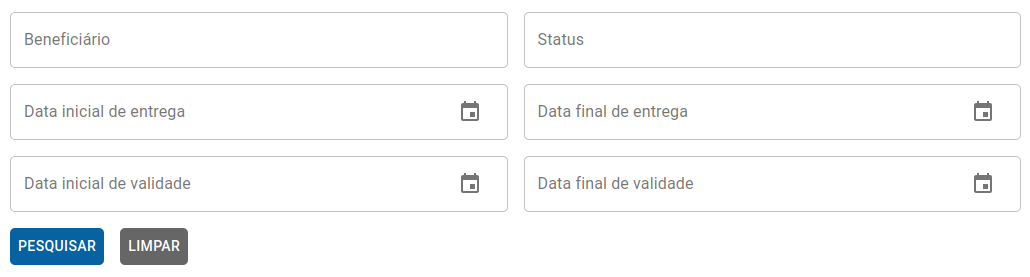
Filtros por:
- Beneficiário
- Status
- Data inicial de entrega
- Data final de entrega
- Data inicial de validade
- Data final de validade
[](https://wiki.v2saude.com.br/uploads/images/gallery/2023-02/image-1676381907573.png)
Após preencher os filtros, basta clicar em ‘Pesquisar’. Também é possível limpar os filtros no botão de ‘Limpar’.
O sistema listará as seguintes informações:
[](https://wiki.v2saude.com.br/uploads/images/gallery/2023-02/image-1676381991064.png)
No rodapé da página, pode-se exportar as colunas para Excel e PDF.
# Relatório dos contratos com entrega pendente
### Visão geral
Neste relatório, é possível pesquisar todos os contratos com entrega pendente.
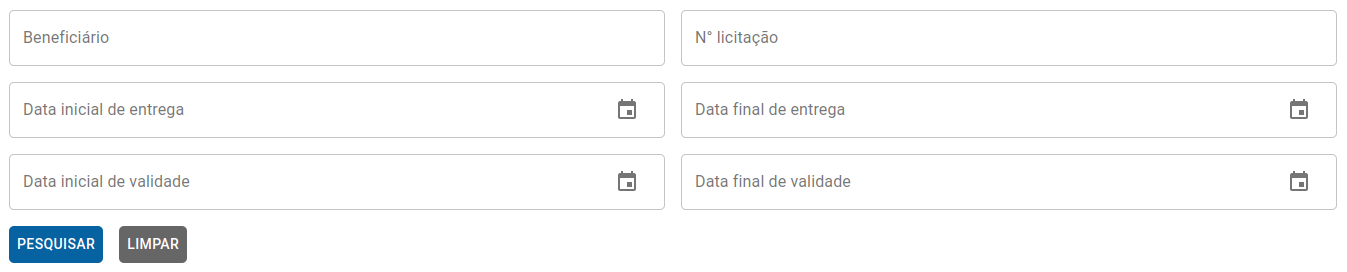
Filtros por:
- Beneficiário
- Nº da licitação
- Data inicial de entrega
- Data final de entrega
- Data inicial de validade
- Data final de validade
[](https://wiki.v2saude.com.br/uploads/images/gallery/2023-02/image-1676382718774.png)
Após preencher os filtros, basta clicar em ‘Pesquisar’. Também é possível limpar os filtros no botão de ‘Limpar’.
O sistema listará as seguintes informações:
[](https://wiki.v2saude.com.br/uploads/images/gallery/2023-02/image-1676382784644.png)
No rodapé da página, pode-se exportar as colunas para Excel e PDF.
# Relatório dos empenhos com vencimento próximo
### Visão geral
Neste relatório, é possível pesquisar todas as notas de empenho com vencimento próximo.
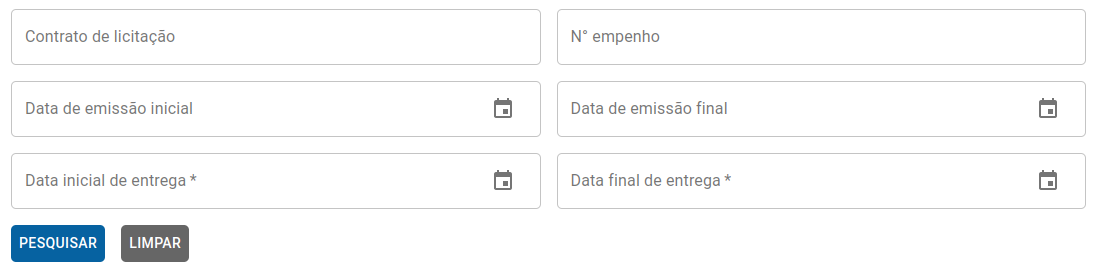
Filtros por:
- Contrato de licitação
- Nº do empenho
- Data de emissão inicial
- Data de emissão final
- Data inicial de entrega (Campo obrigatório)
- Data final de entrega (Campo obrigatório)
[](https://wiki.v2saude.com.br/uploads/images/gallery/2023-02/image-1676383173516.png)
Após preencher os filtros, basta clicar em ‘Pesquisar’. Também é possível limpar os filtros no botão de ‘Limpar’.
O sistema listará as seguintes informações:
[](https://wiki.v2saude.com.br/uploads/images/gallery/2023-02/image-1676383247186.png)
No rodapé da página, pode-se exportar as colunas para Excel e PDF.
# Relatório dos empenhos com entrega pendente
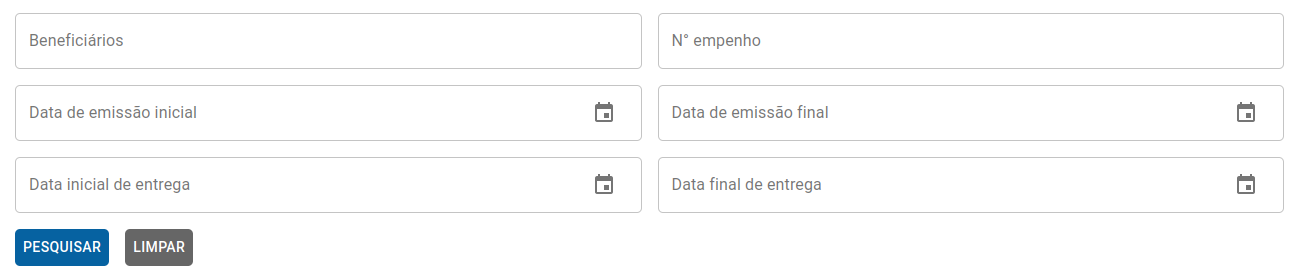
Neste relatório, é possível pesquisar todas as notas de empenho com entrega pendente
Filtros por:
- Beneficiários
- Nº do empenho
- Data de emissão inicial
- Data de emissão final
- Data inicial de entrega
- Data final de entrega
[](https://wiki.v2saude.com.br/uploads/images/gallery/2023-02/image-1676383434443.png)
Após preencher os filtros, basta clicar em ‘Pesquisar’. Também é possível limpar os filtros no botão de ‘Limpar’.
O sistema listará as seguintes informações:
[](https://wiki.v2saude.com.br/uploads/images/gallery/2023-02/image-1676383514619.png)
No rodapé da página, pode-se exportar as colunas para Excel e PDF.