# Classificação de produtos
# Famílias de produtos
#### Cadastro
Em Estoque → Classificação de produtos → Famílias de produtos, para cadastrar uma nova família, basta preencher um número de identificação (ele é gerado automaticamente pelo sistema em ordem sequencial, porém pode-se alterá-lo manualmente) e a descrição desta família, após isto, basta clicar em 'Salvar'.
Pode-se limpar as informações preenchidas clicando no botão 'Limpar'.
#### Pesquisar
As famílias cadastradas já estarão listadas nas colunas, onde é possível editá-las ou excluí-las:
[](https://wiki.v2saude.com.br/uploads/images/gallery/2022-03/image-1647523108345.png)
No rodapé da página, é possível exportar as colunas em tela para PDF e Excel.
# Grupos de produtos
#### Cadastro
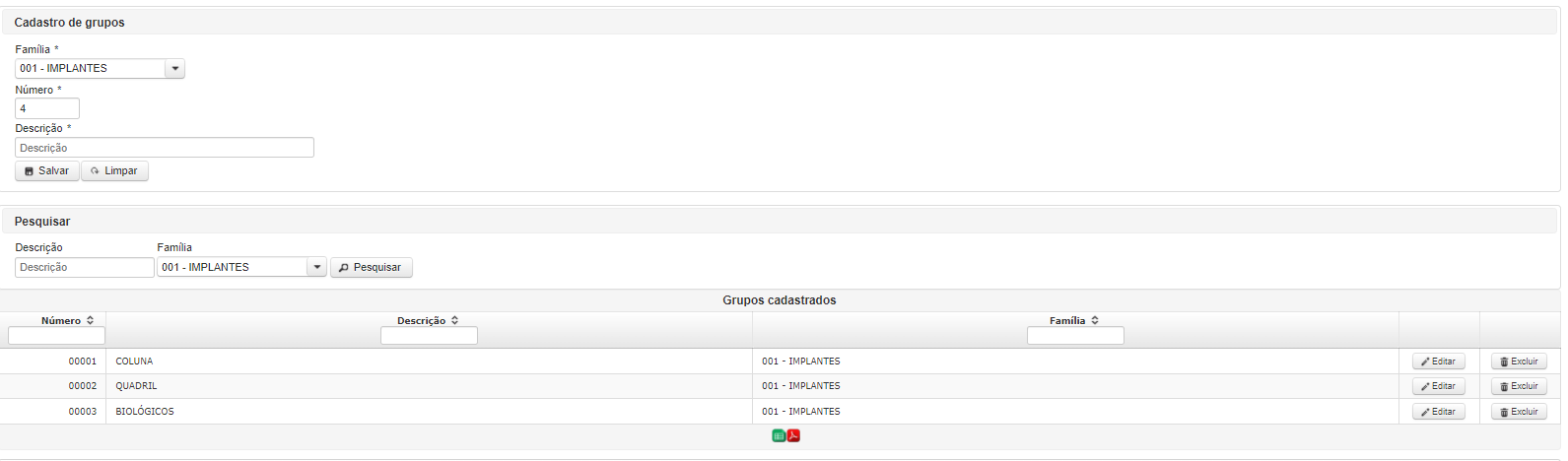
Em Estoque → Classificação de produtos → Grupos de produtos, para cadastrar um novo grupo, basta preencher de qual família este grupo fará parte, um número de identificação (ele é gerado automaticamente pelo sistema em ordem sequencial, porém pode-se alterá-lo manualmente) e a descrição deste grupo, após isto, basta clicar em 'Salvar'.
Pode-se limpar as informações preenchidas clicando no botão 'Limpar'.
#### Pesquisar
É possível filtrar por uma descrição ou uma família, após isto, basta clicar em 'Pesquisar'. Os grupos cadastrados estarão listadas nas colunas, onde é possível editá-las ou excluí-las:
[](https://wiki.v2saude.com.br/uploads/images/gallery/2022-03/image-1647523299138.png)
No rodapé da página, é possível exportar as colunas em tela para PDF e Excel.
# Equivalência de unidades
Neste tela é possível estabelecer uma regra de equivalência geral que valerá para todos os produtos ([saiba como cadastrar equivalências no cadastro do produto](https://wiki.v2saude.com.br/books/estoque/page/equivalencia-de-unidades-no-cadastro-do-produto)).
#### Cadastro
Em Estoque → Classificação de produtos → Equivalência de unidades, basta preencher as informações de Origem e Unidade. A origem é como é recebido pelo fornecedor e a unidade é como é vendido.
Após isto, clique em 'Salvar'. Também é possível limpar os dados em tela clicando no botão 'Limpar'.
[](https://wiki.v2saude.com.br/uploads/images/gallery/2022-03/image-1647607155513.png)
#### Pesquisar
As regras de unidades cadastradas já ficarão listadas nas colunas, onde é possível editá-las e excluí-las.
No rodapé da página é possível exportar as colunas em tela para Excel e PDF.
# Marca dos produtos
#### Cadastro
Em Estoque → Classificação de produtos → Marca, para cadastrar uma nova marca, basta preencher o campo 'marca', após isto, basta clicar em 'Salvar'.
Pode-se limpar as informações preenchidas clicando no botão 'Limpar'.
#### Pesquisar
As marcas cadastradas já estarão listadas nas colunas, onde é possível editá-las ou excluí-las:
[](https://wiki.v2saude.com.br/uploads/images/gallery/2022-03/image-1647523565811.png)
No rodapé da página, é possível exportar as colunas em tela para PDF e Excel.
# Equivalência de referências
Neste tela é possível estabelecer uma regra de equivalência de referência de produtos.
Por exemplo, há o produto de referência 123 com descrição de PARAFUSO cadastrado no sistema, porém, na entrada da nota fiscal, há este mesmo parafuso com outra referência 456 de outro fornecedor. Neste caso, é possível fazer com que o sistema entenda que a referência 456 é o mesmo produto que com o de referência 123.
#### Cadastro
Em Estoque → Classificação de produtos → Equivalência de referências, basta preencher os campos de referência, produto e fornecedor. Após isto, clique em 'Salvar'. Também é possível limpar os dados em tela clicando no botão 'Limpar'.
[](https://wiki.v2saude.com.br/uploads/images/gallery/2022-03/image-1647608386470.png)
#### Pesquisar
Pode-se utilizar dos filtros para realizar sua pesquisa, as regras de unidades cadastradas ficarão listadas nas colunas, onde é possível editá-las e excluí-las.
[](https://wiki.v2saude.com.br/uploads/images/gallery/2022-03/image-1647608501351.png)
No rodapé da página é possível exportar as colunas em tela para Excel e PDF.
# Equivalência de produtos
Nesta tela, é possível cadastrar equivalência de produtos para aparecer em notas fiscais emitidas para os clientes.
## **Cadastro**
Para cadastrar a equivalência de um produto. Basta preencher a referência desejada e descrição que deverá aparecer, após isto, escolha o produto da referência, o cliente para esta equivalência e o grupo de equivalência.

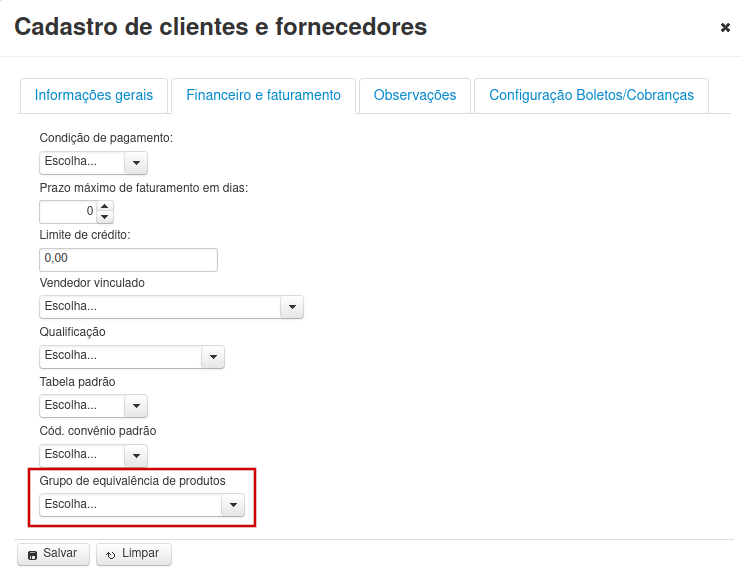
**Obs:** Para que a equivalência de produto seja exibida nas NFes emitidas para o cliente cadastrado, é necessário que a equivalência não esteja relacionada a nenhum grupo, ou caso tenha um grupo de equivalência, este grupo deverá ser o mesmo contido no cadastro do Cliente:
Após salvar o cadastro realizado os mesmos serão exibidos na parte inferior da página, podendo posteriormente realizar alterações em massa, selecionando os produtos e clicando no botão “**alterar selecionados”**:
As alterações são: referência, grupo de equivalência ou novos grupos.

## Preferências
Além das notas fiscais poderá definir se deseja que a equivalência seja exibida em seus vales ou etiquetas pelas preferências da empresa:
Em “Cadastros → Empresa e preferências → Cirurgias”:

# Grupos de caixas
#### Cadastro
Em Estoque → Classificação de produtos → Grupos de caixas, para cadastrar um novo grupo, basta preencher o campo 'descrição', após isto, basta clicar em 'Salvar'.
Pode-se limpar as informações preenchidas clicando no botão 'Limpar'.
#### Pesquisar
Os grupos cadastrados já estarão listadas nas colunas, onde é possível editá-las ou excluí-las:
[](https://wiki.v2saude.com.br/uploads/images/gallery/2022-03/image-1647523658837.png)
No rodapé da página, é possível exportar as colunas em tela para PDF e Excel.
# Grupos de equivalência
#### Cadastro
Em Estoque → Classificação de produtos → Grupos de equivalência, para cadastrar um novo grupo, basta preencher o campo 'descrição', após isto, basta clicar em 'Salvar'.
Pode-se limpar as informações preenchidas clicando no botão 'Limpar'.
#### Pesquisar
Os grupos cadastrados já estarão listadas nas colunas, onde é possível editá-las ou excluí-las:
[](https://wiki.v2saude.com.br/uploads/images/gallery/2022-03/image-1647523743248.png)
No rodapé da página, é possível exportar as colunas em tela para PDF e Excel.