# Depósitos
# Alternar depósito
Para alterar o depósito, basta ir em Estoque → Depósitos → Alternar depósito. Abrirá um modal para poder escolher o depósito:

Escolha a filial e clique em “Alternar depósito”.
# Vale de transferências
Nesta tela, é possível transferir produtos de entre filiais, de filiais para matriz e de matriz para filiais.
## Cadastro
Para realizar uma transferência de estoque, certifique-se de que **está** na empresa **remetente**.
Vá em “**Estoque → Depósito → Vale de Transferência → Nova transferência”**. Abrirá um modal para preencher o depósito destinatário, um cliente vinculado — caso desejado, observações de livres digitações:

Após preencher e confirmar todos os dados, se atente aos campos com asterisco (\*), pois são de preenchimento obrigatório. Para salvar, clique no botão “Salvar”. Para limpar os dados preenchidos, basta clicar no botão de “Limpar”.
## Pesquisa
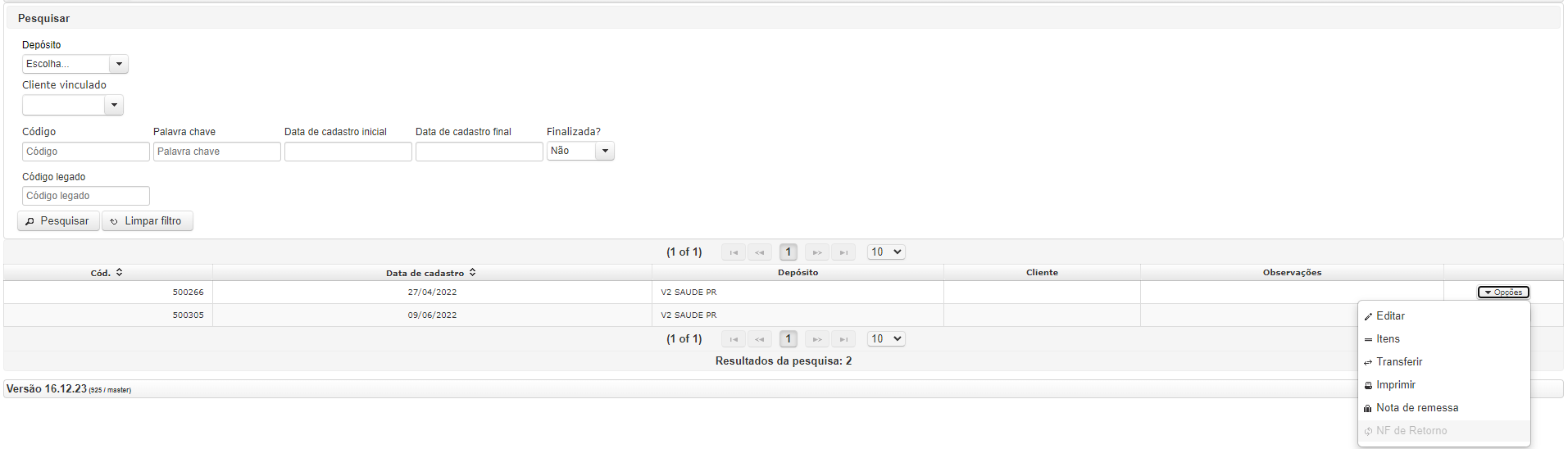
Pode-se utilizar os filtros em tela para pesquisar os vales cadastrados.
Após preencher os filtros, basta clicar em “Pesquisar”. Também é possível limpar os filtros no botão de “Limpar filtro”.
[](https://wiki.v2saude.com.br/uploads/images/gallery/2022-06/image-1654802620576.png)
### Opções
#### Editar
Abrirá novamente o modal com as informações da transferência para poder alterar.
Após preencher e confirmar todos os dados, se atente aos campos com asterisco (\*), pois são de preenchimento obrigatório. Para salvar, clique no botão “Salvar”. Para limpar os dados preenchidos, basta clicar no botão de “Limpar”.
#### Itens
Nesta opção, abrirá uma tela para poder informar os itens de transferência.
Adicione os itens, as quantidades e os lotes aos quais você deseja realizar a transferência:

#### Transferir
Nesta opção, listará os itens adicionados à transferência para poder finalizar a operação.

Para finalizar, clique em “Transferir”. Após isto, o vale será finalizado e os itens sairão do estoque.
Caso tente transferir sem que o vale possua notas de remessa, o sistema emitirá um alerta para confirmação.
Para cancelar, clique em “Cancelar”.
#### Imprimir
Nesta opção, o sistema imprimirá o vale de transferência em .PDF.
#### Nota de remessa
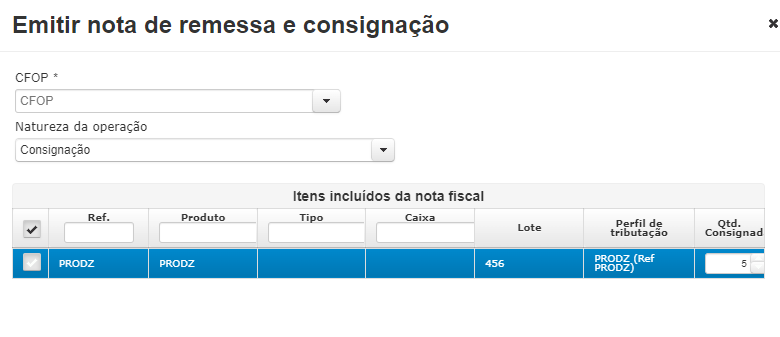
Abrirá um modal para serem preenchidos:
- **CFOP** — Deverá consultar com a contabilidade qual o correto a se usar.
- **Natureza da operação.**
[](https://wiki.v2saude.com.br/uploads/images/gallery/2022-06/image-1654803601805.png)
Após preencher, basta clicar em “Emitir nota fiscal” e o sistema redirecionará a tela para a emissão de notas fiscais.
#### Nota de retorno
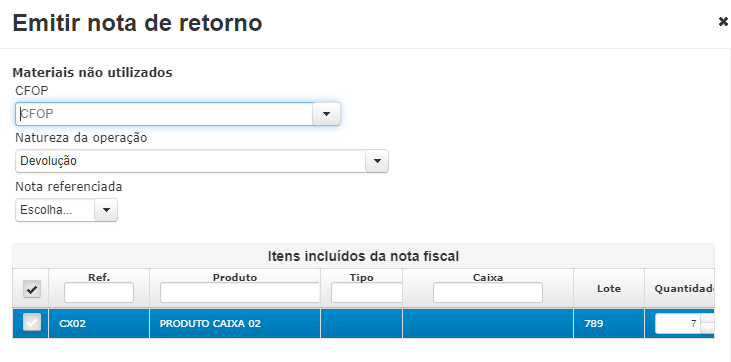
Apenas poderá realizar o retorno da remessa, após haver emitido a remessa.
Abrirá um modal para serem preenchidos:
- **CFOP** — Deverá consultar com a contabilidade qual o correto a se usar.
- **Natureza da operação;**
- **Nota referenciada** — Deverá pesquisar a nota de remessa ao qual está realizando o retorno.
[](https://wiki.v2saude.com.br/uploads/images/gallery/2022-06/image-1654804406260.png)
Após preencher, basta clicar em “Emitir nota fiscal” e o sistema redirecionará a tela para a emissão de notas fiscais.
# Transferências recebidas
## Pesquisa
Pode-se utilizar os filtros em tela para pesquisar as transferências recebidas de outros depósitos.
Após preencher os filtros, basta clicar em “Pesquisar”. Também é possível limpar os filtros no botão de “Limpar filtro”.
[](https://wiki.v2saude.com.br/uploads/images/gallery/2022-06/image-1654804582334.png)
## Devolver itens
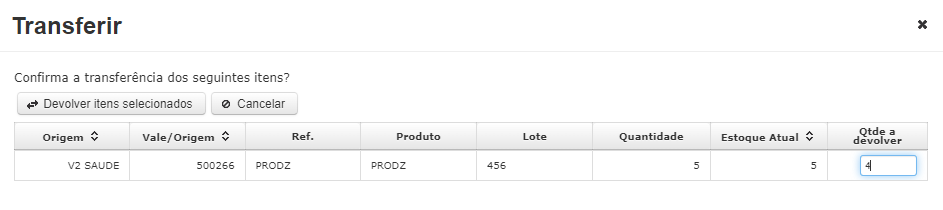
Para devolver itens transferidos, basta selecionar a transferência e clicar em “Devolver itens selecionados”. Abrirá um modal para preencher a quantidade a ser devolvida:
[](https://wiki.v2saude.com.br/uploads/images/gallery/2022-06/image-1654804707296.png)
Para finalizar, clique em “Devolver itens selecionados”. A quantidade será retornada para o depósito de origem.
Para cancelar a operação, clique em “Cancelar”.