# Inventário
# Processos de inventário
## Criar processo de inventário
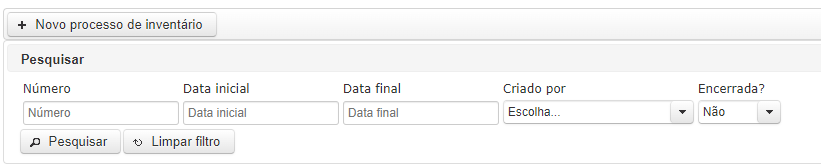
Para criar um processo de inventário, basta clicar no botão "Novo processo de inventário" na parte superior esquerda da tela:
[](https://wiki.v2saude.com.br/uploads/images/gallery/2022-05/image-1654005409008.png)
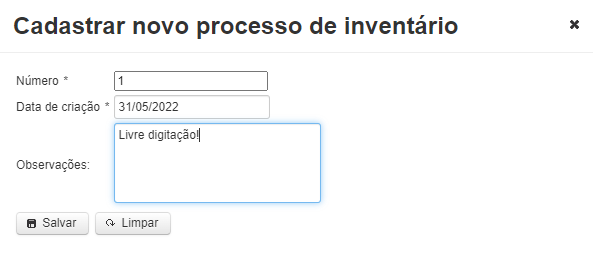
Abrirá um modal para que sejam preenchidas informações como:
- **Número do processo** (é sequencial gerado pelo sistema porém é editável);
- **Data de criação** (o sistema preenche a data atual porém é editável);
- **Observações do processo**.
[](https://wiki.v2saude.com.br/uploads/images/gallery/2022-05/image-1654005574629.png)
Após preencher e confirmar todos os dados, se atente aos campos com asterisco (\*), pois são de preenchimento obrigatório. Para salvar, clique no botão ‘Salvar’.
Para limpar os dados preenchidos, basta clicar em 'Limpar'.
## Pesquisar processo de inventário
É possível utilizar os filtros em tela para consultar os processos já criados.
Pode-se pesquisar por:
- Número;
- Data inicial e final;
- Usuário que criou o processo;
- Encerrada sim ou não.
Após preencher os filtros, basta clicar em ‘Pesquisar’.
[](https://wiki.v2saude.com.br/uploads/images/gallery/2022-05/image-1654005628009.png)
No rodapé da página, pode-se exportar as colunas para Excel e PDF.
## Documentos
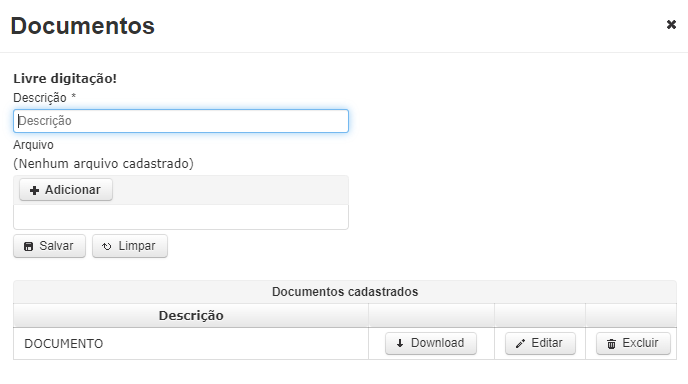
No botão de "documentos" em linha do processo cadastrado, é possível anexar documentos. Ao clicar, abrirá um modal para que sejam preenchidas as informações, como:
- Descrição;
- Anexar documento.
[](https://wiki.v2saude.com.br/uploads/images/gallery/2022-05/image-1654006734299.png)
Para anexar um arquivo, basta clicar no botão ‘Adicionar’.
Após preencher e confirmar todos os dados, se atente aos campos com asterisco (\*), pois são de preenchimento obrigatório. Para salvar, clique no botão ‘Salvar’.
Os documentos cadastrados já ficam em tela, sendo também é possível realizar o download, editar e excluir um documento cadastrado.
## Leitor
No botão de "leitor" em linha do processo cadastrado, é possível realizar o processo via leitor de código de barras, [clique aqui para saber como fazê-lo](https://wiki.v2saude.com.br/books/estoque/page/inventario-pelo-codigo-de-barras-dos-produtos).
## Itens
No botão de "itens" em linha do processo cadastrado, é possível inserir itens ao processo.
**Todos produtos cadastrados em um inventário serão bloqueados para quaisquer tipos de movimentações até sua remoção ou encerramento do inventário!**
[](https://wiki.v2saude.com.br/uploads/images/gallery/2022-05/image-1654006799094.png)
No rodapé da página, pode-se exportar as colunas para Excel e PDF.
### Voltar
Neste botão, é possível retornar para a página anterior.
### Informar lotes
Após cadastrar produtos ao inventário, é possível informar/alterar seus lotes, basta clicar no botão "Informar lotes". Abrirá uma nova página listando os produtos cadastrados:
[](https://wiki.v2saude.com.br/uploads/images/gallery/2022-05/image-1654007886438.png)
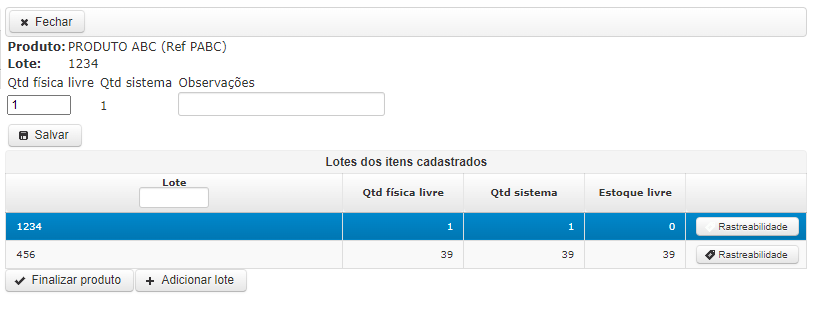
Ao clicar em um produto, abrirá os lotes cadastrados, suas quantidades físicas, quantidades no sistema, quantidades livres em estoque e a possibilidade de verificar a rastreabilidade do item.
#### Alterar quantidade de lote
Basta clicar no lote desejado e alterar a quantidade física. Também e possível adicionar uma observação.
Para zerar um lote, basta informar a quantidade física para zero (0).
[](https://wiki.v2saude.com.br/uploads/images/gallery/2022-05/image-1654007973090.png)
Após a alteração do lote, clique em "Salvar".
#### Adicionar lote
Para adicionar um novo lote ao produto, basta clicar em "Adicionar lote". Abrirá um modal para que seja preenchida:
- Lote;
- Quantidade;
- Data de fabricação;
- Data de validade - ou validade indeterminada;
- Observações.
[](https://wiki.v2saude.com.br/uploads/images/gallery/2022-05/image-1654008117560.png)
Após preencher, basta clicar em "Salvar" e o lote será listado.
#### Finalizar produto
Após finalizar as alterações desejadas, basta clicar em "Finalizar produto". Ele deixará de ser listado para alteração:
[](https://wiki.v2saude.com.br/uploads/images/gallery/2022-05/image-1654008252434.png)
[](https://wiki.v2saude.com.br/uploads/images/gallery/2022-05/image-1654008309069.png)
É possível desfazer a finalização para que volte a ser editável os lotes do produto.
### Exportar
Neste relatório, é possível exportar para Excel o inventário.
### Encerrar processo de inventário
Ao clicar aqui, estará encerrando o processo de inventário. Abrirá uma página mostrando as alterações realizadas:
[](https://wiki.v2saude.com.br/uploads/images/gallery/2022-05/image-1654015370769.png)
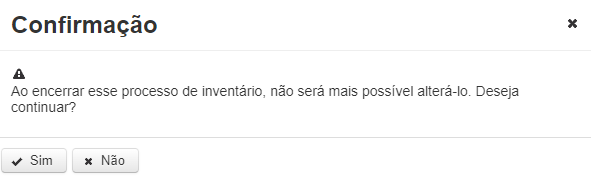
Clique em "Confirmar". Abrirá um modal para encerrar o processo definitivamente:
[](https://wiki.v2saude.com.br/uploads/images/gallery/2022-05/image-1654015435932.png)
Ao clicar em "Sim", o inventário será encerrado e os itens serão liberados para serem utilizados. **Não é possível reabrir um inventário**.
Ao clicar em "Não" o processo não será encerrado.
### Cadastro de itens ao inventário
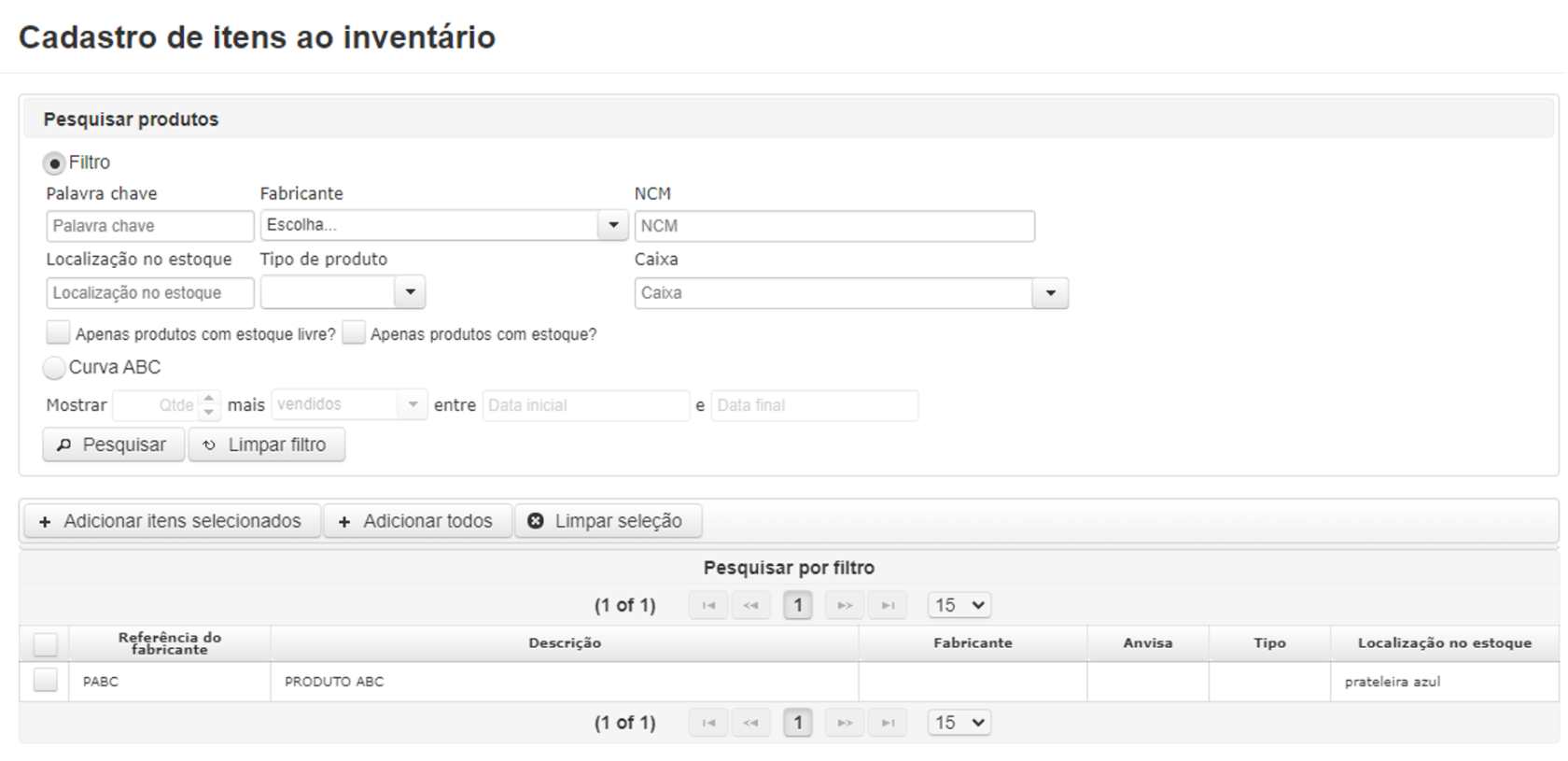
Aqui será possível pesquisar produtos utilizando dos diversos filtros:
[](https://wiki.v2saude.com.br/uploads/images/gallery/2022-05/image-1654007235691.png)
Após pesquisar, é possível:
- **Adicionar itens selecionados.** Após selecionar os produtos listados desejados, basta clicar neste botão.
- **Adicionar todos.** Todos os produtos pesquisados listados serão adicionados ao processo.
- **Limpar seleção.** Após selecionar os produtos, caso queira desfazer a seleção, basta clicar neste botão.
### Inserir itens aleatórios ao inventário
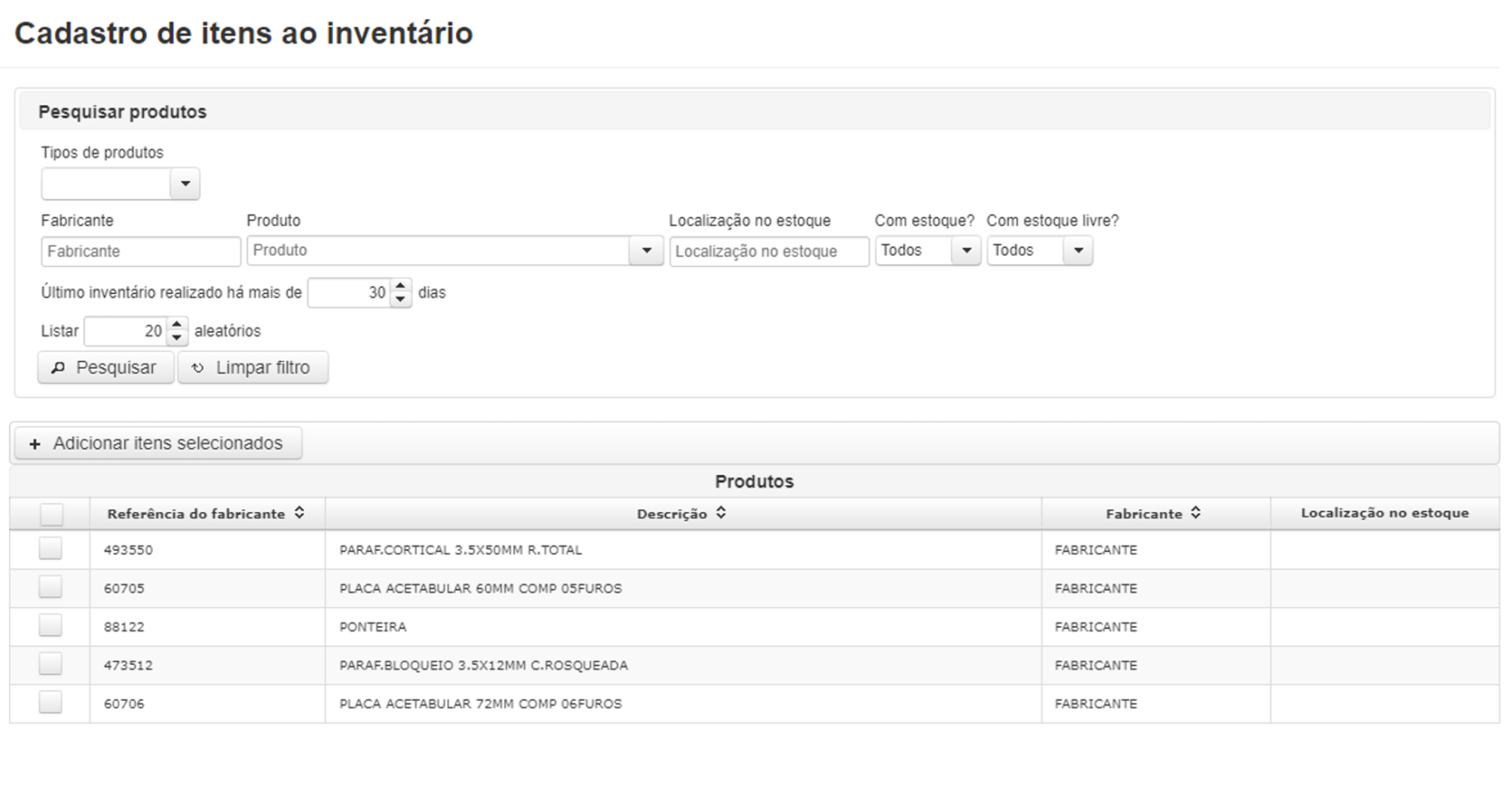
Aqui será possível pesquisar produtos utilizando dos diversos filtros:
[](https://wiki.v2saude.com.br/uploads/images/gallery/2022-05/image-1654007473735.png)
Apesar do nome, a pesquisa será feita exatamente como no botão anterior, com apenas alguns filtros diferentes.
Para adicionar, basta clicar em "Adicionar itens selecionados".
### Retirar itens selecionados
Aqui será possível retirar os itens selecionados aos quais havia inserido ao processo.
Também é possível retirar um item individualmente clicando no botão "Excluir" localizado na linha do produto.
[](https://wiki.v2saude.com.br/uploads/images/gallery/2022-05/image-1654007618452.png)
### Limpar seleção
Aqui será possível limpar a seleção dos itens selecionados aos quais havia inserido ao processo.
## Editar
Abrirá o modal de cadastro do processo de inventário para que edite as informações do cadastro.
## Imprimir
[](https://wiki.v2saude.com.br/uploads/images/gallery/2023-12/image-1702648320381.png)
### Relatório para conferência
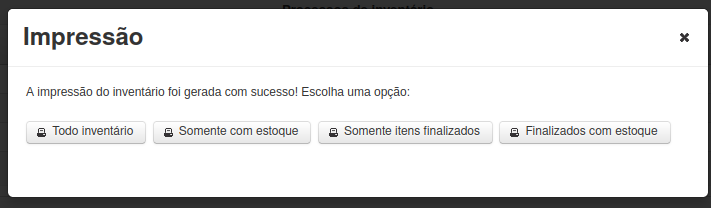
Neste relatório, é possível imprimir em PDF:
- Todo o inventário
Busca todos os materiais do inventário no período selecionado, para que seja verificado condições de qualidade do mesmo. O relatório contém informações sobre o material, como localização do produto.
Esses dados são puxados de forma literal, com ou sem movimentação de estoque, ativos ou não.
[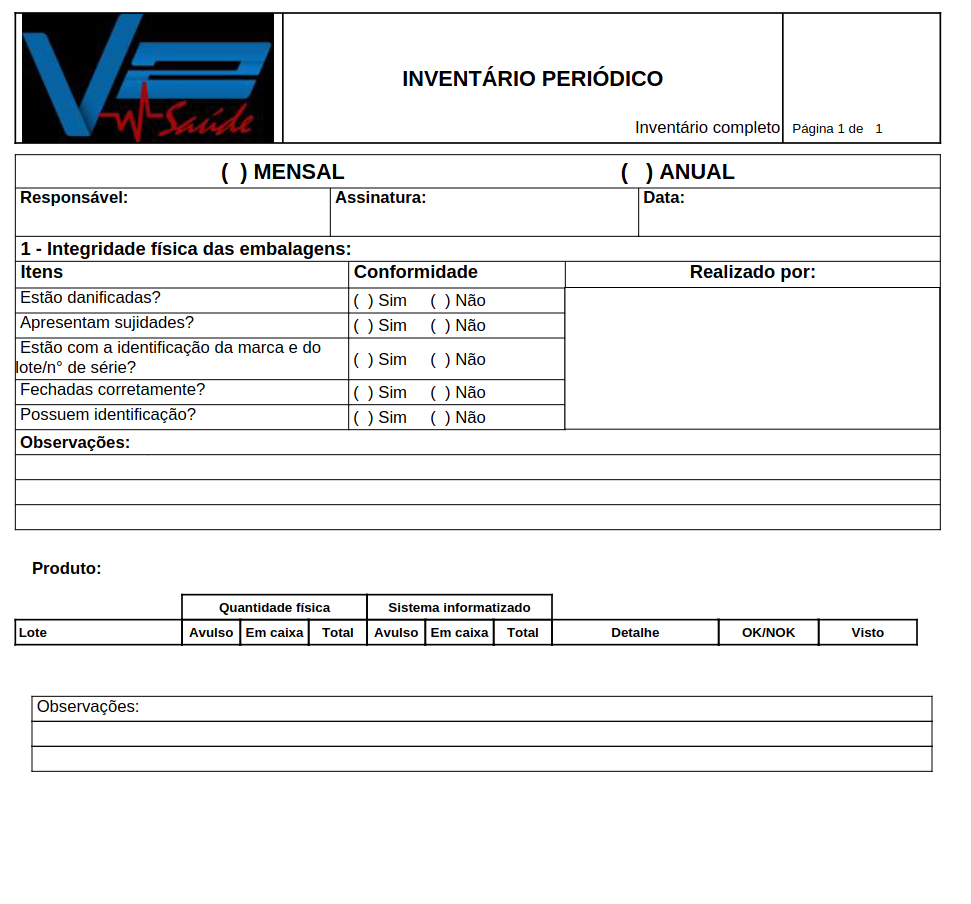](https://wiki.v2saude.com.br/uploads/images/gallery/2023-12/O2psem-titulo.png)
- Somente com estoque
Busca de itens de inventário somente com movimentação de estoque, ou seja, se o produto teve entrada/saída do estoque.
[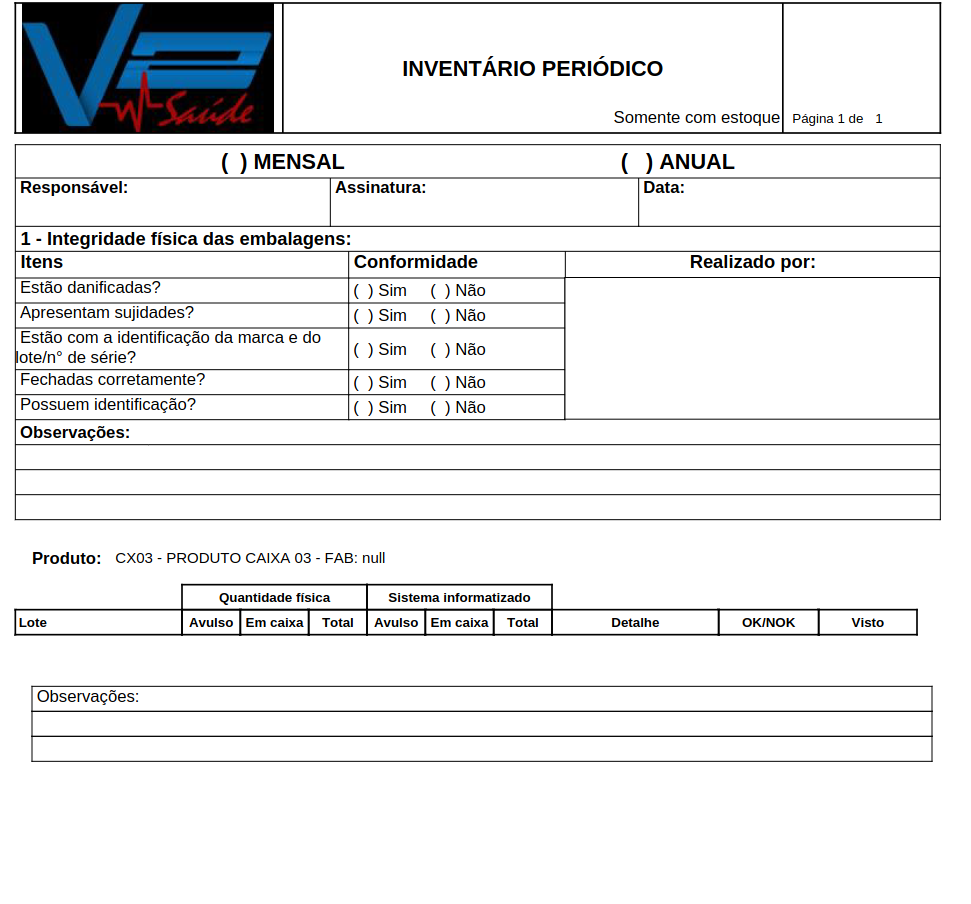](https://wiki.v2saude.com.br/uploads/images/gallery/2023-12/image-1702651130747.png)
- Somente itens finalizados
Relatório de itens de inventários finalizados.
[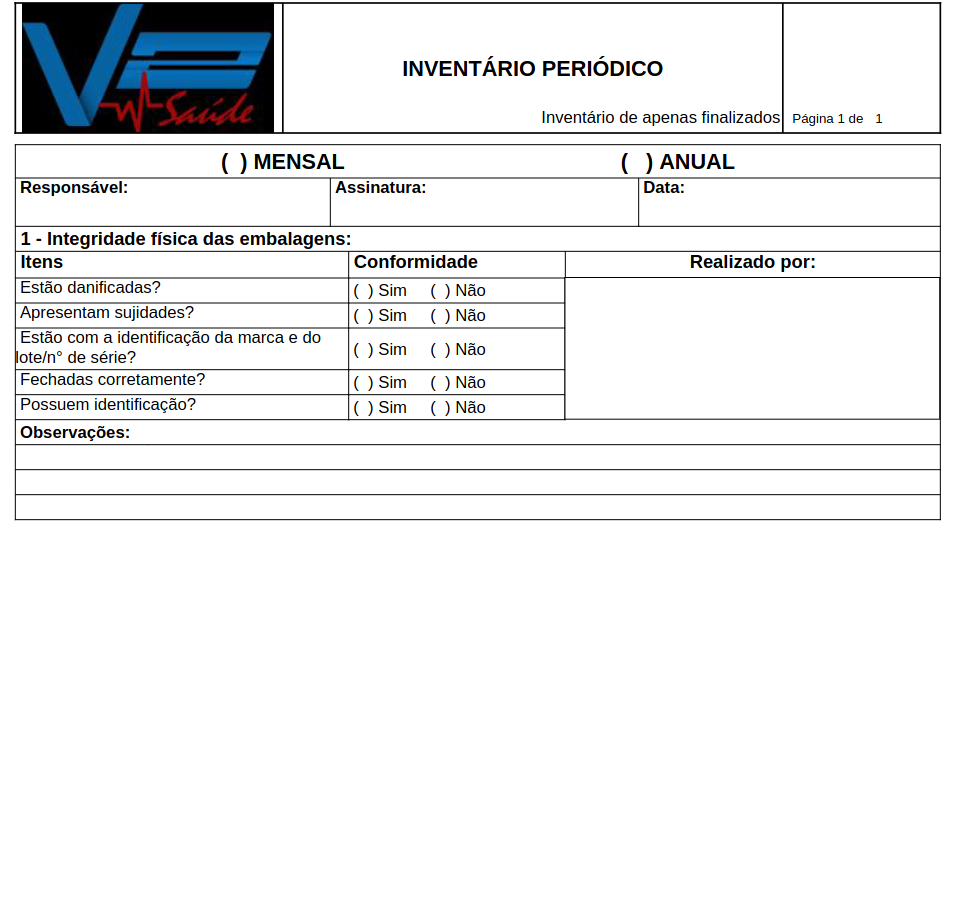](https://wiki.v2saude.com.br/uploads/images/gallery/2023-12/image-1702651287489.png)
- Finalizados com estoque
Busca de itens de inventário finalizados que tiveram movimentação em estoque. Lembrando que será relatado somente itens com movimentações anteriores a finalização do inventário.
[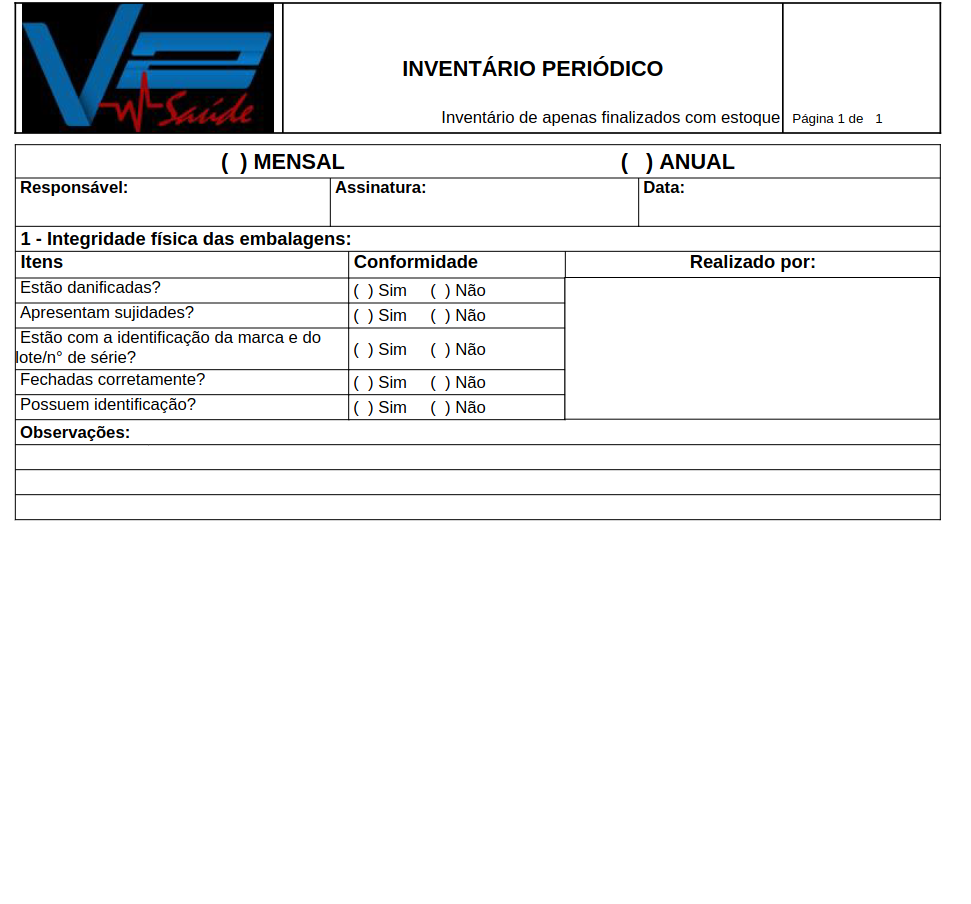](https://wiki.v2saude.com.br/uploads/images/gallery/2023-12/image-1702651315633.png)
### Encerramento
Neste relatório, é possível imprimir em PDF uma relação dos itens encerrados no inventário, e é o único relatório que contém valores dos produtos. **Este relatório estará disponível apenas após encerrar o processo**.
# Seleção de inventário
### Adicionar itens ao inventário
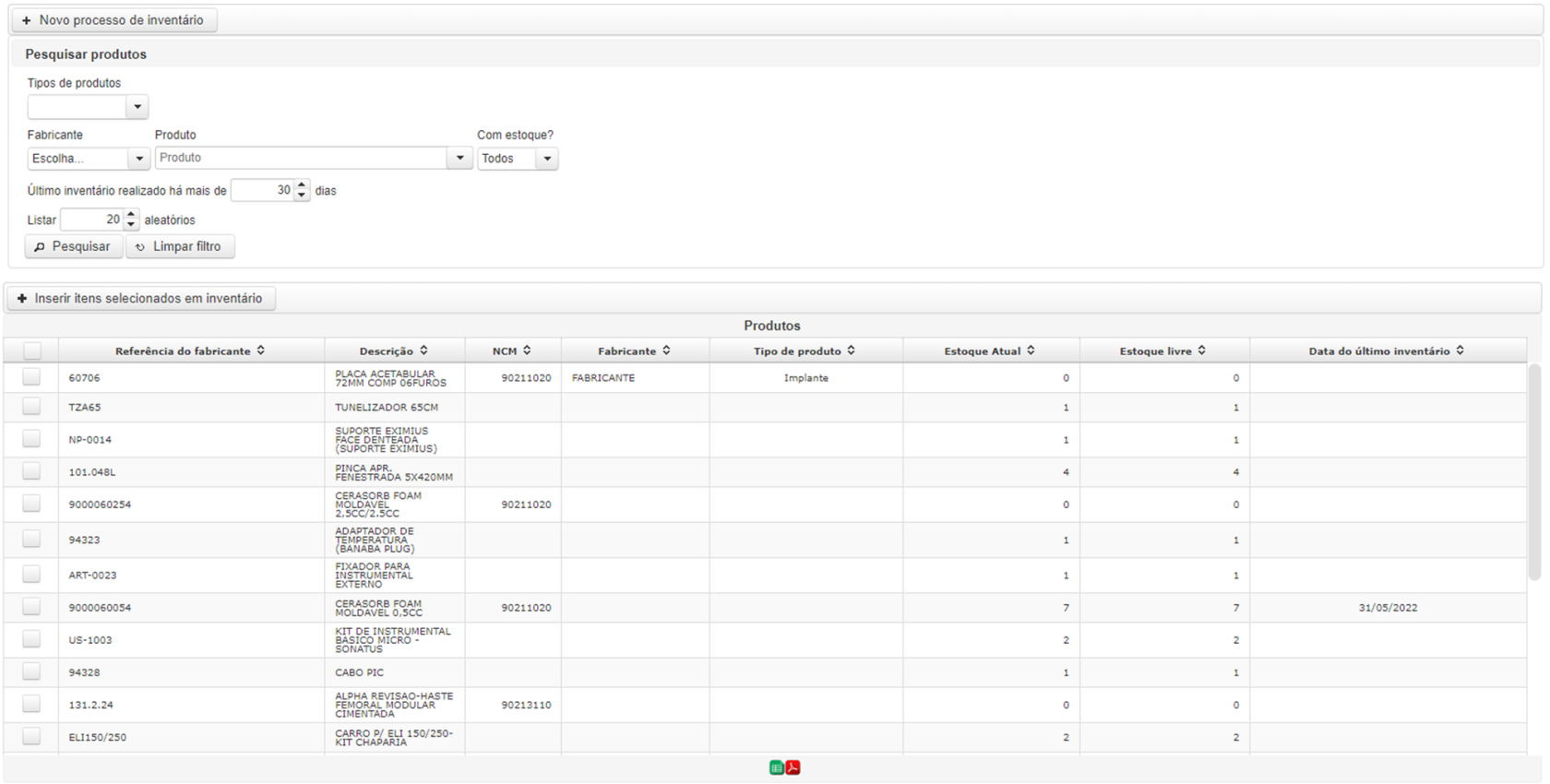
Esta tela também serve para adicionar itens à inventários. Na parte superior, no botão "Novo processo de inventário" é possível criar um novo processo.
Pode-se utilizar dos filtros para realizar sua pesquisa.
[](https://wiki.v2saude.com.br/uploads/images/gallery/2022-05/image-1654017051514.png)
Após preencher os filtros, basta clicar em ‘Pesquisar’. Também é possível limpar os filtros no botão de ‘Limpar filtro’.
No rodapé da página, pode-se exportar as colunas para Excel e PDF.
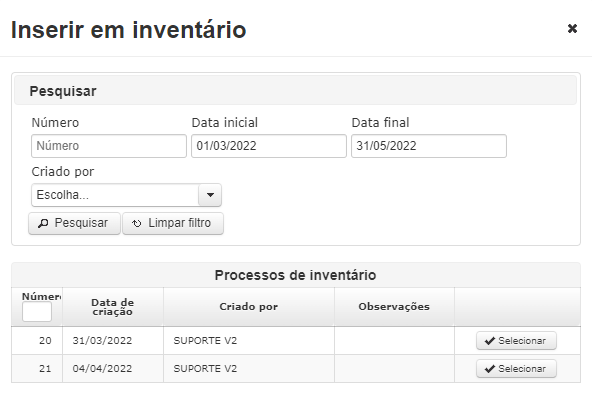
Para adicionar itens, basta selecionar os desejados e clicar em "Inserir itens selecionados em inventário". Abrirá um modal para que possa **pesquisar os processos abertos** ao qual deseja inserir os itens:
[](https://wiki.v2saude.com.br/uploads/images/gallery/2022-05/image-1654017235728.png)
Após encontrar o processo, basta clicar em "Selecionar". Abrirá um modal de confirmação:
[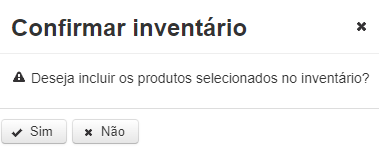](https://wiki.v2saude.com.br/uploads/images/gallery/2022-05/image-1654017291182.png)
Ao clicar em "Sim", os itens serão inseridos no processo escolhido.
Ao clicar em "Não" os itens não serão inseridos.
# Importar inventário
É possível realizar inventários via planilhas do Excel.
### Como exportar a planilha
A planilha a ser utilizada fica em **Estoque → Produtos**, basta pesquisar seu conjunto de produtos desejados, selecioná-los e clicar em "**Ações selecionados → Gerar planilha para contagem"**:
[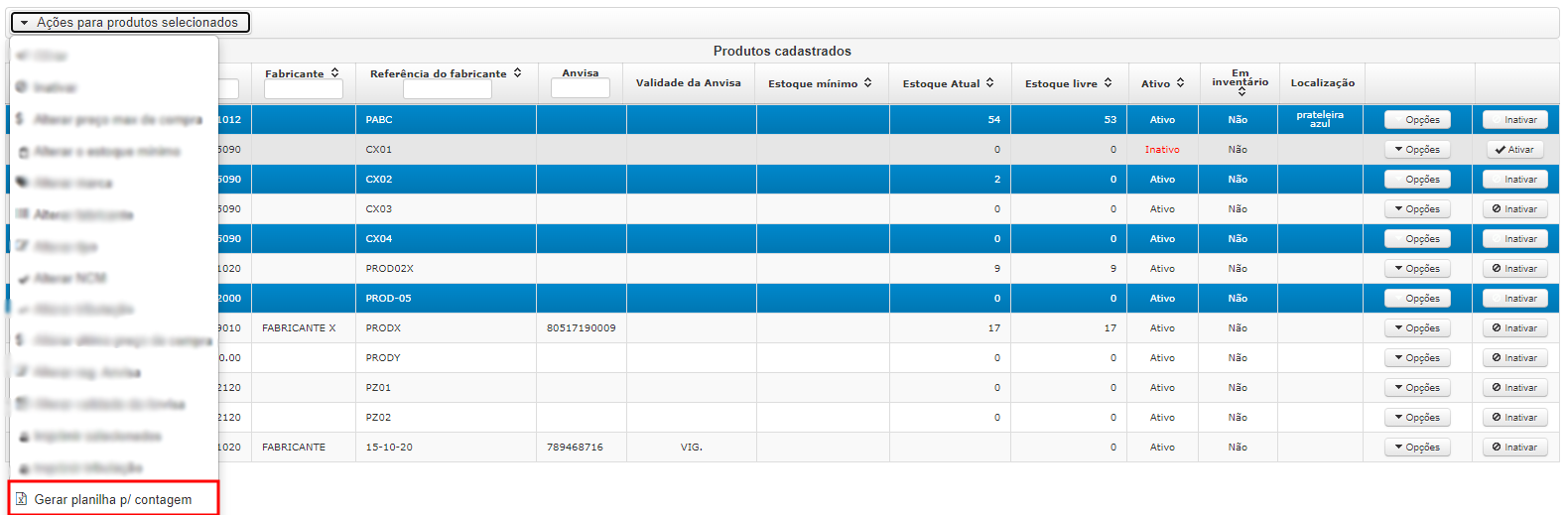](https://wiki.v2saude.com.br/uploads/images/gallery/2022-05/image-1654016250641.png)
A planilha será baixada para seu computador, onde você poderá realizar as alterações desejadas.
### Alterações na planilha
**Não pode-se criar colunas adicionais para não prejudicar o reconhecimento da planilha!**
**Para alterar a quantidade física de um lote, basta preencher a coluna "Estoque Físico".**
**Se desejar inserir um novo lote para determinado produto, copie a linha do produto e altere o número do lote e sua contagem física.**
**Produtos sem estoque serão listados no final do arquivo, com o campo "lote" em branco.**
### Importar planilha
Para importar a planilha basta ir em Estoque → Inventário → Importar inventário, clicar em "adicionar" para anexar sua planilha:
[](https://wiki.v2saude.com.br/uploads/images/gallery/2022-05/image-1654016782183.png)
Após anexar, o sistema fará uma verificação e listará as alterações realizadas:
[](https://wiki.v2saude.com.br/uploads/images/gallery/2022-05/image-1654016818607.png)
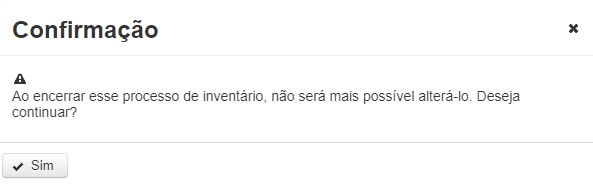
Confirme as alterações realizadas. Para finalizar, clique no botão "Continuar". Abrirá um modal de confirmação:
[](https://wiki.v2saude.com.br/uploads/images/gallery/2022-05/image-1654016888518.png)
Clique em "Sim" para finalizar. Os itens já estarão liberados e alterados no sistema.
#### Vídeo de passo a passo
# Inventário pelo código de barras dos produtos
O V2 suporta a realização de processos de inventário através do leitor de código de barras.
Quando a contagem é realizada pelo leitor, o sistema irá considerar que apenas os itens adicionados através do leitor estão presentes no estoque, realizando a saída dos demais lotes do mesmo produto que possuem estoque.
Por exemplo, considerando que o produto "STENT AUTO EXPANSIVEL" possui os seguintes lotes:
\- Lote ABC-1, com 1 unidade no sistema
\- Lote DEF-2, com 1 unidade no sistema
Se durante o processo de contagem através do leitor o usuário realizar a contagem apenas do lote ABC-1 através do código de barras, o sistema entenderá que deverá ser feita a saída do outro lote, DEF-2, que não foi contemplado na contagem via leitor.
#### Utilizando a contagem pelo leitor
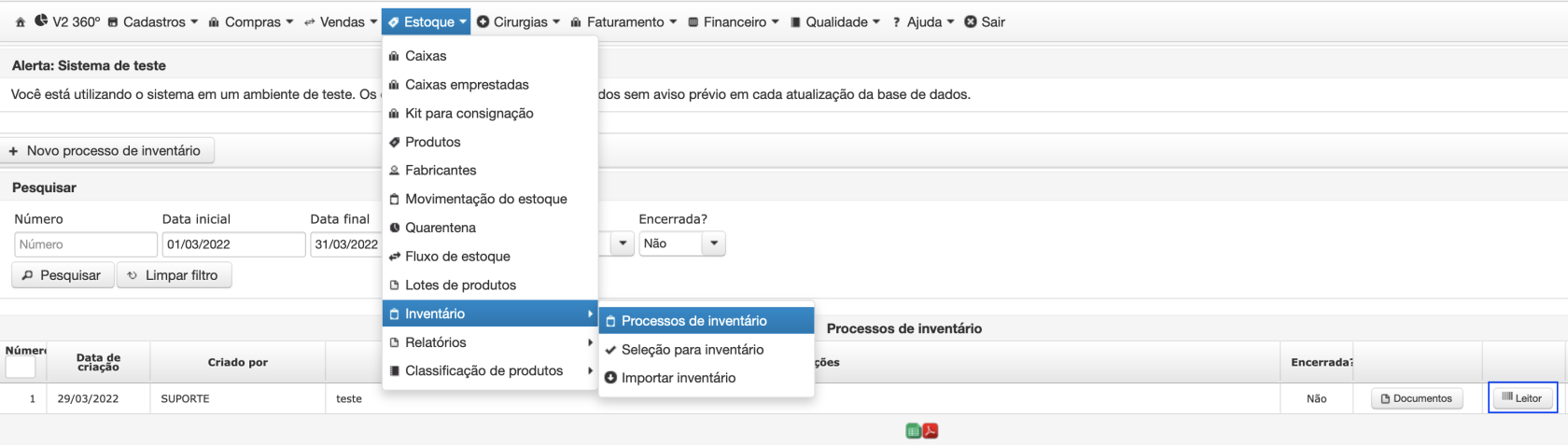
No processo de inventário, clique no ícone "Leitor"
[](https://wiki.v2saude.com.br/uploads/images/gallery/2022-03/image-1648639550637.png)
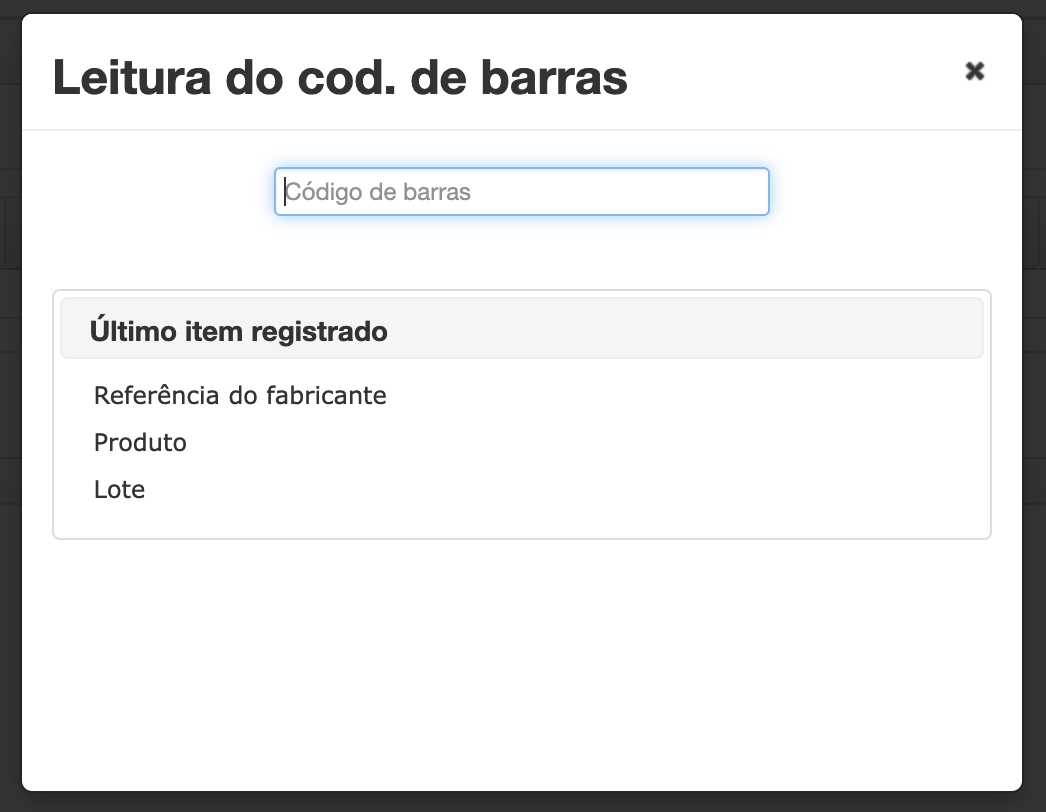
O sistema irá abrir a tela para coletar os lotes do inventário através do leitor:
[](https://wiki.v2saude.com.br/uploads/images/gallery/2022-03/image-1648639613538.png)
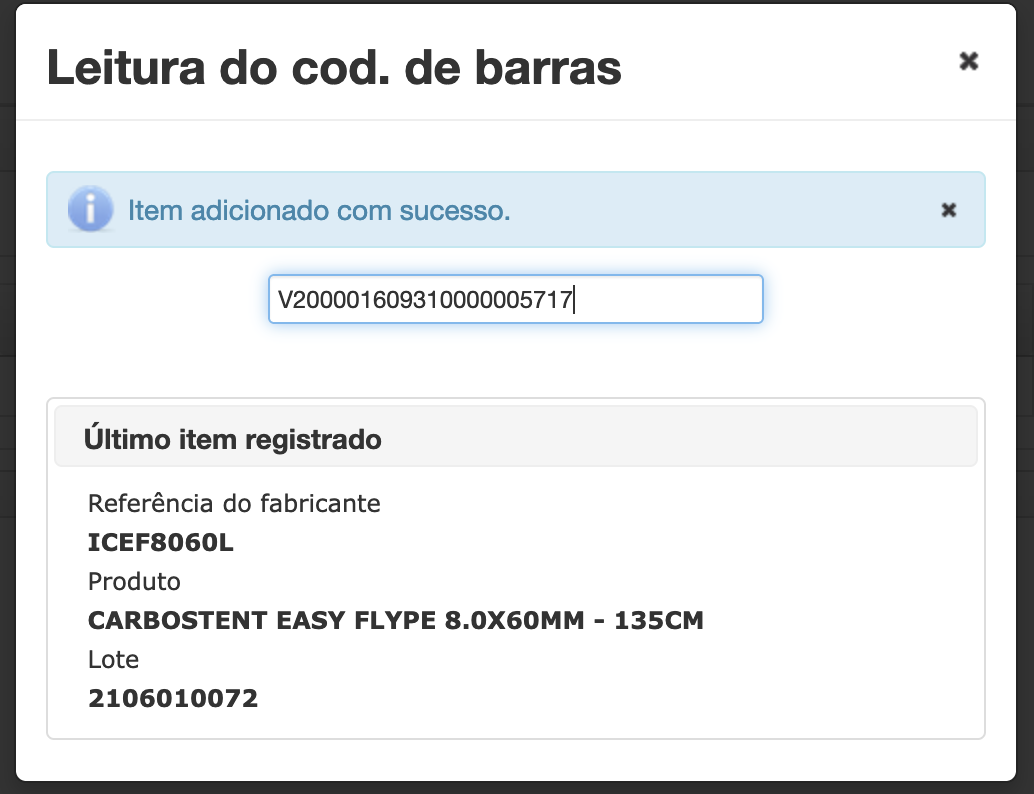
Realize a leitura dos códigos de barra no padrão V2Saúde:
[](https://wiki.v2saude.com.br/uploads/images/gallery/2022-03/image-1648639666376.png)
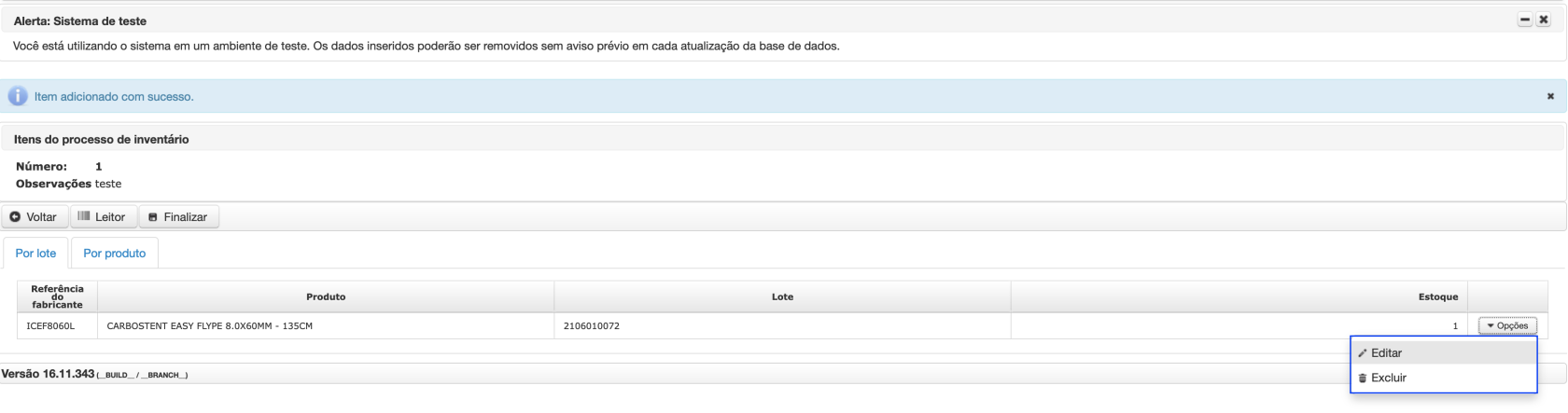
Ao ler o código de barras, o sistema adicionará o lote automaticamente à lista de contagem. Na parte inferior será exibido sempre o último item lido pelo código de barras.
Se um mesmo código de barras for lido mais de uma vez, o sistema irá somar a quantidade do lote na quantidade.
Também é possível alterar ou excluir os itens da contagem conforme abaixo:
[](https://wiki.v2saude.com.br/uploads/images/gallery/2022-03/image-1648639793523.png)
#### Finalizando a contagem pelo leitor
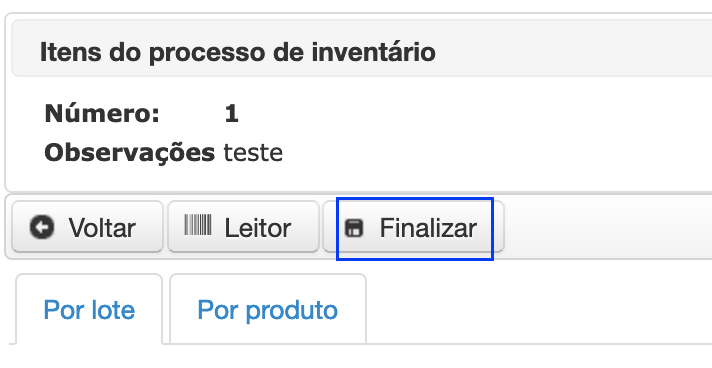
Para finalizar a contagem pelo leitor, clique no botão **Finalizar:**
[](https://wiki.v2saude.com.br/uploads/images/gallery/2022-03/image-1648639861094.png)
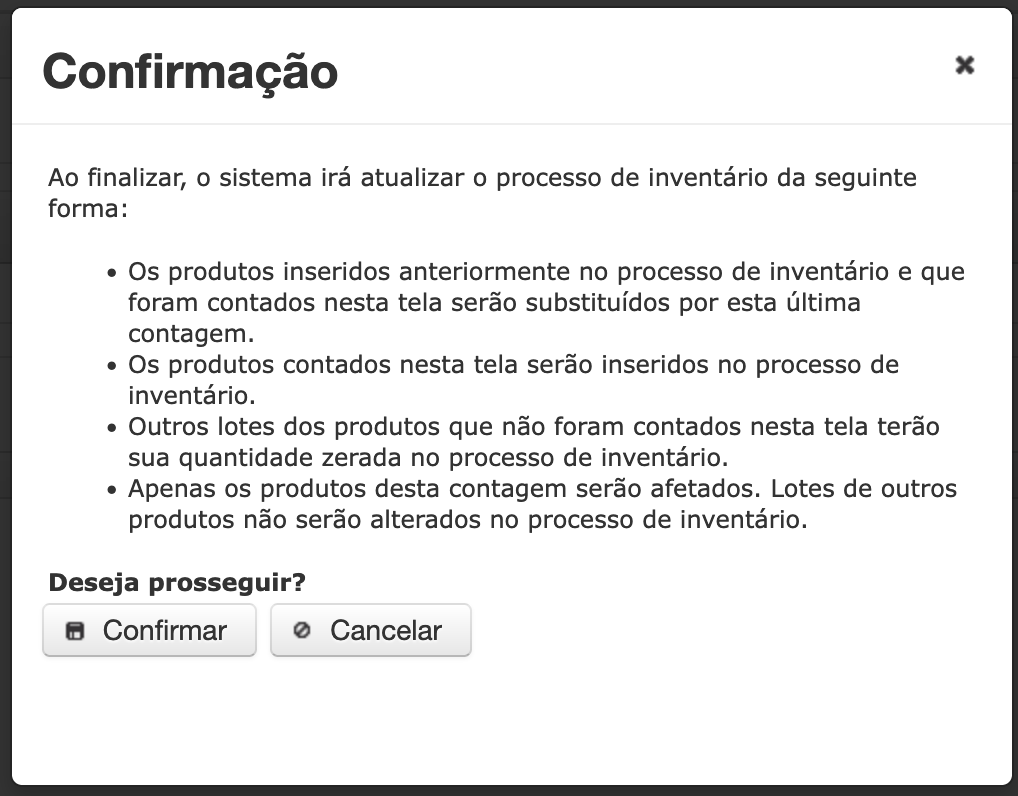
O sistema irá abrir uma janela de confirmação:
[](https://wiki.v2saude.com.br/uploads/images/gallery/2022-03/image-1648639912276.png)
Ao clicar em confirmar, os itens adicionados através do leitor serão adicionados ao inventário.
Continue encerrando o processo de inventário ou adicionando mais itens ao processo.