# Produtos
# Produtos
## Cadastro
Clique no botão ‘Novo produto’ localizado no lado esquerdo superior da tela. Abrirá um modal com várias abas para serem preenchidas as informações.
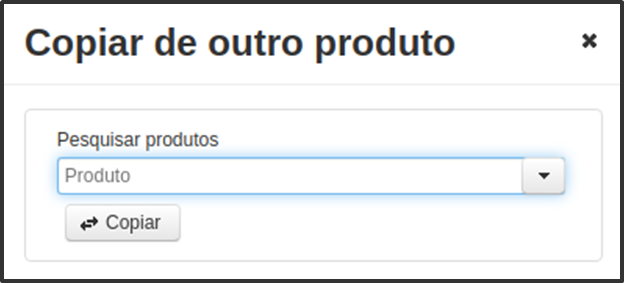
No botão ‘Copiar de outro produto’, é possível pesquisar um produto ao qual será copiada as informações:
[](https://wiki.v2saude.com.br/uploads/images/gallery/2022-03/image-1647354895081.png)
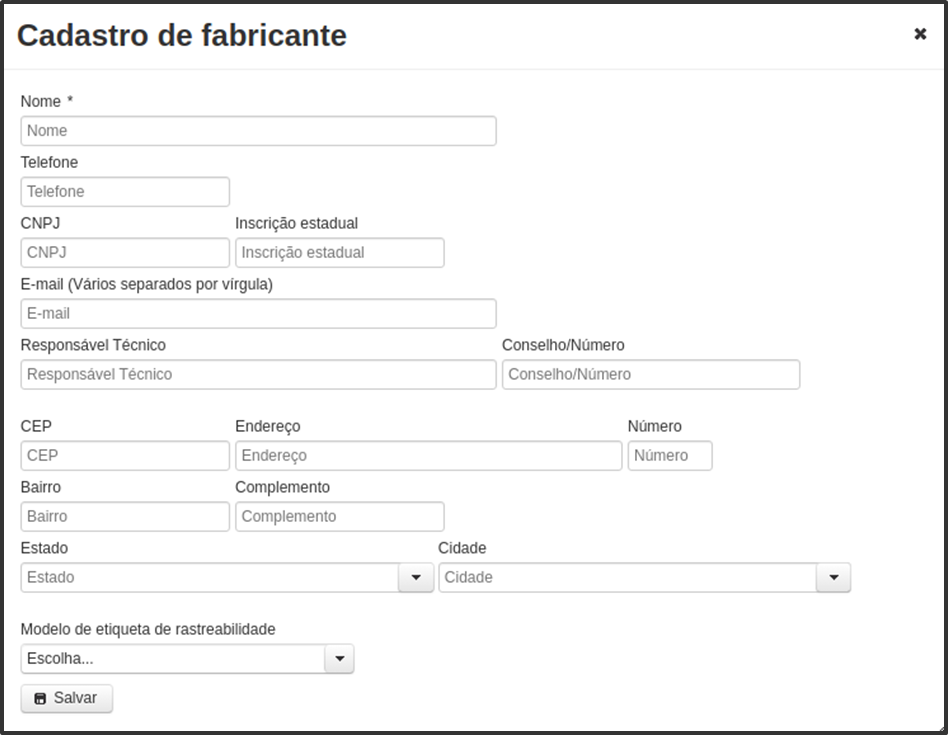
No botão ‘Novo fabricante’, é possível cadastrar um novo fabricante, preenchendo as seguintes informações:
- Nome;
- Telefone;
- CNPJ;
- Inscrição estadual;
- E-mail;
- Responsável técnico;
- Conselho/Número;
- Endereço;
- Modelo de etiqueta de rastreabilidade.
[](https://wiki.v2saude.com.br/uploads/images/gallery/2022-03/image-1647354908183.png)
Após preencher e confirmar todos os dados, se atente aos campos com asterisco (\*), pois são de preenchimento obrigatório. Para salvar, clique no botão ‘Salvar’.
#### Informações Gerais
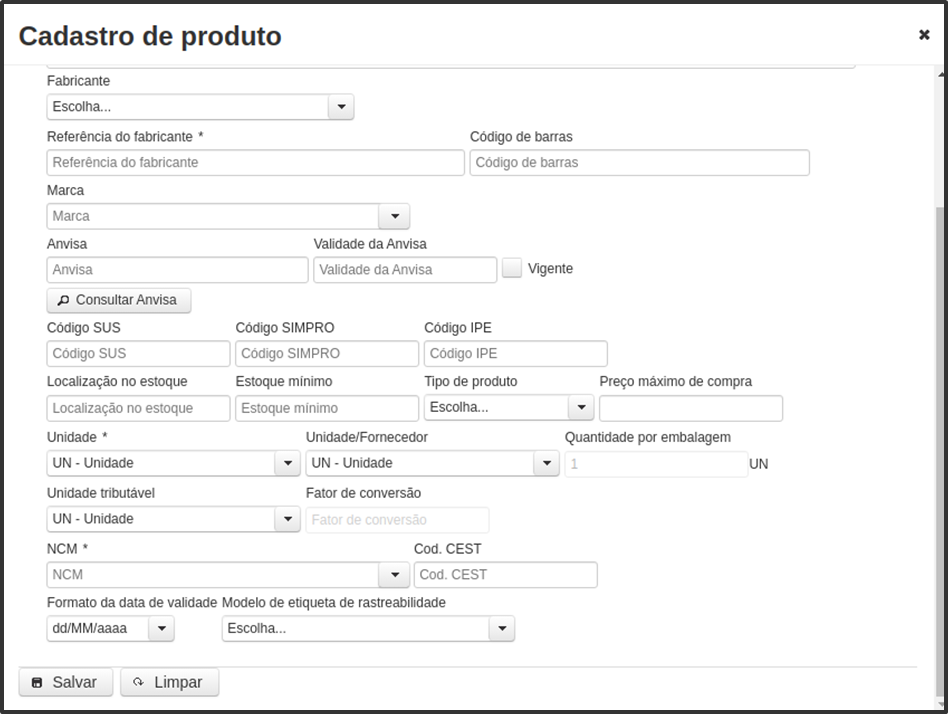
Nesta aba, será preenchido informações como:
- Descrição (máx 120 caracteres);
- Fabricante;
- Referência do fabricante;
- Código de barras;
- Marca;
- Anvisa (limitado por no máximo 13 caracteres; em caso de isenção preencher com o literal "ISENTO");
- Validade da Anvisa;
- Código SUS;
- Código SIMPRO;
- Código IPE;
- Localização no estoque;
- Estoque mínimo;
- Tipo de produto;
- Preço máximo de compra;
- Unidade da empresa e unidade recebida do fornecedor;
- Unidade tributável;
- NCM;
- Código CEST;
- Formato de data de validade;
- Modelo de etiqueta de rastreabilidade.
[](https://wiki.v2saude.com.br/uploads/images/gallery/2022-03/image-1647354941418.png)
#### Perfil de tributação
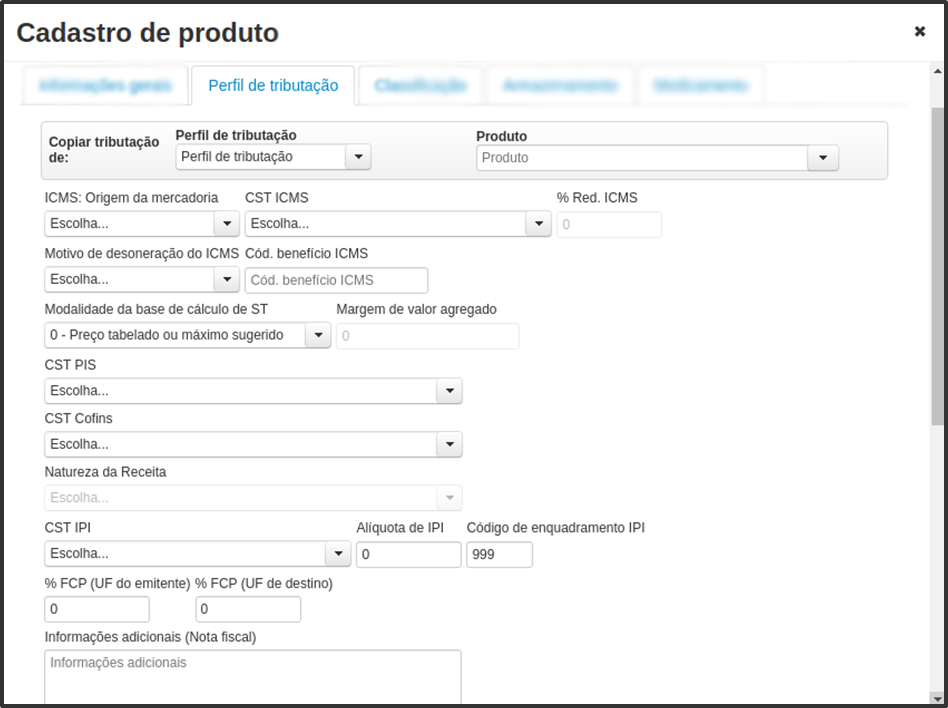
Nesta aba, será preenchido informações como:
- ICMS;
- CST ICMS;
- Motivo de desoneração;
- Código de benefício de ICMS;
- Modalidade da base de cálculo de Substituição Tributária;
- CST PIS;
- CST Cofins;
- CST IPI;
- Alíquota de IPI;
- Código de enquadramento IPI;
- Fundo de combate à pobreza;
- Informações adicionais na nota fiscal e no item da nota;
- Alíquotas de impostos.
Por padrão, a ordem que o sistema prioriza as tributações e um produto, funciona da seguinte forma:
Primeiro ele verificará se o produto possui tributação por NCM, caso não tenha, ele puxará do produto. Os perfis de tributação são situacionais e aplicáveis no ato da emissão da nota.
No ato do lançamento de nota de compra, caso o produto possua uma tributação diferente, o sistema irá perguntar se deseja ou não atualizar o cadastro do produto.
[](https://wiki.v2saude.com.br/uploads/images/gallery/2022-03/image-1647354970202.png)
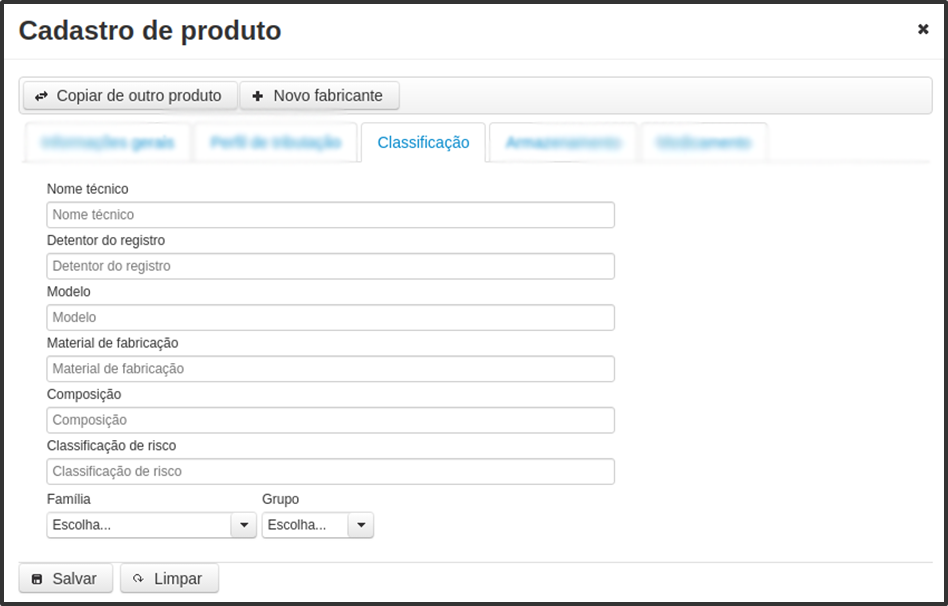
#### Classificação
Nesta aba, será preenchido informações como:
- Nome técnico;
- Detentor do registro;
- Modelo;
- Material de fabricação;
- Composição;
- Classificação de risco;
- Família e Grupo.
[](https://wiki.v2saude.com.br/uploads/images/gallery/2022-03/image-1647355003891.png)
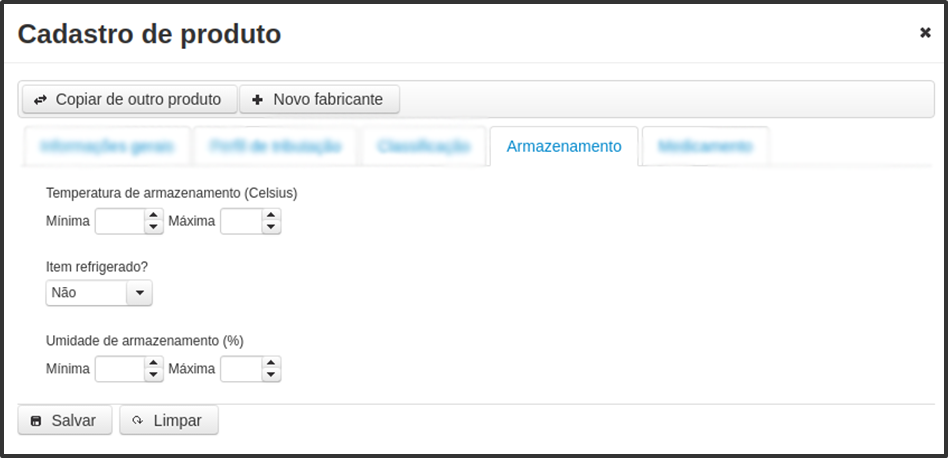
#### Armazenamento
Nesta aba, será preenchido informações como:
- Temperatura de armazenamento;
- Item refrigerado;
- Umidade de armazenamento.
[](https://wiki.v2saude.com.br/uploads/images/gallery/2022-03/image-1647355018172.png)
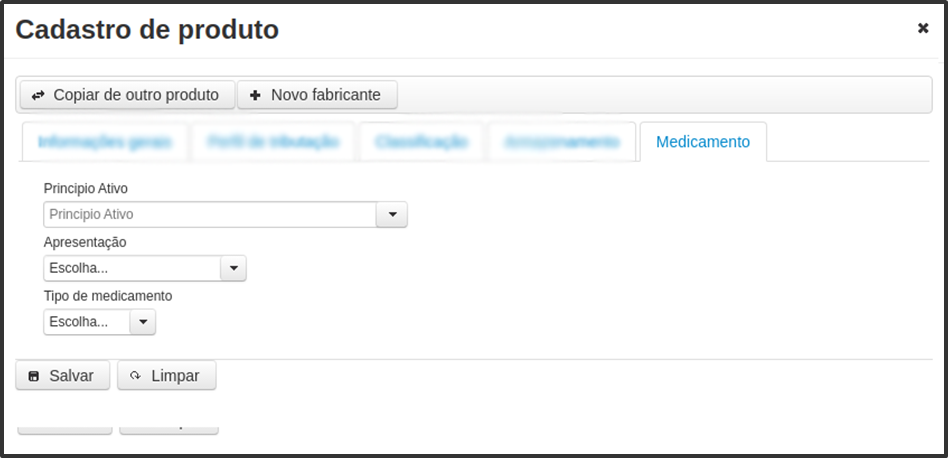
#### Medicamento
Nesta aba, será preenchido informações como:
- Princípio ativo;
- Apresentação;
- Tipo de medicamento.
[](https://wiki.v2saude.com.br/uploads/images/gallery/2022-03/image-1647355029704.png)
Após preencher e confirmar todos os dados, se atente aos campos com asterisco (\*), pois são de preenchimento obrigatório. Para salvar, clique no botão ‘Salvar’.
Para limpar os dados preenchidos, basta clicar no botão de ‘Limpar’.
## Pesquisar
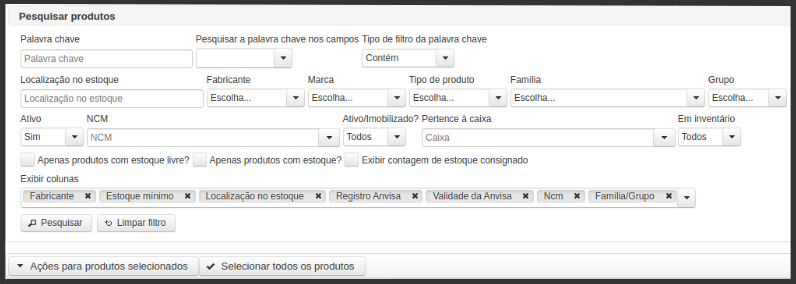
Na mesma tela de Estoque → Produtos, é possível utilizar o filtro para realizar consultas.
Pode-se pesquisar por:
- Palavra-chave;
- Qual campo a palavra chave se encontra
- Qual posição a palavra chave se encontra (início, fim, qualquer posição)
- Localização no estoque;
- Fabricante;
- Marca;
- Tipo de produto;
- Família e grupo;
- Ativo/Inativo;
- NCM;
- Apenas com estoque livre;
- Apenas com estoque;
- Exibir contagem de estoque consignado.
Após preencher os filtros, basta clicar em ‘Pesquisar’. Caso pesquise sem preencher nenhum dos filtros, o sistema listará todos os cadastros.
Também é possível limpar os filtros no botão de ‘Limpar filtro’.
[](https://wiki.v2saude.com.br/uploads/images/gallery/2022-10/image-1666724790557.png)
#### Ações para selecionados
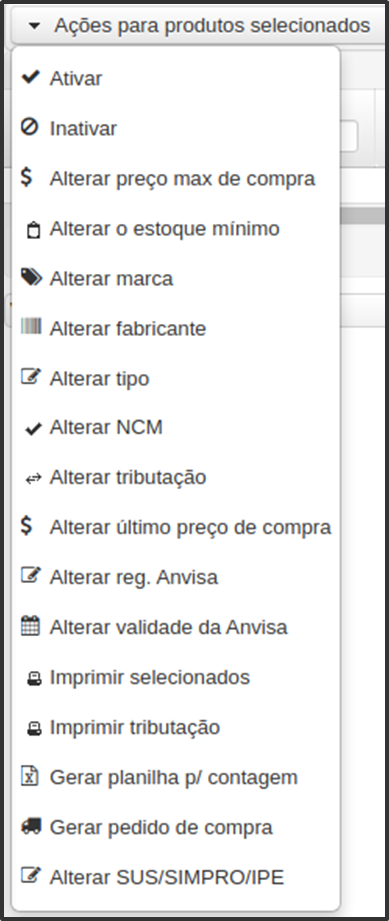
Nesta opção, é possível realizar alterações em massa para os produtos selecionados em tela, como:
- Ativar e inativar;
- Alterar preço máximo de compra;
- Alterar estoque mínimo;
- Alterar marca;
- Alterar fabricante;
- Alterar tipo;
- Alterar NCM;
- Alterar tributação;
- Alterar último preço de compra;
- Alterar registro da Anvisa;
- Alterar validade da Anvisa;
- Imprimir selecionados;
- Imprimir tributação;
- Gerar planilha para contagem;
- Gerar pedido de compra;
- Alterar SUS/SIMPRO/IPE.
[](https://wiki.v2saude.com.br/uploads/images/gallery/2022-03/image-1647355099642.png)
## Inativar/Ativar
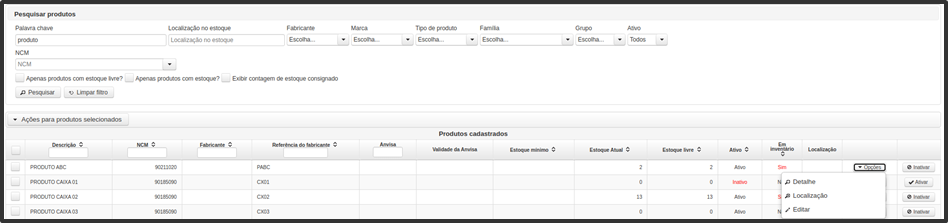
Na mesma tela de Estoque → Produtos, pode-se pesquisar por um cadastro, e na coluna, clique no botão ‘Inativar’ e/ou ‘Ativar’:
[](https://wiki.v2saude.com.br/uploads/images/gallery/2022-03/image-1647355164198.png)
## Opções
Na mesma tela de Estoque → Produtos, pode-se pesquisar por um cadastro, e na coluna, clique no botão ‘Opções’:
### Detalhe
Em detalhe, pode-se verificar os dados do produto, o perfil de tributação, histórico de tributações, lotes do produto com estoque, últimas compras e últimas vendas.
### Localização
Em localização, pode-se verificar a quantidade de produtos em caixa no estoque e a quantidade de materiais em cirurgias ainda não finalizadas.
### Editar
Em editar, abrirá o modal com os dados do produto para poder realizar as alterações desejadas.
Após preencher e confirmar todos os dados, se atente aos campos com asterisco (\*), pois são de preenchimento obrigatório. Para salvar, clique no botão ‘Salvar’.
# Equivalência de unidades no cadastro do produto
#### Unidade interna e unidade do fornecedor
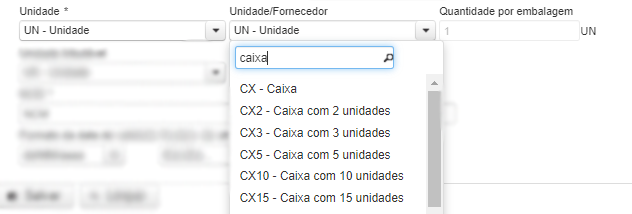
No cadastro do produto, pode-se definir a forma de embalagem deste produto. No campo 'Unidade' deve-se preencher a forma como é vendido, no campo 'Unidade/Fornecedor' preenche-se como é recebido pelo fornecedor.
Já há quantidades de caixas pré preenchidas, porém, caso seja uma caixa ao qual não há cadastro, basta escolher a opção 'caixa' e preencher o campo "quantidade por embalagem".
[](https://wiki.v2saude.com.br/uploads/images/gallery/2022-03/image-1647524619872.png)
Por exemplo, vende-se em unidade porém do fornecedor recebe-se em caixa, o sistema no ato do lançamento fará a conversão para unidade.
#### Unidade tributável
Este campo é mais utilizado para notas de nacionalização.
[](https://wiki.v2saude.com.br/uploads/images/gallery/2022-03/image-1647524929875.png)
Por exemplo, há casos em que o fornecedor envia a unidade como KG, porém, neste caso, deve-se preencher a unidade enviada pelo fornecedor e preencher o campo 'fator de conversão', como, cada 1 KG representa 1 Unidade.
# Histórico de modificações
#### **Localização**
Para acessar o Histórico de modificações, abra o menu "Opções" da tela de Produtos e clique no item "Histórico".
[](https://wiki.v2saude.com.br/uploads/images/gallery/2023-03/image-1678970418634.png)
#### **Visão Geral**
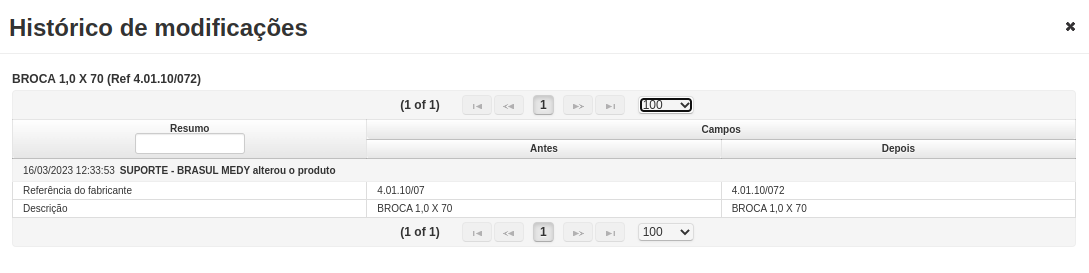
Na tela haverá um resumo com **data**, **hora** e **usuário** que criou ou alterou o produto e uma tabela com 3 colunas, uma coluna indicando o campo que foi alterado, uma coluna com o valor antigo e a última coluna contendo o valor atualizado do campo.
[](https://wiki.v2saude.com.br/uploads/images/gallery/2023-03/image-1678971177164.png)
# Preço mínimo de venda
## Cadastro do produto
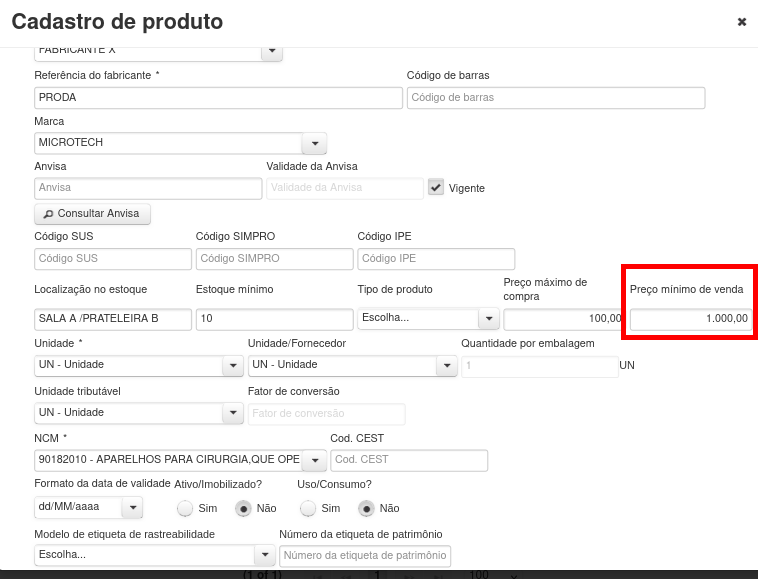
Em seu cadastro o produto possui o preço mínimo de venda
[](https://wiki.v2saude.com.br/uploads/images/gallery/2024-05/image-1715789606124-v2saude-com-br-2024-05-15-13-12-14.png)
Esta opção tem como objetivo avisar quando o produto está sendo vendido com um preço de venda menor que o estabelecido.
#### Aviso
Para que seja ativado o aviso no sistema, em Menu Cadastro>Empresa e Preferencia>NF-e , deverá aticar como sim.
[](https://wiki.v2saude.com.br/uploads/images/gallery/2024-05/image-1715789958433-v2saude-com-br-2024-05-15-13-16-24.png)
#### Exemplo
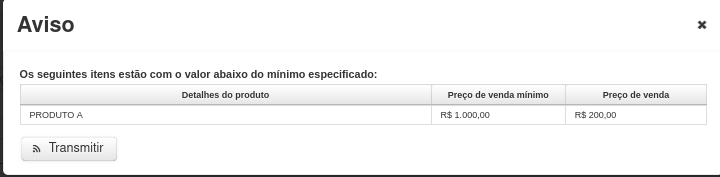
NF-e com valor de venda menor do que o Informado no cadastro.
Sobe o seguinte aviso
[](https://wiki.v2saude.com.br/uploads/images/gallery/2024-05/image-1715790192705-v2saude-com-br-2024-05-15-13-22-47.png)