# Importar inventário
É possível realizar inventários via planilhas do Excel.
### Como exportar a planilha
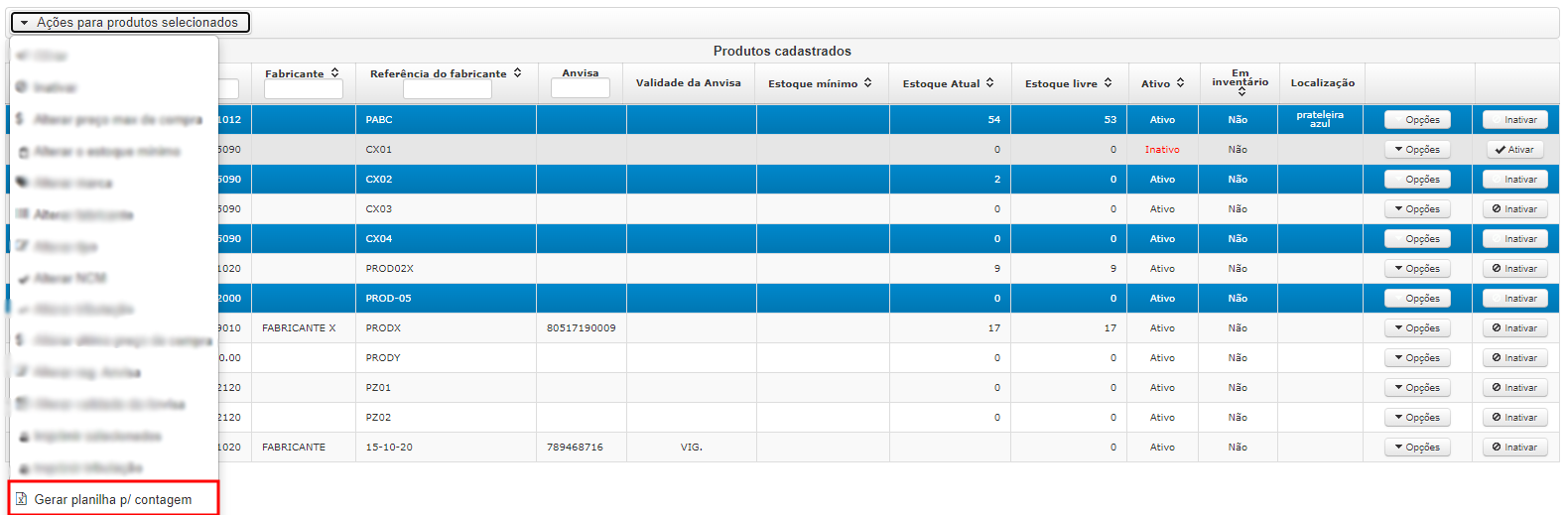
A planilha a ser utilizada fica em **Estoque → Produtos**, basta pesquisar seu conjunto de produtos desejados, selecioná-los e clicar em "**Ações selecionados → Gerar planilha para contagem"**:
[](https://wiki.v2saude.com.br/uploads/images/gallery/2022-05/image-1654016250641.png)
A planilha será baixada para seu computador, onde você poderá realizar as alterações desejadas.
### Alterações na planilha
**Não pode-se criar colunas adicionais para não prejudicar o reconhecimento da planilha!**
**Para alterar a quantidade física de um lote, basta preencher a coluna "Estoque Físico".**
**Se desejar inserir um novo lote para determinado produto, copie a linha do produto e altere o número do lote e sua contagem física.**
**Produtos sem estoque serão listados no final do arquivo, com o campo "lote" em branco.**
### Importar planilha
Para importar a planilha basta ir em Estoque → Inventário → Importar inventário, clicar em "adicionar" para anexar sua planilha:
[](https://wiki.v2saude.com.br/uploads/images/gallery/2022-05/image-1654016782183.png)
Após anexar, o sistema fará uma verificação e listará as alterações realizadas:
[](https://wiki.v2saude.com.br/uploads/images/gallery/2022-05/image-1654016818607.png)
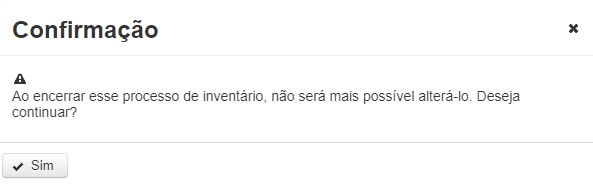
Confirme as alterações realizadas. Para finalizar, clique no botão "Continuar". Abrirá um modal de confirmação:
[](https://wiki.v2saude.com.br/uploads/images/gallery/2022-05/image-1654016888518.png)
Clique em "Sim" para finalizar. Os itens já estarão liberados e alterados no sistema.
#### Vídeo de passo a passo