# Processos de inventário
## Criar processo de inventário
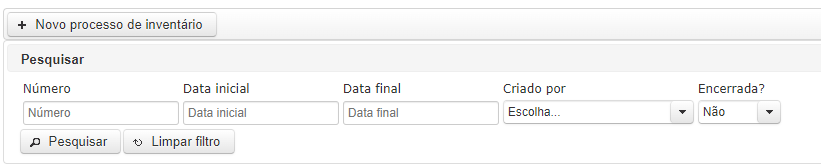
Para criar um processo de inventário, basta clicar no botão "Novo processo de inventário" na parte superior esquerda da tela:
[](https://wiki.v2saude.com.br/uploads/images/gallery/2022-05/image-1654005409008.png)
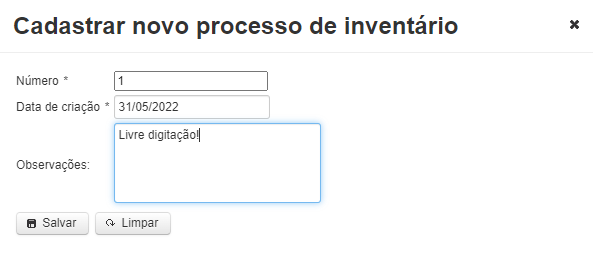
Abrirá um modal para que sejam preenchidas informações como:
- **Número do processo** (é sequencial gerado pelo sistema porém é editável);
- **Data de criação** (o sistema preenche a data atual porém é editável);
- **Observações do processo**.
[](https://wiki.v2saude.com.br/uploads/images/gallery/2022-05/image-1654005574629.png)
Após preencher e confirmar todos os dados, se atente aos campos com asterisco (\*), pois são de preenchimento obrigatório. Para salvar, clique no botão ‘Salvar’.
Para limpar os dados preenchidos, basta clicar em 'Limpar'.
## Pesquisar processo de inventário
É possível utilizar os filtros em tela para consultar os processos já criados.
Pode-se pesquisar por:
- Número;
- Data inicial e final;
- Usuário que criou o processo;
- Encerrada sim ou não.
Após preencher os filtros, basta clicar em ‘Pesquisar’.
[](https://wiki.v2saude.com.br/uploads/images/gallery/2022-05/image-1654005628009.png)
No rodapé da página, pode-se exportar as colunas para Excel e PDF.
## Documentos
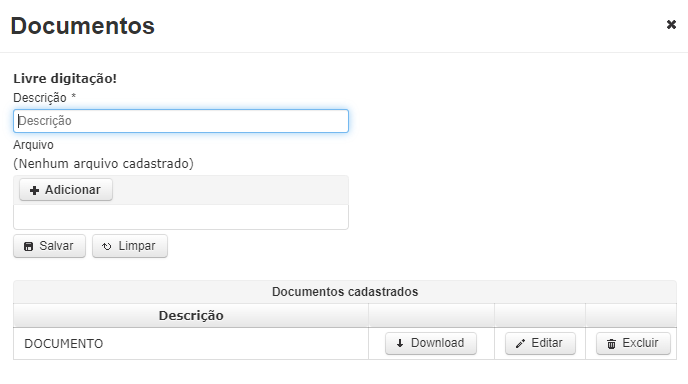
No botão de "documentos" em linha do processo cadastrado, é possível anexar documentos. Ao clicar, abrirá um modal para que sejam preenchidas as informações, como:
- Descrição;
- Anexar documento.
[](https://wiki.v2saude.com.br/uploads/images/gallery/2022-05/image-1654006734299.png)
Para anexar um arquivo, basta clicar no botão ‘Adicionar’.
Após preencher e confirmar todos os dados, se atente aos campos com asterisco (\*), pois são de preenchimento obrigatório. Para salvar, clique no botão ‘Salvar’.
Os documentos cadastrados já ficam em tela, sendo também é possível realizar o download, editar e excluir um documento cadastrado.
## Leitor
No botão de "leitor" em linha do processo cadastrado, é possível realizar o processo via leitor de código de barras, [clique aqui para saber como fazê-lo](https://wiki.v2saude.com.br/books/estoque/page/inventario-pelo-codigo-de-barras-dos-produtos).
## Itens
No botão de "itens" em linha do processo cadastrado, é possível inserir itens ao processo.
**Todos produtos cadastrados em um inventário serão bloqueados para quaisquer tipos de movimentações até sua remoção ou encerramento do inventário!**
[](https://wiki.v2saude.com.br/uploads/images/gallery/2022-05/image-1654006799094.png)
No rodapé da página, pode-se exportar as colunas para Excel e PDF.
### Voltar
Neste botão, é possível retornar para a página anterior.
### Informar lotes
Após cadastrar produtos ao inventário, é possível informar/alterar seus lotes, basta clicar no botão "Informar lotes". Abrirá uma nova página listando os produtos cadastrados:
[](https://wiki.v2saude.com.br/uploads/images/gallery/2022-05/image-1654007886438.png)
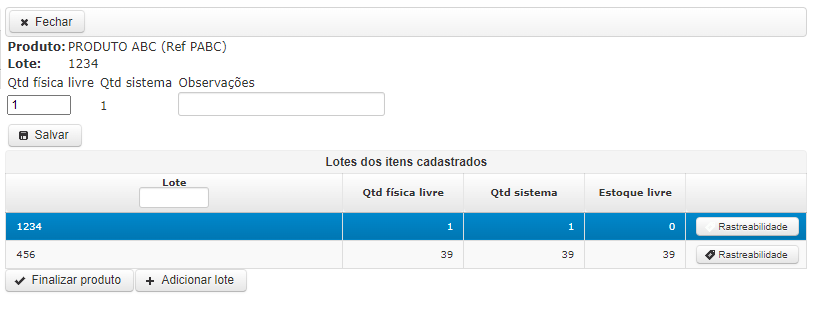
Ao clicar em um produto, abrirá os lotes cadastrados, suas quantidades físicas, quantidades no sistema, quantidades livres em estoque e a possibilidade de verificar a rastreabilidade do item.
#### Alterar quantidade de lote
Basta clicar no lote desejado e alterar a quantidade física. Também e possível adicionar uma observação.
Para zerar um lote, basta informar a quantidade física para zero (0).
[](https://wiki.v2saude.com.br/uploads/images/gallery/2022-05/image-1654007973090.png)
Após a alteração do lote, clique em "Salvar".
#### Adicionar lote
Para adicionar um novo lote ao produto, basta clicar em "Adicionar lote". Abrirá um modal para que seja preenchida:
- Lote;
- Quantidade;
- Data de fabricação;
- Data de validade - ou validade indeterminada;
- Observações.
[](https://wiki.v2saude.com.br/uploads/images/gallery/2022-05/image-1654008117560.png)
Após preencher, basta clicar em "Salvar" e o lote será listado.
#### Finalizar produto
Após finalizar as alterações desejadas, basta clicar em "Finalizar produto". Ele deixará de ser listado para alteração:
[](https://wiki.v2saude.com.br/uploads/images/gallery/2022-05/image-1654008252434.png)
[](https://wiki.v2saude.com.br/uploads/images/gallery/2022-05/image-1654008309069.png)
É possível desfazer a finalização para que volte a ser editável os lotes do produto.
### Exportar
Neste relatório, é possível exportar para Excel o inventário.
### Encerrar processo de inventário
Ao clicar aqui, estará encerrando o processo de inventário. Abrirá uma página mostrando as alterações realizadas:
[](https://wiki.v2saude.com.br/uploads/images/gallery/2022-05/image-1654015370769.png)
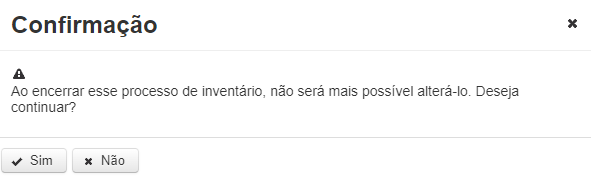
Clique em "Confirmar". Abrirá um modal para encerrar o processo definitivamente:
[](https://wiki.v2saude.com.br/uploads/images/gallery/2022-05/image-1654015435932.png)
Ao clicar em "Sim", o inventário será encerrado e os itens serão liberados para serem utilizados. **Não é possível reabrir um inventário**.
Ao clicar em "Não" o processo não será encerrado.
### Cadastro de itens ao inventário
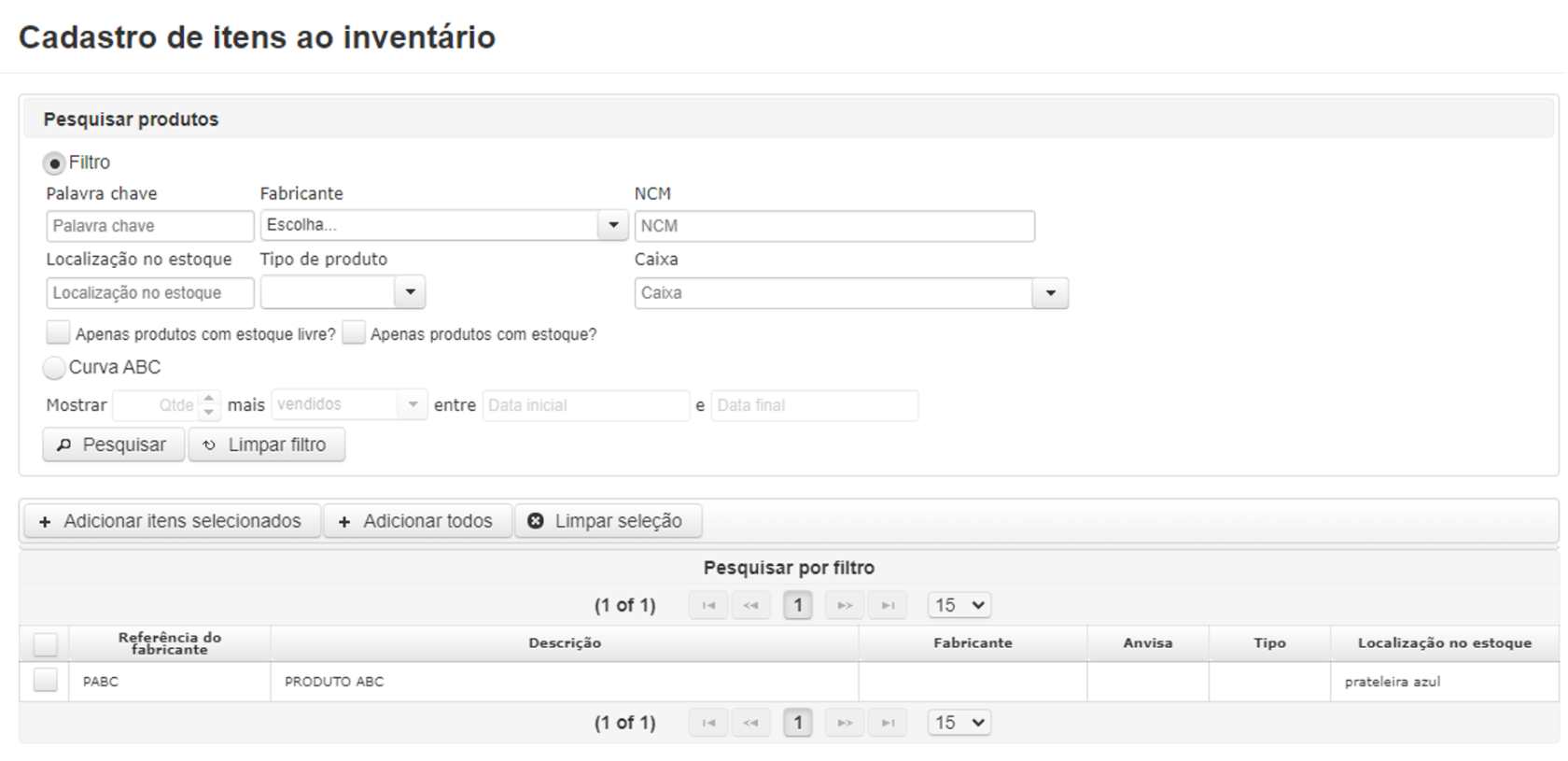
Aqui será possível pesquisar produtos utilizando dos diversos filtros:
[](https://wiki.v2saude.com.br/uploads/images/gallery/2022-05/image-1654007235691.png)
Após pesquisar, é possível:
- **Adicionar itens selecionados.** Após selecionar os produtos listados desejados, basta clicar neste botão.
- **Adicionar todos.** Todos os produtos pesquisados listados serão adicionados ao processo.
- **Limpar seleção.** Após selecionar os produtos, caso queira desfazer a seleção, basta clicar neste botão.
### Inserir itens aleatórios ao inventário
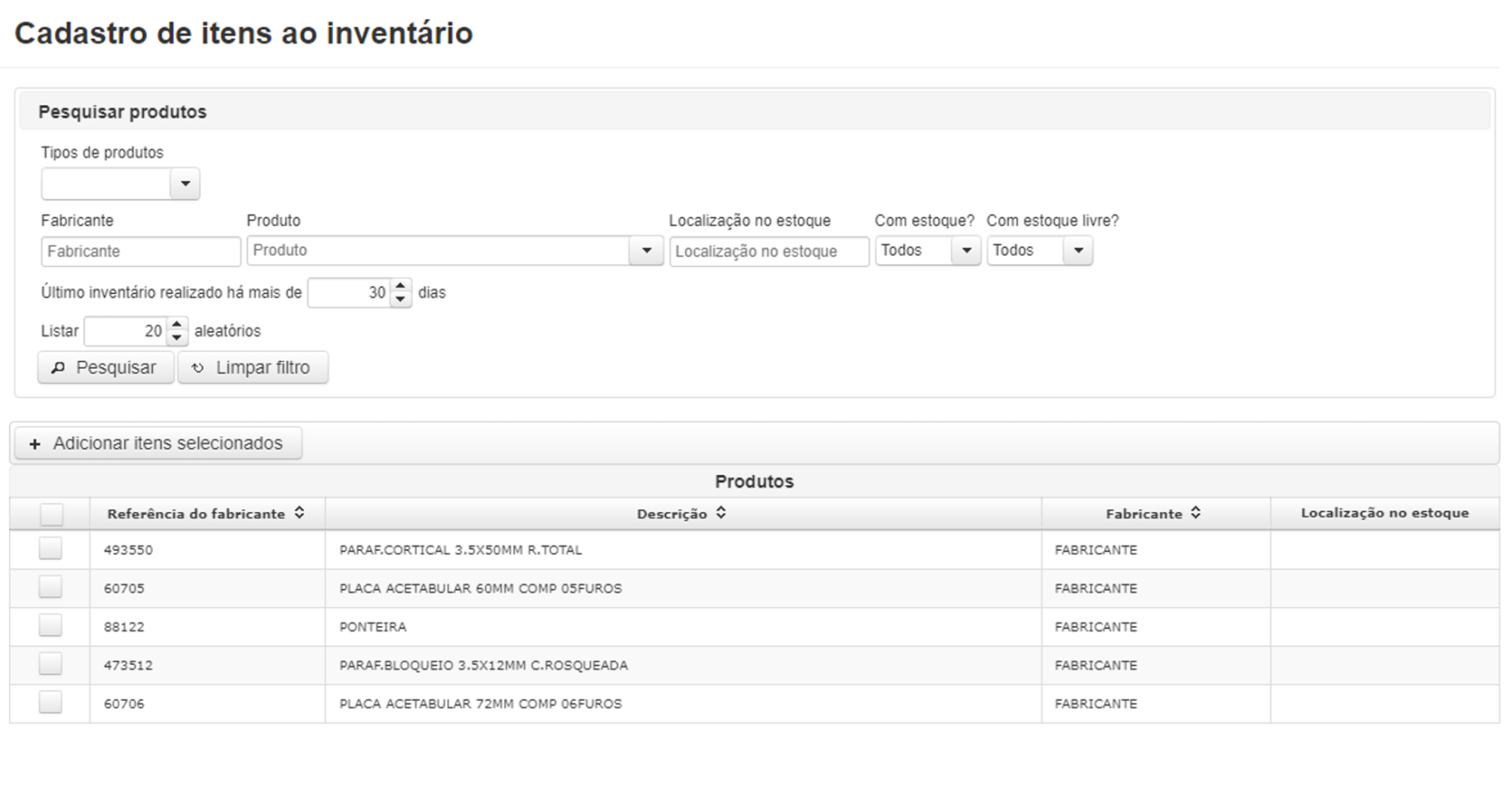
Aqui será possível pesquisar produtos utilizando dos diversos filtros:
[](https://wiki.v2saude.com.br/uploads/images/gallery/2022-05/image-1654007473735.png)
Apesar do nome, a pesquisa será feita exatamente como no botão anterior, com apenas alguns filtros diferentes.
Para adicionar, basta clicar em "Adicionar itens selecionados".
### Retirar itens selecionados
Aqui será possível retirar os itens selecionados aos quais havia inserido ao processo.
Também é possível retirar um item individualmente clicando no botão "Excluir" localizado na linha do produto.
[](https://wiki.v2saude.com.br/uploads/images/gallery/2022-05/image-1654007618452.png)
### Limpar seleção
Aqui será possível limpar a seleção dos itens selecionados aos quais havia inserido ao processo.
## Editar
Abrirá o modal de cadastro do processo de inventário para que edite as informações do cadastro.
## Imprimir
[](https://wiki.v2saude.com.br/uploads/images/gallery/2023-12/image-1702648320381.png)
### Relatório para conferência
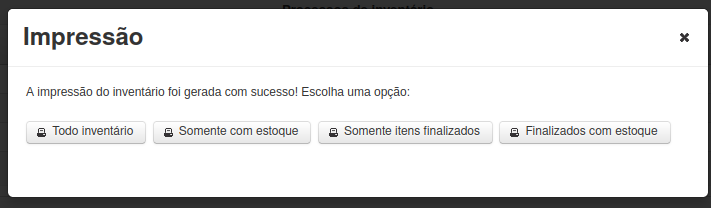
Neste relatório, é possível imprimir em PDF:
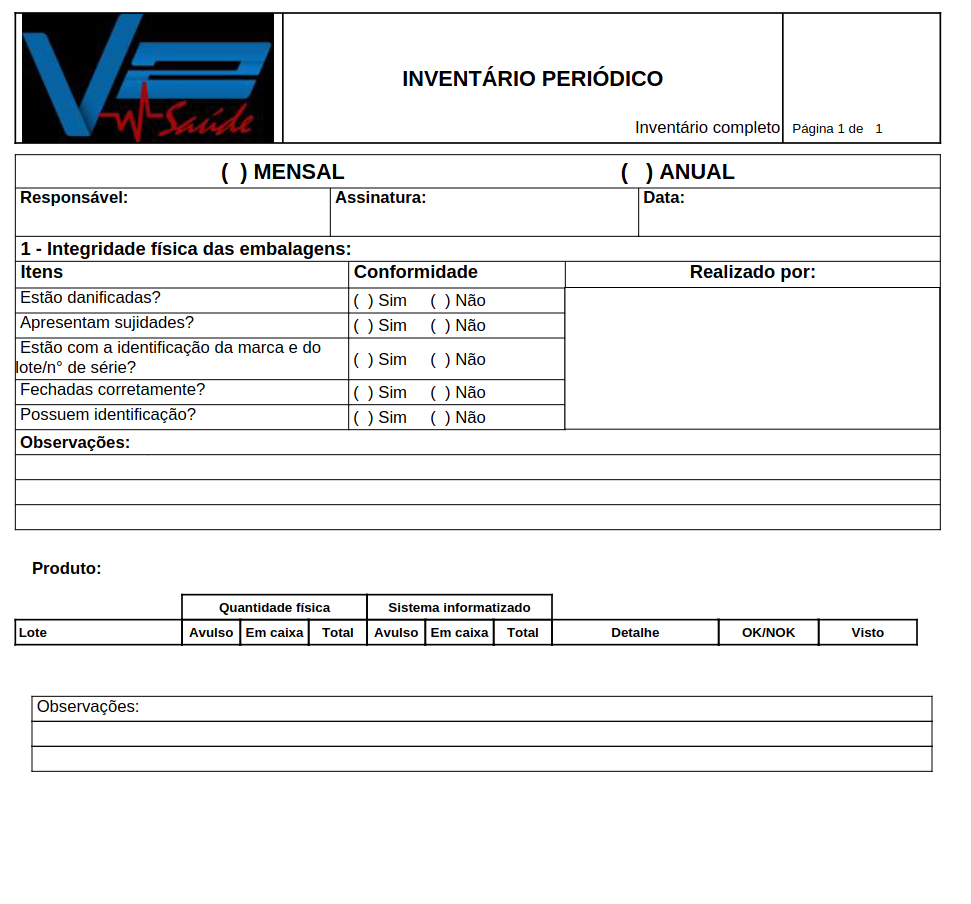
- Todo o inventário
Busca todos os materiais do inventário no período selecionado, para que seja verificado condições de qualidade do mesmo. O relatório contém informações sobre o material, como localização do produto.
Esses dados são puxados de forma literal, com ou sem movimentação de estoque, ativos ou não.
[](https://wiki.v2saude.com.br/uploads/images/gallery/2023-12/O2psem-titulo.png)
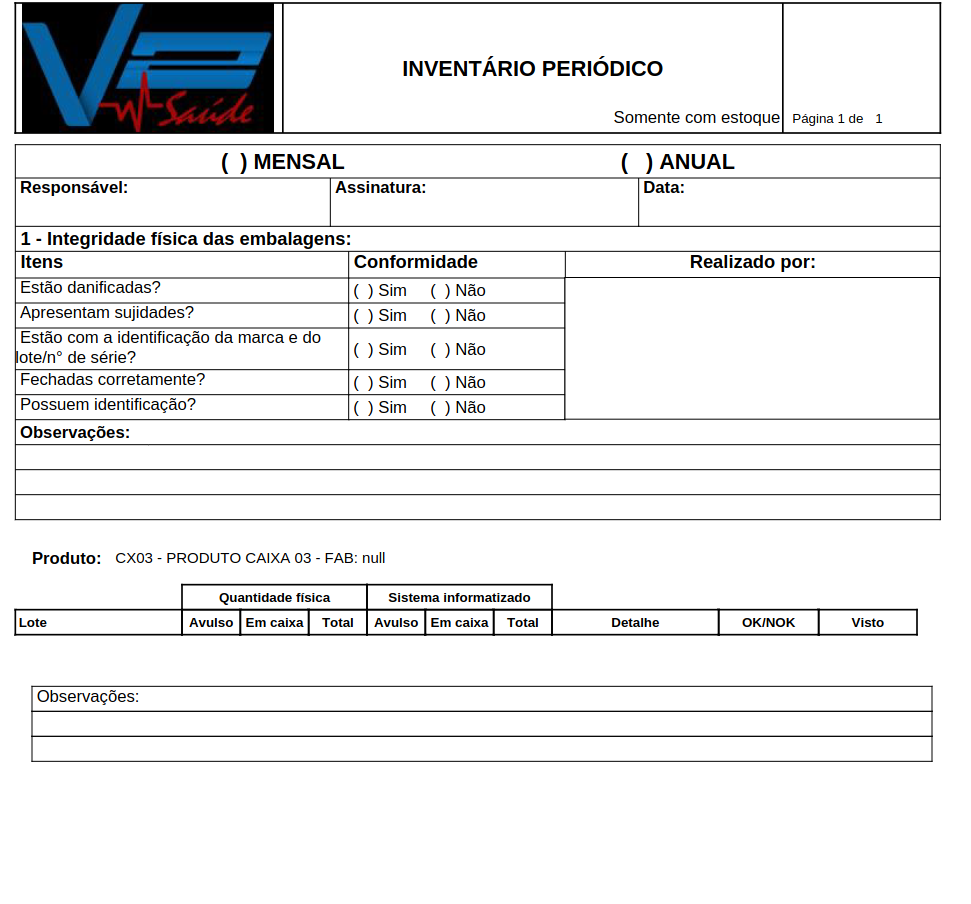
- Somente com estoque
Busca de itens de inventário somente com movimentação de estoque, ou seja, se o produto teve entrada/saída do estoque.
[](https://wiki.v2saude.com.br/uploads/images/gallery/2023-12/image-1702651130747.png)
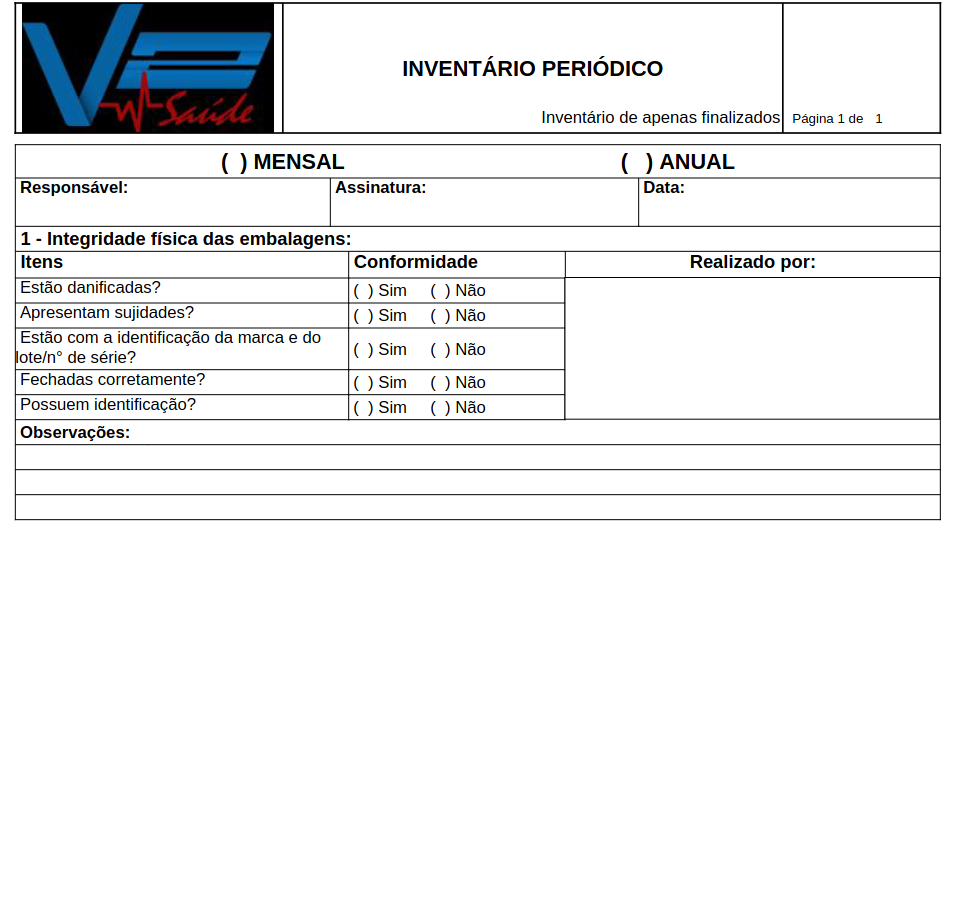
- Somente itens finalizados
Relatório de itens de inventários finalizados.
[](https://wiki.v2saude.com.br/uploads/images/gallery/2023-12/image-1702651287489.png)
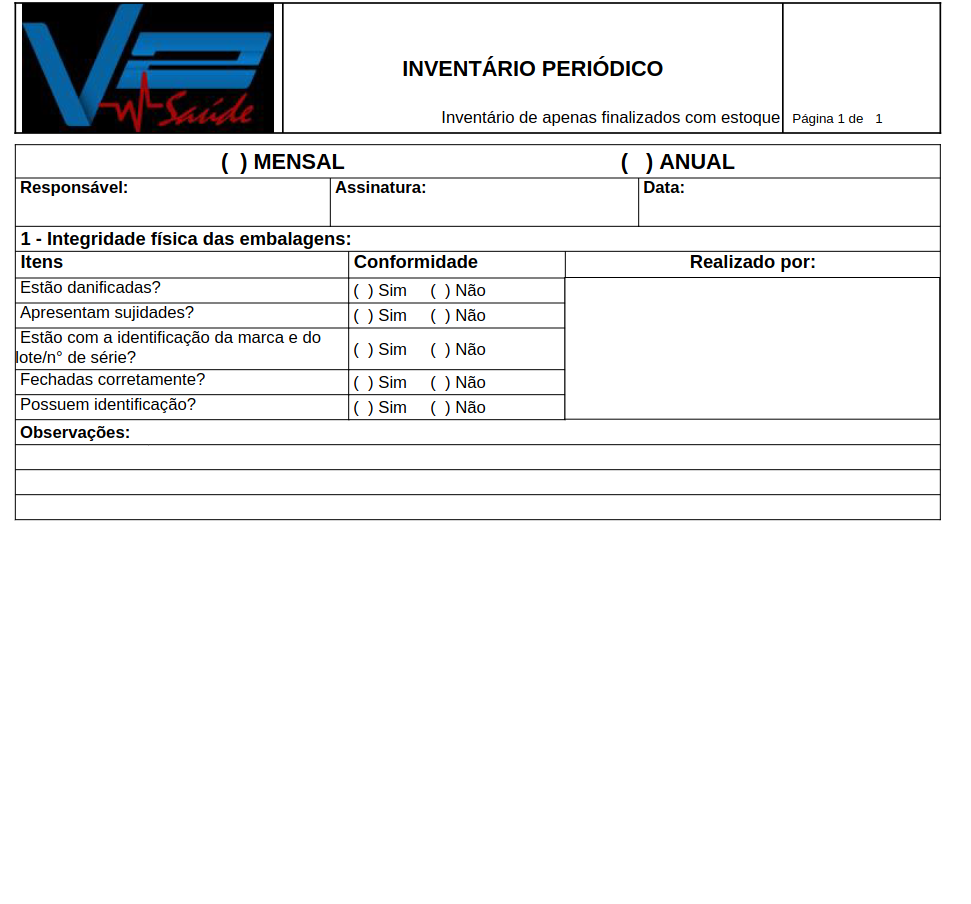
- Finalizados com estoque
Busca de itens de inventário finalizados que tiveram movimentação em estoque. Lembrando que será relatado somente itens com movimentações anteriores a finalização do inventário.
[](https://wiki.v2saude.com.br/uploads/images/gallery/2023-12/image-1702651315633.png)
### Encerramento
Neste relatório, é possível imprimir em PDF uma relação dos itens encerrados no inventário, e é o único relatório que contém valores dos produtos. **Este relatório estará disponível apenas após encerrar o processo**.