# MDF-e
# Veículos
Para começar a emitir MDF-e pelo sistema, primeiramente deve-se cadastrar o condutor no menu “**Cadastros → Usuários do sistema → Perfis de usuário → Logística com CPF obrigatório”** (apenas usuários administrativos podem cadastrar novos usuários).
## Cadastrar veículo
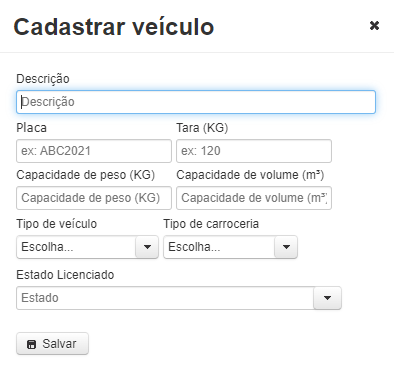
Para cadastrar, clique em "Cadastrar veículo”. Abrirá um modal para preencher as informações:
[](https://wiki.v2saude.com.br/uploads/images/gallery/2022-06/image-1654785297973.png)
A placa deve-se ser colocada **sem o traço** e a Tara deve ser em **quilos**, as demais capacidades não são obrigatórias**.**
Após preencher e confirmar todos os dados, se atente aos campos com asterisco (\*), pois são de preenchimento obrigatório. Para salvar, clique no botão “Salvar”.
# Emitir MDF-e
E então, na tela de **Faturamento → MDF-e → Emitir MDF-e**, você conseguirá pesquisar e cadastrar.

Após acessar a tela abaixo, será possível realizar uma nova emissão, deve-se preencher todos os campos; Informações sobre o transporte, percurso e possuir uma NF-e, após preencher todos estes campos clique em 'Salvar' e poderá transmitir:

**Observação:** O limite máximo de notas que podem ser adicionadas à sua MDF-e é de **50**.
# Consultar MDF-e
Você poderá consultar todas as suas MDF-e em Faturamento → MDF-e → Consultar MDF-e, após finalizar uma emissão de MDF-e você será direcionado automaticamente para esta tela, então **basta clicar em 'Consultar autorização'**:

**Lembre-se sempre de encerrar o processo de MDF-e quando ela estiver finalizada, como mostrado acima, você pode consultar suas MDF-e's não encerradas clicando no botão 'Consulta não encerrados'.**