# NF-e
# Cirurgias faturadas parcialmente
## Consultar cirurgia parcialmente faturadas
É possível filtrar por:
- Cliente
- Hospital
- Convênio
- Código da cirurgia
- Palavra chave
- Produto
- Data inicial (emissão);
- Data final (emissão);
Após preencher os filtros, basta clicar em ‘Pesquisar’:
[](https://wiki.v2saude.com.br/uploads/images/gallery/2022-10/image-1666714892078.png)
Logo após irá exibir as cirurgias que estão parcialmente faturadas de acordo com os filtros preenchidos.
[](https://wiki.v2saude.com.br/uploads/images/gallery/2022-10/image-1666715078407.png)
Além disso, na lista de resultado também será possível realizar o faturamento dos itens pendentes, basta clicar em 'Emitir nota fiscal parcial' na cirurgia selecionada.
# NF-e de cirurgias
Nesta tela é possível faturar, vincular nota avulsa e baixar o pagamento das cirurgias com o status Finalizadas.
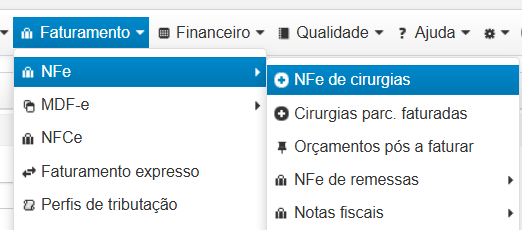
Menu Faturamento > NFe > NFe de cirurgia
[](https://wiki.v2saude.com.br/uploads/images/gallery/2024-12/image-1733504927346.png)
## Pesquisa
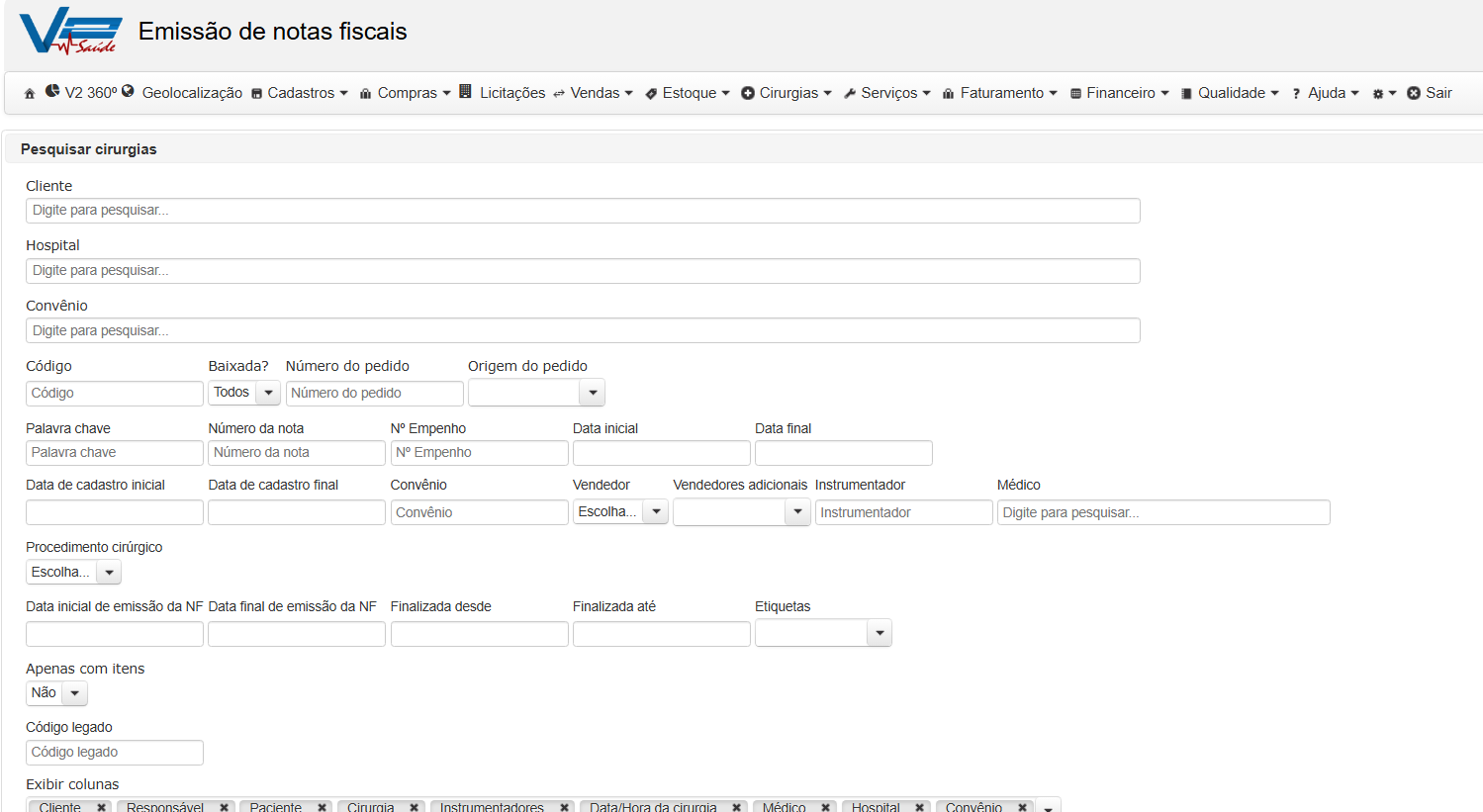
Nesta tela pode-se utilizar diversas opções de filtros, entre eles o de **código** que é referente a cirurgia, **cliente**, **hospital**, **convênio** e até mesmo o nome do paciente no filtro de **palavra chave**.
[](https://wiki.v2saude.com.br/uploads/images/gallery/2024-12/image-1733505149712.png)
### Emissão de nota fiscal
Utilize os filtros para pesquisar a cirurgia desejada, após encontrá-la, clique em “Emitir Nota Fiscal” e o sistema redirecionará a tela para a emissão de notas fiscais:
[](https://wiki.v2saude.com.br/uploads/images/gallery/2022-06/image-1655488911562.png)
Para que possa emitir notas fiscais de venda, é necessário que a cirurgia esteja no mínimo "finalizada" (com o consumo informado).
### Opções
#### Vincular nota
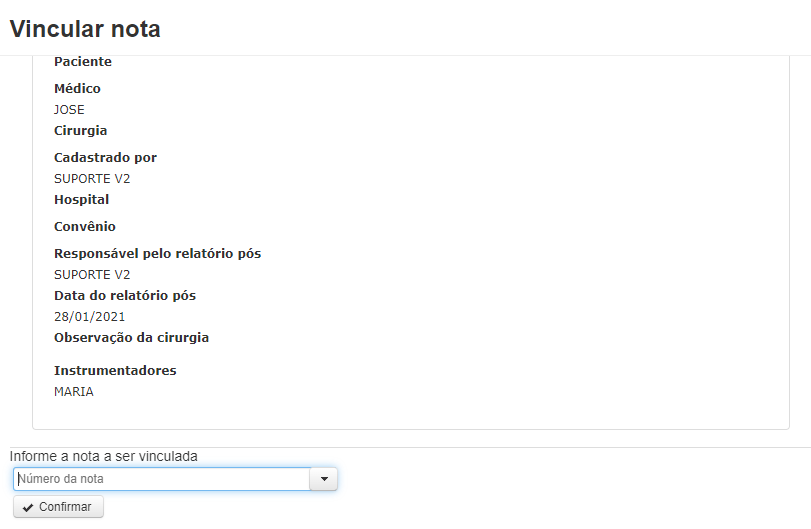
É possível também realizar o vínculo de uma nota fiscal avulsa emitida a uma cirurgia. Para isso, clique em “Opções → Vincular Nota”:
[](https://wiki.v2saude.com.br/uploads/images/gallery/2022-06/image-1655490038702.png)
Abrirá um modal para poder pesquisar e escolher a nota desejada. A cirurgia será marcada como faturada.
[](https://wiki.v2saude.com.br/uploads/images/gallery/2022-06/image-1655834233969.png)
#### Baixar cirurgia
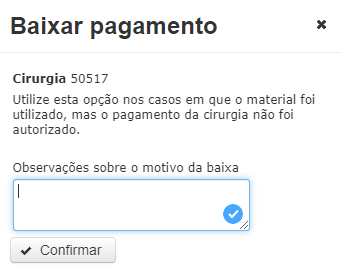
Para baixar uma cirurgia, vá em “Opções → Baixar pagamento”, abrirá um modal para poder digitar o motivo da baixa e confirmar:
[](https://wiki.v2saude.com.br/uploads/images/gallery/2022-06/image-1655834312142.png)
O status da cirurgia estará como “**Baixada”**:

# NFe Avulsa - Importar itens de uma nota de compra
Essa opção permite que o usuário emita uma nota de venda com itens importados diretamente através da nota de compra.
É possível acessa essa opção através do menu: **Faturamento > NFe > Notas fiscais > Sem estoque e Com Estoque**
[](https://wiki.v2saude.com.br/uploads/images/gallery/2025-02/image-1739300556452.png)
No próprio preenchimento da nota fiscal podemos identificar o botão: **Importar itens de uma nota de compra**
# Orçamentos pós a faturar
Neste relatório, é possível pesquisar as cirurgias finalizadas que se encontram pendentes para faturamento.
## Pesquisa
É possível filtrar por:
- Cliente;
- Hospital;
- Convênio;
- Código;
- Número do pedido;
- Origem do pedido;
- Palavra-chave;
- Número do empenho;
- Data inicial;
- Data final;
- Data de cadastro inicial;
- Data de cadastro final;
- Convênio;
- Vendedor;
- Instrumentador;
- Procedimento cirúrgico;
[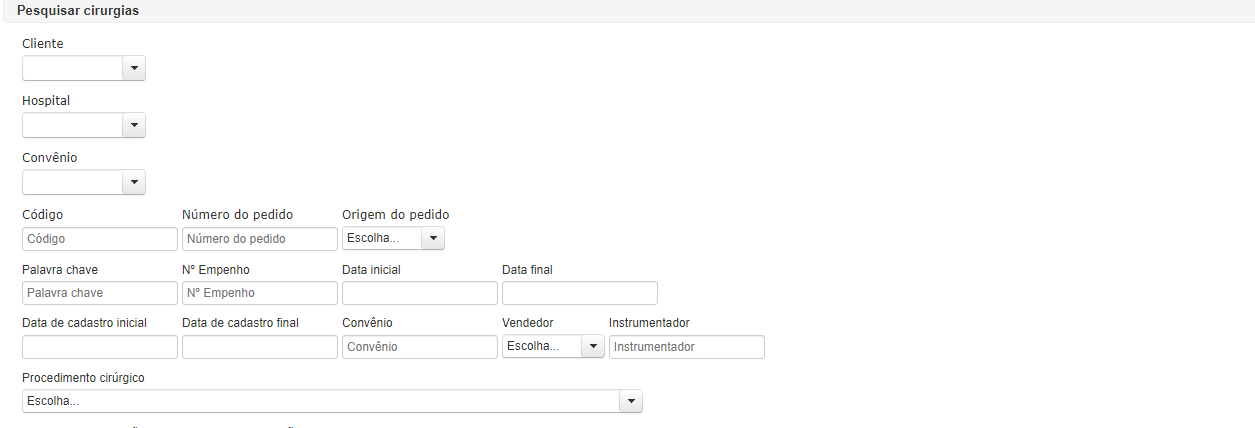](https://wiki.v2saude.com.br/uploads/images/gallery/2022-06/image-1655487302983.png)
Além dos filtros disponíveis, também há a possibilidade de alterar as colunas visíveis na listagem das notas pesquisadas, no campo “Exibir colunas”:
[](https://wiki.v2saude.com.br/uploads/images/gallery/2022-06/image-1655487498624.png)
Após preencher os filtros, basta clicar em 'Pesquisar':
[](https://wiki.v2saude.com.br/uploads/images/gallery/2022-06/image-1655487602354.png)
A pesquisa irá retornar com as cirurgias finalizadas que ainda não foram faturadas, pode-se emitir a nota fiscal, vincular uma nota existente ou realizar a baixa da cirurgia.
## Opções
[](https://wiki.v2saude.com.br/uploads/images/gallery/2022-06/image-1655488200362.png)
### Vincular nota
Para vincular uma nota existente, vá em “Opções → Vincular nota”, abrirá um modal para poder pesquisar e escolher a nota desejada. A cirurgia será marcada como faturada.
[](https://wiki.v2saude.com.br/uploads/images/gallery/2022-06/image-1655834233969.png)
### Baixar cirurgia
Para baixar uma cirurgia, vá em “Opções → Baixar pagamento”, abrirá um modal para poder digitar o motivo da baixa e confirmar:
[](https://wiki.v2saude.com.br/uploads/images/gallery/2022-06/image-1655834312142.png)
O status da cirurgia estará como “**Baixada”**:

No rodapé da página, pode-se exportar as colunas para Excel e PDF.
[](https://wiki.v2saude.com.br/uploads/images/gallery/2022-06/image-1655488444954.png)
# NF-e de remessa/consignação
Nesta tela, é possível emitir uma nota de remessa/consignação para sua cirurgia.
**A cirurgia precisa estar no status de “Vale consignação”.**
## **Como emitir uma remessa/consignação**
**Vá em “Faturamento → NF-e → NF-e de remessa/consignação”:**

Na tela direcionada, deverá utilizar dos filtros para encontrar a cirurgia desejada ao qual deseja emitir a nota. Após encontrá-la, clique em “Emitir nota fiscal”:
****
Abrirá um modal para serem preenchidos:
- **CFOP** — Deverá consultar com a contabilidade qual o correto a se usar.
- **Perfil de tributação** — Caso alguns produtos não tenham tributação, será necessário escolher um perfil ([clique aqui e saiba como criar um perfil de tributação](https://wiki.v2saude.com.br/books/faturamento/page/perfis-de-tributacao));
- **Natureza da operação.**
****
Após preencher, basta clicar em “Emitir nota fiscal” e o sistema redirecionará a tela para a emissão de notas fiscais.
# NF-e de retorno de remessa
Nesta tela, é possível emitir uma nota de retorno de remessa para sua cirurgia.
**A cirurgia precisa ter uma nota remessa e estar no status de “Finalizada”.**
## **Como emitir um retorno de remessa**
**Vá em “Faturamento → NF-e → NF-e de retorno de remessa”:**
****
Na tela direcionada, deverá utilizar dos filtros para encontrar a cirurgia desejada ao qual deseja emitir a nota. Após encontrá-la, clique em “Emitir nota fiscal”:
****
Abrirá um modal para serem preenchidos:
- **CFOP** — Deverá consultar com a contabilidade qual o correto a se usar.
- **Natureza da operação;**
- **Nota referenciada** — Deverá pesquisar a nota de remessa ao qual está realizando o retorno.
****
Após preencher, basta clicar em “Emitir nota fiscal” e o sistema redirecionará a tela para a emissão de notas fiscais.
# NF-e avulsa
Sabemos que a devolução de uma NFe de devolução não é possível. Logo, ao se deparar com este cenário temos duas alternativas:
1\. Cancelamento extemporâneo: realizado diretamente com a SEFAZ, enquanto o V2Saúde trabalha como um espelho da ação. Este procedimento deve ser realizado junto da contabilidade da empresa, pois em alguns casos pode gerar taxa pela SEFAZ. Este procedimento é tratado diretamente com a SEFAZ.
2\. Emissão de NFe avulsa para devolução: Neste caso, se não houver a possibilidade da primeira opção, o cliente pode optar por seguir com a montagem da nota de devolução avulsa. Esta nota pode ser realizada com ou sem estoque, e as informações de CFOP devem estar de acordo.
# Devolução de notas de entrada
Nesta tela, poderá realizar a devolução de notas lançadas no sistema pelo menu de compras.
## Pesquisar
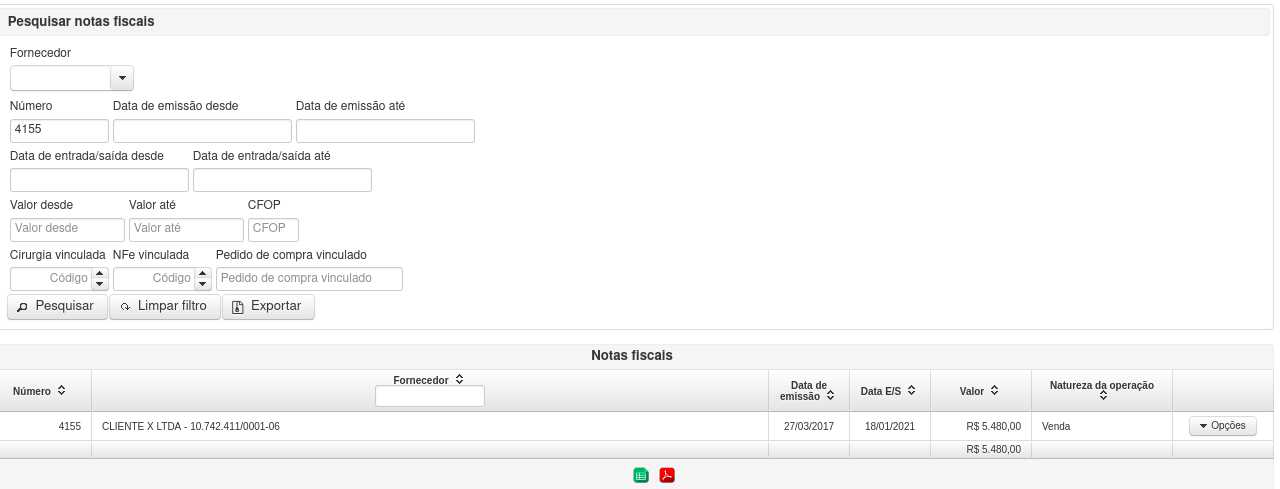
Pode-se utilizar os filtros em tela para filtrar a nota desejada à ser devolvida:
[](https://wiki.v2saude.com.br/uploads/images/gallery/2022-06/image-1655488559064.png)
Após preencher os filtros, basta clicar em “Pesquisar”. Pode-se limpar os filtros no botão de “Limpar filtro”. Também é possível **exportar todos os documentos** das colunas clicando no botão 'Exportar'.
### Opções
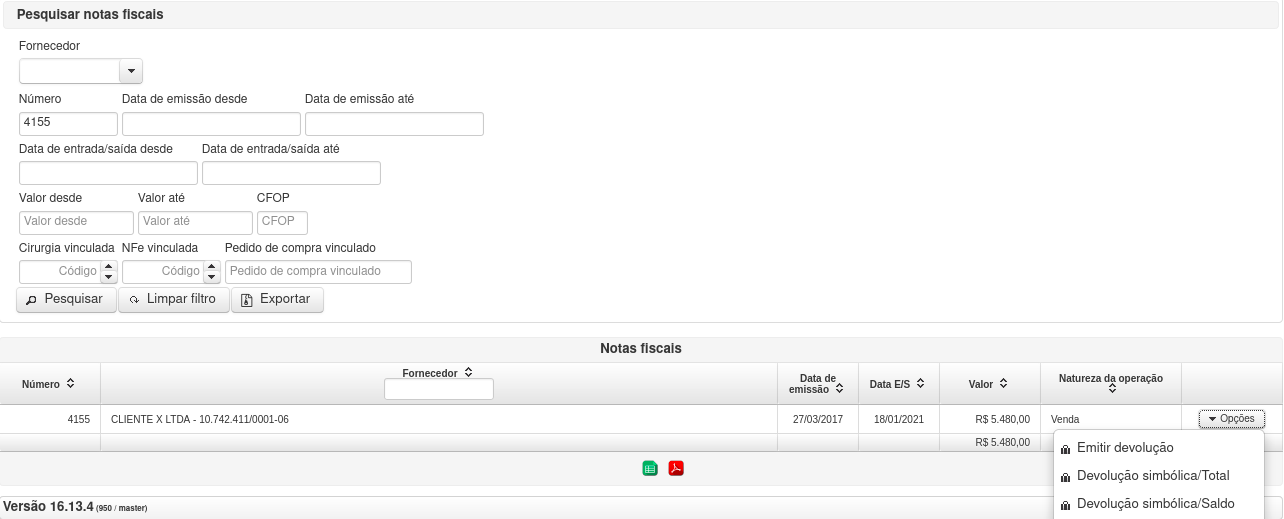
Após a pesquisa, vá em opções e selecione qual o tipo de emissão de devolução irá realizar:
[](https://wiki.v2saude.com.br/uploads/images/gallery/2022-06/image-1655490618427.png)
#### Emitir devolução
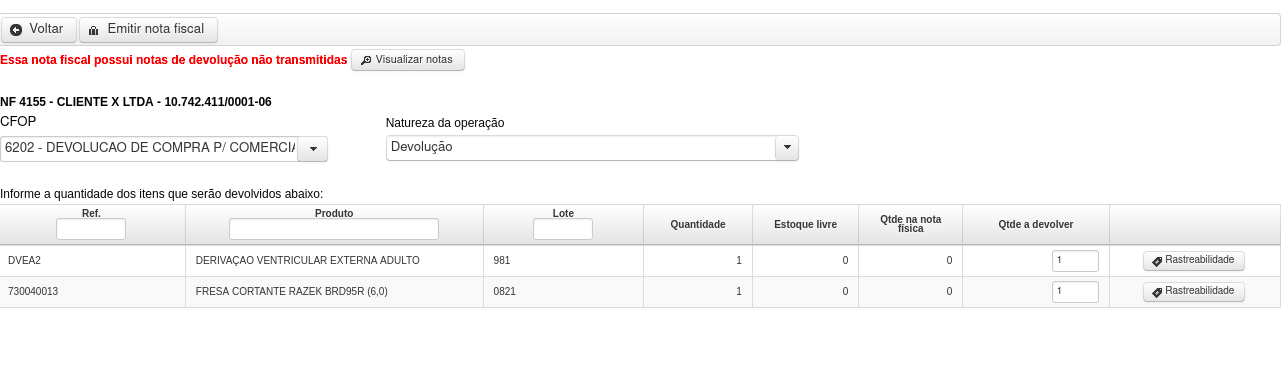
Nesta opção, será encaminhado para a tela de seleção de produtos, onde poderá:
- **Informar o CFOP.** Consulte sua contabilidade para confirmar a tributação a ser utilizada.
- **Natureza da operação.**
- **Itens e quantidades a serem devolvidas.**
[](https://wiki.v2saude.com.br/uploads/images/gallery/2022-06/image-1655490833846.png)
**Caso o produto não tenha estoque livre, não será possível emitir uma devolução com estoque.**
Após finalizar os devidos preenchimentos, basta clicar em “Emitir nota fiscal” e o sistema irá redirecionar a página para a emissão da nota.
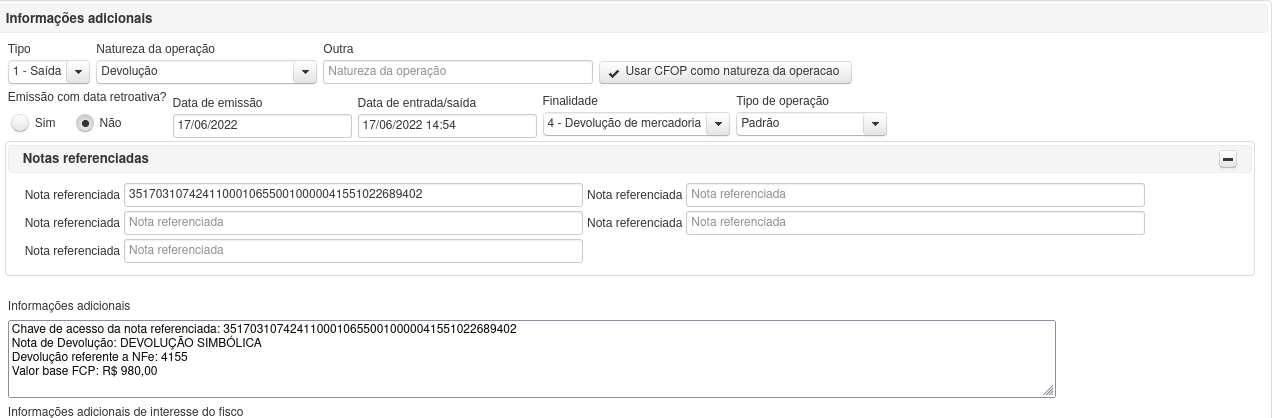
Na tela de emissão de nota, verifique o tipo (entrada ou saída), a natureza de operação e a finalidade, se correspondem com a operação de devolução. Deve-se referenciar a chave da nota fiscal de compra.
[](https://wiki.v2saude.com.br/uploads/images/gallery/2022-06/image-1655491246607.png)
Para CFOP's de devolução, a finalidade da nota sempre será: 4 - Devolução de mercadoria.
Caso contrário, a nota retornará uma rejeição da SEFAZ.
#### Devolução simbólica/Total
Devolução simbólica, são notas que não movimentam seu estoque.
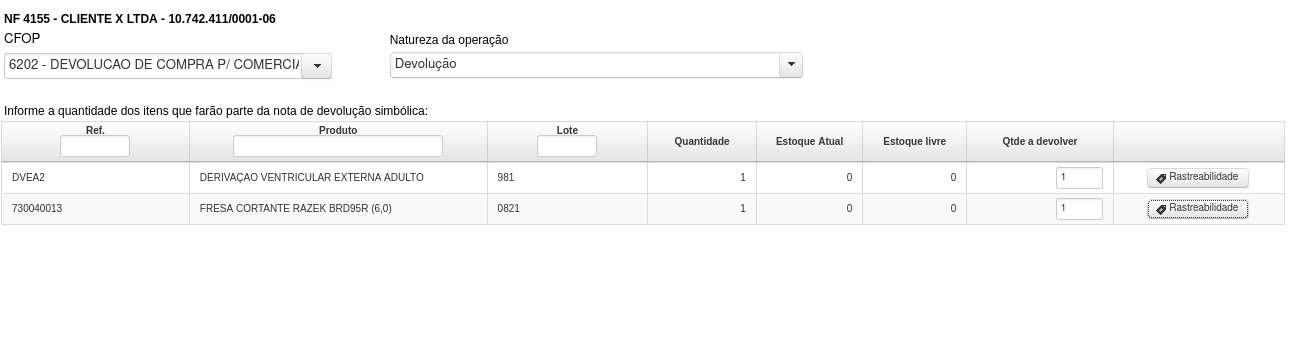
Nesta opção, será encaminhado para a tela de seleção de produtos, onde poderá:
- **Informar o CFOP.** Consulte sua contabilidade para confirmar a tributação a ser utilizada.
- **Natureza da operação.**
- **Itens e quantidades a serem devolvidas.**
[](https://wiki.v2saude.com.br/uploads/images/gallery/2022-06/image-1655493319900.png)
Após preencher clique em “emitir nota fiscal” e será enviado para a página de emissão de nota fiscal, respeitando as regras de emissão para a operação de devolução.
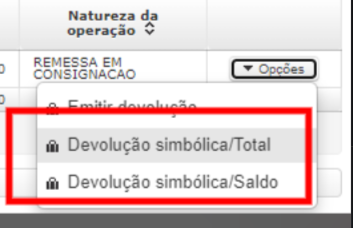
#### Devolução simbólica/Saldo
Devolução simbólica, são notas que não movimentam seu estoque.
A diferença entre ambas é que a **Devolução Simbólica Saldo** é habilitada para escrituração simples, já a **Devolução Simbólica total** é baseada na quantidade dos itens na nota, ele limita a quantidade a ser devolvida.
[](https://wiki.v2saude.com.br/uploads/images/gallery/2023-06/image-1687464226899.png)
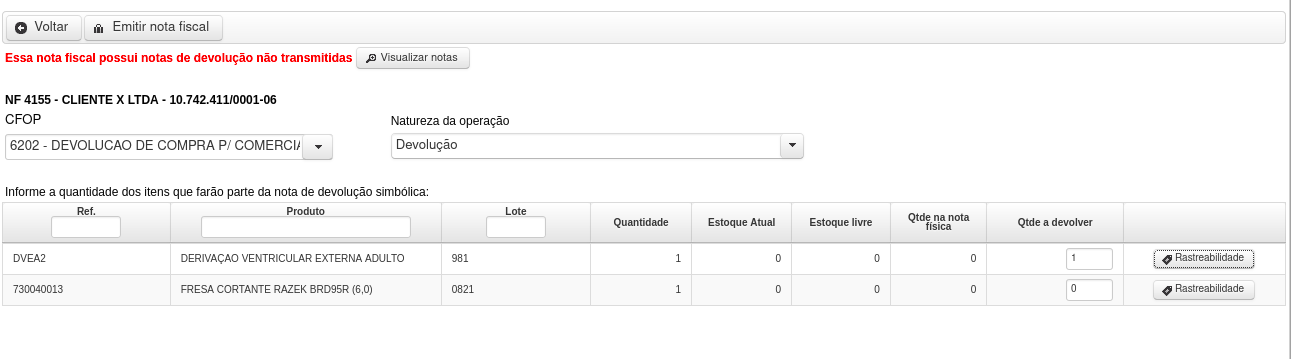
Nesta opção, será encaminhado para a tela de seleção de produtos, onde poderá:
- **Informar o CFOP.** Consulte sua contabilidade para confirmar a tributação a ser utilizada.
- **Natureza da operação.**
- **Itens e quantidades a serem devolvidas.**
[](https://wiki.v2saude.com.br/uploads/images/gallery/2022-06/image-1655493619529.png)
Após preencher clique em “emitir nota fiscal” e será enviado para a página de emissão de nota fiscal, respeitando as regras de emissão para a operação de devolução.
\---------------------------------------------------------------------------------------------------------------------------------------------
##### DEVOLUÇÃO DE NFe PARA NÃO CONTRIBUINTES DE IPIPrezado(a) cliente, O IPI é um tributo federal brasileiro que incide sobre a fabricação e a importação de produtos industrializados. Através do sistema V2 Saúde, ao emitir uma NFe de devolução de entrada para uma empresa não contribuinte de IPI a informação de devolução deste imposto será adicionado aos dados adicionais da nota.Saiba como realizar a devolução de notas fiscais com IPI em caso de devolução de entradas.Para emitir uma NFe de devolução você deve seguir o caminho: menu Faturamento > NFe > Devolução de entrada > localize a NFe de interesse > Opções > Emitir devolução > Emitir nota fiscal > verifique as informações > Salve e Transmita a NFe.Para empresas optantes pelo Simples Nacional ou não contribuintes de IPI, o sistema irá preencher automaticamente os campos "Percentual devolvido" e "Valor do IPI devolvido", conforme abaixo:A empresa que for optante do Simples Nacional deve estar cadastrada como “Não contribuinte do IPI”. Para isto, um usuário administrador deve ter definido esta opção no menu Cadastro > Empresa e preferências > ImpostosNa DANFE a informação ficará no campo de “Dados adicionais”Lembrando que para as empresas contribuintes do IPI, o imposto será destacado em campo próprio.------------------------------------------------------------------------------------------------------------------------------------------------Para visualização de notas fiscais de devolução em homologação, o campo abaixo deve estar preenchido:
[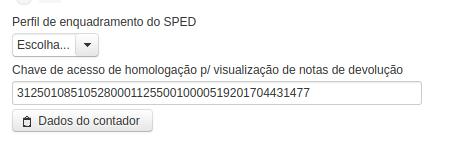](https://wiki.v2saude.com.br/uploads/images/gallery/2025-01/image-1738159398019.png)
O ajuste pode ser feito no menu Cadastros > Empresa e preferências - Botão Nfe:
[](https://wiki.v2saude.com.br/uploads/images/gallery/2025-01/image-1738159468782.png)
Agradecemos a compreensão e nos colocamos à disposição para eventuais dúvidas.
# Revenda de compras
Nesta página é possível realizar a revenda de itens de uma nota de entrada para um cliente que pode ou não ser o mesmo da nota de entrada. O processo de revenda de nota de compra é recomendado em casos em que o cliente solicitante da compra será divergente ao da nota de entrada.
Por exemplo: O cliente X te vendeu 5 produtos em uma nota de entrada, e seu cliente Y quer comprar esses mesmos 5 produtos. Ao invés de realizar todo o processo de adicionar os itens individualmente, você pode resumir o processo nessa página de revenda de compras.
Para realizar o processo de revenda devemos:
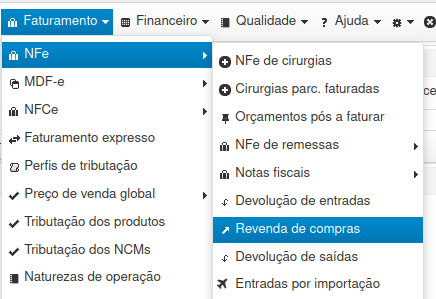
1\. Menu Faturamento > NFe > Revenda de compras;
[](https://wiki.v2saude.com.br/uploads/images/gallery/2024-01/image-1705328023710.png)
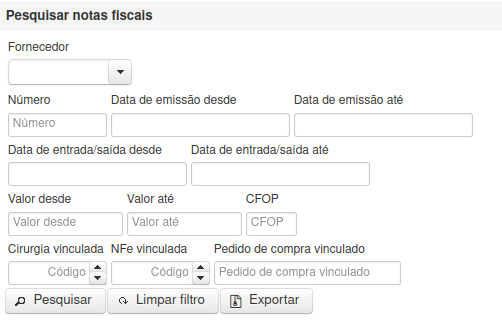
2\. Realize a pesquisa a partir dos filtros para resultados mais rápidos e precisos;
[](https://wiki.v2saude.com.br/uploads/images/gallery/2024-01/image-1705328051084.png)
3\. Ao localizar a nota, você poderá clicar nela para abrir um modal com informações da nota ou então pular para o próximo passo que é a emissão da nota em si.[](https://wiki.v2saude.com.br/uploads/images/gallery/2024-01/image-1705328868743.png)
3.1 No caso de abrir modal, você poderá verificar as informações da nota, realizar a alteração de CFOP, se for necessário, e também excluir e anexar DANFE ou CCe.
[](https://wiki.v2saude.com.br/uploads/images/gallery/2024-01/image-1705330084973.png)
[](https://wiki.v2saude.com.br/uploads/images/gallery/2024-01/image-1705329616821.png)
4\. Ao clicar em Emitir nota fiscal uma tela como a seguinte deverá aparecer, com informações dos produtos e de rastreabilidade, e pode alterar a quantidade a ser emitida. Após a verificação dessas informações localize o botão de Emitir nota fiscal, na parte superior.
[](https://wiki.v2saude.com.br/uploads/images/gallery/2024-01/image-1705330797338.png)[](https://wiki.v2saude.com.br/uploads/images/gallery/2024-01/QIasem-titulo.png)
5\. Ao emitir a nota verifique as informações na tela seguinte para que a mesma seja transmitida e autorizada corretamente.
[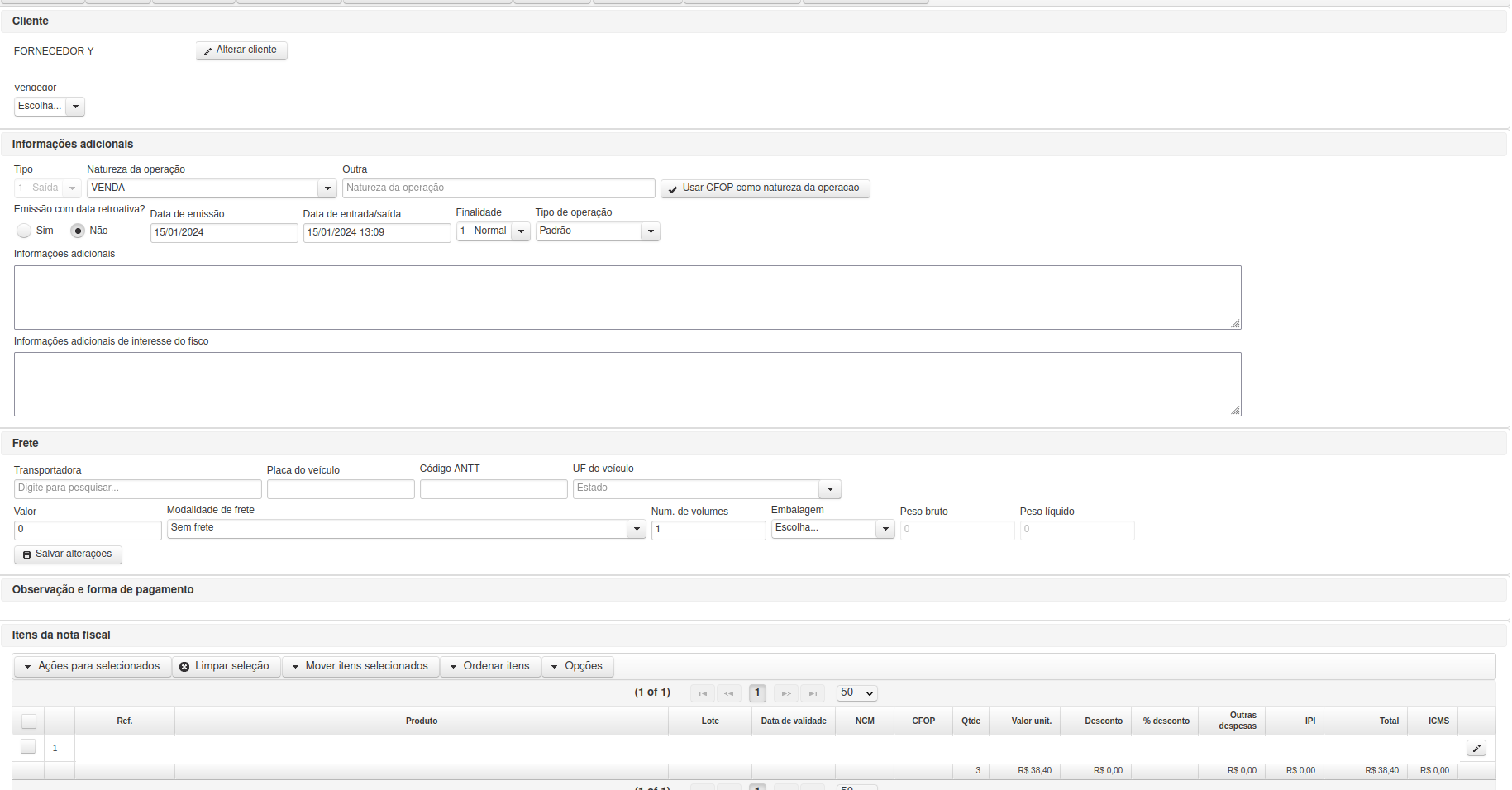](https://wiki.v2saude.com.br/uploads/images/gallery/2024-01/captura-de-tela-de-2024-01-15-13-09-48.png)[](https://wiki.v2saude.com.br/uploads/images/gallery/2024-01/captura-de-tela-de-2024-01-15-13-09-57.png)
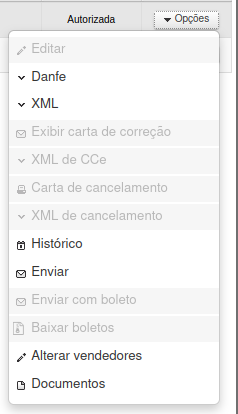
6\. Ao transmitir a nota você poderá acompanhar sua autorização e, após a mesma, poderá verificar as opções disponíveis
[](https://wiki.v2saude.com.br/uploads/images/gallery/2024-01/image-1705336445648.png)
# Devolução de saídas
Nesta aba é possível verificar o controle de devolução de notas de saída, para que as informações das notas emitidas por você sejam completas e precisas.
Para isso, você deve:
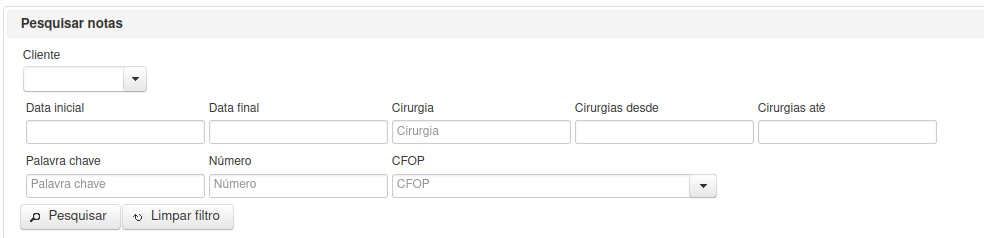
1\. Verificar os filtros para que a pesquisa seja mais específica.
[](https://wiki.v2saude.com.br/uploads/images/gallery/2024-01/image-1704913743296.png)
2\. Você verificará as informações de acordo com as colunas: Número da nota, cliente, número da cirurgia, nome do paciente, data de emissão, valor, ICMS e CFOP.
[](https://wiki.v2saude.com.br/uploads/images/gallery/2024-01/image-1704914098034.png)
3\. Temos também o submenu de Opções, sendo elas: Emitir estorno/devolução total e Emitir devolução parcial.[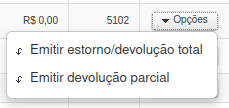](https://wiki.v2saude.com.br/uploads/images/gallery/2024-01/image-1704914300178.png)
3.1. Emitir estorno/devolução total: Ao selecionar a opção, abrirá a tela abaixo. Preencha de acordo com o que for pedido[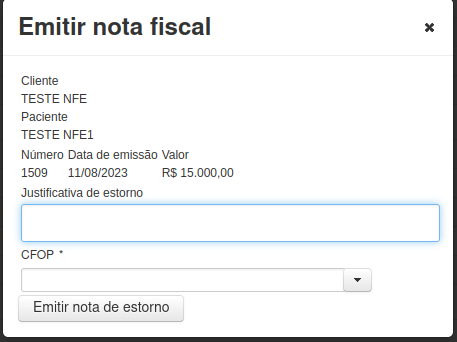](https://wiki.v2saude.com.br/uploads/images/gallery/2024-01/PFMsem-titulo.png)
3.2. Emitir devolução parcial: Ao selecionar essa opção, uma tela como esta deverá aparecer. Nela é possível verificar informações de CFOP e natureza da operação, e também informações do produto e sua rastreabilidade, além de emitir a nota fiscal.[](https://wiki.v2saude.com.br/uploads/images/gallery/2024-01/1Fusem-titulo.png)
4\. Na aba de Histórico você poderá verificar quais foram os passos dessa nota, com rastreio dos usuários e mensagens de retorno.[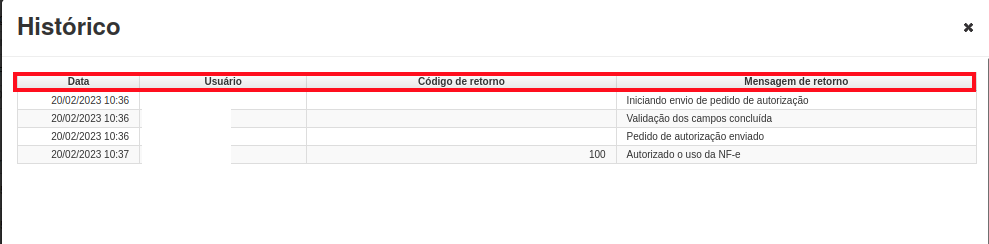](https://wiki.v2saude.com.br/uploads/images/gallery/2024-01/NxFsem-titulo.png)
#### Devolução de Material
A devolução de material é um procedimento comum em empresas, que envolve o retorno de produtos ou materiais que não são mais necessários ou que apresentam problemas. Essa prática é essencial para manter a eficiência operacional e o controle de estoque, além de garantir a satisfação do cliente. Exemplos de situações que podem justificar a devolução de material incluem:
- Defeitos ou danos
- Erro na entrega
- Excesso de compra
- Mudança de planejamento
#### Observações Importantes
O sistema não permite a devolução de uma Nota Fiscal Eletrônica (NF-e) de venda de cirurgia, pois o material já está em circulação. Em vez disso, uma NF-e de estorno é gerada.
Diferenças Principais:
- **Rejeição pelo Fisco**: O Fisco não autoriza NF-es com código de ajuste (finalidade 3) se associadas a código de devolução de mercadoria (finalidade 4).
- **Operações Distintas**: A devolução de venda não é considerada uma operação inversa à venda, ao contrário do estorno.
**Finalidades:**
- **NF-e de Devolução**: Deve ter a finalidade 4 (devolução de mercadoria).
- **NF-e de Estorno**: Deve ter a finalidade 3 (ajuste).
É crucial utilizar a finalidade correta para evitar rejeições pelo Fisco nas emissões de NF-e relacionadas a devoluções e estornos.
# Entradas por importação
A Nota Fiscal de Importação é o documento emitido após o desembaraço aduaneiro da Declaração de Importação (DI) ou Declaração Única de Importação (Duimp), pela empresa que importou o produto do exterior, a fim de incluí-la em seu estoque. É ela que autoriza a entrada das compras no estoque da empresa para que os itens possam ser comercializados ou utilizados como matéria prima legalmente.
A emissão da Nota Fiscal de Importação é obrigatória. Alguns estados inclusive exigem a nota fiscal para retirar a mercadoria do recinto alfandegado, e o DANFE (Documento Auxiliar de Nota Fiscal Eletrônica) deve acompanhar a mercadoria durante o transporte até as dependências do importador.
Para realizar a emissão é bem simples, basta:
1\. Menu Faturamento > NFe > Entrada por importação. Para localizar a nota utilize os filtros disponíveis.
[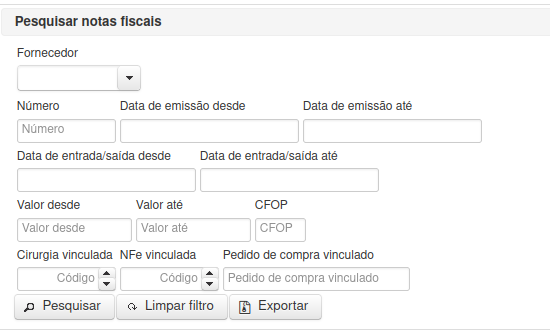](https://wiki.v2saude.com.br/uploads/images/gallery/2024-01/image-1705341363065.png)
2\. Ao localizar você poderá clicar na nota e verificar as informações no modal que abrir ou selecionar Opções. No modal de informações poderá alterar o CFOP, anexar DANFE, editar tarifa siscomex e até excluir a nota.
[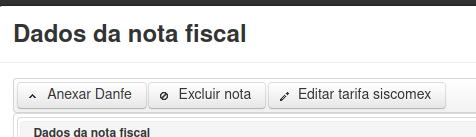](https://wiki.v2saude.com.br/uploads/images/gallery/2024-01/image-1705347147478.png)
[](https://wiki.v2saude.com.br/uploads/images/gallery/2024-01/image-1705347198968.png)
3\. Ao selecionar Opções você poderá Emitir a nota fiscal, editar, verificar a DANFE e o XML.
[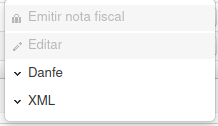](https://wiki.v2saude.com.br/uploads/images/gallery/2024-01/image-1705347242500.png)
# Consultar notas
Neste relatório, é possível pesquisar as notas emitidas que se encontram no sistema.
É possível filtrar por:
- Cliente/Transportadora;
- Estado;
- Vendedor;
- Vendedores adicionais;
- Cancelada? (todas as notas/ apenas canceladas/apenas normais);
- Data inicial (emissão);
- Data final (emissão);
- Status;
- Cirurgia (código);
- Palavra chave;
- Número;
- Cirurgias desde;
- Cirurgias até;
- Finalidade da emissão;
- Médico;
- Convênio;
- Valor desde;
- Valor até;
- Pedido de venda;
- Apenas notas de venda? (sim/não);
- Nota avulsa? (todas as notas/com movimentação de estoque/sem movimentação de estoque);
- Número da nota de entrada;
- Carta de correção? (todas as notas/sim/não);
- Nota de cirurgia? (todas as notas/sim/não);
- CFOP;
Além dos filtros disponíveis, também há a possibilidade de alterar as colunas visíveis na listagem das notas pesquisadas, no campo **Exibir colunas.**
Após preencher os filtros, basta clicar em ‘Pesquisar’. Também é possível limpar os filtros no botão de ‘Limpar’ e exportar o XML, Danfe e CCe da nota no botão 'Exportar'.
[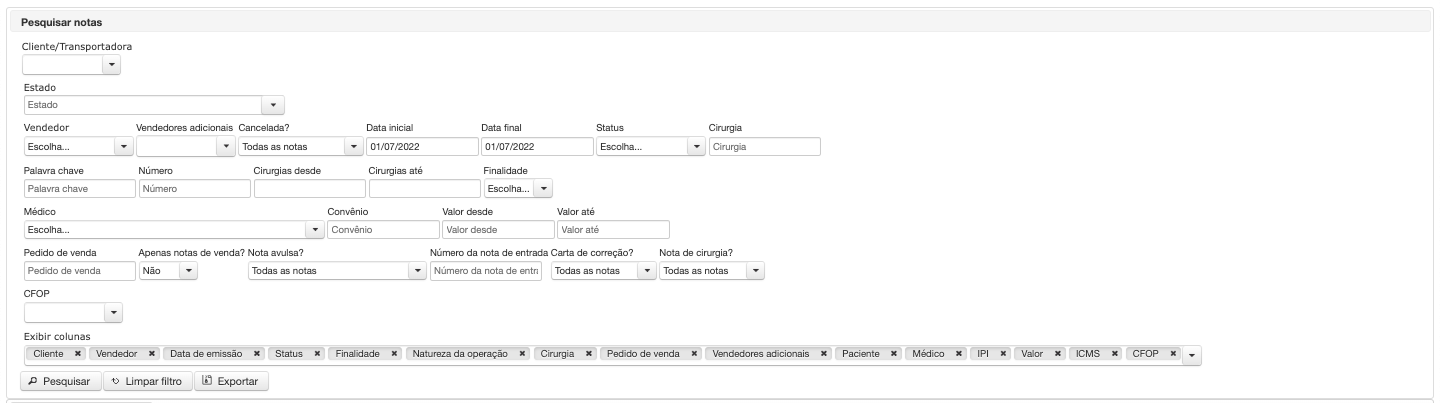](https://wiki.v2saude.com.br/uploads/images/gallery/2022-07/image-1656707144984-25-40.png)
Para cada nota fiscal retornada na pesquisa, são exibidas as seguintes opções:
- Editar: Esta opção fica desabilitado se a nota já tiver sido transmitida;
- Danfe;
- XML;
- Exibir carta de correção: Esta opção fica desabilitada caso a nota não possua carta de correção;
- XML de CCe: Esta opção fica desabilitada caso a nota não possua carta de correção;
- Carta de cancelamento: Esta opção fica desabilitada caso a nota não possua carta de cancelamento;
- XML de cancelamento: Esta opção fica desabilitada caso a nota não possua carta de cancelamento;
- Histórico;
- Enviar: Envio da nota por e-mail;
- Enviar com boleto: Esta opção fica desabilitada caso o status da nota não seja 'Autorizada' ou caso a nota não possua cobranças vinculadas com boleto gerado para o envio, caso contrário são enviados a Danfe, o XML e os boletos vinculadas à nota por e-mail;
- Gerar boletos;
- Baixar boletos;
- Alterar vendedor;
- Alterar vendedores adicionais;
- Documentos;
[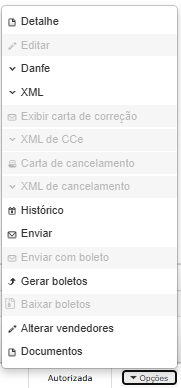](https://wiki.v2saude.com.br/uploads/images/gallery/2025-03/image-1741204908979.png)
Na listagem da página, serão exibidas as colunas de acordo com o que estiver selecionado no campo 'Exibir colunas', porém, por padrão, ao entrar na página de pesquisa, algumas colunas são sempre carregadas como visíveis. Pode-se alterar este padrão no menu **Cadastros > Empresas e preferências >** aba de **Exibição de dados.**
[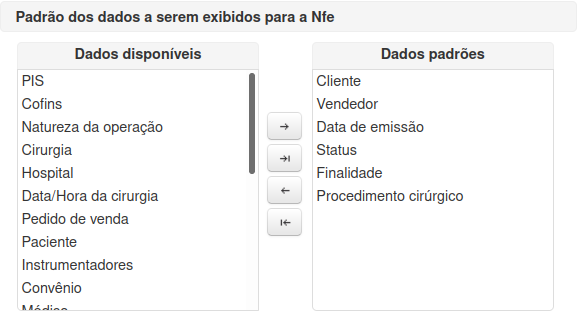](https://wiki.v2saude.com.br/uploads/images/gallery/2022-04/image-1649439143700.png)
No rodapé da página, pode-se exportar os resultados da pesquisa no formato Excel (somente as colunas visíveis em tela serão exportadas) e PDF.
[](https://wiki.v2saude.com.br/uploads/images/gallery/2022-03/image-1648664634155.png)
#### **ERROS DE EMISSÃO DE NFE E SOLUÇÕES**ERRO: Rejeição: Percentual do ICMS Interestadual para a UF de destino difere do previsto para o ano da Data de EmissãoSOLUÇÃO: se colocar alíquota correspondente no campo "alíquota interna de ICMS no destino", "diferença de alíquota" e "valor do ICMS no destino" irá gerar a NFe.
[](https://wiki.v2saude.com.br/uploads/images/gallery/2023-12/image-1701712016943.png)
# Cancelamento
Menu Faturamento > NFe > Cancelamento
[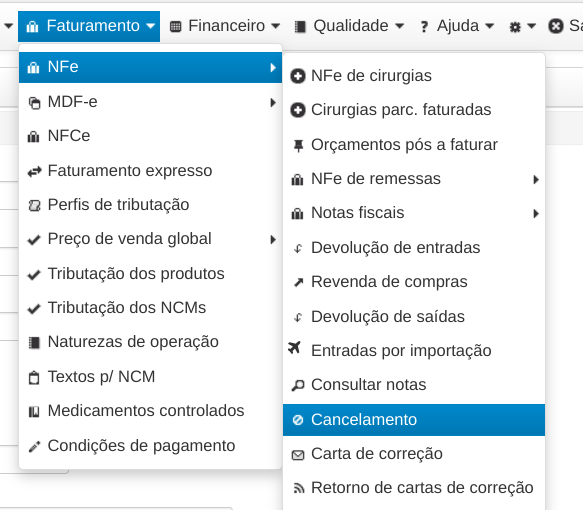](https://wiki.v2saude.com.br/uploads/images/gallery/2024-07/image-1722427440373.png)
Nesta tela, é possível emitir uma nota de cancelamento, estorno e devolução de sua nota emitida.
## Cancelamento
Para conseguir realizar o cancelamento, sua nota deve estar dentro do prazo do seu estado, caso contrário, este botão ficará desabilitado.
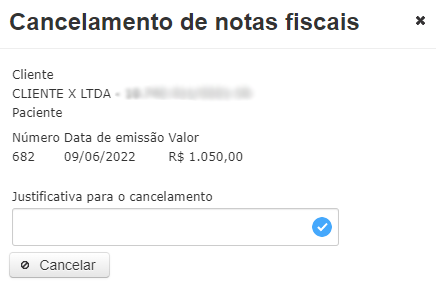
Utilize dos filtros para encontrar a nota ao qual deseja cancelar e clique em “Opções → Cancelar”. Abrirá um modal para preencher:
- Justificativa para o cancelamento.
[](https://wiki.v2saude.com.br/uploads/images/gallery/2022-06/image-1654782820297.png)
Após preencher, basta clicar em “Cancelar” e este pedido será enviado automaticamente para a SEFAZ que após a aprovação, em questão de segundos, o sistema atualizará a nota para “Cancelada”. Os itens voltarão para o estoque livre.
## Estorno
Nesta opção, é possível emitir o estorno, caso o prazo de cancelamento já tenha sido ultrapassado.
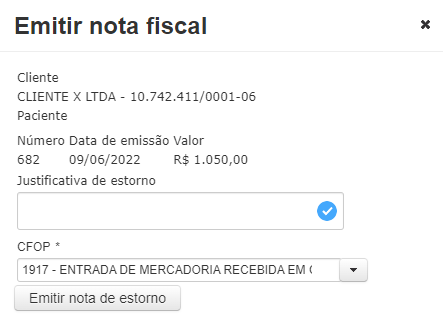
Utilize dos filtros para encontrar a nota ao qual deseja cancelar e clique em “Opções → Emitir estorno/devolução total”. Abrirá um modal para preencher:
- Justificativa de estorno/devolução;
- CFOP - Normalmente para estornos, o CFOP é o inverso da nota de venda, porém, deve-se consultar a contabilidade para confirmar qual deverá ser utilizado. **Caso seja utilizado um CFOP de devolução, a finalidade da nota emitida será de 4 - Devolução de mercadoria.**
[](https://wiki.v2saude.com.br/uploads/images/gallery/2022-06/image-1654783052079.png)
Após preencher, basta clicar em “Emitir nota de estorno” e o sistema redirecionará a tela para a emissão de notas fiscais. Os itens voltarão para o estoque livre.
## Devolução
Nesta opção, é possível emitir o estorno, caso o prazo de cancelamento já tenha sido ultrapassado.
Utilize dos filtros para encontrar a nota ao qual deseja cancelar e clique em “Opções → Emitir estorno/devolução total”. Abrirá um modal para preencher:
- Justificativa de estorno/devolução;
- CFOP - Deve-se consultar a contabilidade para confirmar qual deverá ser utilizado. **A finalidade da nota emitida será de 4 - Devolução de mercadoria.**
[](https://wiki.v2saude.com.br/uploads/images/gallery/2022-06/image-1654783052079.png)
Após preencher, basta clicar em “Emitir nota de estorno” e o sistema redirecionará a tela para a emissão de notas fiscais. Os itens voltarão para o estoque livre.
**Obs:** Ao realizar alteração de pós cirúrgico de um item de cirurgia, seja para excluí-lo ou baixá-lo, o cancelamento das notas de retorno simbólico será bloqueado.
# Carta de correção
## O que são Cartas de Correção?
A Carta de Correção Eletrônica, ou CC-e, é utilizada para regularização de erro ocorrido na emissão da NF-e, desde que o erro não esteja relacionado com:
- O valor do imposto como: base de cálculo, alíquota, diferença de preço, quantidade, valor da operação ou da prestação;
- Correção de dados cadastrais que implique mudanças do remetente ou do destinatário;
- Data de emissão ou de saída da mercadoria.
O prazo de transmissão da CC-e é de **até 30 dias após a autorização da NF-e.**
Você pode emitir até 19 CC-e para uma mesma nota fiscal, sendo que a última emitida substitui a anterior, então é preciso ficar atento nos dados inseridos na última carta, para não deixar nada de fora da correção.
De certa forma, ela **funciona** como uma errata da NF-e, considerada um documento à parte, em que apresenta correções em formato de texto, não ultrapassando o limite de 1000 caracteres por CC-e. Ou seja, a **carta de correção** eletrônica serve para retificar informações de uma Nota Fiscal eletrônica emitida pela empresa.
## Como emitir Cartas de Correções pelo sistema?
Para emitir uma carta de correção você pode seguir:
**Faturamento → NFe → Carta de Correção;**
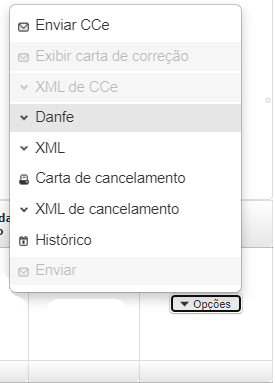
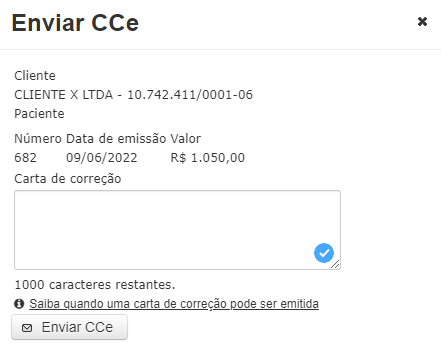
Busque pela nota desejada e quando localizar a nota vá em “**Opções → Enviar CC-e”**. Abrirá um modal para poder informar a carta de correção:
[](https://wiki.v2saude.com.br/uploads/images/gallery/2023-12/image-1703782008267.png)
**Se no momento surgir duvidas para quais situações pode emitir a CCe, basta selecionar o link: Saiba quando uma carta de correção pode ser emitida.**
[](https://wiki.v2saude.com.br/uploads/images/gallery/2022-06/image-1654784898965.png)
**Após preencher, basta clicar em “Enviar CC-e” e este pedido será enviado automaticamente para a SEFAZ que após a aprovação, em questão de segundos, o sistema atualizará a nota e será possível imprimir a carta nas opções da nota fiscal.**
##### **Duvidas frequentes:**
É possível cancelar uma Carta de correção?
**Infelizmente não há como cancelar uma carta de correção**, assim sendo possível apenas sobrescrever a carta já gerada. Ou seja, você precisará gerar uma nova carta de correção da nota.
\----------------------------------------------------------------------------------------------------------------------------------------------------------------
Pode ser feita Carta de correção para CFOP?
**O CFOP pode ser corrigido.** **Porém, a correção só pode ser feita se os impostos da nota fiscal não mudarem**.
\----------------------------------------------------------------------------------------------------------------------------------------------------------------
Pode fazer Carta de correção manual?
Não. Desde o dia 01/07/2012, não é mais permitido **emitir Carta de Correção manual** para NF-e.
Para saber se a Carta de Correção foi validada junto à SEFAZ **é preciso consultá-la através da chave de acesso da Nota Fiscal de origem, por meio do portal da NF-e**.
# Retorno de cartas de correção
Por favor, dirija-se a página sobre [**Carta de correção eletrônica**](https://wiki.v2saude.com.br/books/faturamento/page/carta-de-correcao)
[](https://wiki.v2saude.com.br/uploads/images/gallery/2024-01/image-1705347327674.png)
# Retorno de cancelamentos
Nesta página podemos verificar informações de notas canceladas, como número, cliente, paciente, data de emissão, valor e ICMS.[](https://wiki.v2saude.com.br/uploads/images/gallery/2024-01/image-1705347594415.png)
# Nota complementar
Nesta tela, é possível emitir sua nota complementar para uma nota já existente.
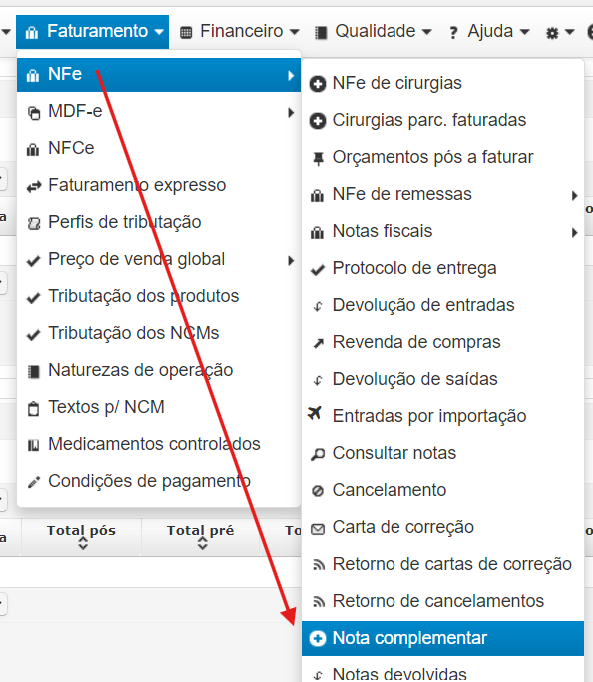
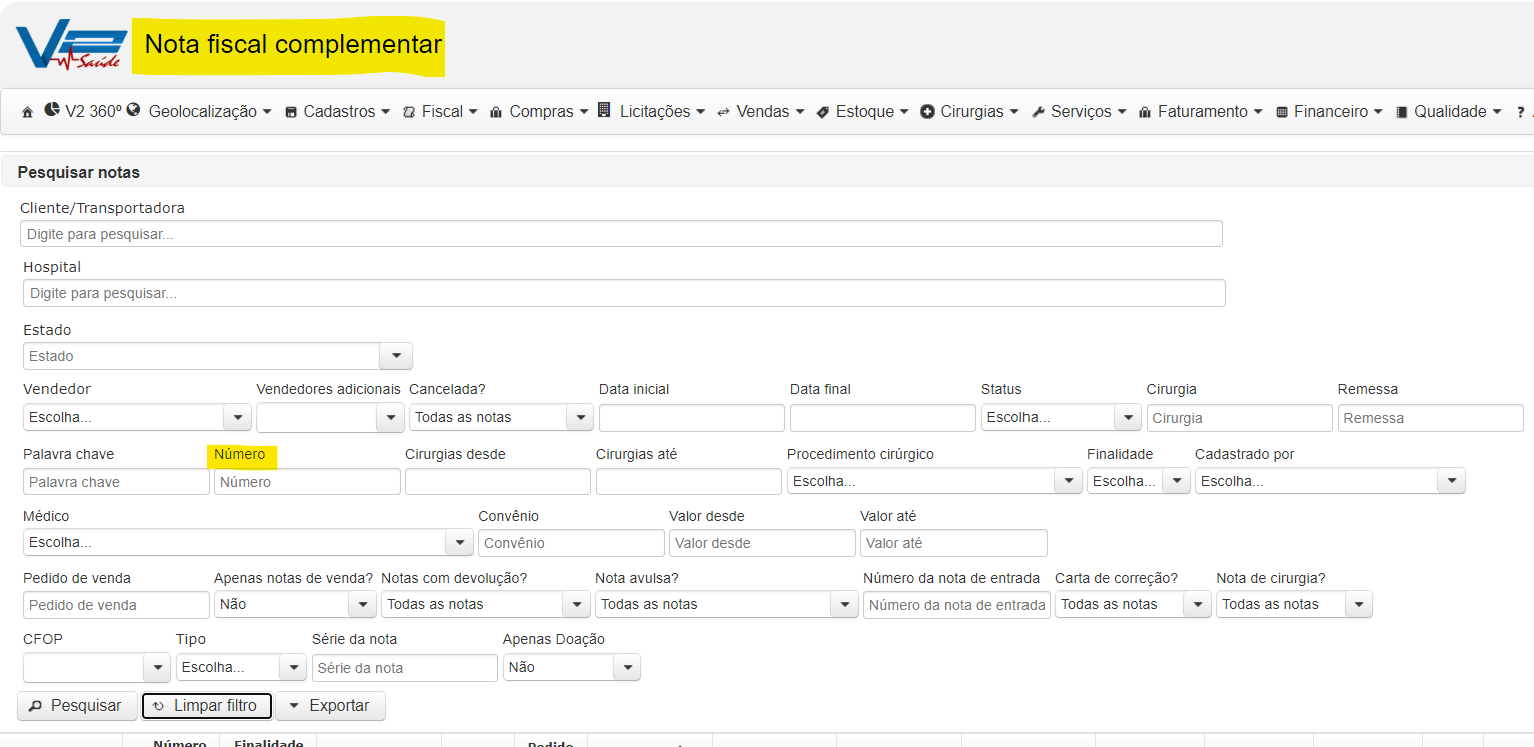
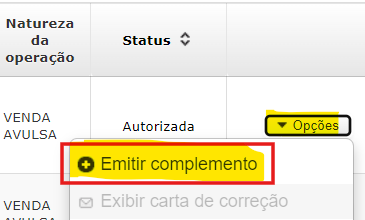
**O sistema irá direcionar para a tela de pesquisar nota, então poderá digitar o número da nota que precisa realizar o complemento e clicar em “pesquisar”, após encontrada a nota, vá em “opções → emitir complemento”:**
**Menu Faturamento -> NF-e -> +Nota Complementar**
[](https://wiki.v2saude.com.br/uploads/images/gallery/2025-07/image-1753374863552.png)
Nessa tela utilize dos filtros para encontrar a nota que precisa emitir o complemento:
[](https://wiki.v2saude.com.br/uploads/images/gallery/2025-07/image-1753375045634.png)
Ao localizar a nota, clique no botão **Opções -> Emitir complemento**
Obs.; Só é possível emitir complemento para notas autorizadas!
[](https://wiki.v2saude.com.br/uploads/images/gallery/2025-07/image-1753374959878.png)
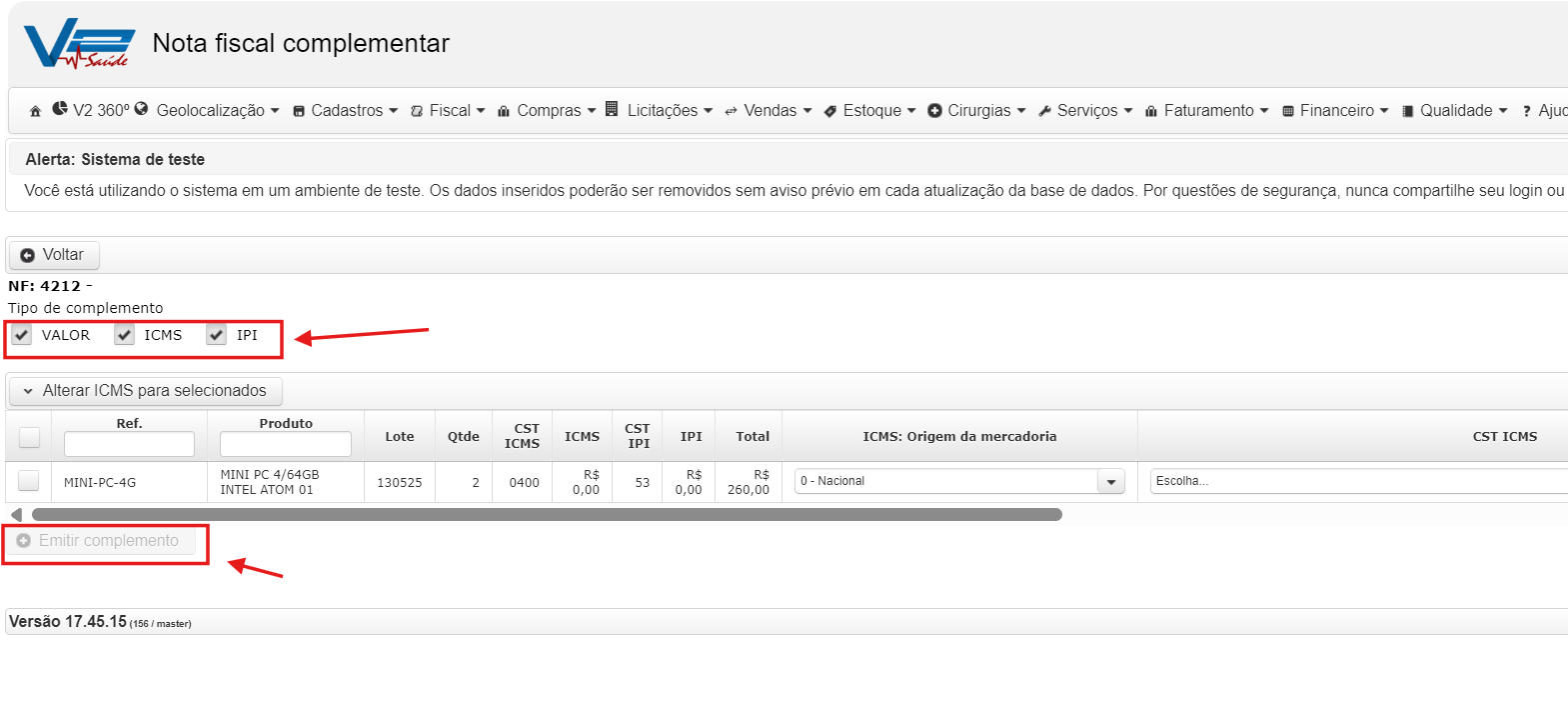
**Abrirá a tela com os itens da sua nota fiscal onde precisará definir quais os itens terão complemento e qual o tipo de complemento (valor, ICMS, IPI):**
[](https://wiki.v2saude.com.br/uploads/images/gallery/2025-07/image-1753375267824.png)
**Por fim, após definir o tipo de complemento e suas alterações, o sistema direciona para a tela de emissão de nota fiscal para ser conferida as informações preenchidas na tela anterior, e assim, com todos os campos pré-definidos, sua nota poderá ser visualizada em homologação ou transmitida.**
**-----------------------------------------------------------------------------**
### 1. **Nota Fiscal Complementar**
- A nota fiscal complementar é emitida para acrescentar valores a uma nota fiscal já emitida, geralmente quando há um erro ou uma alteração no valor da operação.
### 2. **Não é Possível o Estorno**
- **Impossibilidade de Estorno:** Não existe a possibilidade de estornar uma nota fiscal complementar. Uma vez emitida, ela permanece registrada e deve ser considerada nos registros fiscais.
### 3. **Alternativas**
- Se houver necessidade de corrigir ou ajustar informações, pode-se emitir uma nova nota fiscal complementar ou, em alguns casos, uma nota fiscal de devolução, dependendo da situação.
### 4. **Regularização**
- Para regularizar a situação, consulte um contador para saber a melhor forma de proceder, dependendo do contexto específico.
**DUVIDAS FREQUENTES:**
**Posso cancelar a nota complementar?**
A nota fiscal complementar, uma vez emitida, não pode ser estornada ou cancelada.
## Vídeo de passo a passo
# Emitir nota fiscal para estrangeiro residente no Brasil
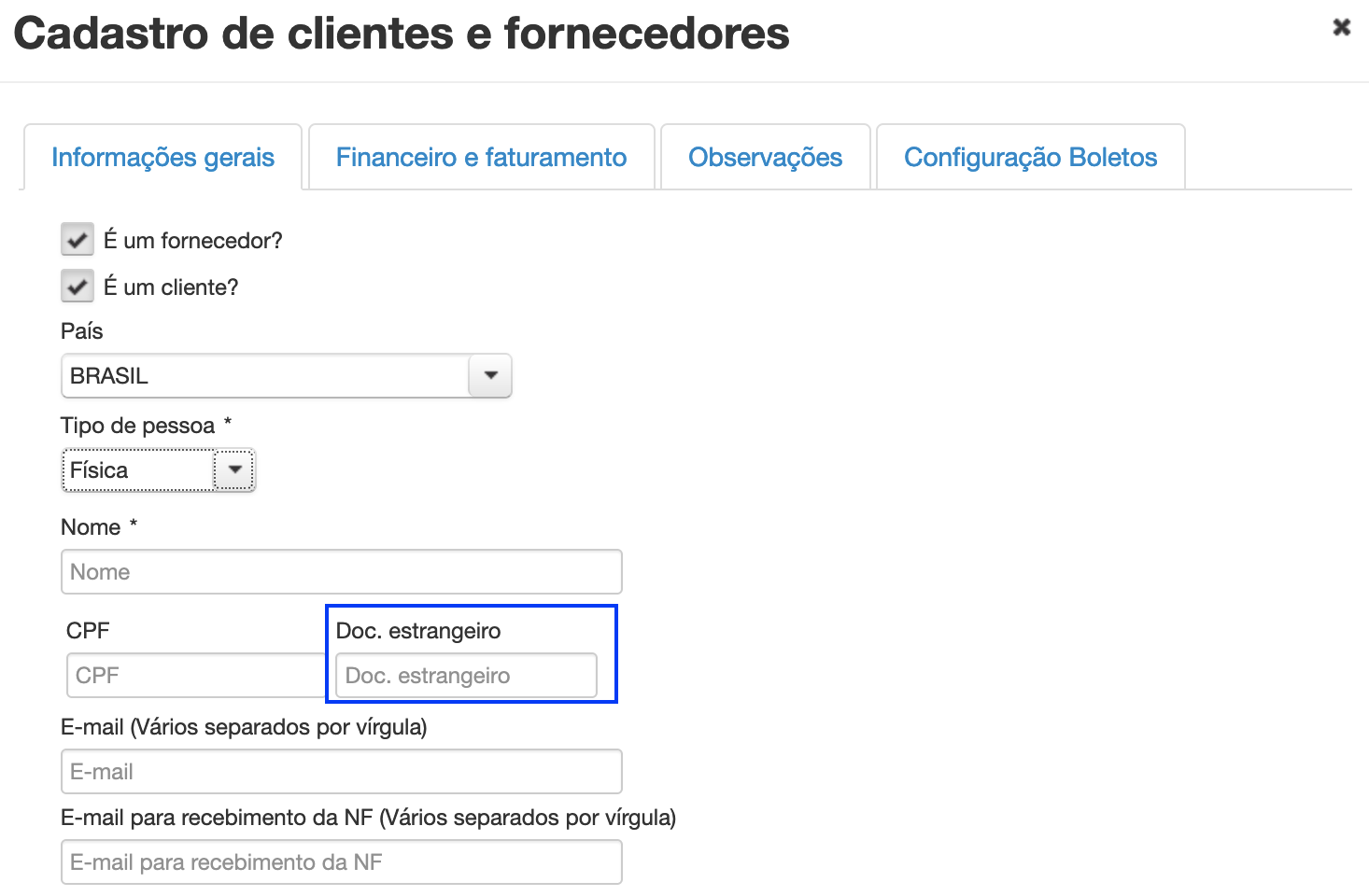
Para cadastrar um estrangeiro que reside no Brasil e não possui CPF, basta preencher o campo "**Doc. Estrangeiro**" no menu > **cadastros Clientes e Fornecedores**, conforme imagem abaixo:
[](https://wiki.v2saude.com.br/uploads/images/gallery/2022-05/image-1651663346463.png)
Após o cadastro do cliente ter sido concluído poderá dar continuidade ao processo de faturamento.
**OBS:** A Sefaz permite a emissão de NF-e para estrangeiros residentes no Brasil que ainda não possuem CPF desde que a operação ocorra dentro do mesmo estado.
# NF-e status denegado
[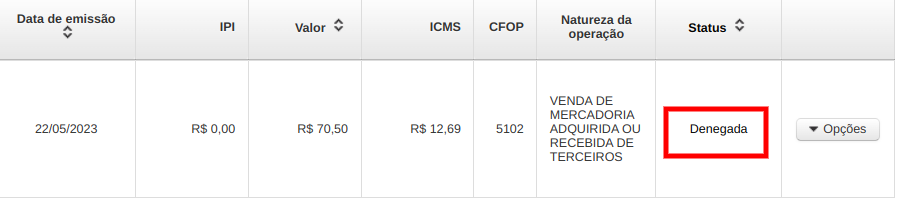](https://wiki.v2saude.com.br/uploads/images/gallery/2023-05/image-1684761028376.png)
1\. Dizer que a nota fiscal eletrônica foi denegada **significa que a Sefaz identificou irregularidades do emissor ou do destinatário da NF-e e ela não pode ser faturada / autorizada**.
2\. Segundo a SEFAZ uma NF-e/NFC-e pode ser denegada por dois motivos: **O destinatário da NF-e/NFC-e possui irregularidades junto à SEFAZ**. Ex.: CPF suspenso, divida ativa entre outros. O emitente possui pendências junto à Secretaria da Fazenda/Receita. **OBS; Jamais passar essas informações ao cliente, o mesmo deve consultar internamente!**
**Orientação:**
Para resolver o problema é preciso que a parte irregular **entre em contato com o SEFAZ para regularizar a situação**. Após esse procedimento basta enviar uma nova nota fiscal, relativa ao serviço ou mercadoria recebida, para que dessa vez seja autorizada.
# Cirurgias parc. faturadas
Nesta aba é possível verificar quais as cirurgias parcialmente faturadas.
Podemos filtrar as cirurgias com os seguintes filtros, de forma que retorne apenas cirurgias baseadas nestes.
[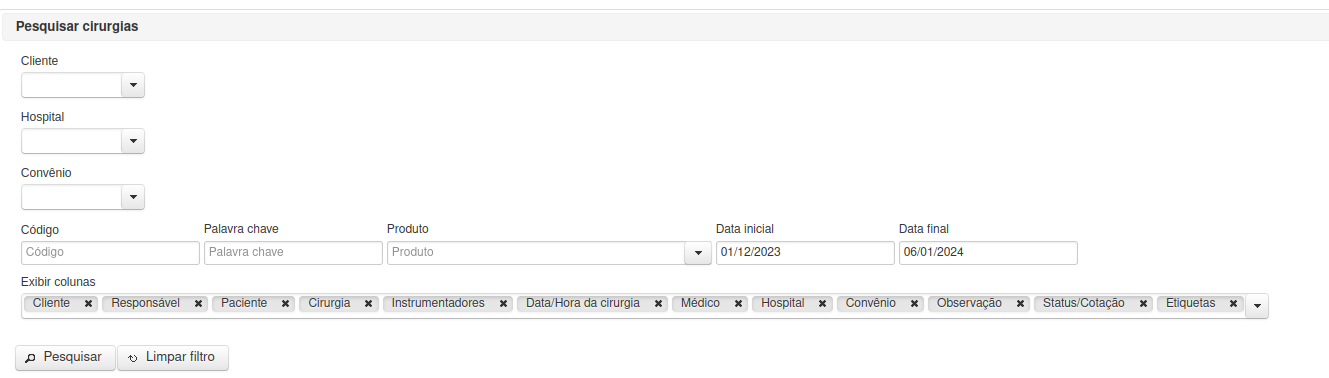](https://wiki.v2saude.com.br/uploads/images/gallery/2024-01/image-1704206063968.png)
Ao localizar a cirurgia podemos clicar nela, o que resulta numa tela com informações detalhadas, ou então podemos emitir nota fiscal parcial.
[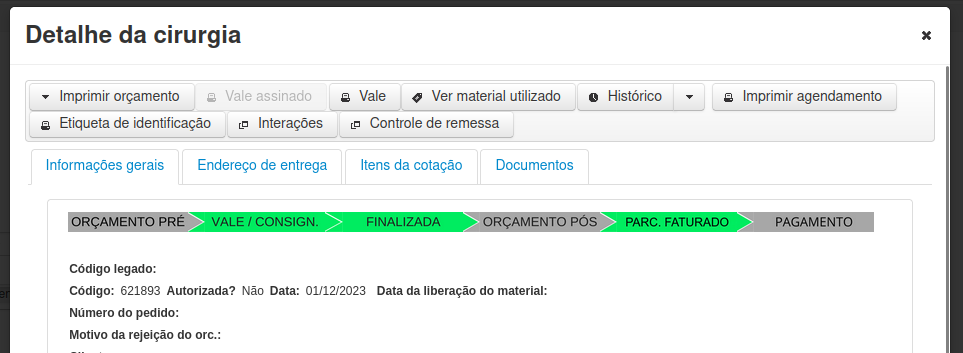](https://wiki.v2saude.com.br/uploads/images/gallery/2024-01/image-1704206192098.png)
Para emitir nota fiscal parcial devemos localizar o seguinte botão, que fica no canto inferior direito da tela.
[](https://wiki.v2saude.com.br/uploads/images/gallery/2024-01/image-1704206280669.png)
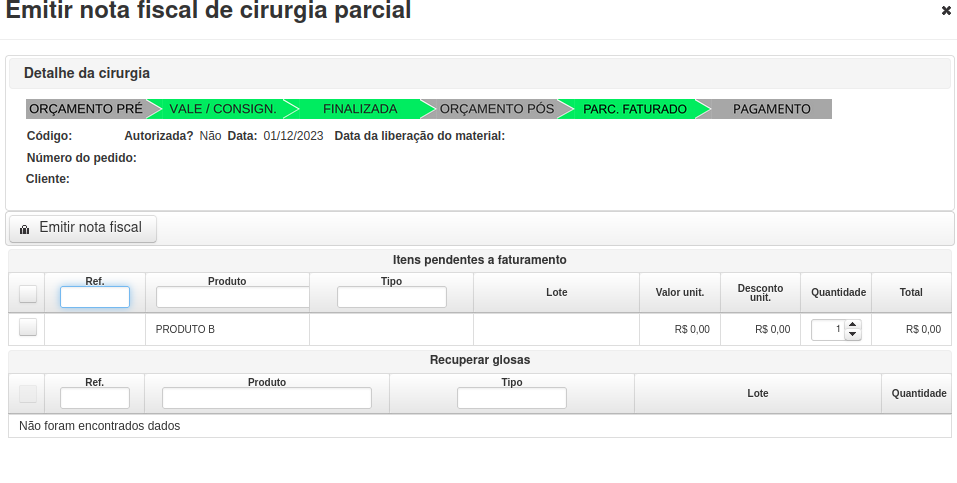
A seguinte tela deverá aparecer, selecione os itens da nota fiscal e então preencha de acordo com a necessidade e solicitação. Depois, basta transmitir a nota e aguardar autorização.
[](https://wiki.v2saude.com.br/uploads/images/gallery/2024-01/captura-de-tela-de-2024-01-02-11-36-50.png)
# Notas fiscais
##### Para gerar uma nota fiscal avulsa, ou seja, sem vínculo com cirurgia, siga as orientações a seguir
##### **Sem estoque**
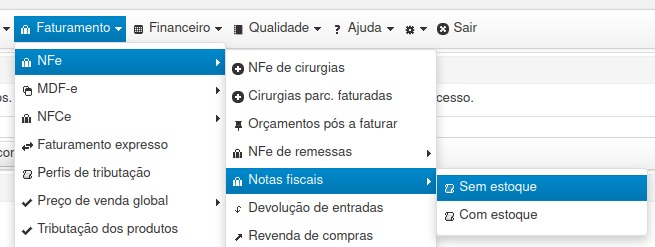
Nota fiscal avulsa sem estoque refere-se a nota sem vínculo de cirurgia e sem movimentação do estoque, ou seja, informar um produto independente da quantidade ou lote cadastrados em sistema.
[](https://wiki.v2saude.com.br/uploads/images/gallery/2024-01/image-1704475272645.png)
##### **Com estoque**
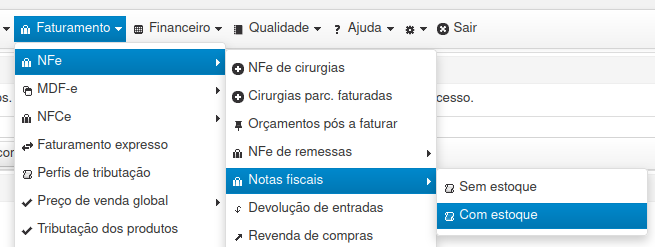
Diferente da nota fiscal sem estoque, essa irá informar apenas itens que estejam cadastrados e livres em sistema, pois terá impacto no estoque.
[](https://wiki.v2saude.com.br/uploads/images/gallery/2024-01/image-1704475288351.png)
# Notas devolvidas
Notas devolvidas dão aquelas que, por algum motivo, foram rejeitadas por quem as recebeu e fez-se necessário a emissão de devolução da nota.
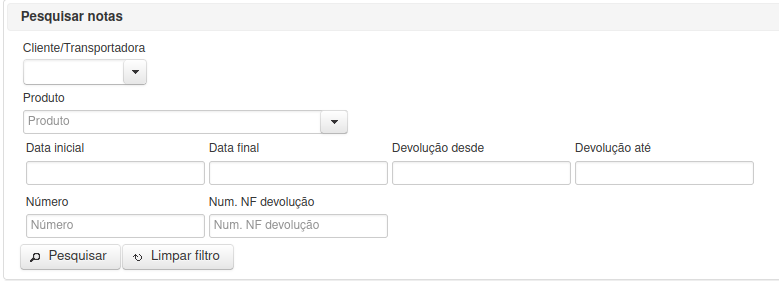
Nesta aba é possível verificar o relatório de notas devolvidas. Podemos verificar nela as informações de notas através da pesquisa pelos filtros disponíveis.
[](https://wiki.v2saude.com.br/uploads/images/gallery/2024-01/image-1705349964600.png)
[](https://wiki.v2saude.com.br/uploads/images/gallery/2024-01/image-1705349985611.png)
# Inutilizar numeração
Inutilizar um documento fiscal consiste na informação enviada à Sefaz de que um documento não será mais utilizado. Tratando-se de Nota Fiscal eletrônica, consiste em dizer que a numeração, ou o conjunto delas, não terá servidão para uso do estabelecimento. Ao inutilizar a NFe sera criado um XML de documento inutilizado na V2 para aquela numeração.
Para gerar o pedido de inutilização basta:
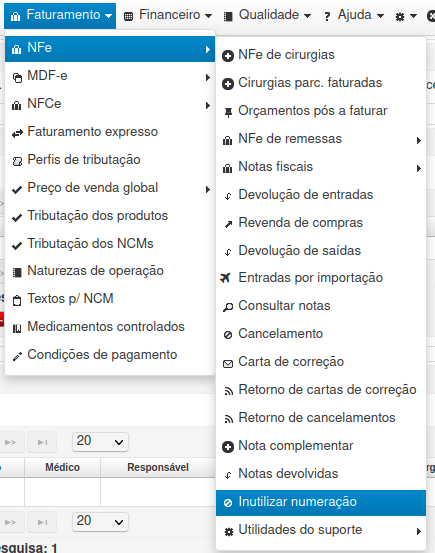
1\. Menu Faturamento > NFe > Inutilizar numeração
[](https://wiki.v2saude.com.br/uploads/images/gallery/2024-01/image-1705350879510.png)
2\. Localize esse botão na página que abrir
[](https://wiki.v2saude.com.br/uploads/images/gallery/2024-01/image-1705350924129.png)
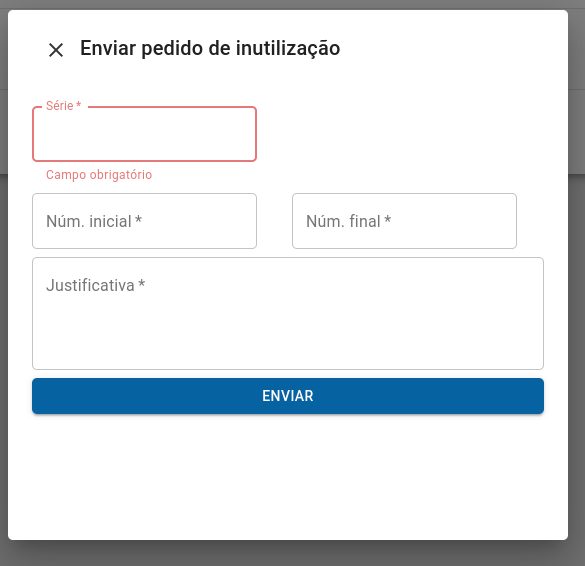
3\. Preencha as informações de acordo com o que for pedido, de maneira correta e, então, envie.
[](https://wiki.v2saude.com.br/uploads/images/gallery/2024-01/image-1705350961147.png)
4\. Após enviar você verá as informações do pedido na seguinte tela, e poderá também fazer o download do XML.[](https://wiki.v2saude.com.br/uploads/images/gallery/2024-01/qW2sem-titulo.png)
# Importar itens da nota de compra
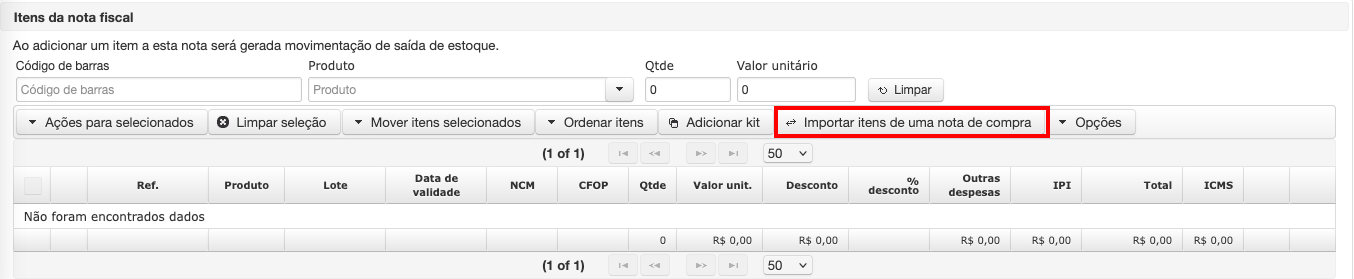
Na emissão de notas avulsas com ou sem estoque, existe a possibilidade de importar itens de uma nota de compra.
[](https://wiki.v2saude.com.br/uploads/images/gallery/2025-02/captura-de-tela-2025-02-06-as-10-34-14.png)
Ao clicar em **'Importar itens de uma nota de compra'**, será aberto um modal, onde é possível escolher uma nota de compra utilizando os filtros disponíveis. Pode-se pesquisar por meio de:
- Fornecedor;
- Número da nota;
- Data de emissão desde/até;
- Data de entrada/saída desde/até;
- CFOP.
[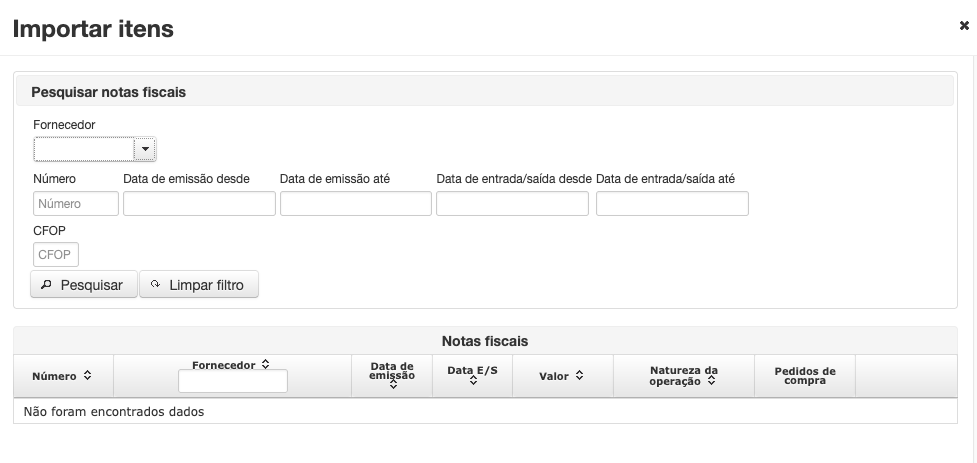](https://wiki.v2saude.com.br/uploads/images/gallery/2025-02/captura-de-tela-2025-02-06-as-10-40-49.png)
Após o preenchimento dos filtros desejados, clicando no botão pesquisar, o sistema listará as notas de acordo com os filtros selecionados.
[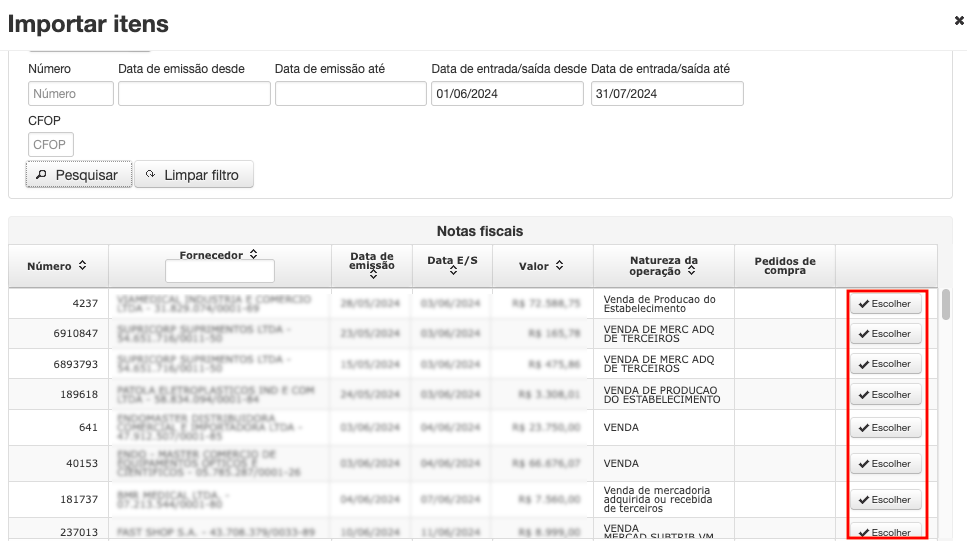](https://wiki.v2saude.com.br/uploads/images/gallery/2025-02/captura-de-tela-2025-02-06-as-10-48-55.png)
Clicando em 'Escolher', o sistema trará os itens da nota selecionada para a escolha de quantidade.
[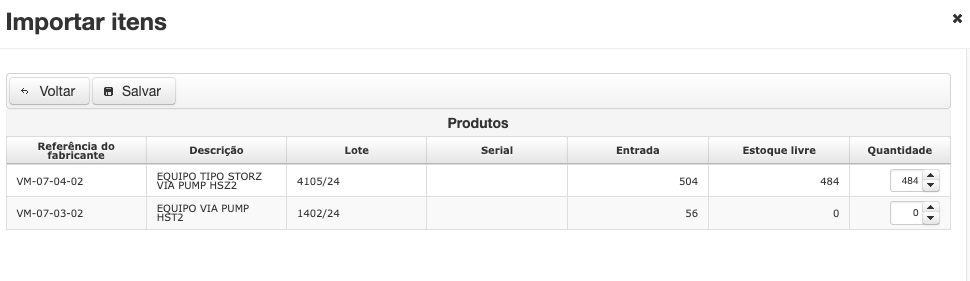](https://wiki.v2saude.com.br/uploads/images/gallery/2025-02/captura-de-tela-2025-02-06-as-11-01-59.png)
Após a escolha dos itens e quantidades, basta clicar em 'Salvar' e em 'Sim' no modal de confirmação para que os itens sejam adicionados à nota fiscal.
[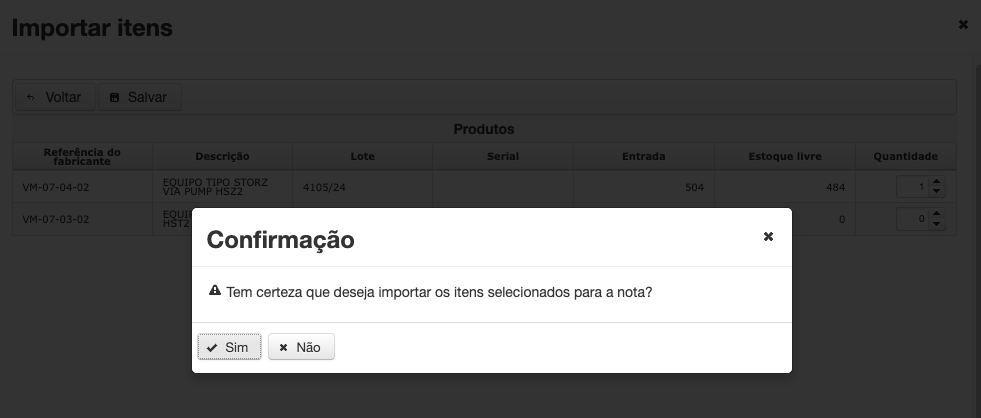](https://wiki.v2saude.com.br/uploads/images/gallery/2025-02/image-1738850682880-04-31.png)
# Gerar boletos através do menu Faturamento
Essa opção está disponível no menu: **Faturamento > NFe > Consultar Notas**. Através desse menu, é possível gerar um boleto clicando em "**Gerar Boleto**". Após a geração, o download do boleto pode ser realizado clicando em "**Baixar Boleto**", o que resultará no download de uma pasta zipada contendo o boleto.
**Observação**: Os passos acima somente podem ser realizados em notas de venda e que estejam autorizadas, possuam cobranças existentes e não tenham boletos já gerados. Vale lembrar que o processo de remessa (integração bancária) ainda deve ser efetuado através do menu **Financeiro > Contas a Receber > Integração Bancária**.
Para gerar o boleto, acesse **Faturamento > NFe > Consultar notas**:
[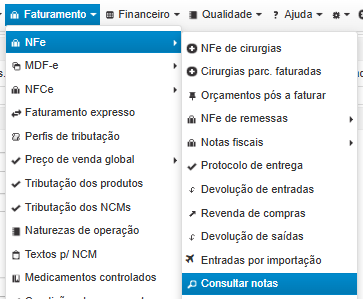](https://wiki.v2saude.com.br/uploads/images/gallery/2025-03/image-1741206470823.png)
Localize a nota em questão, clique no botão **Opções > Gerar boletos**:
[](https://wiki.v2saude.com.br/uploads/images/gallery/2025-03/image-1741206951159.png)
Ao clicar em "**Gerar boletos**" será gerado o boletos da cobrança no "**Contas a receber**":
[](https://wiki.v2saude.com.br/uploads/images/gallery/2025-03/image-1741207319581.png)
Para realizar o download do boleto em questão, no mesmo menu, clique em "**Baixar boletos**":
[](https://wiki.v2saude.com.br/uploads/images/gallery/2025-03/image-1741207262132.png)
# Bloqueio no cancelamento/estorno
O cancelamento/estorno pode ser impedido por algumas situações:
1. **Boleto registrado/liquidado**: Nesse caso, será necessário cancelar o boleto diretamente no banco. Após isso, com a remessa de baixa em mãos, você deve acessar o menu **Financeiro > Contas a Receber > Integração Bancária > Remessa de Baixa**. Dessa forma, a baixa do boleto será processada.[](https://wiki.v2saude.com.br/uploads/images/gallery/2025-03/image-1741283636647.png)
2. **Boleto baixado**: Se o boleto já estiver baixado, será necessário acessar o menu **Financeiro > Contas a Receber > Pesquisar Cobranças**. Localize a cobrança em questão e, ao lado do botão “Opções”, clique no botão “Desfazer”. Assim, a cobrança será reaberta, tornando-se pendente de pagamento.[](https://wiki.v2saude.com.br/uploads/images/gallery/2025-03/image-1741283571070.png)
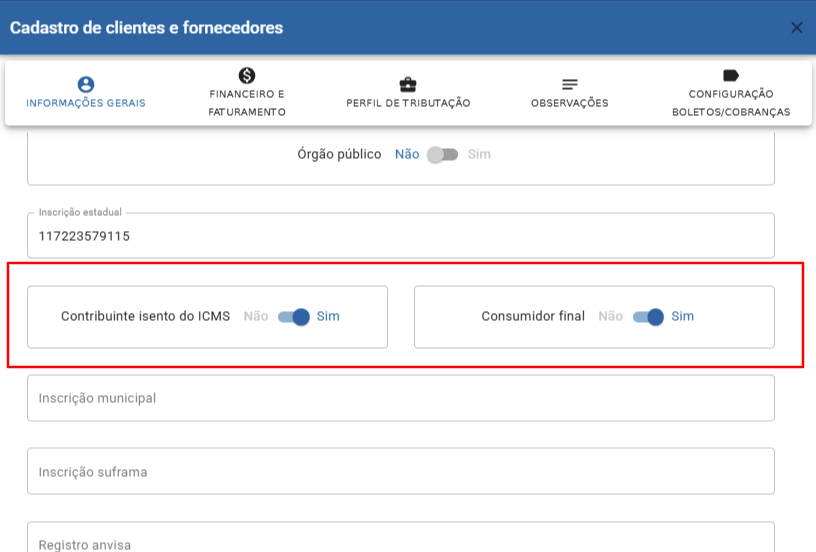
3. **Contribuinte isento de ICMS/Consumidor final**: Nesse caso, é necessário validar se o cliente para o qual você está tentando estornar a nota é isento de ICMS ou consumidor final. Para ajustar essas informações, acesse o menu **Cadastro > Empresa e Preferências**. Após realizar as alterações, lembre-se de salvar. Com isso, a nota ficará disponível para estorno.
[](https://wiki.v2saude.com.br/uploads/images/gallery/2025-03/image-1741283321848.png)
# Devolução por Estorno
A devolução por estorno é um processo utilizado em transações comerciais e financeiras para corrigir ou anular uma venda anterior. Esse procedimento pode ser necessário por diversos motivos, tais como:
- Reversão de uma transação financeira
- Produto com defeito
- Erro na cobrança
- Insatisfação do cliente, geralmente após o prazo de cancelamento
**Como realizar:**
1. Acesse: **Menu Faturamento > NFe > Cancelamento**.
[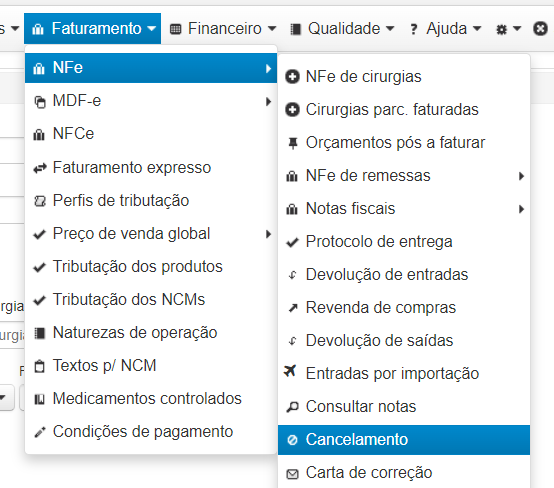](https://wiki.v2saude.com.br/uploads/images/gallery/2025-06/image-1749834419679.png)
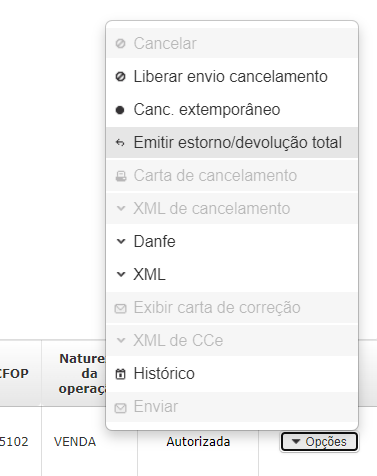
2\. Consulte a nota fiscal e clique no botão "Opções".
[](https://wiki.v2saude.com.br/uploads/images/gallery/2025-06/image-1749834441519.png)
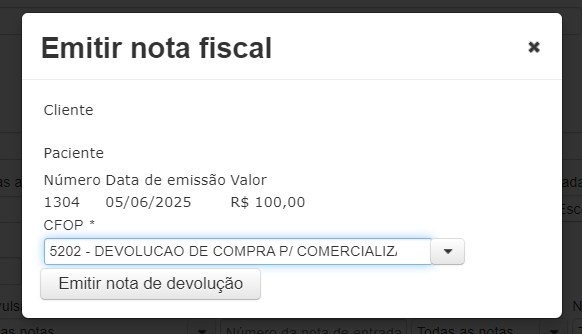
3\. Selecione **Emitir estorno/devolução total**.
[](https://wiki.v2saude.com.br/uploads/images/gallery/2025-06/image-1749834544861.png)
##### Observações Importantes
##### O sistema não permite a devolução de uma Nota Fiscal Eletrônica (NF-e) de venda de cirurgia, pois o material já está em circulação. Em vez disso, uma NF-e de estorno é gerada.Diferenças Principais:
- **Rejeição pelo Fisco**: O Fisco não autoriza NF-es com código de ajuste (finalidade 3) se associadas a código de devolução de mercadoria (finalidade 4).
- **Operações Distintas**: A devolução de venda não é considerada uma operação inversa à venda, ao contrário do estorno.
**Finalidades:**
- **NF-e de Devolução**: Deve ter a finalidade 4 (devolução de mercadoria).
- **NF-e de Estorno**: Deve ter a finalidade 3 (ajuste).
É crucial utilizar a finalidade correta para evitar rejeições pelo Fisco nas emissões de NF-e relacionadas a devoluções e estornos.
#### CFOP para Nota de Estorno
O CFOP a ser utilizado no estorno depende da operação realizada. Abaixo estão alguns exemplos de CFOP:
- Para estorno de venda com CFOP 5102, utilize 1102.
- Para CFOP 5.949, utilize 1.949.
- Para CFOP 5.405, utilize 1.403.
- Para CFOP 6.120, utilize 2.120.