# Faturamento 📃
# NF-e
# Cirurgias faturadas parcialmente
## Consultar cirurgia parcialmente faturadas
É possível filtrar por:
- Cliente
- Hospital
- Convênio
- Código da cirurgia
- Palavra chave
- Produto
- Data inicial (emissão);
- Data final (emissão);
Após preencher os filtros, basta clicar em ‘Pesquisar’:
[](https://wiki.v2saude.com.br/uploads/images/gallery/2022-10/image-1666714892078.png)
Logo após irá exibir as cirurgias que estão parcialmente faturadas de acordo com os filtros preenchidos.
[](https://wiki.v2saude.com.br/uploads/images/gallery/2022-10/image-1666715078407.png)
Além disso, na lista de resultado também será possível realizar o faturamento dos itens pendentes, basta clicar em 'Emitir nota fiscal parcial' na cirurgia selecionada.
# NF-e de cirurgias
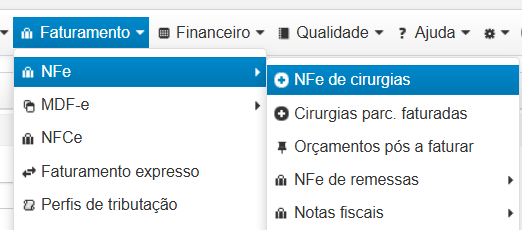
Nesta tela é possível faturar, vincular nota avulsa e baixar o pagamento das cirurgias com o status Finalizadas.
Menu Faturamento > NFe > NFe de cirurgia
[](https://wiki.v2saude.com.br/uploads/images/gallery/2024-12/image-1733504927346.png)
## Pesquisa
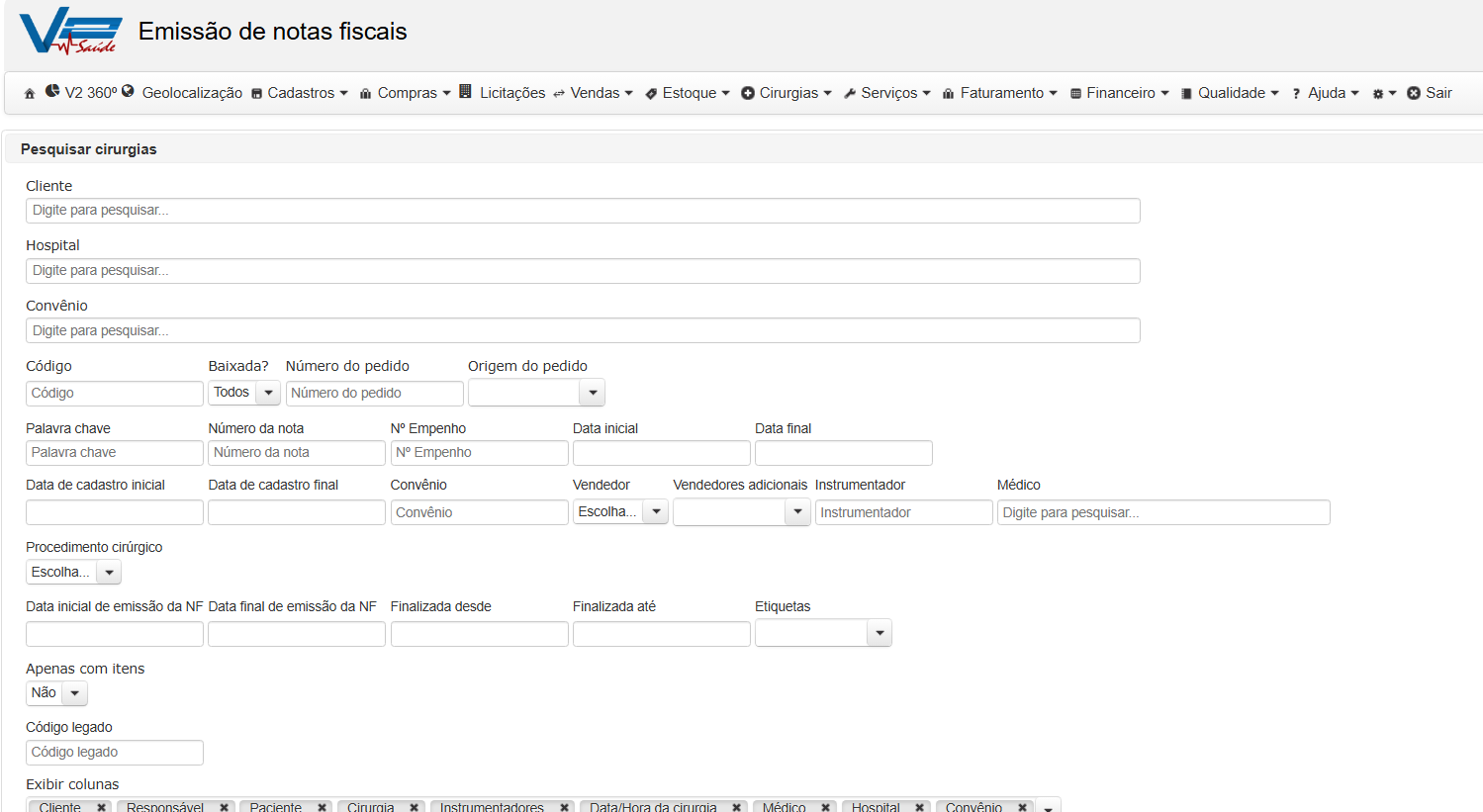
Nesta tela pode-se utilizar diversas opções de filtros, entre eles o de **código** que é referente a cirurgia, **cliente**, **hospital**, **convênio** e até mesmo o nome do paciente no filtro de **palavra chave**.
[](https://wiki.v2saude.com.br/uploads/images/gallery/2024-12/image-1733505149712.png)
### Emissão de nota fiscal
Utilize os filtros para pesquisar a cirurgia desejada, após encontrá-la, clique em “Emitir Nota Fiscal” e o sistema redirecionará a tela para a emissão de notas fiscais:
[](https://wiki.v2saude.com.br/uploads/images/gallery/2022-06/image-1655488911562.png)
Para que possa emitir notas fiscais de venda, é necessário que a cirurgia esteja no mínimo "finalizada" (com o consumo informado).
### Opções
#### Vincular nota
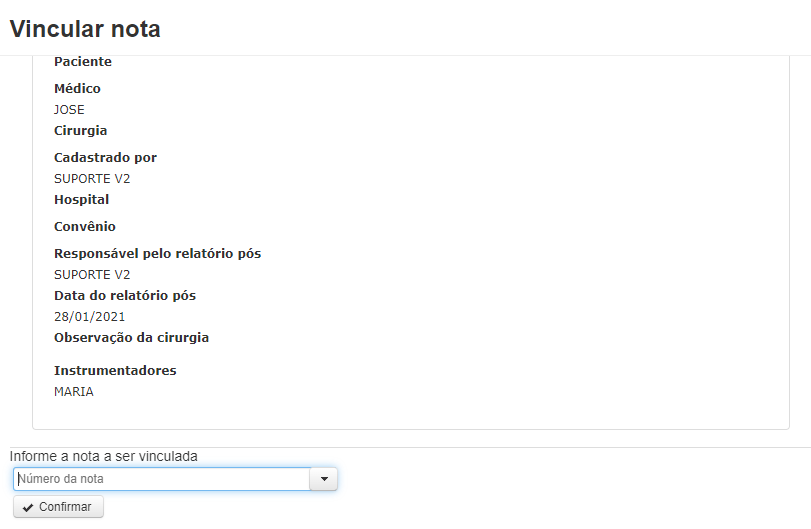
É possível também realizar o vínculo de uma nota fiscal avulsa emitida a uma cirurgia. Para isso, clique em “Opções → Vincular Nota”:
[](https://wiki.v2saude.com.br/uploads/images/gallery/2022-06/image-1655490038702.png)
Abrirá um modal para poder pesquisar e escolher a nota desejada. A cirurgia será marcada como faturada.
[](https://wiki.v2saude.com.br/uploads/images/gallery/2022-06/image-1655834233969.png)
#### Baixar cirurgia
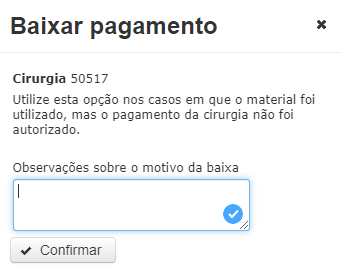
Para baixar uma cirurgia, vá em “Opções → Baixar pagamento”, abrirá um modal para poder digitar o motivo da baixa e confirmar:
[](https://wiki.v2saude.com.br/uploads/images/gallery/2022-06/image-1655834312142.png)
O status da cirurgia estará como “**Baixada”**:

# NFe Avulsa - Importar itens de uma nota de compra
Essa opção permite que o usuário emita uma nota de venda com itens importados diretamente através da nota de compra.
É possível acessa essa opção através do menu: **Faturamento > NFe > Notas fiscais > Sem estoque e Com Estoque**
[](https://wiki.v2saude.com.br/uploads/images/gallery/2025-02/image-1739300556452.png)
No próprio preenchimento da nota fiscal podemos identificar o botão: **Importar itens de uma nota de compra**
# Orçamentos pós a faturar
Neste relatório, é possível pesquisar as cirurgias finalizadas que se encontram pendentes para faturamento.
## Pesquisa
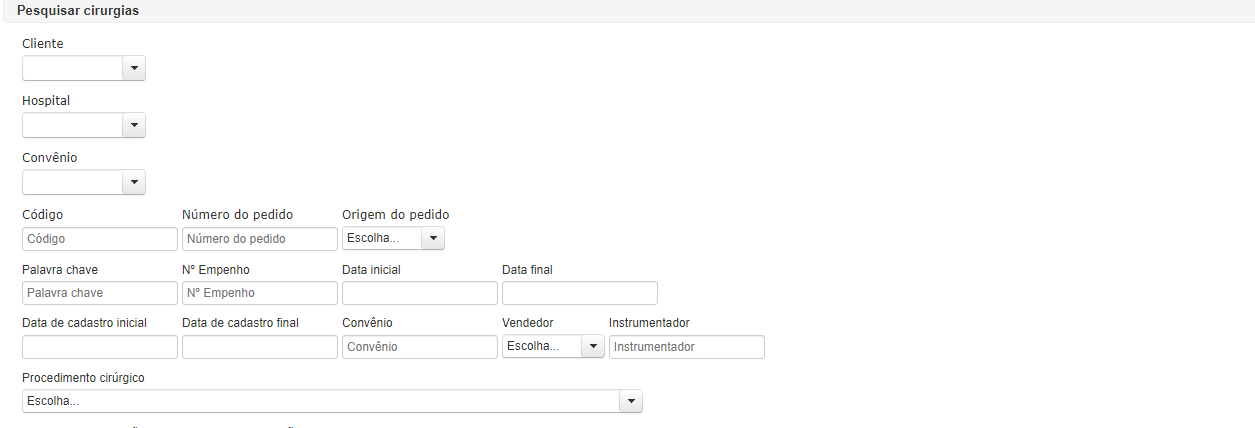
É possível filtrar por:
- Cliente;
- Hospital;
- Convênio;
- Código;
- Número do pedido;
- Origem do pedido;
- Palavra-chave;
- Número do empenho;
- Data inicial;
- Data final;
- Data de cadastro inicial;
- Data de cadastro final;
- Convênio;
- Vendedor;
- Instrumentador;
- Procedimento cirúrgico;
[](https://wiki.v2saude.com.br/uploads/images/gallery/2022-06/image-1655487302983.png)
Além dos filtros disponíveis, também há a possibilidade de alterar as colunas visíveis na listagem das notas pesquisadas, no campo “Exibir colunas”:
[](https://wiki.v2saude.com.br/uploads/images/gallery/2022-06/image-1655487498624.png)
Após preencher os filtros, basta clicar em 'Pesquisar':
[](https://wiki.v2saude.com.br/uploads/images/gallery/2022-06/image-1655487602354.png)
A pesquisa irá retornar com as cirurgias finalizadas que ainda não foram faturadas, pode-se emitir a nota fiscal, vincular uma nota existente ou realizar a baixa da cirurgia.
## Opções
[](https://wiki.v2saude.com.br/uploads/images/gallery/2022-06/image-1655488200362.png)
### Vincular nota
Para vincular uma nota existente, vá em “Opções → Vincular nota”, abrirá um modal para poder pesquisar e escolher a nota desejada. A cirurgia será marcada como faturada.
[](https://wiki.v2saude.com.br/uploads/images/gallery/2022-06/image-1655834233969.png)
### Baixar cirurgia
Para baixar uma cirurgia, vá em “Opções → Baixar pagamento”, abrirá um modal para poder digitar o motivo da baixa e confirmar:
[](https://wiki.v2saude.com.br/uploads/images/gallery/2022-06/image-1655834312142.png)
O status da cirurgia estará como “**Baixada”**:

No rodapé da página, pode-se exportar as colunas para Excel e PDF.
[](https://wiki.v2saude.com.br/uploads/images/gallery/2022-06/image-1655488444954.png)
# NF-e de remessa/consignação
Nesta tela, é possível emitir uma nota de remessa/consignação para sua cirurgia.
**A cirurgia precisa estar no status de “Vale consignação”.**
## **Como emitir uma remessa/consignação**
**Vá em “Faturamento → NF-e → NF-e de remessa/consignação”:**

Na tela direcionada, deverá utilizar dos filtros para encontrar a cirurgia desejada ao qual deseja emitir a nota. Após encontrá-la, clique em “Emitir nota fiscal”:
****
Abrirá um modal para serem preenchidos:
- **CFOP** — Deverá consultar com a contabilidade qual o correto a se usar.
- **Perfil de tributação** — Caso alguns produtos não tenham tributação, será necessário escolher um perfil ([clique aqui e saiba como criar um perfil de tributação](https://wiki.v2saude.com.br/books/faturamento/page/perfis-de-tributacao));
- **Natureza da operação.**
****
Após preencher, basta clicar em “Emitir nota fiscal” e o sistema redirecionará a tela para a emissão de notas fiscais.
# NF-e de retorno de remessa
Nesta tela, é possível emitir uma nota de retorno de remessa para sua cirurgia.
**A cirurgia precisa ter uma nota remessa e estar no status de “Finalizada”.**
## **Como emitir um retorno de remessa**
**Vá em “Faturamento → NF-e → NF-e de retorno de remessa”:**
****
Na tela direcionada, deverá utilizar dos filtros para encontrar a cirurgia desejada ao qual deseja emitir a nota. Após encontrá-la, clique em “Emitir nota fiscal”:
****
Abrirá um modal para serem preenchidos:
- **CFOP** — Deverá consultar com a contabilidade qual o correto a se usar.
- **Natureza da operação;**
- **Nota referenciada** — Deverá pesquisar a nota de remessa ao qual está realizando o retorno.
****
Após preencher, basta clicar em “Emitir nota fiscal” e o sistema redirecionará a tela para a emissão de notas fiscais.
# NF-e avulsa
Sabemos que a devolução de uma NFe de devolução não é possível. Logo, ao se deparar com este cenário temos duas alternativas:
1\. Cancelamento extemporâneo: realizado diretamente com a SEFAZ, enquanto o V2Saúde trabalha como um espelho da ação. Este procedimento deve ser realizado junto da contabilidade da empresa, pois em alguns casos pode gerar taxa pela SEFAZ. Este procedimento é tratado diretamente com a SEFAZ.
2\. Emissão de NFe avulsa para devolução: Neste caso, se não houver a possibilidade da primeira opção, o cliente pode optar por seguir com a montagem da nota de devolução avulsa. Esta nota pode ser realizada com ou sem estoque, e as informações de CFOP devem estar de acordo.
# Devolução de notas de entrada
Nesta tela, poderá realizar a devolução de notas lançadas no sistema pelo menu de compras.
## Pesquisar
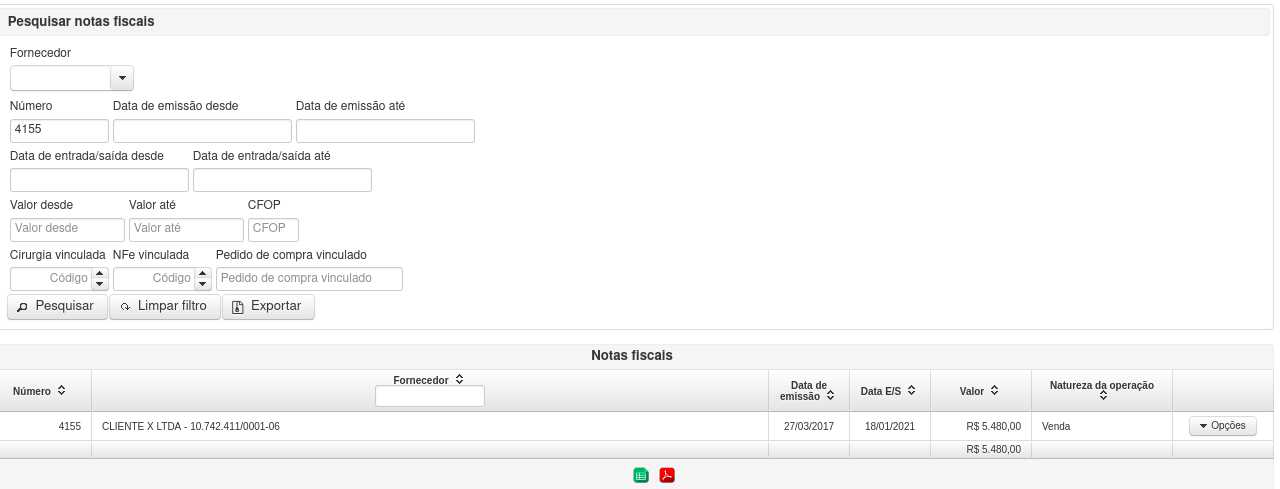
Pode-se utilizar os filtros em tela para filtrar a nota desejada à ser devolvida:
[](https://wiki.v2saude.com.br/uploads/images/gallery/2022-06/image-1655488559064.png)
Após preencher os filtros, basta clicar em “Pesquisar”. Pode-se limpar os filtros no botão de “Limpar filtro”. Também é possível **exportar todos os documentos** das colunas clicando no botão 'Exportar'.
### Opções
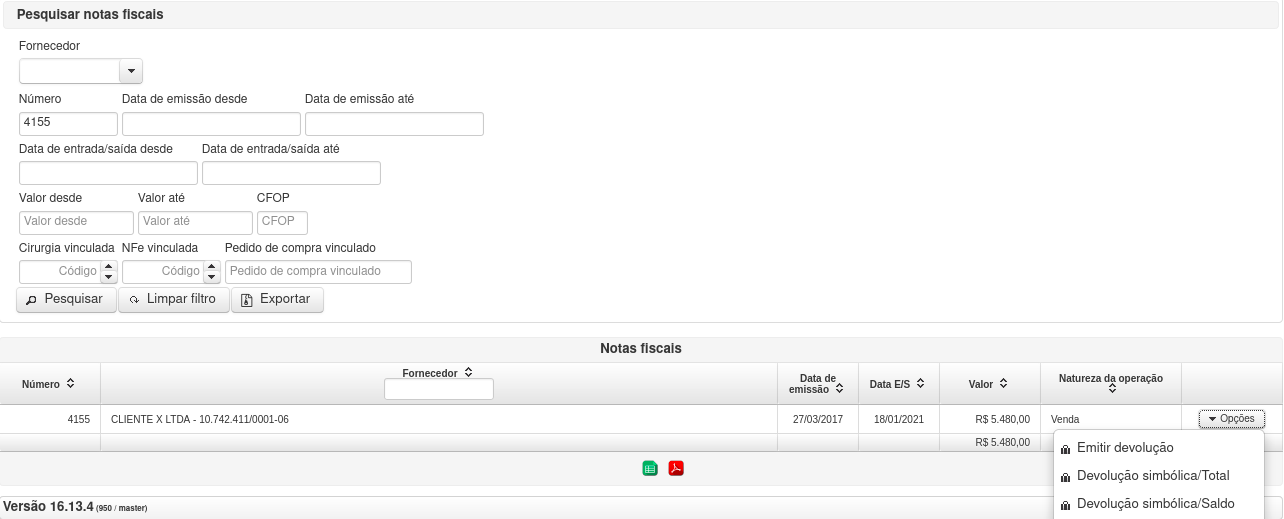
Após a pesquisa, vá em opções e selecione qual o tipo de emissão de devolução irá realizar:
[](https://wiki.v2saude.com.br/uploads/images/gallery/2022-06/image-1655490618427.png)
#### Emitir devolução
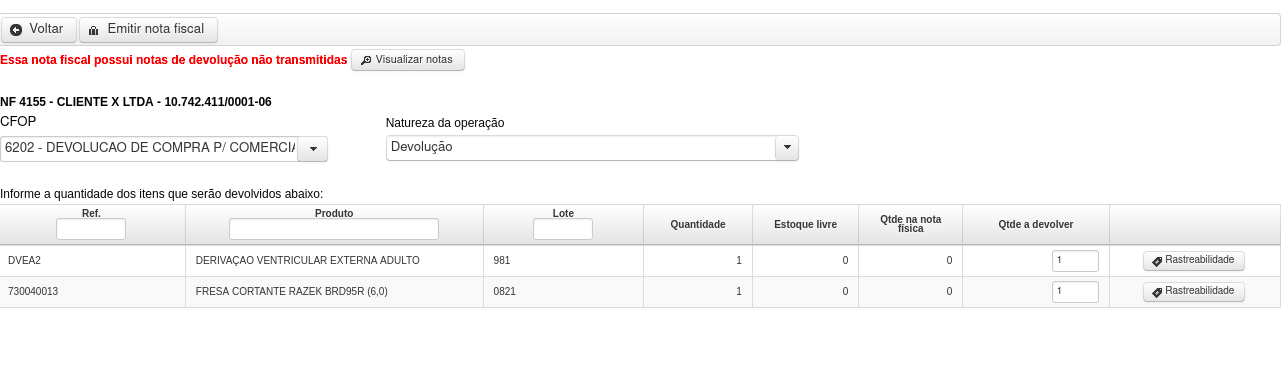
Nesta opção, será encaminhado para a tela de seleção de produtos, onde poderá:
- **Informar o CFOP.** Consulte sua contabilidade para confirmar a tributação a ser utilizada.
- **Natureza da operação.**
- **Itens e quantidades a serem devolvidas.**
[](https://wiki.v2saude.com.br/uploads/images/gallery/2022-06/image-1655490833846.png)
**Caso o produto não tenha estoque livre, não será possível emitir uma devolução com estoque.**
Após finalizar os devidos preenchimentos, basta clicar em “Emitir nota fiscal” e o sistema irá redirecionar a página para a emissão da nota.
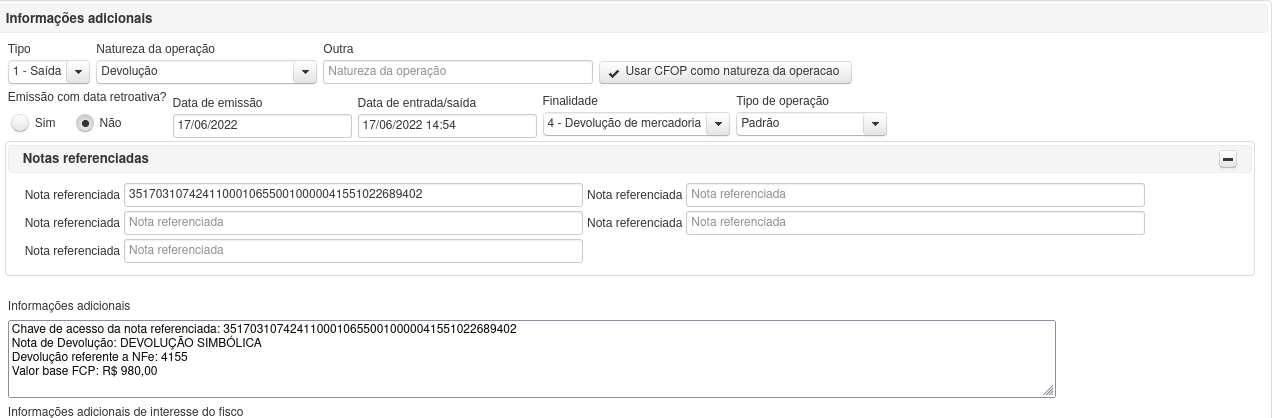
Na tela de emissão de nota, verifique o tipo (entrada ou saída), a natureza de operação e a finalidade, se correspondem com a operação de devolução. Deve-se referenciar a chave da nota fiscal de compra.
[](https://wiki.v2saude.com.br/uploads/images/gallery/2022-06/image-1655491246607.png)
Para CFOP's de devolução, a finalidade da nota sempre será: 4 - Devolução de mercadoria.
Caso contrário, a nota retornará uma rejeição da SEFAZ.
#### Devolução simbólica/Total
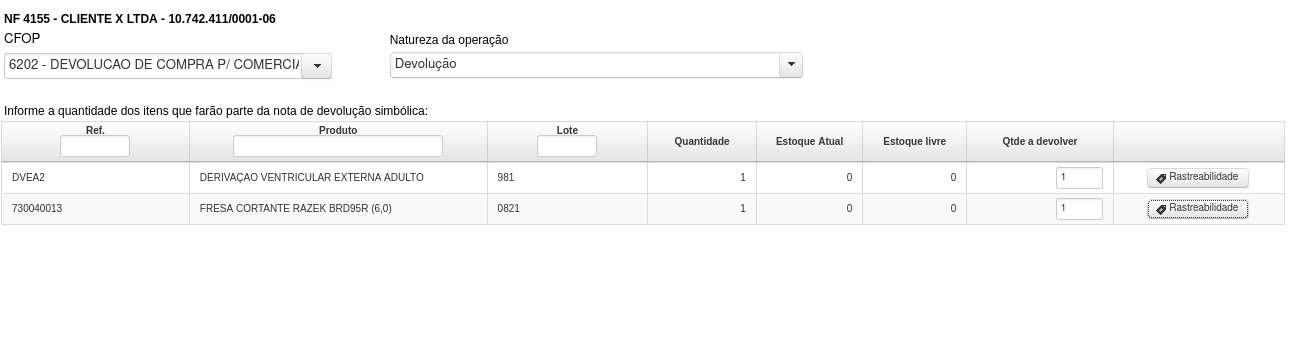
Devolução simbólica, são notas que não movimentam seu estoque.
Nesta opção, será encaminhado para a tela de seleção de produtos, onde poderá:
- **Informar o CFOP.** Consulte sua contabilidade para confirmar a tributação a ser utilizada.
- **Natureza da operação.**
- **Itens e quantidades a serem devolvidas.**
[](https://wiki.v2saude.com.br/uploads/images/gallery/2022-06/image-1655493319900.png)
Após preencher clique em “emitir nota fiscal” e será enviado para a página de emissão de nota fiscal, respeitando as regras de emissão para a operação de devolução.
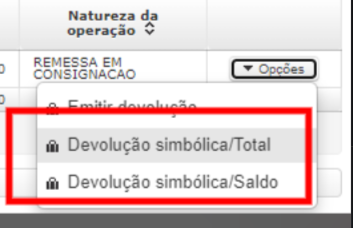
#### Devolução simbólica/Saldo
Devolução simbólica, são notas que não movimentam seu estoque.
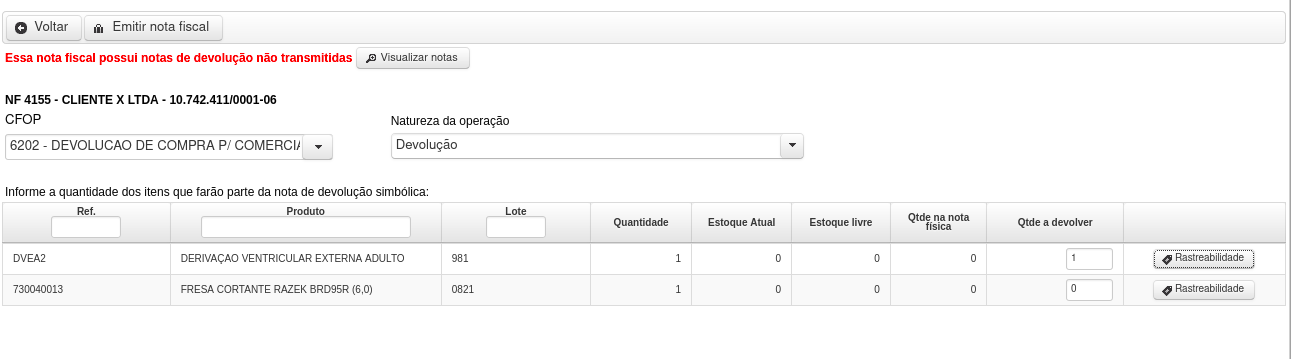
A diferença entre ambas é que a **Devolução Simbólica Saldo** é habilitada para escrituração simples, já a **Devolução Simbólica total** é baseada na quantidade dos itens na nota, ele limita a quantidade a ser devolvida.
[](https://wiki.v2saude.com.br/uploads/images/gallery/2023-06/image-1687464226899.png)
Nesta opção, será encaminhado para a tela de seleção de produtos, onde poderá:
- **Informar o CFOP.** Consulte sua contabilidade para confirmar a tributação a ser utilizada.
- **Natureza da operação.**
- **Itens e quantidades a serem devolvidas.**
[](https://wiki.v2saude.com.br/uploads/images/gallery/2022-06/image-1655493619529.png)
Após preencher clique em “emitir nota fiscal” e será enviado para a página de emissão de nota fiscal, respeitando as regras de emissão para a operação de devolução.
\---------------------------------------------------------------------------------------------------------------------------------------------
##### DEVOLUÇÃO DE NFe PARA NÃO CONTRIBUINTES DE IPIPrezado(a) cliente, O IPI é um tributo federal brasileiro que incide sobre a fabricação e a importação de produtos industrializados. Através do sistema V2 Saúde, ao emitir uma NFe de devolução de entrada para uma empresa não contribuinte de IPI a informação de devolução deste imposto será adicionado aos dados adicionais da nota.Saiba como realizar a devolução de notas fiscais com IPI em caso de devolução de entradas.Para emitir uma NFe de devolução você deve seguir o caminho: menu Faturamento > NFe > Devolução de entrada > localize a NFe de interesse > Opções > Emitir devolução > Emitir nota fiscal > verifique as informações > Salve e Transmita a NFe.Para empresas optantes pelo Simples Nacional ou não contribuintes de IPI, o sistema irá preencher automaticamente os campos "Percentual devolvido" e "Valor do IPI devolvido", conforme abaixo:A empresa que for optante do Simples Nacional deve estar cadastrada como “Não contribuinte do IPI”. Para isto, um usuário administrador deve ter definido esta opção no menu Cadastro > Empresa e preferências > ImpostosNa DANFE a informação ficará no campo de “Dados adicionais”Lembrando que para as empresas contribuintes do IPI, o imposto será destacado em campo próprio.------------------------------------------------------------------------------------------------------------------------------------------------Para visualização de notas fiscais de devolução em homologação, o campo abaixo deve estar preenchido:
[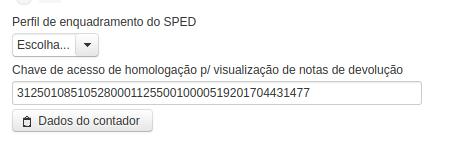](https://wiki.v2saude.com.br/uploads/images/gallery/2025-01/image-1738159398019.png)
O ajuste pode ser feito no menu Cadastros > Empresa e preferências - Botão Nfe:
[](https://wiki.v2saude.com.br/uploads/images/gallery/2025-01/image-1738159468782.png)
Agradecemos a compreensão e nos colocamos à disposição para eventuais dúvidas.
# Revenda de compras
Nesta página é possível realizar a revenda de itens de uma nota de entrada para um cliente que pode ou não ser o mesmo da nota de entrada. O processo de revenda de nota de compra é recomendado em casos em que o cliente solicitante da compra será divergente ao da nota de entrada.
Por exemplo: O cliente X te vendeu 5 produtos em uma nota de entrada, e seu cliente Y quer comprar esses mesmos 5 produtos. Ao invés de realizar todo o processo de adicionar os itens individualmente, você pode resumir o processo nessa página de revenda de compras.
Para realizar o processo de revenda devemos:
1\. Menu Faturamento > NFe > Revenda de compras;
[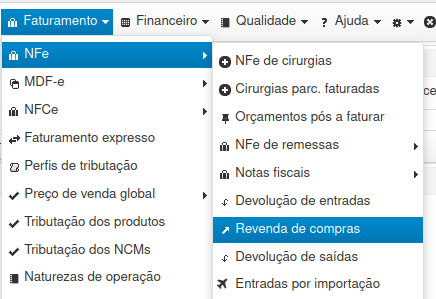](https://wiki.v2saude.com.br/uploads/images/gallery/2024-01/image-1705328023710.png)
2\. Realize a pesquisa a partir dos filtros para resultados mais rápidos e precisos;
[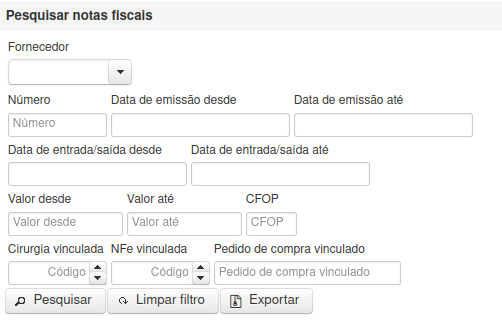](https://wiki.v2saude.com.br/uploads/images/gallery/2024-01/image-1705328051084.png)
3\. Ao localizar a nota, você poderá clicar nela para abrir um modal com informações da nota ou então pular para o próximo passo que é a emissão da nota em si.[](https://wiki.v2saude.com.br/uploads/images/gallery/2024-01/image-1705328868743.png)
3.1 No caso de abrir modal, você poderá verificar as informações da nota, realizar a alteração de CFOP, se for necessário, e também excluir e anexar DANFE ou CCe.
[](https://wiki.v2saude.com.br/uploads/images/gallery/2024-01/image-1705330084973.png)
[](https://wiki.v2saude.com.br/uploads/images/gallery/2024-01/image-1705329616821.png)
4\. Ao clicar em Emitir nota fiscal uma tela como a seguinte deverá aparecer, com informações dos produtos e de rastreabilidade, e pode alterar a quantidade a ser emitida. Após a verificação dessas informações localize o botão de Emitir nota fiscal, na parte superior.
[](https://wiki.v2saude.com.br/uploads/images/gallery/2024-01/image-1705330797338.png)[](https://wiki.v2saude.com.br/uploads/images/gallery/2024-01/QIasem-titulo.png)
5\. Ao emitir a nota verifique as informações na tela seguinte para que a mesma seja transmitida e autorizada corretamente.
[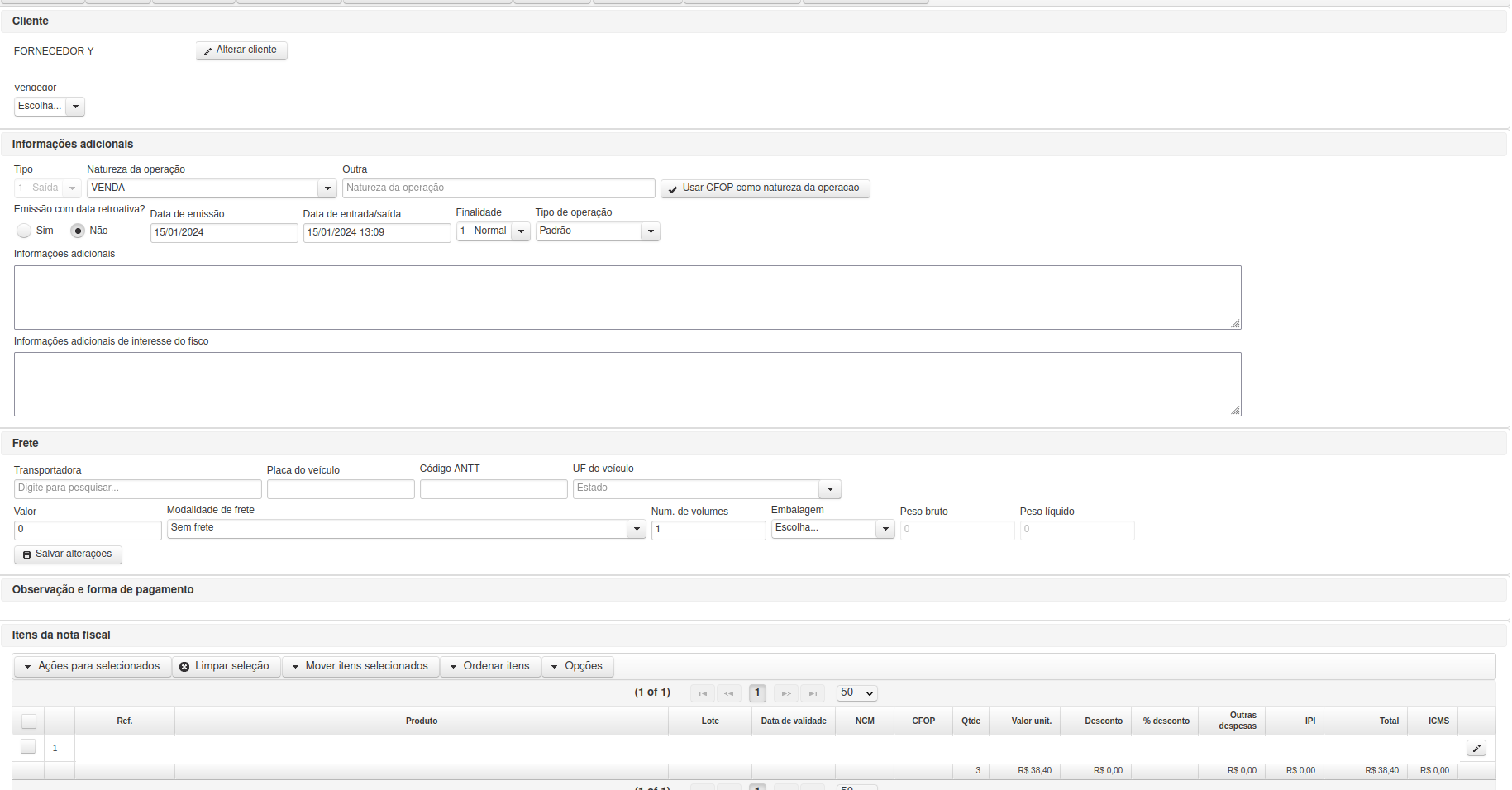](https://wiki.v2saude.com.br/uploads/images/gallery/2024-01/captura-de-tela-de-2024-01-15-13-09-48.png)[](https://wiki.v2saude.com.br/uploads/images/gallery/2024-01/captura-de-tela-de-2024-01-15-13-09-57.png)
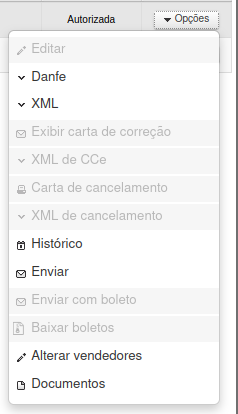
6\. Ao transmitir a nota você poderá acompanhar sua autorização e, após a mesma, poderá verificar as opções disponíveis
[](https://wiki.v2saude.com.br/uploads/images/gallery/2024-01/image-1705336445648.png)
# Devolução de saídas
Nesta aba é possível verificar o controle de devolução de notas de saída, para que as informações das notas emitidas por você sejam completas e precisas.
Para isso, você deve:
1\. Verificar os filtros para que a pesquisa seja mais específica.
[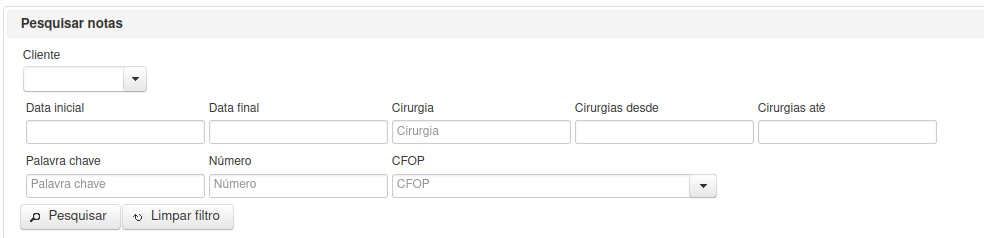](https://wiki.v2saude.com.br/uploads/images/gallery/2024-01/image-1704913743296.png)
2\. Você verificará as informações de acordo com as colunas: Número da nota, cliente, número da cirurgia, nome do paciente, data de emissão, valor, ICMS e CFOP.
[](https://wiki.v2saude.com.br/uploads/images/gallery/2024-01/image-1704914098034.png)
3\. Temos também o submenu de Opções, sendo elas: Emitir estorno/devolução total e Emitir devolução parcial.[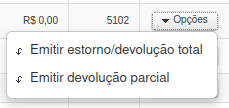](https://wiki.v2saude.com.br/uploads/images/gallery/2024-01/image-1704914300178.png)
3.1. Emitir estorno/devolução total: Ao selecionar a opção, abrirá a tela abaixo. Preencha de acordo com o que for pedido[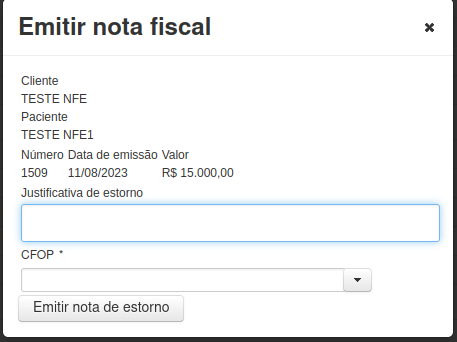](https://wiki.v2saude.com.br/uploads/images/gallery/2024-01/PFMsem-titulo.png)
3.2. Emitir devolução parcial: Ao selecionar essa opção, uma tela como esta deverá aparecer. Nela é possível verificar informações de CFOP e natureza da operação, e também informações do produto e sua rastreabilidade, além de emitir a nota fiscal.[](https://wiki.v2saude.com.br/uploads/images/gallery/2024-01/1Fusem-titulo.png)
4\. Na aba de Histórico você poderá verificar quais foram os passos dessa nota, com rastreio dos usuários e mensagens de retorno.[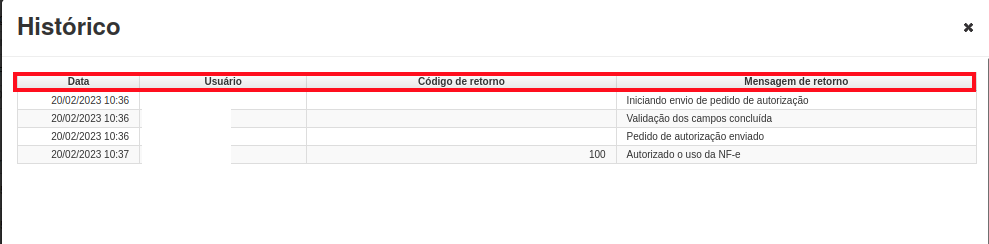](https://wiki.v2saude.com.br/uploads/images/gallery/2024-01/NxFsem-titulo.png)
#### Devolução de Material
A devolução de material é um procedimento comum em empresas, que envolve o retorno de produtos ou materiais que não são mais necessários ou que apresentam problemas. Essa prática é essencial para manter a eficiência operacional e o controle de estoque, além de garantir a satisfação do cliente. Exemplos de situações que podem justificar a devolução de material incluem:
- Defeitos ou danos
- Erro na entrega
- Excesso de compra
- Mudança de planejamento
#### Observações Importantes
O sistema não permite a devolução de uma Nota Fiscal Eletrônica (NF-e) de venda de cirurgia, pois o material já está em circulação. Em vez disso, uma NF-e de estorno é gerada.
Diferenças Principais:
- **Rejeição pelo Fisco**: O Fisco não autoriza NF-es com código de ajuste (finalidade 3) se associadas a código de devolução de mercadoria (finalidade 4).
- **Operações Distintas**: A devolução de venda não é considerada uma operação inversa à venda, ao contrário do estorno.
**Finalidades:**
- **NF-e de Devolução**: Deve ter a finalidade 4 (devolução de mercadoria).
- **NF-e de Estorno**: Deve ter a finalidade 3 (ajuste).
É crucial utilizar a finalidade correta para evitar rejeições pelo Fisco nas emissões de NF-e relacionadas a devoluções e estornos.
# Entradas por importação
A Nota Fiscal de Importação é o documento emitido após o desembaraço aduaneiro da Declaração de Importação (DI) ou Declaração Única de Importação (Duimp), pela empresa que importou o produto do exterior, a fim de incluí-la em seu estoque. É ela que autoriza a entrada das compras no estoque da empresa para que os itens possam ser comercializados ou utilizados como matéria prima legalmente.
A emissão da Nota Fiscal de Importação é obrigatória. Alguns estados inclusive exigem a nota fiscal para retirar a mercadoria do recinto alfandegado, e o DANFE (Documento Auxiliar de Nota Fiscal Eletrônica) deve acompanhar a mercadoria durante o transporte até as dependências do importador.
Para realizar a emissão é bem simples, basta:
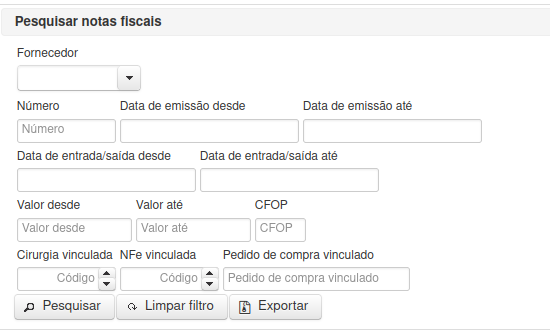
1\. Menu Faturamento > NFe > Entrada por importação. Para localizar a nota utilize os filtros disponíveis.
[](https://wiki.v2saude.com.br/uploads/images/gallery/2024-01/image-1705341363065.png)
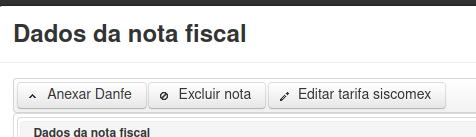
2\. Ao localizar você poderá clicar na nota e verificar as informações no modal que abrir ou selecionar Opções. No modal de informações poderá alterar o CFOP, anexar DANFE, editar tarifa siscomex e até excluir a nota.
[](https://wiki.v2saude.com.br/uploads/images/gallery/2024-01/image-1705347147478.png)
[](https://wiki.v2saude.com.br/uploads/images/gallery/2024-01/image-1705347198968.png)
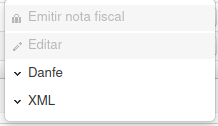
3\. Ao selecionar Opções você poderá Emitir a nota fiscal, editar, verificar a DANFE e o XML.
[](https://wiki.v2saude.com.br/uploads/images/gallery/2024-01/image-1705347242500.png)
# Consultar notas
Neste relatório, é possível pesquisar as notas emitidas que se encontram no sistema.
É possível filtrar por:
- Cliente/Transportadora;
- Estado;
- Vendedor;
- Vendedores adicionais;
- Cancelada? (todas as notas/ apenas canceladas/apenas normais);
- Data inicial (emissão);
- Data final (emissão);
- Status;
- Cirurgia (código);
- Palavra chave;
- Número;
- Cirurgias desde;
- Cirurgias até;
- Finalidade da emissão;
- Médico;
- Convênio;
- Valor desde;
- Valor até;
- Pedido de venda;
- Apenas notas de venda? (sim/não);
- Nota avulsa? (todas as notas/com movimentação de estoque/sem movimentação de estoque);
- Número da nota de entrada;
- Carta de correção? (todas as notas/sim/não);
- Nota de cirurgia? (todas as notas/sim/não);
- CFOP;
Além dos filtros disponíveis, também há a possibilidade de alterar as colunas visíveis na listagem das notas pesquisadas, no campo **Exibir colunas.**
Após preencher os filtros, basta clicar em ‘Pesquisar’. Também é possível limpar os filtros no botão de ‘Limpar’ e exportar o XML, Danfe e CCe da nota no botão 'Exportar'.
[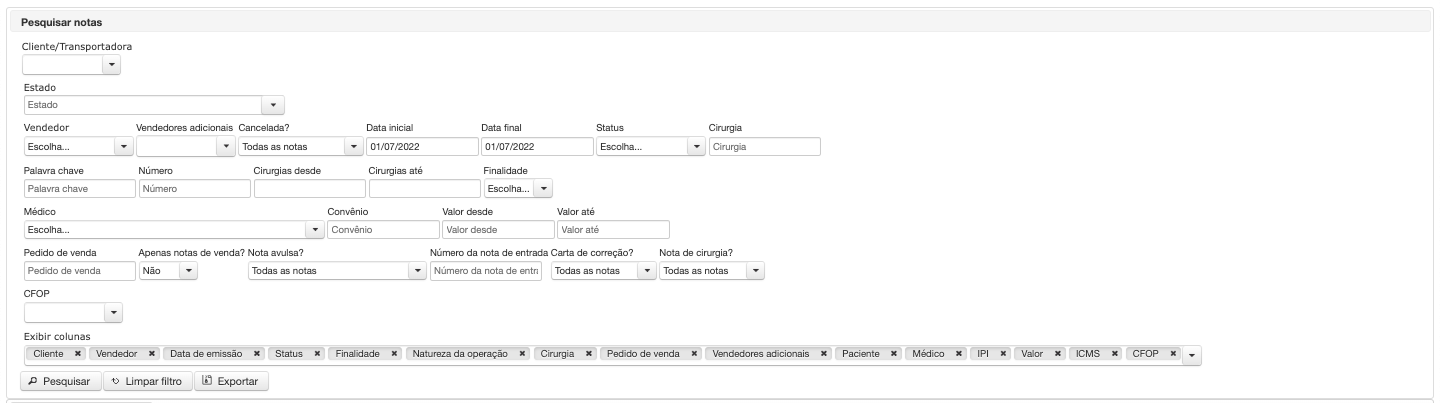](https://wiki.v2saude.com.br/uploads/images/gallery/2022-07/image-1656707144984-25-40.png)
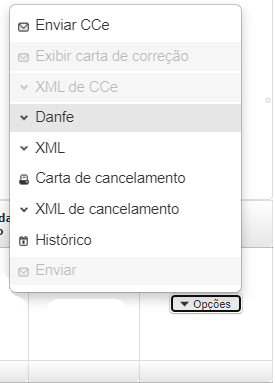
Para cada nota fiscal retornada na pesquisa, são exibidas as seguintes opções:
- Editar: Esta opção fica desabilitado se a nota já tiver sido transmitida;
- Danfe;
- XML;
- Exibir carta de correção: Esta opção fica desabilitada caso a nota não possua carta de correção;
- XML de CCe: Esta opção fica desabilitada caso a nota não possua carta de correção;
- Carta de cancelamento: Esta opção fica desabilitada caso a nota não possua carta de cancelamento;
- XML de cancelamento: Esta opção fica desabilitada caso a nota não possua carta de cancelamento;
- Histórico;
- Enviar: Envio da nota por e-mail;
- Enviar com boleto: Esta opção fica desabilitada caso o status da nota não seja 'Autorizada' ou caso a nota não possua cobranças vinculadas com boleto gerado para o envio, caso contrário são enviados a Danfe, o XML e os boletos vinculadas à nota por e-mail;
- Gerar boletos;
- Baixar boletos;
- Alterar vendedor;
- Alterar vendedores adicionais;
- Documentos;
[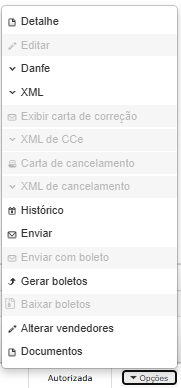](https://wiki.v2saude.com.br/uploads/images/gallery/2025-03/image-1741204908979.png)
Na listagem da página, serão exibidas as colunas de acordo com o que estiver selecionado no campo 'Exibir colunas', porém, por padrão, ao entrar na página de pesquisa, algumas colunas são sempre carregadas como visíveis. Pode-se alterar este padrão no menu **Cadastros > Empresas e preferências >** aba de **Exibição de dados.**
[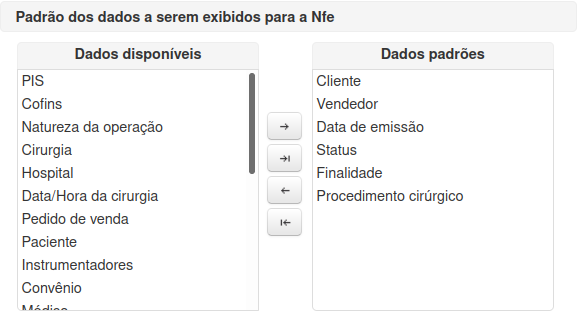](https://wiki.v2saude.com.br/uploads/images/gallery/2022-04/image-1649439143700.png)
No rodapé da página, pode-se exportar os resultados da pesquisa no formato Excel (somente as colunas visíveis em tela serão exportadas) e PDF.
[](https://wiki.v2saude.com.br/uploads/images/gallery/2022-03/image-1648664634155.png)
#### **ERROS DE EMISSÃO DE NFE E SOLUÇÕES**ERRO: Rejeição: Percentual do ICMS Interestadual para a UF de destino difere do previsto para o ano da Data de EmissãoSOLUÇÃO: se colocar alíquota correspondente no campo "alíquota interna de ICMS no destino", "diferença de alíquota" e "valor do ICMS no destino" irá gerar a NFe.
[](https://wiki.v2saude.com.br/uploads/images/gallery/2023-12/image-1701712016943.png)
# Cancelamento
Menu Faturamento > NFe > Cancelamento
[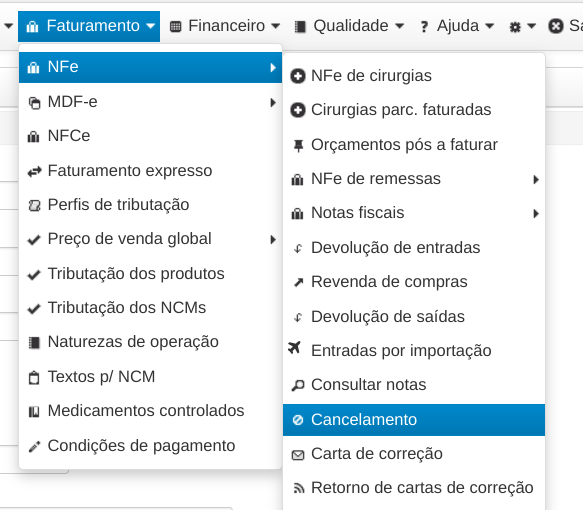](https://wiki.v2saude.com.br/uploads/images/gallery/2024-07/image-1722427440373.png)
Nesta tela, é possível emitir uma nota de cancelamento, estorno e devolução de sua nota emitida.
## Cancelamento
Para conseguir realizar o cancelamento, sua nota deve estar dentro do prazo do seu estado, caso contrário, este botão ficará desabilitado.
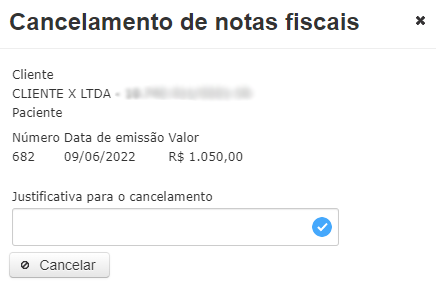
Utilize dos filtros para encontrar a nota ao qual deseja cancelar e clique em “Opções → Cancelar”. Abrirá um modal para preencher:
- Justificativa para o cancelamento.
[](https://wiki.v2saude.com.br/uploads/images/gallery/2022-06/image-1654782820297.png)
Após preencher, basta clicar em “Cancelar” e este pedido será enviado automaticamente para a SEFAZ que após a aprovação, em questão de segundos, o sistema atualizará a nota para “Cancelada”. Os itens voltarão para o estoque livre.
## Estorno
Nesta opção, é possível emitir o estorno, caso o prazo de cancelamento já tenha sido ultrapassado.
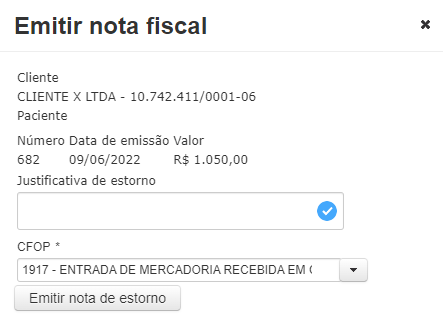
Utilize dos filtros para encontrar a nota ao qual deseja cancelar e clique em “Opções → Emitir estorno/devolução total”. Abrirá um modal para preencher:
- Justificativa de estorno/devolução;
- CFOP - Normalmente para estornos, o CFOP é o inverso da nota de venda, porém, deve-se consultar a contabilidade para confirmar qual deverá ser utilizado. **Caso seja utilizado um CFOP de devolução, a finalidade da nota emitida será de 4 - Devolução de mercadoria.**
[](https://wiki.v2saude.com.br/uploads/images/gallery/2022-06/image-1654783052079.png)
Após preencher, basta clicar em “Emitir nota de estorno” e o sistema redirecionará a tela para a emissão de notas fiscais. Os itens voltarão para o estoque livre.
## Devolução
Nesta opção, é possível emitir o estorno, caso o prazo de cancelamento já tenha sido ultrapassado.
Utilize dos filtros para encontrar a nota ao qual deseja cancelar e clique em “Opções → Emitir estorno/devolução total”. Abrirá um modal para preencher:
- Justificativa de estorno/devolução;
- CFOP - Deve-se consultar a contabilidade para confirmar qual deverá ser utilizado. **A finalidade da nota emitida será de 4 - Devolução de mercadoria.**
[](https://wiki.v2saude.com.br/uploads/images/gallery/2022-06/image-1654783052079.png)
Após preencher, basta clicar em “Emitir nota de estorno” e o sistema redirecionará a tela para a emissão de notas fiscais. Os itens voltarão para o estoque livre.
**Obs:** Ao realizar alteração de pós cirúrgico de um item de cirurgia, seja para excluí-lo ou baixá-lo, o cancelamento das notas de retorno simbólico será bloqueado.
# Carta de correção
## O que são Cartas de Correção?
A Carta de Correção Eletrônica, ou CC-e, é utilizada para regularização de erro ocorrido na emissão da NF-e, desde que o erro não esteja relacionado com:
- O valor do imposto como: base de cálculo, alíquota, diferença de preço, quantidade, valor da operação ou da prestação;
- Correção de dados cadastrais que implique mudanças do remetente ou do destinatário;
- Data de emissão ou de saída da mercadoria.
O prazo de transmissão da CC-e é de **até 30 dias após a autorização da NF-e.**
Você pode emitir até 19 CC-e para uma mesma nota fiscal, sendo que a última emitida substitui a anterior, então é preciso ficar atento nos dados inseridos na última carta, para não deixar nada de fora da correção.
De certa forma, ela **funciona** como uma errata da NF-e, considerada um documento à parte, em que apresenta correções em formato de texto, não ultrapassando o limite de 1000 caracteres por CC-e. Ou seja, a **carta de correção** eletrônica serve para retificar informações de uma Nota Fiscal eletrônica emitida pela empresa.
## Como emitir Cartas de Correções pelo sistema?
Para emitir uma carta de correção você pode seguir:
**Faturamento → NFe → Carta de Correção;**
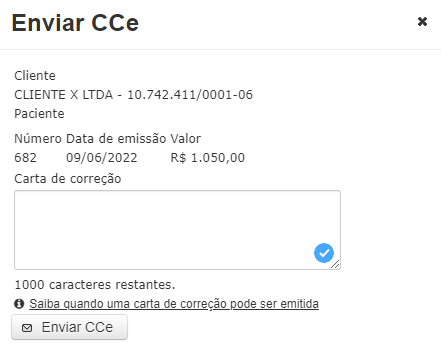
Busque pela nota desejada e quando localizar a nota vá em “**Opções → Enviar CC-e”**. Abrirá um modal para poder informar a carta de correção:
[](https://wiki.v2saude.com.br/uploads/images/gallery/2023-12/image-1703782008267.png)
**Se no momento surgir duvidas para quais situações pode emitir a CCe, basta selecionar o link: Saiba quando uma carta de correção pode ser emitida.**
[](https://wiki.v2saude.com.br/uploads/images/gallery/2022-06/image-1654784898965.png)
**Após preencher, basta clicar em “Enviar CC-e” e este pedido será enviado automaticamente para a SEFAZ que após a aprovação, em questão de segundos, o sistema atualizará a nota e será possível imprimir a carta nas opções da nota fiscal.**
##### **Duvidas frequentes:**
É possível cancelar uma Carta de correção?
**Infelizmente não há como cancelar uma carta de correção**, assim sendo possível apenas sobrescrever a carta já gerada. Ou seja, você precisará gerar uma nova carta de correção da nota.
\----------------------------------------------------------------------------------------------------------------------------------------------------------------
Pode ser feita Carta de correção para CFOP?
**O CFOP pode ser corrigido.** **Porém, a correção só pode ser feita se os impostos da nota fiscal não mudarem**.
\----------------------------------------------------------------------------------------------------------------------------------------------------------------
Pode fazer Carta de correção manual?
Não. Desde o dia 01/07/2012, não é mais permitido **emitir Carta de Correção manual** para NF-e.
Para saber se a Carta de Correção foi validada junto à SEFAZ **é preciso consultá-la através da chave de acesso da Nota Fiscal de origem, por meio do portal da NF-e**.
# Retorno de cartas de correção
Por favor, dirija-se a página sobre [**Carta de correção eletrônica**](https://wiki.v2saude.com.br/books/faturamento/page/carta-de-correcao)
[](https://wiki.v2saude.com.br/uploads/images/gallery/2024-01/image-1705347327674.png)
# Retorno de cancelamentos
Nesta página podemos verificar informações de notas canceladas, como número, cliente, paciente, data de emissão, valor e ICMS.[](https://wiki.v2saude.com.br/uploads/images/gallery/2024-01/image-1705347594415.png)
# Nota complementar
Nesta tela, é possível emitir sua nota complementar para uma nota já existente.
**O sistema irá direcionar para a tela de pesquisar nota, então poderá digitar o número da nota que precisa realizar o complemento e clicar em “pesquisar”, após encontrada a nota, vá em “opções → emitir complemento”:**
**Menu Faturamento -> NF-e -> +Nota Complementar**
[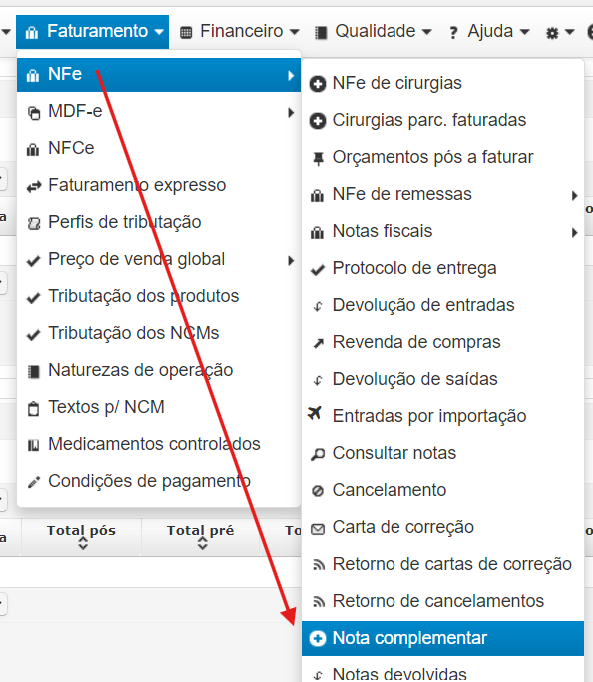](https://wiki.v2saude.com.br/uploads/images/gallery/2025-07/image-1753374863552.png)
Nessa tela utilize dos filtros para encontrar a nota que precisa emitir o complemento:
[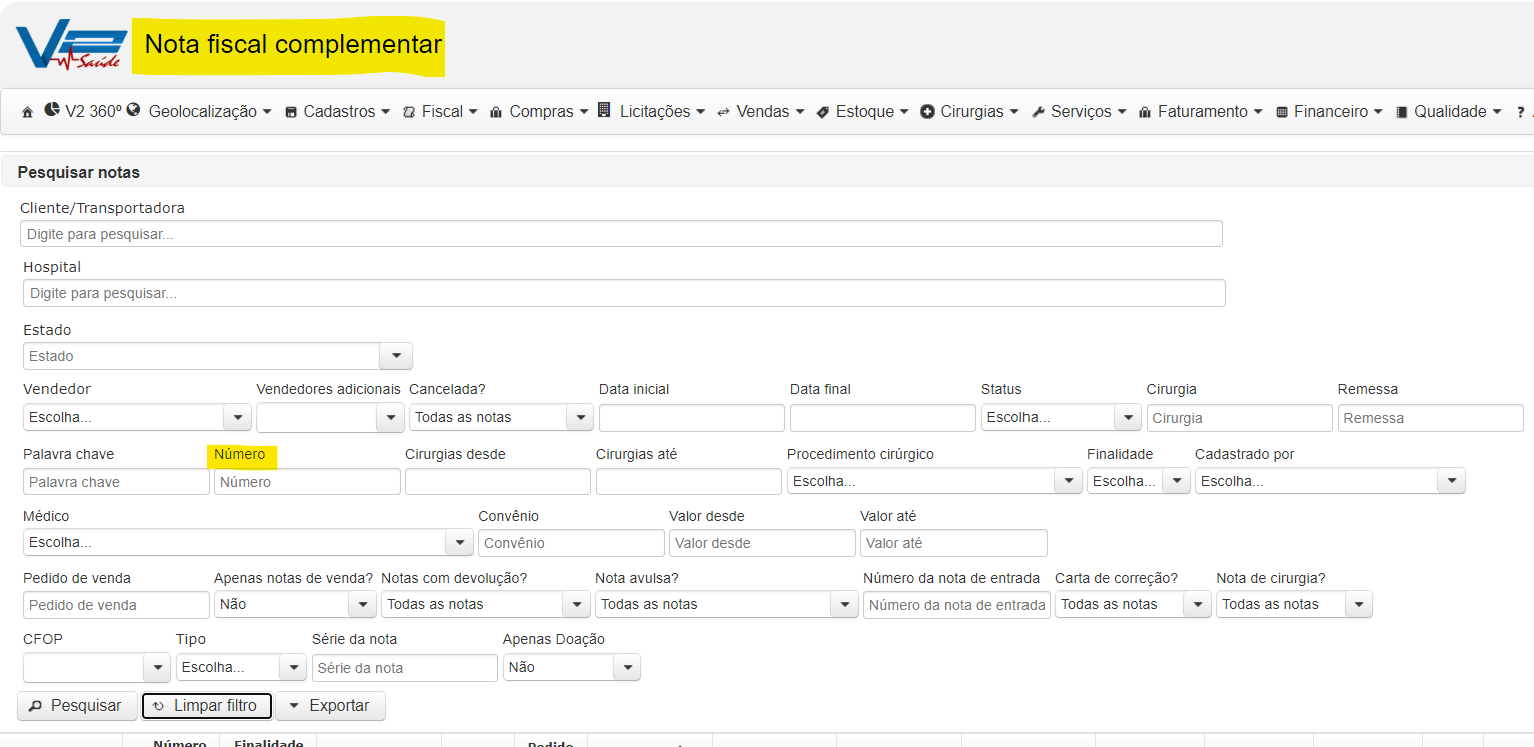](https://wiki.v2saude.com.br/uploads/images/gallery/2025-07/image-1753375045634.png)
Ao localizar a nota, clique no botão **Opções -> Emitir complemento**
Obs.; Só é possível emitir complemento para notas autorizadas!
[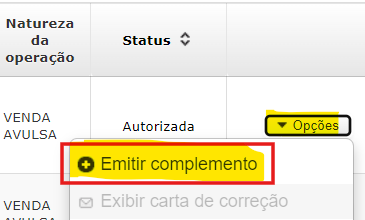](https://wiki.v2saude.com.br/uploads/images/gallery/2025-07/image-1753374959878.png)
**Abrirá a tela com os itens da sua nota fiscal onde precisará definir quais os itens terão complemento e qual o tipo de complemento (valor, ICMS, IPI):**
[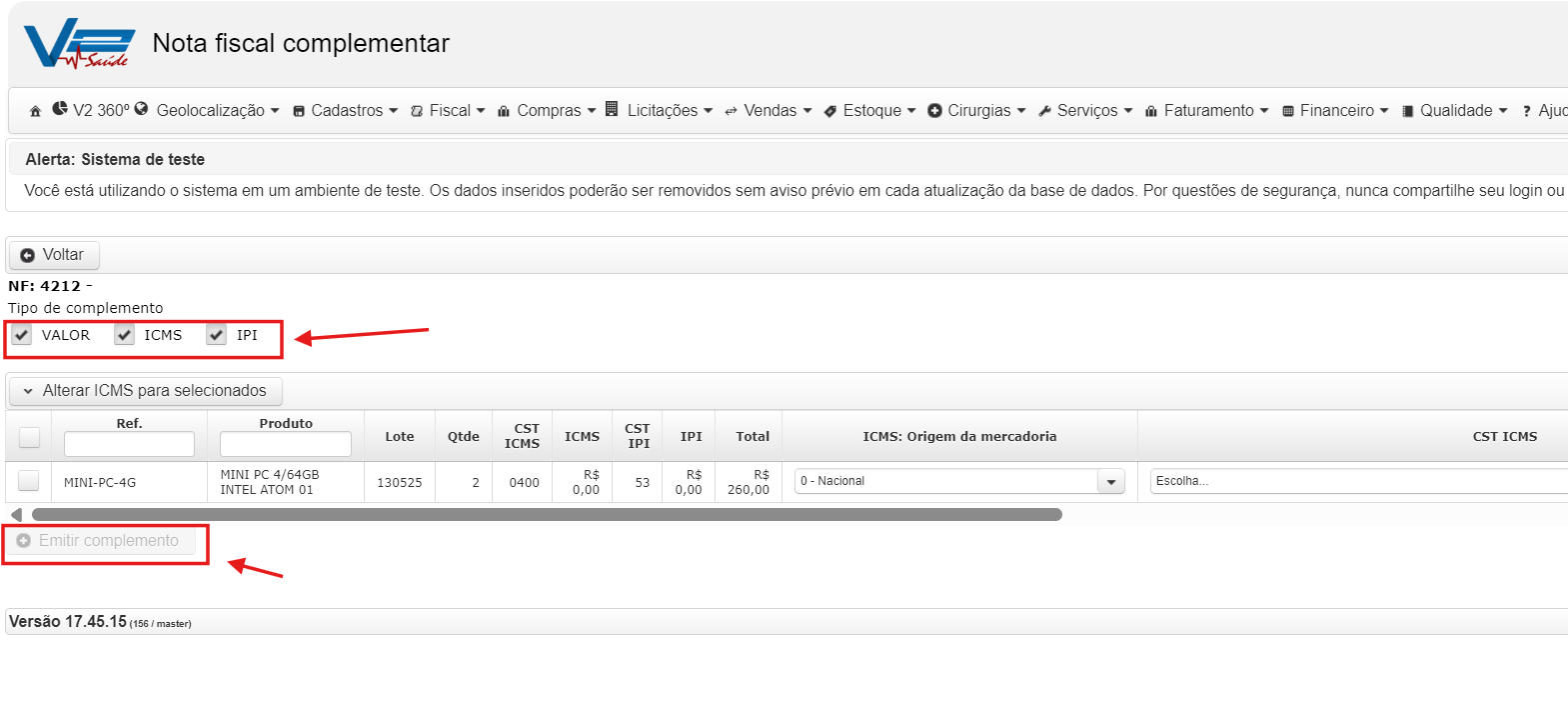](https://wiki.v2saude.com.br/uploads/images/gallery/2025-07/image-1753375267824.png)
**Por fim, após definir o tipo de complemento e suas alterações, o sistema direciona para a tela de emissão de nota fiscal para ser conferida as informações preenchidas na tela anterior, e assim, com todos os campos pré-definidos, sua nota poderá ser visualizada em homologação ou transmitida.**
**-----------------------------------------------------------------------------**
### 1. **Nota Fiscal Complementar**
- A nota fiscal complementar é emitida para acrescentar valores a uma nota fiscal já emitida, geralmente quando há um erro ou uma alteração no valor da operação.
### 2. **Não é Possível o Estorno**
- **Impossibilidade de Estorno:** Não existe a possibilidade de estornar uma nota fiscal complementar. Uma vez emitida, ela permanece registrada e deve ser considerada nos registros fiscais.
### 3. **Alternativas**
- Se houver necessidade de corrigir ou ajustar informações, pode-se emitir uma nova nota fiscal complementar ou, em alguns casos, uma nota fiscal de devolução, dependendo da situação.
### 4. **Regularização**
- Para regularizar a situação, consulte um contador para saber a melhor forma de proceder, dependendo do contexto específico.
**DUVIDAS FREQUENTES:**
**Posso cancelar a nota complementar?**
A nota fiscal complementar, uma vez emitida, não pode ser estornada ou cancelada.
## Vídeo de passo a passo
# Emitir nota fiscal para estrangeiro residente no Brasil
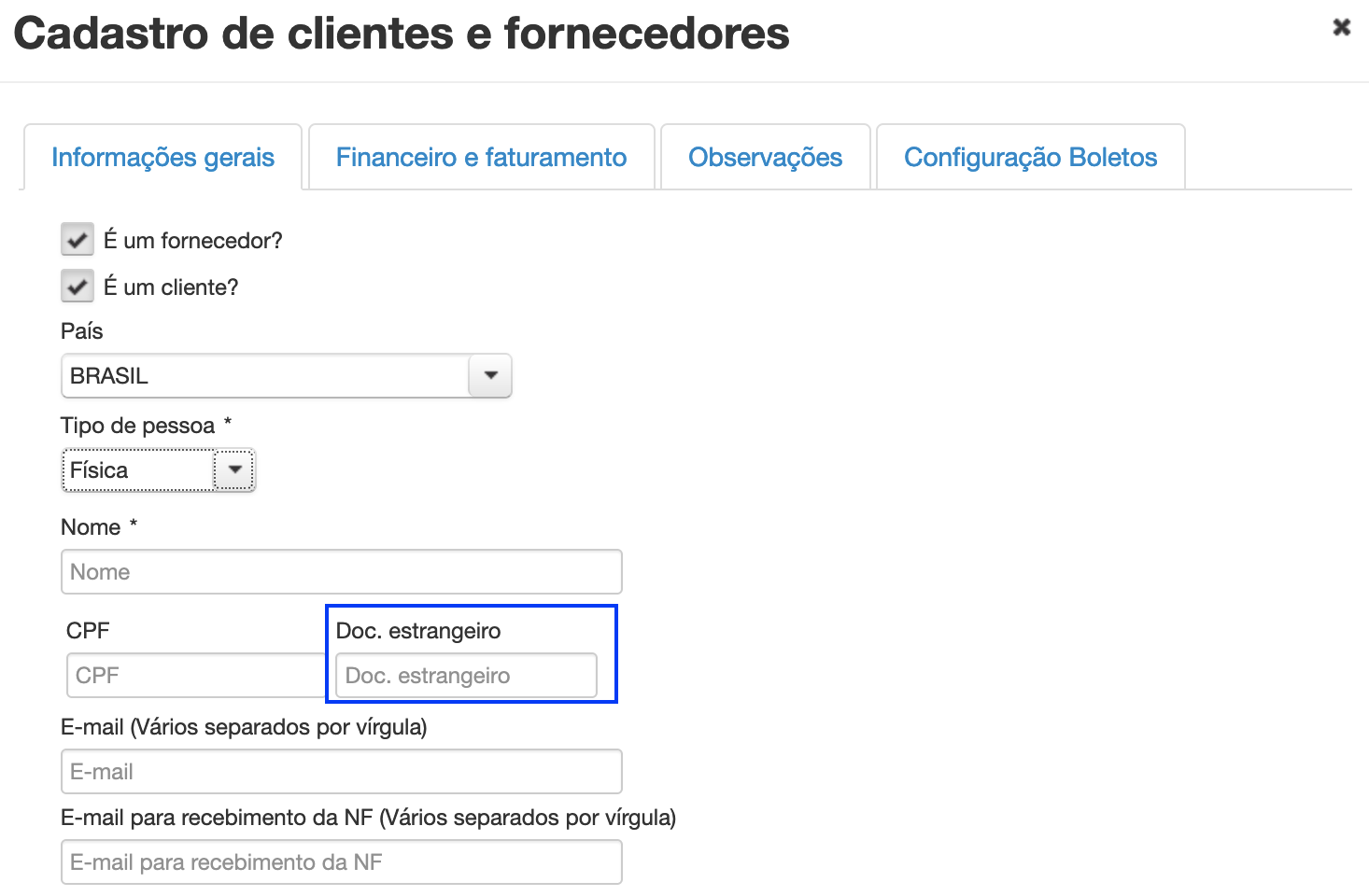
Para cadastrar um estrangeiro que reside no Brasil e não possui CPF, basta preencher o campo "**Doc. Estrangeiro**" no menu > **cadastros Clientes e Fornecedores**, conforme imagem abaixo:
[](https://wiki.v2saude.com.br/uploads/images/gallery/2022-05/image-1651663346463.png)
Após o cadastro do cliente ter sido concluído poderá dar continuidade ao processo de faturamento.
**OBS:** A Sefaz permite a emissão de NF-e para estrangeiros residentes no Brasil que ainda não possuem CPF desde que a operação ocorra dentro do mesmo estado.
# NF-e status denegado
[](https://wiki.v2saude.com.br/uploads/images/gallery/2023-05/image-1684761028376.png)
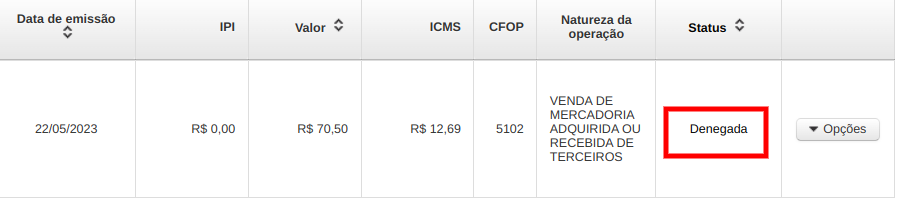
1\. Dizer que a nota fiscal eletrônica foi denegada **significa que a Sefaz identificou irregularidades do emissor ou do destinatário da NF-e e ela não pode ser faturada / autorizada**.
2\. Segundo a SEFAZ uma NF-e/NFC-e pode ser denegada por dois motivos: **O destinatário da NF-e/NFC-e possui irregularidades junto à SEFAZ**. Ex.: CPF suspenso, divida ativa entre outros. O emitente possui pendências junto à Secretaria da Fazenda/Receita. **OBS; Jamais passar essas informações ao cliente, o mesmo deve consultar internamente!**
**Orientação:**
Para resolver o problema é preciso que a parte irregular **entre em contato com o SEFAZ para regularizar a situação**. Após esse procedimento basta enviar uma nova nota fiscal, relativa ao serviço ou mercadoria recebida, para que dessa vez seja autorizada.
# Cirurgias parc. faturadas
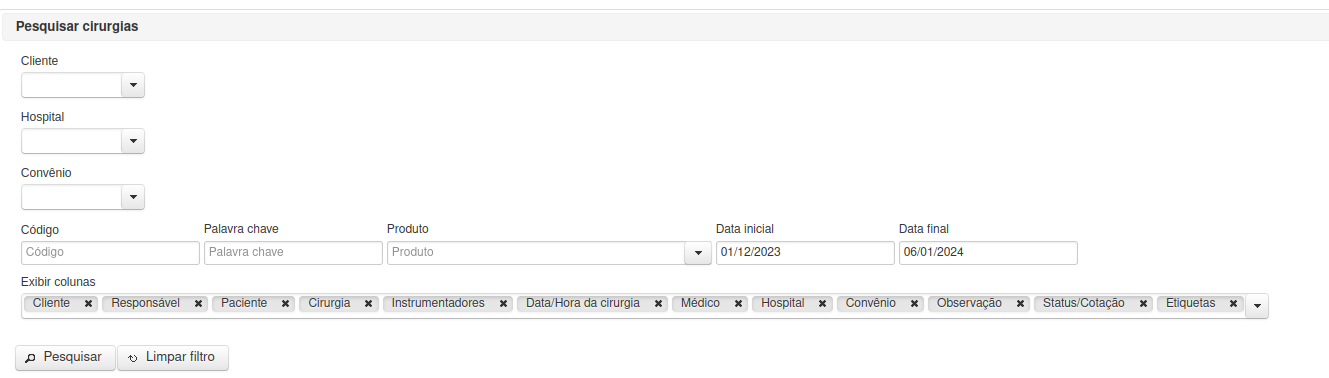
Nesta aba é possível verificar quais as cirurgias parcialmente faturadas.
Podemos filtrar as cirurgias com os seguintes filtros, de forma que retorne apenas cirurgias baseadas nestes.
[](https://wiki.v2saude.com.br/uploads/images/gallery/2024-01/image-1704206063968.png)
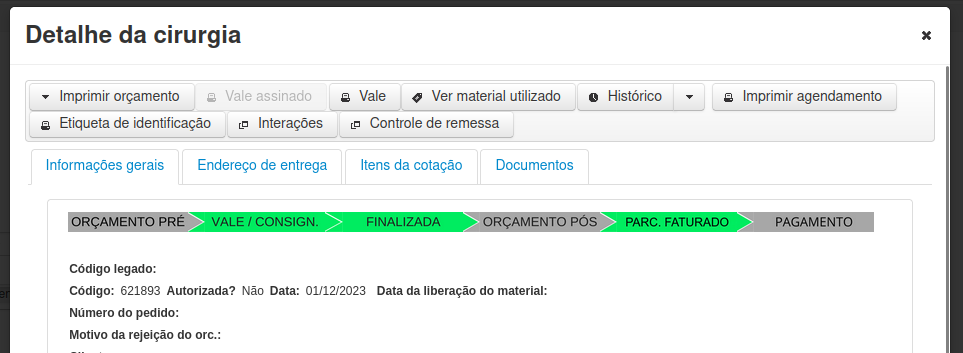
Ao localizar a cirurgia podemos clicar nela, o que resulta numa tela com informações detalhadas, ou então podemos emitir nota fiscal parcial.
[](https://wiki.v2saude.com.br/uploads/images/gallery/2024-01/image-1704206192098.png)
Para emitir nota fiscal parcial devemos localizar o seguinte botão, que fica no canto inferior direito da tela.
[](https://wiki.v2saude.com.br/uploads/images/gallery/2024-01/image-1704206280669.png)
A seguinte tela deverá aparecer, selecione os itens da nota fiscal e então preencha de acordo com a necessidade e solicitação. Depois, basta transmitir a nota e aguardar autorização.
[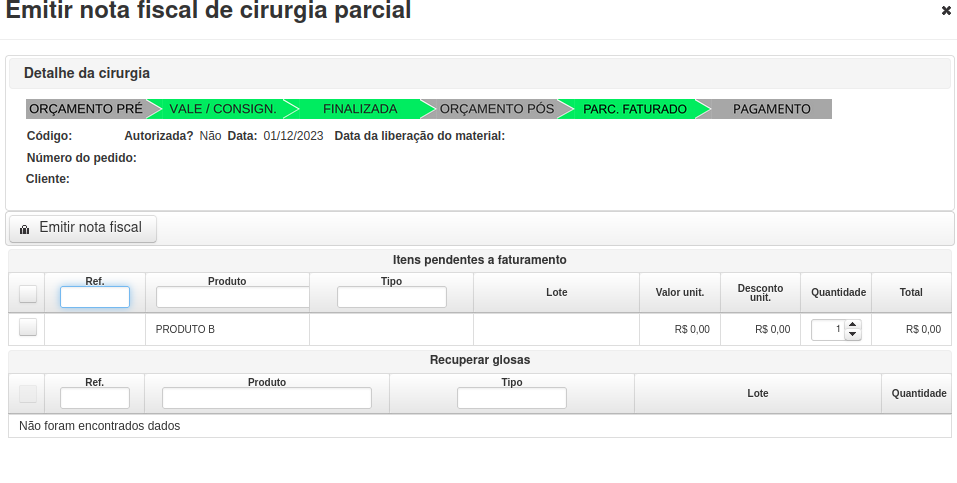](https://wiki.v2saude.com.br/uploads/images/gallery/2024-01/captura-de-tela-de-2024-01-02-11-36-50.png)
# Notas fiscais
##### Para gerar uma nota fiscal avulsa, ou seja, sem vínculo com cirurgia, siga as orientações a seguir
##### **Sem estoque**
Nota fiscal avulsa sem estoque refere-se a nota sem vínculo de cirurgia e sem movimentação do estoque, ou seja, informar um produto independente da quantidade ou lote cadastrados em sistema.
[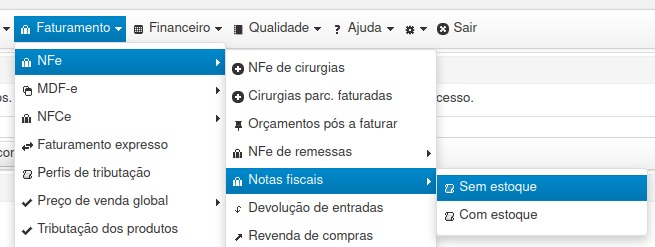](https://wiki.v2saude.com.br/uploads/images/gallery/2024-01/image-1704475272645.png)
##### **Com estoque**
Diferente da nota fiscal sem estoque, essa irá informar apenas itens que estejam cadastrados e livres em sistema, pois terá impacto no estoque.
[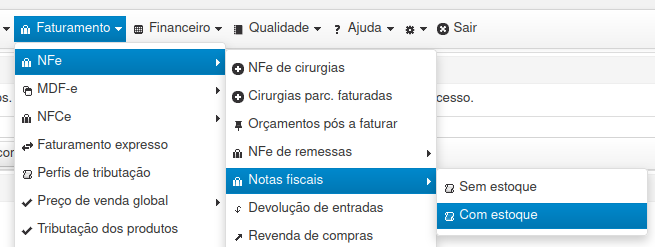](https://wiki.v2saude.com.br/uploads/images/gallery/2024-01/image-1704475288351.png)
# Notas devolvidas
Notas devolvidas dão aquelas que, por algum motivo, foram rejeitadas por quem as recebeu e fez-se necessário a emissão de devolução da nota.
Nesta aba é possível verificar o relatório de notas devolvidas. Podemos verificar nela as informações de notas através da pesquisa pelos filtros disponíveis.
[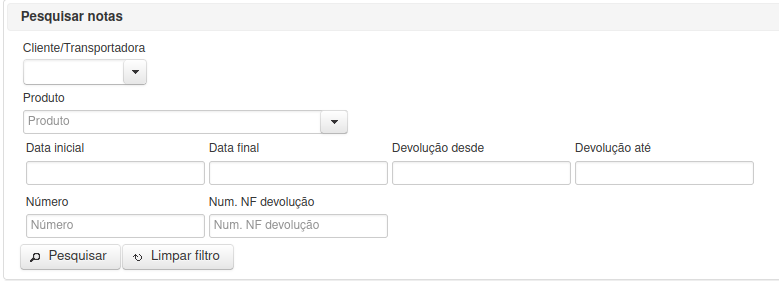](https://wiki.v2saude.com.br/uploads/images/gallery/2024-01/image-1705349964600.png)
[](https://wiki.v2saude.com.br/uploads/images/gallery/2024-01/image-1705349985611.png)
# Inutilizar numeração
Inutilizar um documento fiscal consiste na informação enviada à Sefaz de que um documento não será mais utilizado. Tratando-se de Nota Fiscal eletrônica, consiste em dizer que a numeração, ou o conjunto delas, não terá servidão para uso do estabelecimento. Ao inutilizar a NFe sera criado um XML de documento inutilizado na V2 para aquela numeração.
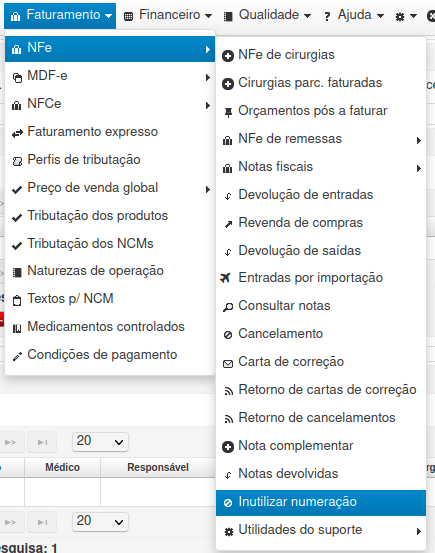
Para gerar o pedido de inutilização basta:
1\. Menu Faturamento > NFe > Inutilizar numeração
[](https://wiki.v2saude.com.br/uploads/images/gallery/2024-01/image-1705350879510.png)
2\. Localize esse botão na página que abrir
[](https://wiki.v2saude.com.br/uploads/images/gallery/2024-01/image-1705350924129.png)
3\. Preencha as informações de acordo com o que for pedido, de maneira correta e, então, envie.
[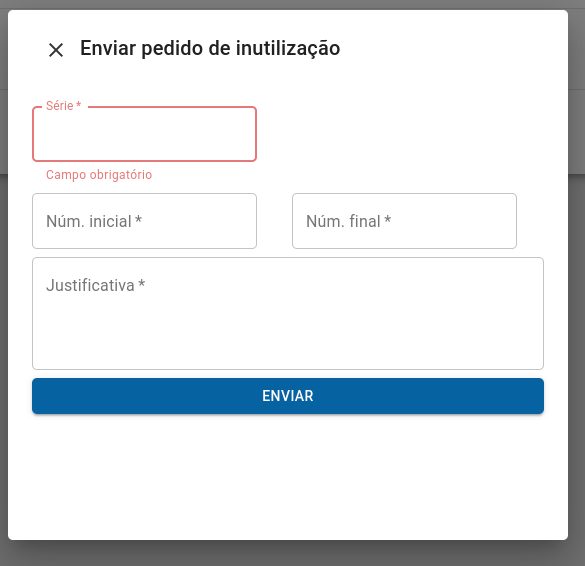](https://wiki.v2saude.com.br/uploads/images/gallery/2024-01/image-1705350961147.png)
4\. Após enviar você verá as informações do pedido na seguinte tela, e poderá também fazer o download do XML.[](https://wiki.v2saude.com.br/uploads/images/gallery/2024-01/qW2sem-titulo.png)
# Importar itens da nota de compra
Na emissão de notas avulsas com ou sem estoque, existe a possibilidade de importar itens de uma nota de compra.
[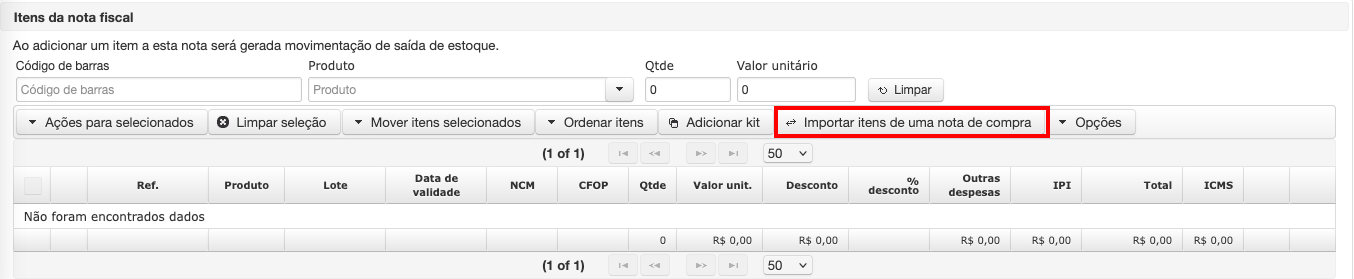](https://wiki.v2saude.com.br/uploads/images/gallery/2025-02/captura-de-tela-2025-02-06-as-10-34-14.png)
Ao clicar em **'Importar itens de uma nota de compra'**, será aberto um modal, onde é possível escolher uma nota de compra utilizando os filtros disponíveis. Pode-se pesquisar por meio de:
- Fornecedor;
- Número da nota;
- Data de emissão desde/até;
- Data de entrada/saída desde/até;
- CFOP.
[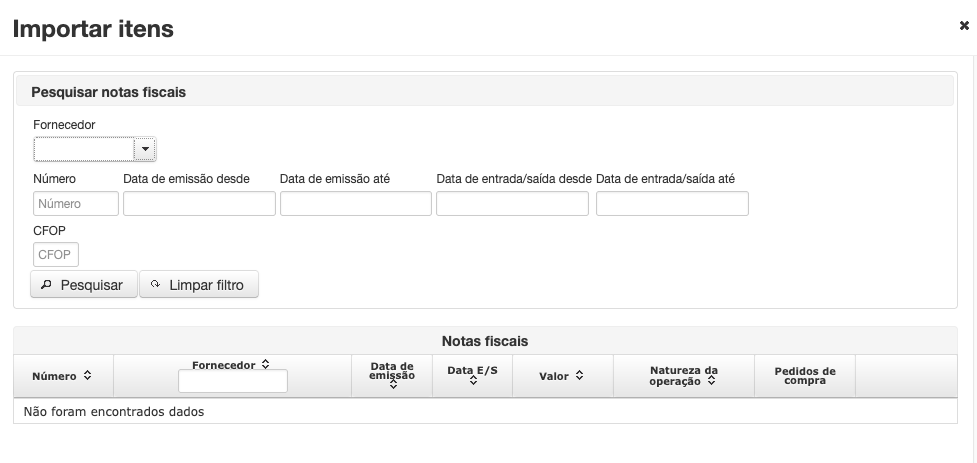](https://wiki.v2saude.com.br/uploads/images/gallery/2025-02/captura-de-tela-2025-02-06-as-10-40-49.png)
Após o preenchimento dos filtros desejados, clicando no botão pesquisar, o sistema listará as notas de acordo com os filtros selecionados.
[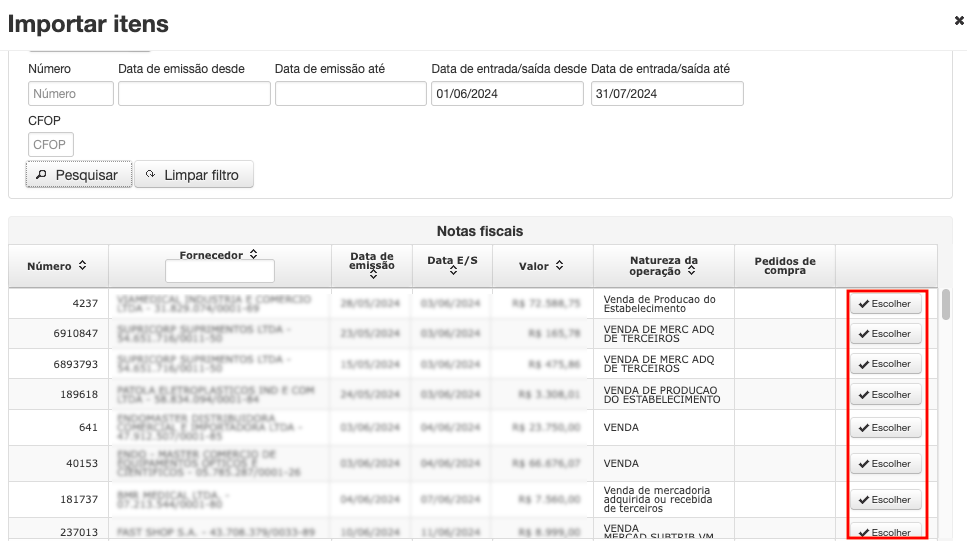](https://wiki.v2saude.com.br/uploads/images/gallery/2025-02/captura-de-tela-2025-02-06-as-10-48-55.png)
Clicando em 'Escolher', o sistema trará os itens da nota selecionada para a escolha de quantidade.
[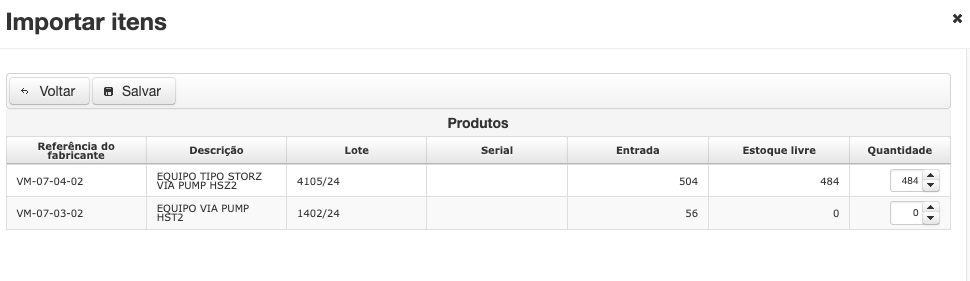](https://wiki.v2saude.com.br/uploads/images/gallery/2025-02/captura-de-tela-2025-02-06-as-11-01-59.png)
Após a escolha dos itens e quantidades, basta clicar em 'Salvar' e em 'Sim' no modal de confirmação para que os itens sejam adicionados à nota fiscal.
[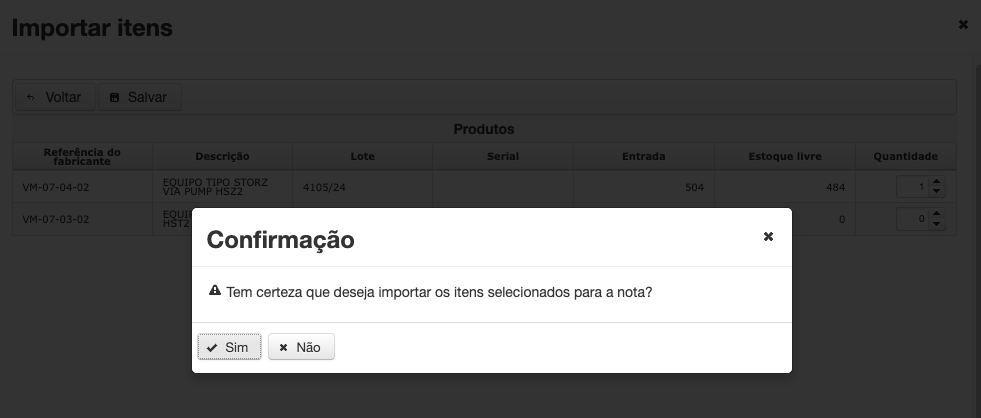](https://wiki.v2saude.com.br/uploads/images/gallery/2025-02/image-1738850682880-04-31.png)
# Gerar boletos através do menu Faturamento
Essa opção está disponível no menu: **Faturamento > NFe > Consultar Notas**. Através desse menu, é possível gerar um boleto clicando em "**Gerar Boleto**". Após a geração, o download do boleto pode ser realizado clicando em "**Baixar Boleto**", o que resultará no download de uma pasta zipada contendo o boleto.
**Observação**: Os passos acima somente podem ser realizados em notas de venda e que estejam autorizadas, possuam cobranças existentes e não tenham boletos já gerados. Vale lembrar que o processo de remessa (integração bancária) ainda deve ser efetuado através do menu **Financeiro > Contas a Receber > Integração Bancária**.
Para gerar o boleto, acesse **Faturamento > NFe > Consultar notas**:
[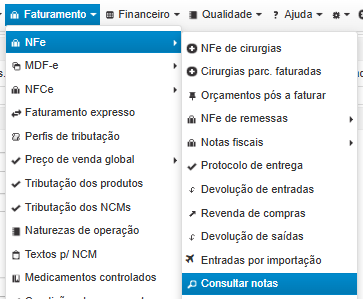](https://wiki.v2saude.com.br/uploads/images/gallery/2025-03/image-1741206470823.png)
Localize a nota em questão, clique no botão **Opções > Gerar boletos**:
[](https://wiki.v2saude.com.br/uploads/images/gallery/2025-03/image-1741206951159.png)
Ao clicar em "**Gerar boletos**" será gerado o boletos da cobrança no "**Contas a receber**":
[](https://wiki.v2saude.com.br/uploads/images/gallery/2025-03/image-1741207319581.png)
Para realizar o download do boleto em questão, no mesmo menu, clique em "**Baixar boletos**":
[](https://wiki.v2saude.com.br/uploads/images/gallery/2025-03/image-1741207262132.png)
# Bloqueio no cancelamento/estorno
O cancelamento/estorno pode ser impedido por algumas situações:
1. **Boleto registrado/liquidado**: Nesse caso, será necessário cancelar o boleto diretamente no banco. Após isso, com a remessa de baixa em mãos, você deve acessar o menu **Financeiro > Contas a Receber > Integração Bancária > Remessa de Baixa**. Dessa forma, a baixa do boleto será processada.[](https://wiki.v2saude.com.br/uploads/images/gallery/2025-03/image-1741283636647.png)
2. **Boleto baixado**: Se o boleto já estiver baixado, será necessário acessar o menu **Financeiro > Contas a Receber > Pesquisar Cobranças**. Localize a cobrança em questão e, ao lado do botão “Opções”, clique no botão “Desfazer”. Assim, a cobrança será reaberta, tornando-se pendente de pagamento.[](https://wiki.v2saude.com.br/uploads/images/gallery/2025-03/image-1741283571070.png)
3. **Contribuinte isento de ICMS/Consumidor final**: Nesse caso, é necessário validar se o cliente para o qual você está tentando estornar a nota é isento de ICMS ou consumidor final. Para ajustar essas informações, acesse o menu **Cadastro > Empresa e Preferências**. Após realizar as alterações, lembre-se de salvar. Com isso, a nota ficará disponível para estorno.
[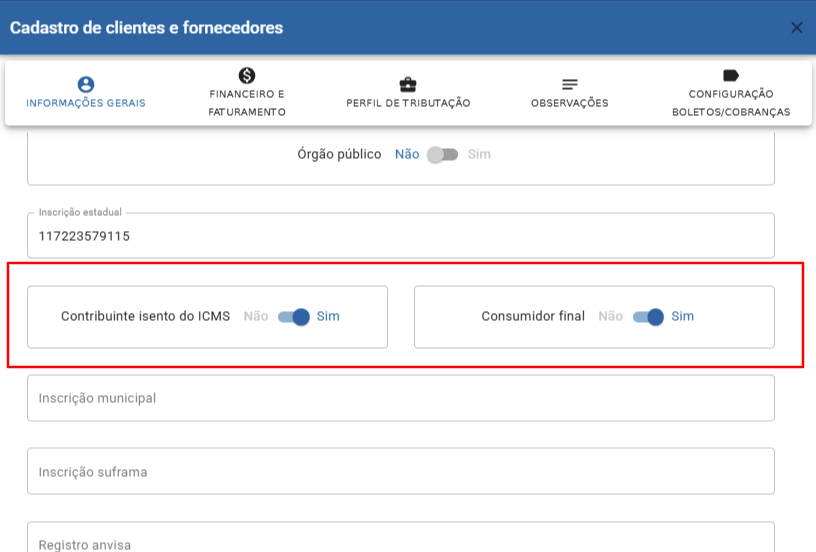](https://wiki.v2saude.com.br/uploads/images/gallery/2025-03/image-1741283321848.png)
# Devolução por Estorno
A devolução por estorno é um processo utilizado em transações comerciais e financeiras para corrigir ou anular uma venda anterior. Esse procedimento pode ser necessário por diversos motivos, tais como:
- Reversão de uma transação financeira
- Produto com defeito
- Erro na cobrança
- Insatisfação do cliente, geralmente após o prazo de cancelamento
**Como realizar:**
1. Acesse: **Menu Faturamento > NFe > Cancelamento**.
[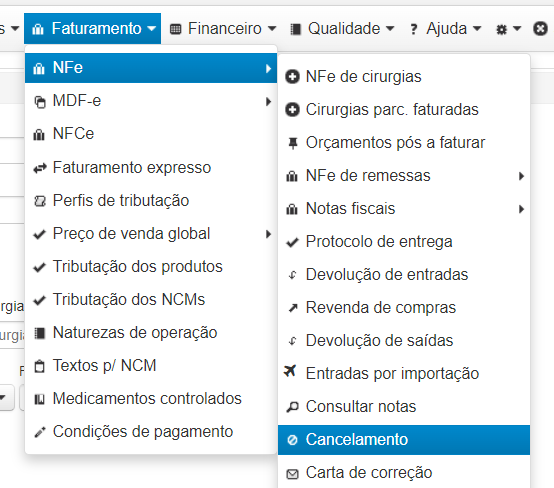](https://wiki.v2saude.com.br/uploads/images/gallery/2025-06/image-1749834419679.png)
2\. Consulte a nota fiscal e clique no botão "Opções".
[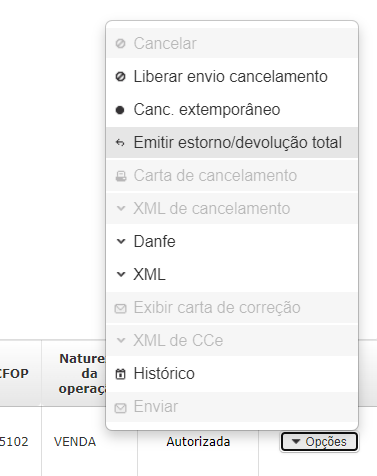](https://wiki.v2saude.com.br/uploads/images/gallery/2025-06/image-1749834441519.png)
3\. Selecione **Emitir estorno/devolução total**.
[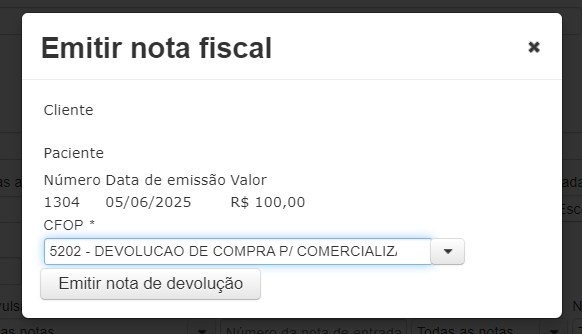](https://wiki.v2saude.com.br/uploads/images/gallery/2025-06/image-1749834544861.png)
##### Observações Importantes
##### O sistema não permite a devolução de uma Nota Fiscal Eletrônica (NF-e) de venda de cirurgia, pois o material já está em circulação. Em vez disso, uma NF-e de estorno é gerada.Diferenças Principais:
- **Rejeição pelo Fisco**: O Fisco não autoriza NF-es com código de ajuste (finalidade 3) se associadas a código de devolução de mercadoria (finalidade 4).
- **Operações Distintas**: A devolução de venda não é considerada uma operação inversa à venda, ao contrário do estorno.
**Finalidades:**
- **NF-e de Devolução**: Deve ter a finalidade 4 (devolução de mercadoria).
- **NF-e de Estorno**: Deve ter a finalidade 3 (ajuste).
É crucial utilizar a finalidade correta para evitar rejeições pelo Fisco nas emissões de NF-e relacionadas a devoluções e estornos.
#### CFOP para Nota de Estorno
O CFOP a ser utilizado no estorno depende da operação realizada. Abaixo estão alguns exemplos de CFOP:
- Para estorno de venda com CFOP 5102, utilize 1102.
- Para CFOP 5.949, utilize 1.949.
- Para CFOP 5.405, utilize 1.403.
- Para CFOP 6.120, utilize 2.120.
# NOVO - Controle de Remessa
Ao criar uma nova cirurgia ou consignação permanente o sistema disponibilizou um novo recurso de controle das notas fiscais
# Controle de Remessas - Descrição
Ao criar uma nova cirurgia ou consignação permanente o sistema disponibilizou um novo recurso de controle das notas fiscais. Assim, desta forma, conseguirá saber quais produtos e cirurgias não possui nota fiscal.
OBS 1: Caso alguma nota esteja com o status de não transmitida, o sistema não permitirá realizar uma próxima emissão até a conclusão da nota, portanto deverá ser transmitida (autorizada) ou excluída.
OBS 2: As cirurgias e consignações permanentes anteriores a esta modificação não serão alteradas
# Quanto às emissões de remessa
**As emissões de remessas poderão ser realizadas:**
**Para cirurgia:**
Cirurgias > NFe > NFe de remessa/consignação ou em faturamento > NFe > NFe de remessa/consignações
[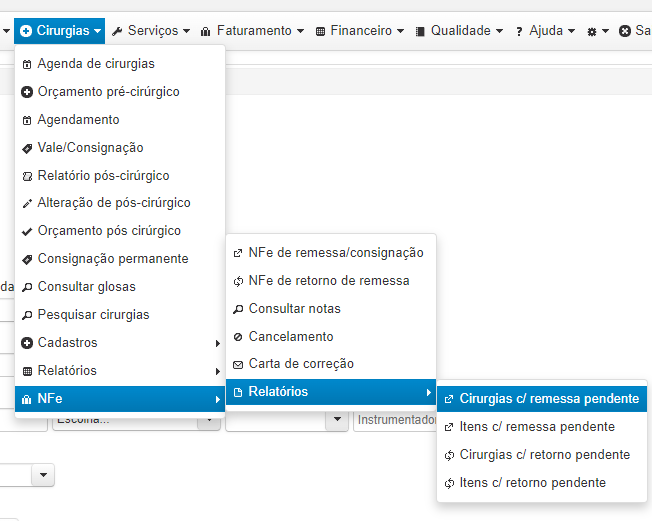](https://wiki.v2saude.com.br/uploads/images/gallery/2022-10/image-1665753487288.png)
**OBS:** Caso não tenha sido realizada uma remessa dos itens do vale poderá descartar esta pendência
[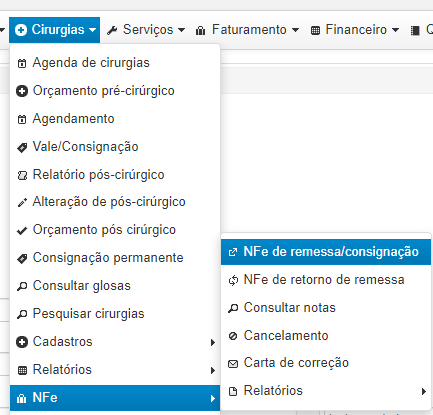](https://wiki.v2saude.com.br/uploads/images/gallery/2022-10/image-1665753507254.png)
**Para consignação permanente:**
Cirurgias > consignação permanente > opções > remessa/consignação
# Retornos de remessa após informar o consumo
**Para cirurgia:**
Cirurgias > NFe > NFe de retorno de remessa ou em faturamento > NFe >NFe de retorno de remessa
**Para consignação permanente:**
**Retorno físico:**
Cirurgias > consignação permanente > opções > emitir nota fiscal
**Retorno simbólico (material utilizado):**
Cirurgias > NFe > NFe de retorno de remessa ou em faturamento > NFe >NFe de retorno de remessa
# Relatórios de pendências de itens ou notas sem remessa ou retorno
Caso alguma nota não tenha sido emitida de remessa ou retorno de cirurgia poderá ser descartada a pendência no menu> cirurgias > NFe > relatórios > cirurgias c/remessa pendente ou cirurgias c/ retorno pendente
[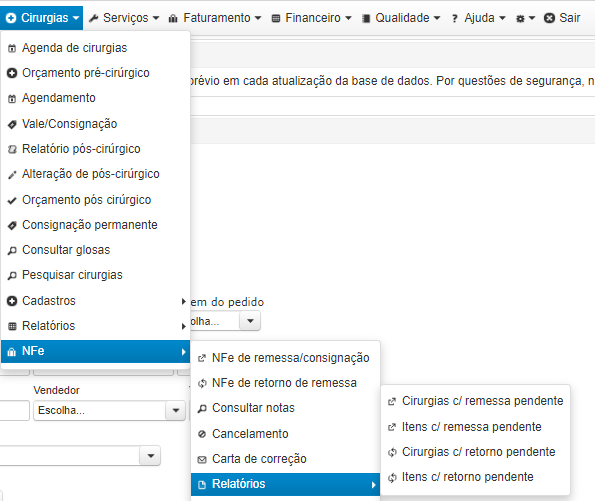](https://wiki.v2saude.com.br/uploads/images/gallery/2022-10/image-1665753810666.png)
[](https://wiki.v2saude.com.br/uploads/images/gallery/2022-10/image-1665753820679.png)
Para listar os itens que ainda não possuem nota , estes poderão ser consultados em:
Cirurgias > NFe > Relatórios > Itens c/ remessa pendente
Cirurgias > NFe > Relatórios > Itens c/ retorno pendente
# Alterações nas preferências da empresa
**Pode ser encontrado no caminho:** Cadastros> empresa e preferências > aba > NFe
Poderá definir um CFOP para remessa do material de revenda e um específico para os instrumentais (bem do ativo), caso sua empresa desejar emitir notas separadas, com perfis de tributações distintos, para isso, terá que marcar a opção > emitir notas de remessa separadas para ativo/imobilizado
[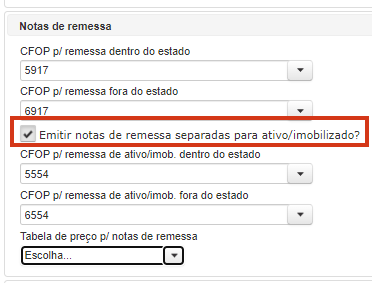](https://wiki.v2saude.com.br/uploads/images/gallery/2022-10/image-1665753986871.png)
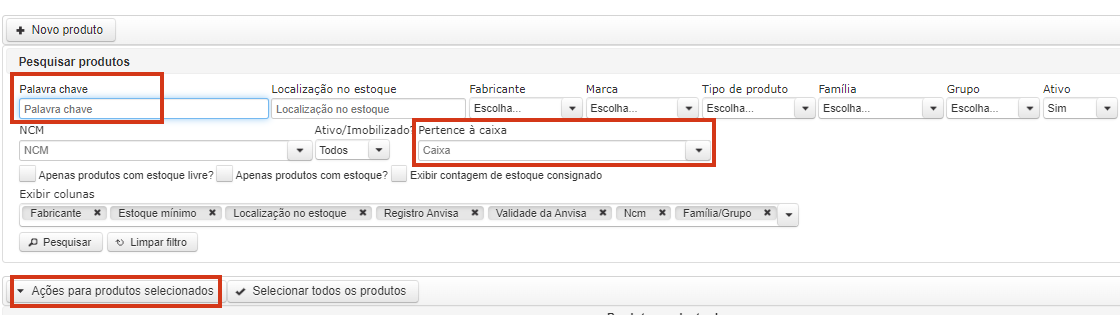
OBS: Ao definir esta opção > emitir notas de remessa separadas para ativo/imobilizado, obrigatoriamente você terá que informar quais os produtos são do bem do ativo em **estoque > produtos > ações para produtos selecionados > ativo/imobilizado**
Poderá consultar pela palavra chave o produto ou fazer a busca do mesmo através do número da caixa em que o mesmo pertence
[](https://wiki.v2saude.com.br/uploads/images/gallery/2022-10/image-1665754112855.png)
# MDF-e
# Veículos
Para começar a emitir MDF-e pelo sistema, primeiramente deve-se cadastrar o condutor no menu “**Cadastros → Usuários do sistema → Perfis de usuário → Logística com CPF obrigatório”** (apenas usuários administrativos podem cadastrar novos usuários).
## Cadastrar veículo
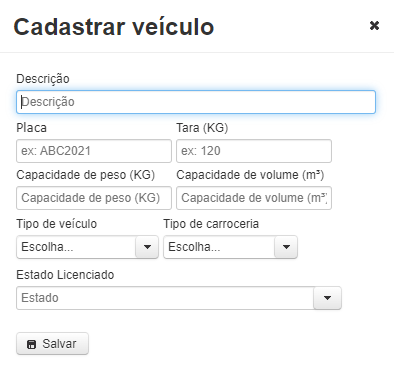
Para cadastrar, clique em "Cadastrar veículo”. Abrirá um modal para preencher as informações:
[](https://wiki.v2saude.com.br/uploads/images/gallery/2022-06/image-1654785297973.png)
A placa deve-se ser colocada **sem o traço** e a Tara deve ser em **quilos**, as demais capacidades não são obrigatórias**.**
Após preencher e confirmar todos os dados, se atente aos campos com asterisco (\*), pois são de preenchimento obrigatório. Para salvar, clique no botão “Salvar”.
# Emitir MDF-e
E então, na tela de **Faturamento → MDF-e → Emitir MDF-e**, você conseguirá pesquisar e cadastrar.
Após acessar a tela abaixo, será possível realizar uma nova emissão, deve-se preencher todos os campos; Informações sobre o transporte, percurso e possuir uma NF-e, após preencher todos estes campos clique em 'Salvar' e poderá transmitir:

**Observação:** O limite máximo de notas que podem ser adicionadas à sua MDF-e é de **50**.
# Consultar MDF-e
Você poderá consultar todas as suas MDF-e em Faturamento → MDF-e → Consultar MDF-e, após finalizar uma emissão de MDF-e você será direcionado automaticamente para esta tela, então **basta clicar em 'Consultar autorização'**:

**Lembre-se sempre de encerrar o processo de MDF-e quando ela estiver finalizada, como mostrado acima, você pode consultar suas MDF-e's não encerradas clicando no botão 'Consulta não encerrados'.**
# Notas fiscais de serviço (NFS-e e NFe com ISSQN)
# NFS-e - Notas de serviço
# Consultar autorizações
# Pesquisar notas de serviço
Neste relatório, é possível pesquisar as notas de serviço emitidas, que se encontram no sistema.
É possível filtrar por:
- Cliente;
- Vendedor;
- Número;
- Status (não transmitida, transmitida,autorizada, denegada, não autorizada ou estornada);
- Cancelada? (todas as notas/ apenas canceladas/apenas normais);
- Data inicial (emissão);
- Data final (emissão);
- Palavra chave (médico, hospital, paciente, nome do procedimento, responsável, vendedor);
- Cirurgia (código);
- Cirurgias desde;
- Cirurgias até;
Após preencher os filtros, basta clicar em ‘Pesquisar’. Também é possível limpar os filtros no botão de ‘Limpar’.
[](https://wiki.v2saude.com.br/uploads/images/gallery/2022-08/image-1661534162582.png)
Para cada nota fiscal de serviço retornada na pesquisa, são exibidas as seguintes opções:
- Excluir: Esta opção fica desabilitado se a nota já tiver sido transmitida;
- Editar:
- Vincular cirurgia;
- Danfe;
- XML;
- XML de cancelamento: Esta opção fica desabilitada caso a nota não possua XML de cancelamento;
- Histórico;
- Alterar vendedores;
- Enviar;
- Enviar com boleto: Esta opção fica desabilitada caso o status da nota não seja 'Autorizada' ou caso a nota não possua cobranças vinculadas com boleto gerado para o envio, caso contrário são enviados a Danfe, o XML e os boletos vinculadas à nota por e-mail;
- Gerar boletos
- Documentos
### Vincular cirurgia
Após filtrada a NFSe, clique no botão 'Vincular cirurgia'. Abrirá um modal para que possa informar a cirurgia a ser vinculada:
[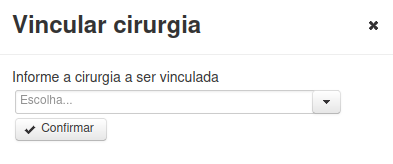](https://wiki.v2saude.com.br/uploads/images/gallery/2022-08/image-1661536048656.png)
Após realizar a confirmação do vínculo, poderão ser notadas as seguintes mudanças:
- Nas telas de pesquisa de cirurgia, ao selecionar a coluna 'NFSe' para exibição, será possível visualizar o número das notas de serviços vinculadas à cirurgia;
- Os cálculo do resultado no relatório Financeiro > Relatório > Custos de cirurgias, contabilizará o valor das cobranças das NFSe's vinculadas à cirurgia,e caso não possuam cobranças, será contabilizado o valor das próprias notas de serviço;
- Em Financeiro > Relatórios > Cirurgias realizadas, ao pesquisar pela cirurgia reacionada à NFSe, caso a cirurgia não possua serviços no Orçamento Pós e em Faturas de locação, serão exibidas as notas de serviço correspondentes à cirurgia;
- Em Financeiro > Relatórios > Cirurgias Faturadas, serão exibidas as duplicadas da nota de serviço (caso possua).
### Gerar boletos
Para gerar seu boleto a partir da nota de serviço, acesse o menu Serviços > NFSe > Pesquisar notas fiscais. Ao localizar sua nota de serviço, clique em Opções > Gerar boletos. Lembre-se de que é necessário que a nota possua uma cobrança associada para realizar esta ação.
# Cancelamento
# NF-e de serviços (ISSQN)
Restrições: Esta função está disponível apenas para as empresas com o seguinte módulo ativado: **NFe nacional de serviço**
### Emissão de notas fiscais de serviço
Para emitir uma nota fiscal (NF-e) de serviço clique em **Menu Serviços > NFSe > NFSe - Notas de serviço**
[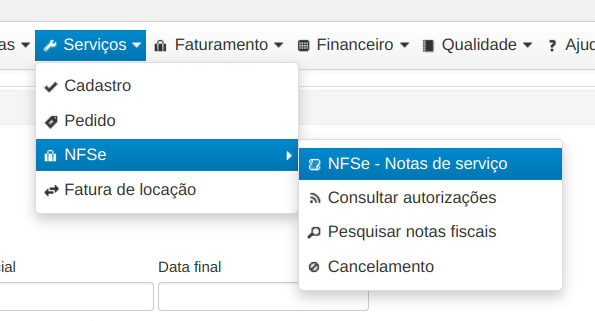](https://wiki.v2saude.com.br/uploads/images/gallery/2023-05/image-1684177800700.png)
Em seguida preencha o formulário com os dados da nota:
[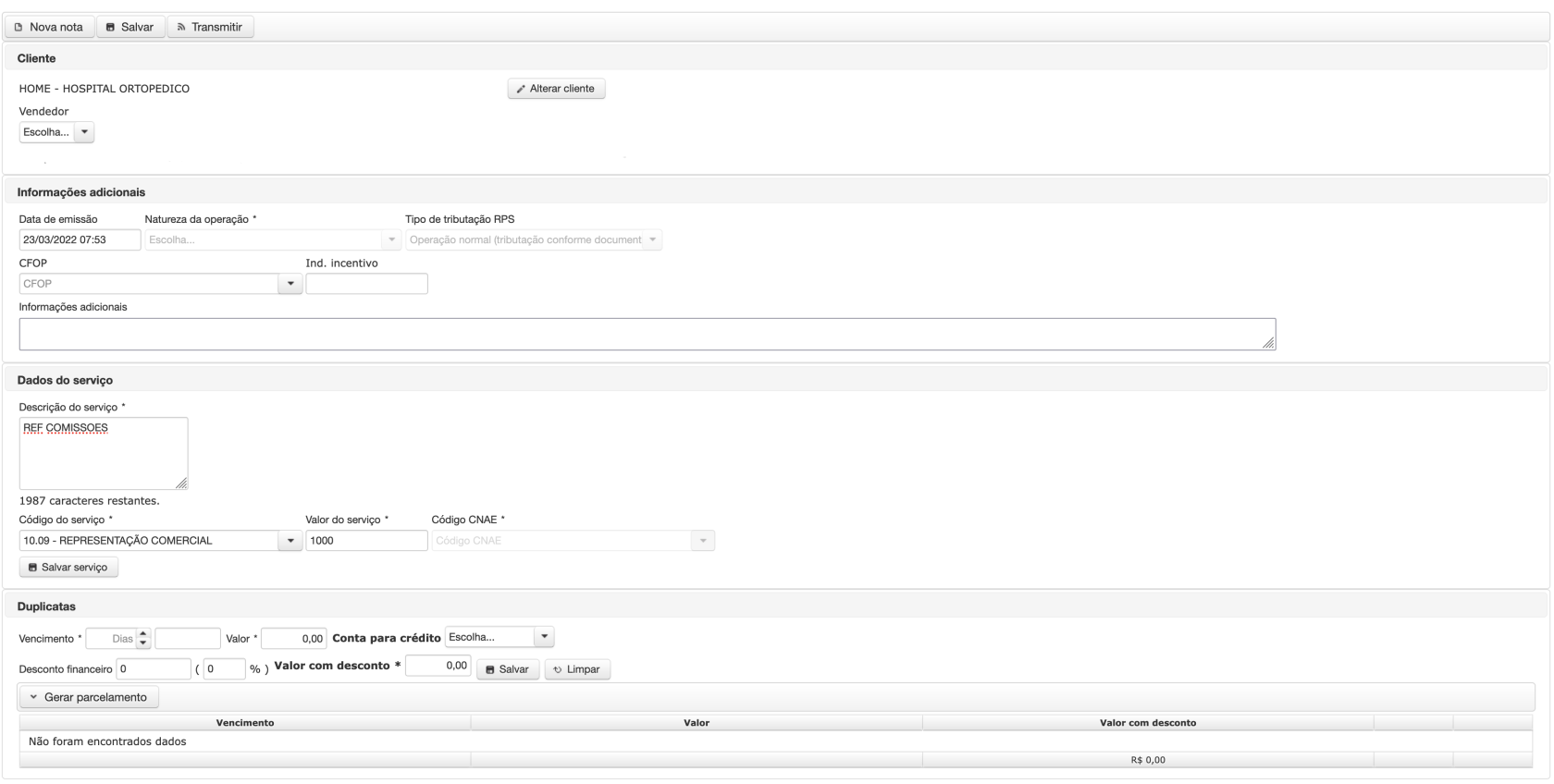](https://wiki.v2saude.com.br/uploads/images/gallery/2022-03/image-1648033047098.png)
Clique em "**Salvar Serviço**". Se necessário clique em "**Editar tributações**" para alterar os dados dos impostos:
[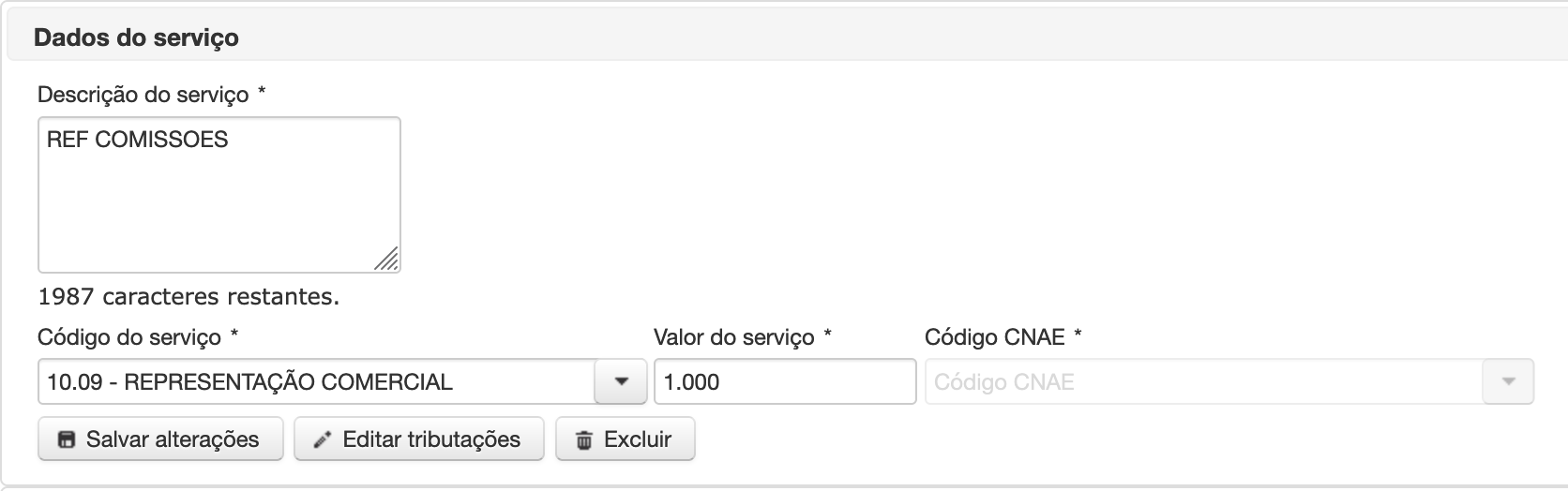](https://wiki.v2saude.com.br/uploads/images/gallery/2022-03/image-1648033154284.png)
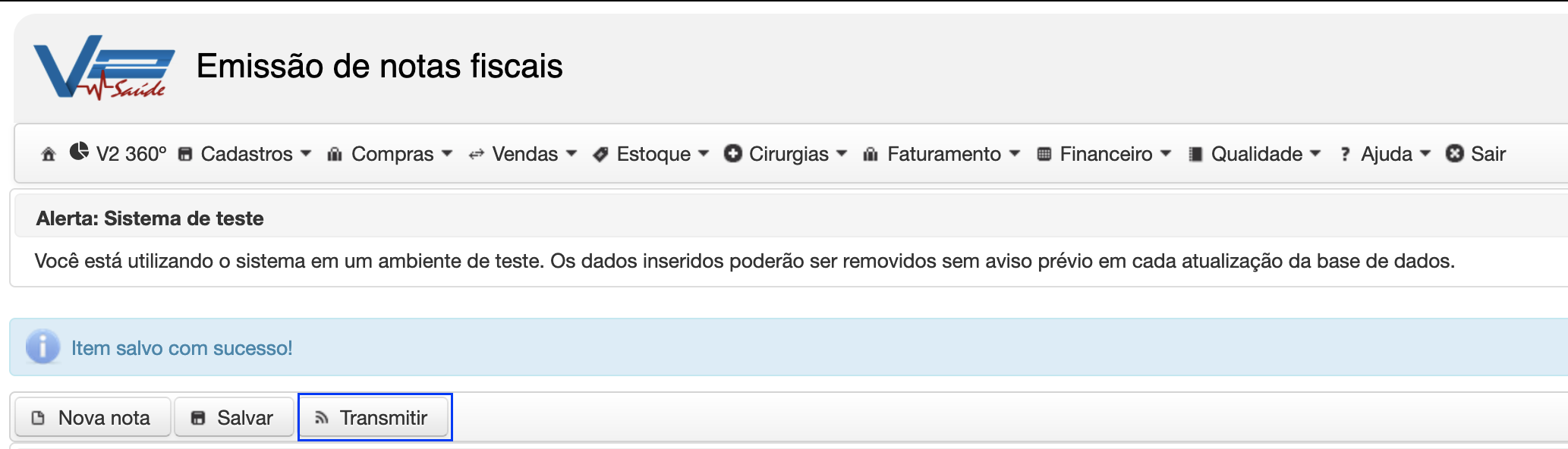
Quando finalizar a criação da nota, clique em "**Transmitir**" no topo da página, a nota fiscal será enviada para a fila de processamento do Sefaz:
[](https://wiki.v2saude.com.br/uploads/images/gallery/2022-03/image-1648033255410.png)
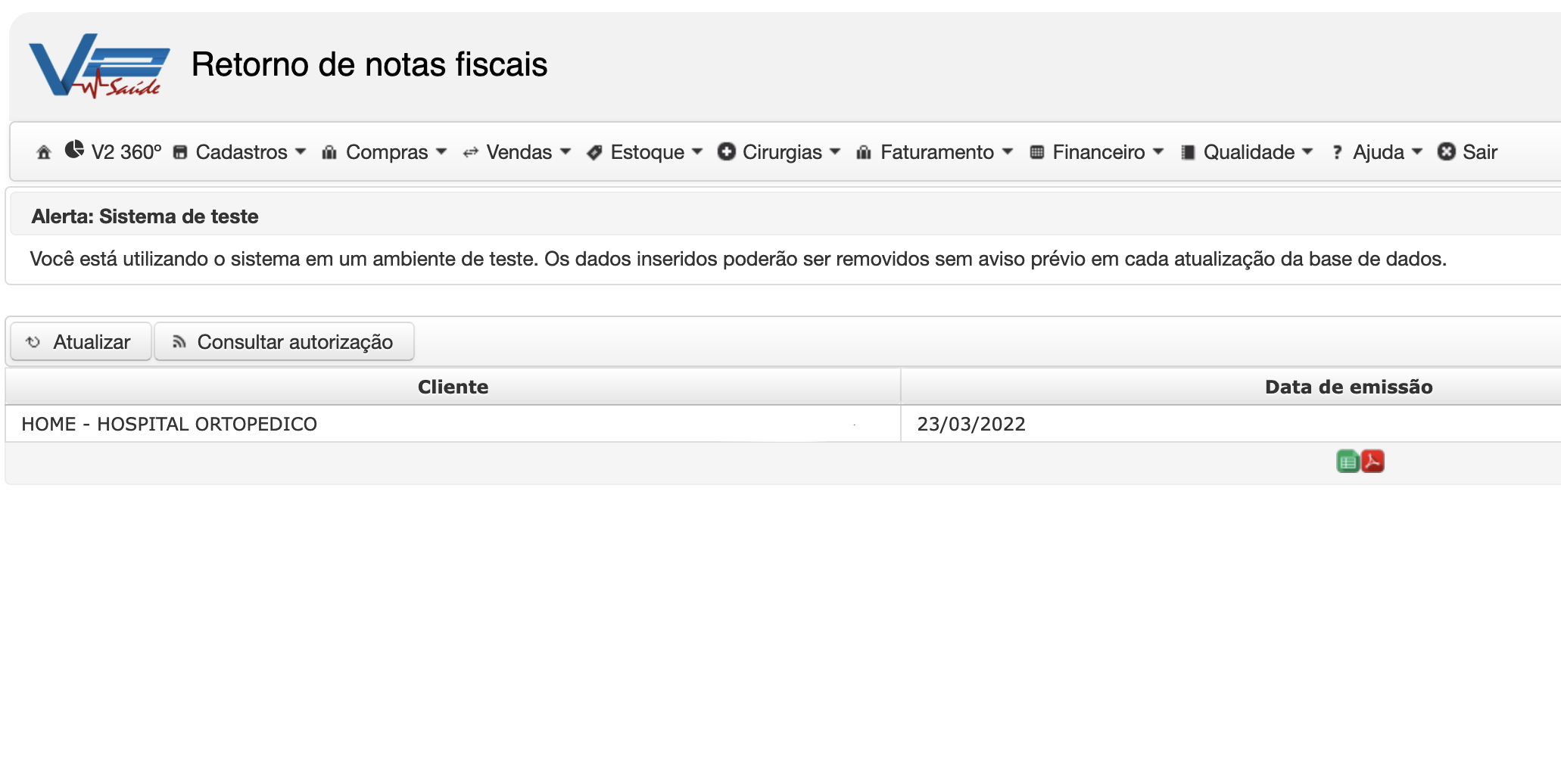
Após a transmissão, o sistema será direcionado para a tela de consulta à autorizações de notas fiscais conforme abaixo:
[](https://wiki.v2saude.com.br/uploads/images/gallery/2022-03/image-1648033388993.png)
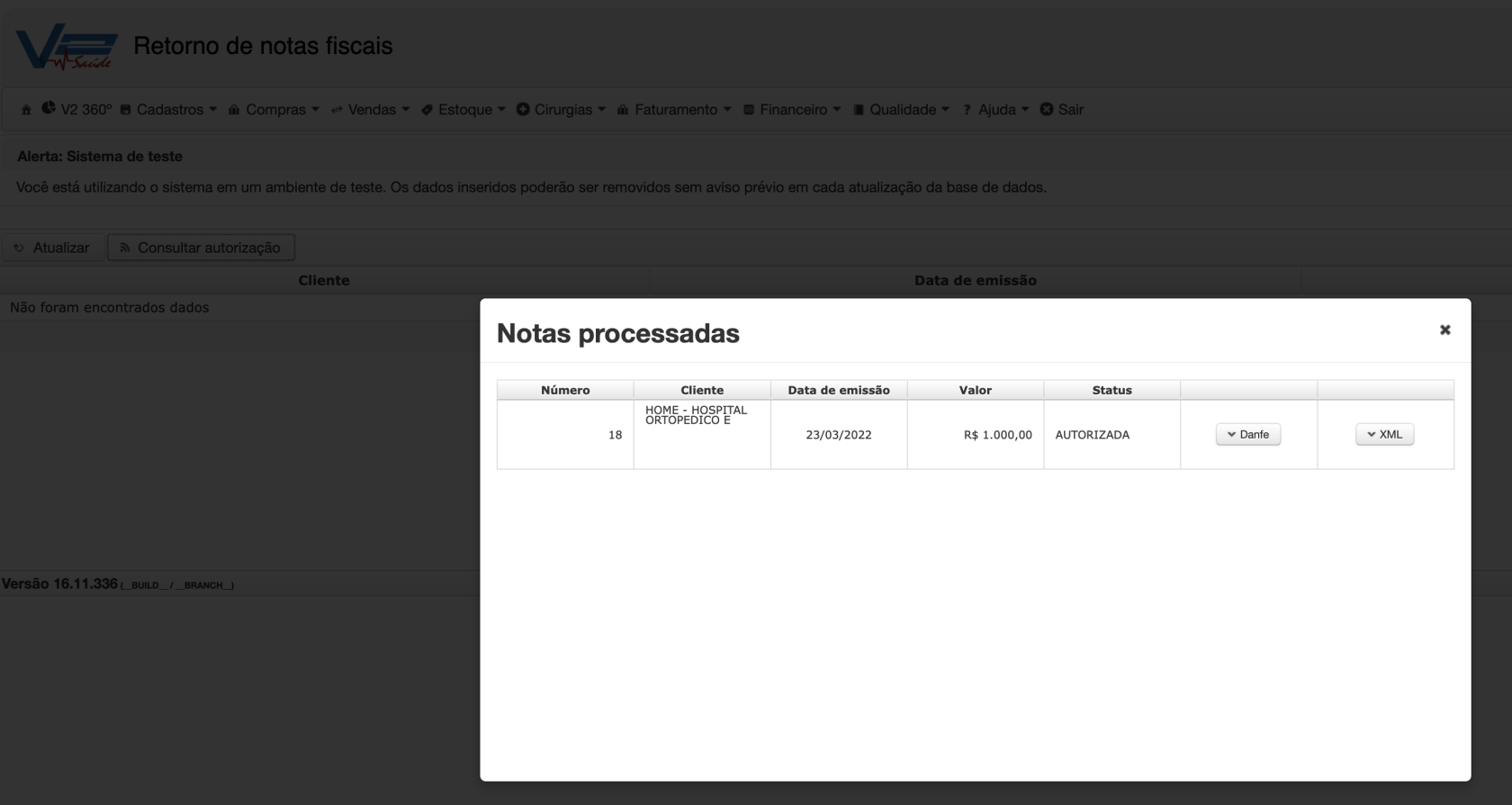
Se nenhuma nota for exibida nesta tela, clique em **Atualizar.** Para consultar a autorização das notas clique em **Consultar autorização.** A tela de resultado da consulta será exibida em seguida:
[](https://wiki.v2saude.com.br/uploads/images/gallery/2022-03/image-1648033609116.png)
Clique no botão **Danfe** para exibir o arquivo PDF do DANFE da nota fiscal ou em **XML** para baixar o XML.
### Duplicatas da nota fiscal
Durante a criação da NFe de serviço, se forem informadas duplicatas na nota o sistema irá automaticamente gerar **Contas a Receber** de acordo com os valores informados assim que a nota fiscal for autorizada.
As duplicatas poderão ser visualizadas em **Financeiro > Contas a receber**.
# NFC-e
# NFC-e de cirurgias
Nesta tela é possível emitir NFC-e de cirurgias para as empresas que possuem o módulo de NFC-e habilitado.
Ao emitir uma NFC-e a cirurgia permanece com o status de finalizada sendo possível ainda emitir a NF-e.
## Pesquisa
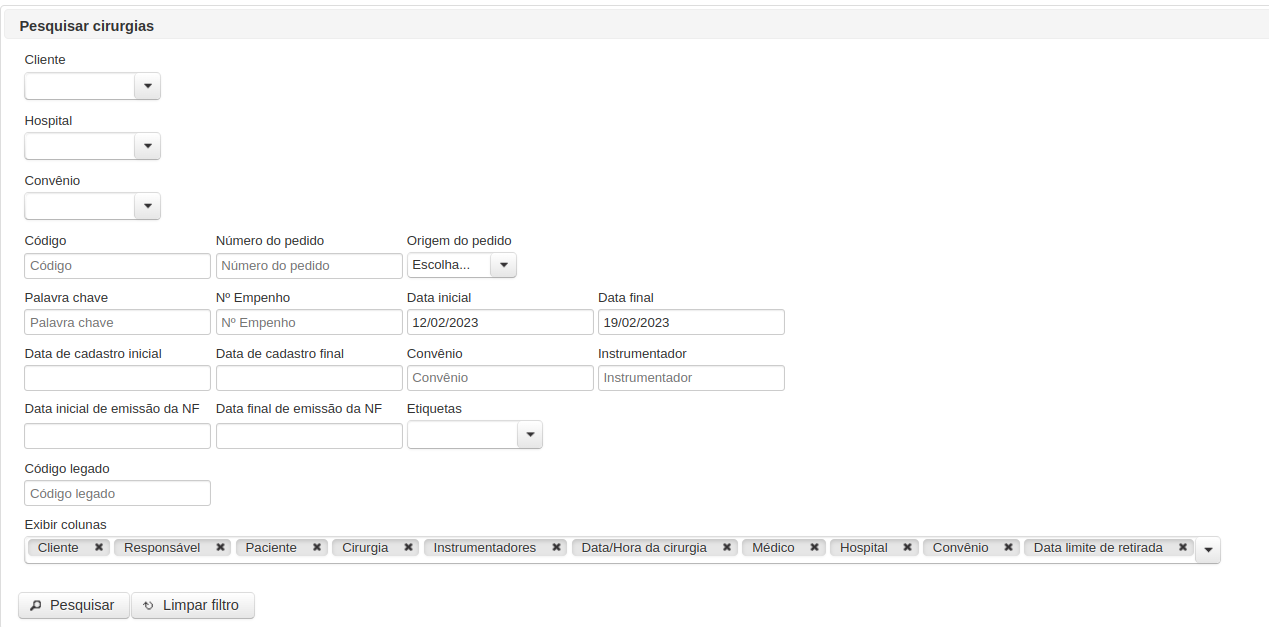
A pesquisa retorna cirurgia que estão finalizadas e não possuem NFC-e autorizada, é possível filtrar por cliente, hospital, palavra chave, código da cirurgia, data inicial, data final dentre outras opções. É listado apenas cirurgias onde o cliente seja pessoa física.
[](https://wiki.v2saude.com.br/uploads/images/gallery/2023-02/image-1676665521734.png)
### Emissão de nota fiscal
Utilize os filtros para pesquisar a cirurgia desejada, após encontrá-la, clique em “Emitir NFC-e” e o sistema redirecionará a tela para a emissão de NFC-e:
[](https://wiki.v2saude.com.br/uploads/images/gallery/2023-02/image-1676665710109.png)
A tela de emissão da NFC-e é mas simplificada que a tela de NF-e porém muito parecida, temos os detalhes da cirurgia em seguida informações do cliente, informações adicionais, itens da nota e painel de duplicatas.
O envio da NFC-e é síncrono (A resposta de autorização ou rejeição é imediata) por isso não há o botão visualizar em homologação pois se a nota for rejeitada será exibido a mensagem de erro e o cliente permanece na mesma tela para fazer a correção.
[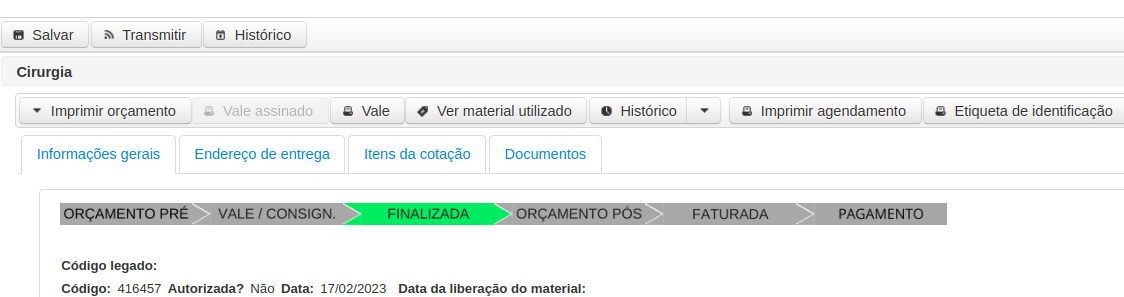](https://wiki.v2saude.com.br/uploads/images/gallery/2023-02/image-1676666486441.png)
No painel de itens temos as opções de alterar CFOP (Para a NFC-e os CFOP's permitidos serão os internos os demais ocorre rejeição.), alterar tributação dos itens selecionados, alterar valores.
Na tela de edição do item é possível alterar o NCM, valor, desconto, CFOP e ICMS
[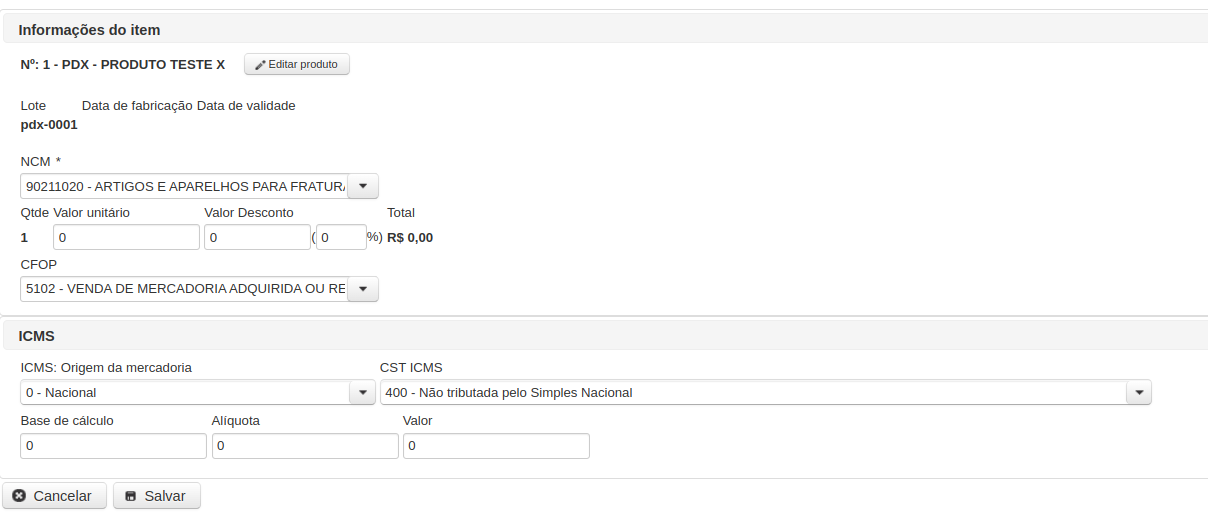](https://wiki.v2saude.com.br/uploads/images/gallery/2023-02/image-1676666753925.png)
Após a transmissão da nota, caso não haja erro ou rejeição o cliente é direcionado para a tela de consultar NFC-e onde é possível fazer o download da DANFE e XML.
# Consultar notas
Nesta aba é possível consultar as notas fiscais de consumidor, a partir dos filtros predispostos em sistema.
[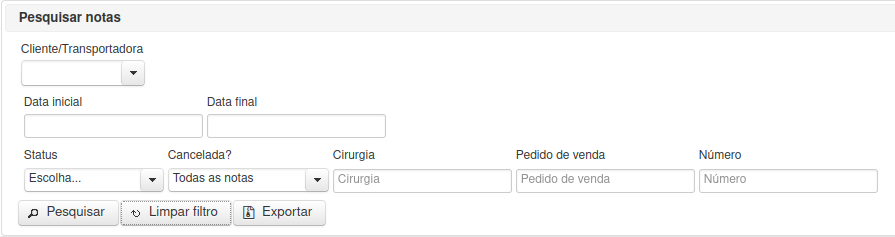](https://wiki.v2saude.com.br/uploads/images/gallery/2024-01/image-1704990890018.png)
É possível também exportar arquivo com informações das notas lançadas.
Ao localizar a nota de interesse, podemos observar seus dados como:
- Número da nota
- Cliente
- Número da cirurgia
- Pedido de venda
- Nome do paciente
- Data de emissão
- Valor da NFe
- ICMS
- Status (transmitida, autorizada, não transmitida...)[](https://wiki.v2saude.com.br/uploads/images/gallery/2024-01/image-1704991358603.png)
No menu Opções podemos escolher de acordo com a necessidade:
- Editar
- Excluir
- DANFE
- XML
- XML de cancelamento
- Histórico
Podemos emitir um arquivo de relatório Excel e PDF nesta página.
# Cancelamento
Nesta tela, é possível emitir uma nota de cancelamento, estorno e devolução de sua nota emitida.
## Cancelamento
A NFCe poderá ser cancelada em até 30 minutos após a emissão.
Utilize dos filtros para encontrar a nota a qual deseja cancelar e clique em “Opções → Cancelar”. Abrirá um modal para preencher:
- Justificativa para o cancelamento (Deverá conter de 15 a 255 caracteres).
[](https://wiki.v2saude.com.br/uploads/images/gallery/2022-06/image-1654782820297.png)
Após preencher, basta clicar em “Cancelar” e este pedido será enviado automaticamente para a SEFAZ que após a aprovação, em questão de segundos, o sistema atualizará a nota para “Cancelada”. Os itens voltarão para o estoque livre.
# Comunicador Offline
### Visão geral
No Ceará a solução principal para emissão de cupom é o dispositivo MF-e. Existem algumas exceções em que a Sefaz permite o uso exclusivo da NFC-e, e normalmente está atrelada ao limite de faturamento da empresa, essa emissão é feita utilizando um aparelho específico e não por API via Web Services.
O Comunicador Offline, quando executado, consulta o conteúdo de diretórios com descrições especificas. Desta forma, basta gerar o arquivo e adicioná-lo em um diretório específico, contendo os dados necessários para emitir a nota.
O Comunicador Offline por sua vez consulta este diretório, processa o conteúdo e retorna o resultado nos demais 'Diretórios de Comunicação' descritos na sequência.
Abaixo a descrição de cada 'Diretório de Comunicação' e a sua finalidade:
- **envios**: Diretório inicial do processo de envio (input). O Comunicador Offline irá procurar os arquivos com extensão .nfce ou .cfe para fazer a emissão e .canc e .cfecanc para cancelamento.
- **enviados**: Todos os arquivos lidos no diretório 'envios' serão movidos para este diretório após o processamento.
- **tmp**: Neste diretório é gerado um arquivo no formato XML para o envio dos dados ao aparelho S@T. Na emissão de NFCe essa etapa não acontece, pois é utilizada a nossa API de NFCe.
- **retornos**: Neste diretório é gerado um novo arquivo com a resposta da Sefaz formatada, porém com a extensão .cfe/.cfecanc, .nfce/.canc. Consiste no resultado do processamento interno do Comunicador.
- **xml**: Neste diretório é salvo o XML gerado pela Sefaz, tanto para CFe S@T como para NFCe (emissão e cancelamento).
- **danfe**: neste diretório é salvo a DANFE em formato .html. Não é gerado impressão quando o documento fiscal é cancelado.
- **pdf**: neste diretório é salvo a DANFE e a impressão do CFe do S@T (Quando a opção de impressão direta é habilitada na tela de configurações). Não é gerado impressão quando o documento fiscal é cancelado.
### Emissão
Para gerarmos o arquivo contendo os dados necessários para a emissão da NFC-e seguimos os mesmos passos da emissão via API, acessamos a página de NFC-e de cirurgias, pesquisamos pela cirurgia que desejamos gerar a nota e clicamos em emitir NFC-e.
[](https://wiki.v2saude.com.br/uploads/images/gallery/2023-03/image-1678971936976-03-16-10-05-15.png)
Seremos redirecionados a tela de edição da NFC-e, nessa tela poderemos alterar a tributação dos itens, valores, adicionar as duplicatas etc...
Após concluirmos a edição clicamos em ***geração de arquivo offline.***
[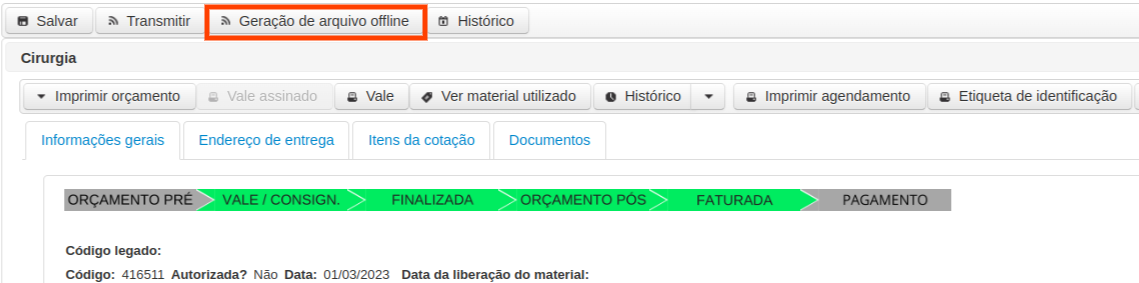](https://wiki.v2saude.com.br/uploads/images/gallery/2023-03/image-1678972169337-03-16-10-08-45.png)
Esse arquivo deverá se colocado na pasta ***Envios***.
Após adicionarmos o arquivo na pasta, o comunicador fará a transmissão e um arquivo contendo a resposta da Sefaz será adicionado na pasta ***Retornos***, feito isso devemos fazer o upload desse arquivo para atualizarmos a NFC-e no sistema.
### Integração offline
Depois do comunicador ter transmitido nosso arquivo devemos fazer o upload para que o sistema atualize a NFC-e (caso esta tenha sido autorizada).
Acessamos o menu: *Faturamento->NFC-e->Integração offline*.
[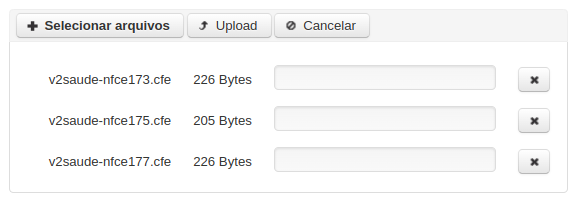](https://wiki.v2saude.com.br/uploads/images/gallery/2023-03/image-1678973809812.png)
Após o upload o sistema processará os arquivos e caso esteja autorizada será atualizado seu status e fará a geração das cobranças caso possua duplicatas, ao finalizar o processamento de todos os arquivos o sistema retornará uma lista com os arquivos processados contendo o **status** (se foi concluído ou não), a **ação** (Autorização, cancelamento ou vínculo de arquivo) e a **mensagem** contendo também o motivo pelo qual determinado arquivo não foi concluído.
[](https://wiki.v2saude.com.br/uploads/images/gallery/2023-03/image-1678974004931.png)
### Anexar XML/PDF
Caso NFC-e seja autorizada pela Sefaz o comunicador adicionará os arquivos XML e DANFE (Formato html) no seu devido diretório: xml ou danfe, para anexarmos esses arquivos utilizamos a mesma tela sitada a cima e fazemos o upload do arquivo.
[](https://wiki.v2saude.com.br/uploads/images/gallery/2023-03/image-1678975306014.png)
### Cancelamento
Para efetuar o cancelamento acessamos a página: Faturamento->NFC-e->Cancelamento, pesquisamos pela nota que desejamos cancelar e clicamos em opções->Cancelamento offline.
[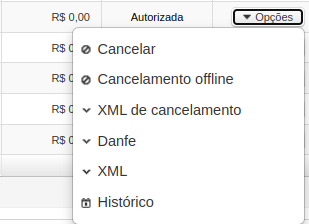](https://wiki.v2saude.com.br/uploads/images/gallery/2023-03/image-1678975799273.png)
Será feito o download do arquivo .cfecanc que deverá ser colocado na pasta ***envios*** após isso o comunicador fará a transmissão e novamente o arquivo contendo a resposta se encontrará na pasta ***retornos.***
Fazemos o upload do arquivo de cancelamento na página de integração offline Faturamento->NFC-e->Integração offline
[](https://wiki.v2saude.com.br/uploads/images/gallery/2023-03/image-1678975979798.png)
Após o upload, caso a Sefaz tenha autorizado o cancelamento o sistema processa o arquivo atualizando o status e exclui as cobranças da NFC-e.
# Cirurgias parcialmente faturadas
##### Essa Ferramenta irá possibilitar que você faça uma venda parcial dos produtos de uma determinada cirurgia, gerando assim uma pendencia do restante para que seja faturado em um outro momento.
Após terminar o processo da cirurgia, no momento em que for faturar a cirurgia (qualquer tela de faturamento), irá aparecer duas opções, sendo o botão de **emitir nota fiscal** *ou* **emitir nota fiscal parcial.**
[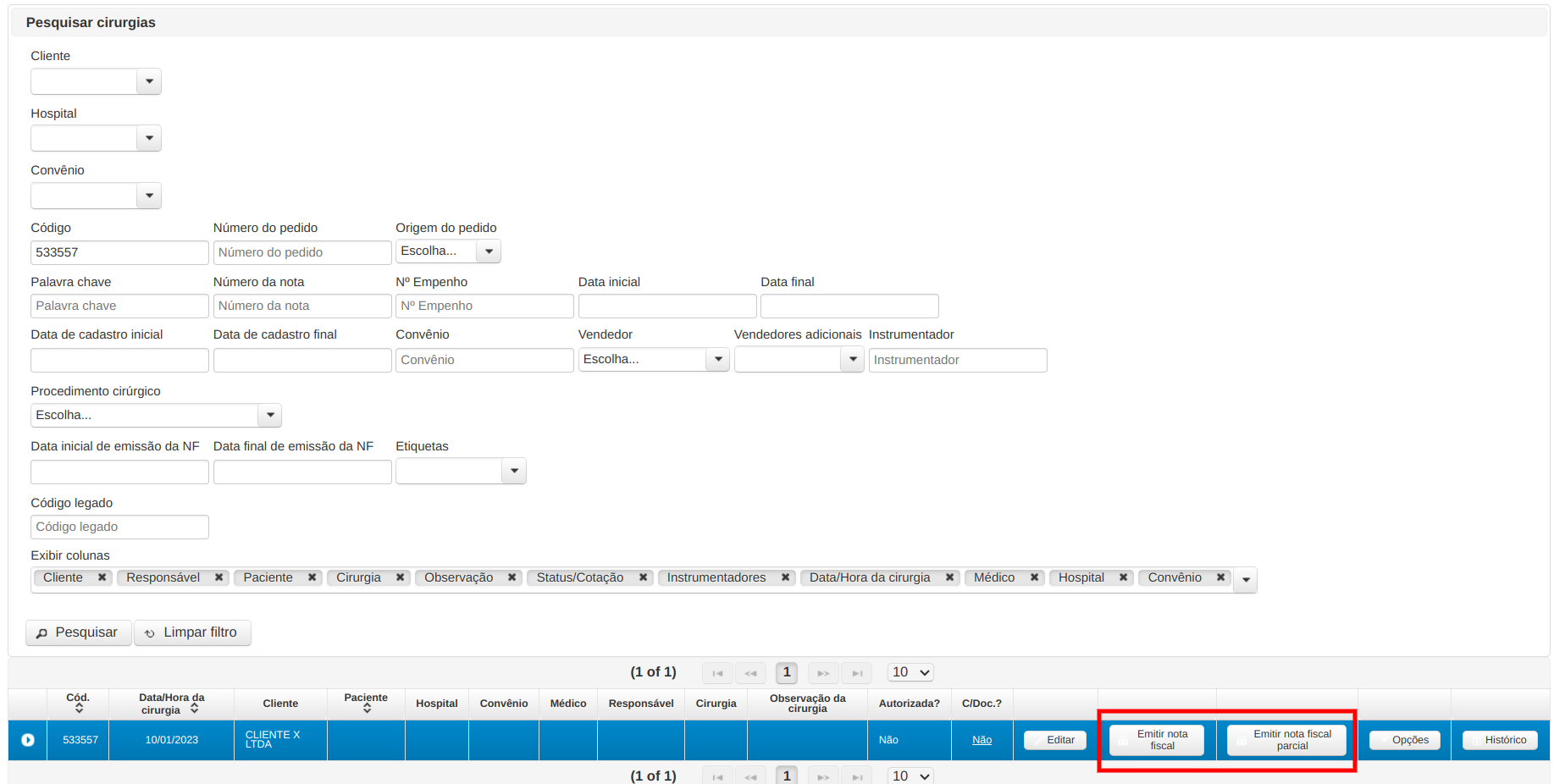](https://wiki.v2saude.com.br/uploads/images/gallery/2023-06/image-1685724154642.png)
Ao selecionar a opção de parcelamento parcial, o sistema irá retornar uma tela onde deve-se informar quais materiais serão faturados naquele momento e a quantidade, feito isso, siga pelo botão de **emitir nota fiscal**
[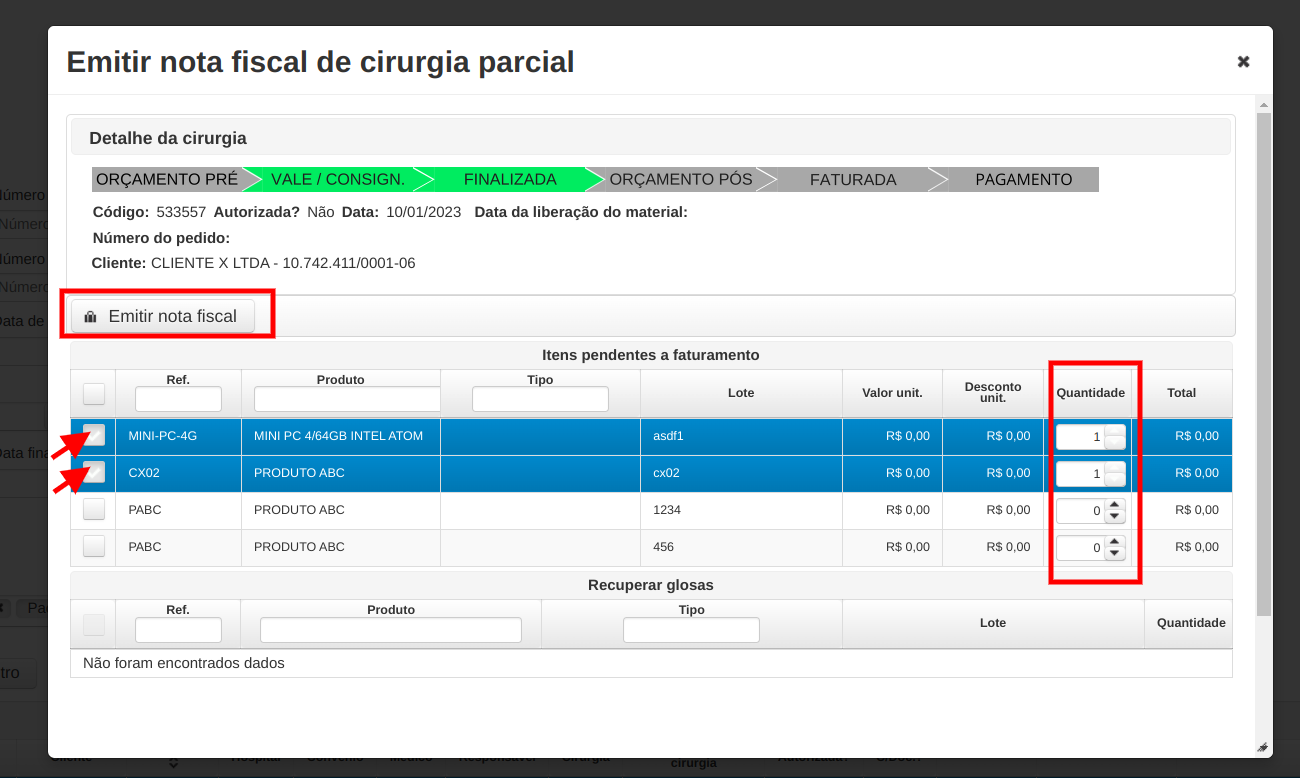](https://wiki.v2saude.com.br/uploads/images/gallery/2023-06/image-1685724320787.png)
Com isso o sistema levará para a tela padrão de emissão de nota fiscal.
##### ***Segunda parte:***
*Acesse: Menu **Faturamento > NFe > cirurgia parc. faturadas***
*[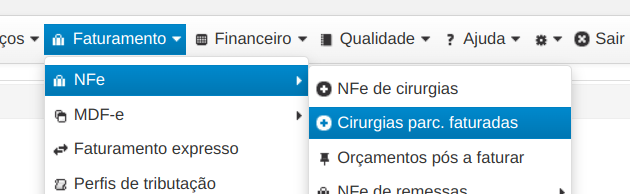](https://wiki.v2saude.com.br/uploads/images/gallery/2023-06/image-1685722710056.png)*
*\* Esse acesso é onde será puxado os valores restantes para realizar a outra parte do faturamento dessa mesma cirurgia.*
Após acessar, utilize um dos filtros para a busca da cirurgia, e clique no botão de "emitir nota fiscal parcial"
[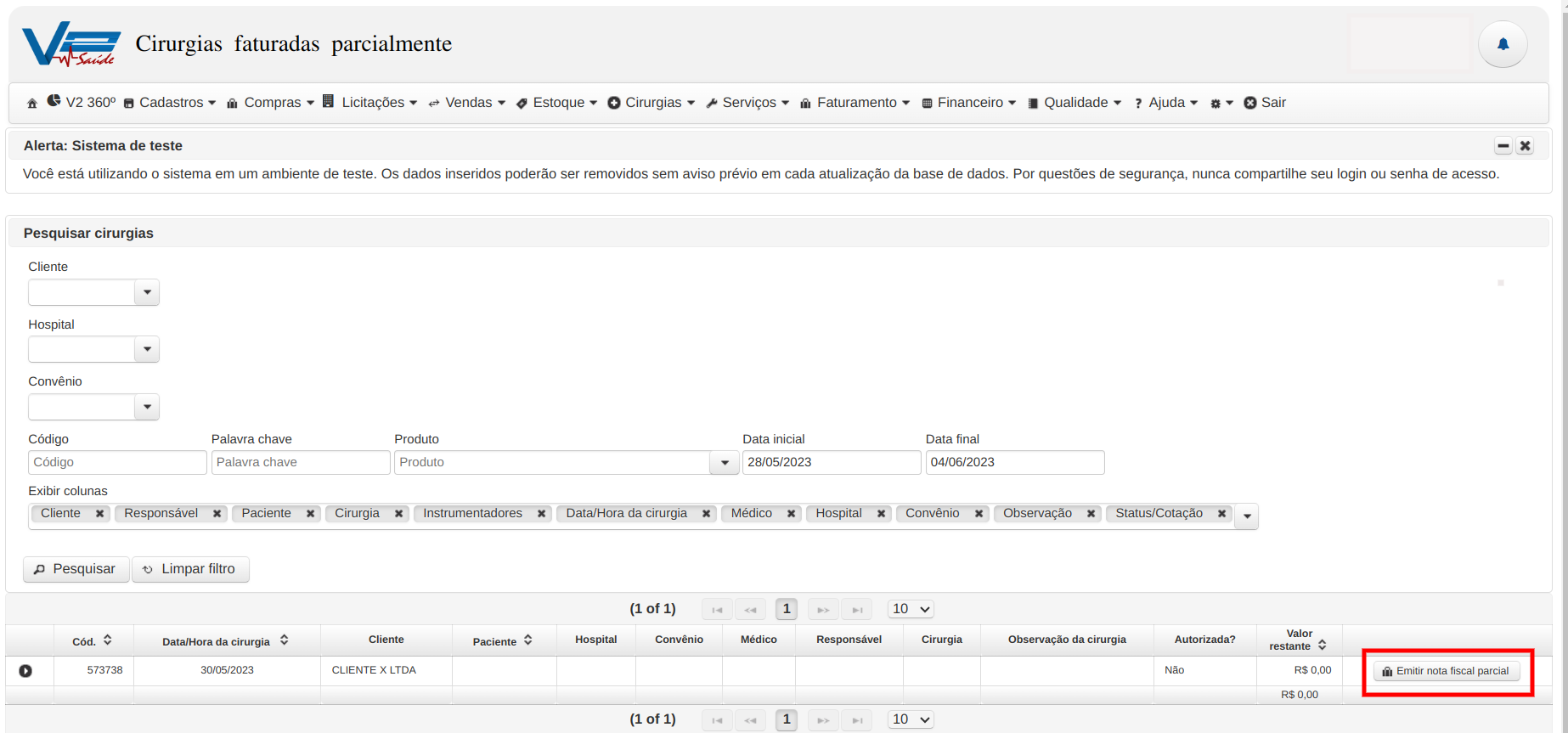](https://wiki.v2saude.com.br/uploads/images/gallery/2023-06/image-1685723529814.png)
Em seguida subirá uma tela em pop-up para informar quantidade para emitir esta nota, seja ela total ou apenas itens selecionados.
[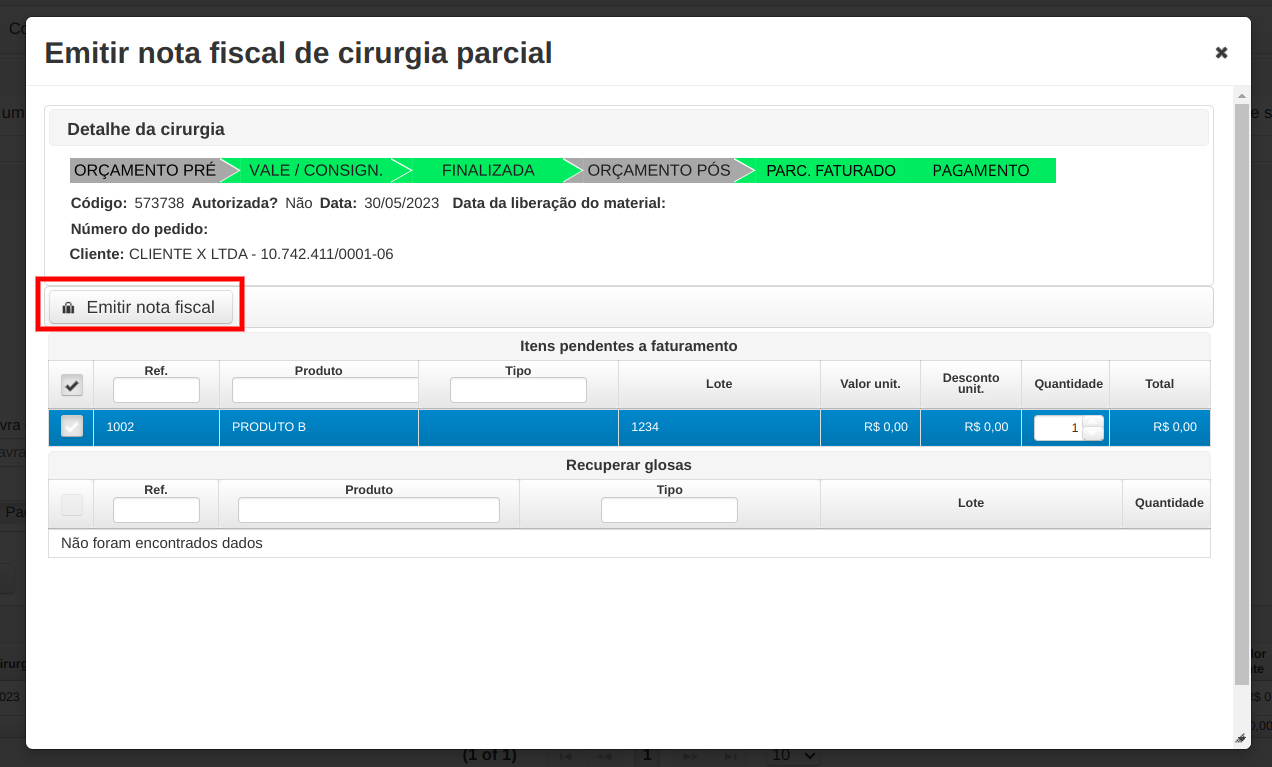](https://wiki.v2saude.com.br/uploads/images/gallery/2023-06/image-1685723737360.png)
# Destaque de tributação NFe
#### Clientes que necessitarem de destaque nas informações na DANFE de PIS e COFINS, o suporte deverá solicitar junto ao Acras a habilitação dessa função.# Faturamento Expresso
##### **Nota:**
Geralmente usado após consumo de um item no qual não teve uma criação de processo. Basicamente criar um processo direto do pós e seguir para o faturamento. Ao adicionar um item já é feito a saída e consumo dele, com isso não será preciso realizar o processo de vale.
Acesse o menu **faturamento > faturamento expresso**
[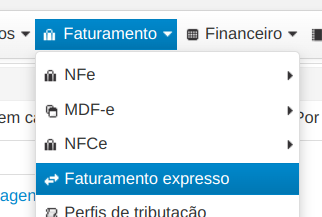](https://wiki.v2saude.com.br/uploads/images/gallery/2023-06/image-1687186271265.png)
Após preencher os dados solicitados e salvar, o sistema retorna com o numero da cirurgia criada
[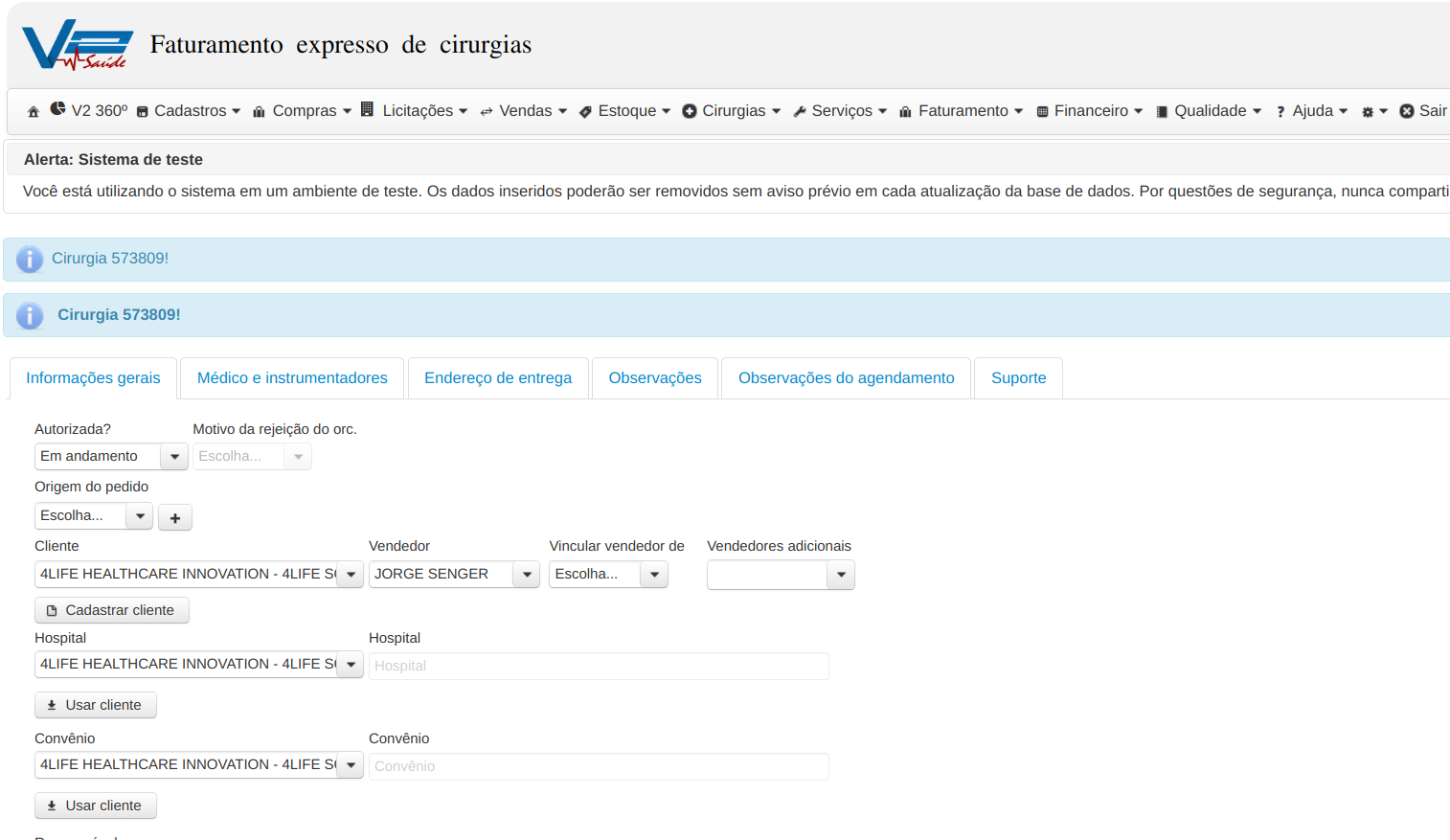](https://wiki.v2saude.com.br/uploads/images/gallery/2023-06/image-1687186497628.png)
Ao final desta tela, você pode prosseguir através do botão "continuar para relatório pós"
[](https://wiki.v2saude.com.br/uploads/images/gallery/2023-06/image-1687186592757.png)
Feito isso, você será direcionado a tela de relatório pós, onde poderá adicionar itens e emitir nota fiscal:
[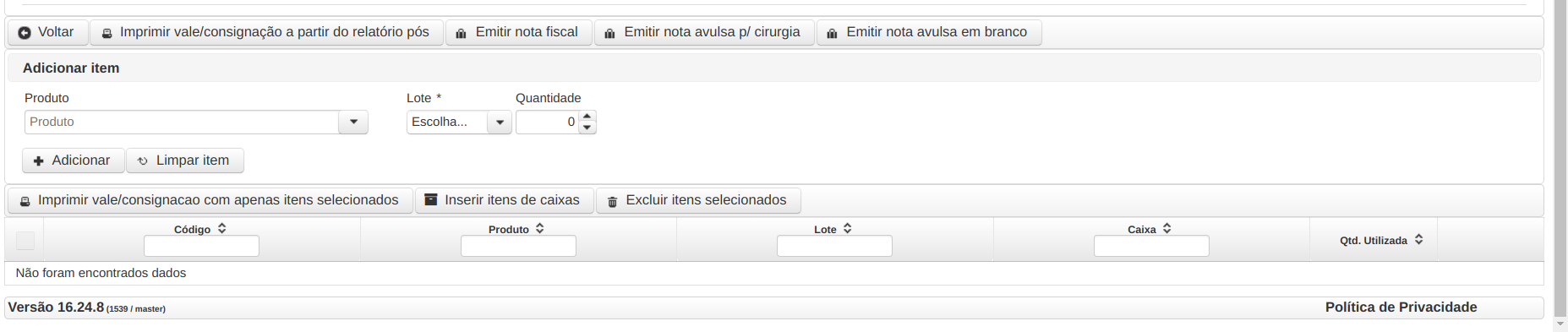](https://wiki.v2saude.com.br/uploads/images/gallery/2023-06/image-1687186765649.png)# Perfis de tributação
#### Cadastro
**Menu faturamento > Perfil de tributação**
[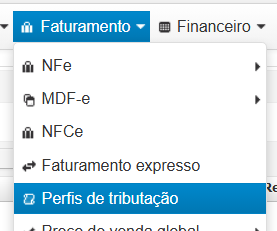](https://wiki.v2saude.com.br/uploads/images/gallery/2025-01/image-1736173826485.png)
No perfil de tributação, é possível criar perfis de tributação para serem aplicados nos produtos e nas notas fiscais:
- Descrição;
- CFOP;
- Natureza da operação;
- Questões tributárias;
- Informações adicionais na nota;
- Informações adicionais na nota do item;
- Alíquotas de impostos.
[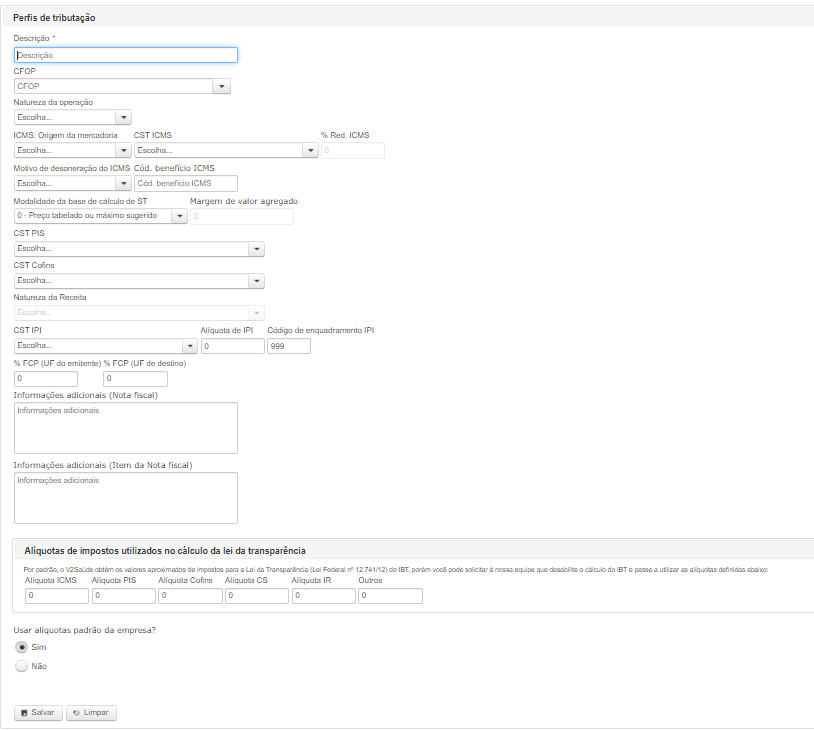](https://wiki.v2saude.com.br/uploads/images/gallery/2022-03/image-1647977566377.png)
Após preencher e confirmar todos os dados, se atente aos campos com asterisco (\*), pois são de preenchimento obrigatório. Para salvar, clique no botão ‘Salvar’.
Para limpar os dados preenchidos, basta clicar no botão de ‘Limpar’.
#### Pesquisa
Os perfis cadastrados já ficarão listados, onde é possível em coluna inativar ou ativar perfis, e editá-los:
[](https://wiki.v2saude.com.br/uploads/images/gallery/2022-03/image-1647977961966.png)
### ------------------------------------
### **LEI DA TRANSPARÊNCIA **
Fique atento! Para que a Lei da Transparência seja informada em sua NFe é muito simples, basta preencher as informações de alíquotas da Lei de Transparência. Para isso basta seguir o caminho: Faturamento > Perfis de tributação > Localizar os campos de alíquotas de impostos utilizados no cálculo da lei da transparência > Salvar.
[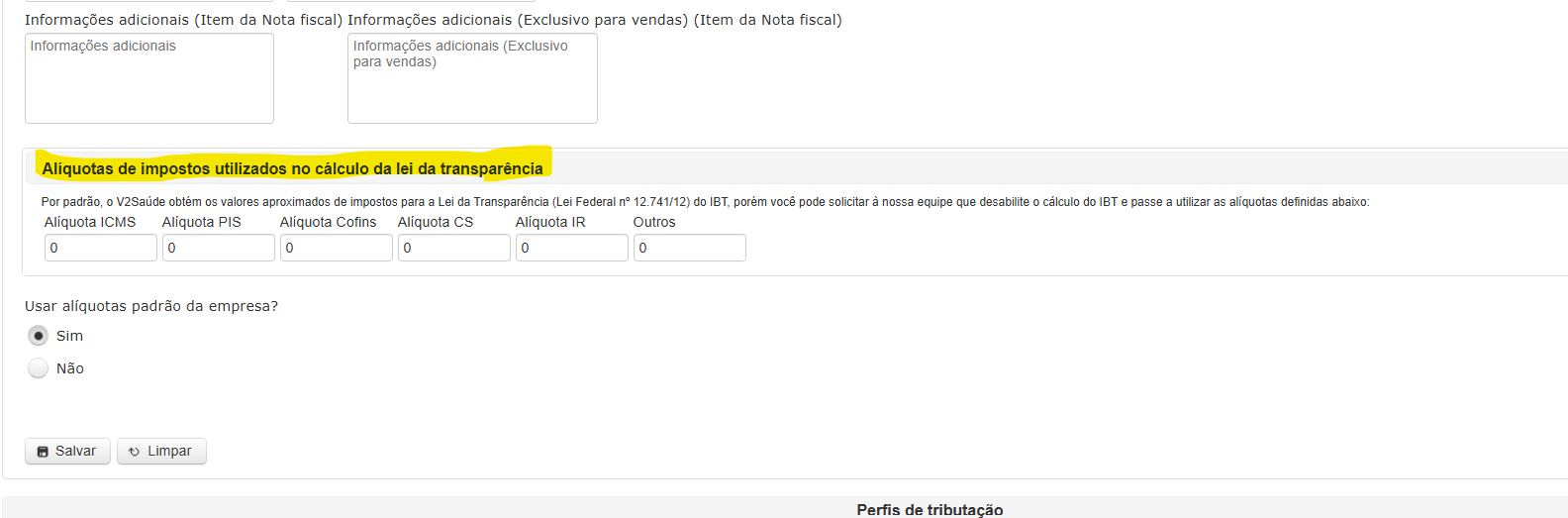](https://wiki.v2saude.com.br/uploads/images/gallery/2025-01/image-1736173880435.png)
\----------------------------------------------------------------------------
Como informar natureza de receita em produtos ou perfis de tributação? Só é permitido caso utilizem o CST PIS 06 ou 07.[](https://wiki.v2saude.com.br/uploads/images/gallery/2023-12/image-10.png)# Tabelas de preços
# Preço de venda global
Nesta tela é possível estabelecer valores para todos os produtos, como uma tabela padrão.
#### Pesquisa
Utilize dos filtros para pesquisar produtos.
Pode filtrar por:
- Palavra-chave;
- Tipo de produto;
- Caixa;
- Fabricante;
- Família;
- Grupo;
- Ativo.
Após preencher os filtros, basta clicar em ‘Pesquisar’. Caso pesquise sem preencher nenhum dos filtros, o sistema listará todos os produtos cadastrados. Pode-se limpar o filtro clicando no botão 'Limpar'.
[](https://wiki.v2saude.com.br/uploads/images/gallery/2022-03/image-1648212411157.png)
#### Alteração de preço de venda
Após a pesquisa, selecione os itens ao qual deseja informar valores, e então, pode-se preencher os campos de:
- Porcentagem de acréscimo/dedução;
- Valor de venda;
- Porcentagem de acréscimo/dedução sobre o último preço de compra.
E então, depois de preencher os campos desejados, basta clicar em 'Alterar selecionados'. Pode-se limpar os dados preenchidos clicando no botão 'Limpar'.
No rodapé da imagem, é possível exportar as colunas para Excel e PDF.
# Valores por clientes
Nesta tela é possível estabelecer tabela de valores para clientes.
#### Cadastro
Clique em 'Nova tabela', abrirá um modal para que seja preenchido informações como:
- Número da tabela - Ele é gerado sequencialmente pelo sistema, porém, é possível alterá-lo manualmente;
- Nome;
- Validade;
- Descrição.
[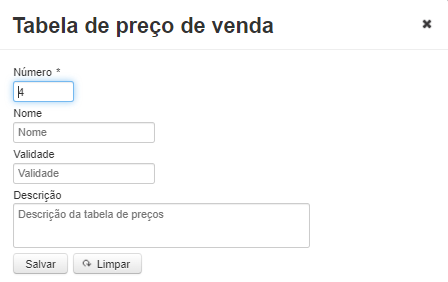](https://wiki.v2saude.com.br/uploads/images/gallery/2022-03/image-1648213163720.png)
Após preencher e confirmar todos os dados, se atente aos campos com asterisco (\*), pois são de preenchimento obrigatório. Para salvar, clique no botão ‘Salvar’.
Para limpar os dados preenchidos, basta clicar no botão de ‘Limpar’.
#### Pesquisa
As tabelas cadastradas já ficarão listadas nas colunas. Utilize dos filtros para pesquisar.
Pode filtrar por:
- Palavra-chave;
- Tipo de produto;
- Caixa;
- Fabricante;
- Família;
- Grupo;
- Ativo.
Após preencher os filtros, basta clicar em ‘Pesquisar’. Caso pesquise sem preencher nenhum dos filtros, o sistema listará todos os produtos cadastrados. Pode-se limpar o filtro clicando no botão 'Limpar'.
[](https://wiki.v2saude.com.br/uploads/images/gallery/2022-03/image-1648212411157.png)
#### Alteração de preço de venda
Após a pesquisa, selecione os itens ao qual deseja informar valores, e então, pode-se preencher os campos de:
- Porcentagem de acréscimo/dedução;
- Valor de venda;
- Porcentagem de acréscimo/dedução sobre o último preço de compra.
E então, depois de preencher os campos desejados, basta clicar em 'Alterar selecionados'. Pode-se limpar os dados preenchidos clicando no botão 'Limpar'.
No rodapé da imagem, é possível exportar as colunas para Excel e PDF.
# Composição de preço
## Caminho
Faturamento > Preço de venda Global > Composição de Preço
[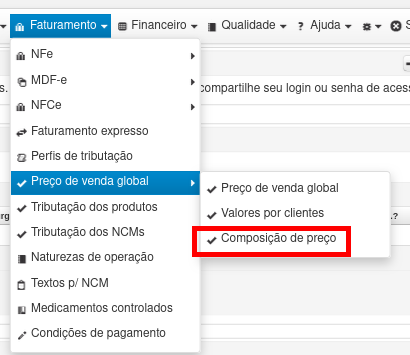](https://wiki.v2saude.com.br/uploads/images/gallery/2024-06/image-1718382252887-v2saude-com-br-2024-06-14-12-57-23.png)
### Função
Determinar o preço de compra e o preço de venda de seu produto, calculando a margem de sua lucratividade.
[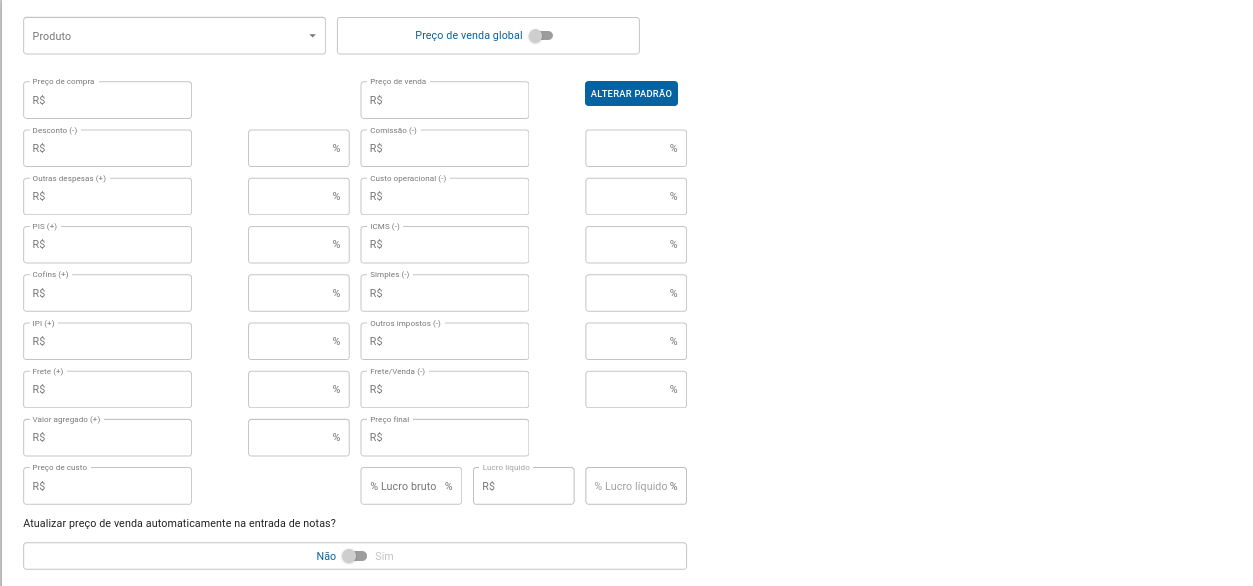](https://wiki.v2saude.com.br/uploads/images/gallery/2024-06/image-1718380824490-v2saude-com-br-2024-06-14-13-00-11.png)
### Componentes
#### Produto
Primeiro defina qual produto irá estabelecer o preço
[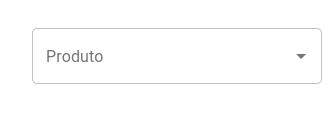](https://wiki.v2saude.com.br/uploads/images/gallery/2024-06/image-1718380986569-v2saude-com-br-2024-06-14-13-01-51.png)
Estabeleça quais serão os valores que irão compor o custo do produto.
[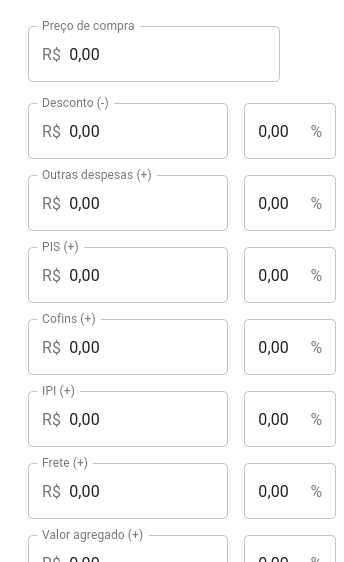](https://wiki.v2saude.com.br/uploads/images/gallery/2024-06/image-1718381061864-v2saude-com-br-2024-06-14-13-03-19.png)
Segue exemplo
[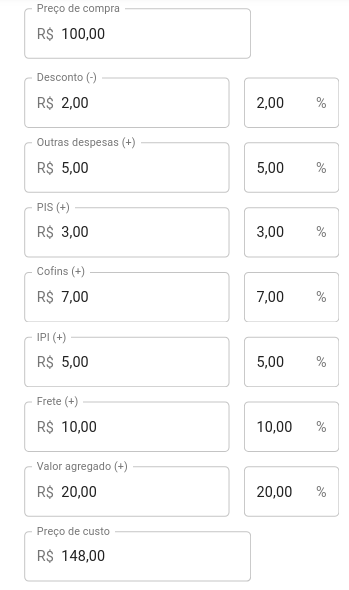](https://wiki.v2saude.com.br/uploads/images/gallery/2024-06/image-1718381175214-v2saude-com-br-2024-06-14-13-05-26.png)
Já a sua composição de Preço de venda poderá ser definida pelo Lucro Bruto (Via margem Percentual ou Pelo valor do preço de venda)
[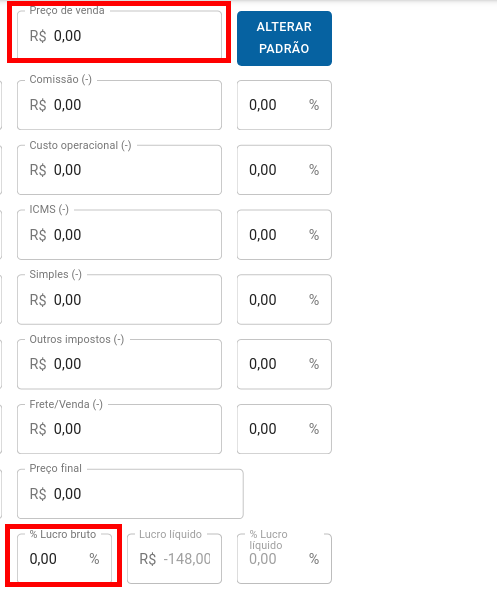](https://wiki.v2saude.com.br/uploads/images/gallery/2024-06/image-1718381580357-v2saude-com-br-2024-06-14-13-07-46.png)
Com os campos preenchidos, poderá analisar a sua margem de lucro liquido e a porcentagem de seu lucro.
[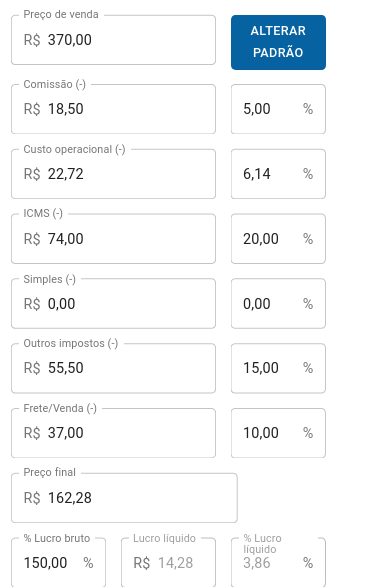](https://wiki.v2saude.com.br/uploads/images/gallery/2024-06/image-1718382441177-v2saude-com-br-2024-06-14-13-27-03.png)
#### Composição feita
[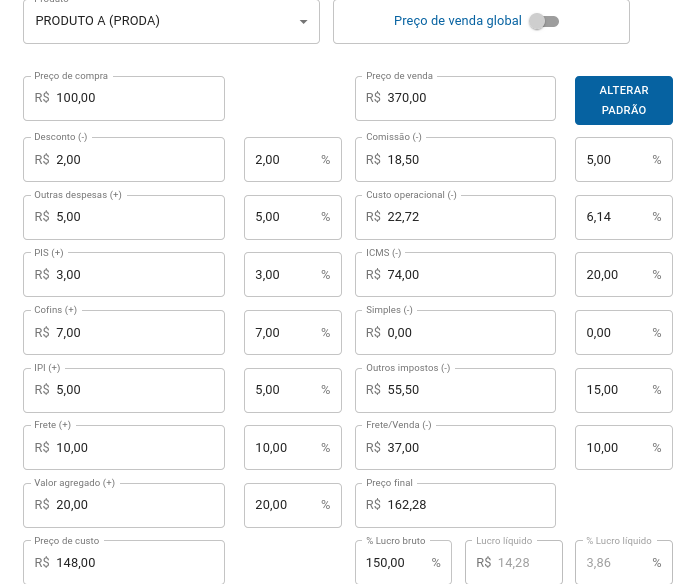](https://wiki.v2saude.com.br/uploads/images/gallery/2024-06/image-1718382541239-v2saude-com-br-2024-06-14-13-28-33.png)
#### Pode-se definir que esse valor de venda seja atualizado sempre com o valor da última NF-e de entrada lançada.
[](https://wiki.v2saude.com.br/uploads/images/gallery/2024-06/image-1718381738812-v2saude-com-br-2024-06-14-13-14-36.png)
#### Tabelas
A composição de preço pode ser definida para ser um preço de venda global
[](https://wiki.v2saude.com.br/uploads/images/gallery/2024-06/image-1718381943241-v2saude-com-br-2024-06-14-13-18-50.png)
Ou poderá ser lançado para cada Tabela de clientes.
[](https://wiki.v2saude.com.br/uploads/images/gallery/2024-06/image-1718381982874-v2saude-com-br-2024-06-14-13-16-43.png)
OBS: Os campos como:
Preço de compra (Valor do produto), desconto, frete, PIS, Cofins, ICMS ST, Valor agregado,
são preenchidos na composição de preço diretamente das Tags do xml da ultima NF-e de compra.
Se estas Tags não tiverem preenchimento, o campo pode ser preenchido de forma manual.
# Tabela de preço de serviço
Em Faturamento > Preço de venda global > Valores por clientes, há a opção de adicionar serviços a uma tabela de preços.
[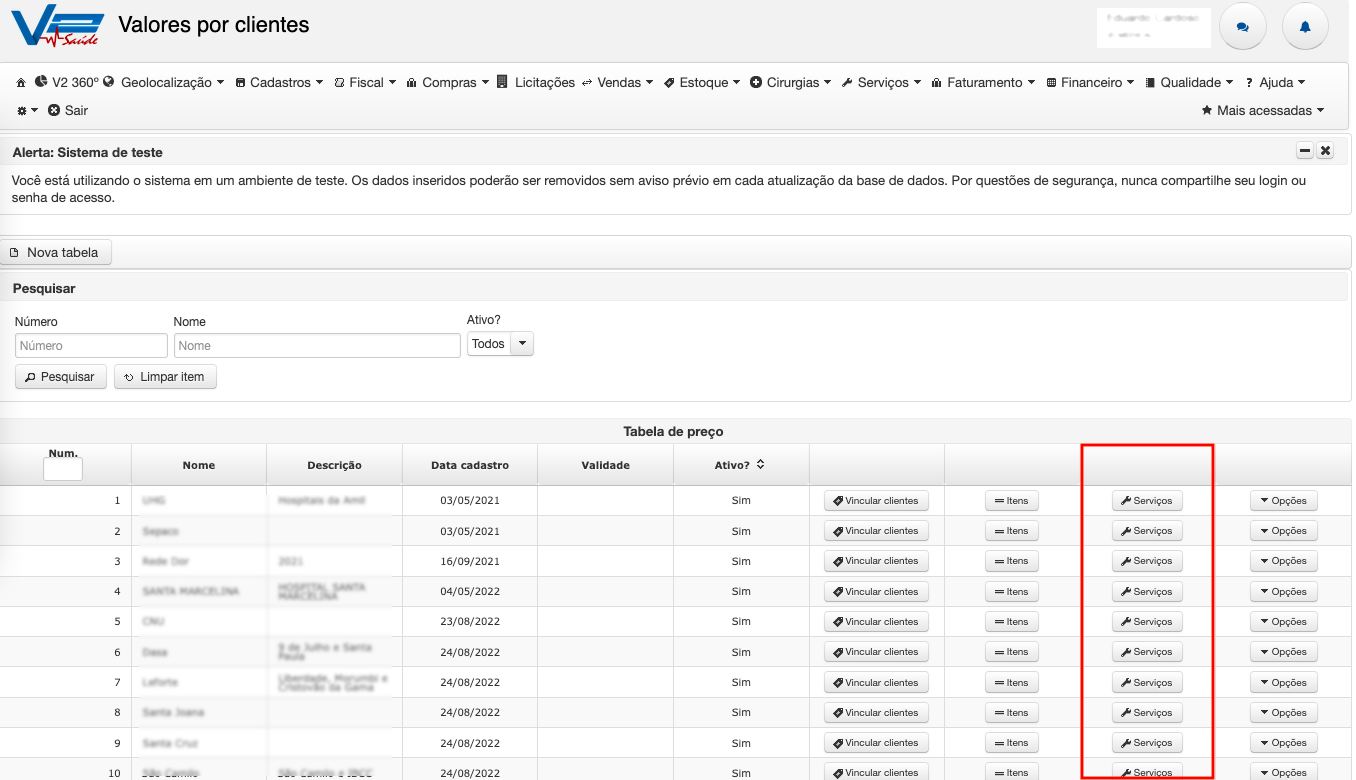](https://wiki.v2saude.com.br/uploads/images/gallery/2025-02/captura-de-tela-2025-02-05-as-14-01-29.png)
Ao clicar no botão '**Serviços**' na linha da tabela onde será feita a inclusão de serviços, o sistema direcionará para a '**Tabela de Preço de Serviços**', onde será possível adicionar e atribuir valor a um serviço, copiar um serviço e seus valores de outra tabela, e vincular clientes. Também será possível excluir serviços e reajustar os valores dos serviços vinculados à tabela.
[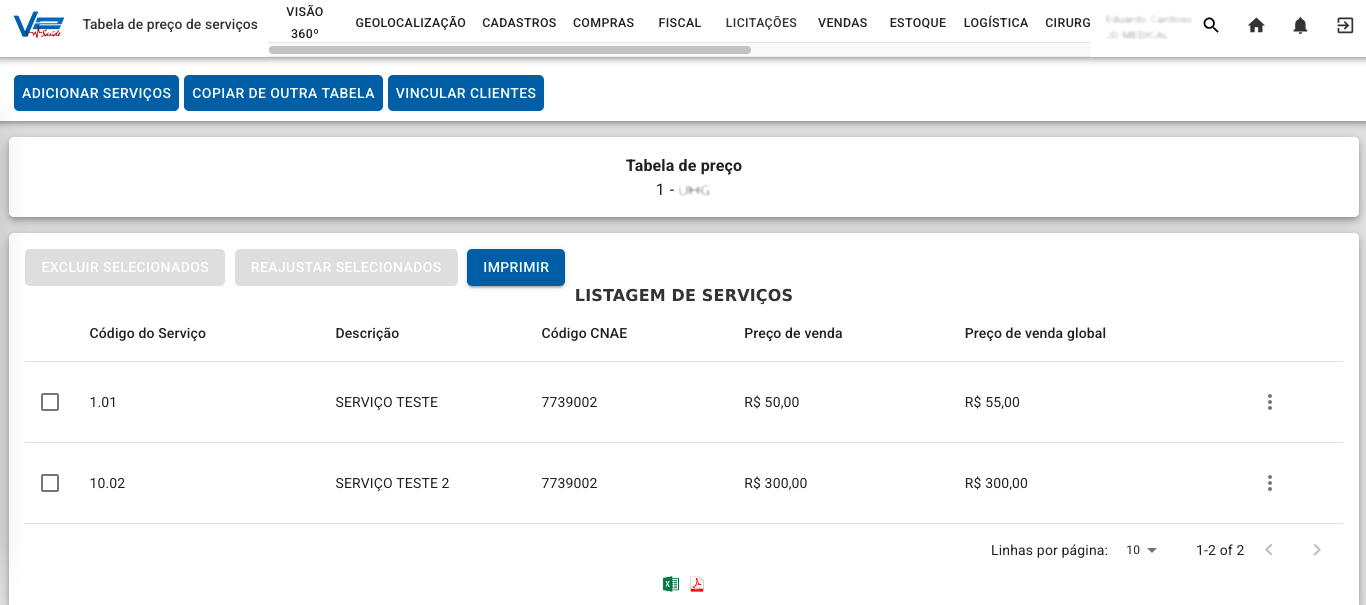](https://wiki.v2saude.com.br/uploads/images/gallery/2025-02/captura-de-tela-2025-02-05-as-14-15-41.png)
#### Adição de serviços
Ao clicar na opção '**Adicionar serviços'**, abrirá um modal para selecionar um serviço e atribuir um valor.
**[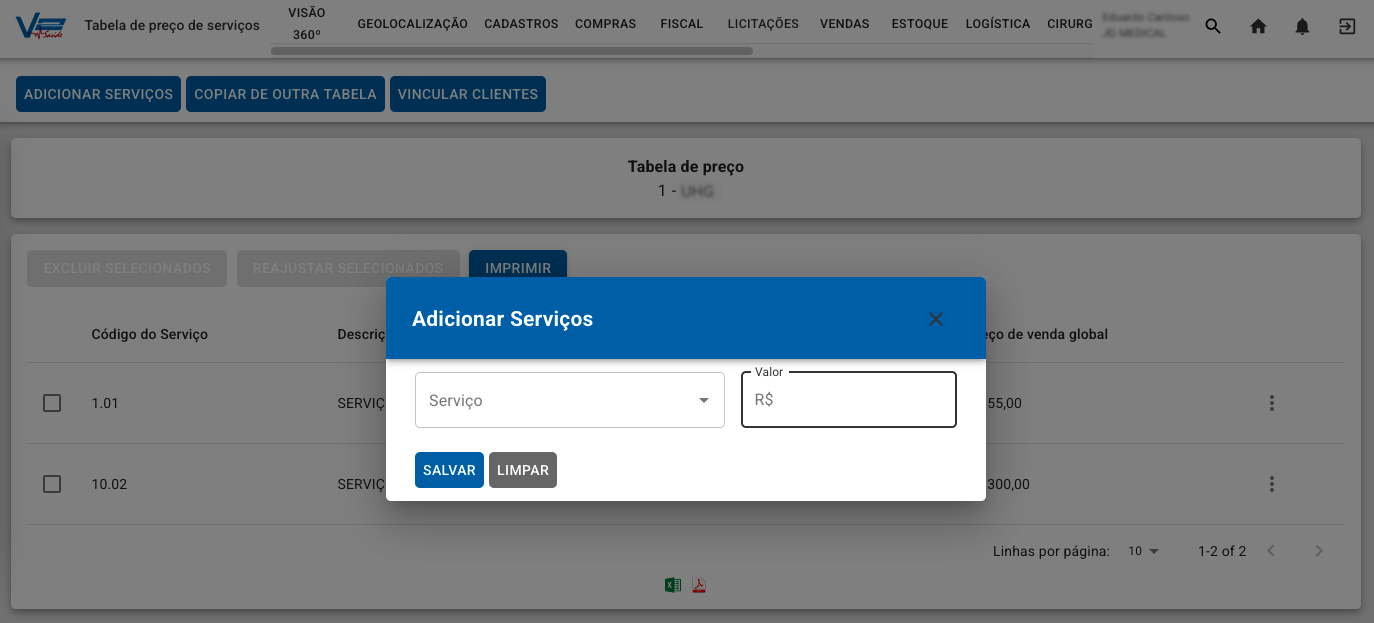](https://wiki.v2saude.com.br/uploads/images/gallery/2025-02/captura-de-tela-2025-02-05-as-14-19-00.png)**
Clicando em salvar, o serviço selecionado aparecerá na listagem de serviços da tabela preços. O valor atribuído aparecerá na coluna '**Preço de venda'.**
####
#### Copiar de outra tabela
Para copiar as informações de outra tabela de vendas, basta clicar em **'Copiar de outra tabela'**. Um modal será aberto na tela, exibindo uma lista com todas as tabelas de preço. Basta selecionar a tabela da qual deseja copiar as informações e clicar em **'Salvar'.**
**[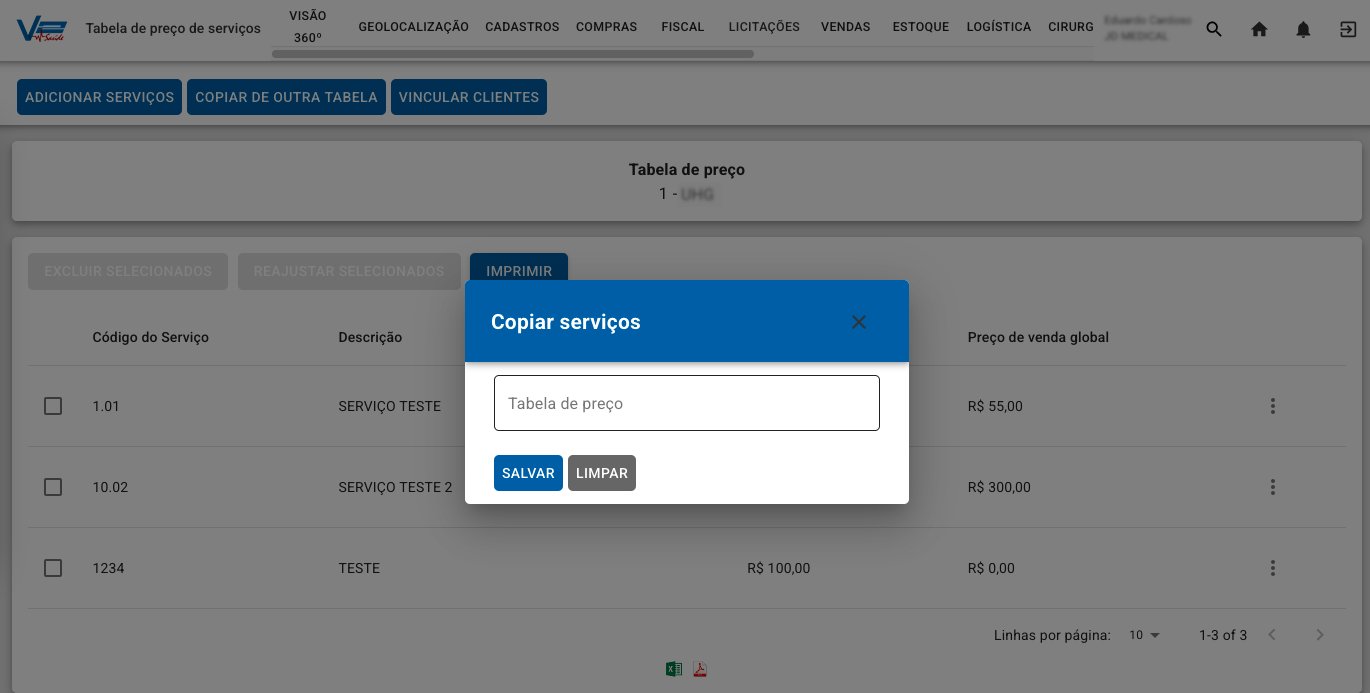](https://wiki.v2saude.com.br/uploads/images/gallery/2025-02/captura-de-tela-2025-02-05-as-14-51-22.png)**
#### Vincular clientes
Para vincular clientes à tabela, basta clicar no botão '**Vincular clientes**', selecionar os clientes que deseja incluir e salvar.
Neste modal, também é possível remover o vínculo de um cliente na tabela clicando no '**x**' ao final do nome de cada cliente.
[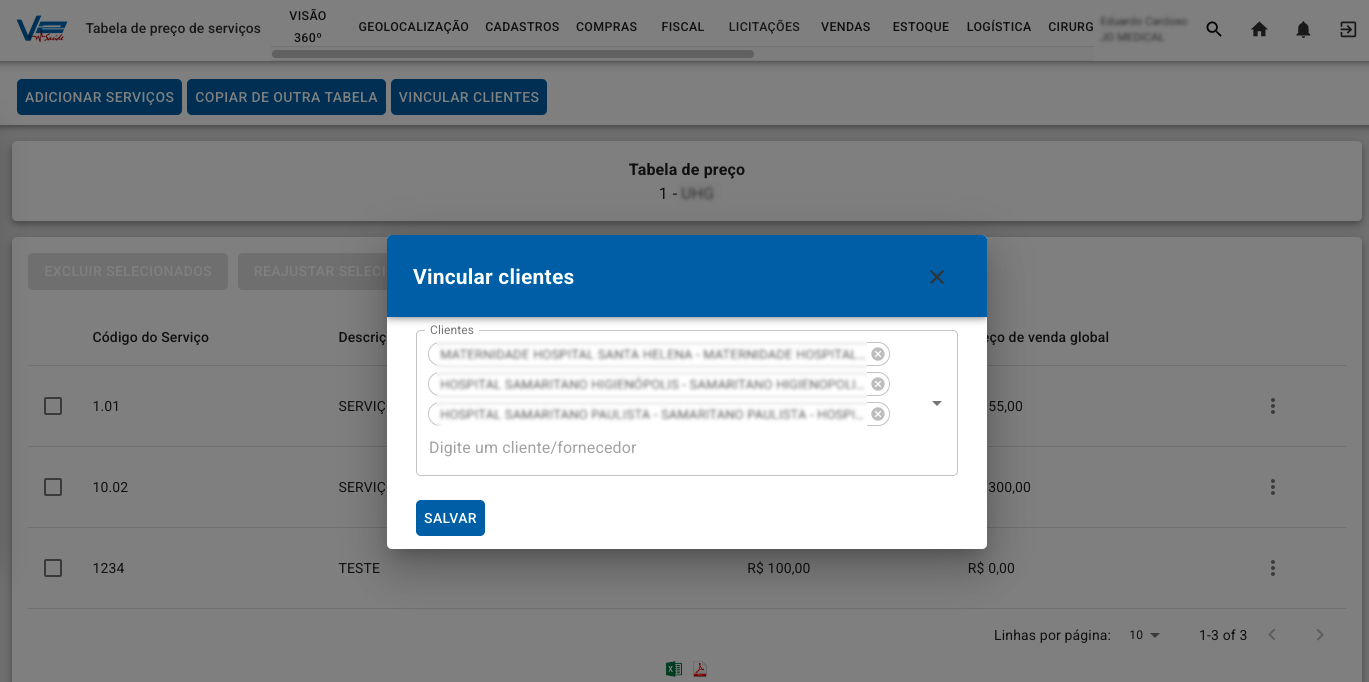](https://wiki.v2saude.com.br/uploads/images/gallery/2025-02/captura-de-tela-2025-02-05-as-15-23-33.png)
##### Observação
O sistema trará o valor do serviço de acordo com a tabela vinculada ao cliente nas seguintes operações:
- NFSe;
- Pedidos de serviço;
- Lançamentos em conta;
- Recorrência.
# Permissões
Para alterar as tabelas de preço e os valores de produtos ou serviços, o usuário precisa ser Administrador ou possuir a permissão de "Composição de preço".
Usuários com a permissão "Composição de preço - Somente leitura", conseguem visualizar as tabelas e os valores sem a possibilidade de alterar.
# Tributação dos produtos
Nesta aba, poderá deixar pré programada a tributação de um determinado produto, assim quando for emitir uma nota fiscal, o produto já terá sua tributação programada.
## Pesquisar
Pode-se utilizar os filtros em tela para filtrar os itens desejados para alterar a tributação.
[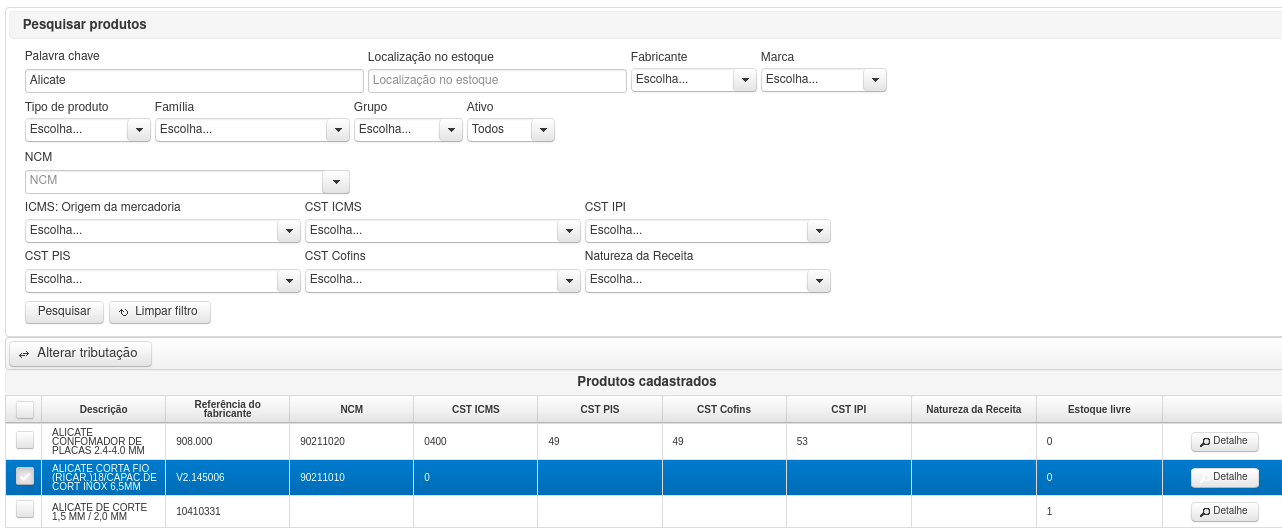](https://wiki.v2saude.com.br/uploads/images/gallery/2022-06/image-1655476647201.png)
Após preencher os filtros, basta clicar em “Pesquisar”. Também é possível limpar os filtros no botão de “Limpar filtro”.
### Alterar tributação
Após efetuar a pesquisa, selecione os produtos que deseja alterar a tributação e clique no botão “Alterar tributação”. Abrirá um modal para poder selecionar um perfil de tributação ou preencher os campos desejados:
[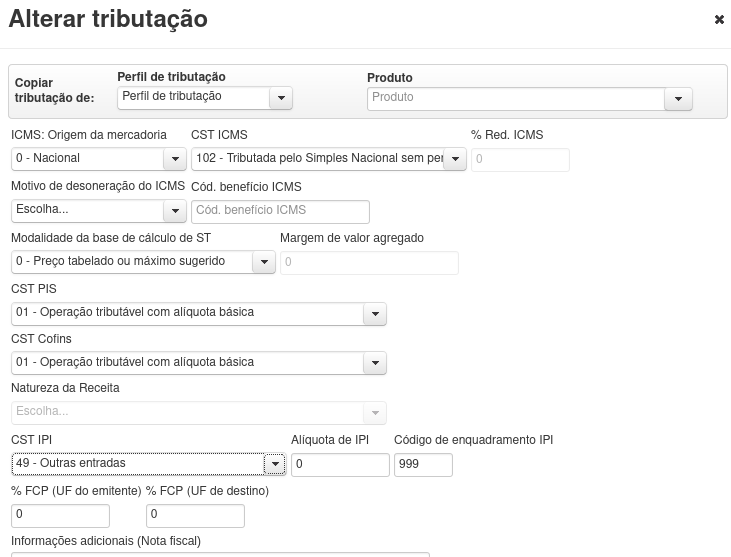](https://wiki.v2saude.com.br/uploads/images/gallery/2022-06/image-1655477040233.png)
Consulte sua contabilidade para confirmar a tributação a ser utilizada.
Após preencher e confirmar todos os dados, se atente aos campos com asterisco (\*), pois são de preenchimento obrigatório. Para salvar, clique no botão “Salvar”.
Ao emitir uma nota fiscal, a ordem de tributação será primeiramente pelo NCM, caso não haja, o sistema puxará a tributação do cadastro do produto.
\--------------------------------------------------------------------------------------------------------------------
##### ATENÇÃO NA TRIBUTAÇÃO DE NFE!
Ao definir o texto adicional presente na NFe emitida alguns pontos devem ser observados, dentre eles o ICMS de origem e CST de ICMS. Essas informações são de suma importância para a tributação dos documentos fiscais. O sistema tem uma ordem de prioridade de dados de tributação, ou seja, ele segue uma fila de informações para que a tributação seja apresentada no documento. A ordem de tributação para CST de ICMS, IPI, PIS e COFINS é 1 - Cliente/fornecedor; 2- NCM; 3 - Produto e; 4- Perfil de tributação. Quando uma tributação não está preenchida, a próxima será inserida. Exemplo, um produto X não tem informação de NCM cadastrada mas tem cadastrado informação de tributação do produto; logo, ao emitir uma NFe a tributação será de acordo com o produto e não com o NCM. Para CST de origem de ICMS a ordem é 1- Cliente/fornecedor; 2- Produto; 3- NCM e; 4- Perfil de Tributação.As informações adicionais (NFe e NFe de venda) também devem ser feitas com cautela para que não haja duplicidade de textos. O texto deve ficar somente em um dos campos, caso contrário o sistema pegará a informação que deve aparecer em todas as notas e também o que deve aparecer em notas de vendas.-----------------------------------------------------------------------------------------------------------
#### **DIFAL: O QUE PRECISO SABER?**O Difal (Diferença de Alíquota do ICMS) é utilizado para equilibrar a distribuição dos impostos nas transações interestaduais, dividindo a cobrança entre o estado de origem da empresa ou indústria e o estado do consumidor. O Difal é um imposto **obrigatório** para empresas que realizam vendas entre Estados, **exceto** para aquelas optantes pelo **Simples Nacional**, que possuem regras **específicas** para inclusão do ICMS.**Quais os Estados têm Difal?**
**Importante**! Embasamento legal de Estados que adotam o DIFAL por fora: AC, AP, AM, CE, DF, ES, MA\*, MT, RN, RO e RR.A alíquota interestadual de ICMS varia entre os estados, por isso, é necessário se atentar a esses números. Eles estão **distribuídos em 7%** (regiões Norte, Nordeste, Centro-Oeste e Espírito Santo) e **12%** (regiões Sul e Sudeste).[](https://wiki.v2saude.com.br/uploads/images/gallery/2023-12/image-1702932179683.png)# Tributação dos NCMs
Nesta aba, poderá deixar pré programada a tributação de um determinado NCM, assim quando for emitir uma nota fiscal, o produto com este NCM já terá sua tributação programada.
Muita atenção, a tributação do NCM subscreve a Tributação do produto, então se a do NCM diferir da tributação cadastrada na aba, “Tributação dos produtos”, a que irá prevalecer é a tributação do NCM. Além disso, CST de ICMS de origem da mercadoria sempre vai prevalecer sempre a que tiver no cadastro do produto.
## Pesquisar
Utilizando o Caminho menu faturamento → tributação dos NCMs, a pagina já carrega todos os NCMs cadastrados em seu sistema:
[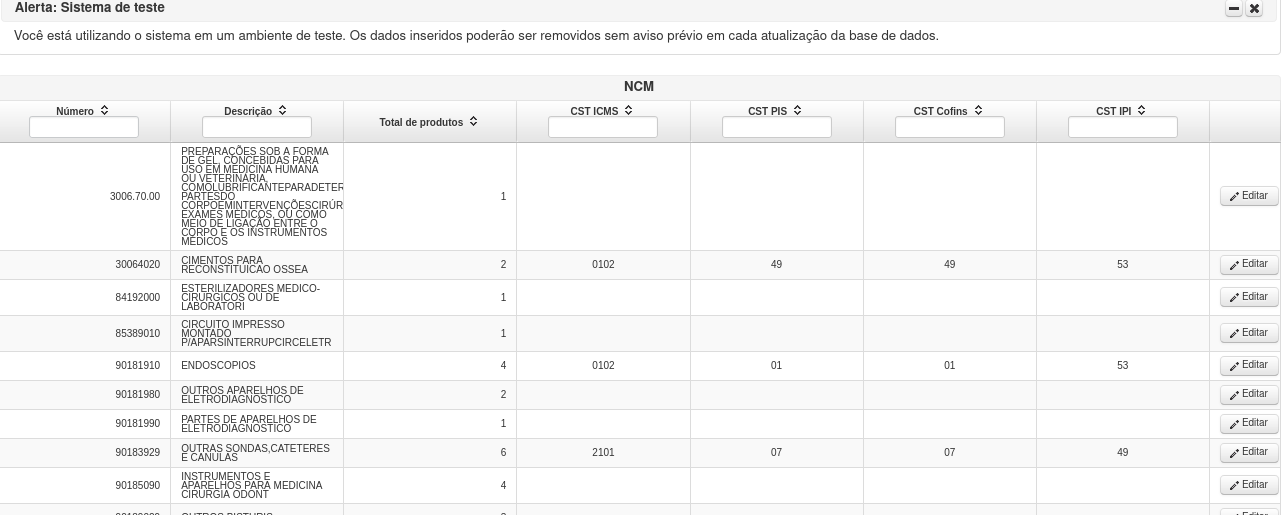](https://wiki.v2saude.com.br/uploads/images/gallery/2022-06/image-1655484718818.png)
No campo “número” pode-se pesquisar pela numeração do NCM:
## [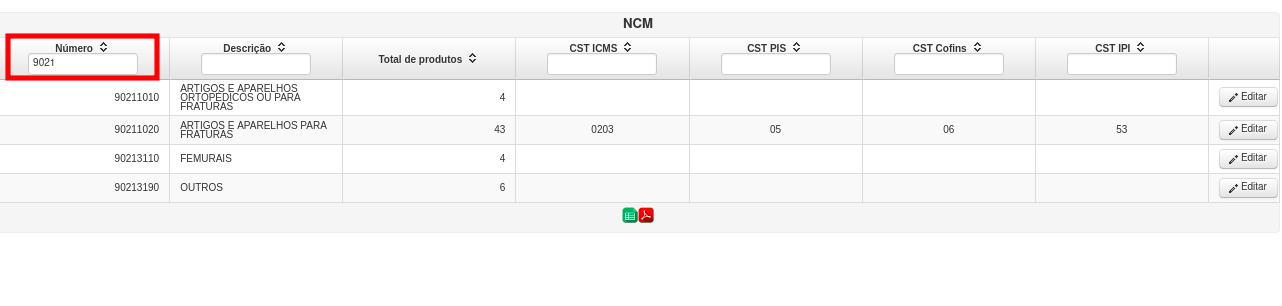](https://wiki.v2saude.com.br/uploads/images/gallery/2022-06/image-1655485141760.png)Editar tributação
Após identificar o NCM desejado, clique em “Editar”:
[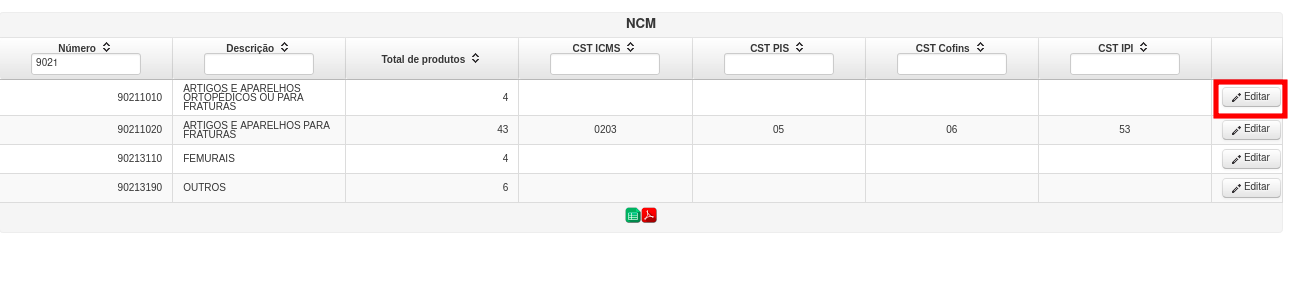](https://wiki.v2saude.com.br/uploads/images/gallery/2022-06/image-1655484879999.png)
Abrirá um modal para poder preencher a tributação desejada:
[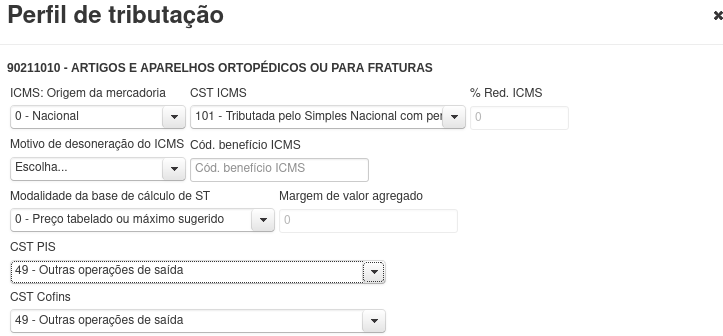](https://wiki.v2saude.com.br/uploads/images/gallery/2022-06/image-1655485053059.png)
Consulte sua contabilidade para confirmar a tributação a ser utilizada.
Após preencher e confirmar todos os dados, se atente aos campos com asterisco (\*), pois são de preenchimento obrigatório. Para salvar, clique no botão “Salvar”.# Naturezas de operação
#### Cadastro
Em natureza de operação, é possível cadastrar naturezas para CFOP's nas notas fiscais, nos campos:
- CFOP;
- Natureza da operação;
- Informações adicionais.
[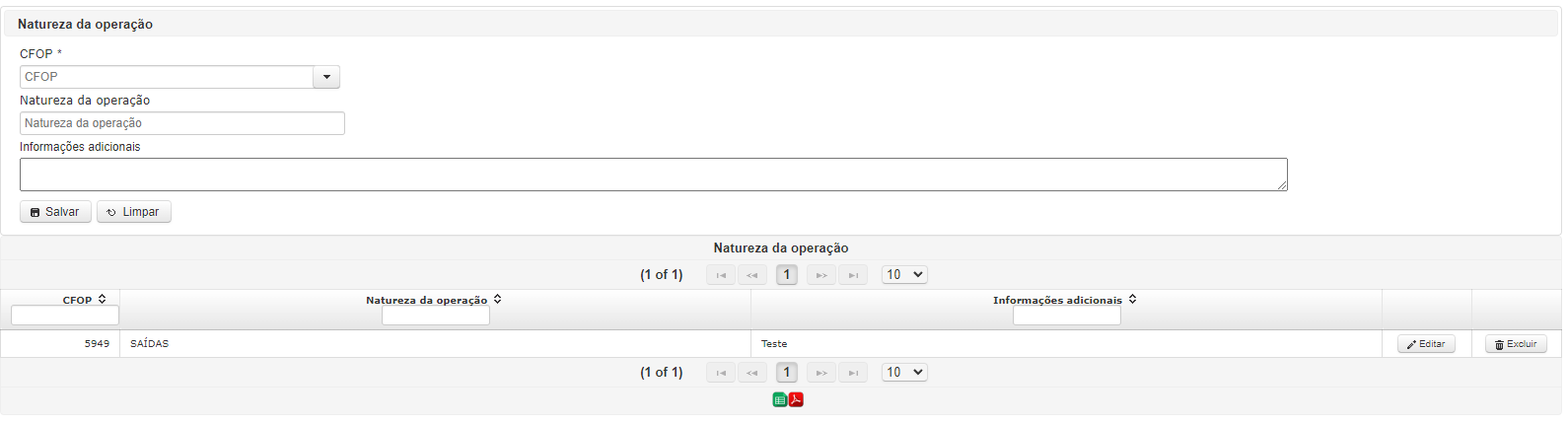](https://wiki.v2saude.com.br/uploads/images/gallery/2022-03/image-1647979505687.png)
Após preencher e confirmar todos os dados, se atente aos campos com asterisco (\*), pois são de preenchimento obrigatório. Para salvar, clique no botão ‘Salvar’.
Para limpar os dados preenchidos, basta clicar no botão de ‘Limpar’.
#### Pesquisa
As operações cadastradas já ficarão listadas, onde é possível em coluna editá-las e excluí-los.
No rodapé da página pode-se exportar para Excel ou PDF.
##### **De olho no CFOP**
O CFOP (Código Fiscal de Operações e Prestações) tem como função a identificação da categoria de uma operação ao emitir uma Nota Fiscal. Sabemos que essa identificação é de suma importância para que a emissão do documento fiscal seja feita corretamente. Ao realizar a devolução de um produto temos o CFOP correspondente para a situação e sua utilização conforme deve ser respeitada para que não haja a falha de transmissão da NF.CFOP 1949 e 2949, **não** serão aceitos como devolução. Em conformidade ao Artigo 453 do RICMS/2000 e Artigo 167 do RIP/02; **Não é possível utilizar desse tratamento ao igual de devolução emitida por um cliente ou fornecedor**, mas diante de uma mensagem em destaque pela SEFAZ (327) referente à nota técnica de 2013 005.V1.22, **CFOPs de entrada como 1949/2949/3949 não são consideradas como devolução e sim entrada**.Portanto, como proceder já que a Sefaz recusa nota com espécie NF de devolução com estes CFOPs? Emitir como finalidade normal! E para a devolução em si? Somente se os CFOPs forem de devolução para NFs emitida pelo cliente/fornecedor. E a Nota só será transmitida como **normal** caso não tenha tag de imposto devolvido aberta no xml.# Textos para NCM
#### Cadastro
Na aba de cadastrar, basta preencher os campos:
- NCM;
- Texto para as informações adicionais do item na nota.
Após preencher e confirmar todos os dados, se atente aos campos com asterisco (\*), pois são de preenchimento obrigatório. Para salvar, clique no botão ‘Salvar’.
Para limpar os dados preenchidos, basta clicar no botão de ‘Limpar’.
#### Pesquisar
Para pesquisar, basta preencher o NCM ou uma palavra-chave e então basta clicar em 'Pesquisar'.
Também é possível limpar o filtro clicando no botão 'Limpar filtro'.
[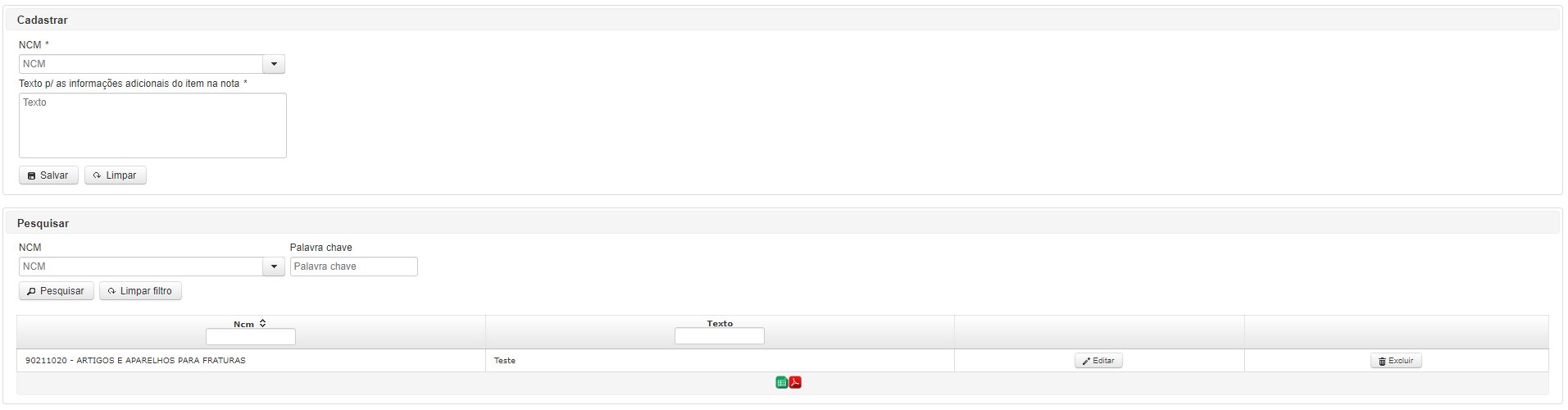](https://wiki.v2saude.com.br/uploads/images/gallery/2022-03/image-1647976666024.png)
No rodapé da página é possível exportar as colunas para Excel e PDF.# Medicamentos controlados
Nesta aba é possível verificar o controle de medicamentos. Nela, podemos pesquisar pelos seguintes filtros:
- Data inicial;
- Data final; e
- Portaria
Veremos informações conforme as seguintes colunas:
[](https://wiki.v2saude.com.br/uploads/images/gallery/2024-01/image-1704983412167.png)
- Referência do fabricante
- Descrição
- Quantidade
- Unidade
- Lote
- Documento
- Data
- Cliente
- CNPJ# Condições de pagamento
#### Cadastro
Em Faturamento → Condição de pagamento, para cadastrar uma nova condição, basta clicar no botão "nova condição".
Abrirá um modal para que possa preencher a descrição, número de parcelas, dias entre as parcelas, dias para o vencimento da primeira parcela e uma porcentagem de desconto, após isto, basta clicar em 'Salvar'.
Pode-se limpar as informações preenchidas clicando no botão 'Limpar'.
#### Pesquisar
As condições cadastradas já estarão listadas nas colunas, onde é possível editá-las:
[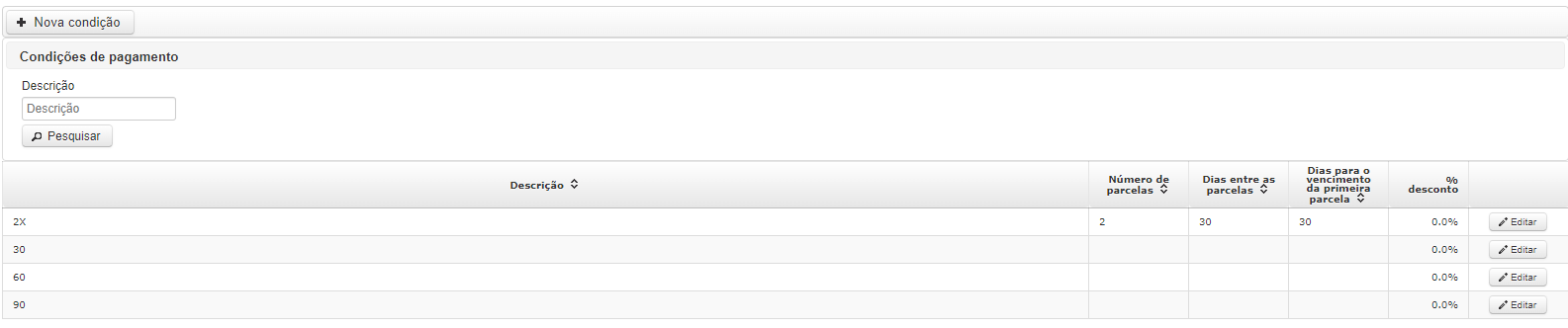](https://wiki.v2saude.com.br/uploads/images/gallery/2022-03/image-1647528099544.png)# Cupom Fiscal
**Ao realizar o procedimento que será faturado por cupom fiscal (NFC-e)**
Acesse: Menu faturamento > NFC-e > nfc-e de cirurgia:
[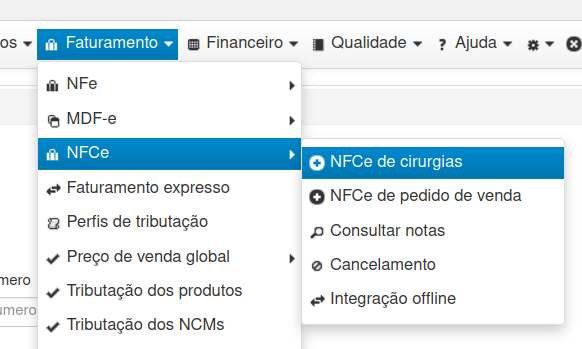](https://wiki.v2saude.com.br/uploads/images/gallery/2023-05/image-1683662453254.png)
Após edição da nota selecionar botão "geração de arquivo offline"
Nessa próxima tela, deve-se acessar o botão opções dessa nota, e realizar o download do arquivo offline.
\---
Obs; o cupom fiscal é transmitido através do aparelho do cliente, esse transmite de geração do arquivo feito pelo sistema V2 serve para vínculo dos dados dessa nota.
O arquivo deve ser movido da pasta de downloads para a pasta "Comunicador V2 SAÚDE" > subpasta "envios"
Próximo passo é abrir o programa "Comunicador Focus NF-e" e clicar no botão "Iniciar"
esse programa faz a leitura do arquivo da página de envios, e transmite para a Sefaz, logo depois ele gera um arquivo de retorno, que podemos localizar dentro da pasta comunicador v2 Saúde na subpasta "retornos"
Depois de todos esse processo, retorno ao sistema da V2 Saúde no menu faturamento > NFC-e > Integração offline > botão "selecionar arquivos", precisa inserir o arquivo da pasta retorno relacionado com a nota fiscal do processo > realiza o upload dele em sistema
[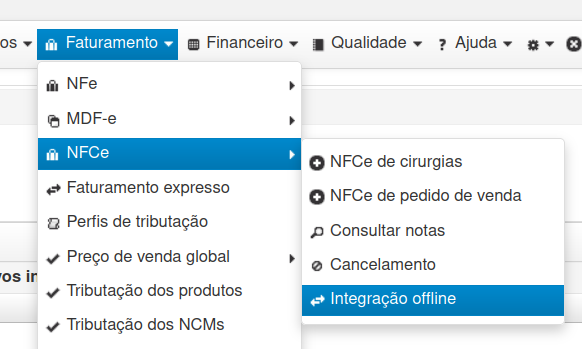](https://wiki.v2saude.com.br/uploads/images/gallery/2023-05/image-1683662783704.png)# NF de inutilização
**NOTA:**
Inutilizar um documento fiscal **consiste na informação enviada à Sefaz de que um documento não será mais utilizado**. Tratando-se de Nota Fiscal eletrônica, consiste em dizer que a numeração, ou o conjunto delas, não terá servidão para uso do estabelecimento.
Dentro do V2, é possível solicitar este através do menu Faturamento > NFe > Inutilizar numeração. Segue exemplo abaixo:
[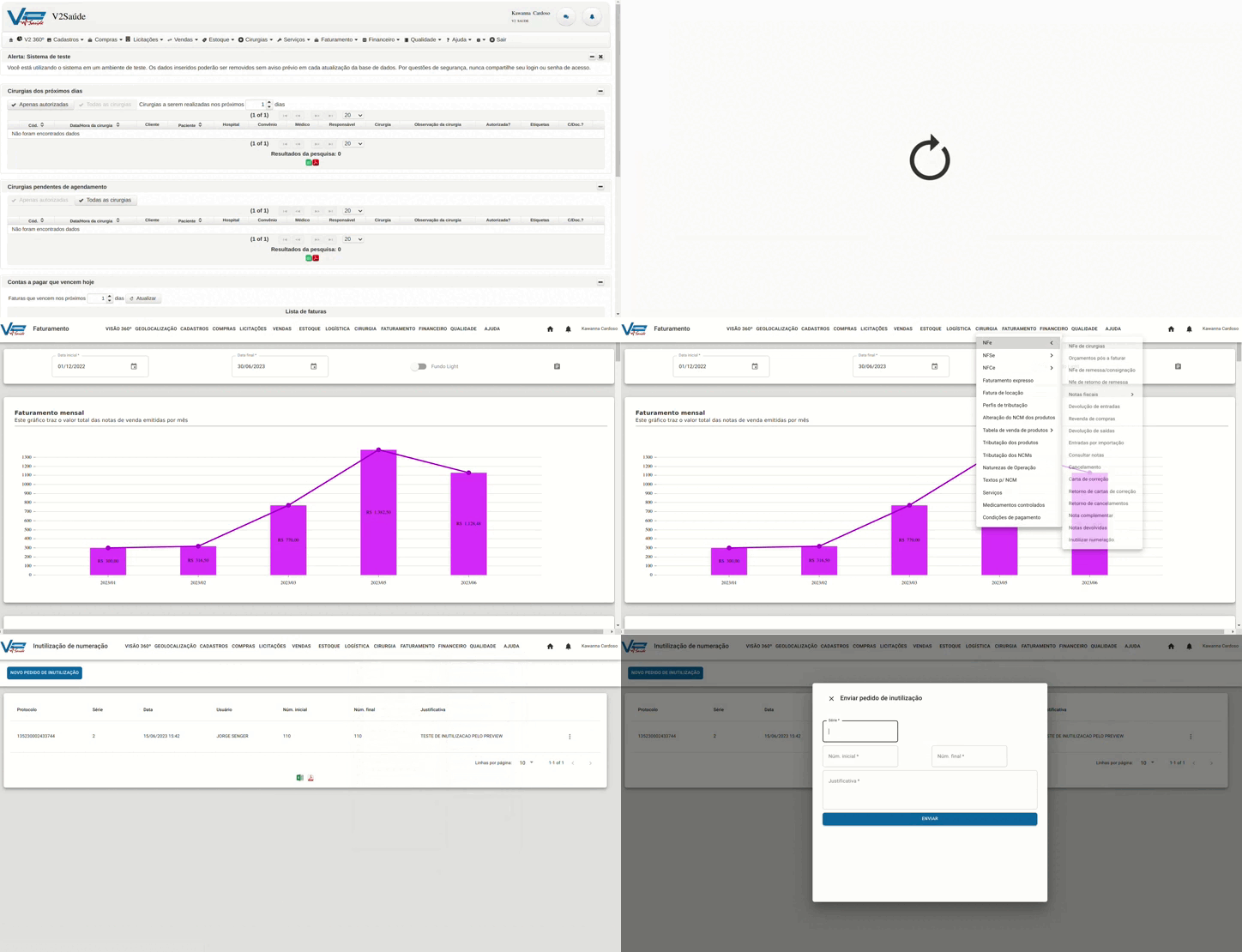](https://wiki.v2saude.com.br/uploads/images/gallery/2023-06/image-1686924974890.gif)
Feito isso, preencha os dados solicitados:
[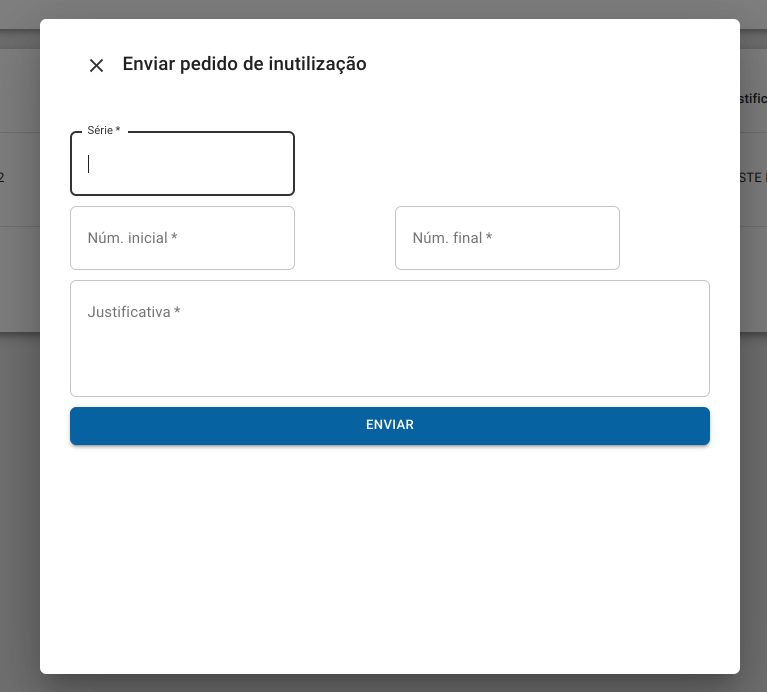](https://wiki.v2saude.com.br/uploads/images/gallery/2023-06/image-1686925240475.png)
Assim o sistema retorna com o arquivo de XML para download:
[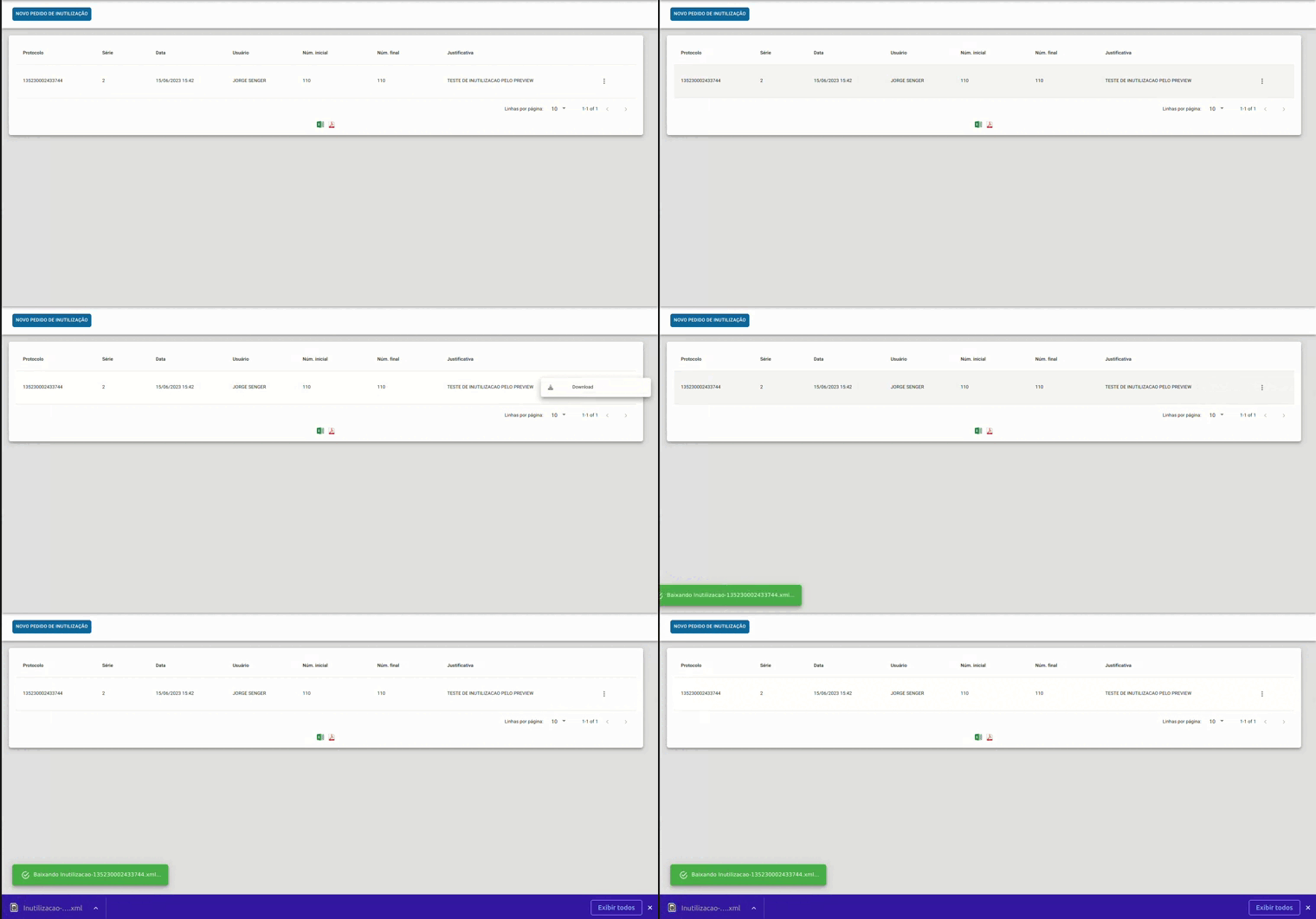](https://wiki.v2saude.com.br/uploads/images/gallery/2023-06/image-1686925408783.gif)
ATENÇÃO!!
Somente o usuário administrador do sistema que pode acessar/solicitar.# Kits para agrupar itens na NFe
#### **Nota:** Esse processo é utilizado para agrupar certa quantidade de produtos dentro de uma nota sem distinguir individualmente seus valores.
Para realiza-lo, deve seguir estes passos:
1\. Depois da nota criada, adicione os itens que serão agrupados para um Kit
[](https://wiki.v2saude.com.br/uploads/images/gallery/2023-06/image-1687530617199.png)
2\. Após isso, selecione os itens > botão "Ações para selecionados" > opção "Agrupar em um Kit":
[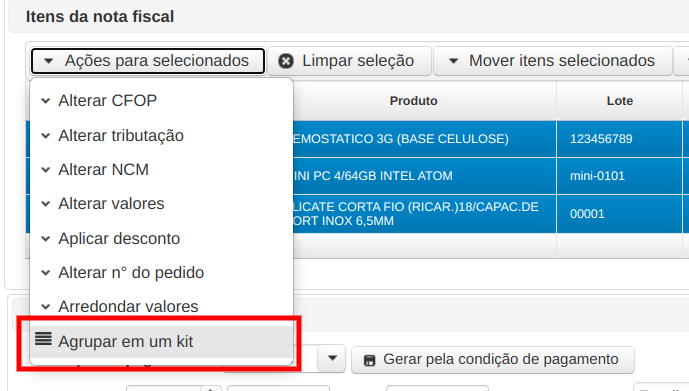](https://wiki.v2saude.com.br/uploads/images/gallery/2023-06/image-1687530758829.png)
3\. O cliente pode criar um produto avulso apenas para utilizar a descrição como referência deste kit, sendo assim, após selecionar os itens para criação do kit, o sistema solicitará o produto com a descrição feita para este, deve-se selecionar este ou um outro produto que deseja mostrar como exibição deste kit:
[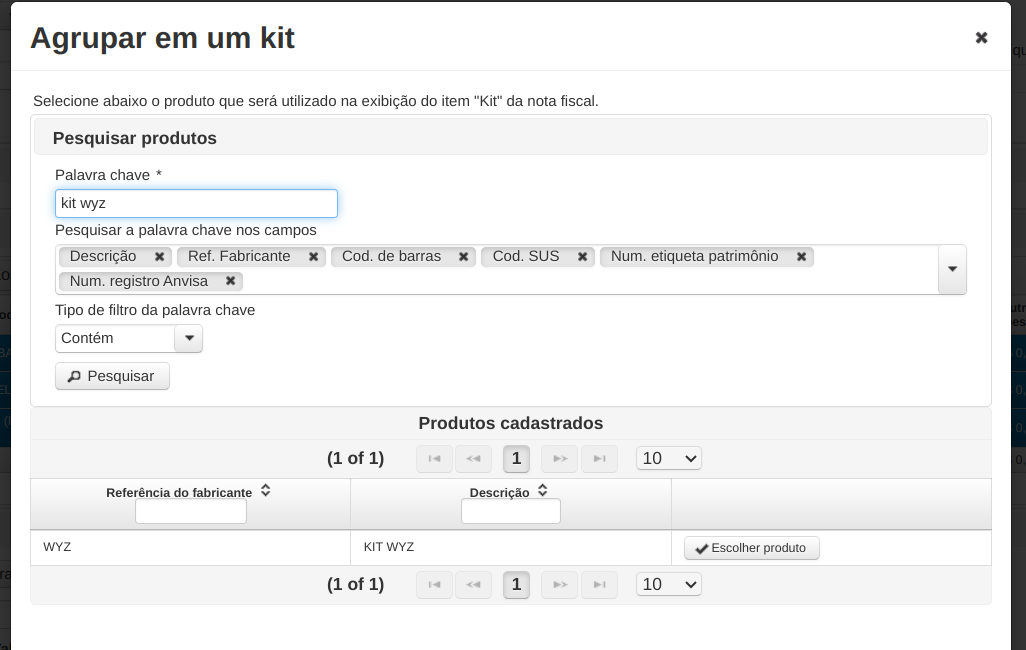](https://wiki.v2saude.com.br/uploads/images/gallery/2023-06/image-1687531450562.png)
4\. é possível acrescentar informações adicionais neste:
[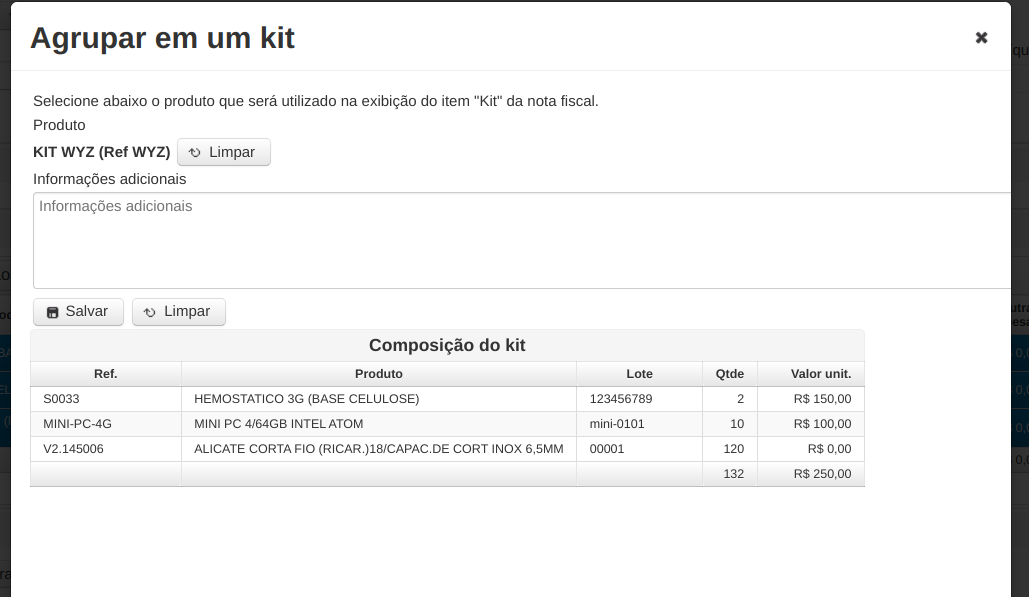](https://wiki.v2saude.com.br/uploads/images/gallery/2023-06/image-1687531568284.png)
[](https://wiki.v2saude.com.br/uploads/images/gallery/2023-06/image-1687531936035.png)
Após emitir, a descrição desses produtos agrupados em kits aparece da seguinte forma na Danfe:
[](https://wiki.v2saude.com.br/uploads/images/gallery/2023-06/image-1687532059175.png)
Os itens avulsos aparecem individualmente, já o kit vem com a exibição e na segunda linha as descrições dos produtos agrupados.# Faturamento por transferência
O faturamento por transferência consiste na possibilidade de fazer parte do processo cirúrgico (cadastro de cirurgia, emissão de remessa e retornos) em uma filial, e finalizar o processo (com o faturamento) na matriz.
Para isso, alguns pré requisitos são necessários, como:
- Deve constar o cadastro dos produtos tanto na filial como na matriz;
- O cliente utilizado na remessa na filial também deve ser cadastrado na matriz para o faturamento;
- A matriz deve ser cadastrada como um **Cliente** na filial;
- Caso haja convênio e hospital vinculados a cirurgia, os mesmos devem estar cadastrados em ambas (matriz e filial).
### Na filial
O processo de criação da cirurgia, emissão de notas de remessa, retorno físico e simbólico, se dá normalmente na filial.
Depois que a cirurgia estiver finalizada ela estará pronta para ser faturada. Em Faturamento > NF-e de cirurgias, buscar pela cirurgia a ser faturada, e clicar em **Emitir nota fiscal.**
Na emissão da NF-e será necessário **editar o cliente**. O cliente da nota de transferência **deverá ser a matriz**.
O **CFOP da NF-e** também deverá ser editado e trocado por um de **transferência (ex.: 6152/5152)**.
Após transmissão da nota de transferência, é importante observar o número da NF-e, pois será a partir dele que o sistema buscará essa nota na matriz.
### Na matriz
Na matriz, acesse: Estoque > Depósitos > Faturamento por transferência.
[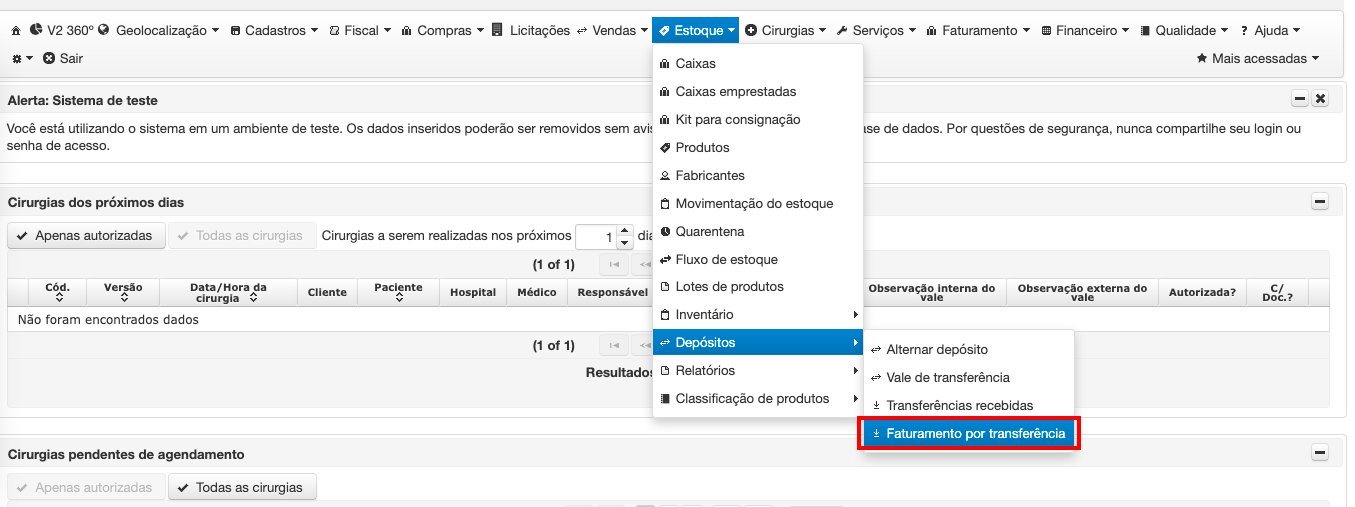](https://wiki.v2saude.com.br/uploads/images/gallery/2025-02/captura-de-tela-2025-02-05-as-09-56-32.png)
Na tela de Faturamento por transferência, é possível buscar a NF-e de transferência emitida pela(o) filial/depósito e realizar a transferência da mesma para que seja feito o faturamento.
Para fazer a busca da NF-e, basta inserir o número da NF-e que será transferida no campo **Número da nota**, e clicar no botão **Pesquisar**.
O sistema disponibilizará nessa mesma tela a nota buscada, e basta clicar no botão de opções. O botão abrirá a opção para efetivar a transferência.
[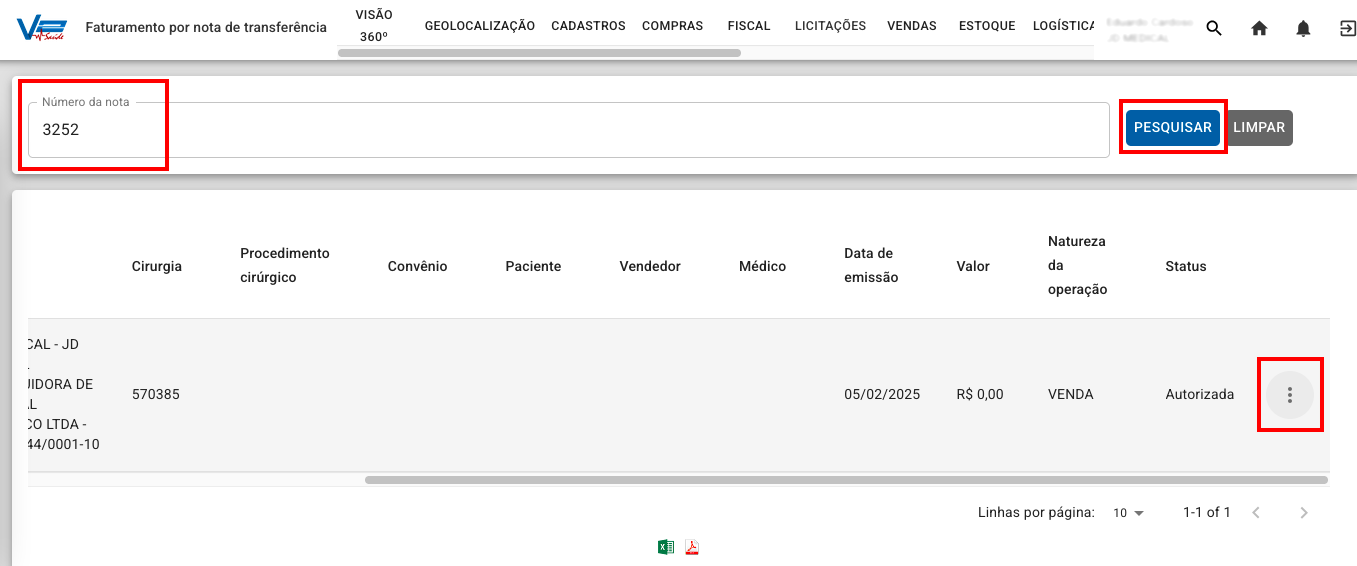](https://wiki.v2saude.com.br/uploads/images/gallery/2025-02/captura-de-tela-2025-02-05-as-10-41-43.png)
[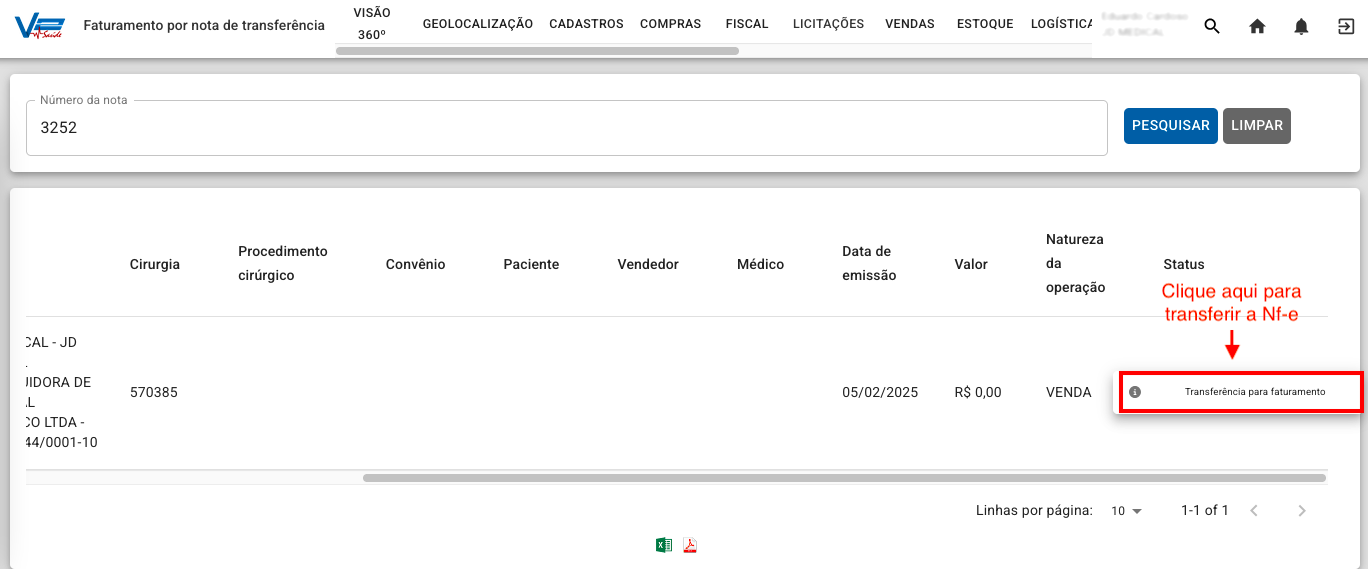](https://wiki.v2saude.com.br/uploads/images/gallery/2025-02/captura-de-tela-2025-02-05-as-11-00-44.png)
Após clicar em **"Transferência para faturamento"**, o sistema exibirá a seguinte mensagem de confirmação:
[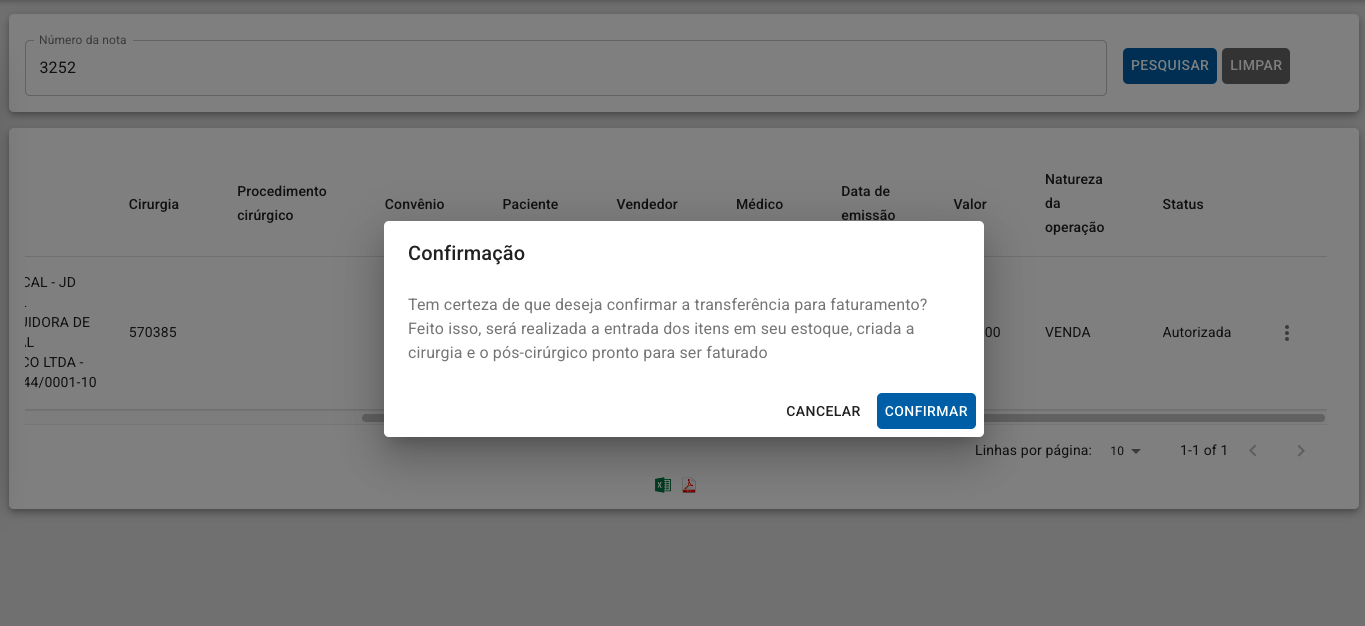](https://wiki.v2saude.com.br/uploads/images/gallery/2025-02/captura-de-tela-2025-02-05-as-11-05-03.png)
Ao clicar em **confirmar**, o sistema realizará a transferência e exibirá uma mensagem de sucesso na tela com o número da cirurgia criada:
[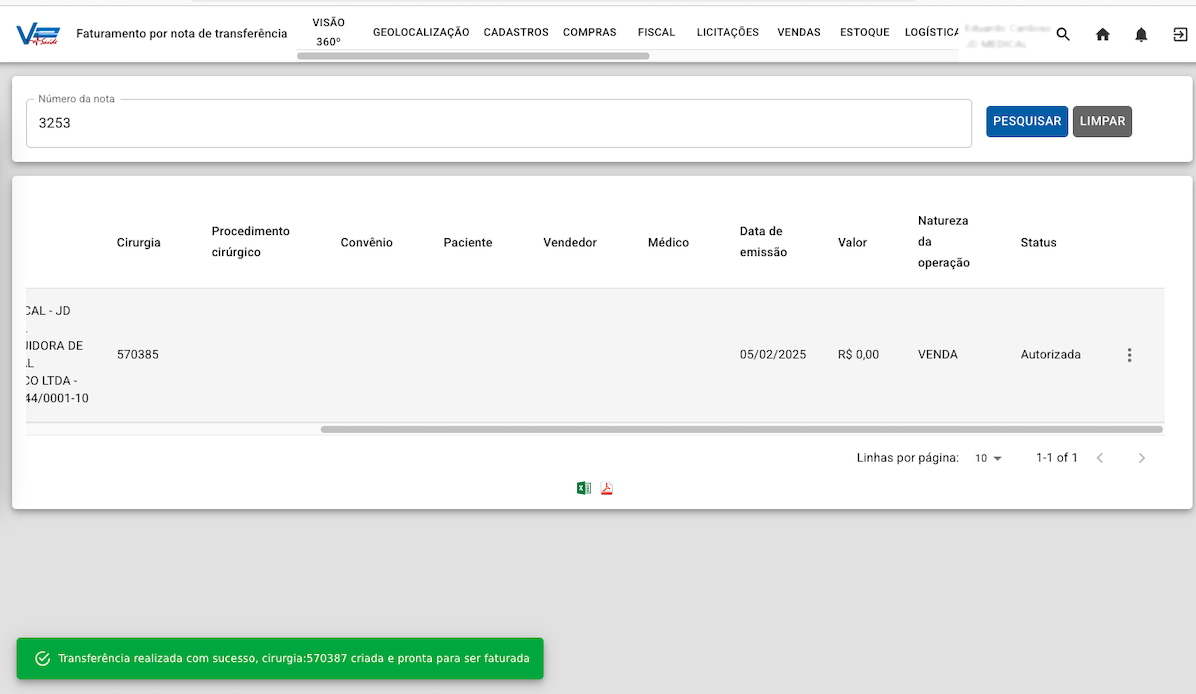](https://wiki.v2saude.com.br/uploads/images/gallery/2025-02/captura-de-tela-2025-02-05-as-11-30-11.png)
Após a transferência concluída, a cirurgia estará pronta para ser faturada.# Protocolo de entrega
## Para acompanhar o recebimento das notas emitidas
Faturamento>NF-e>Protocole de entregas
[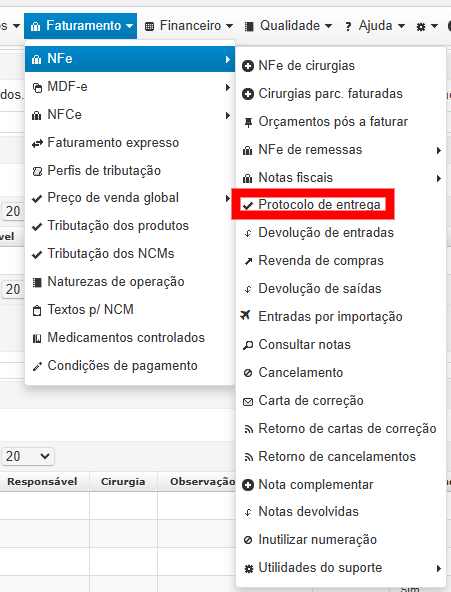](https://wiki.v2saude.com.br/uploads/images/gallery/2025-02/image-1738769097363.png)
## Cadastrando novo protocolo
[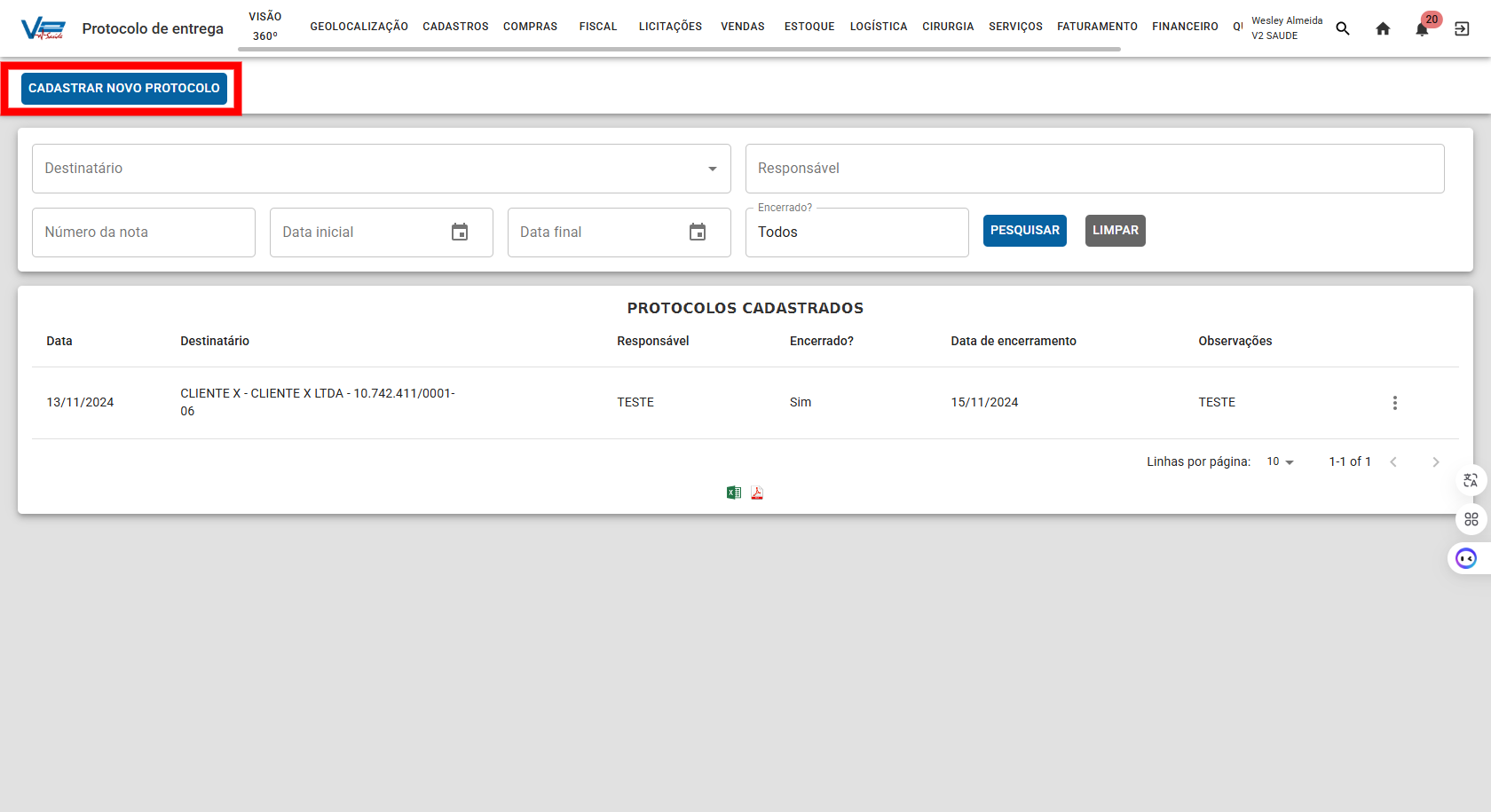](https://wiki.v2saude.com.br/uploads/images/gallery/2025-02/image-1738769159265.png)
Você pode informar o Destinatário, o Responsavel, a Data do protocolo e se a Nota foi entregue ou Não.
Além das observações
[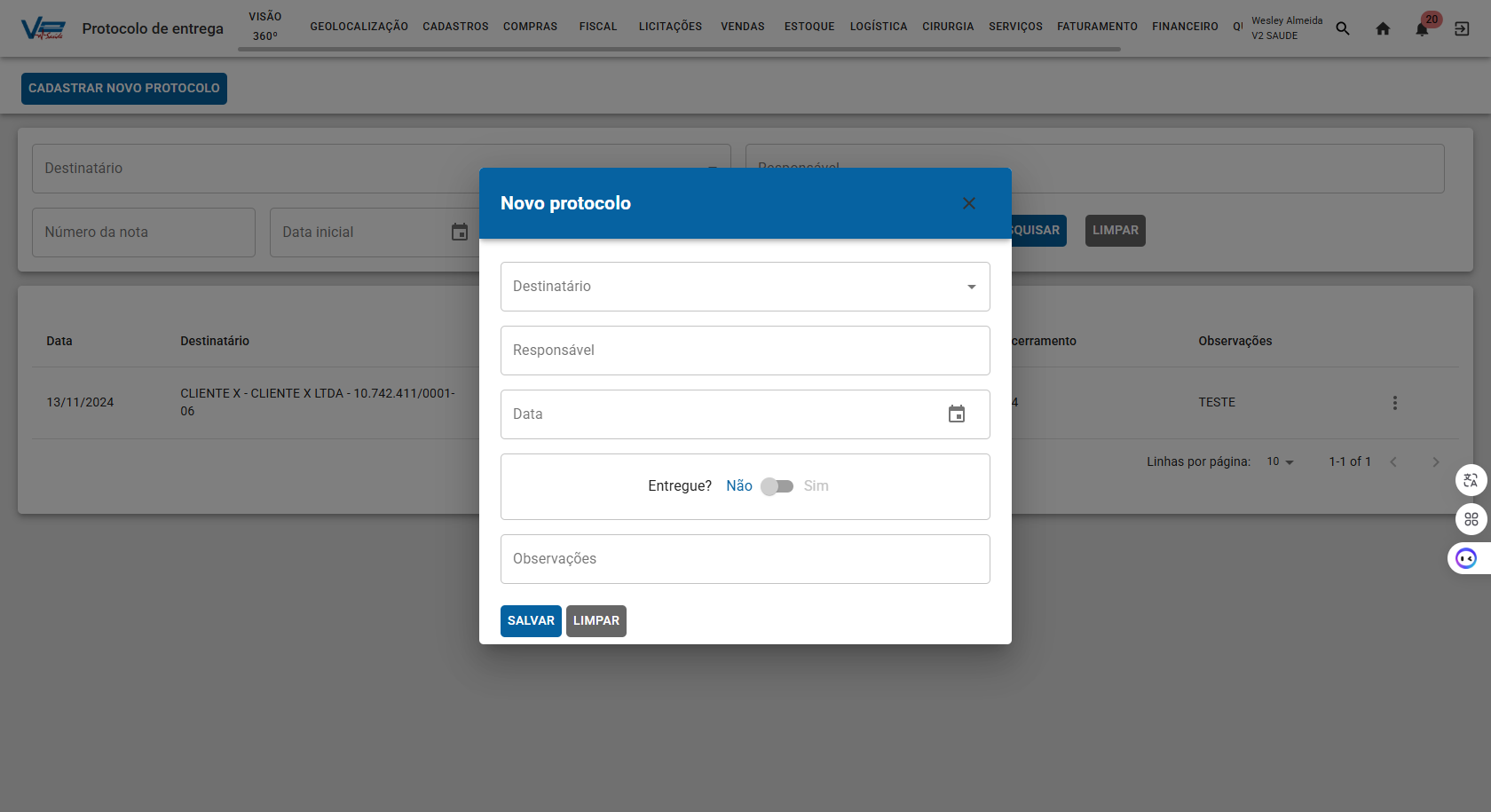](https://wiki.v2saude.com.br/uploads/images/gallery/2025-02/image-1738769265094.png)
## Vincular notas
Ao cadastrar poderá vincular notas fiscais a este protocolo
[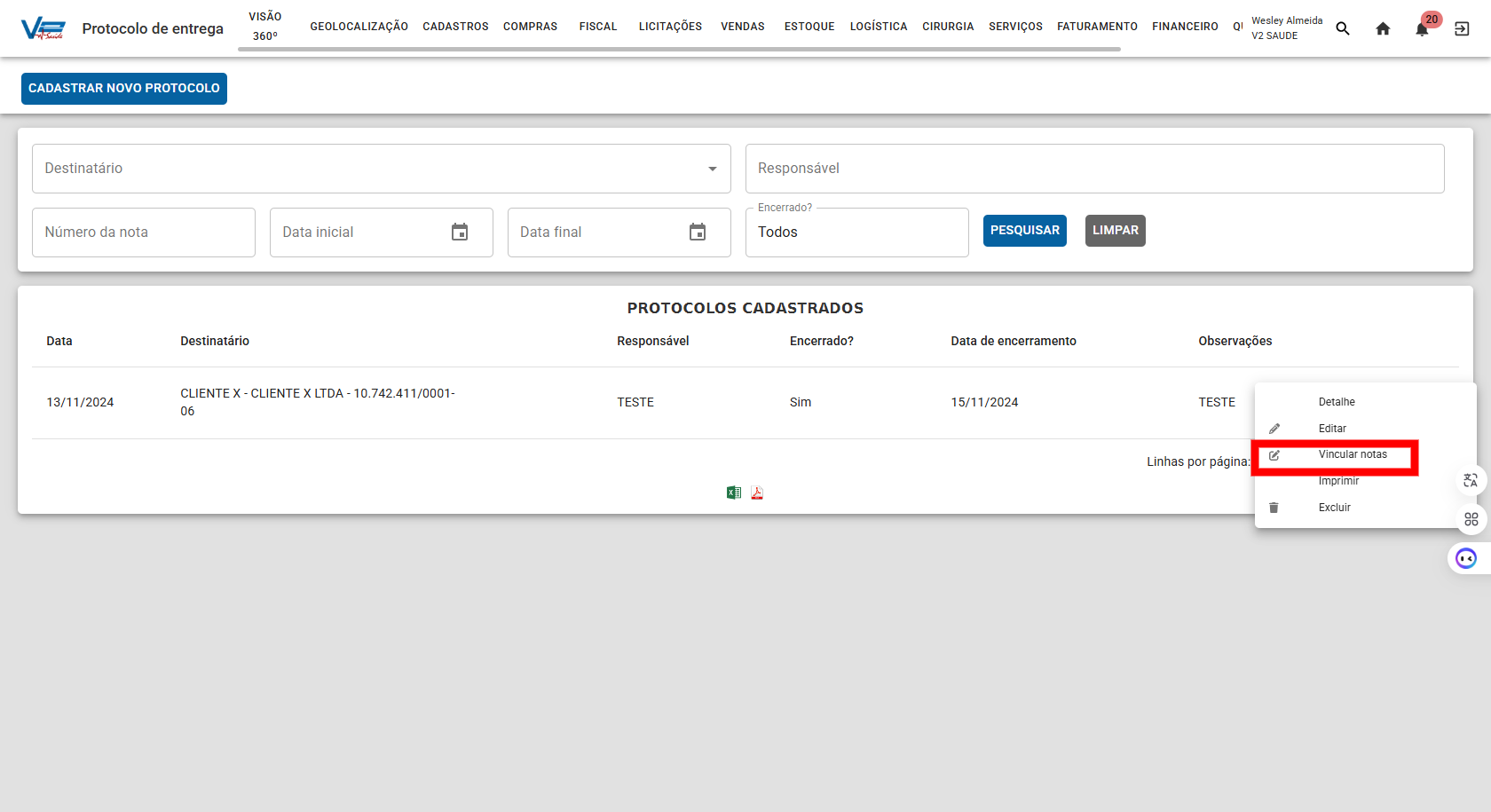](https://wiki.v2saude.com.br/uploads/images/gallery/2025-02/image-1738769363441.png)
Selecionando e vinculando a Nota
[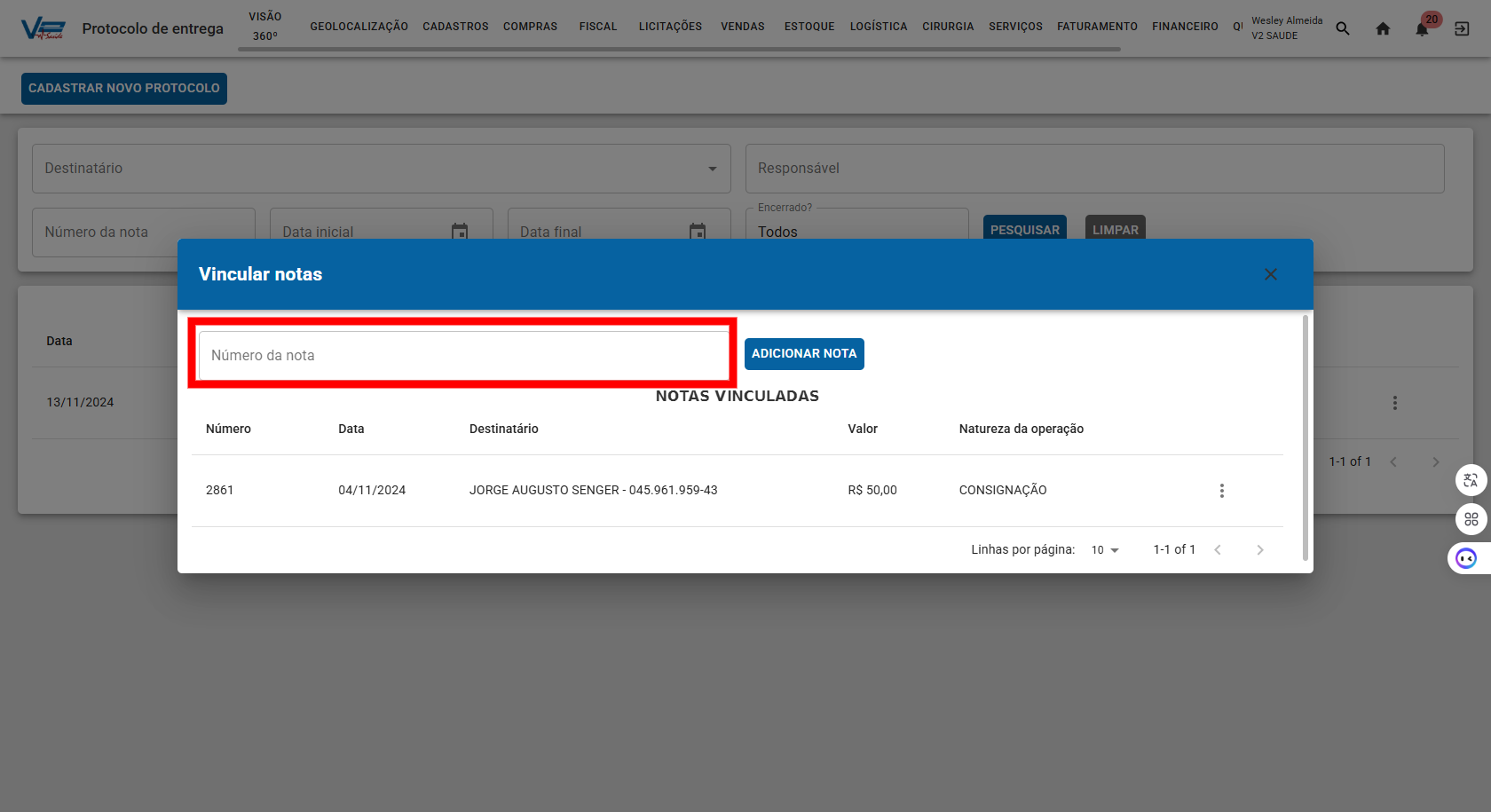](https://wiki.v2saude.com.br/uploads/images/gallery/2025-02/image-1738769401339.png)
## Imprimir relatório
Nesta opção poderá imprimir o relatório de recebimento, e entregar ao seu cliente.
[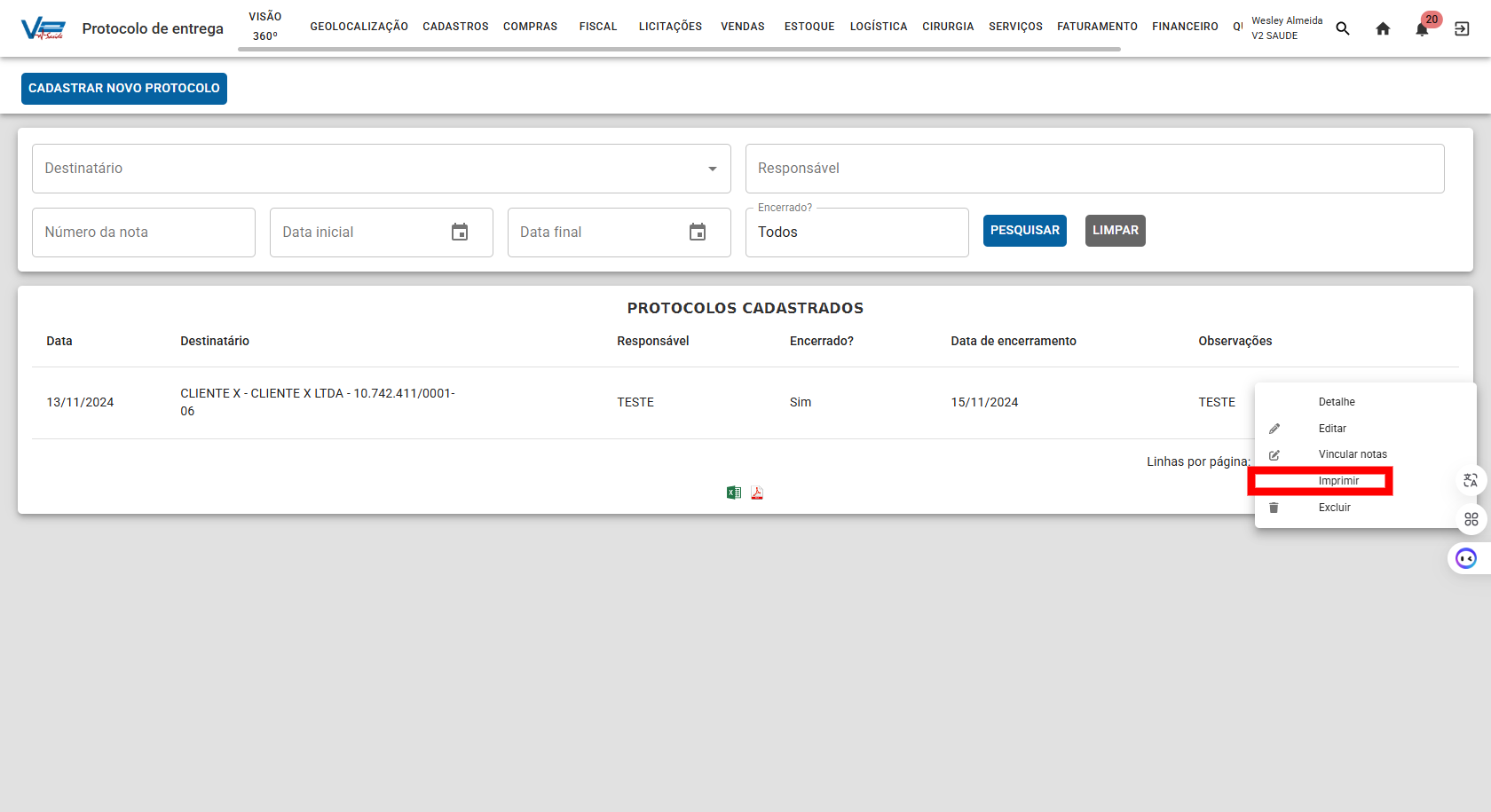](https://wiki.v2saude.com.br/uploads/images/gallery/2025-02/image-1738769503573.png)
Layout do Relatório
[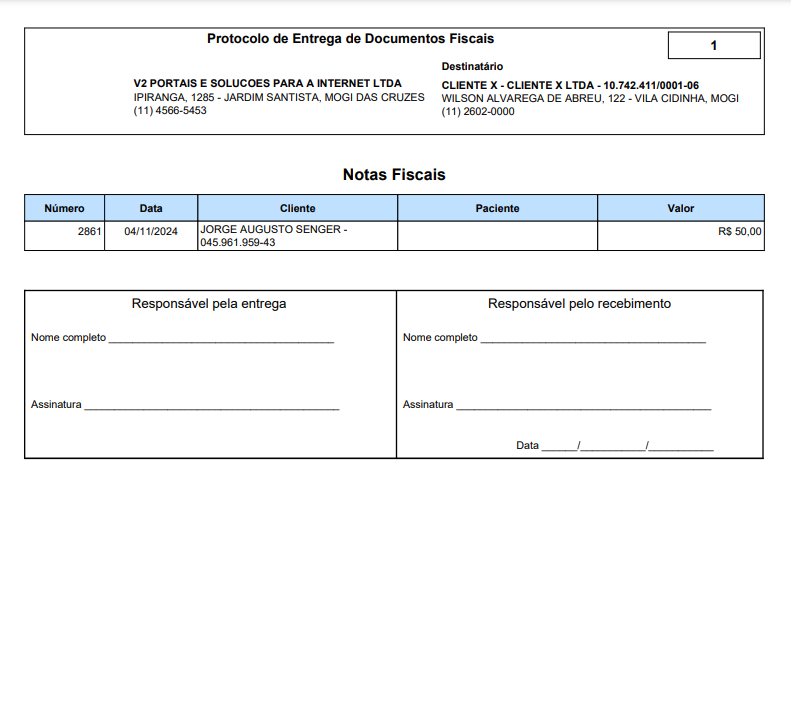](https://wiki.v2saude.com.br/uploads/images/gallery/2025-02/image-1738769584728.png)
Esse relatório poderá anexar aos documentos da cirurgia ou as interações.# Estornos e Devoluções.
## Estorno
O estorno pode, e deve, ser feito quando sua NF-e já passou do prazo legal de cancelamento instituído pela Receita Federal, e se a mercadoria também não circulou.
Em notas de cirurgias, os itens ficam vinculados nela, as demais notas os itens estornados **voltarão para o estoque.**
É possível realizar estornos mesmo que tenham CT-e e MDF-e vinculadas.
### Estornos de cirurgias
Após realizar o estorno, você poderá realizar as correções:
- Caso o ajuste seja nos produtos, deve-se fazer a alteração dos itens no menu Cirurgias → Alteração de Pós Cirúrgico e em seguida, realizar o faturamento da nota correta.
- Caso o ajuste seja nos dados da cirurgia, você poderá editá-los em Cirurgias → Pesquisar cirurgias, editar; ou no momento de emissão da nova nota fiscal.
## Devolução
Você não precisa se preocupar com prazo para emitir uma devolução, esse procedimento pode ser feito a qualquer momento, lembrando que é apenas quando se vai transitar a mercadoria.
Podem ocorrer por diversos motivos, atraso na entrega, desistência do cliente depois da emissão da nota (tendo passado também o prazo de cancelamento), falta de mercadorias, avaria, etc.
### Devolução de Remessa em Consignação
- Devoluções de remessa de consignação, servirá apenas como registro, pois o que movimentará o estoque **se definirá pelos materiais informados na cirurgia.** Lembrando-se que ao realizar uma nota de consignação permanente de cirurgia deverá ser feita a devolução simbólica; estas notas são emitidas pelo menu Faturamento → NF-e → Retorno de remessa. Caso os itens **precisem voltar para o estoque**, deve-se realizar a devolução física no menu de Cirurgias → Consignações permanentes → Devolução Integral.
- Devoluções de remessa de cirurgia, servirá apenas como registro, e serão realizadas após informar o consumo pelo menu Faturamento → NF-e → Retorno de remessa, estas **DEVEM** ser realizadas os retornos físicos e simbólicos.
- Devoluções de remessa de notas avulsas, com estoque os itens retornarão; sem estoque não movimentarão. São feitas no menu Faturamento → NF-e → Devolução de venda.
### Devoluções de Venda
Os itens voltarão para o estoque. Estas notas são emitidas pelo menu Faturamento → NF-e → Devolução de venda.
Não é possível devolver mercadorias de cirurgias, somente devoluções de venda de notas avulsas de faturamentos diretos para o cliente *(afinal, não é possível retirar os materiais de dentro do paciente ou reutilizar um material consumido em um procedimento).*
#### Notas de Venda
Ao realizar uma nota emitida pelo menu Vendas → Pedidos de venda, **deve-se** realizar a devolução destas em Faturamento → NF-e → Devolução de venda, pois automaticamente listará a nota de origem. Os itens voltarão para o estoque e não para o pedido.
### Devoluções de Compra
Os itens sairão do estoque. Estas notas são emitidas pelo menu Faturamento → NF-e → Devolução de compra.
Lembrando que nem sempre devolução de compra significará de fato uma *compra,* por exemplo, pode ser itens de demonstração ou empréstimos que logo mais deverão registrar a saída destes.
***Lembrando que os clientes contribuintes de ICMS efetuarão a devolução das notas, assim elas devem ser lançadas no menu Compras → Lançamento de notas fiscais ou em Escrituração Simples para não movimentar estoque quando forem notas de cirurgias ou consignações permanentes! ([saiba mais sobre inscrições estaduais neste artigo](https://v2saude.zendesk.com/hc/pt-br/articles/360060546392-Inscri%C3%A7%C3%A3o-Estadual-no-Cadastro)).***
# Emitir carta de correção
## O que são Cartas de Correção?
A Carta de Correção Eletrônica, ou CC-e, é utilizada para regularização de erro ocorrido na emissão da NF-e, desde que o erro não esteja relacionado com:
- O valor do imposto como: base de cálculo, alíquota, diferença de preço, quantidade, valor da operação ou da prestação;
- Correção de dados cadastrais que implique mudanças do remetente ou do destinatário;
- Data de emissão ou de saída da mercadoria.
O prazo de transmissão da CC-e é de **até 30 dias após a autorização da NF-e.**
Você pode emitir até 19 CC-e para uma mesma nota fiscal, sendo que a última emitida substitui a anterior, então é preciso ficar atento nos dados inseridos na última carta, para não deixar nada de fora da correção.
## Como emitir Cartas de Correções pelo sistema?
Para emitir uma carta de correção você pode seguir:
**Faturamento → NFe → Carta de Correção;**
Busque pela nota desejada e quando localizar a nota vá em **Opções → Enviar CCe.**
****
Se no momento surgir duvidas para quais situações pode emitir a CCe, basta selecionar o link: **Saiba quando uma carta de correção pode ser emitida.**
****