# NF-e de cirurgias
Nesta tela é possível faturar, vincular nota avulsa e baixar o pagamento das cirurgias com o status Finalizadas.
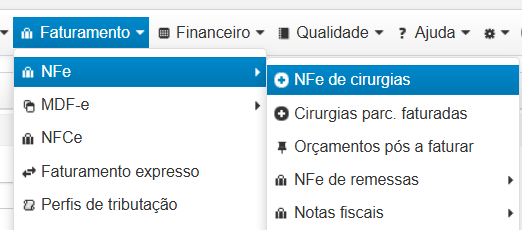
Menu Faturamento > NFe > NFe de cirurgia
[](https://wiki.v2saude.com.br/uploads/images/gallery/2024-12/image-1733504927346.png)
## Pesquisa
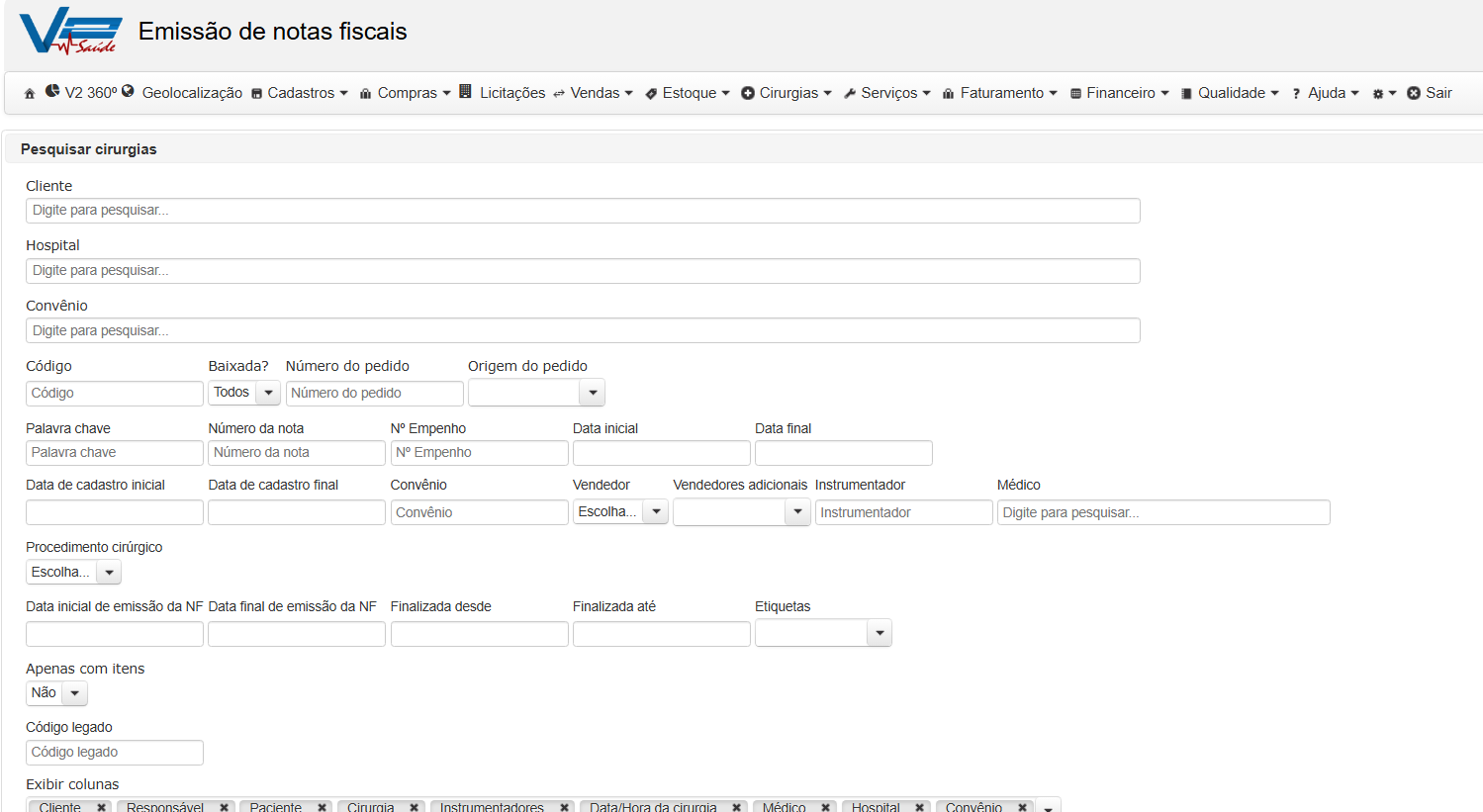
Nesta tela pode-se utilizar diversas opções de filtros, entre eles o de **código** que é referente a cirurgia, **cliente**, **hospital**, **convênio** e até mesmo o nome do paciente no filtro de **palavra chave**.
[](https://wiki.v2saude.com.br/uploads/images/gallery/2024-12/image-1733505149712.png)
### Emissão de nota fiscal
Utilize os filtros para pesquisar a cirurgia desejada, após encontrá-la, clique em “Emitir Nota Fiscal” e o sistema redirecionará a tela para a emissão de notas fiscais:
[](https://wiki.v2saude.com.br/uploads/images/gallery/2022-06/image-1655488911562.png)
Para que possa emitir notas fiscais de venda, é necessário que a cirurgia esteja no mínimo "finalizada" (com o consumo informado).
### Opções
#### Vincular nota
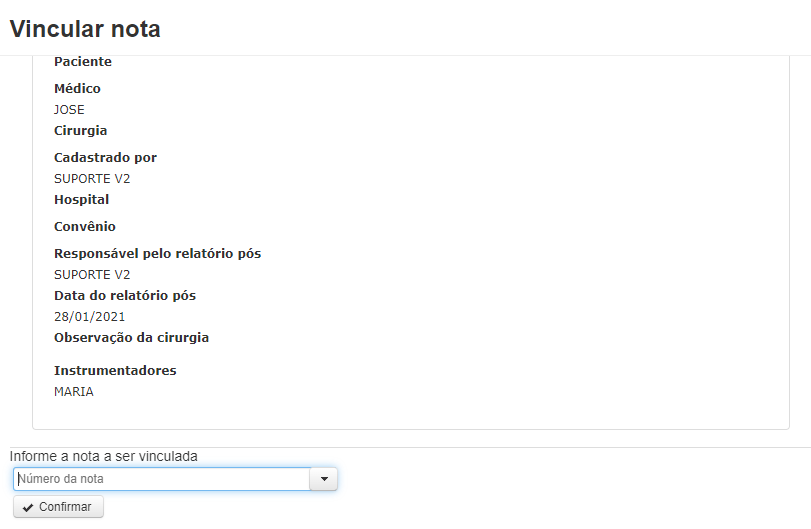
É possível também realizar o vínculo de uma nota fiscal avulsa emitida a uma cirurgia. Para isso, clique em “Opções → Vincular Nota”:
[](https://wiki.v2saude.com.br/uploads/images/gallery/2022-06/image-1655490038702.png)
Abrirá um modal para poder pesquisar e escolher a nota desejada. A cirurgia será marcada como faturada.
[](https://wiki.v2saude.com.br/uploads/images/gallery/2022-06/image-1655834233969.png)
#### Baixar cirurgia
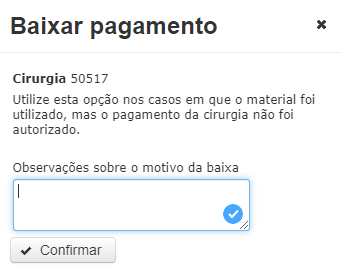
Para baixar uma cirurgia, vá em “Opções → Baixar pagamento”, abrirá um modal para poder digitar o motivo da baixa e confirmar:
[](https://wiki.v2saude.com.br/uploads/images/gallery/2022-06/image-1655834312142.png)
O status da cirurgia estará como “**Baixada”**:
