# Perfis de tributação

#### Cadastro

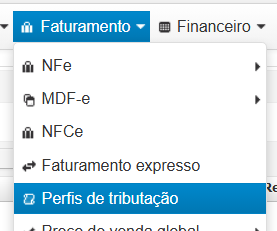
**Menu faturamento &gt; Perfil de tributação**

[![image-1736173826485.png](https://wiki.v2saude.com.br/uploads/images/gallery/2025-01/scaled-1680-/image-1736173826485.png)](https://wiki.v2saude.com.br/uploads/images/gallery/2025-01/image-1736173826485.png)

No perfil de tributação, é possível criar perfis de tributação para serem aplicados nos produtos e nas notas fiscais:

- Descrição;
- CFOP;
- Natureza da operação;
- Questões tributárias;
- Informações adicionais na nota;
- Informações adicionais na nota do item;
- Alíquotas de impostos.

[![image-1647977566377.png](https://wiki.v2saude.com.br/uploads/images/gallery/2022-03/scaled-1680-/image-1647977566377.png)](https://wiki.v2saude.com.br/uploads/images/gallery/2022-03/image-1647977566377.png)
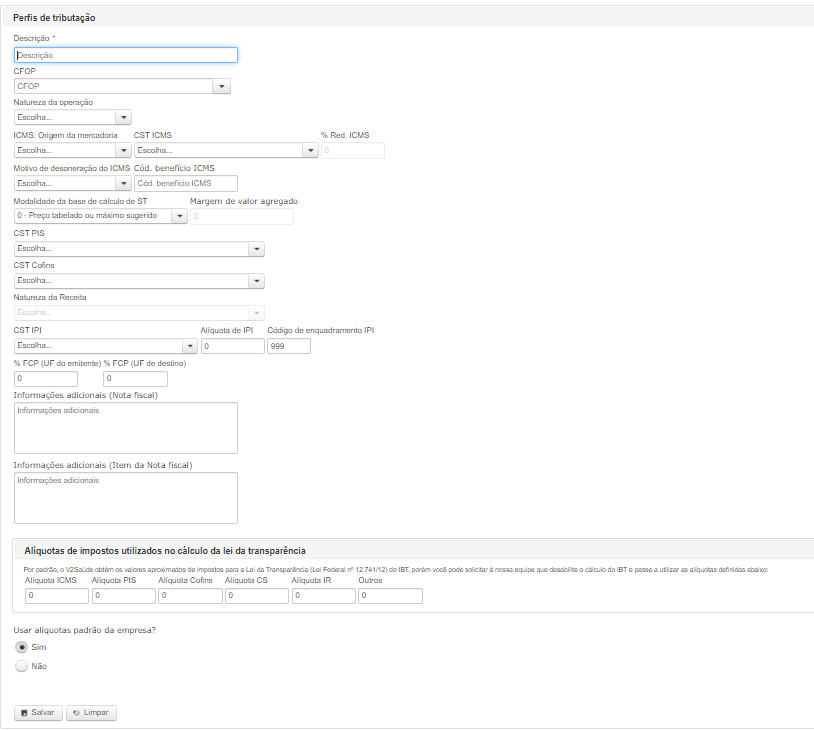
Após preencher e confirmar todos os dados, se atente aos campos com asterisco (\*), pois são de preenchimento obrigatório. Para salvar, clique no botão ‘Salvar’.

Para limpar os dados preenchidos, basta clicar no botão de ‘Limpar’.

#### Pesquisa

Os perfis cadastrados já ficarão listados, onde é possível em coluna inativar ou ativar perfis, e editá-los:

[![image-1647977961966.png](https://wiki.v2saude.com.br/uploads/images/gallery/2022-03/scaled-1680-/image-1647977961966.png)](https://wiki.v2saude.com.br/uploads/images/gallery/2022-03/image-1647977961966.png)

### ------------------------------------  


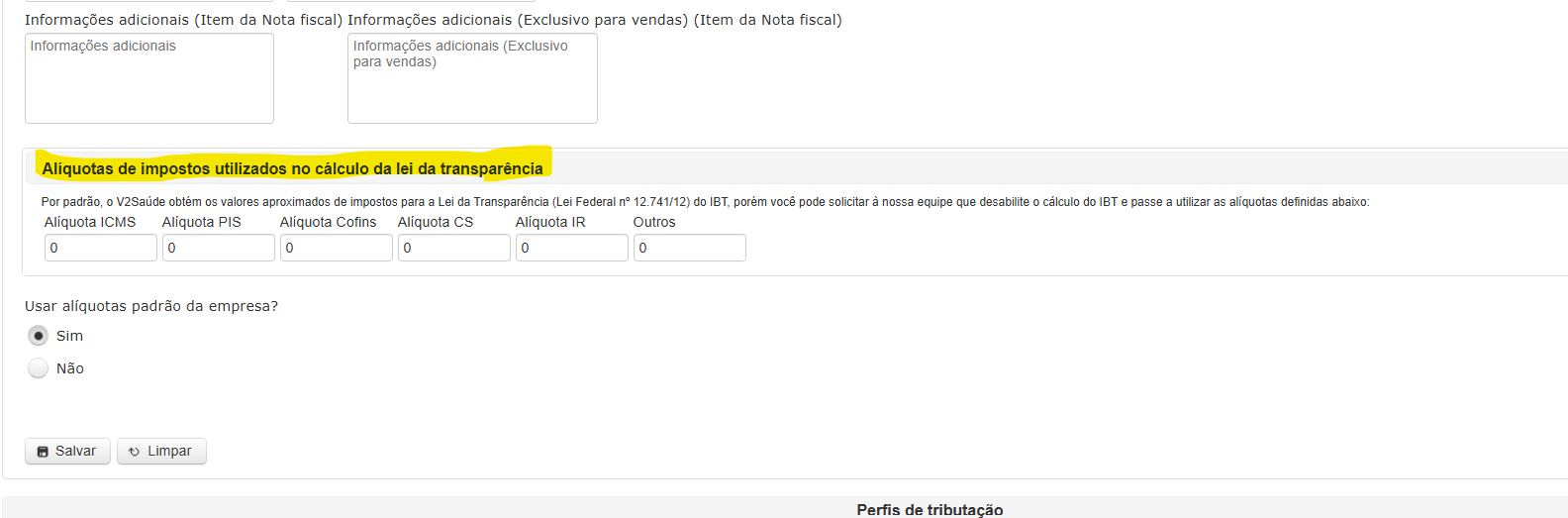
### **<span style="font-size: 11pt; font-family: Arial, sans-serif; color: #000000; background-color: transparent; font-style: normal; font-variant: normal; text-decoration: none; vertical-align: baseline; white-space: pre-wrap;">LEI DA TRANSPARÊNCIA </span>**

<span style="font-size: 11pt; font-family: Arial,sans-serif; color: #000000; background-color: transparent; font-weight: 400; font-style: normal; font-variant: normal; text-decoration: none; vertical-align: baseline; white-space: pre-wrap;">Fique atento! Para que a Lei da Transparência seja informada em sua NFe é muito simples, basta preencher as informações de alíquotas da Lei de Transparência. Para isso basta seguir o caminho: Faturamento &gt; Perfis de tributação &gt; Localizar os campos de alíquotas de impostos utilizados no cálculo da lei da transparência &gt; Salvar. </span>

[![image-1736173880435.png](https://wiki.v2saude.com.br/uploads/images/gallery/2025-01/scaled-1680-/image-1736173880435.png)](https://wiki.v2saude.com.br/uploads/images/gallery/2025-01/image-1736173880435.png)

\----------------------------------------------------------------------------

<span style="color: #1d1c1d; font-family: Slack-Lato, Slack-Fractions, appleLogo, sans-serif; font-size: 15px; font-style: normal; font-variant-ligatures: common-ligatures; font-variant-caps: normal; letter-spacing: normal; text-align: left; text-indent: 0px; text-transform: none; word-spacing: 0px; -webkit-text-stroke-width: 0px; white-space: normal; text-decoration-thickness: initial; text-decoration-style: initial; text-decoration-color: initial; display: inline !important; float: none;">Como informar natureza de receita em produtos ou perfis de tributação? </span>

<span style="color: #1d1c1d; font-family: Slack-Lato, Slack-Fractions, appleLogo, sans-serif; font-size: 15px; font-style: normal; font-variant-ligatures: common-ligatures; font-variant-caps: normal; letter-spacing: normal; text-align: left; text-indent: 0px; text-transform: none; word-spacing: 0px; -webkit-text-stroke-width: 0px; white-space: normal; text-decoration-thickness: initial; text-decoration-style: initial; text-decoration-color: initial; display: inline !important; float: none;">Só é permitido caso utilizem o CST PIS 06 ou 07.</span>

<span style="color: #1d1c1d; font-family: Slack-Lato, Slack-Fractions, appleLogo, sans-serif; font-size: 15px; font-style: normal; font-variant-ligatures: common-ligatures; font-variant-caps: normal; letter-spacing: normal; text-align: left; text-indent: 0px; text-transform: none; word-spacing: 0px; -webkit-text-stroke-width: 0px; white-space: normal; text-decoration-thickness: initial; text-decoration-style: initial; text-decoration-color: initial; display: inline !important; float: none;">[![image (10).png](https://wiki.v2saude.com.br/uploads/images/gallery/2023-12/scaled-1680-/image-10.png)](https://wiki.v2saude.com.br/uploads/images/gallery/2023-12/image-10.png)</span>