# Centro de custo
# Balanço
Neste relatório, é possível verificar a relação das entradas e saídas pelo plano de contas.
## Pesquisar grupo de contas
Neste campo é onde estarão os filtros para realizar a pesquisa, como:
- Data inicial e final;
- Conta;
Após preencher, basta clicar em “Atualizar listagem”.
Em “Exibir colunas”, pode-se escolher as colunas que deverão ser listadas no relatório.
[](https://wiki.v2saude.com.br/uploads/images/gallery/2022-06/image-1654266803373.png)
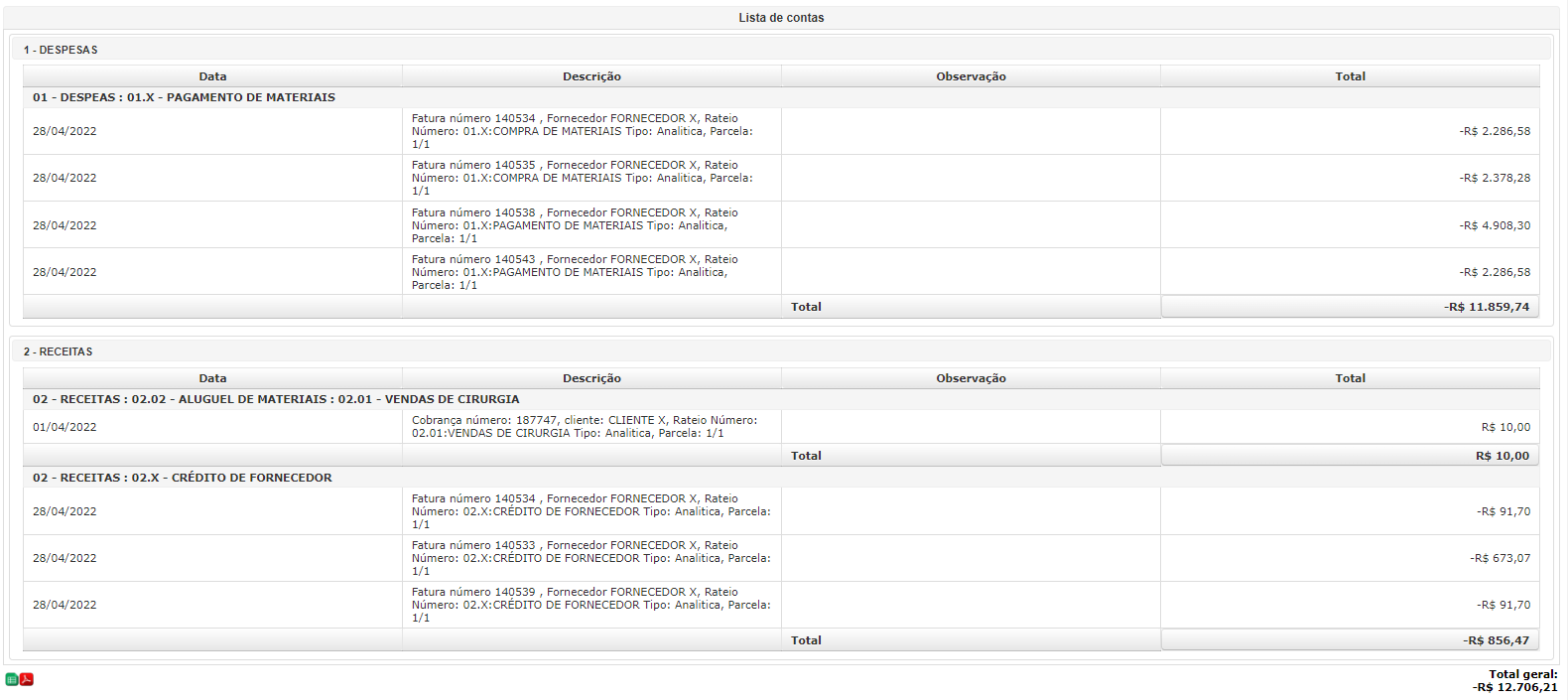
## Lista de contas
Após pesquisar, o sistema retornará a relação de entradas e saídas direcionadas às contas e grupos de contas específicas.
No final, ele realizará o cálculo total.
[](https://wiki.v2saude.com.br/uploads/images/gallery/2022-06/image-1654267387087.png)
No rodapé da página, pode-se exportar as colunas para Excel e PDF.
# Consulta a saldos
Neste relatório, é possível verificar a relação das entradas e saídas pelo plano de contas.
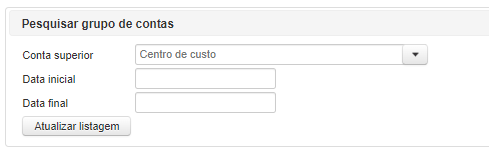
## Pesquisar grupo de contas
Neste campo é onde estarão os filtros para realizar a pesquisa, como:
- Conta superior;
- Data inicial e final;
Após preencher, basta clicar em “Atualizar listagem”.
[](https://wiki.v2saude.com.br/uploads/images/gallery/2022-06/image-1654267891660.png)
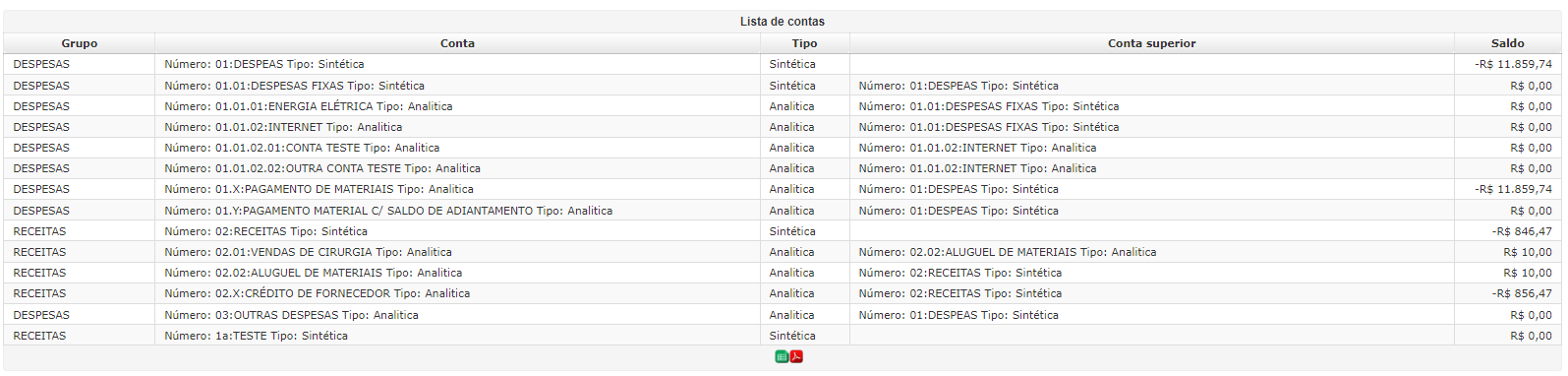
## Lista de contas
Após pesquisar, o sistema retornará o total da relação de entradas e saídas direcionadas às contas e grupos de contas específicas.
[](https://wiki.v2saude.com.br/uploads/images/gallery/2022-06/image-1654267905535.png)
No rodapé da página, pode-se exportar as colunas para Excel e PDF.
# Conta
Aqui é possível cadastrar contas nos grupos de contas.
## Cadastro de contas
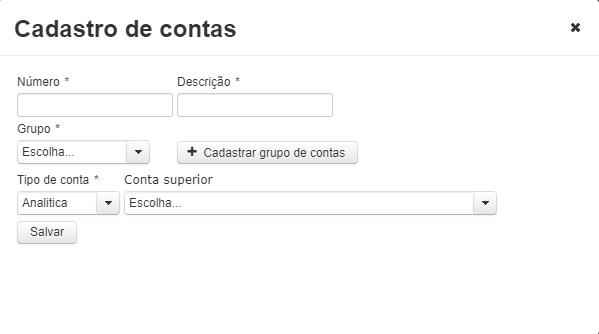
Para cadastrar, basta clicar em “Cadastro de contas”. Abrirá um modal para preencher:
- **Número:** Deve-se preencher o número identificador para esta conta. Como exemplo, 1 - Despesa, neste caso, pode-se criar como 01.01 - Despesas gerais. Este é apenas um exemplo para sua organização, este campo **também aceita letras**.
- **Descrição:** Preencha qual será a descrição desta conta.
- **Grupo:** Selecione de qual grupo esta conta fará parte, como no exemplo citado, escolher se será 1 - Despesa, ou 2 - Receita.
- **Tipo de conta:** Escolha qual será o tipo, analítica ou sintética.
- **Sintéticas →** Serão as contas que receberão outras contas, elas não receberão movimentações. Seu total será a soma das contas analíticas dentro delas. Ela será o agrupamento de outras contas, como uma conta mãe que receberá as contas filhas.
- **Analíticas →** Serão as contas que receberão movimentações. Serão as contas dentro das contas sintéticas. Serão como as filhas.
- **Conta superior.** Após escolher o tipo de conta, é possível colocá-la dentro de outra conta. Sintéticas podem estar dentro de outras contas sintéticas, porém, analíticas apenas podem estar dentro de contas sintéticas.
[](https://wiki.v2saude.com.br/uploads/images/gallery/2022-06/image-1654268178504.png)
Abaixo mostramos um exemplo hierárquico de como funcionará:
****
Após preencher, basta clicar em "Salvar".
## Pesquisar grupo de contas
Pode-se utilizar dos filtros para buscar as contas cadastradas:
- Palavra-chave;
- Tipo de conta;
- Grupo;
- Conta superior.
[](https://wiki.v2saude.com.br/uploads/images/gallery/2022-06/image-1654268527362.png)
Após preencher os filtros, basta clicar em “Pesquisar”. Caso nenhum filtro seja preenchido, será retornado todas as contas.
## Lista de contas
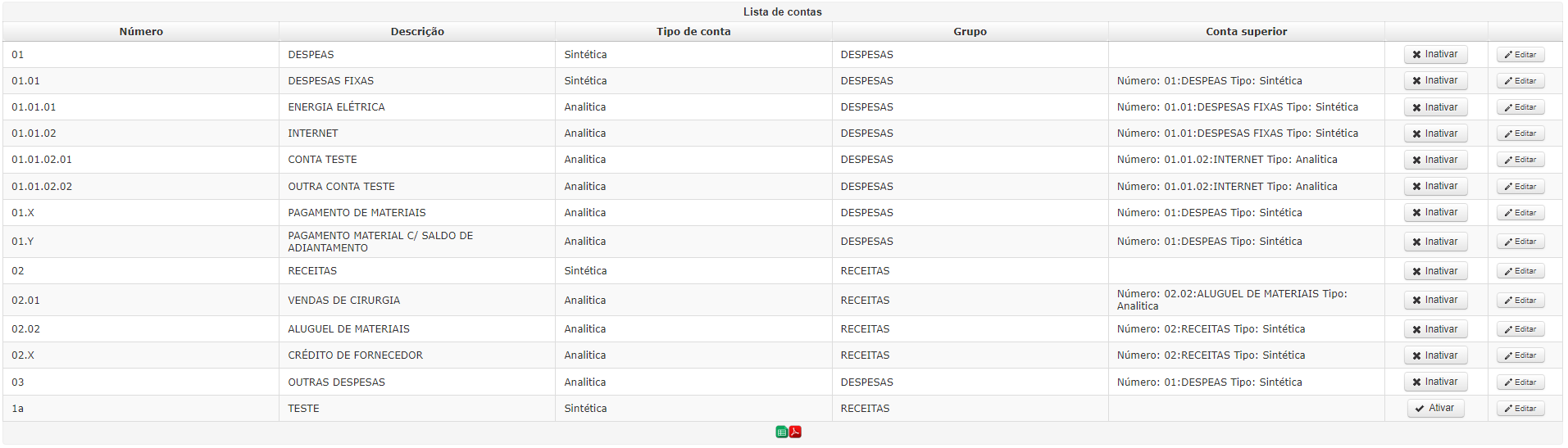
Após pesquisar, será listado as contas cadastradas, sendo possível:
- Inativar e ativar contas;
- Editar contas.
[](https://wiki.v2saude.com.br/uploads/images/gallery/2022-06/image-1655908412274.png)
No rodapé da página, pode-se exportar as colunas para Excel e PDF.
# Grupo de contas
Aqui é possível cadastrar grupos de contas.
## Cadastro de grupo contas
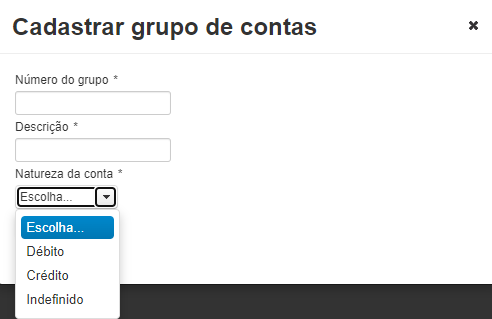
Para cadastrar, basta clicar em “Cadastrar grupo de contas”. Abrirá um modal para preencher:
- **Número:** Deve-se preencher o número identificador para este grupo de conta. Como exemplo, 1 - Despesa;
- **Descrição:** Preencha qual será a descrição deste grupo de conta;
- **Natureza:** Escolha o tipo de movimentação, entrada, saída ou indefinido.
[](https://wiki.v2saude.com.br/uploads/images/gallery/2022-06/image-1655908786353.png)
Após preencher, basta clicar em “Salvar”.
## Pesquisar grupo de contas
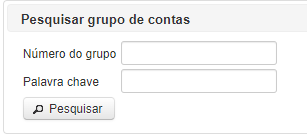
Pode-se utilizar dos filtros para buscar os grupos de contas cadastradas:
- Número do grupo;
- Palavra-chave.
[](https://wiki.v2saude.com.br/uploads/images/gallery/2022-06/image-1655908947959.png)
Após preencher os filtros, basta clicar em “Pesquisar”. Caso nenhum filtro seja preenchido, será retornado todas as contas.
## Grupo de contas cadastrados
Após pesquisar, será listado as contas cadastradas, sendo possível:
- Editar o grupo de contas;
- Excluir.
[](https://wiki.v2saude.com.br/uploads/images/gallery/2022-06/image-1655909049930.png)
No rodapé da página, pode-se exportar as colunas para Excel e PDF.
# Modelo de rateio
Aqui é possível cadastrar um modelo de rateio para ser selecionado no cadastro da cobrança/fatura.
## Cadastro de modelo de rateio
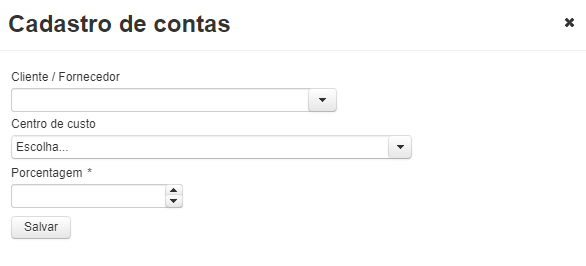
Para cadastrar, basta clicar em “Cadastro de modelo de rateio”. Abrirá um modal para preencher:
- Escolha o cliente/fornecedor;
- Escolha o centro de custo;
- Porcentagem direcionada a esse centro de custo.
[](https://wiki.v2saude.com.br/uploads/images/gallery/2022-06/image-1655917158781.png)
A soma porcentagem total não pode ser mais do que 100%.
## Pesquisar modelo de rateio
Pode-se utilizar dos filtros para buscar os modelos de rateios cadastrados:
- Cliente ou fornecedor;
- Centro de custo.
[](https://wiki.v2saude.com.br/uploads/images/gallery/2022-06/image-1655920968094.png)
Após preencher os filtros, basta clicar em “Pesquisar”. Caso nenhum filtro seja preenchido, será retornado todas as contas. Também é possível limpar os filtros no botão de “Limpar filtro”.
## Lista de contas
Após pesquisar, será listado as contas cadastradas, sendo possível:
- Editar o grupo modelo de rateio;
- Excluir.
[](https://wiki.v2saude.com.br/uploads/images/gallery/2022-06/image-1655921022206.png)
No rodapé da página, pode-se exportar as colunas para Excel e PDF.
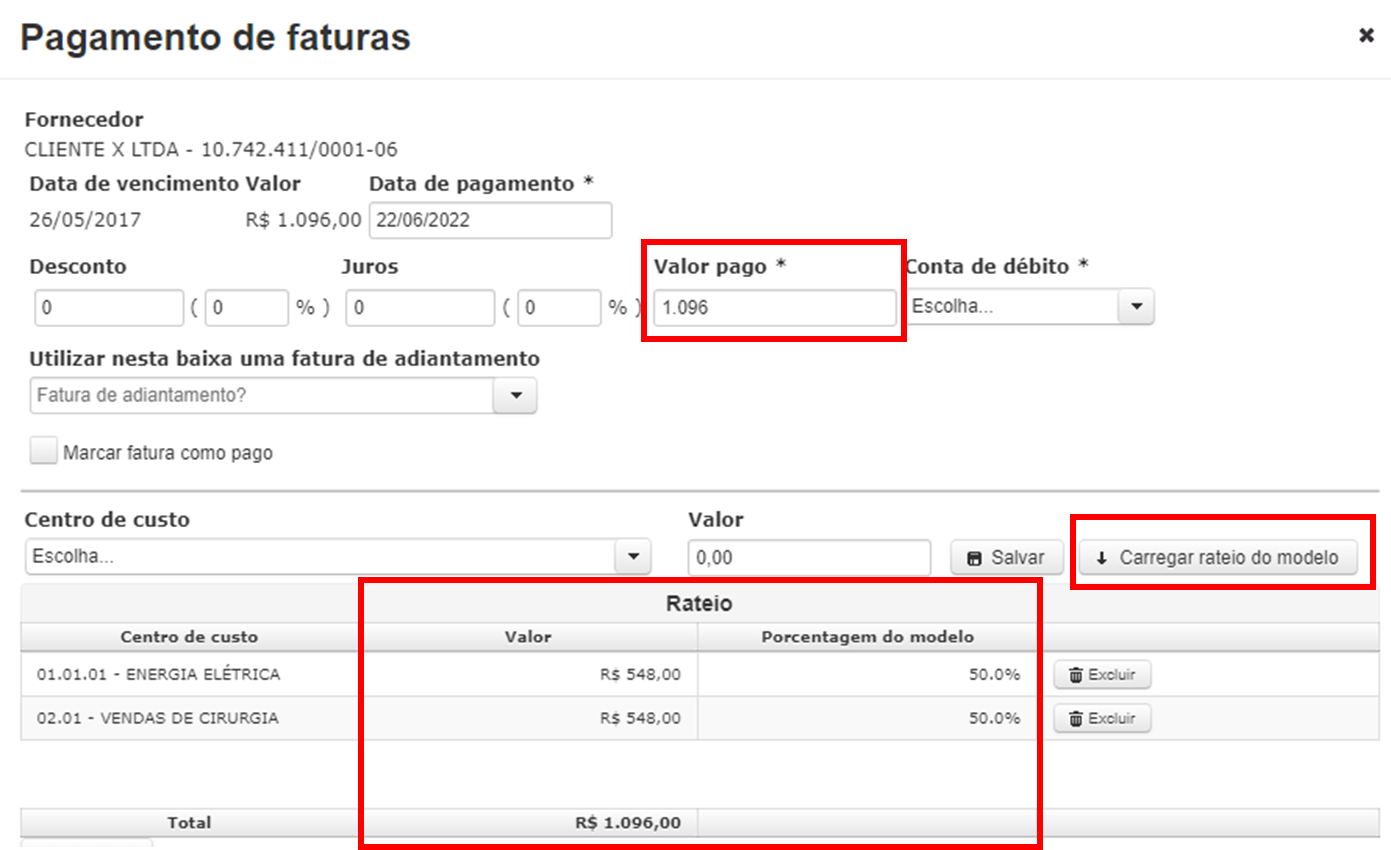
## Aplicar modelo em cobranças/faturas
Ao criar ou realizar a baixa da fatura/cobrança, basta clicar em “Carregar rateio do modelo” e o cálculo será efetuado automaticamente pelo sistema conforme a porcentagem informada:
[](https://wiki.v2saude.com.br/uploads/images/gallery/2022-06/image-1655921313523.png)