# Comissões


# Consulta de comissões

#### Vídeo de passo a passo

<iframe allowfullscreen="allowfullscreen" frameborder="0" height="435" src="https://www.youtube.com/embed/YZDroSt8j5I?list=PLwpoUzNrpXVKtdPUcXJ6dxBdtd3IffECf" style="width: 777px; height: 435px;" title="YouTube video player" width="777"></iframe>

# Vendedor

## Tabela de comissão

Nesta tela, é possível escolher o vendedor e informar a porcentagem de comissão total e individual de acordo com tipo:

[![image-1655922426663.png](https://wiki.v2saude.com.br/uploads/images/gallery/2022-06/scaled-1680-/image-1655922426663.png)](https://wiki.v2saude.com.br/uploads/images/gallery/2022-06/image-1655922426663.png)

Pode-se padronizar o tipo de porcentagem de comissão para **cliente ou procedimento cirúrgico**. C[lique aqui e saiba como.](https://wiki.v2saude.com.br/books/cadastros/page/comissoes)

Para salvar, clique em “Salvar”.

## Cálculo de comissão

Nesta tela, é possível realizar o cálculo da comissão para gerar uma fatura no contas a pagar.

<p class="callout info">O cálculo dos vendedores dá-se pelas notas emitidas vinculadas a ele.</p>

Utilize dos filtros disponíveis para encontrar o vendedor e o período desejado:

[![image-1656088882295.png](https://wiki.v2saude.com.br/uploads/images/gallery/2022-06/scaled-1680-/image-1656088882295.png)](https://wiki.v2saude.com.br/uploads/images/gallery/2022-06/image-1656088882295.png)
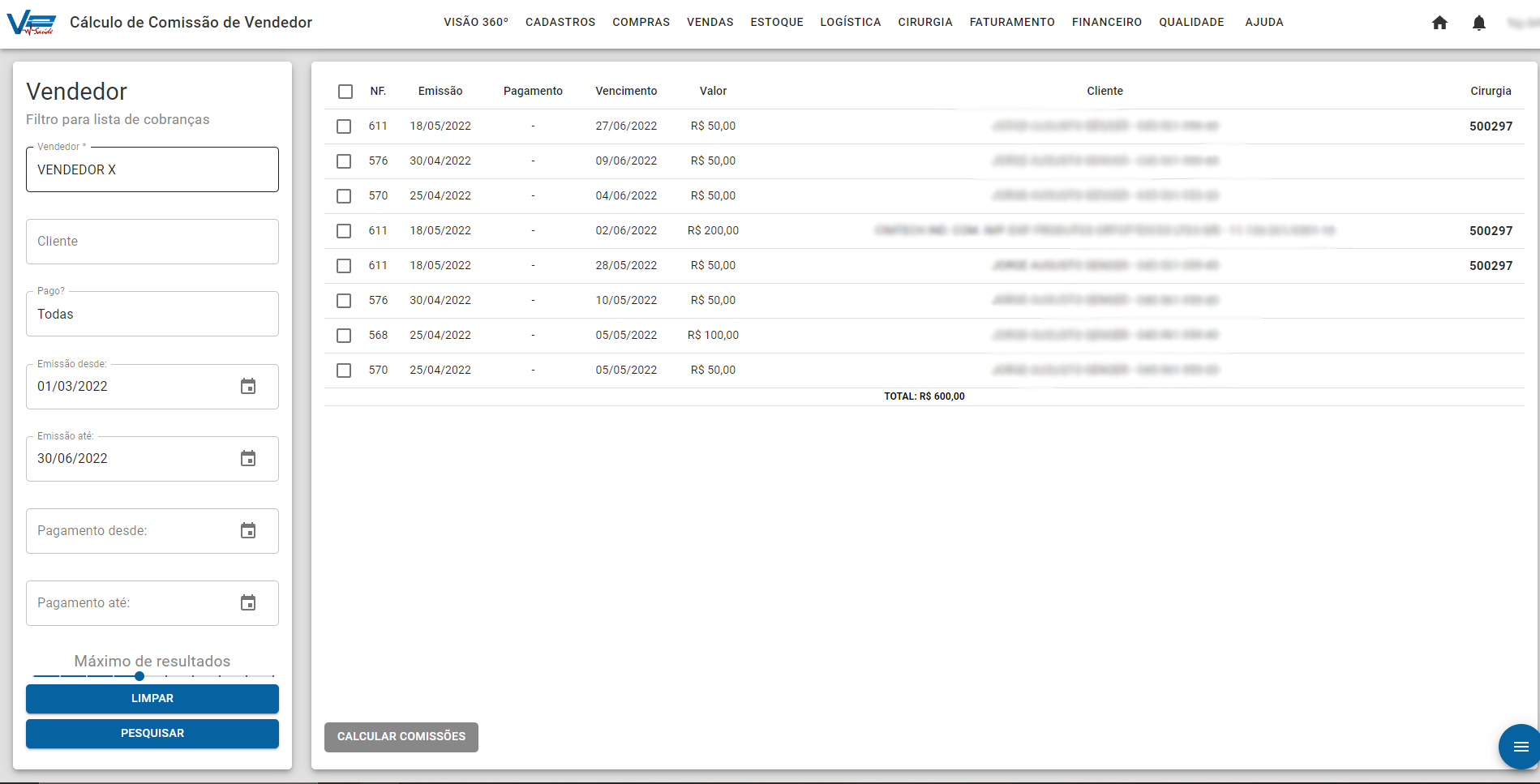
Após preencher os filtros, basta clicar em “Pesquisar”. Também é possível limpar os filtros no botão de “Limpar”.

O sistema irá listar as notas fiscais vinculadas ao vendedor escolhido. Selecione as notas desejadas e clique em “Calcular comissões”. Abrirá um modal para poder confirmar os valores, imprimir em PDF e Excel:

[![image-1656092221758.png](https://wiki.v2saude.com.br/uploads/images/gallery/2022-06/scaled-1680-/image-1656092221758.png)](https://wiki.v2saude.com.br/uploads/images/gallery/2022-06/image-1656092221758.png)
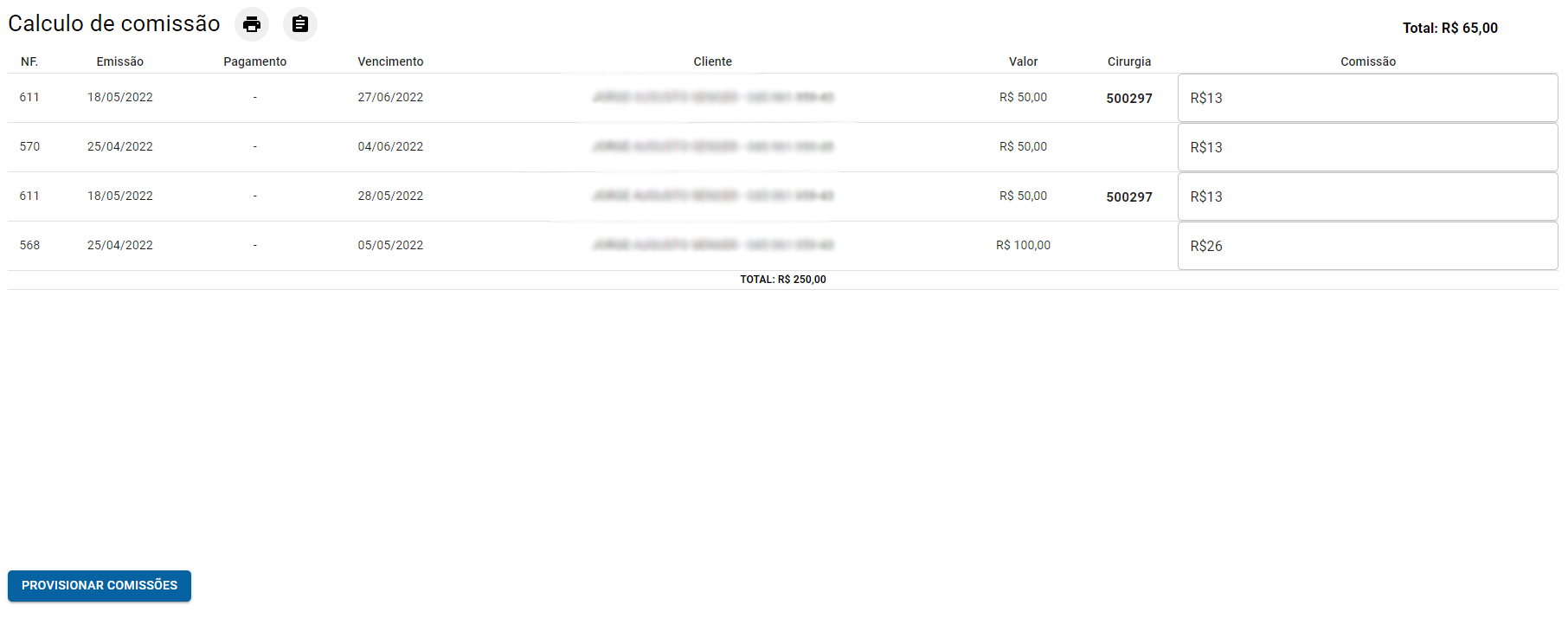
Para finalizar o cálculo, clique em “Provisionar comissões”. Abrirá um modal para preencher o vendedor, o fornecedor (para listar no contas a pagar) e a data de vencimento da fatura:

[![image-1656090227315.png](https://wiki.v2saude.com.br/uploads/images/gallery/2022-06/scaled-1680-/image-1656090227315.png)](https://wiki.v2saude.com.br/uploads/images/gallery/2022-06/image-1656090227315.png)
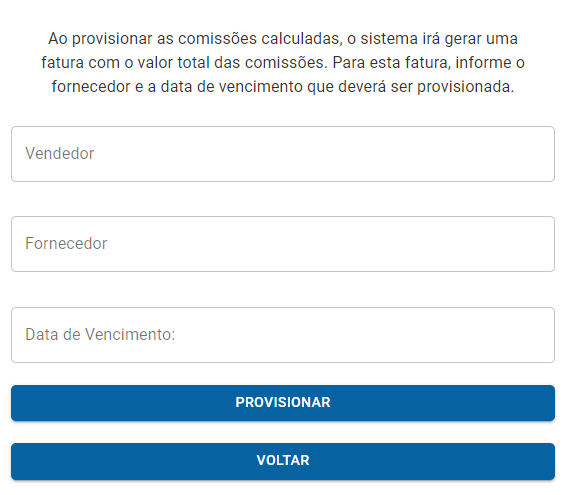
<p class="callout info">Pode-se cadastrar o vendedor também como fornecedor e escolhê-lo no ato do provisionamento das comissões.</p>

Para finalizar clique em “Provisionar”. Para cancelar a operação clique em “Voltar”.

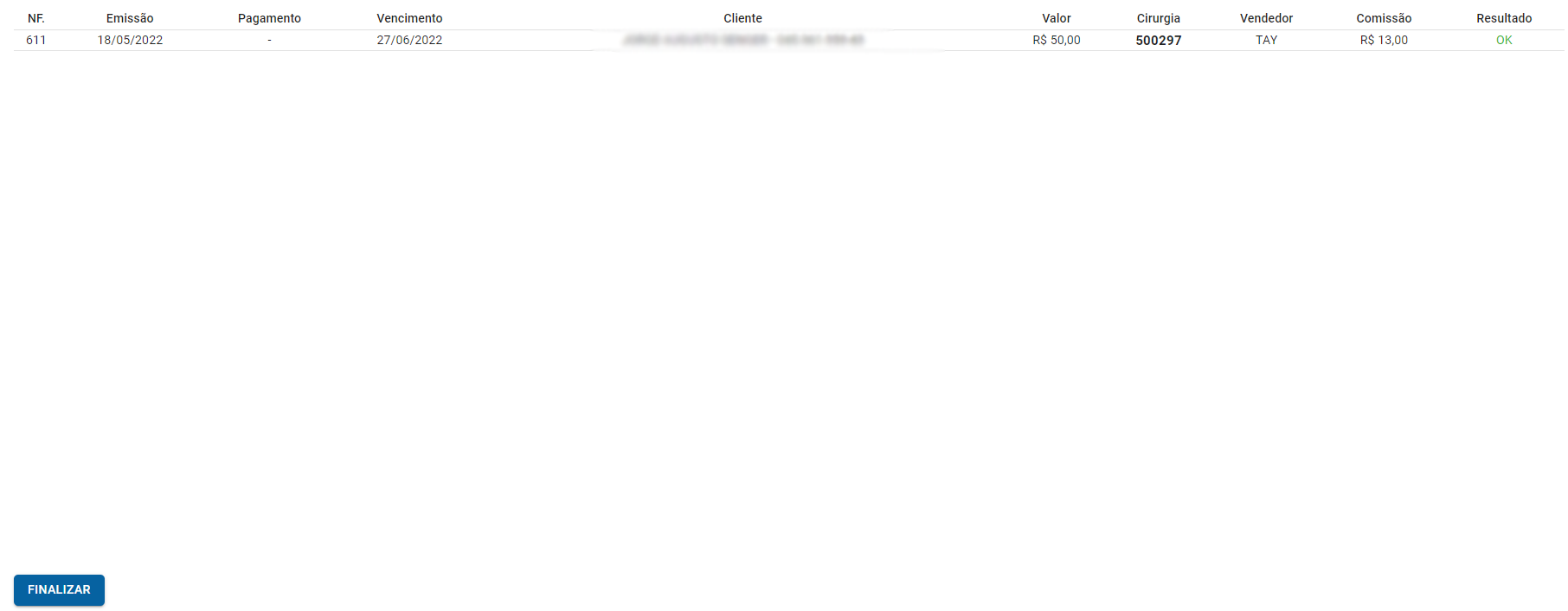
Após isto, as comissões haverão sido provisionados e criada a fatura no contas a pagar.

[![image-1656090729011.png](https://wiki.v2saude.com.br/uploads/images/gallery/2022-06/scaled-1680-/image-1656090729011.png)](https://wiki.v2saude.com.br/uploads/images/gallery/2022-06/image-1656090729011.png)
## Consulta de comissão

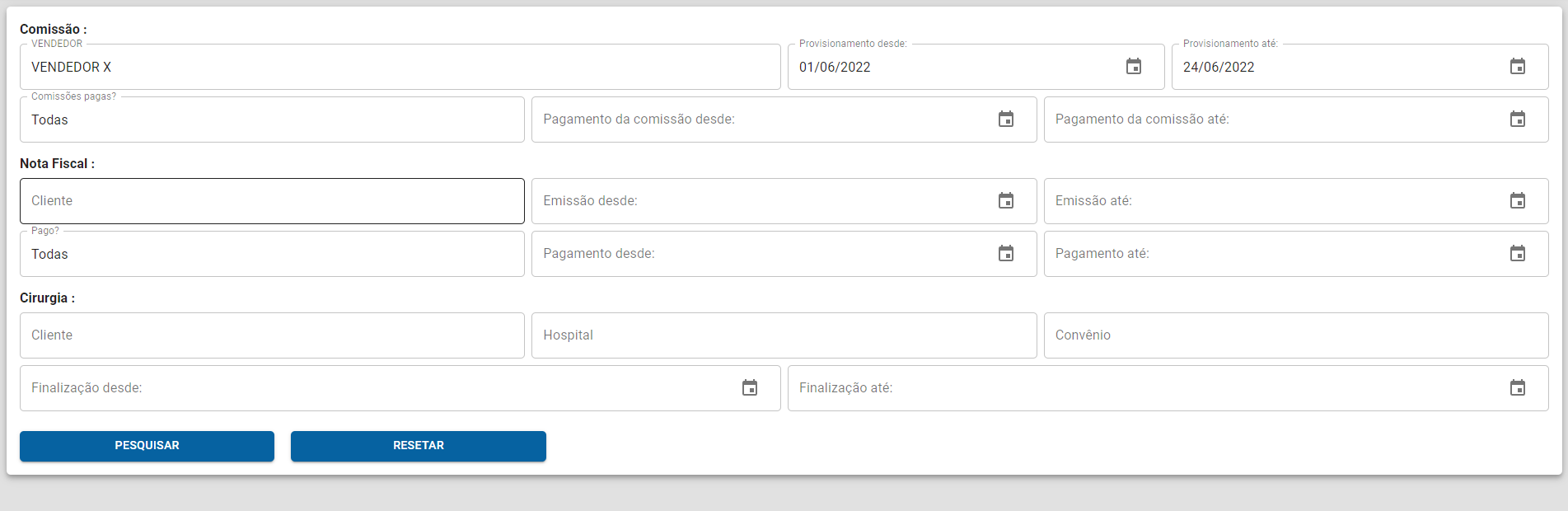
Nesta tela, é possível pesquisar as comissões provisionadas de determinado vendedor.

Utilize dos filtros disponíveis para encontrar as comissões provisionadas.

[![image-1656090874758.png](https://wiki.v2saude.com.br/uploads/images/gallery/2022-06/scaled-1680-/image-1656090874758.png)](https://wiki.v2saude.com.br/uploads/images/gallery/2022-06/image-1656090874758.png)
# Representante

## Tabela de comissão

Nesta tela, é possível escolher o representante e informar a porcentagem de comissão total e individual de acordo com o tipo:

[![image-1655922674038.png](https://wiki.v2saude.com.br/uploads/images/gallery/2022-06/scaled-1680-/image-1655922674038.png)](https://wiki.v2saude.com.br/uploads/images/gallery/2022-06/image-1655922674038.png)
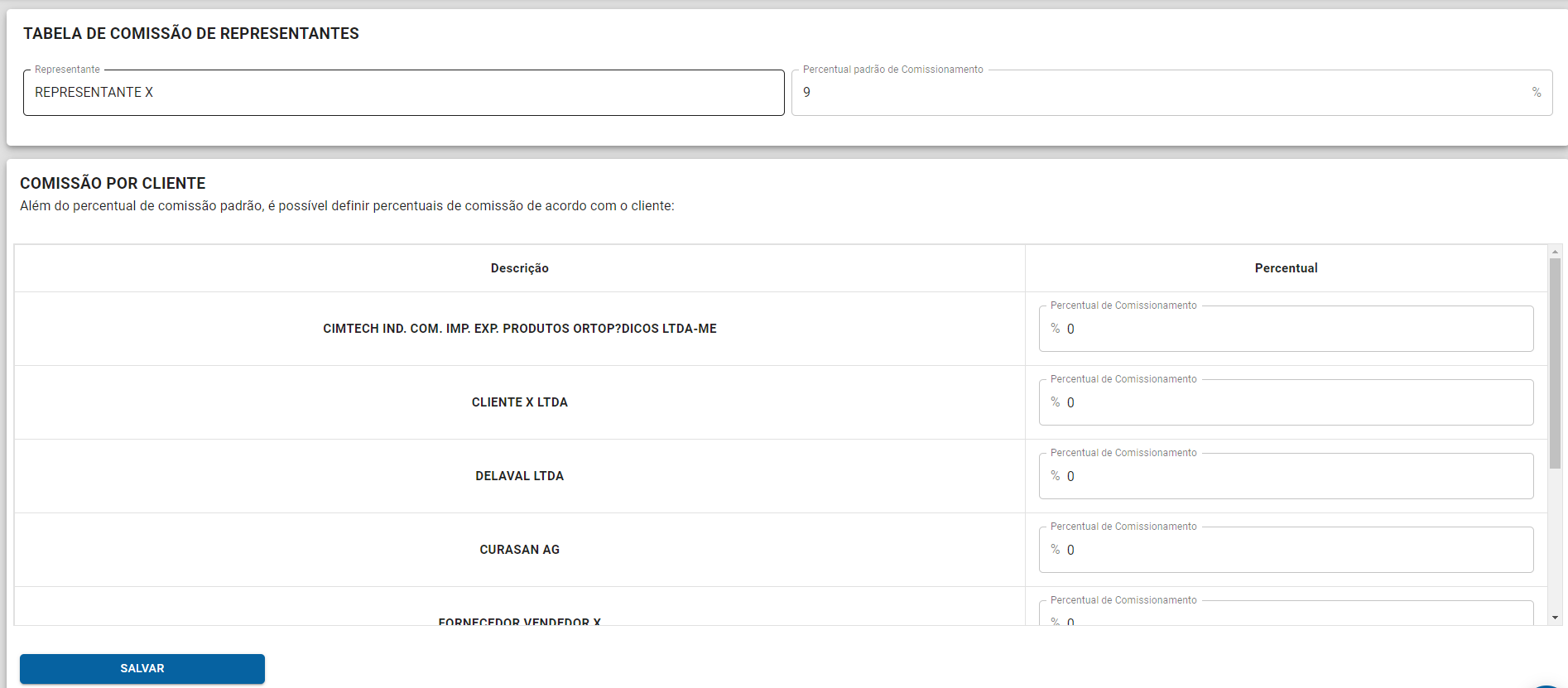
Pode-se padronizar o tipo de porcentagem de comissão para **cliente ou procedimento cirúrgico**. C[lique aqui e saiba como.](https://wiki.v2saude.com.br/books/cadastros/page/comissoes)

Para salvar, clique em “Salvar”.

## Cálculo de comissão

Nesta tela, é possível realizar o cálculo da comissão para gerar uma fatura no contas a pagar.

<p class="callout info">O cálculo dos representantes dá-se pelas notas emitidas vinculadas onde ele esteja vinculado ao **cliente**.</p>

Utilize dos filtros disponíveis para encontrar o vendedor e o período desejado:

[![image-1656091930687.png](https://wiki.v2saude.com.br/uploads/images/gallery/2022-06/scaled-1680-/image-1656091930687.png)](https://wiki.v2saude.com.br/uploads/images/gallery/2022-06/image-1656091930687.png)
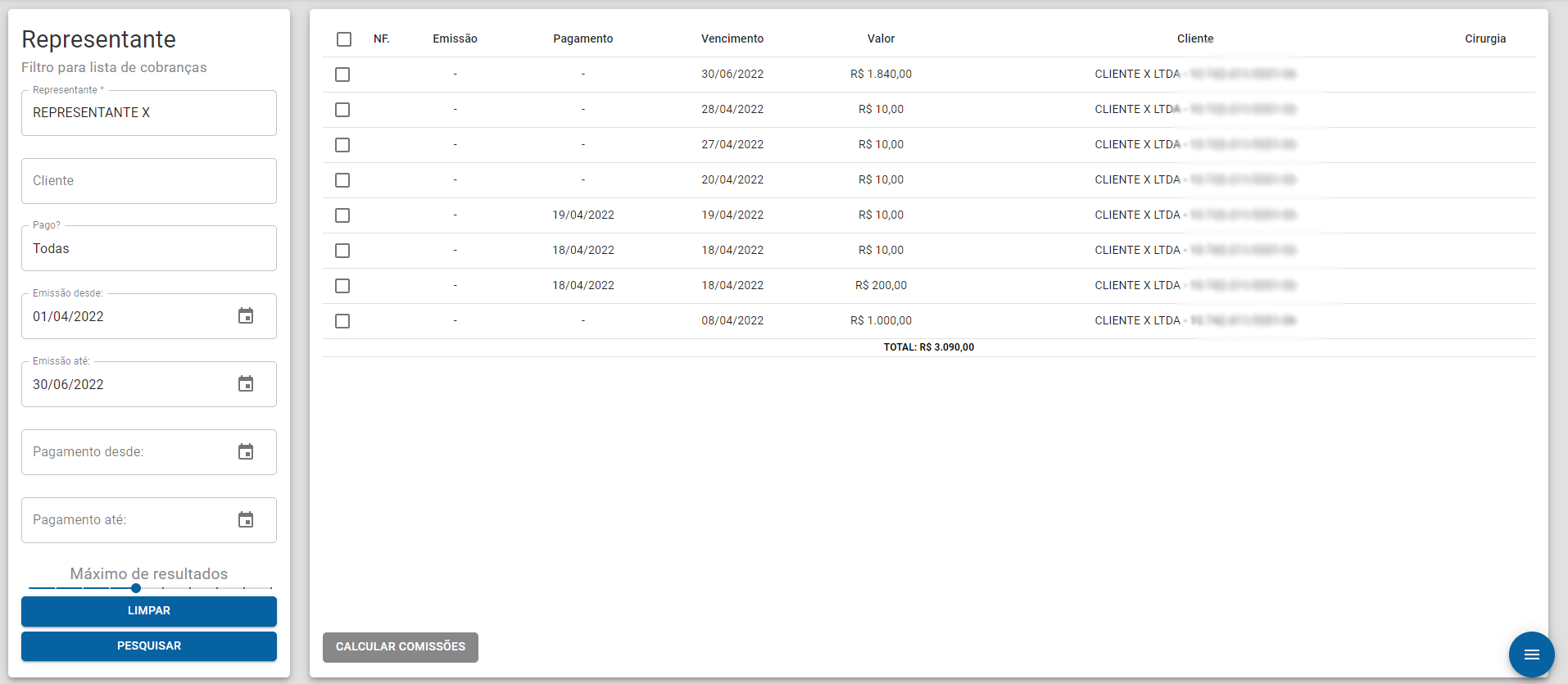
Após preencher os filtros, basta clicar em “Pesquisar”. Também é possível limpar os filtros no botão de “Limpar”.

O sistema irá listar as notas fiscais vinculadas ao representante escolhido. Selecione as notas desejadas e clique em “Calcular comissões”. Abrirá um modal para poder confirmar os valores, imprimir em PDF e Excel:

[![image-1656092018187.png](https://wiki.v2saude.com.br/uploads/images/gallery/2022-06/scaled-1680-/image-1656092018187.png)](https://wiki.v2saude.com.br/uploads/images/gallery/2022-06/image-1656092018187.png)
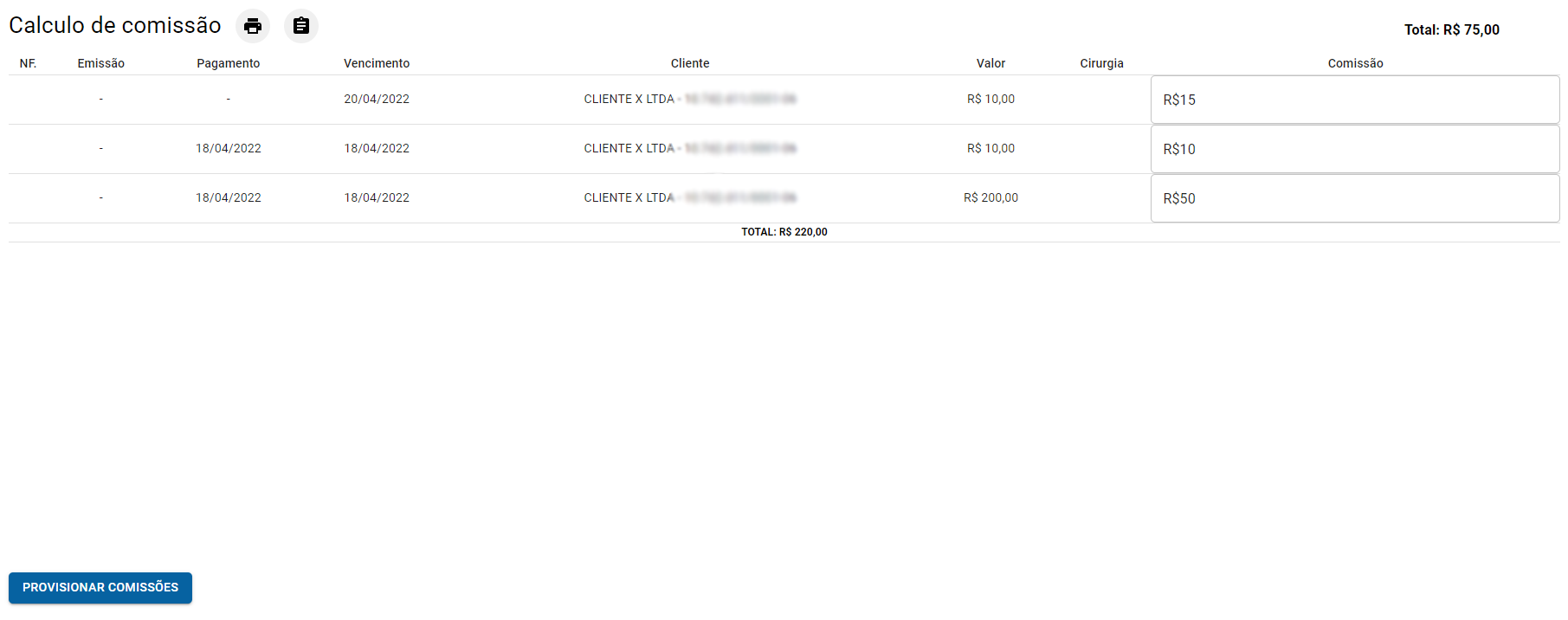
Para finalizar o cálculo, clique em “Provisionar comissões”. Abrirá um modal para preencher o representante, o fornecedor (para listar no contas a pagar) e a data de vencimento da fatura:

[![image-1656092037015.png](https://wiki.v2saude.com.br/uploads/images/gallery/2022-06/scaled-1680-/image-1656092037015.png)](https://wiki.v2saude.com.br/uploads/images/gallery/2022-06/image-1656092037015.png)
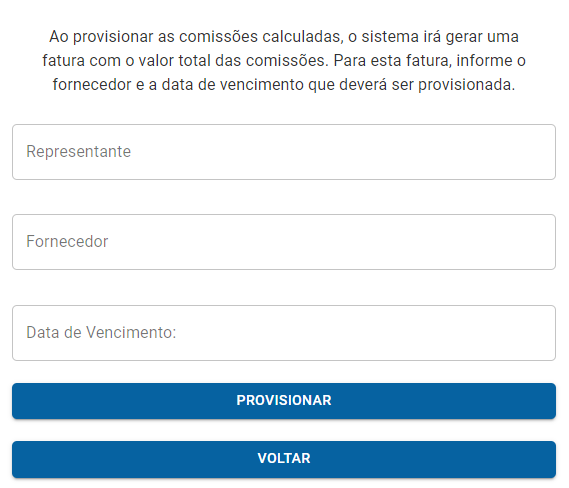
<p class="callout info">Pode-se cadastrar o representante também como fornecedor e escolhê-lo no ato do provisionamento das comissões.</p>

Para finalizar clique em “Provisionar”. Para cancelar a operação clique em “Voltar”.

Após isto, as comissões haverão sido provisionados e criada a fatura no contas a pagar.

<div class="pointer-container" id="bkmrk-%C2%A0-0"><div class="pointer anim is-page-editable"><svg class="svg-icon" data-icon="link" role="presentation" viewbox="0 0 24 24" xmlns="http://www.w3.org/2000/svg"></svg><div class="input-group inline block"><input id="bkmrk--5" placeholder="url" readonly="readonly" type="text"></input> <button class="button outline icon" data-clipboard-target="#pointer-url" title="Copiar Link" type="button"><svg class="svg-icon" data-icon="copy" role="presentation" viewbox="0 0 24 24" xmlns="http://www.w3.org/2000/svg"></svg></button></div><svg class="svg-icon" data-icon="edit" role="presentation" viewbox="0 0 24 24" xmlns="http://www.w3.org/2000/svg"></svg></div></div>[![image-1656090729011.png](https://wiki.v2saude.com.br/uploads/images/gallery/2022-06/scaled-1680-/image-1656090729011.png)](https://wiki.v2saude.com.br/uploads/images/gallery/2022-06/image-1656090729011.png)

## Consulta de comissão

Nesta tela, é possível pesquisar as comissões provisionadas de determinado representante.

<div class="pointer-container" id="bkmrk-%C2%A0-1"><div class="pointer anim is-page-editable"><svg class="svg-icon" data-icon="link" role="presentation" viewbox="0 0 24 24" xmlns="http://www.w3.org/2000/svg"></svg><div class="input-group inline block"><input id="bkmrk--6" placeholder="url" readonly="readonly" type="text"></input> <button class="button outline icon" data-clipboard-target="#pointer-url" title="Copiar Link" type="button"><svg class="svg-icon" data-icon="copy" role="presentation" viewbox="0 0 24 24" xmlns="http://www.w3.org/2000/svg"></svg></button></div><svg class="svg-icon" data-icon="edit" role="presentation" viewbox="0 0 24 24" xmlns="http://www.w3.org/2000/svg"></svg></div></div>Utilize dos filtros disponíveis para encontrar as comissões provisionadas.

[![image-1656092268249.png](https://wiki.v2saude.com.br/uploads/images/gallery/2022-06/scaled-1680-/image-1656092268249.png)](https://wiki.v2saude.com.br/uploads/images/gallery/2022-06/image-1656092268249.png)

# Instrumentador

## Tabela de comissão

Nesta tela, é possível escolher o instrumentador e informar a porcentagem de comissão total e individual de acordo com o tipo:

[![image-1655922752249.png](https://wiki.v2saude.com.br/uploads/images/gallery/2022-06/scaled-1680-/image-1655922752249.png)](https://wiki.v2saude.com.br/uploads/images/gallery/2022-06/image-1655922752249.png)

Pode-se padronizar o tipo de porcentagem de comissão para **cliente ou procedimento cirúrgico**. C[lique aqui e saiba como.](https://wiki.v2saude.com.br/books/cadastros/page/comissoes)

Para salvar, clique em “Salvar”.

## Cálculo de comissão

Nesta tela, é possível realizar o cálculo da comissão para gerar uma fatura no contas a pagar.

<p class="callout info">O cálculo dos instrumentadores dá-se pelas cirurgias **finalizadas** vinculadas a ele. Não necessariamente faturadas.</p>

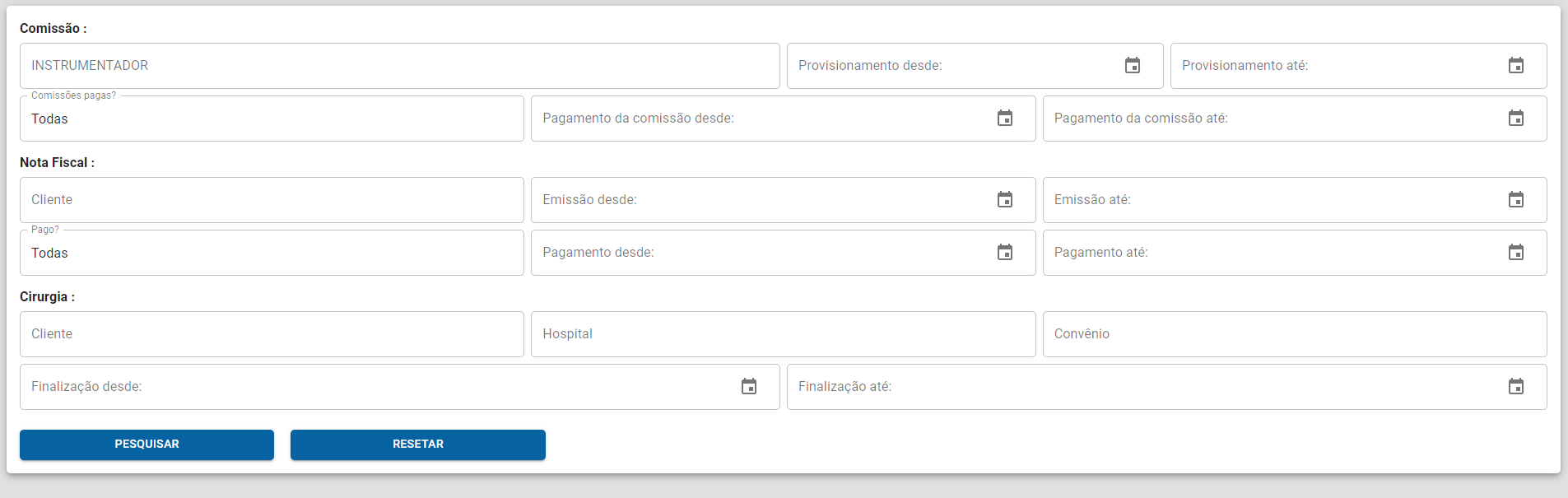
Utilize dos filtros disponíveis para encontrar o instrumentador e o período desejado:

[![image-1656092391527.png](https://wiki.v2saude.com.br/uploads/images/gallery/2022-06/scaled-1680-/image-1656092391527.png)](https://wiki.v2saude.com.br/uploads/images/gallery/2022-06/image-1656092391527.png)
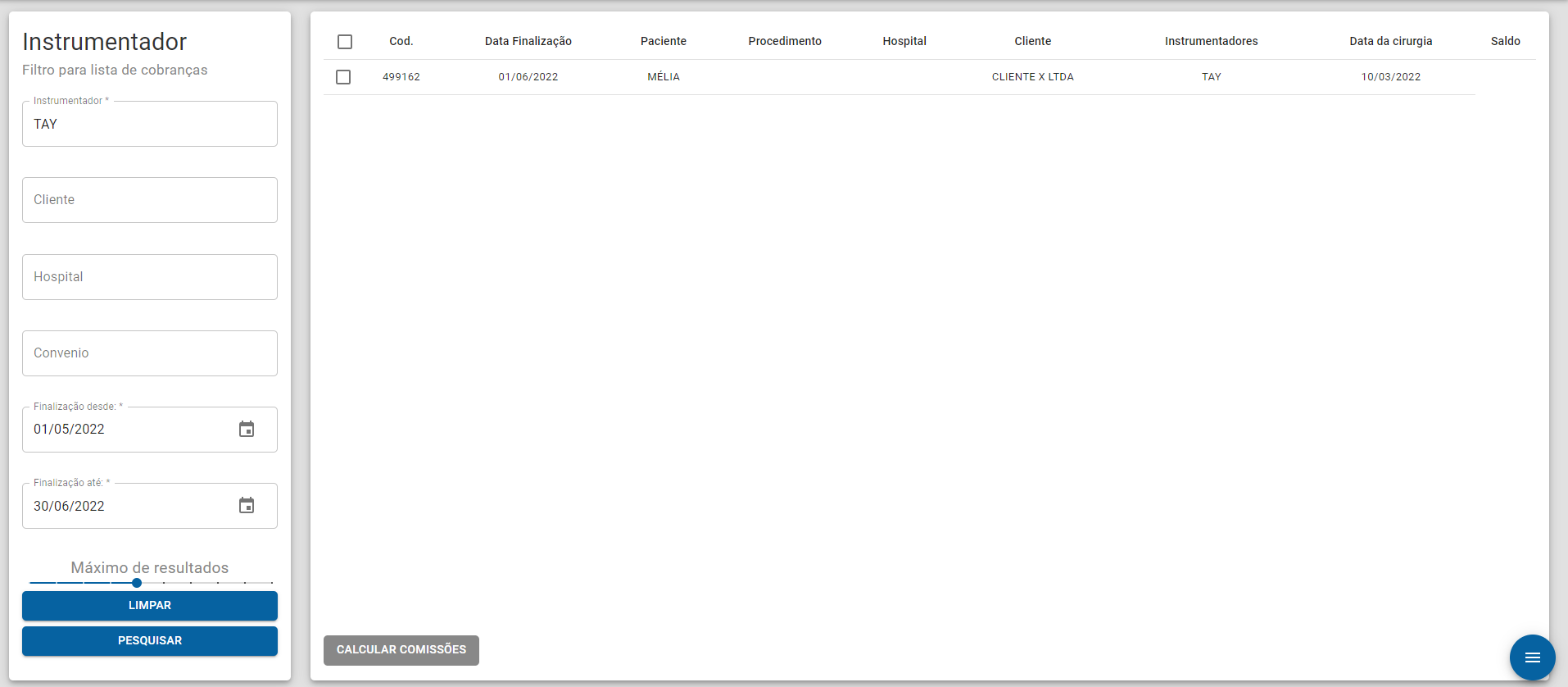
Após preencher os filtros, basta clicar em “Pesquisar”. Também é possível limpar os filtros no botão de “Limpar”.

O sistema irá listar as notas fiscais vinculadas ao instrumentador escolhido. Selecione as notas desejadas e clique em “Calcular comissões”. Abrirá um modal para poder confirmar os valores, imprimir em PDF e Excel:

[![image-1656092425360.png](https://wiki.v2saude.com.br/uploads/images/gallery/2022-06/scaled-1680-/image-1656092425360.png)](https://wiki.v2saude.com.br/uploads/images/gallery/2022-06/image-1656092425360.png)
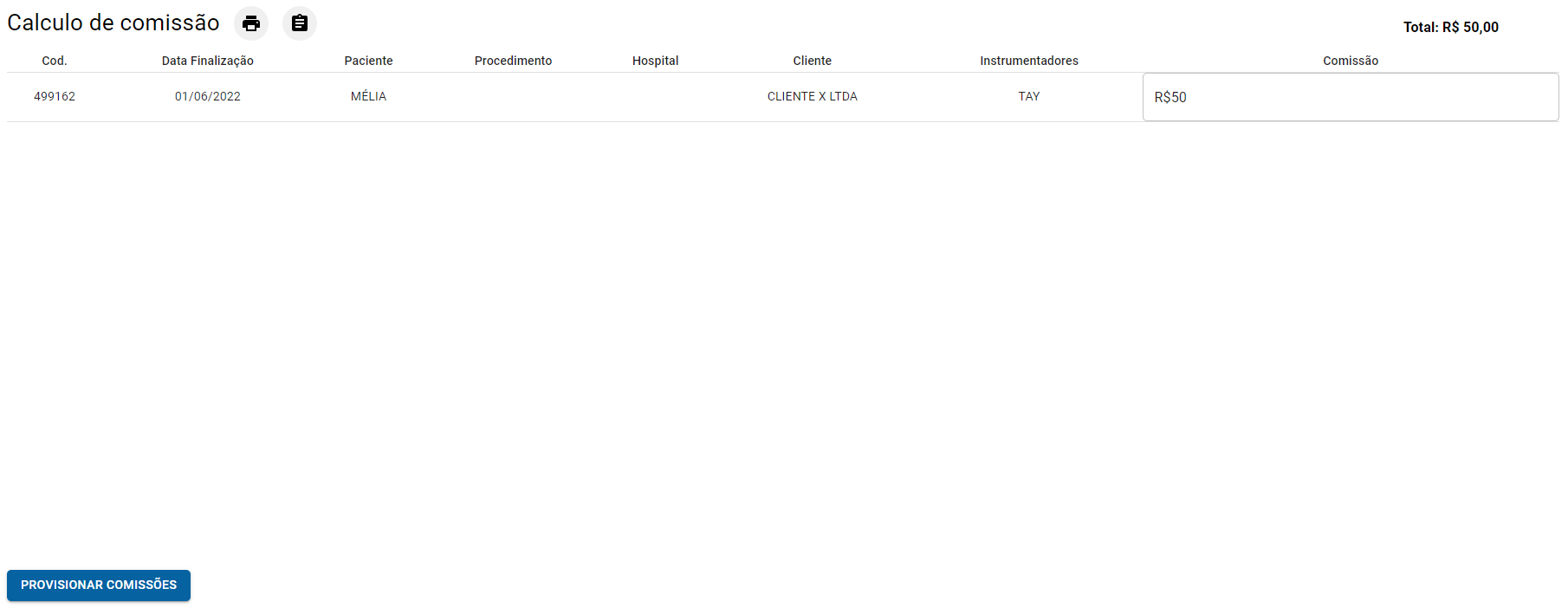
Para finalizar o cálculo, clique em “Provisionar comissões”. Abrirá um modal para preencher o instrumentador, o fornecedor (para listar no contas a pagar) e a data de vencimento da fatura:

[![image-1656092449306.png](https://wiki.v2saude.com.br/uploads/images/gallery/2022-06/scaled-1680-/image-1656092449306.png)](https://wiki.v2saude.com.br/uploads/images/gallery/2022-06/image-1656092449306.png)
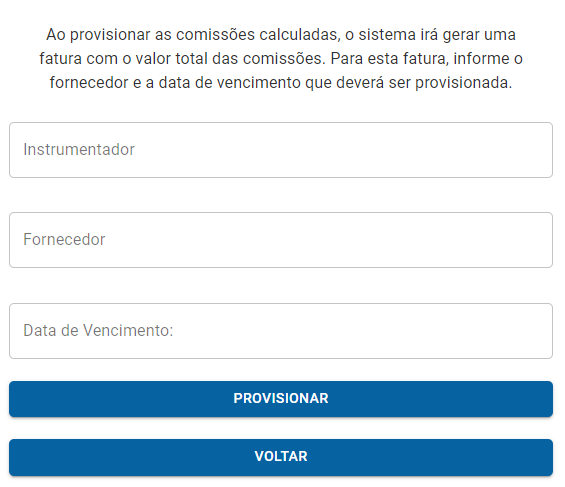
<p class="callout info">Pode-se cadastrar o instrumentador também como fornecedor e escolhê-lo no ato do provisionamento das comissões.</p>

Para finalizar clique em “Provisionar”. Para cancelar a operação clique em “Voltar”.

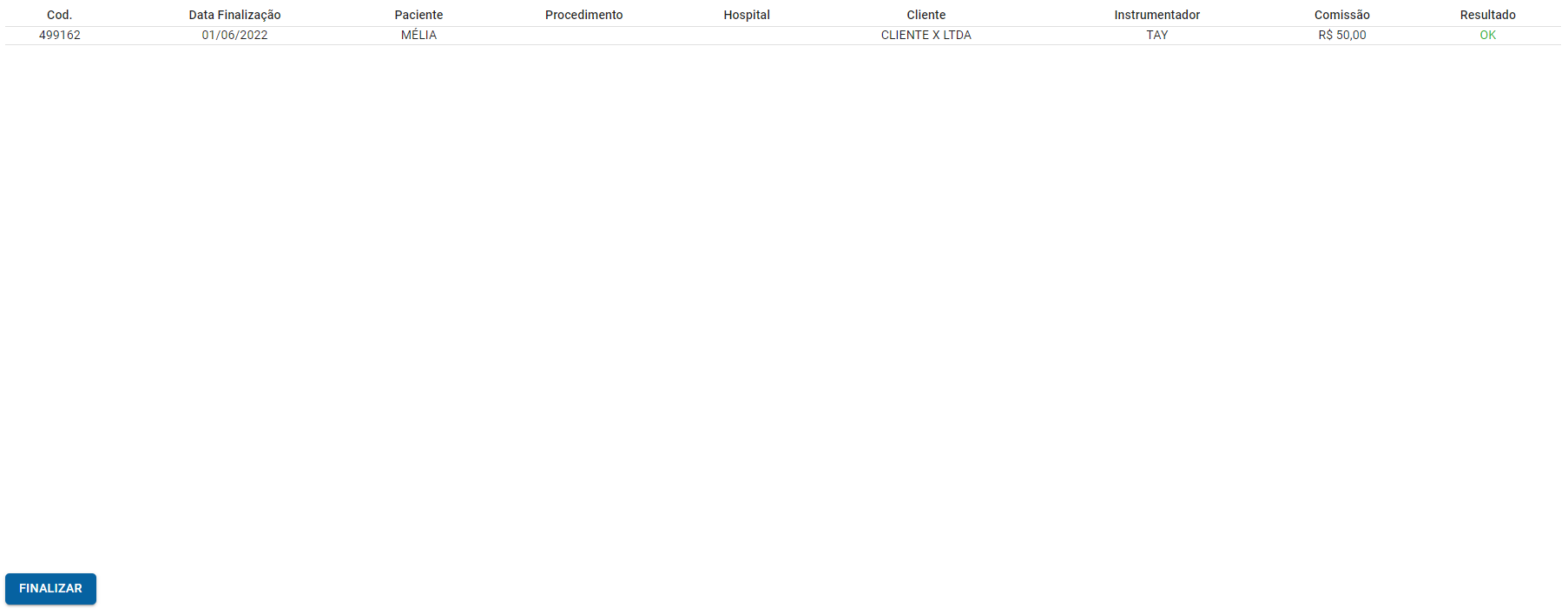
Após isto, as comissões haverão sido provisionados e criada a fatura no contas a pagar.

[![image-1656092488723.png](https://wiki.v2saude.com.br/uploads/images/gallery/2022-06/scaled-1680-/image-1656092488723.png)](https://wiki.v2saude.com.br/uploads/images/gallery/2022-06/image-1656092488723.png)
## Consulta de comissão

Nesta tela, é possível pesquisar as comissões provisionadas de determinado vendedor.

Utilize dos filtros disponíveis para encontrar as comissões provisionadas.

[![image-1656092512302.png](https://wiki.v2saude.com.br/uploads/images/gallery/2022-06/scaled-1680-/image-1656092512302.png)](https://wiki.v2saude.com.br/uploads/images/gallery/2022-06/image-1656092512302.png)