# Contas a pagar
# Faturas que vencem hoje
Para ter acesso ao menu, é necessário ter a permissão de administrador do sistema ou contas a pagar e/ou financeiro.
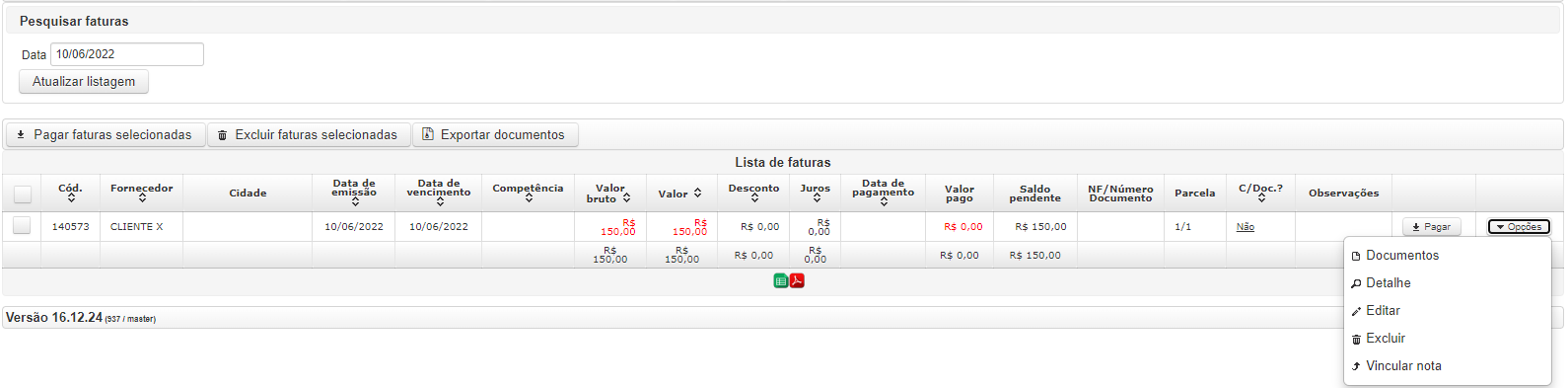
Nesta tela é possível consultar como um atalho as faturas que vencem hoje.
## Pesquisar faturas
Para pesquisar, basta preencher a data de vencimento e clicar em “Atualizar listagem”.
[](https://wiki.v2saude.com.br/uploads/images/gallery/2022-06/image-1654868278003.png)
Nesta mesma tela, também é possível:
- Baixar faturas;
- Excluir faturas;
- Exportar documentos anexados às faturas;
- Anexar documentos;
- Detalhe;
- Vincular notas.
# Faturas atrasadas
Para ter acesso ao menu, é necessário ter a permissão de administrador do sistema ou contas a pagar e/ou financeiro.
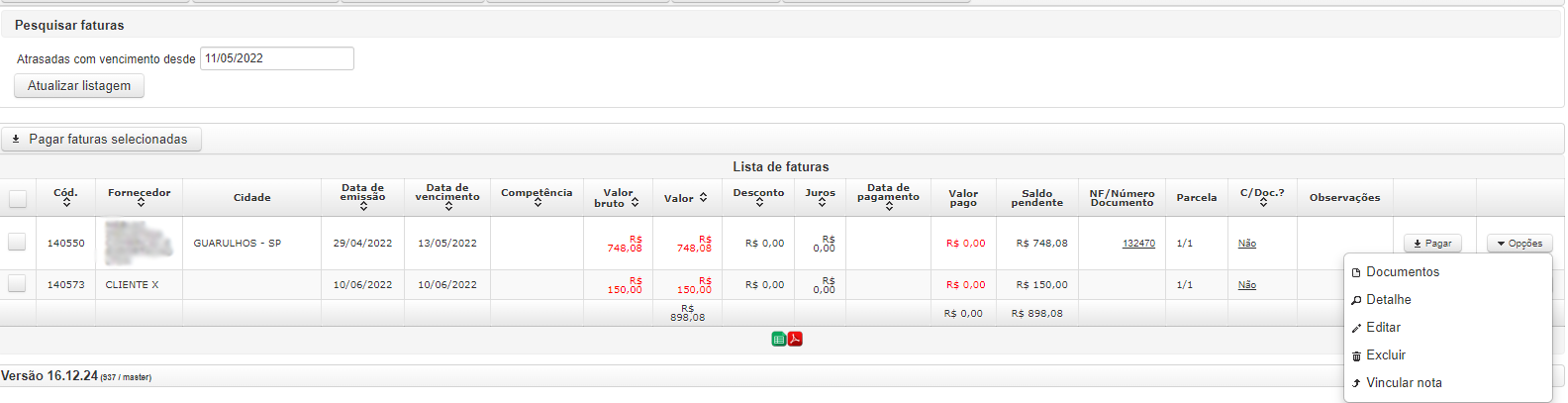
Nesta tela é possível consultar como um atalho as faturas vencidas''.
## Pesquisar faturas
Para pesquisar, basta preencher a data de vencimento e clicar em “Atualizar listagem”.
[](https://wiki.v2saude.com.br/uploads/images/gallery/2022-06/image-1654868569317.png)
Nesta mesma tela, também é possível:
- Baixar faturas;
- Excluir faturas;
- Anexar documentos;
- Detalhe;
- Vincular notas.
# Pesquisar faturas
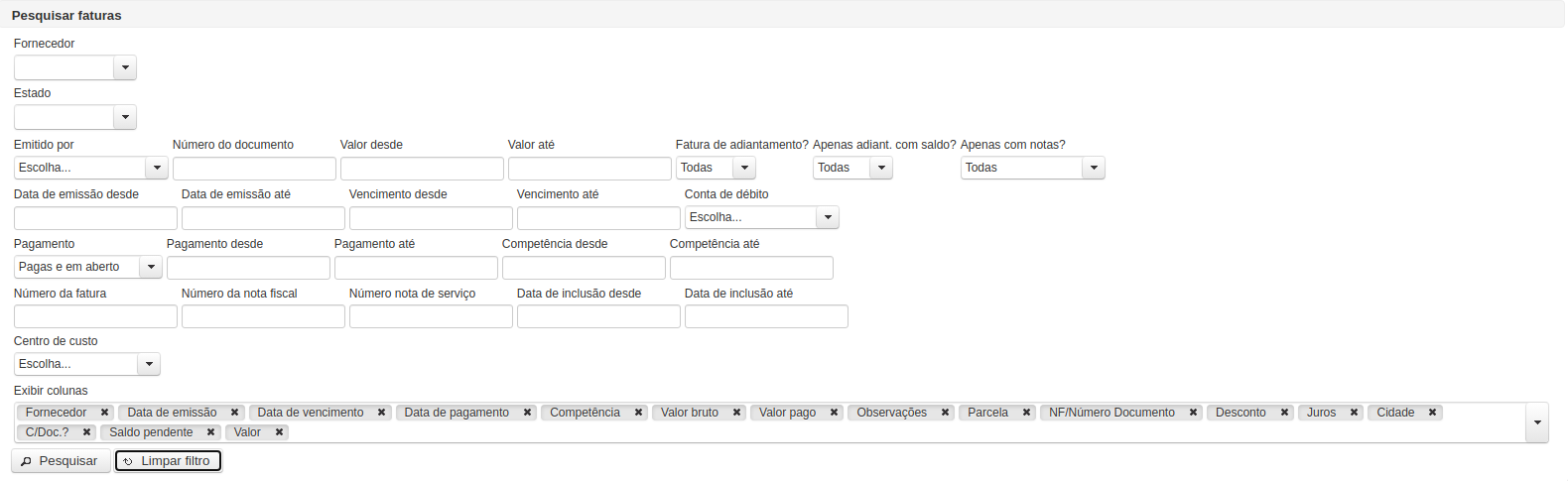
Neste relatório, é possível pesquisar as faturas emitidas.
É possível filtrar por:
- Fornecedor;
- Estado;
- Usuário emissor da fatura;
- Número do documento;
- Valor desde;
- Valor até;
- Fatura de adiantamento;
- Apenas adiantamento com saldo;
- Apenas faturas com notas;
- Data de emissão desde;
- Data de emissão até;
- Vencimento desde;
- Vencimento até;
- Conta de débito;
- Pagamento;
- Pagamento desde;
- Pagamento até;
- Competência desde;
- Competência até;
- Número da fatura
- Número da nota fiscal;
- Número da nota de serviço;
- Data de inclusão desde;
- Data de inclusão até;
- Centro de custo.
Além dos filtros disponíveis, também há a possibilidade de alterar as colunas visíveis na listagem das faturas pesquisadas, no campo **Exibir colunas.**
Após preencher os filtros, basta clicar em ‘Pesquisar’. Também é possível limpar os filtros no botão de ‘Limpar’.
[](https://wiki.v2saude.com.br/uploads/images/gallery/2022-03/image-1648667053698.png)
Na listagem da página, é possível pagar e excluir as faturas selecionadas, além de exportar os documentos das faturas exibidas.
[](https://wiki.v2saude.com.br/uploads/images/gallery/2022-03/image-1648667811613.png)
No rodapé da página, pode-se exportar os resultados da pesquisa no formato Excel (somente as colunas visíveis em tela serão exportadas) e PDF.
[](https://wiki.v2saude.com.br/uploads/images/gallery/2022-03/image-1648664634155.png)
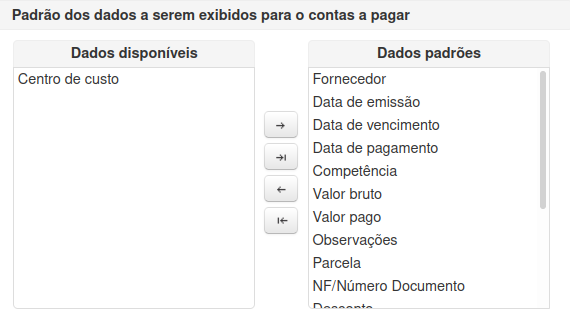
Por padrão, ao entrar na página de pesquisa, algumas colunas são sempre carregadas como visíveis. Pode-se alterar este padrão no menu **Cadastros > Empresas e preferências >** aba de **Exibição de dados.**
[](https://wiki.v2saude.com.br/uploads/images/gallery/2022-03/image-1648667930989.png)
# Saldo de adiantamento
O saldo de adiantamento funciona como uma espécie de crédito disponibilizado através de valores pagos, como trocos. Por exemplo, você emitiu uma nota de venda para a empresa X no valor de R$ 500,00 e a empresa X pagou R$ 600,00. Ao dar baixa nessa cobrança esse valor de R$ 100,00 de troco fica como crédito para futuras cobranças. Para esse processo precisamos criar uma cobrança de adiantamento.
Verifique o passo a passo clicando [aqui.](https://wiki.v2saude.com.br/books/financeiro/page/saldo-de-adiantamentos)
# Nova fatura
Para ter acesso ao menu, é necessário ter a permissão de administrador do sistema ou contas a receber e/ou financeiro.
Nesta tela é possível cadastrar faturas manualmente.
## Cadastro
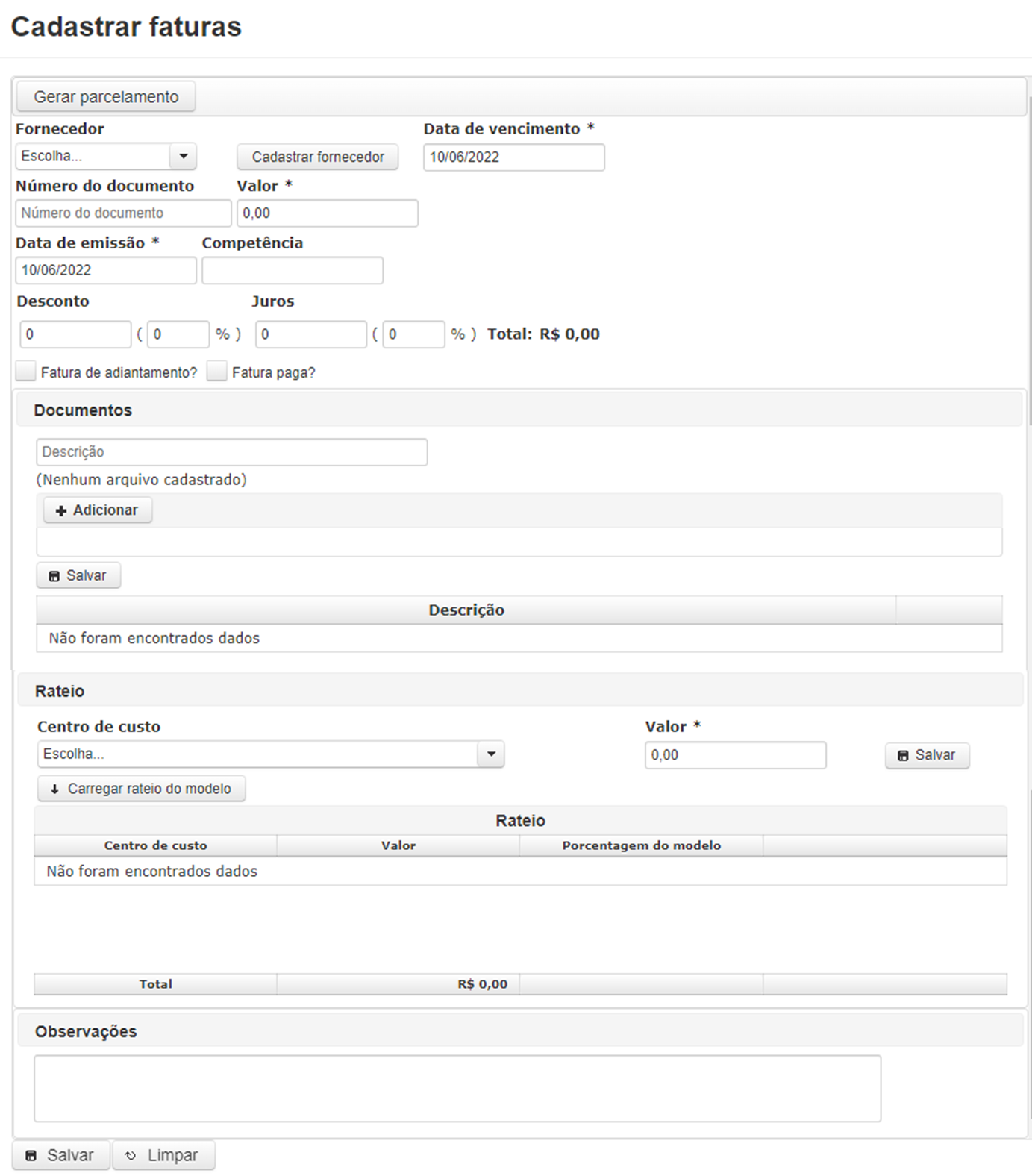
Clique no botão “Nova fatura”. Abrirá um modal para preencher as informações da fatura:
[](https://wiki.v2saude.com.br/uploads/images/gallery/2022-06/image-1654886988248.png)
Após preencher e confirmar todos os dados, se atente aos campos com asterisco (\*), pois são de preenchimento obrigatório. Para salvar, clique no botão “Salvar”. Para limpar os dados preenchidos, basta clicar no botão de “Limpar”.
A conta de crédito não é obrigatória no cadastro da fatura, mas será obrigatória no ato de baixa.
### Cobranças de adiantamento
Ao marcar esta opção, após baixar a fatura, ela ficará salva como um crédito para ser debitada em futuras faturas. Poderá consultá-la na tela de “Saldo de adiantamentos”.
### Gerar parcelamentos
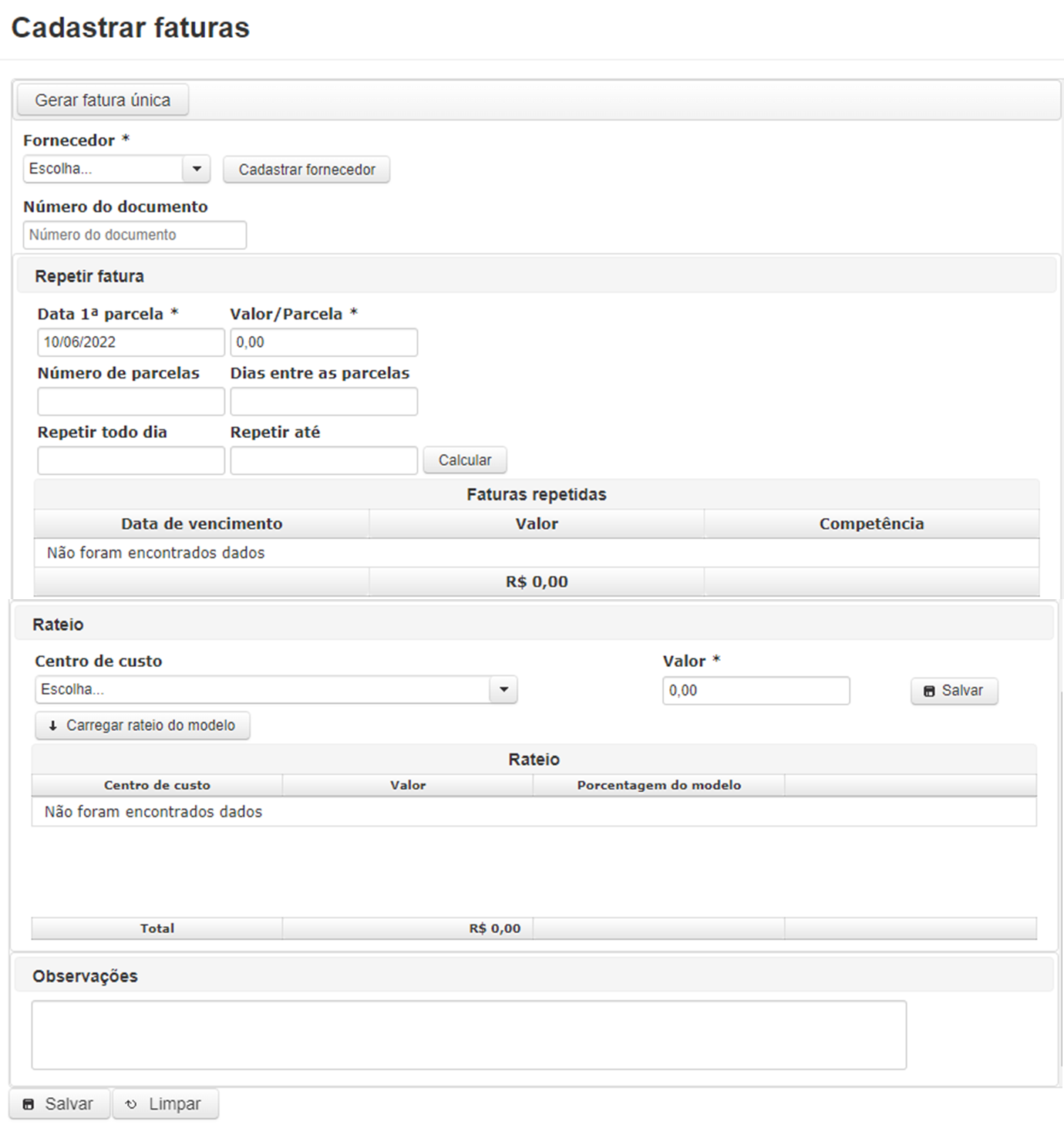
Nesta opção, abrirá um modal para preencher as informações das faturas:
[](https://wiki.v2saude.com.br/uploads/images/gallery/2022-06/image-1654887110391.png)
A conta de crédito não é obrigatória no cadastro da fatura, mas será obrigatória no ato de baixa.
#### Repetir fatura
Nesta área, deve-se preencher a data da primeira parcela e o valor, após isto, pode-se preencher os campos para que a parcela seja **dividida** ou **repetida** conforme os campos forem preenchidos.
### Rateio
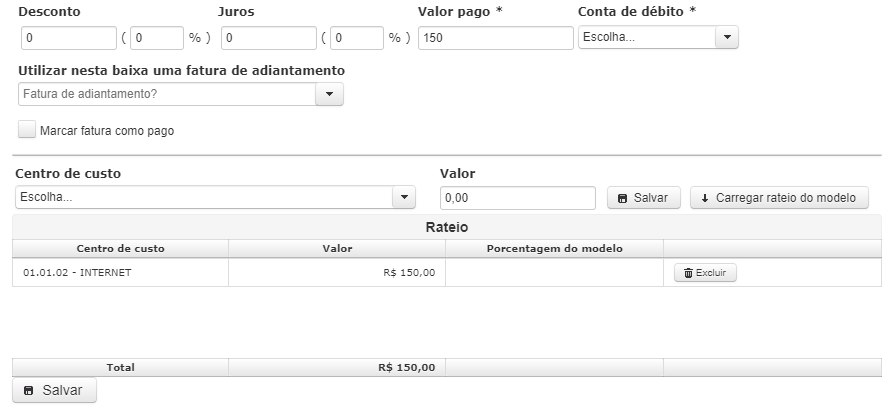
Caso possua centro de custo habilitado, o campo de rateio aparecerá.
Basta preencher o valor e a conta para o rateio, após isto, clique em “Salvar”.
[](https://wiki.v2saude.com.br/uploads/images/gallery/2022-06/image-1654887177980.png)
O rateio pode ser feito mais de uma vez. Não é obrigatória no cadastro da fatura, mas será obrigatória no ato de baixa.
Não é possível realizar um rateio com um valor maior ou menor do que a fatura.
# Relatório de pagamentos
Para ter acesso ao menu, é necessário ter a permissão de administrador do sistema ou contas a receber e/ou financeiro.
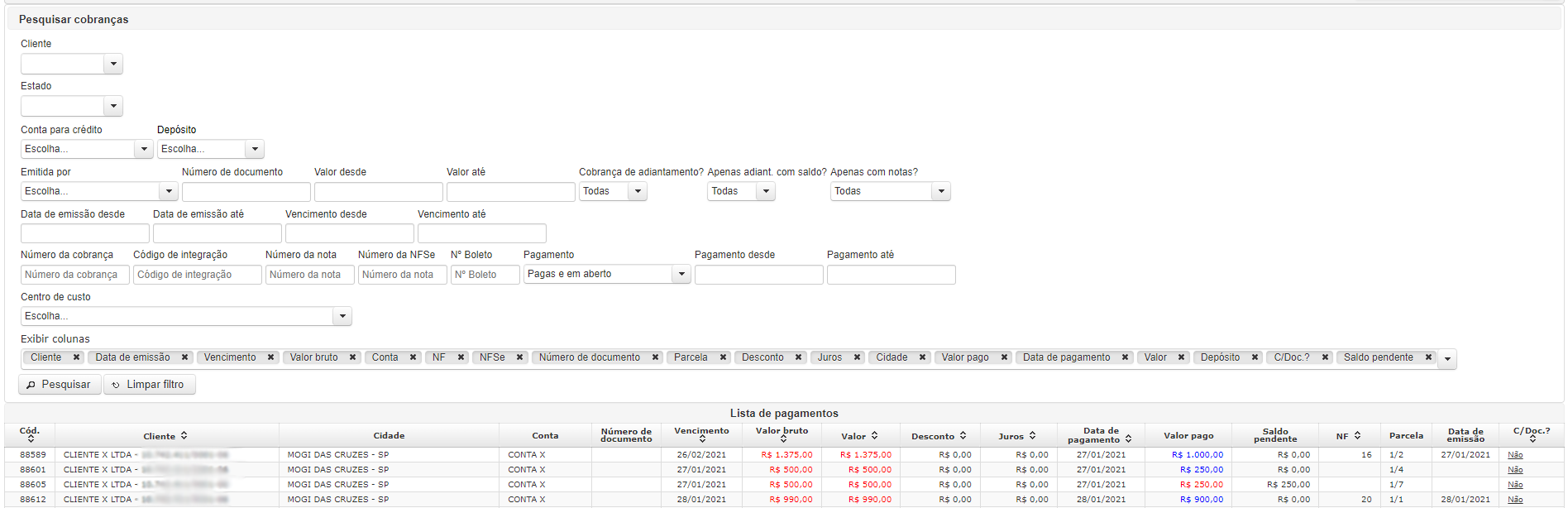
Nesta tela é possível consultar um relatório de pagamentos. Se houver vários pagamentos no mesmo mês, neste relatório o sistema irá listar todos.
## Pesquisar
Utilize dos filtros disponíveis para consultar as faturas pagas.
Após preencher os filtros, basta clicar em “Pesquisar”. Também é possível limpar os filtros no botão de “Limpar filtro”.
[](https://wiki.v2saude.com.br/uploads/images/gallery/2022-06/image-1655138998793.png)