Contas a receber
- Cobranças que vencem hoje
- Cobranças atrasadas
- Pesquisar cobranças
- Saldo de adiantamentos
- Integração bancária
- Importar cobranças
- Nova cobrança
- Relatório de pagamentos
- Pagamento por conciliação bancária
- Remessa de alteração
- Observações do boleto
- Bloqueio no cancelamento/estorno
- Remessa de baixa
- Pesquisar cobranças - Opções
Cobranças que vencem hoje
Para ter acesso ao menu, é necessário ter a permissão de administrador do sistema ou contas a receber e/ou financeiro.
Nesta tela é possível consultar como um atalho as cobranças que vencem hoje.
Pesquisar cobranças
Para pesquisar, basta preencher a data de vencimento e clicar em “Atualizar listagem”.
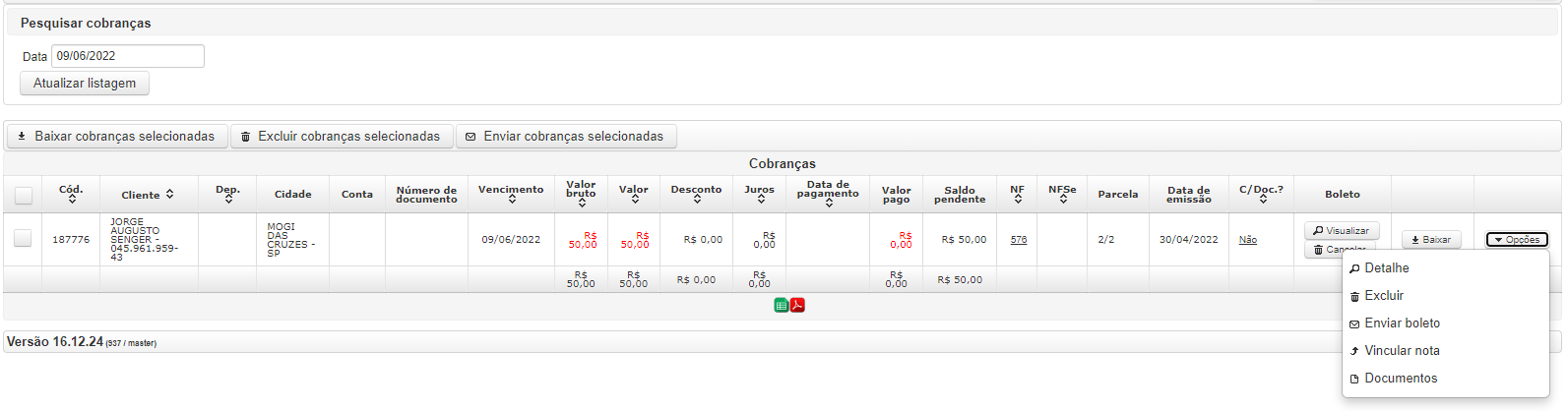
Nesta mesma tela, também é possível:
- Baixar cobranças;
- Excluir cobranças;
- Enviar cobranças por e-mail;
- Detalhe;
- Vincular notas;
- Anexar documentos.
Cobranças atrasadas
Para ter acesso ao menu, é necessário ter a permissão de administrador do sistema ou contas a receber e/ou financeiro.
Nesta tela é possível consultar como um atalho as cobranças vencidas.
Pesquisar cobranças
Para pesquisar, basta preencher a data de vencimento e clicar em “Atualizar listagem”.

Nesta mesma tela, também é possível:
- Baixar cobranças;
- Excluir cobranças;
- Gerar boletos;
- Enviar cobranças por e-mail;
- Detalhe;
- Vincular notas;
- Anexar documentos.
Pesquisar cobranças
Neste relatório, é possível pesquisar as cobranças emitidas.
É possível filtrar por:
- Cliente;
- Estado;
- Conta para crédito;
- Depósito;
- Usuário emissor da cobrança;
- Número do documento;
- Valor desde;
- Valor até;
- Cobrança de adiantamento;
- Apenas adiantamento com saldo;
- Apenas cobranças com notas;
- Data de emissão desde;
- Data de emissão até;
- Vencimento desde;
- Vencimento até;
- Número da cobrança;
- Código de integração;
- Número da nota;
- Número da NFSe;
- Número do boleto;
- Pagamento;
- Pagamento desde;
- Pagamento até;
- Centro de custo.
Além dos filtros disponíveis, também há a possibilidade de alterar as colunas visíveis na listagem das cobranças pesquisadas, no campo Exibir colunas.
Após preencher os filtros, basta clicar em ‘Pesquisar’. Também é possível limpar os filtros no botão de ‘Limpar’.
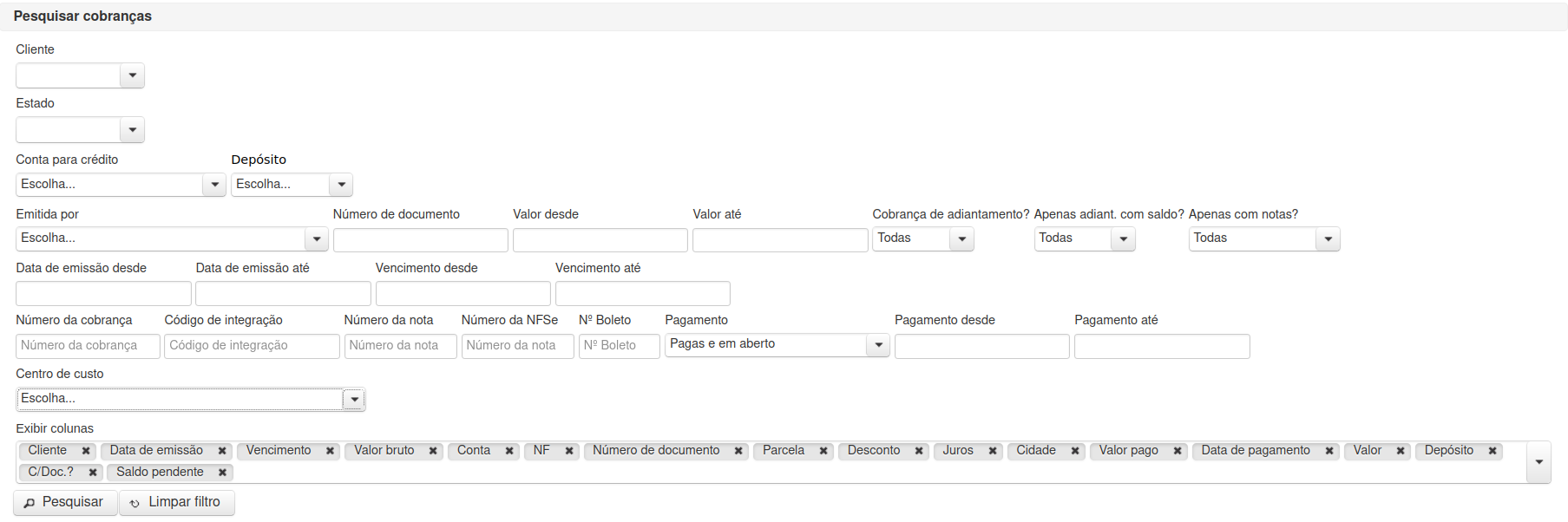
Na listagem da página, é possível baixar e excluir as cobranças selecionadas.

No rodapé da página, pode-se exportar os resultados da pesquisa no formato Excel (somente as colunas visíveis em tela serão exportadas) e PDF.

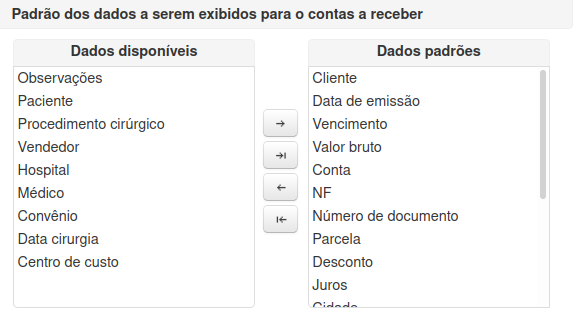
Por padrão, ao entrar na página de pesquisa, algumas colunas são sempre carregadas como visíveis. Pode-se alterar este padrão no menu Cadastros > Empresas e preferências > aba de Exibição de dados.
Saldo de adiantamentos
Para realizar o adiantamento de uma cobrança vá em:
1) Financeiro > Contas a Receber
Clique em Nova Cobrança , selecione o cliente desejado e preencha o valor que o cliente está adiantando, marque a opção "COBRANÇA DE ADIANTAMENTO?", defina a data de vencimento e preencha o campo "REFERENTE A", para finalizar clique em SALVAR:
Para criar um SALDO DE ADIANTAMENTO para o cliente desejado vá até a cobrança criada e clique em BAIXAR, verifique a DATA DE PAGAMENTO, a CONTA PARA CRÉDITO e o VALOR DA BAIXA que deve ser igual ao valor da cobrança, clique em BAIXAR COBRANÇA para finalizar

Para verificar o SALDO DE ADIANTAMENTO vá na tela de cobranças e clique em SALDO DE ADIANTAMENTOS.
Aqui você poderá pesquisar o saldo de um cliente especifico ou de todos existentes, clique em PESQUISAR para listar os mesmos.

Para usar esse saldo de adiantamento a cobrança deve ser baixada e então deverá aparecer uma tela para usar o "Saldo de adiantamento".
Para utilizar este saldo vá até a cobrança desejada (o cliente não precisa ser o mesmo da cobrança de adiantamento) e clique em BAIXAR, verifique a DATA DE PAGAMENTO, a CONTA PARA CRÉDITO, o VALOR DA BAIXA poderá ser igual ao VALOR DA COBRANÇA DE ADIANTAMENTO ou menor, se o mesmo for menor este cliente ficará com um SALDO DE CRÉDITO para ser utilizado futuramente. No caso da imagem o cliente adiantou R$2000,00 portanto realizaremos uma baixa parcial desta cobrança. Apṕs verificar as informações clique em BAIXAR COBRANÇA.
Com isso você utilizou o adiantamento pago pelo cliente e poderá baixar o restante da cobrança futuramente conforme a imagem
Integração bancária
Para ter acesso ao menu, é necessário ter a permissão de administrador do sistema ou contas a receber e/ou financeiro.
Nesta tela é possível emitir boletos, emitir remessas e processar retornos.
Pesquisar
Pode-se utilizar os filtros em tela para buscar cobranças.
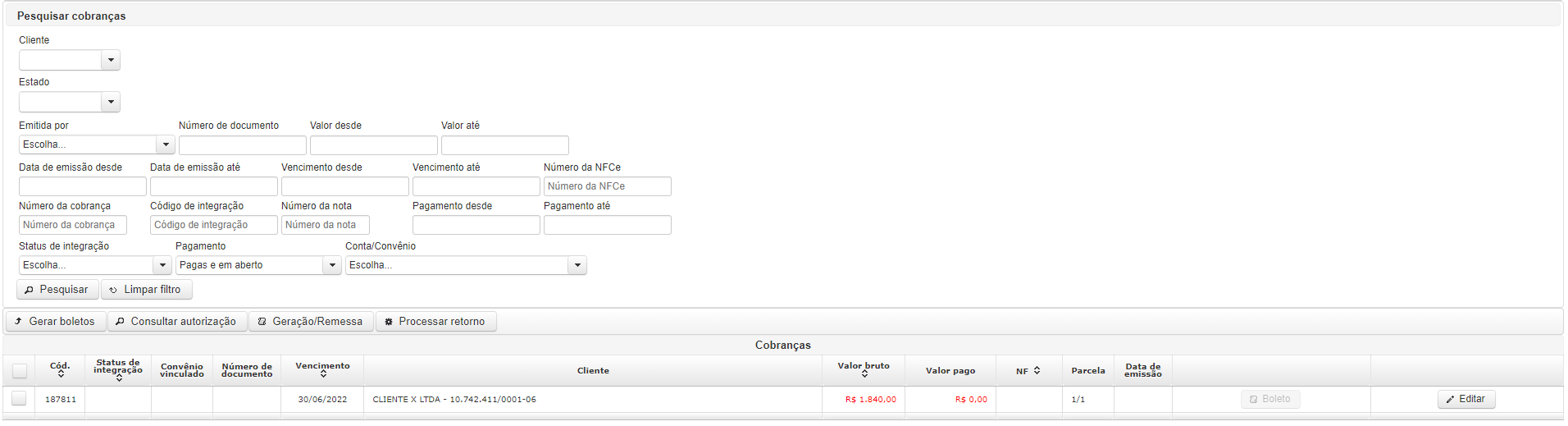
Após preencher os filtros, basta clicar em “Pesquisar”. Também é possível limpar os filtros no botão de “Limpar filtro”.
Gerar boletos
Pode-se gerar boletos em massa. Basta selecionar as cobranças desejadas e clicar em “Gerar boletos”. Abrirá uma confirmação, clique em “Sim”:
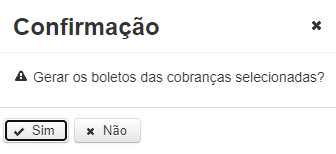
O boleto será gerado. Ficará em coluna para realizar o download do arquivo. O status será alterado para “Boleto impresso”:

INTEGRAÇÃO BANCÁRIA
FINANCEIRO > CONTAS A RECEBER
Selecione o botão INTEGRAÇÃO BANCÁRIA , busque pela cobrança que deseja realizar a integração
Esse procedimento válida o boleto com o banco para que o cliente possa efetuar o pagamento.

O sistema irá redirecionar para uma nova tela onde você pode realizar a busca da cobrança desejada , após localizar a cobrança a selecione e pressione o botão REMESSA/GERAÇÃO;
Geração de remessa
Pode-se gerar remessa em massa. Basta selecionar as cobranças desejadas e clicar em “Geração de remessa”, o arquivo logo será gerado e baixado automaticamente para o computador.
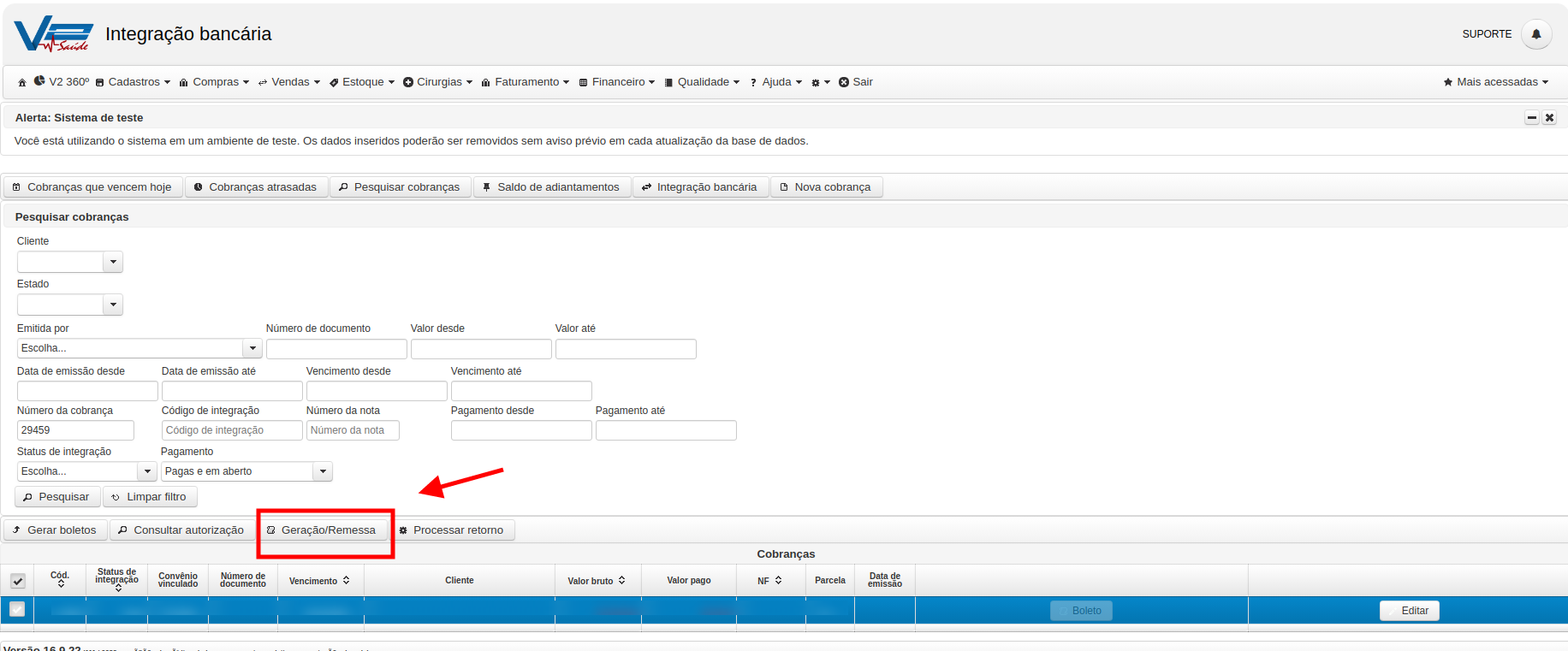
O sistema irá realizar o download de um arquivo que deve ser enviado para o banco.
(O procedimento do banco deve ser consultado junto ao seu gerente)
Processar retorno
FINANCEIRO > CONTAS A RECEBER
Essa etapa é feita para anexar todos os arquivos que o banco realizar o envio.
Selecione o botão > PROCESSAR RETORNO
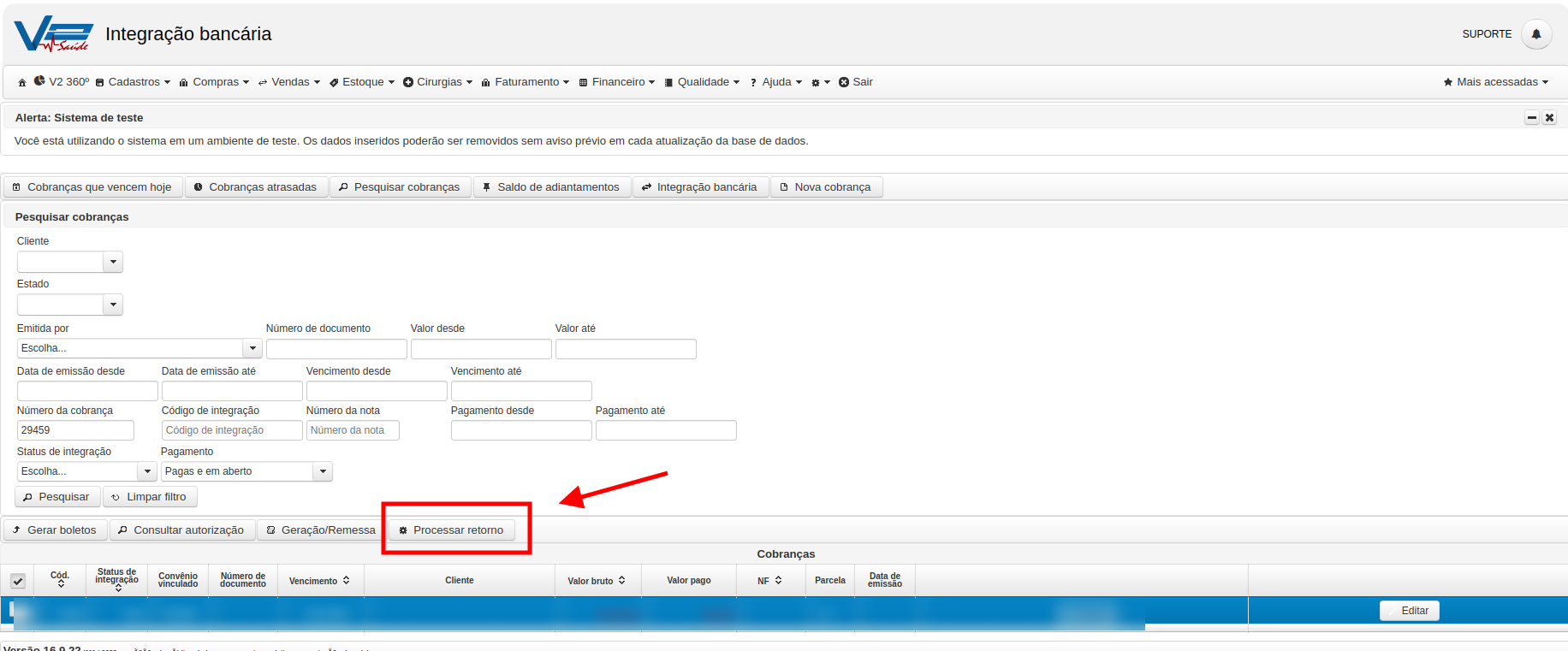
Pode-se processar o retorno do banco. Basta clicar em “Processar retorno”, abrirá um modal para poder anexar o arquivo do banco e caso possua centro de custo, escolher a conta para realizar o lançamento:
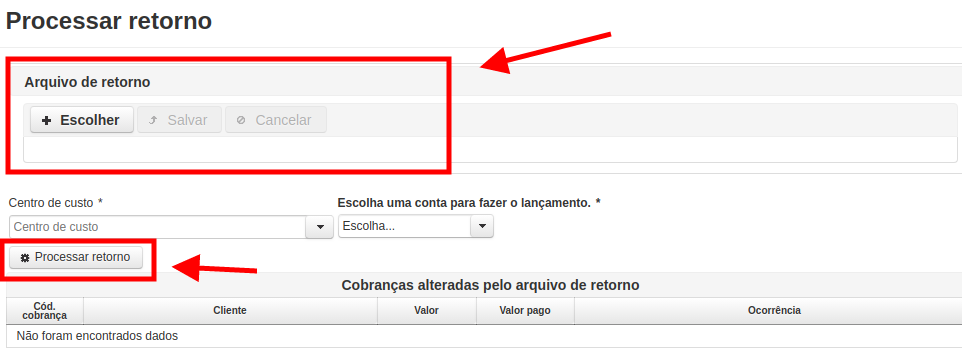
Após realizar a inclusão dos arquivos selecione > PROCESSAR RETORNO.
Após seguir as 3 etapas informadas acima o processo está concluído.
Os lançamentos serão para apenas um centro de custo.
Ao processar o retorno, as cobranças serão dadas como baixadas!
Importar cobranças
Nesta página podemos realizar a importação de cobranças de depósitos (filiais) para a matriz.
O processo de cadastro de depósito é feito com o time do Sucesso do Cliente, logo, solicite-o. Para realizar o controle das cobranças devemos:
1. Localizar a filial de interesse;
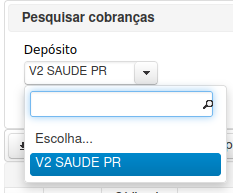
2. Verifique as cobranças dessa filial, podemos verificar código de cobrança, cliente, depósito, cidade, conta de cobrança, número do documento, vencimento, valor bruto, desconto, juros, data do pagamento, valor pago, saldo pendente, NFe, NFSe, parcela e data de emissão;
3. Selecione a cobrança e veja o que melhor se encaixa em sua necessidade: Importar selecionada ou Importar e remover da origem.
3.1. Importar selecionada: Essa opção faz com que as informações da cobrança sejam copiadas para o sistema da matriz, mas continuarão cadastradas também no sistema da filial.
3.2. Importar selecionadas/Remover da origem: Essa se difere ao excluir os registros da cobrança da filial, de forma que as informações constarão para somente a matriz.

4. Após isto, o registro de importação de cobrança estará em sistema.
Nova cobrança
Para ter acesso ao menu, é necessário ter a permissão de administrador do sistema ou contas a receber e/ou financeiro.
Nesta tela é possível cadastrar cobranças manualmente.
Cadastro
Clique no botão “Nova cobrança”. Abrirá um modal para preencher as informações da cobrança:
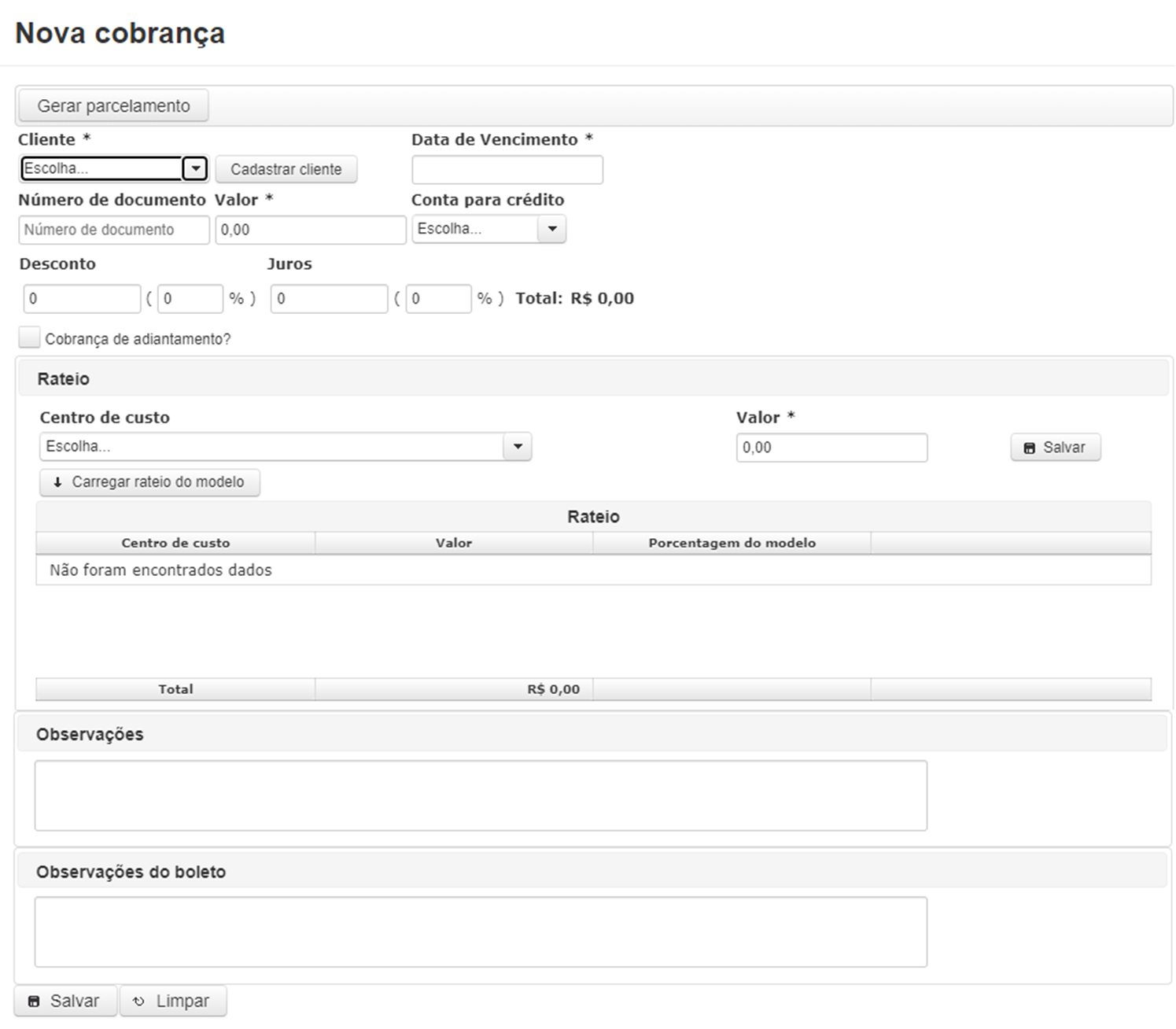
Após preencher e confirmar todos os dados, se atente aos campos com asterisco (*), pois são de preenchimento obrigatório. Para salvar, clique no botão “Salvar”. Para limpar os dados preenchidos, basta clicar no botão de “Limpar”.
A conta de crédito não é obrigatória no cadastro da cobrança, mas será obrigatória no ato de baixa.
Cobranças de adiantamento
Ao marcar esta opção, após baixar a cobrança, ela ficará salva como um crédito para ser debitada em futuras cobranças. Poderá consultá-la na tela de “Saldo de adiantamentos”.
Gerar parcelamentos
Nesta opção, abrirá um modal para preencher as informações das cobranças:
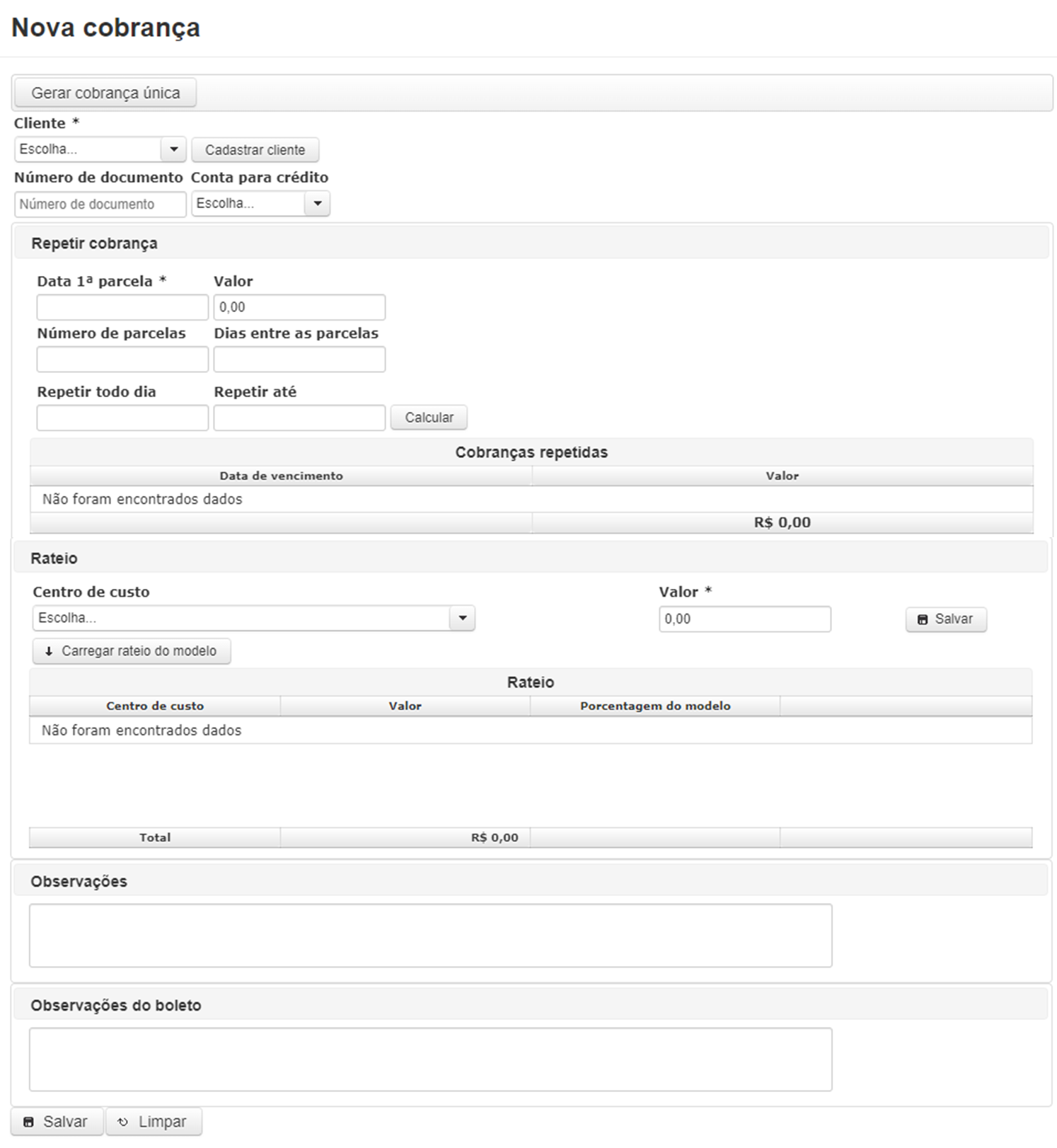
A conta de crédito não é obrigatória no cadastro da cobrança, mas será obrigatória no ato de baixa.
Repetir cobrança
Nesta área, deve-se preencher a data da primeira parcela e o valor, após isto, pode-se preencher os campos para que a parcela seja dividida ou repetida conforme os campos forem preenchidos.
Rateio
Caso possua centro de custo habilitado, o campo de rateio aparecerá.
Basta preencher o valor e a conta para o rateio, após isto, clique em “Salvar”.
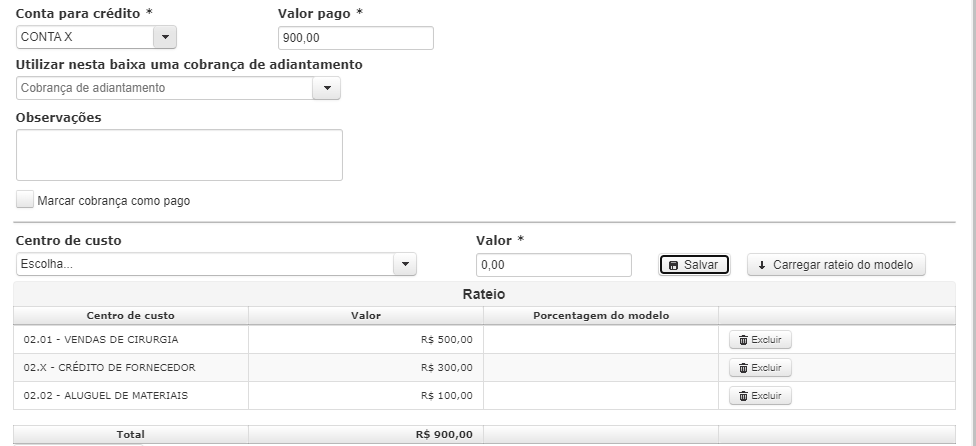
O rateio pode ser feito mais de uma vez. Não é obrigatória no cadastro da cobrança, mas será obrigatória no ato de baixa.
Não é possível realizar um rateio com um valor maior ou menor do que a cobrança.
Relatório de pagamentos
Para ter acesso ao menu, é necessário ter a permissão de administrador do sistema ou contas a receber e/ou financeiro.
Nesta tela é possível consultar um relatório de pagamentos. Se houver vários pagamentos no mesmo mês, neste relatório o sistema irá listar todos.
Pesquisar
Utilize dos filtros disponíveis para consultar as cobranças pagas.
Após preencher os filtros, basta clicar em “Pesquisar”. Também é possível limpar os filtros no botão de “Limpar filtro”.
Pagamento por conciliação bancária
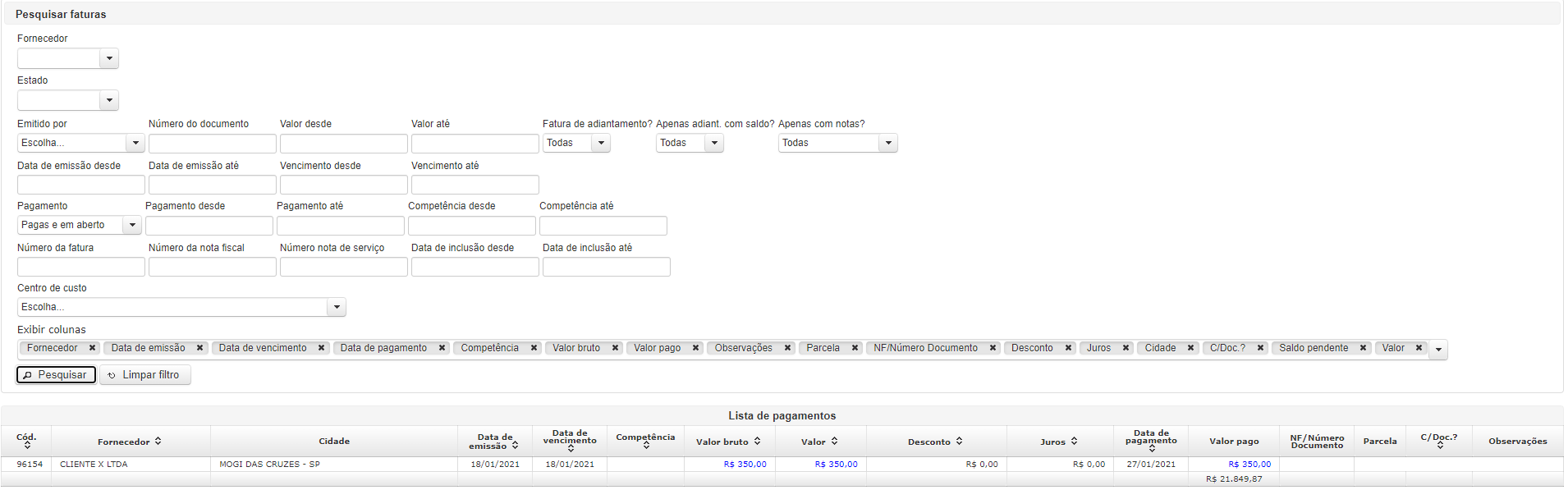
Para determinar se uma cobrança foi paga, siga esses passos: vá para cobrança > opções > detalhe > pagamentos e verifique a coluna de conciliação bancária. Dessa forma, você poderá identificar se o pagamento foi realizado ou não.
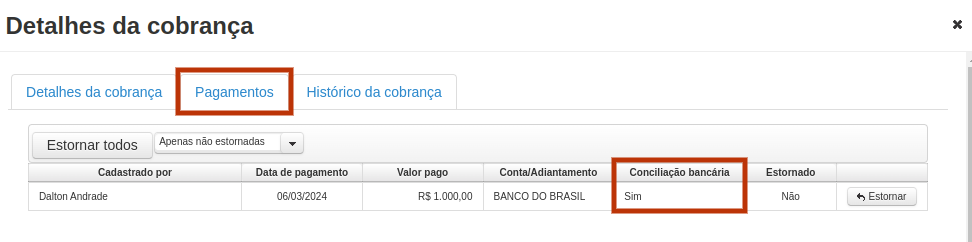
Outra opção seria no relatório de pagamentos, onde também foi incluída a coluna que lista se o pagamento foi conciliado ou não.

Remessa de alteração
Alteração de dados de um boleto registrado com remessa gerada, esse passo a passo é utilizado quando é necessário realizar:
-Alteração na data de vencimento,
-Alteração no valor do título,
-Pedido protesto,
-Sustar protesto e baixar boleto,
-Sustar protesto e manter em carteira.
Para acessar esses menus:
Financeiro > Contas a receber:

Integração bancária:

Pesquise pelo boleto que deseja realizar a alteração, selecione ele e clique em Remessa de alteração:

Selecione a alteração que deseja realizar, altere e clique em salvar, após salvar será gerado um arquivo .REM e esse arquivo será baixado em seu computador, onde ele deve ser encaminhado ao seu banco.

Após o banco lhe retornar, deve-se processar o retorno clicando em Processar retorno:

Configure os dados abaixo e clique em Processar retorno.

Observações do boleto
As observações do boleto devem conter, no máximo, 80 caracteres por linha, com um limite total de 9 linhas. Caso esse limite seja ultrapassado, as informações excedentes serão cortadas e não aparecerão no boleto.
Observação: Abaixo da caixa de texto do campo "Observação do boleto" possuí uma mensagem referente a orientação acima.

Recomenda-se que a mensagem a ser inserida contenha quebras de linha adequadas, como no exemplo abaixo:
NÃO REALIZAR DOC, TED OU DEPÓSITO BANCÁRIO PARA ESTE BOLETO.
SEU PAGAMENTO NÃO SERÁ IDENTIFICADO EM NOSSO SISTEMA.
A modificação realizada por meio do menu "Financeiro" altera exclusivamente a observação do boleto em questão. Para efetuar a alteração da observação de todos os boletos de forma geral, acesse o menu "Cadastro" > "Empresa e Preferência" > "Configuração dos Boletos/Cobranças" > "Observação do Boleto". Após concluir a alteração, clique em "Salvar".
Bloqueio no cancelamento/estorno
O cancelamento/estorno pode ser impedido por algumas situações:
- Boleto registrado/liquidado: Nesse caso, será necessário cancelar o boleto diretamente no banco. Após isso, com a remessa de baixa em mãos, você deve acessar o menu Financeiro > Contas a Receber > Integração Bancária > Remessa de Baixa. Dessa forma, a baixa do boleto será processada.

- Boleto baixado: Se o boleto já estiver baixado, será necessário acessar o menu Financeiro > Contas a Receber > Pesquisar Cobranças. Localize a cobrança em questão e, ao lado do botão “Opções”, clique no botão “Desfazer”. Assim, a cobrança será reaberta, tornando-se pendente de pagamento.

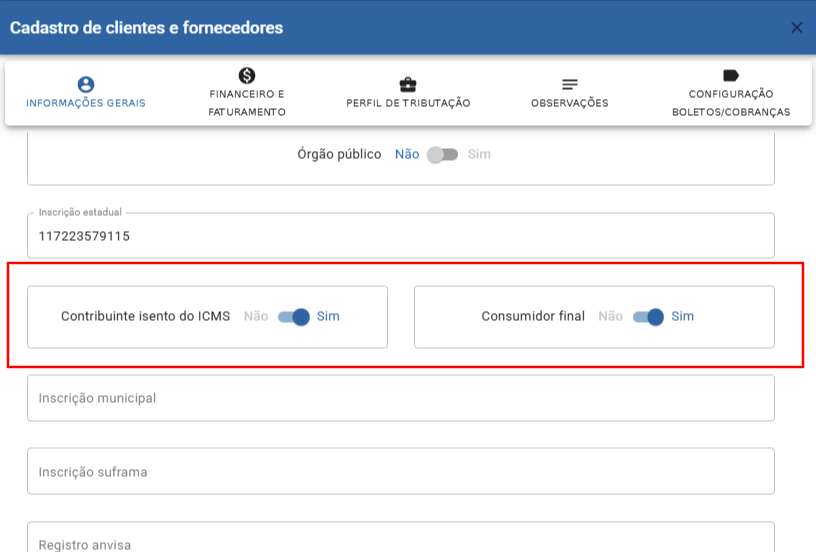
- Contribuinte isento de ICMS/Consumidor final: Nesse caso, é necessário validar se o cliente para o qual você está tentando estornar a nota é isento de ICMS ou consumidor final. Para ajustar essas informações, acesse o menu Cadastro > Empresa e Preferências. Após realizar as alterações, lembre-se de salvar. Com isso, a nota ficará disponível para estorno.


Remessa de baixa
Esse procedimento é utilizado quando é necessário cancelar uma nota ou boleto que esteja com o status de "Boleto registrado" ou "Liquidado".
Nesse caso, será necessário cancelar o boleto diretamente no banco. Após isso, com a remessa de baixa em mãos, você deve acessar o menu Financeiro > Contas a Receber > Integração Bancária > Remessa de Baixa. Dessa forma, a baixa do boleto será processada.

Pesquisar cobranças - Opções
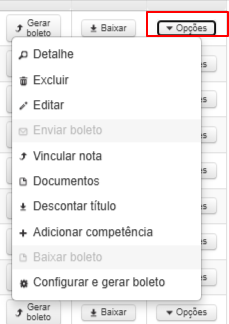
- Detalhe
- Excluir
- Editar
- Enviar boleto
- Vincular nota
- Documentos
- Descontar título
- Adicionar competência
- Baixar boleto
- Configurar e gerar boleto
Detalhe
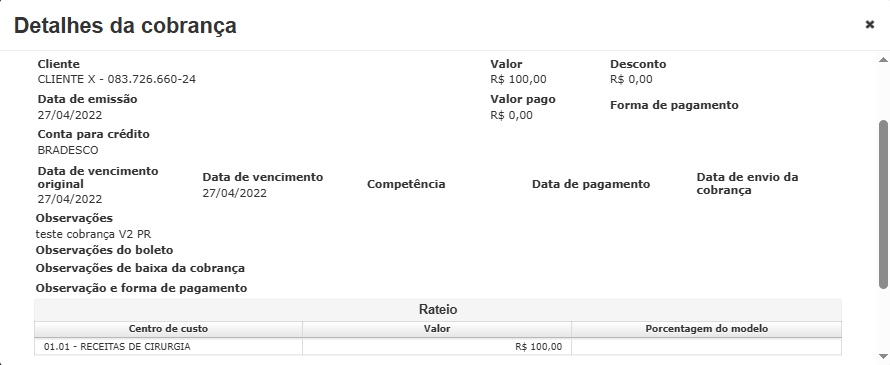
Nesse campo podemos verificar os Detalhes da cobrança, rateio
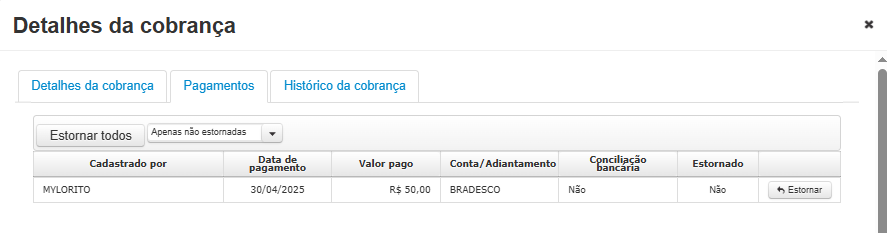
Podemos verificar Pagamentos e adiantamentos, onde podemos estornar um adiantamento/pagamento através do botão Estornar.
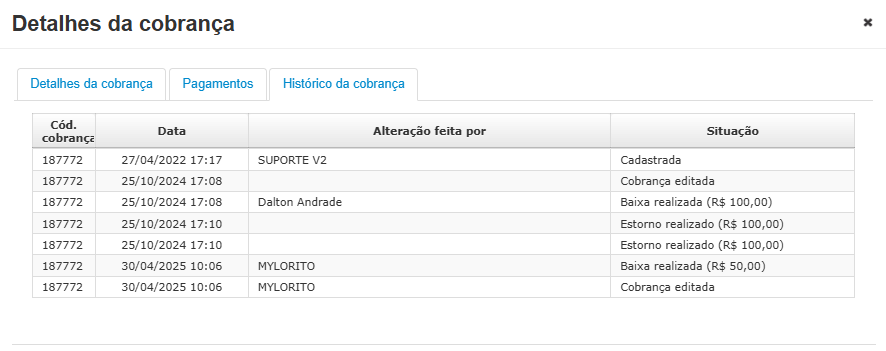
Neste mesmo modal podemos verificar o Histórico da cobrança, onde podemos visualizar quem cadastrou, quando o fez e o horário que foi feito o cadastro da cobrança, edição ou transação referente a cobrança.
Excluir
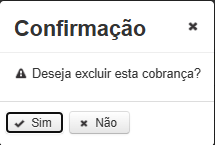
Nesta opção podemos excluir uma cobrança se necessário, basta clicar em Opções > Excluir, ao clicar nesse botão será aberto um Pop-Up de confirmação para operação.
Editar
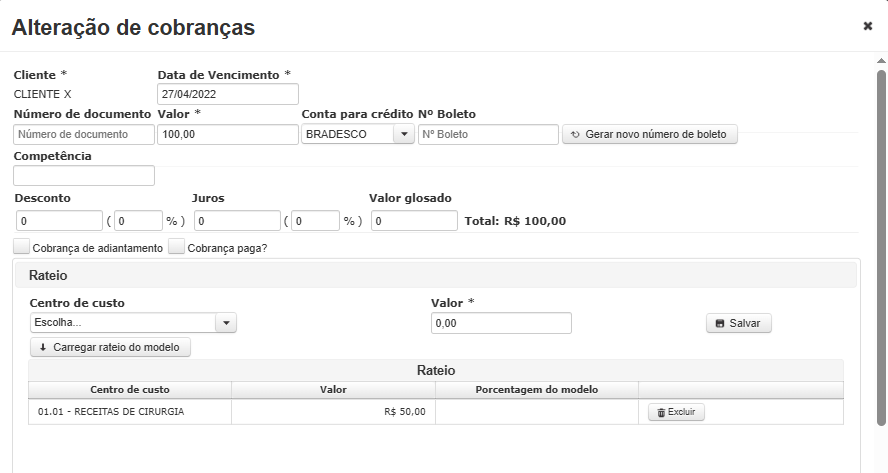
Clicando em Opções > Editar, será aberto um modal para alteração dos dados da cobrança, onde após qualquer alteração realizada precisa ser confirmado clicando no botão Salvar.

Enviar boleto
Nessa opção podemos encaminhar boleto ao e-mail do cliente, onde também podemos colocar e-mails em cópia.
Vincular nota / Vincular NFSe
Essa opção pode ser utilizada para vincular uma nota a uma cobrança. Lembrando que, ao emitir uma nota com duplicata, a cobrança será gerada automaticamente e ficará vinculada à respectiva nota. No entanto, caso seja necessário cadastrar uma cobrança de forma avulsa, essa opção permite realizar a vinculação manual da nota à cobrança.
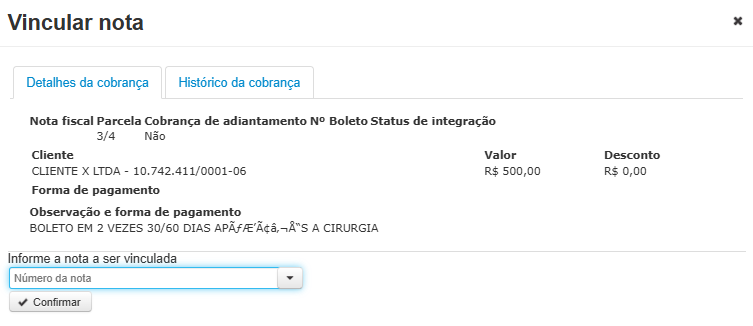
Para vincular basta digitar o número da nota no campo de digitação e clicar em Confirmar.
Emitir NFSe
Com essa opção podemos emitir uma nota de serviço a partir de uma cobrança clicando em Opções > Emitir NFSe será aberto o modal abaixo com a opção de escolha do serviço.
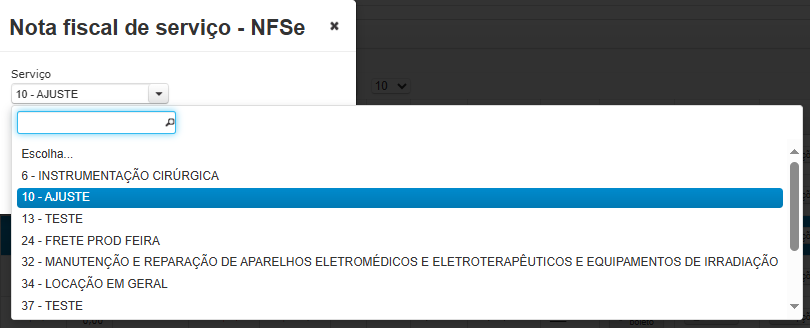
Ao escolher o serviço bastar clicar em Transmitir, feito isso a nota será criada e ficará disponível no menu Serviço > NFSe > Pesquisar notas fiscais.
Observação: Essa opção somente ficará disponível se a empresa for emitente de notas de serviço.
Documentos
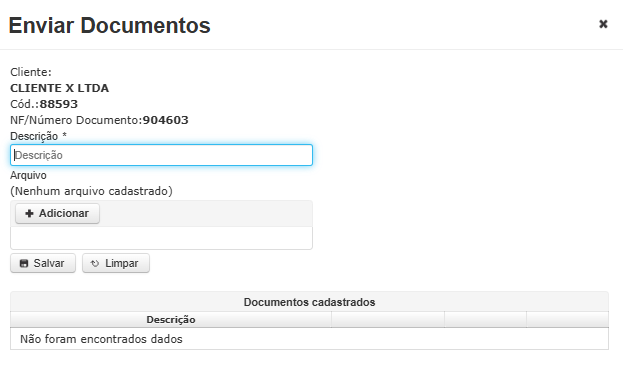
Nesta opção podemos anexar documentos a uma cobrança, basta clicar em Opções > Documentos, será aberto um modal onde podemos colocar uma descrição ao documento e anexar um documento/arquivo, logo abaixo possuí a tabela Documentos cadastrados onde consta todos os documentos anexados a cobrança.
Descontar título
Para realizar essa operação acessamos o menu Opções > Descontar título, ao clicar nessa opção será aberto o modal.
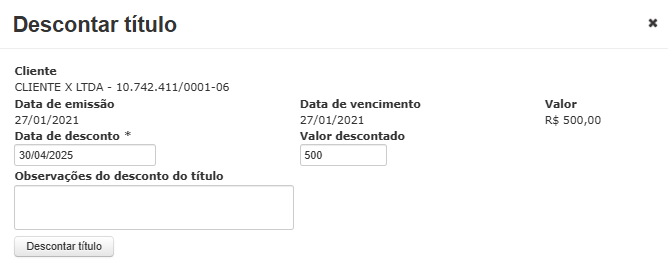
Nesta tela é possível adicionar o Valor do desconto, Data de desconto e Observações do desconto do título, preenchendo essas informações basta confirmar clicando em Descontar título.
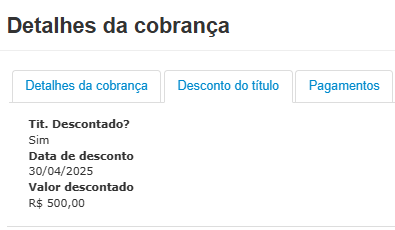
Obs: É possível verificar os detalhes do desconto na opção de detalhes da cobrança.
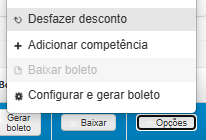
Caso seja necessário reverter esse desconto podemos localizar a cobrança, clicar em Opções > Desfazer desconto
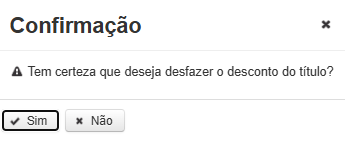
Para prosseguir basta clicar em Sim no Pop Up de Confirmação
Adicionar competência
Para realizar essa operação clique em Opções > Adicionar competência, será aberto o modal abaixo
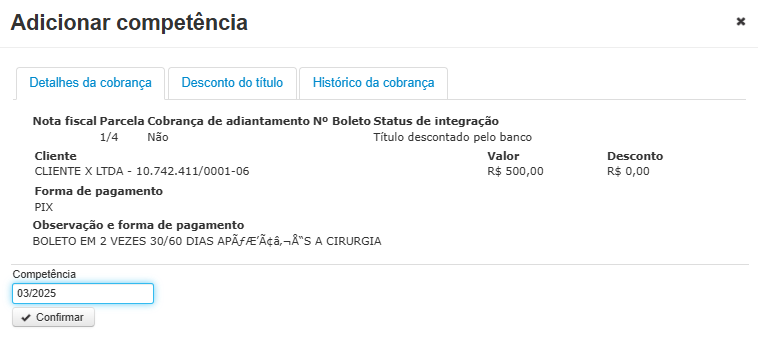
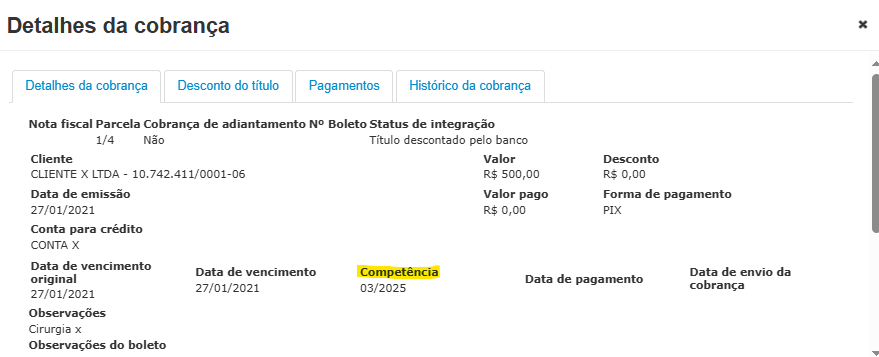
Adicionei a data no campo Competência e clique em Confirmar, sendo possível localizar essa informação no detalhe da cobrança.
Baixar boleto
A opção Baixa de boleto desvincula o boleto atual da NF-e, liberando assim a geração de um novo boleto e excluindo o boleto anterior.
Configurar e gerar boleto
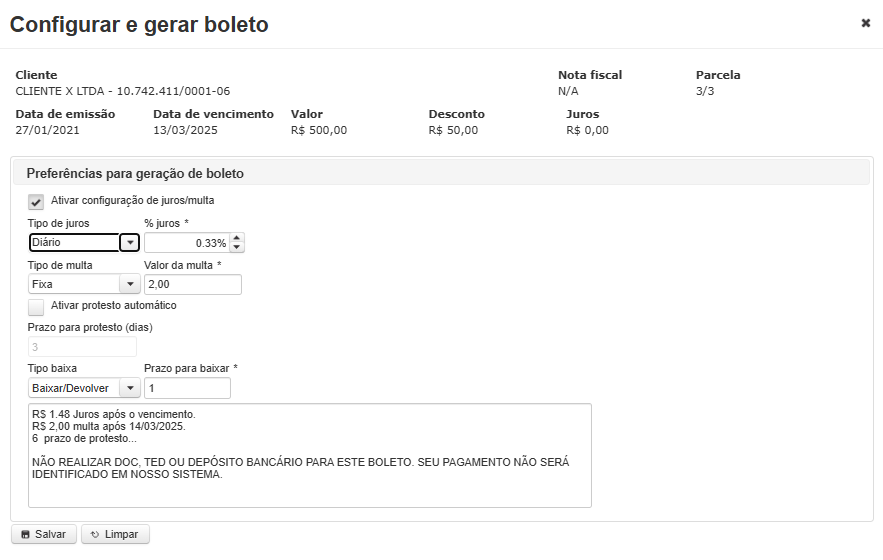
Nessa opção podemos realizar a configuração para esse boleto em específico, onde conseguimos ajustar a % juros, tipo de juros, tipo de multa, Valor da multa, tipo de baixa e prazo para baixa, feito o ajuste podemos clicar em Salvar.
Vale ressaltar que essa opção está disponível apenas se a cobrança não possuir boleto gerado.
Obs: Em caso de dúvidas entre em contato com nossa equipe de suporte técnico.