# Integração bancária
Para ter acesso ao menu, é necessário ter a permissão de administrador do sistema ou contas a receber e/ou financeiro.
Nesta tela é possível emitir boletos, emitir remessas e processar retornos.
## Pesquisar
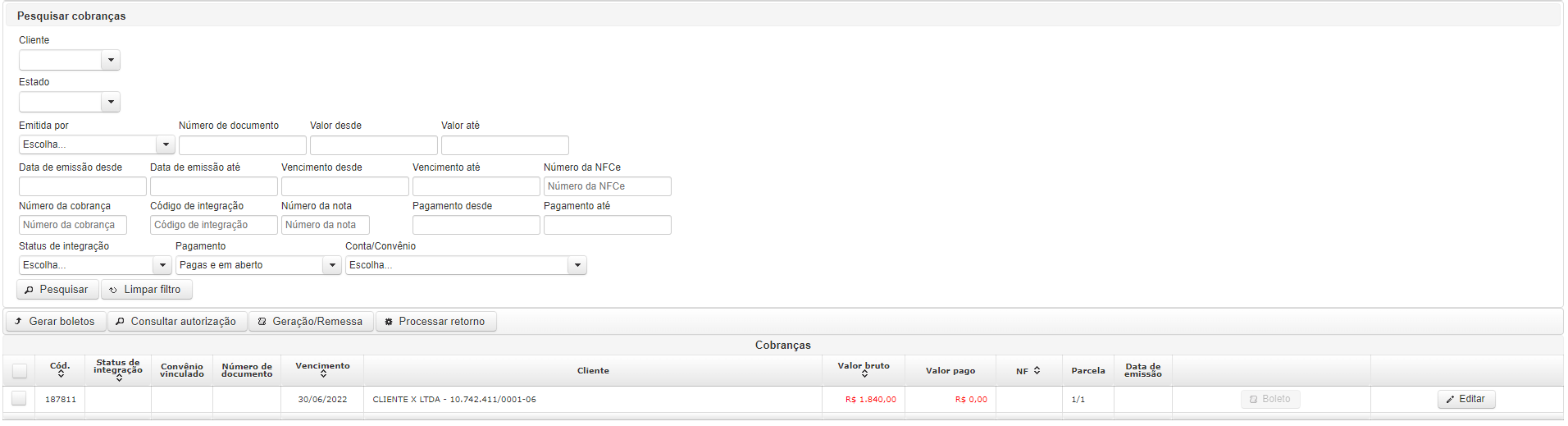
Pode-se utilizar os filtros em tela para buscar cobranças.
[](https://wiki.v2saude.com.br/uploads/images/gallery/2022-06/image-1655123389356.png)
Após preencher os filtros, basta clicar em “Pesquisar”. Também é possível limpar os filtros no botão de “Limpar filtro”.
### Gerar boletos
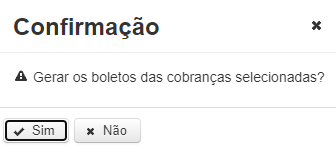
Pode-se gerar boletos em massa. Basta selecionar as cobranças desejadas e clicar em “Gerar boletos”. Abrirá uma confirmação, clique em “Sim”:
[](https://wiki.v2saude.com.br/uploads/images/gallery/2022-06/image-1655124382482.png)
O boleto será gerado. Ficará em coluna para realizar o download do arquivo. O status será alterado para “Boleto impresso”:
[](https://wiki.v2saude.com.br/uploads/images/gallery/2022-06/image-1655124573642.png)
###
### INTEGRAÇÃO BANCÁRIA
**FINANCEIRO > CONTAS A RECEBER** Selecione o botão **INTEGRAÇÃO BANCÁRIA ,** busque pela cobrança que deseja realizar a integração
Esse procedimento válida o boleto com o banco para que o cliente possa efetuar o pagamento.
[](https://wiki.v2saude.com.br/uploads/images/gallery/2023-12/image-1703700937537.png)
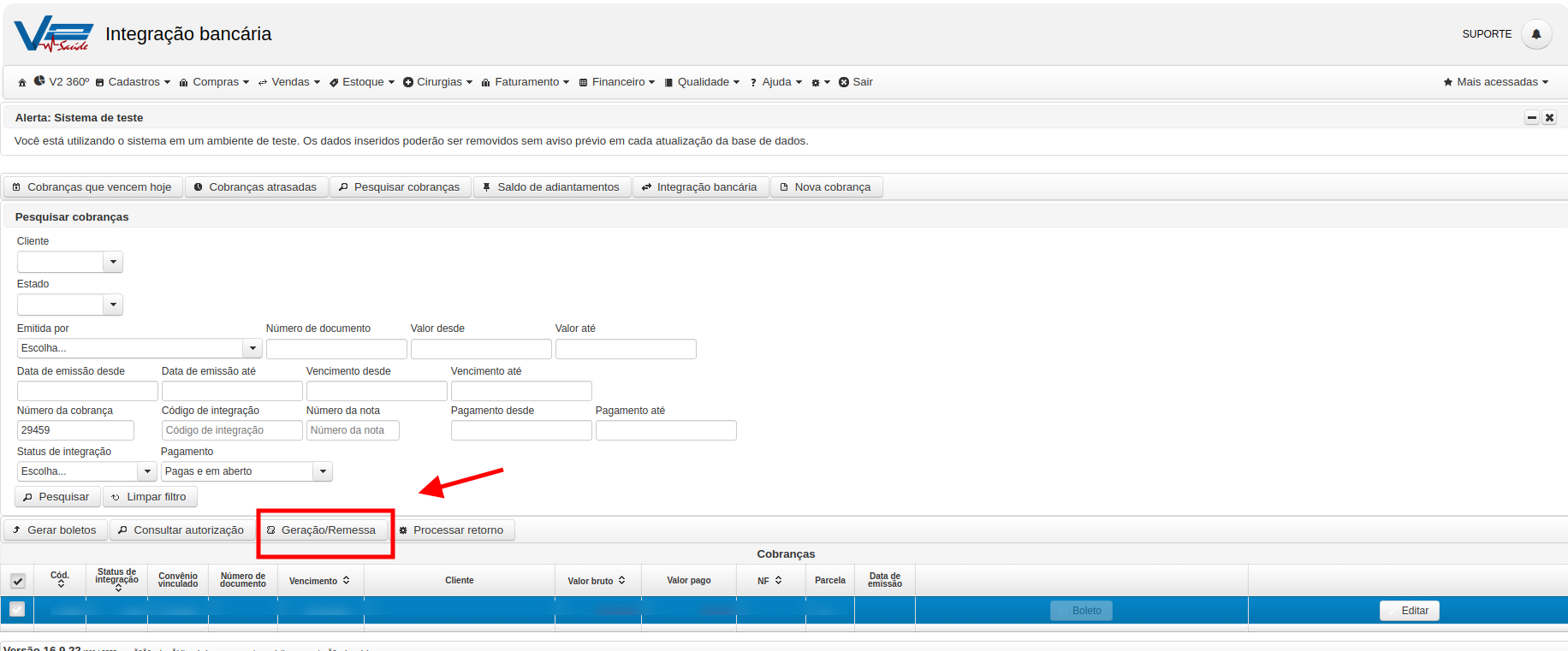
O sistema irá redirecionar para uma nova tela onde você pode realizar a busca da cobrança desejada , após localizar a cobrança a selecione e pressione o botão **REMESSA/GERAÇÃO;**
### Geração de remessa
Pode-se gerar remessa em massa. Basta selecionar as cobranças desejadas e clicar em “Geração de remessa”, o arquivo logo será gerado e baixado automaticamente para o computador.
[](https://wiki.v2saude.com.br/uploads/images/gallery/2023-12/image-1703700874325.png)
O sistema irá realizar o download de um arquivo que deve ser enviado para o banco.
**(O procedimento do banco deve ser consultado junto ao seu gerente)**
### Processar retorno
**FINANCEIRO > CONTAS A RECEBER**
Essa etapa é feita para anexar todos os arquivos que o banco realizar o envio.
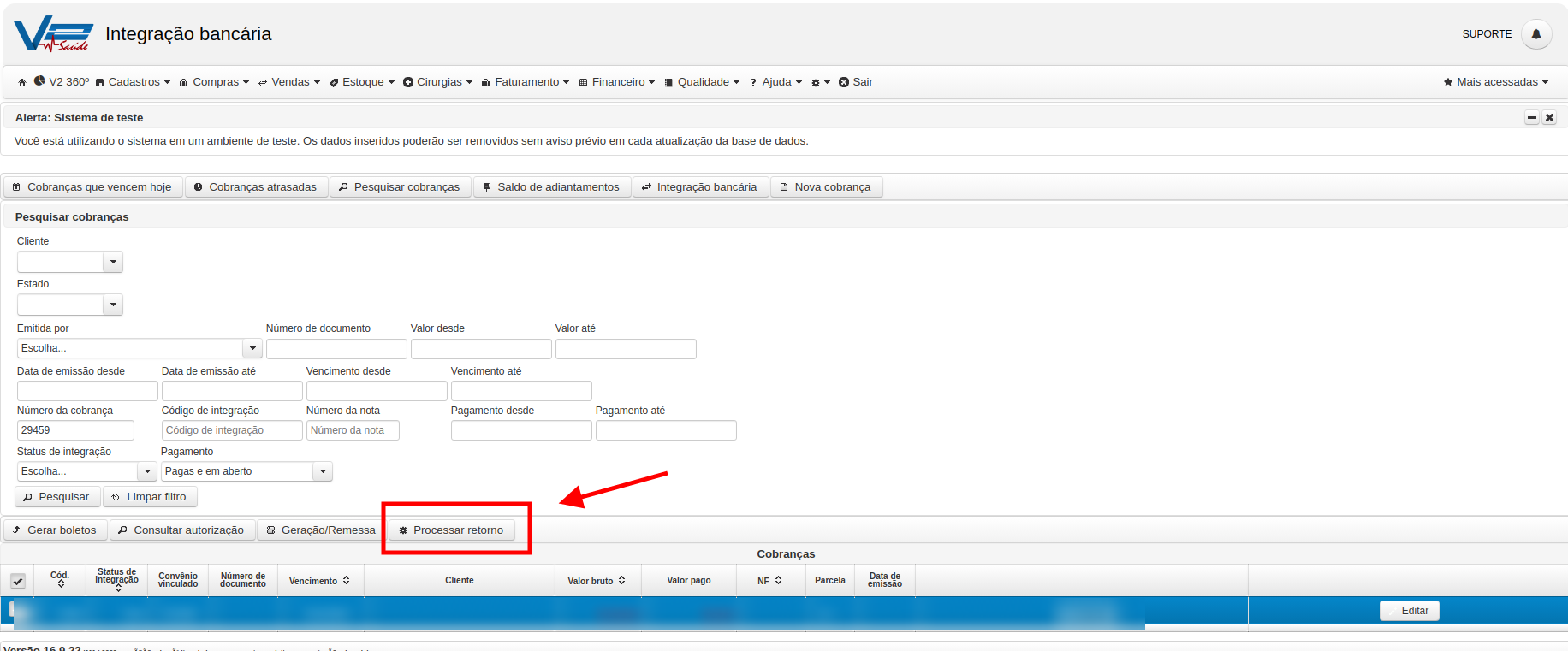
Selecione o botão > **PROCESSAR RETORNO**
[](https://wiki.v2saude.com.br/uploads/images/gallery/2023-12/image-1703701036938.png)
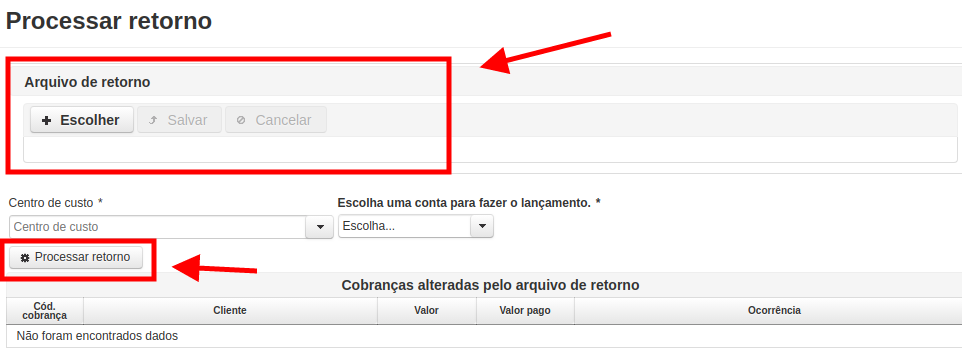
Pode-se processar o retorno do banco. Basta clicar em “Processar retorno”, abrirá um modal para poder anexar o arquivo do banco e caso possua centro de custo, escolher a conta para realizar o lançamento:
[](https://wiki.v2saude.com.br/uploads/images/gallery/2023-12/image-1703701099788.png)
Após realizar a inclusão dos arquivos selecione **> PROCESSAR RETORNO.**
Após seguir as 3 etapas informadas acima o processo está concluído.
Os lançamentos serão para apenas **um centro de custo.**
**Ao processar o retorno, as cobranças serão dadas como baixadas!**