O cálculo dos vendedores dá-se pelas notas emitidas vinculadas a ele.
Utilize dos filtros disponíveis para encontrar o vendedor e o período desejado: [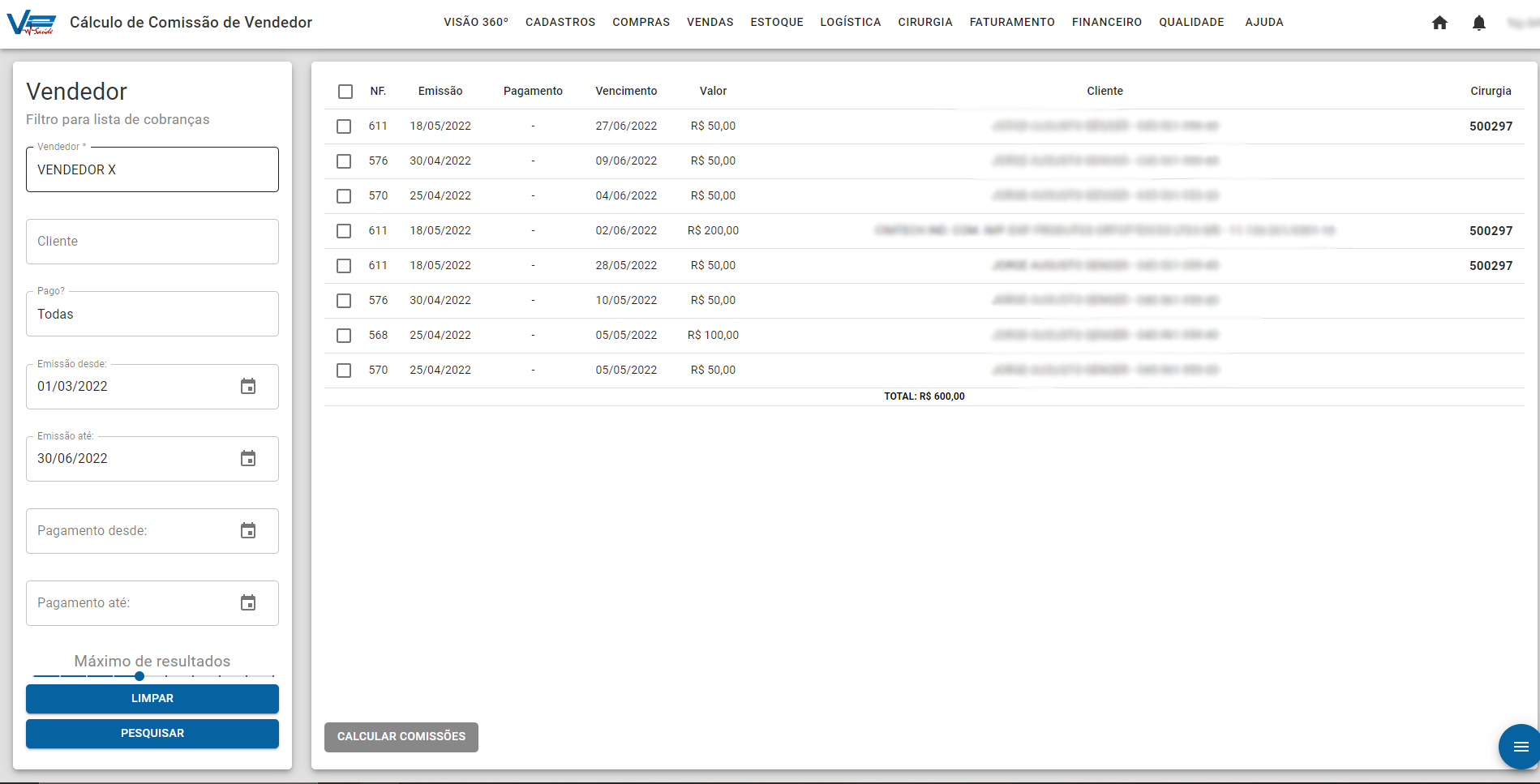](https://wiki.v2saude.com.br/uploads/images/gallery/2022-06/image-1656088882295.png) Após preencher os filtros, basta clicar em “Pesquisar”. Também é possível limpar os filtros no botão de “Limpar”. O sistema irá listar as notas fiscais vinculadas ao vendedor escolhido. Selecione as notas desejadas e clique em “Calcular comissões”. Abrirá um modal para poder confirmar os valores, imprimir em PDF e Excel: [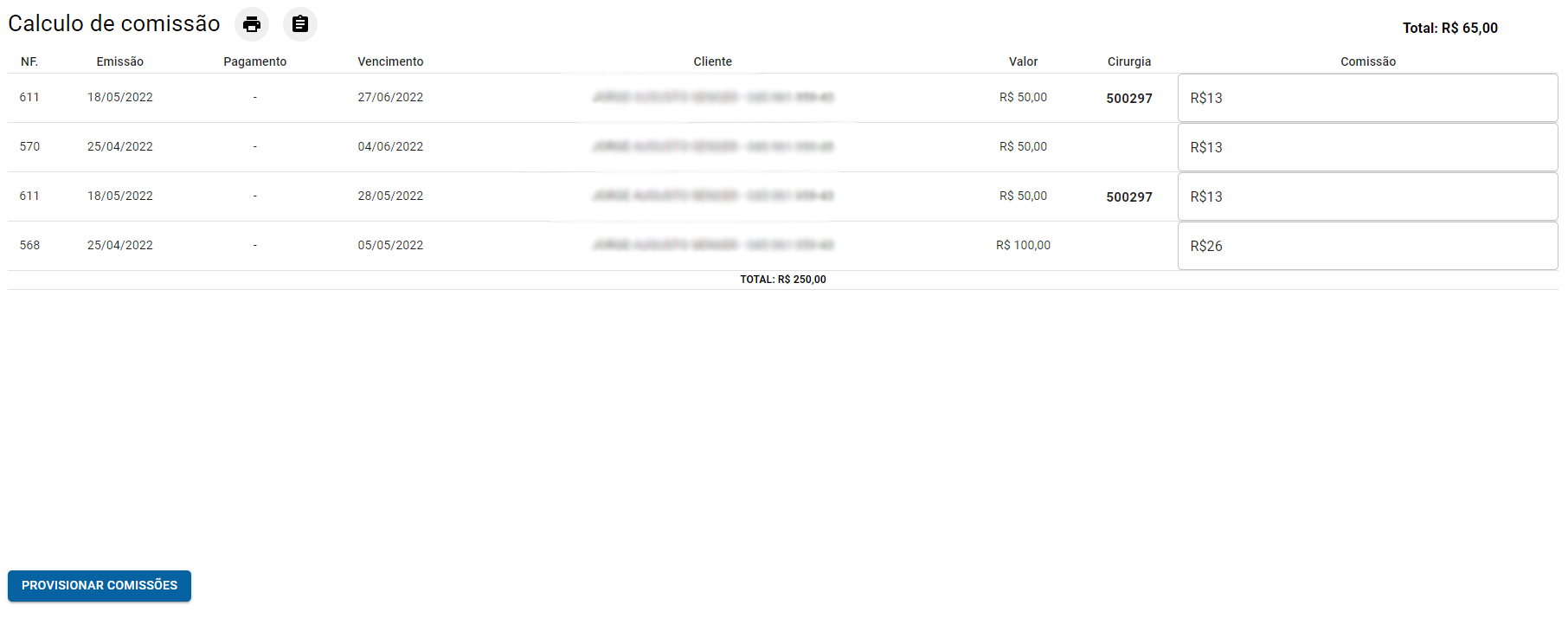](https://wiki.v2saude.com.br/uploads/images/gallery/2022-06/image-1656092221758.png) Para finalizar o cálculo, clique em “Provisionar comissões”. Abrirá um modal para preencher o vendedor, o fornecedor (para listar no contas a pagar) e a data de vencimento da fatura: [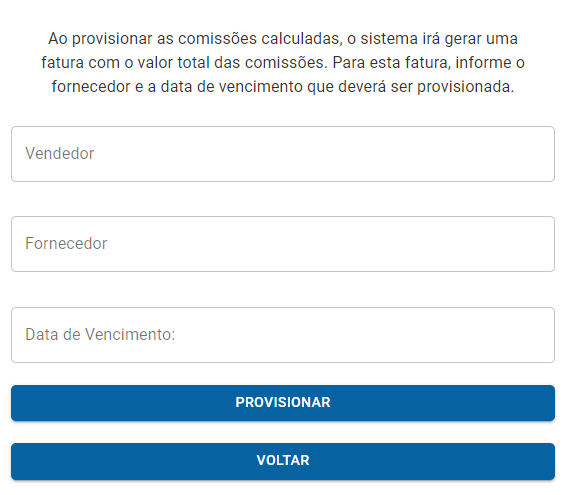](https://wiki.v2saude.com.br/uploads/images/gallery/2022-06/image-1656090227315.png)Pode-se cadastrar o vendedor também como fornecedor e escolhê-lo no ato do provisionamento das comissões.
Para finalizar clique em “Provisionar”. Para cancelar a operação clique em “Voltar”. Após isto, as comissões haverão sido provisionados e criada a fatura no contas a pagar. [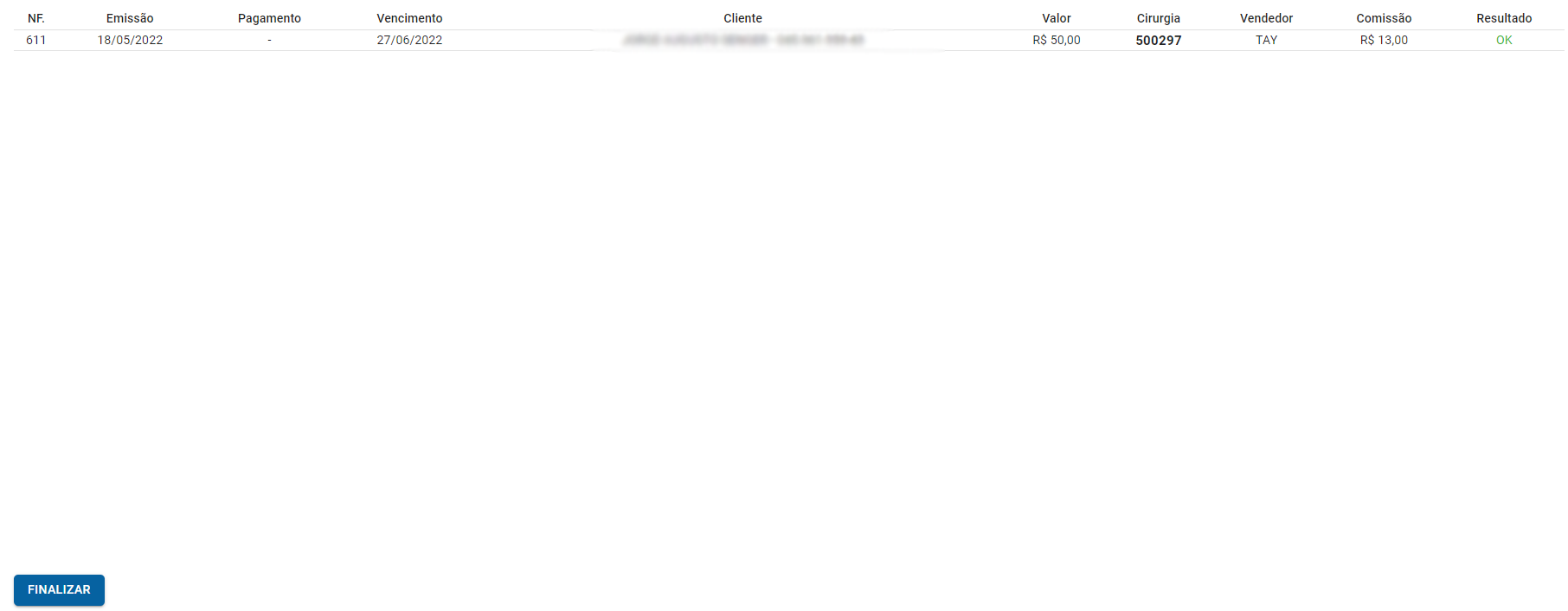](https://wiki.v2saude.com.br/uploads/images/gallery/2022-06/image-1656090729011.png) ## Consulta de comissão Nesta tela, é possível pesquisar as comissões provisionadas de determinado vendedor. Utilize dos filtros disponíveis para encontrar as comissões provisionadas. [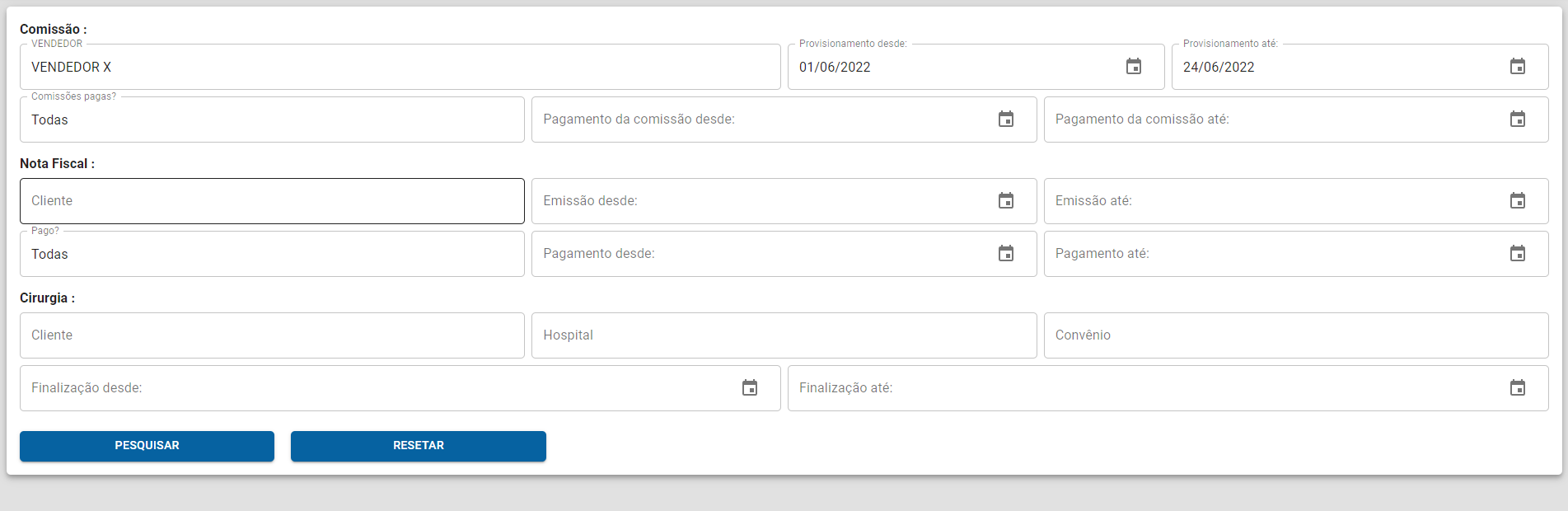](https://wiki.v2saude.com.br/uploads/images/gallery/2022-06/image-1656090874758.png)