Por onde emitir NF-e no sistema V2 Saude?
O sistema V2 Saude possuem processos estabelecidos no V2 Saude para emitir NF-e. 1-Processo Cirurgico 2-Pedido de venda 3-Notas Fiscasis Avulsas
Processo cirurgico (2.0)
VALE/REMESSA
Em menu Cirurgias> vale consignação, as novas cirurgias agora irão possuir a opção remessa
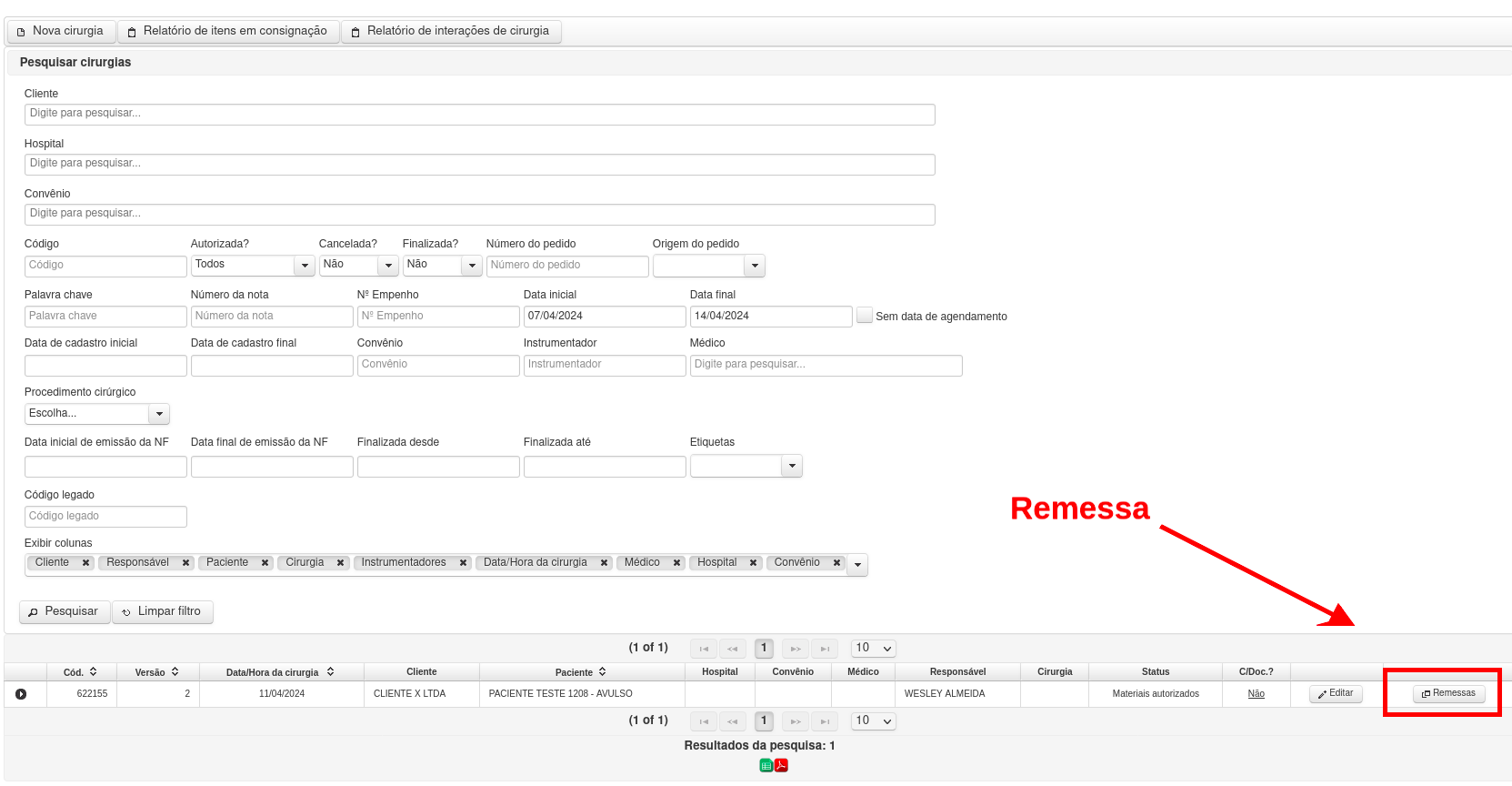
Nesta opção você irá incluir os itens nas cirurgias, através de NF-es de remessa em consignação.
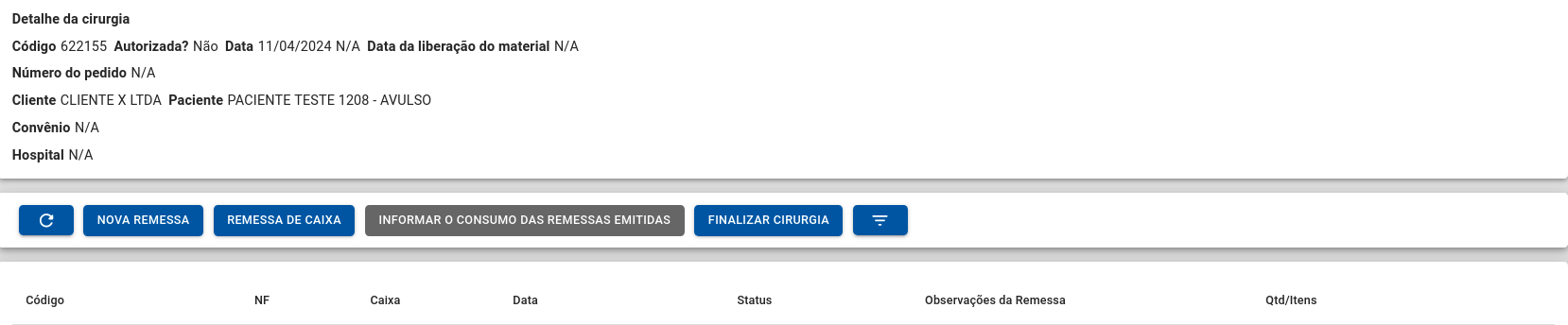
INCLUSÃO DE ITENS
Crie uma Nova Remessa (itens avulsos)

Clique em opções
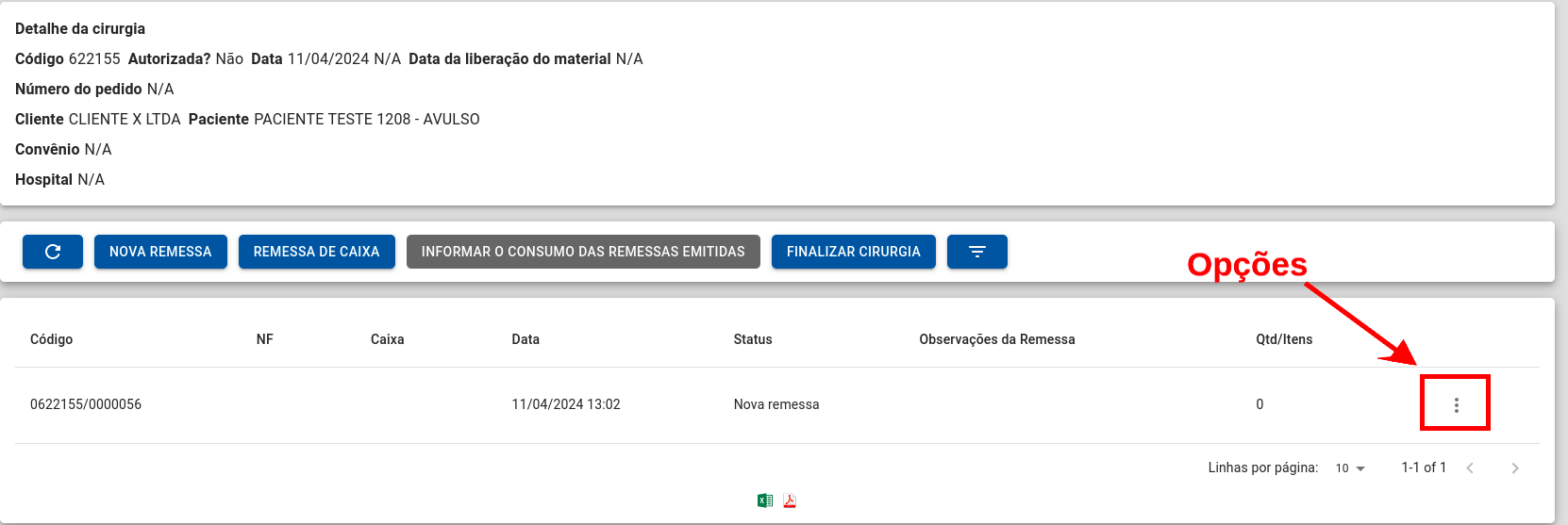
Clique em Itens da remessa
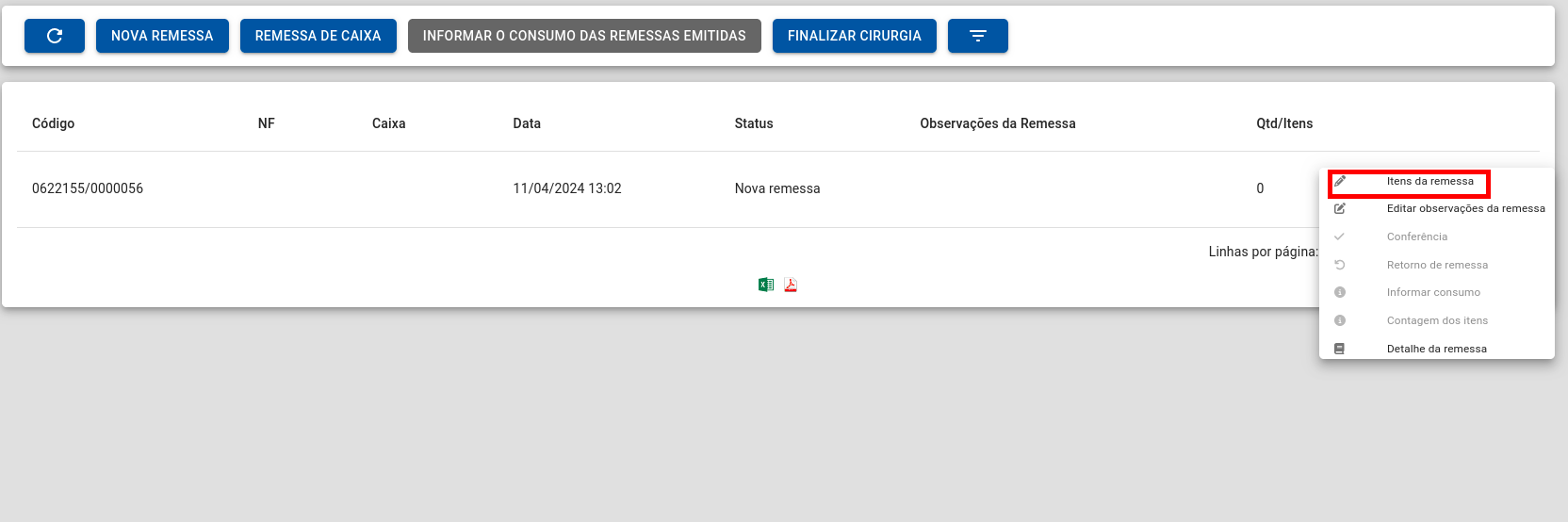
Você irá adicionar os itens na remessa
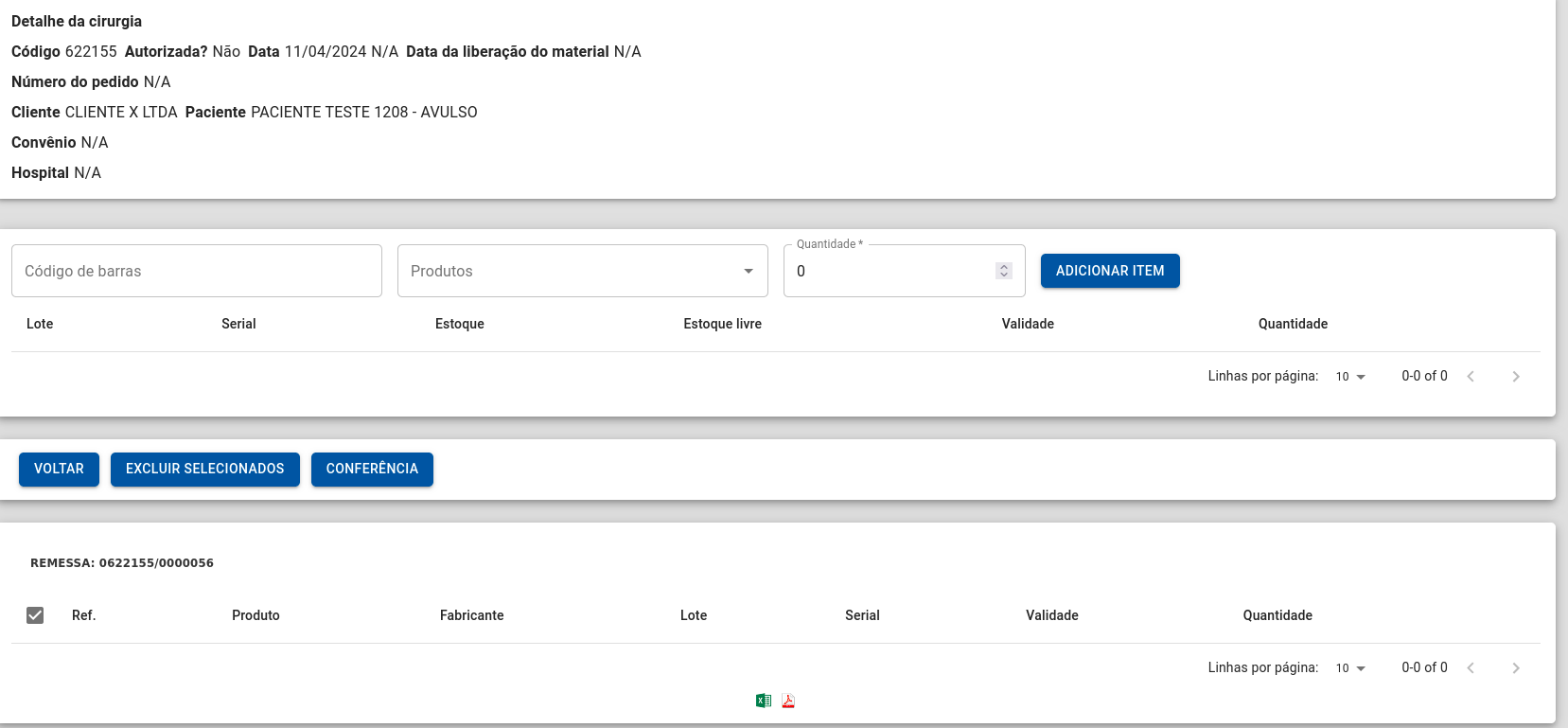
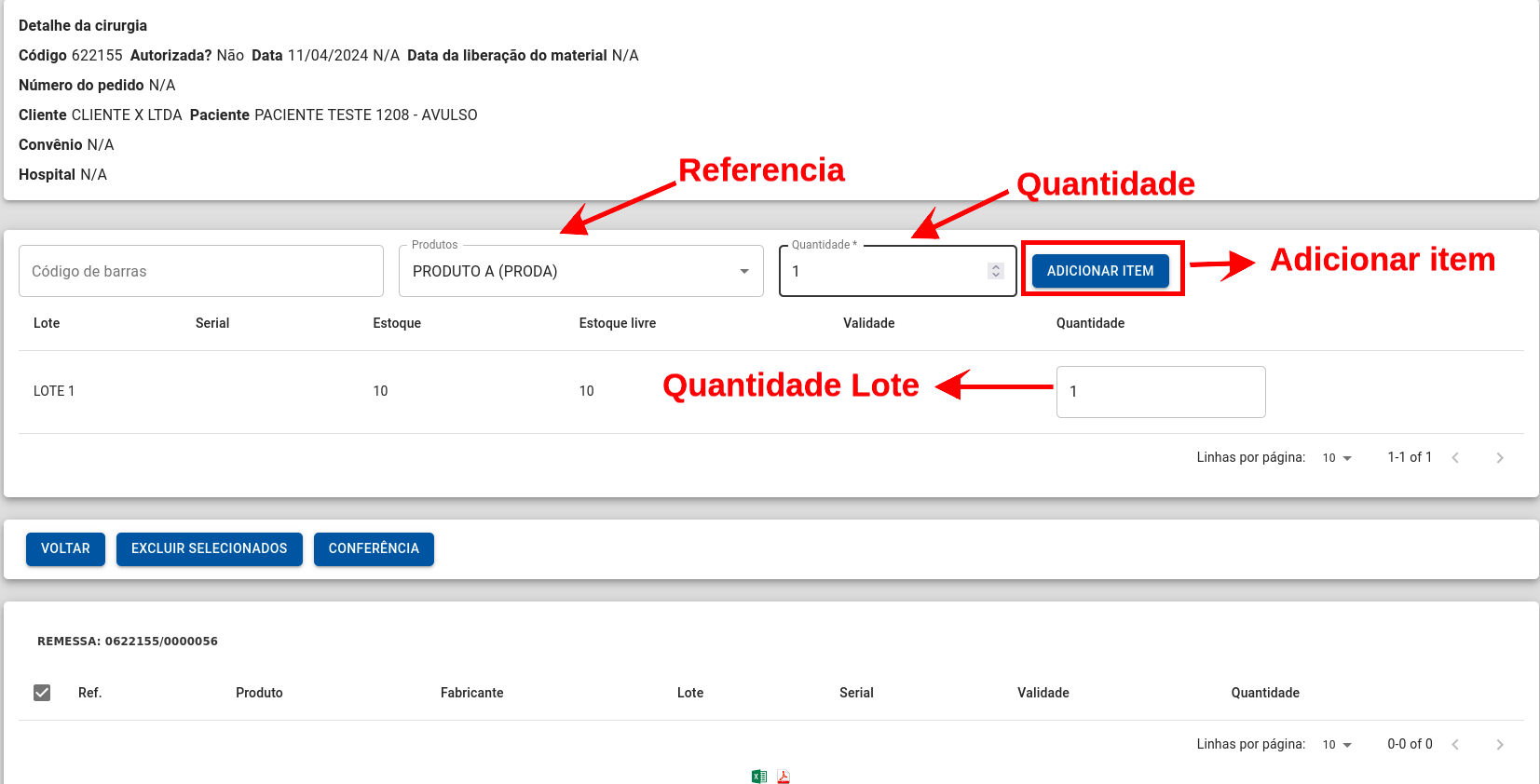
Inclusão de Itens
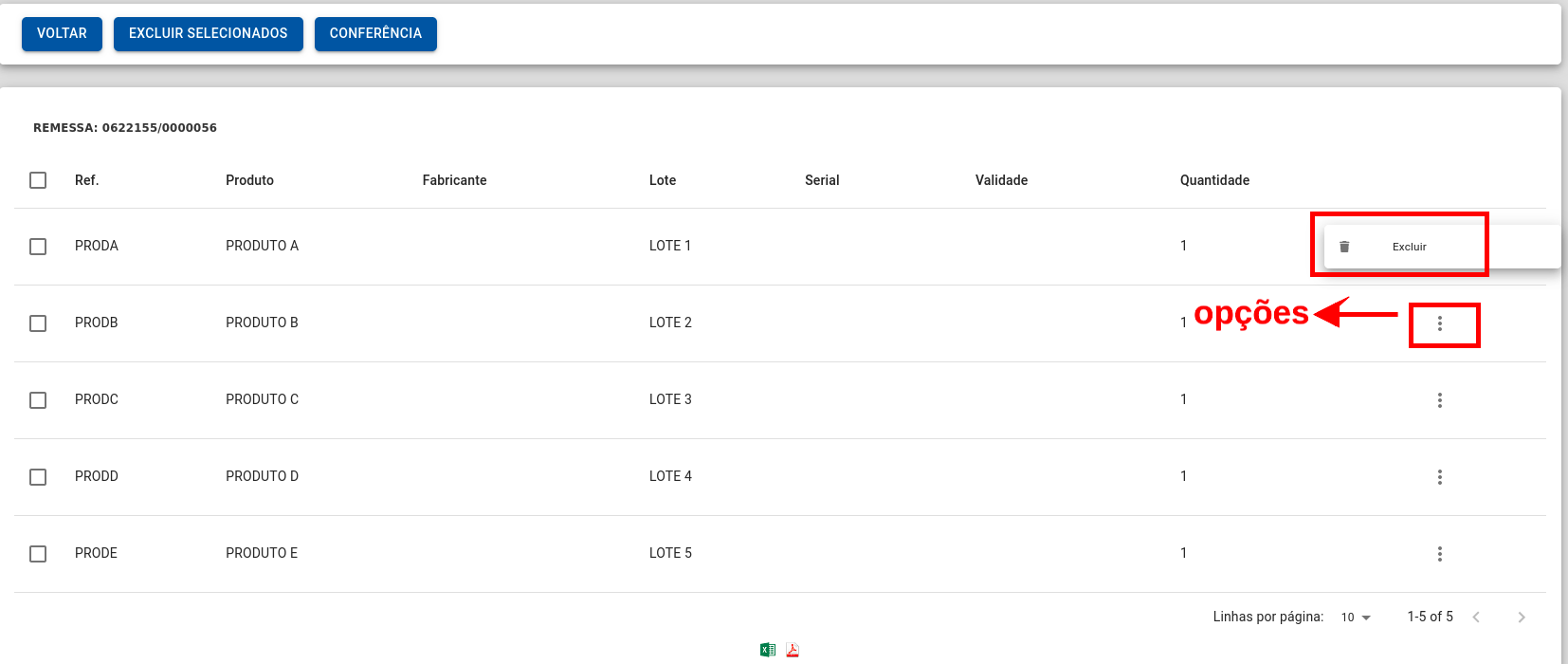
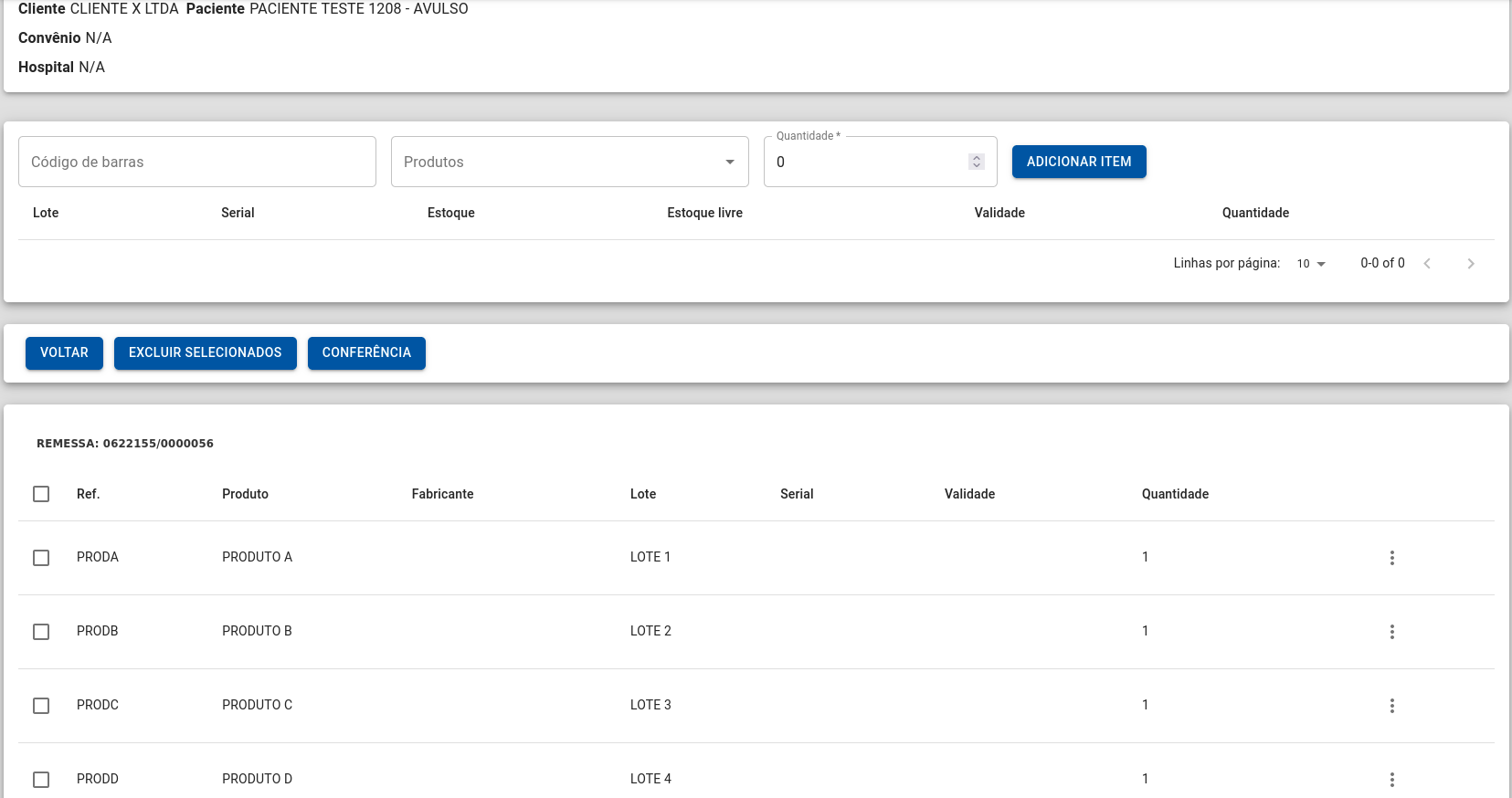
Após as inclusões você ainda poderá excluir os itens
Após adicionar os itens, você poderá conferir os itens da remessa.
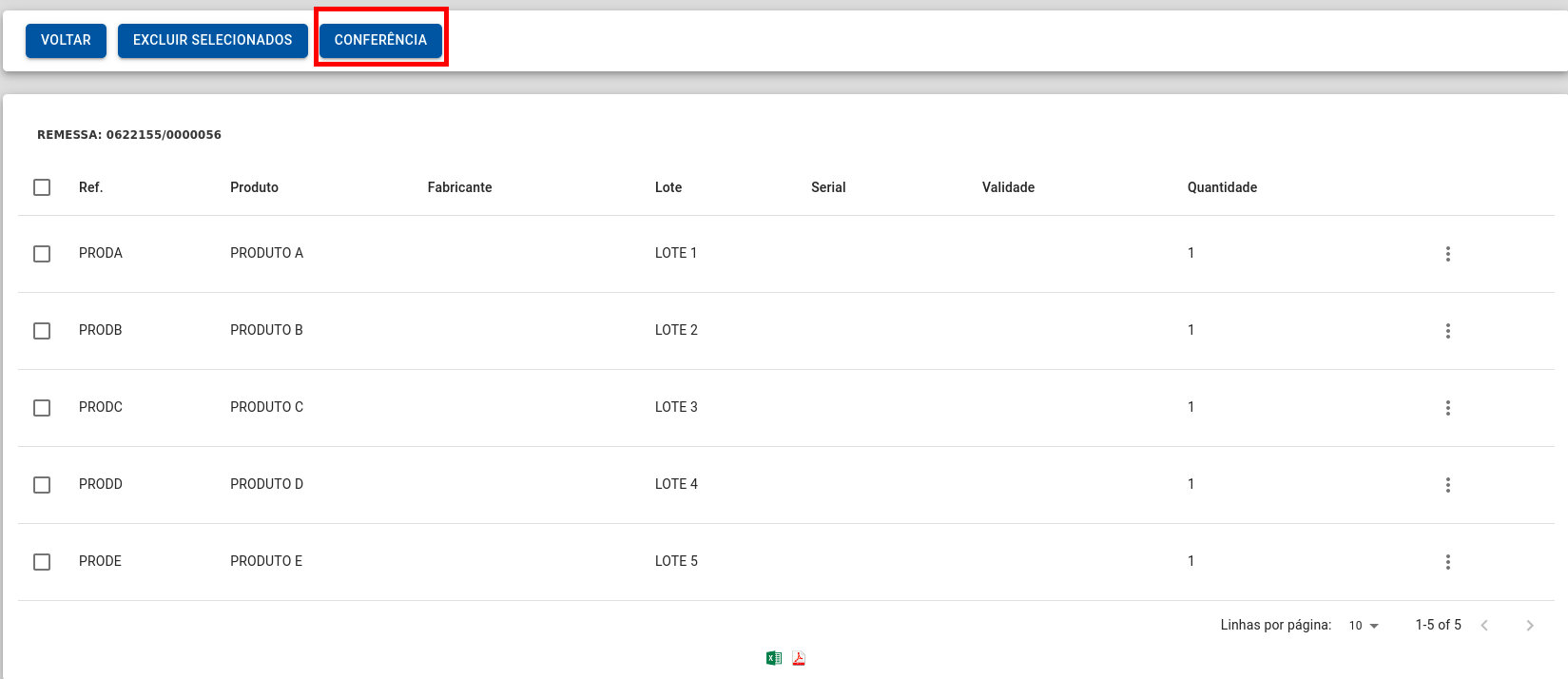
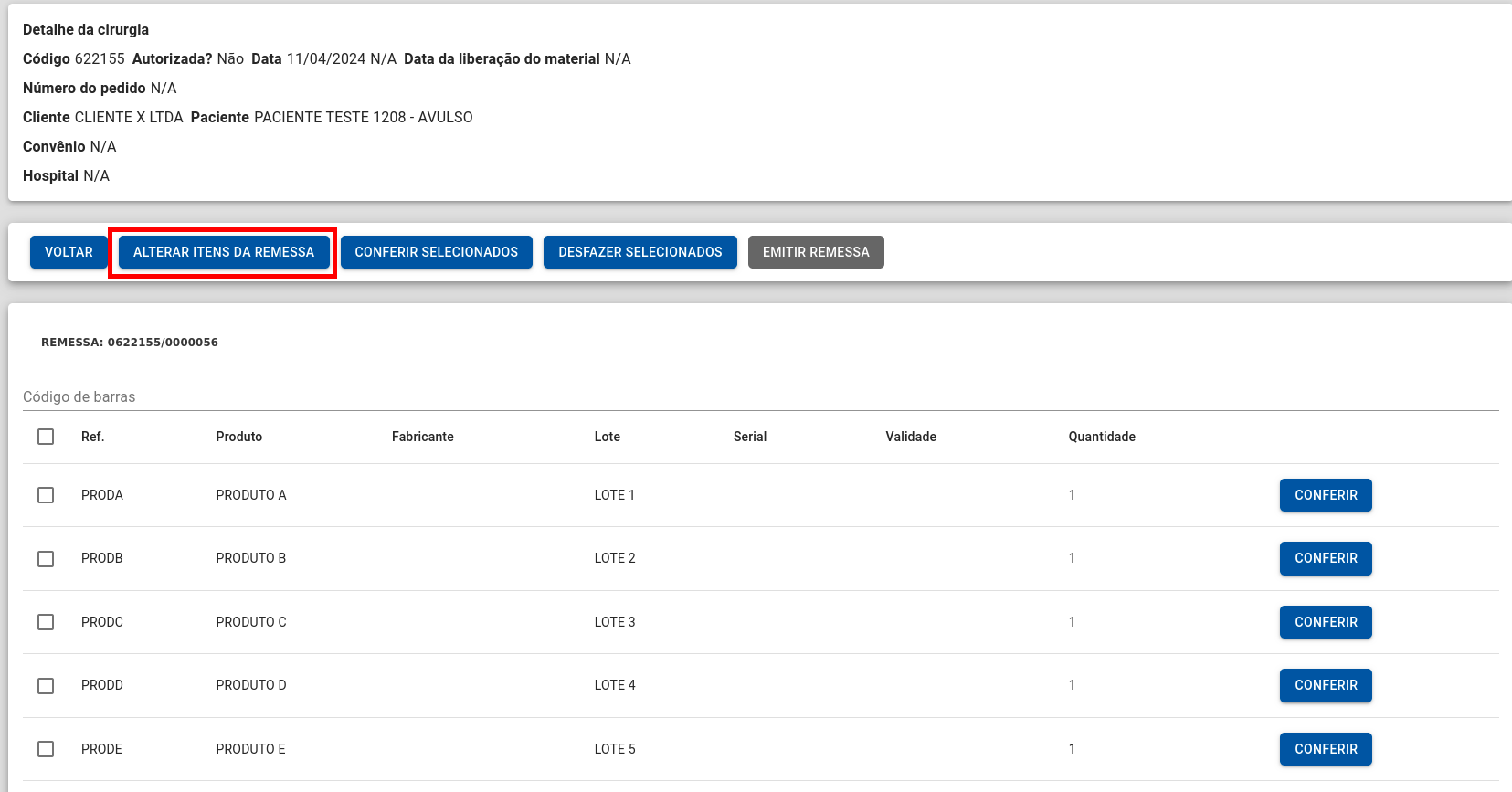
Caso necessite alterar os itens, clique na opção de alterar itens da remessa
Retornando para a pagina de adição/exclusão de itens
CONFERÊNCIA DE MATERIAIS
Em conferência é necessário validar os itens que serão enviados na remessa.
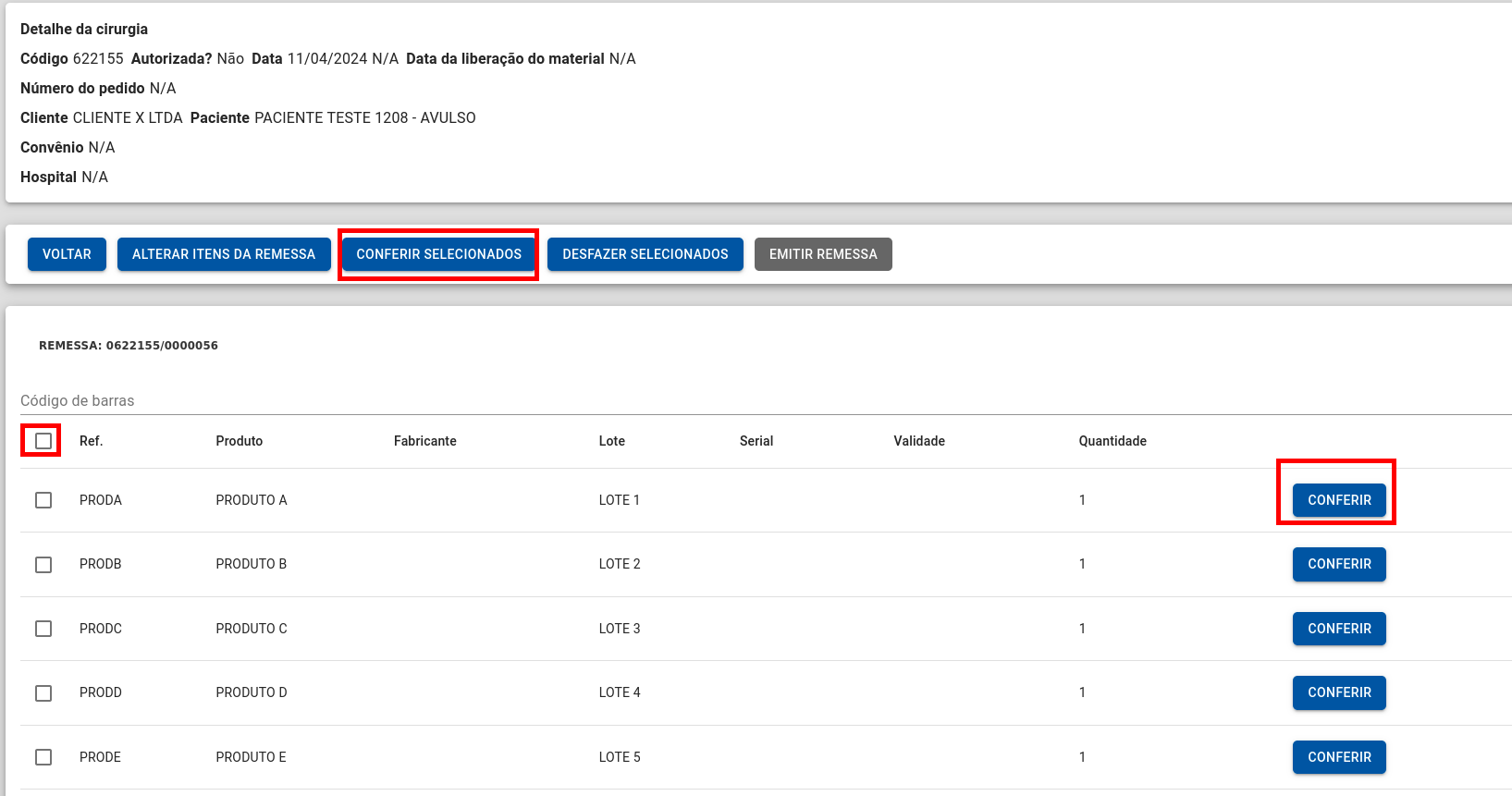
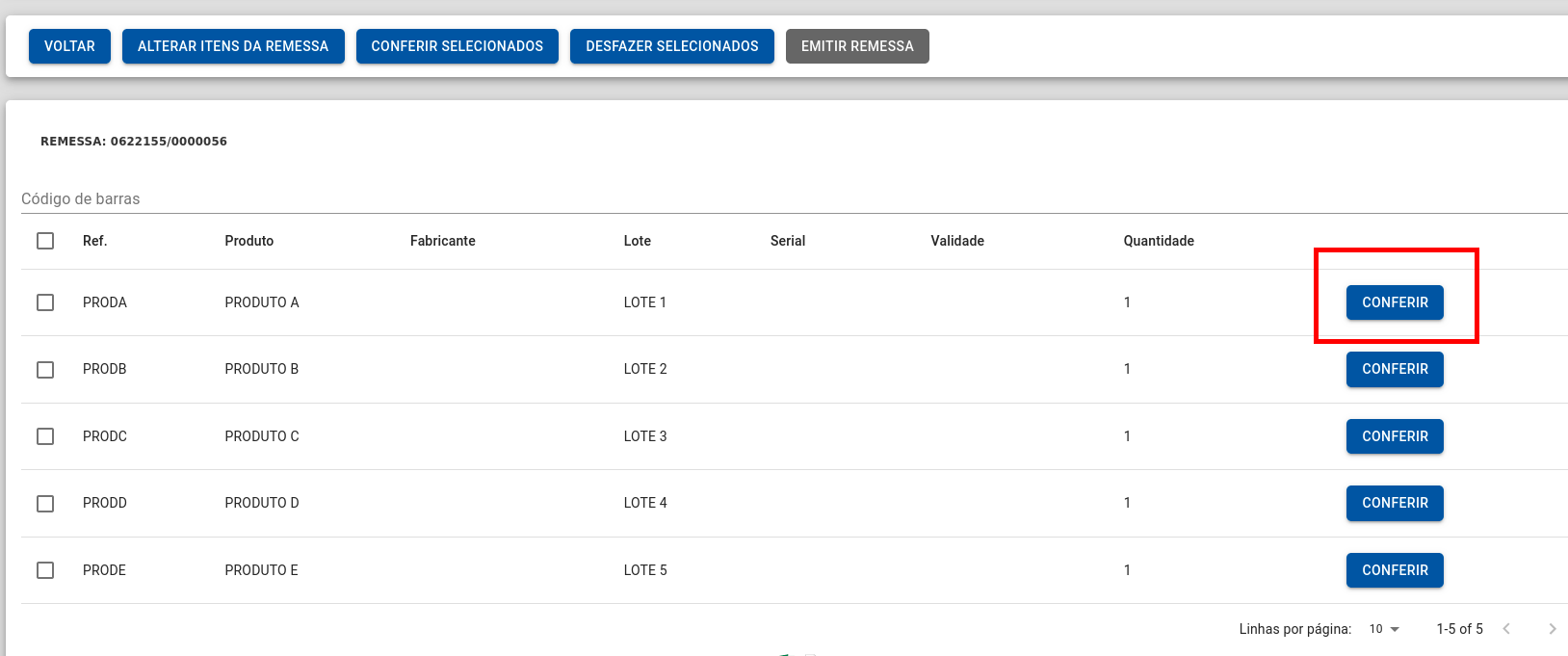
Conferência Avulsa – clique no item a conferir
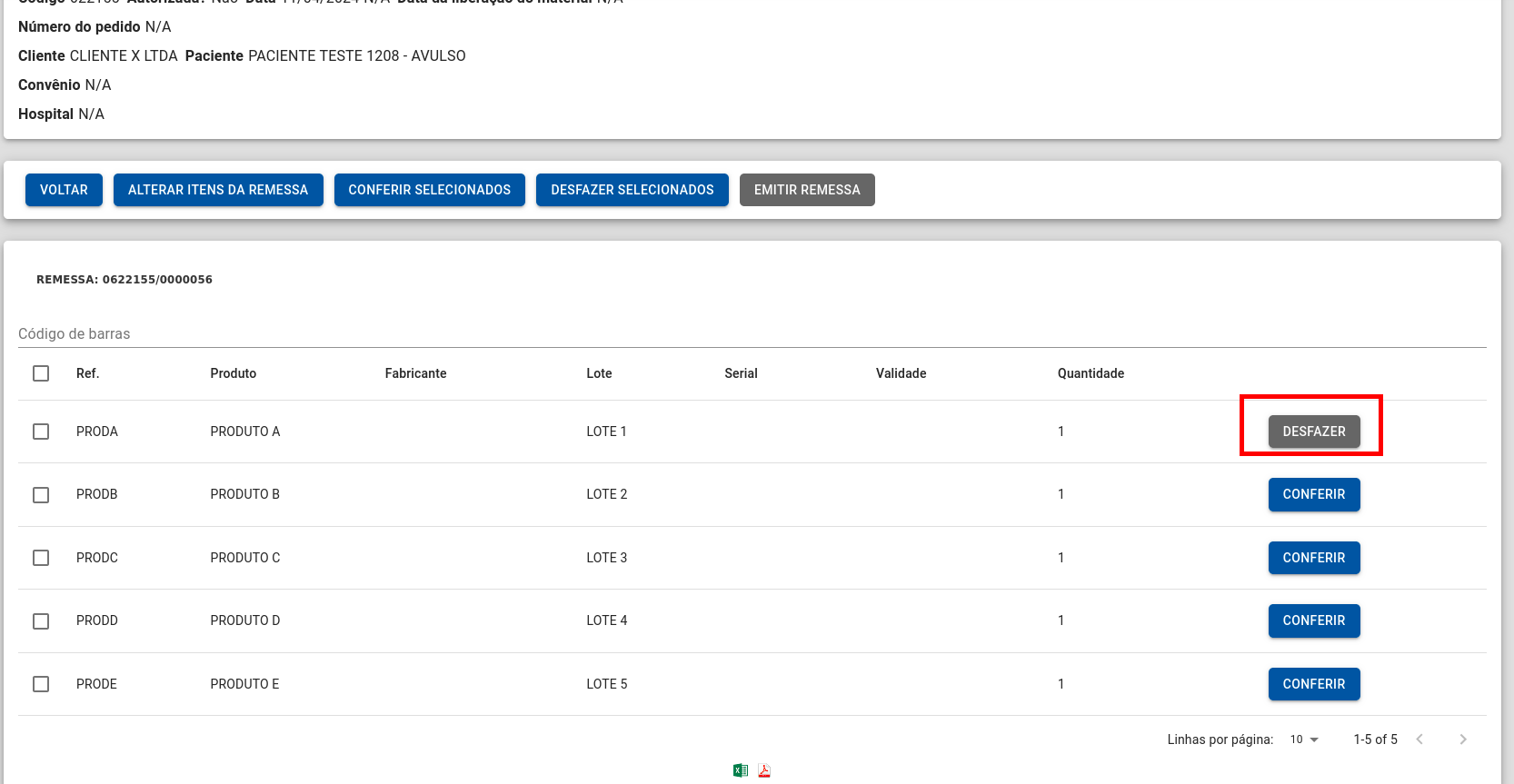
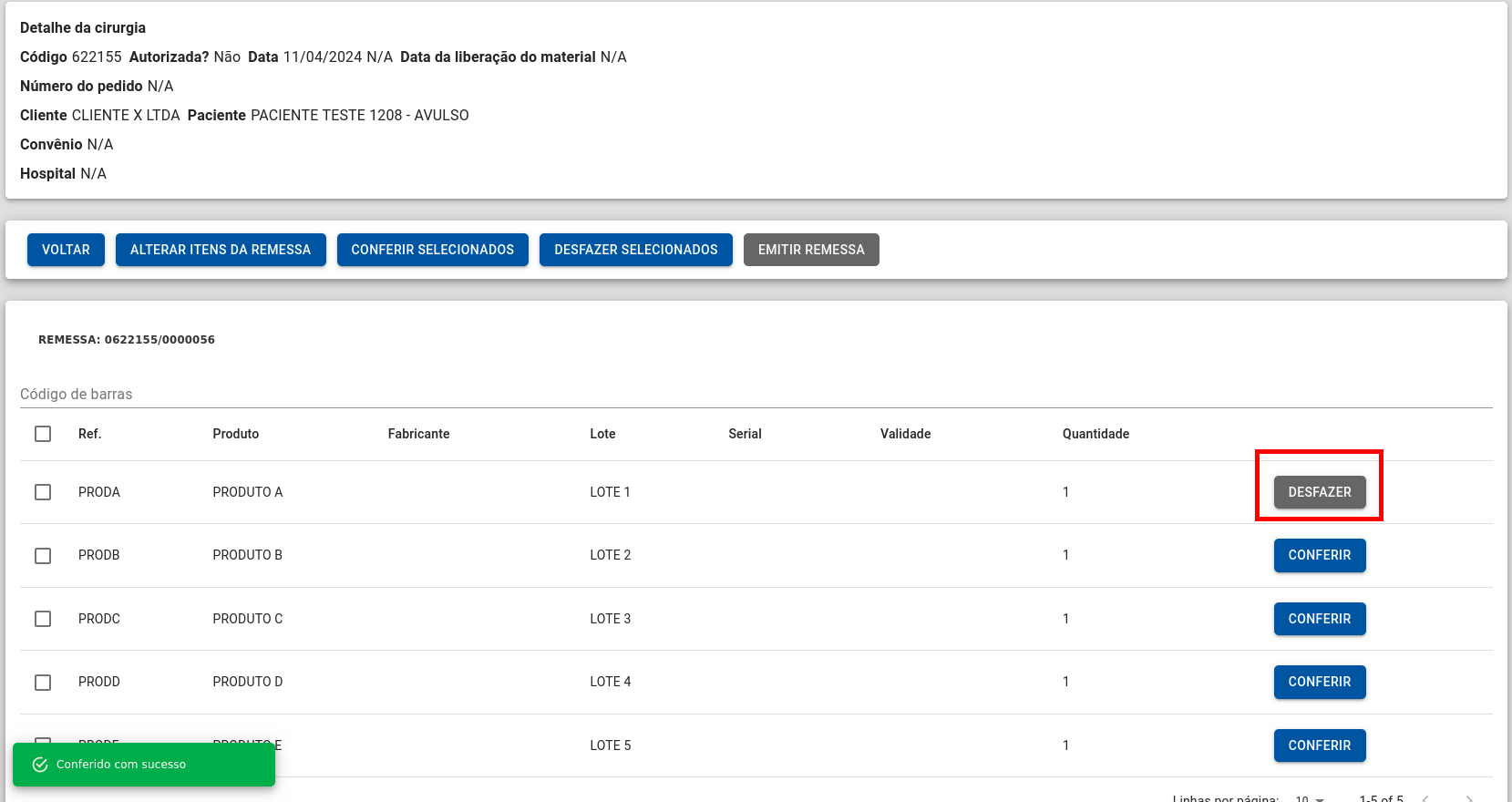
É possível desfazer
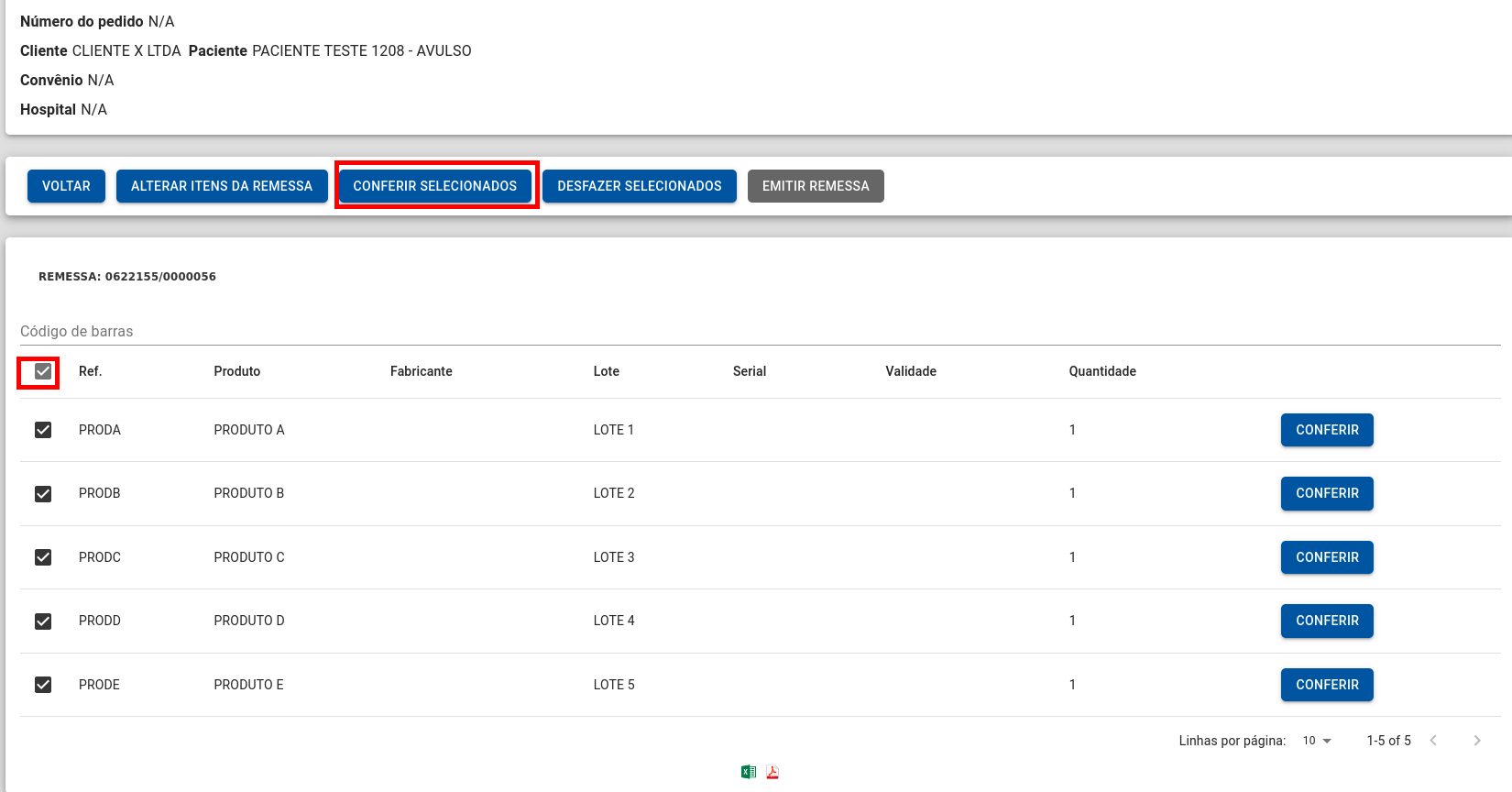
Conferência em massa - selecione os itens e clique em conferir selecionados
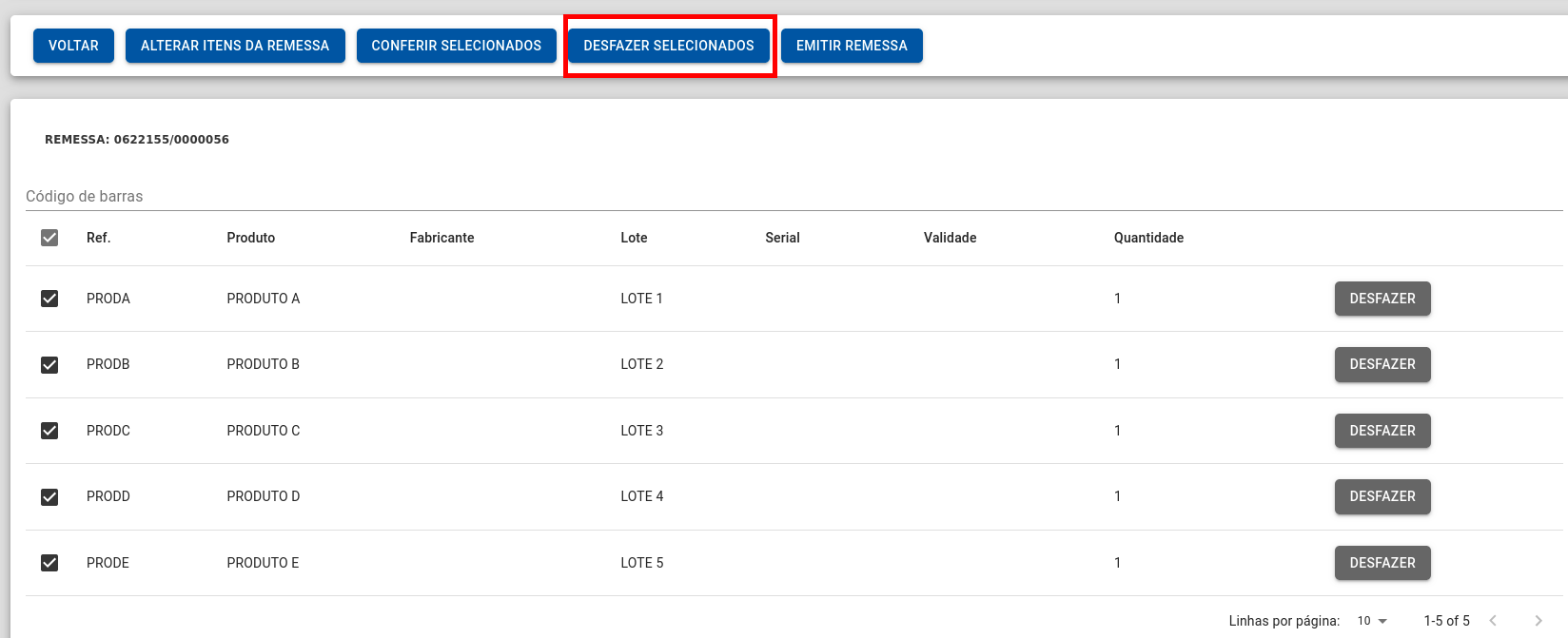
Desfazer conferência em massa
Conferencia pela etiqueta
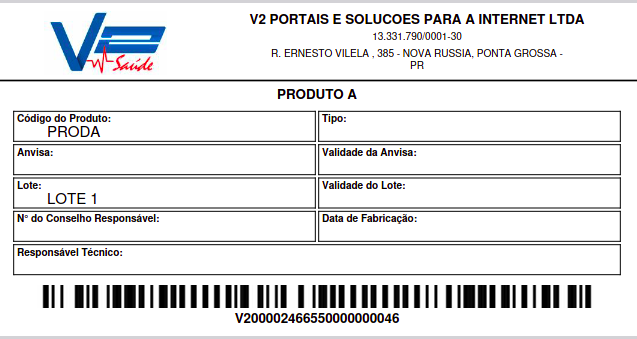
Bipe a etiqueta no campo de código de barras
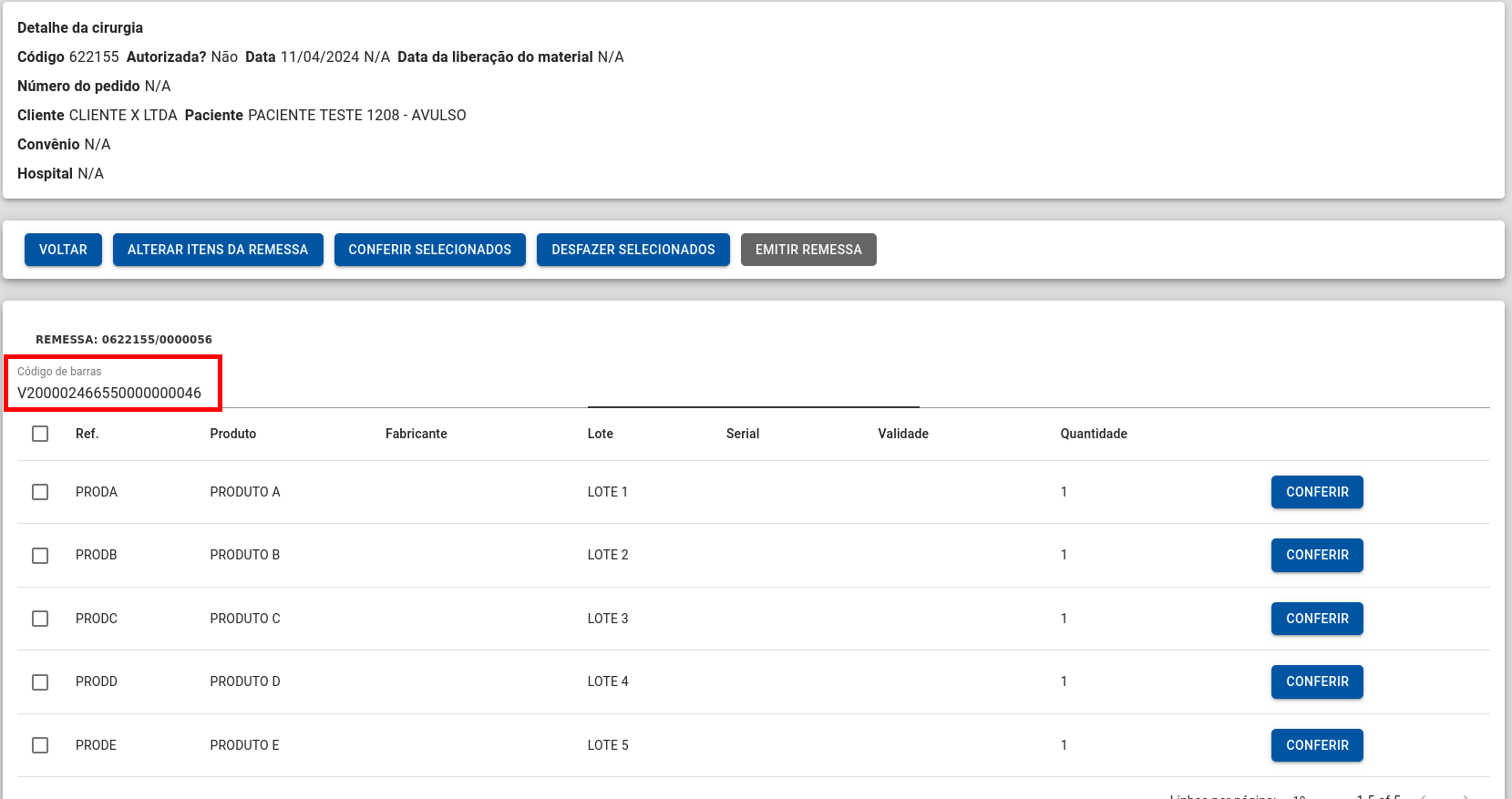
Após o Bipe a conferência é realizada
Após a conferência é habilitada a emissão da remessa.
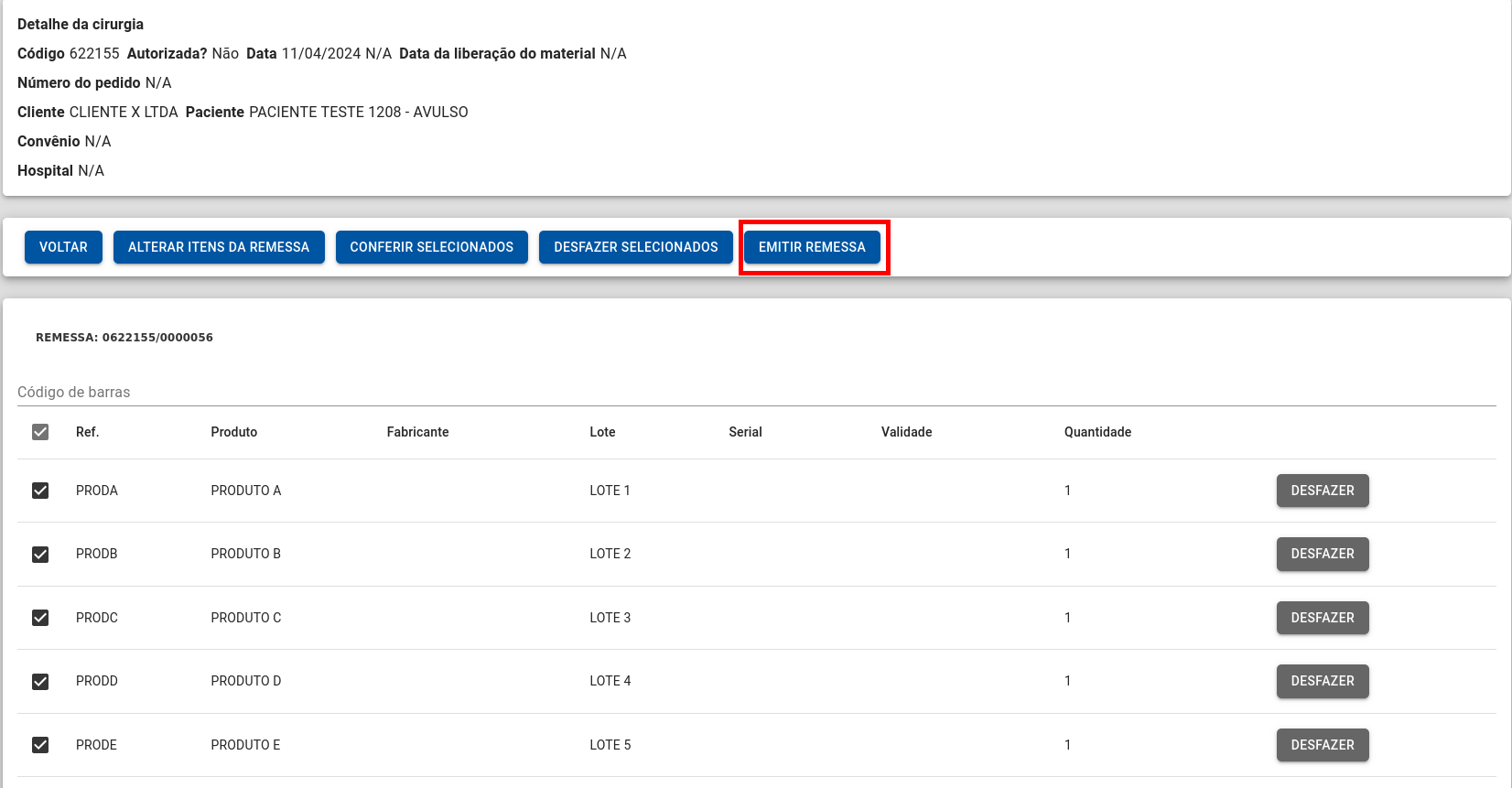
REMESSA
Ao clicar em emitir remessa, o sistema irá emitir automaticamente a NF-e de remessa.
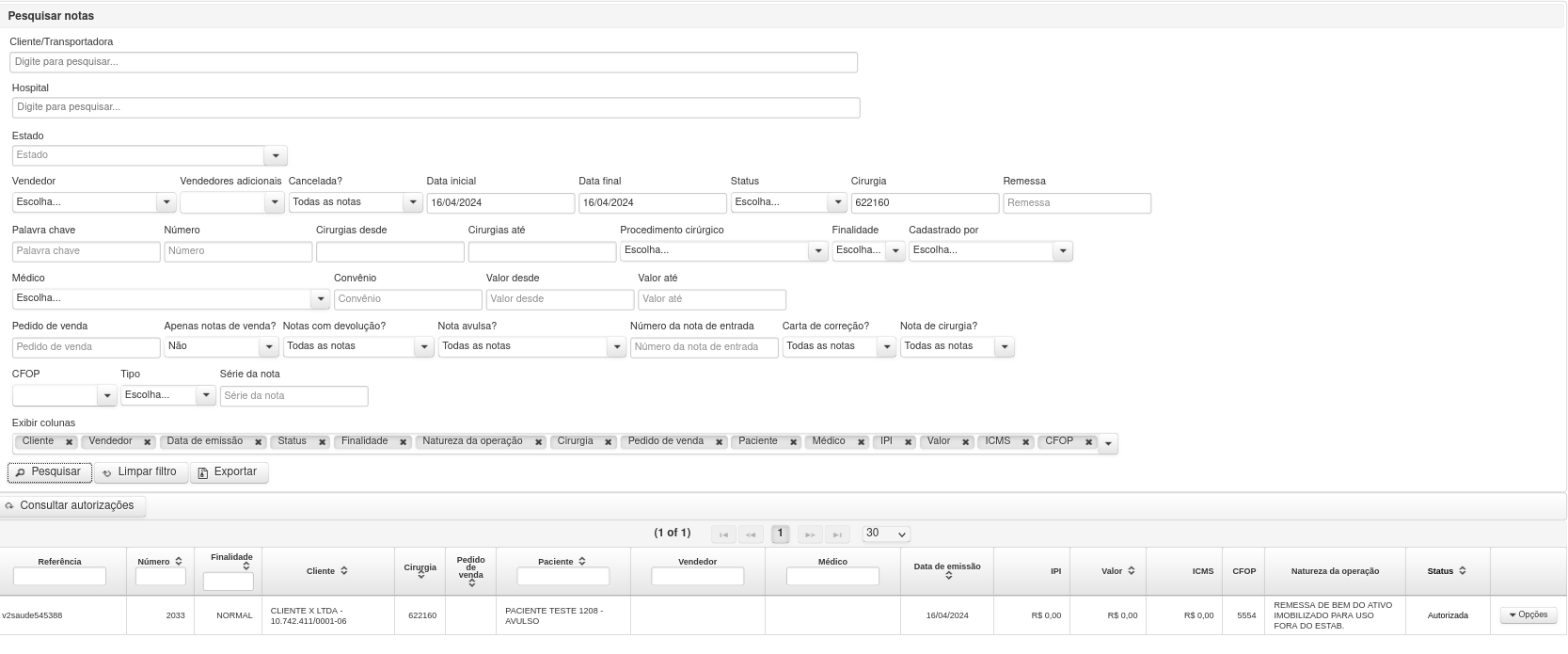
Mas e os valores?
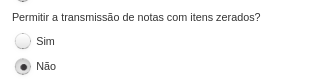
Deverá alterar a permissão de NF com valores zerados, de Sim para Não.
Com isso ira gerar a NF-e não transmitida, podendo consultá-la e editá-la.
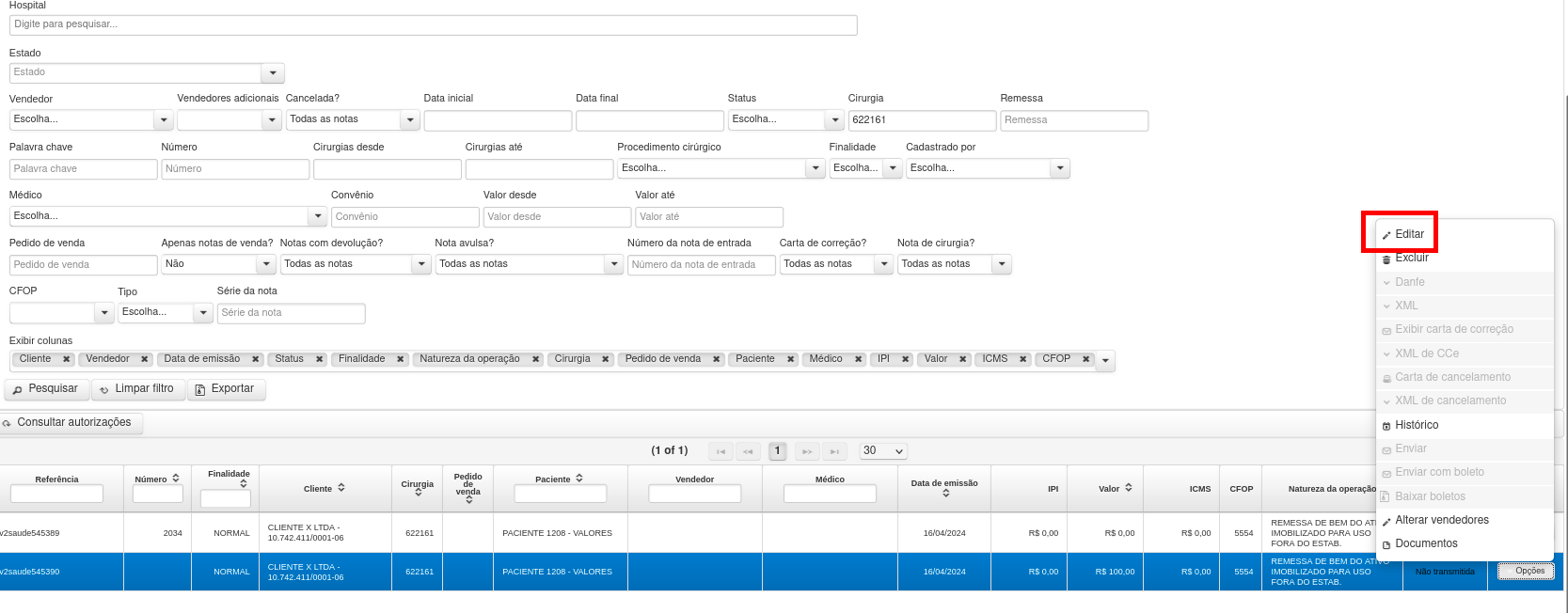
Incluindo o valor

Mais detalhes neste passo a passo.
https://wiki.v2saude.com.br/books/cirurgias/chapter/novo-processo-cirurgico
Pedido de Venda
Pedido de venda
Para ter acesso ao menu, é necessário ter a permissão de administrador do sistema ou vendas e/ou reservas de pedidos.
Nesta tela é possível cadastrar, consultar, acompanhar e faturar pedidos de venda.
Cadastro
No botão ‘Novo pedido’, é possível cadastrar um novo pedido de venda, preenchendo as seguintes informações:
- Número de pedido;
- Número do empenho;
- Cliente;
- Vendedor;
- Data do pedido;
- Condição de pagamento;
- Modalidade de frete;
- Observações.
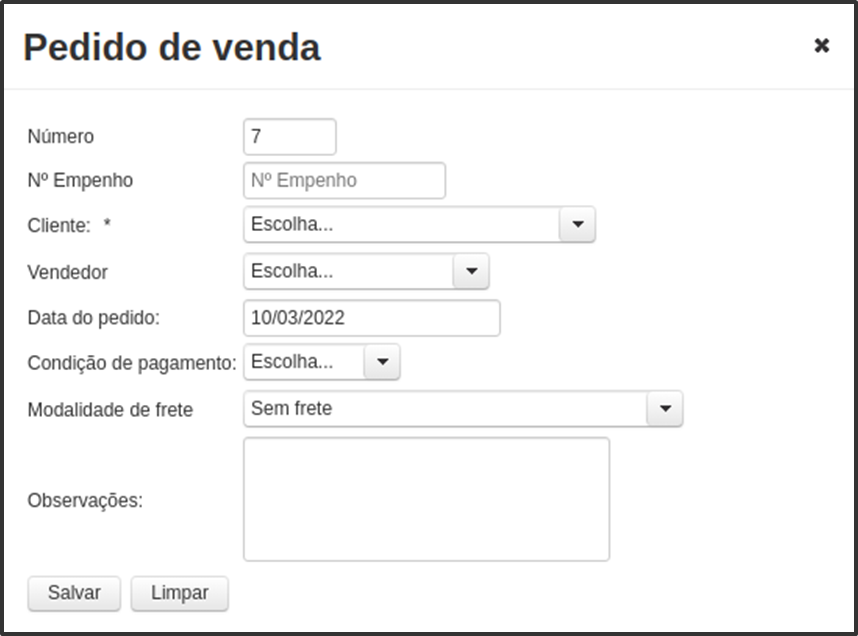
Após preencher e confirmar todos os dados, se atente aos campos com asterisco (*), pois são de preenchimento obrigatório. Para salvar, clique no botão ‘Salvar’.
Para limpar os dados preenchidos, basta clicar no botão de ‘Limpar’.
Pesquisa
Na mesma tela de Vendas → Pedido de venda, é possível utilizar o filtro para realizar consultas.
Pode-se pesquisar por:
- Cliente;
- Vendedor;
- Data inicial e final;
- Número do pedido;
- Número de empenho;
- Status;
- Ativo/Inativo.
Após preencher os filtros, basta clicar em ‘Pesquisar’. Caso pesquise sem preencher nenhum dos filtros, o sistema listará todos os cadastros.
Também é possível limpar os filtros no botão de ‘Limpar filtro’.

No rodapé da página, pode-se exportar as colunas para Excel e PDF.
Documentos
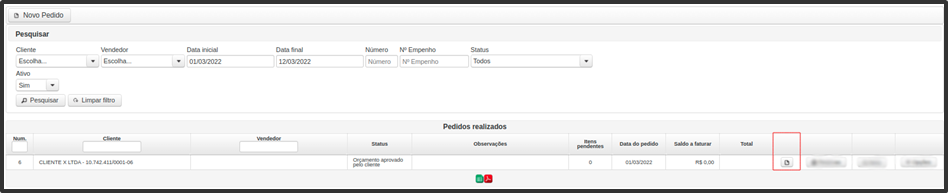
Na mesma tela de Vendas → Pedido de venda, pode-se pesquisar por um cadastro, e na coluna, clique no botão ‘Documentos’:
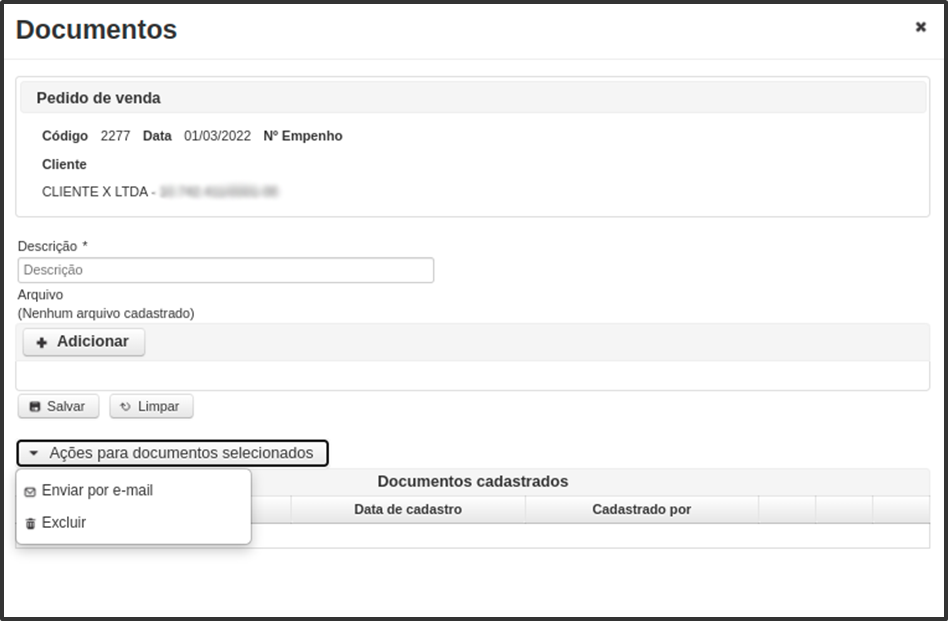
Abrirá um modal, ao qual poderá ser preenchido os dados, como:
- Descrição do documento (obrigatório);
- Anexar um arquivo.
Para anexar um arquivo, basta clicar no botão ‘Adicionar’.
Após preencher e confirmar todos os dados, se atente aos campos com asterisco (*), pois são de preenchimento obrigatório. Para salvar, clique no botão ‘Salvar’.
Para limpar os dados preenchidos, basta clicar no botão de ‘Limpar’.
Neste mesmo modal, também é possível realizar o download, editar e excluir um documento cadastrado. No botão ‘Ações para documentos selecionados’, pode-se excluir e enviar os documentos selecionados por e-mail, com informações como:
- E-mail;
- E-mail como cópia;
- E-mail como cópia oculta;
- Assunto/Título;
- Mensagem.
Após preencher e confirmar todos os dados, para enviar, clique no botão ‘Enviar’.
Reservas
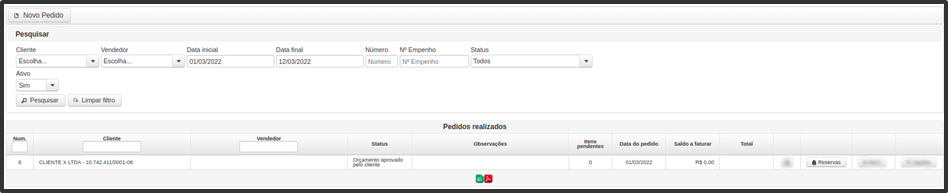
Na mesma tela de Vendas → Pedido de venda, pode-se pesquisar por um cadastro, e na coluna, no botão ‘reservas’:
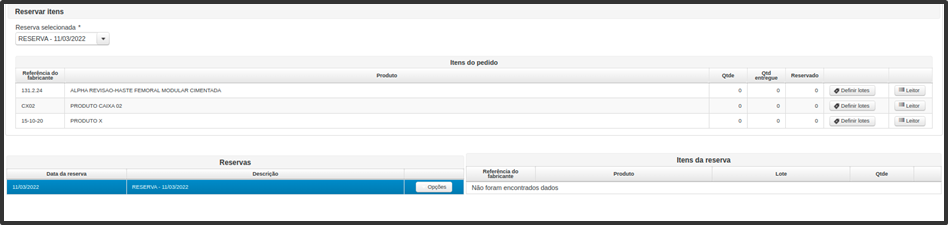
Abrirá uma nova tela com os dados dos produtos adicionados ao pedido de venda, clique em ‘Nova reserva’, abrirá um modal, ao qual poderá ser preenchido os dados, como:
- Descrição;
- Data.

Após preencher e confirmar todos os dados, se atente aos campos com asterisco (*), pois são de preenchimento obrigatório. Para salvar, clique no botão ‘Salvar’.
Para limpar os dados preenchidos, basta clicar no botão de ‘Limpar’.
Após salvar, pode-se definir os lotes e realizar a leitura do código de barras.
Itens
Na mesma tela de Vendas → Pedido de venda, pode-se pesquisar por um cadastro, e na coluna, no botão ‘Itens’:
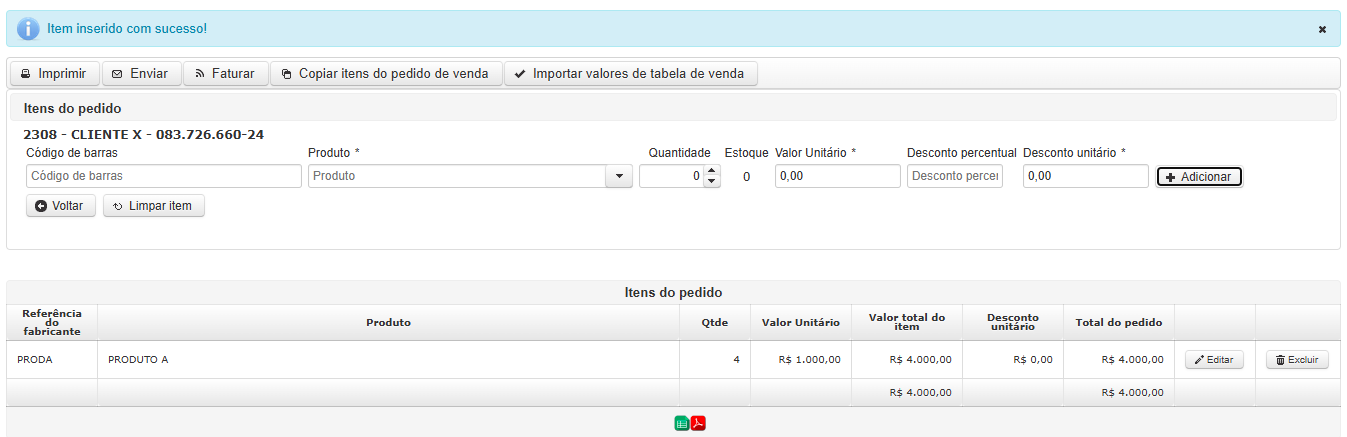
Será aberta uma tela onde será possível inserir, editar e excluir itens do pedido em questão. Para adicionar um item, basta localizá-lo utilizando o código de barras ou o nome do produto, definir a quantidade e o valor, além de ser possível aplicar um desconto. Ao clicar em "Adicionar", o item será incluído no campo "Itens do Pedido", onde é possível excluir ou editar a quantidade e os valores do mesmo.

Na adição de itens, podemos importar valores da tabela de vendas. Também é possível copiar um pedido de venda criado anteriormente, o que se torna muito útil ao realizar pedidos com muita frequência. Além disso, podemos faturar, imprimir o pedido e enviá-lo por e-mail.
(Existe também o novo processo, caso tenham curiosidade de analisar, segue link)
https://wiki.v2saude.com.br/books/vendas/page/novo-processo-do-pedido-de-venda
Notas Fiscais Avulsas
Notas fiscais
Para gerar uma nota fiscal avulsa, ou seja, sem vínculo com cirurgia, siga as orientações a seguir
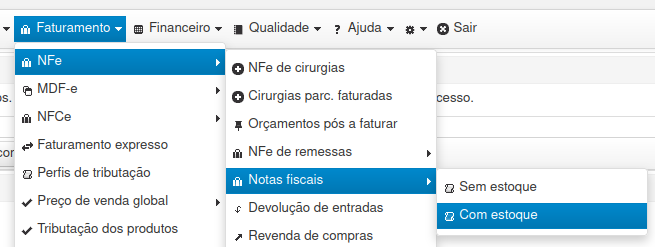
Sem estoque
Nota fiscal avulsa sem estoque refere-se a nota sem vínculo de cirurgia e sem movimentação do estoque, ou seja, informar um produto independente da quantidade ou lote cadastrados em sistema.
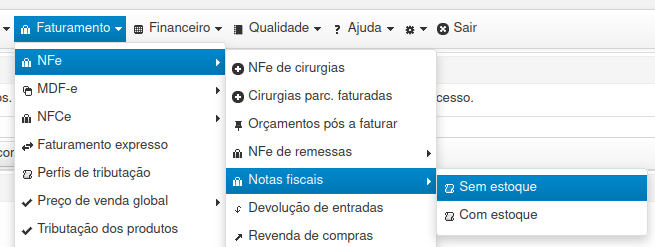
Com estoque
Diferente da nota fiscal sem estoque, essa irá informar apenas itens que estejam cadastrados e livres em sistema, pois terá impacto no estoque.