# Por onde emitir NF-e no sistema V2 Saude?
O sistema V2 Saude possuem processos estabelecidos no V2 Saude para emitir NF-e.
1-Processo Cirurgico
2-Pedido de venda
3-Notas Fiscasis Avulsas
# Processo cirurgico (2.0)
# VALE/REMESSA
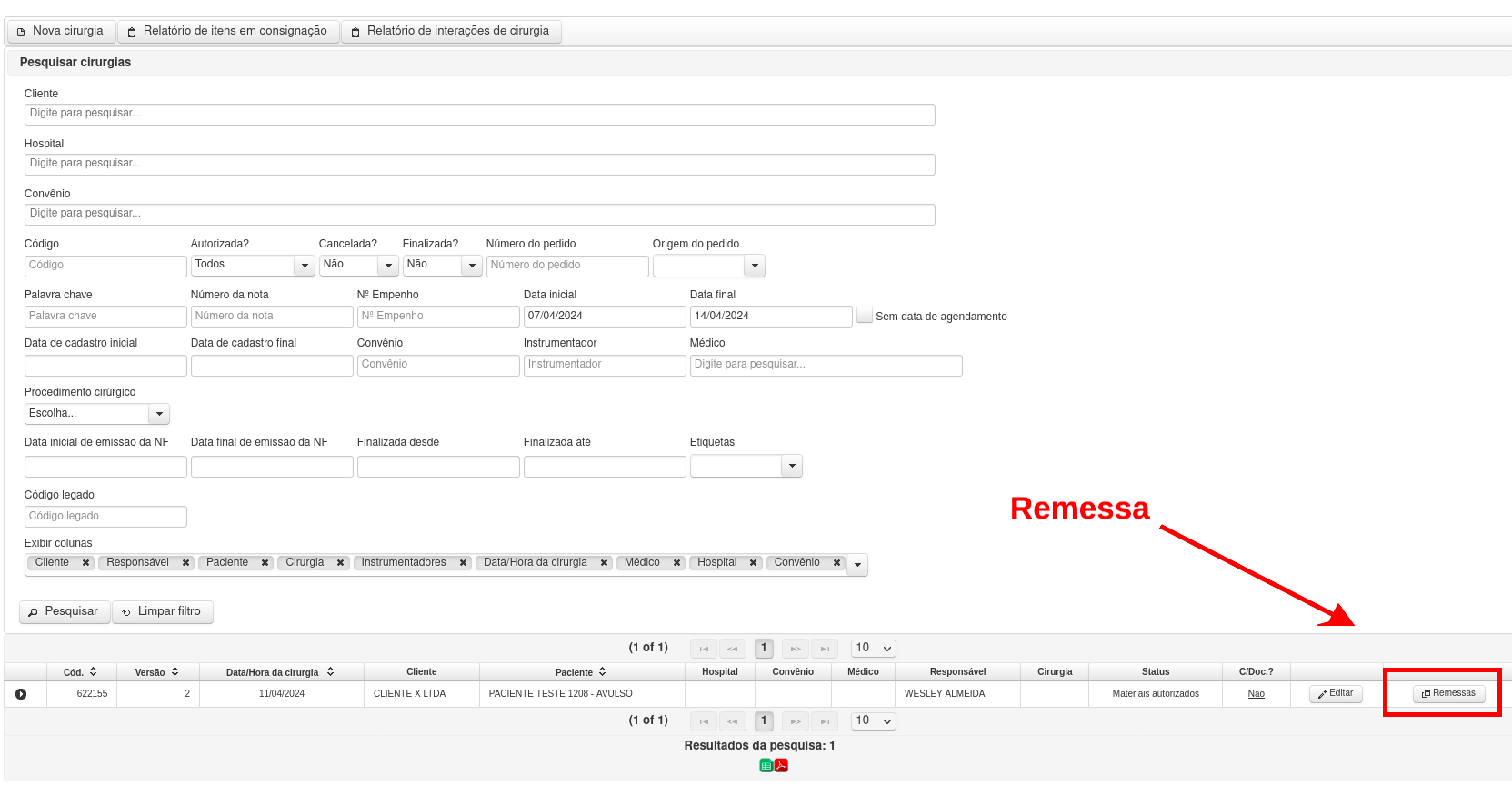
### Em menu Cirurgias> vale consignação, as novas cirurgias agora irão possuir a opção remessa
[](https://wiki.v2saude.com.br/uploads/images/gallery/2024-05/image-1714762024453.png)
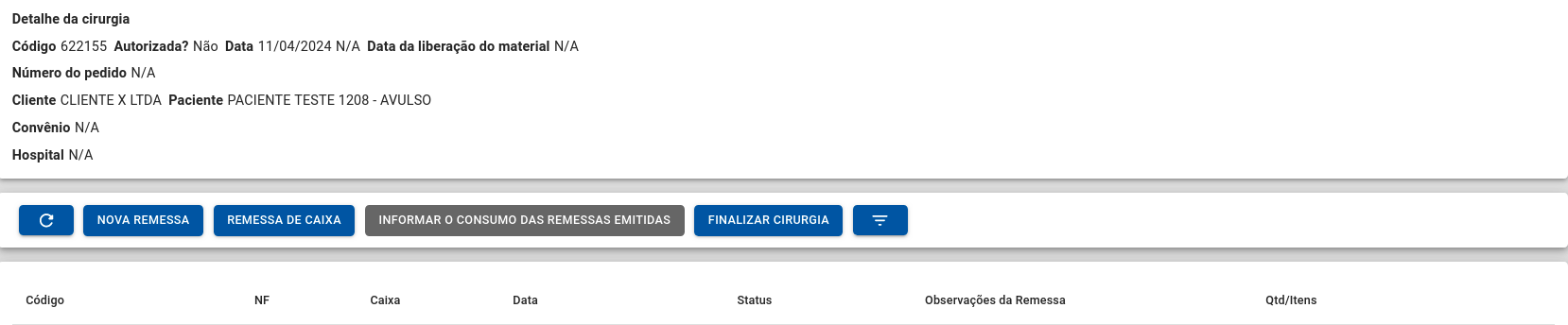
### Nesta opção você irá incluir os itens nas cirurgias, através de NF-es de remessa em consignação.
[](https://wiki.v2saude.com.br/uploads/images/gallery/2024-05/image-1714762064573.png)
# INCLUSÃO DE ITENS
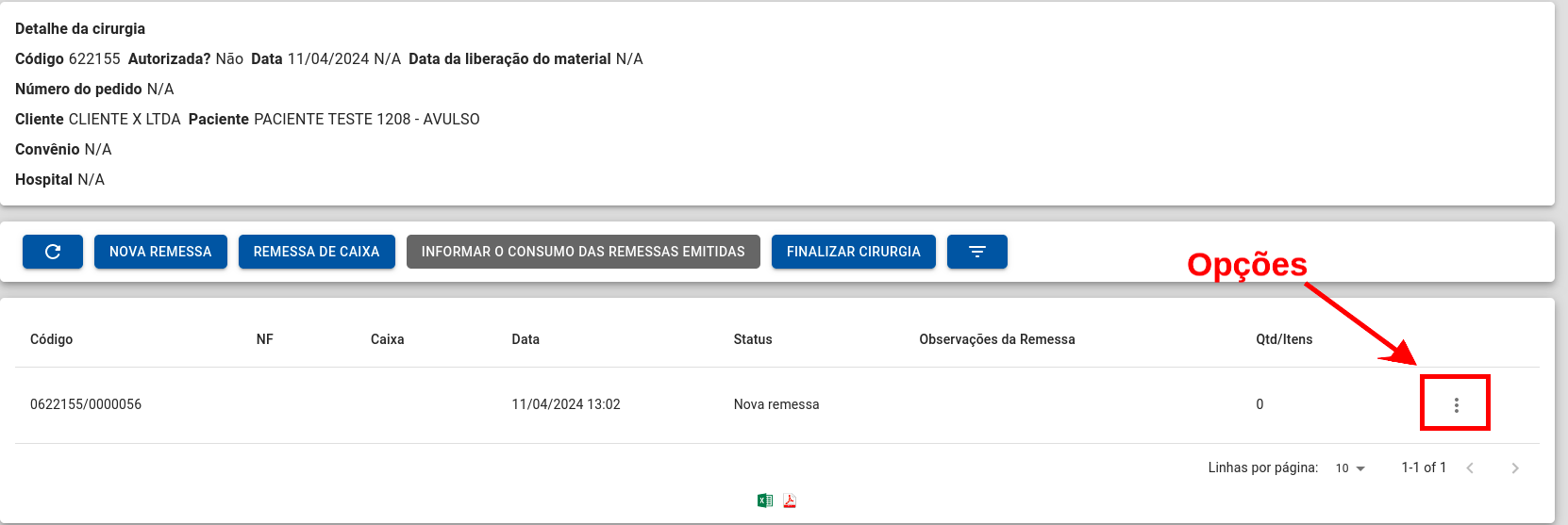
### Crie uma Nova Remessa (itens avulsos)
[](https://wiki.v2saude.com.br/uploads/images/gallery/2024-05/image-1714762147438.png)
### Clique em opções
[](https://wiki.v2saude.com.br/uploads/images/gallery/2024-05/image-1714762168521.png)
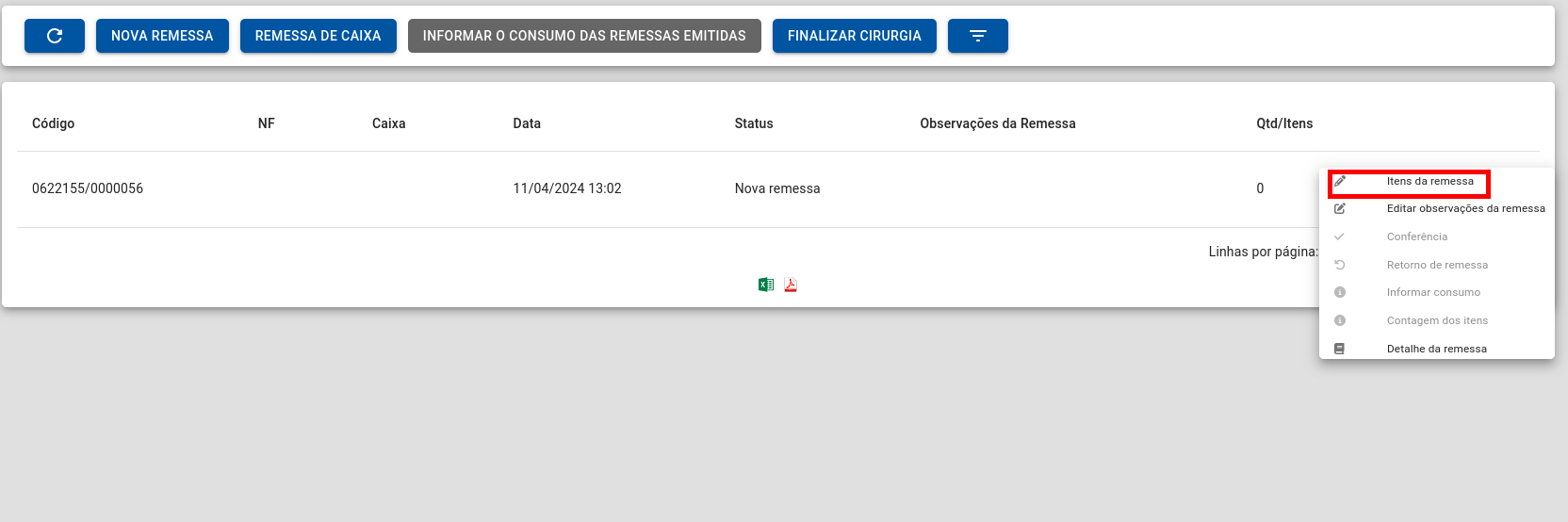
### Clique em Itens da remessa
[](https://wiki.v2saude.com.br/uploads/images/gallery/2024-05/image-1714762200191.png)
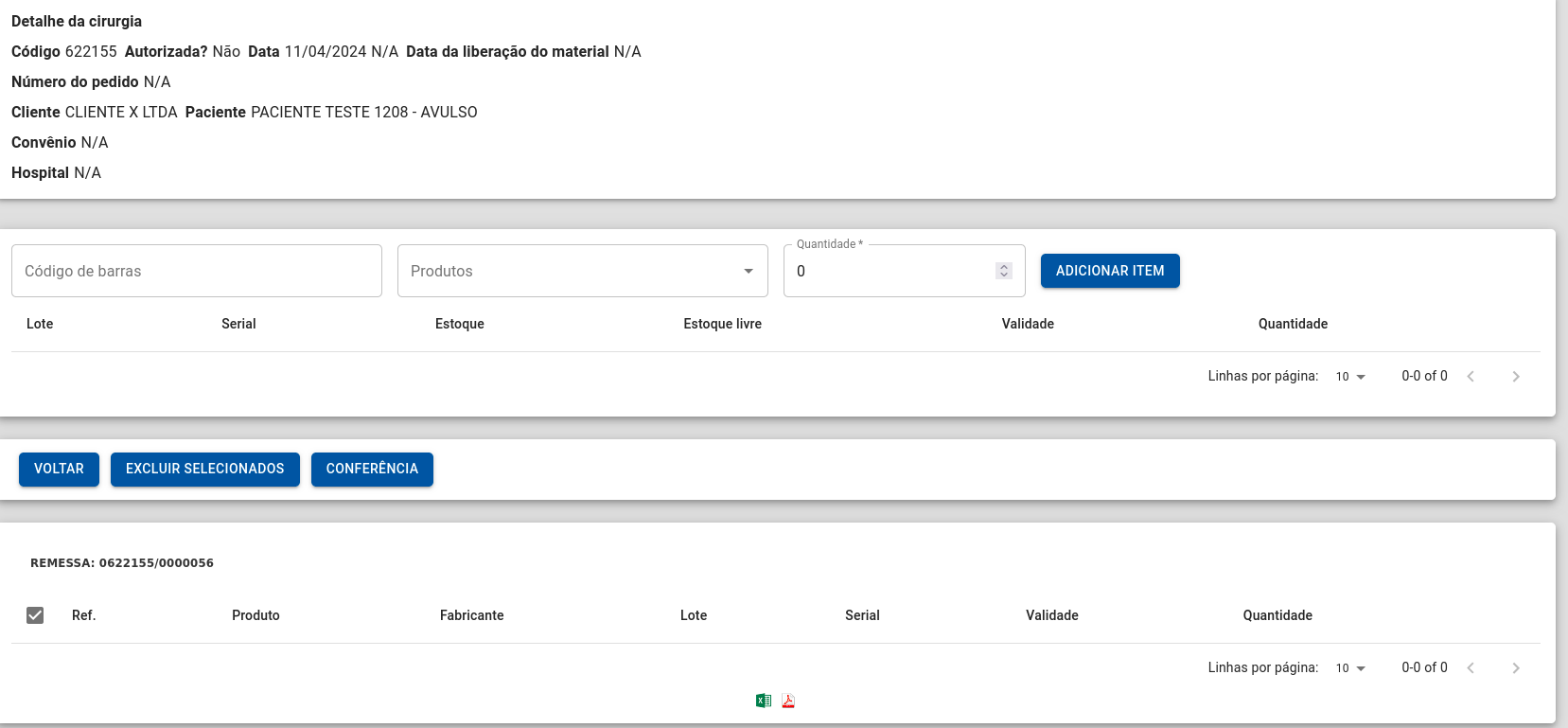
### Você irá adicionar os itens na remessa
[](https://wiki.v2saude.com.br/uploads/images/gallery/2024-05/image-1714762226029.png)
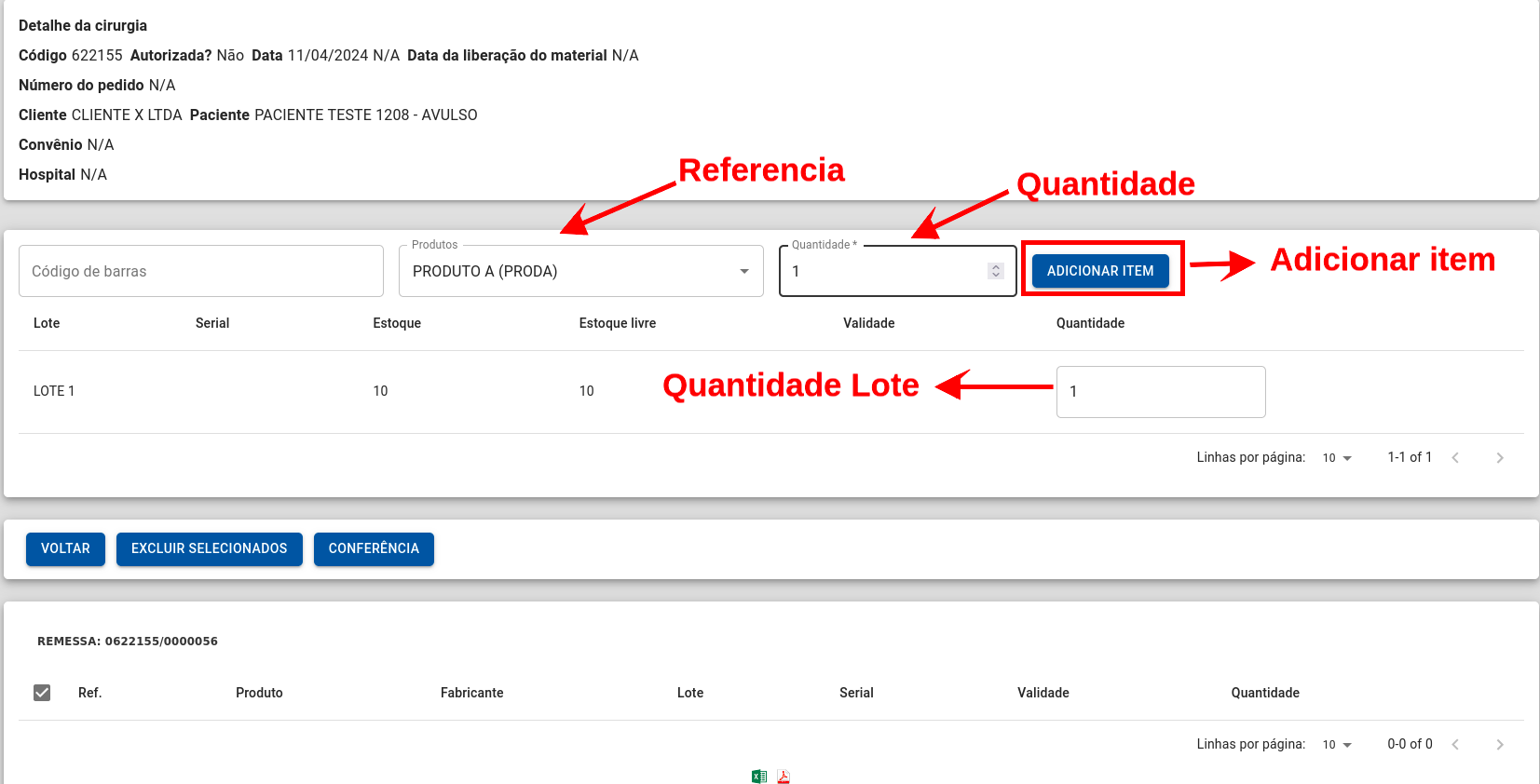
### Inclusão de Itens
[](https://wiki.v2saude.com.br/uploads/images/gallery/2024-05/image-1714762463301.png)
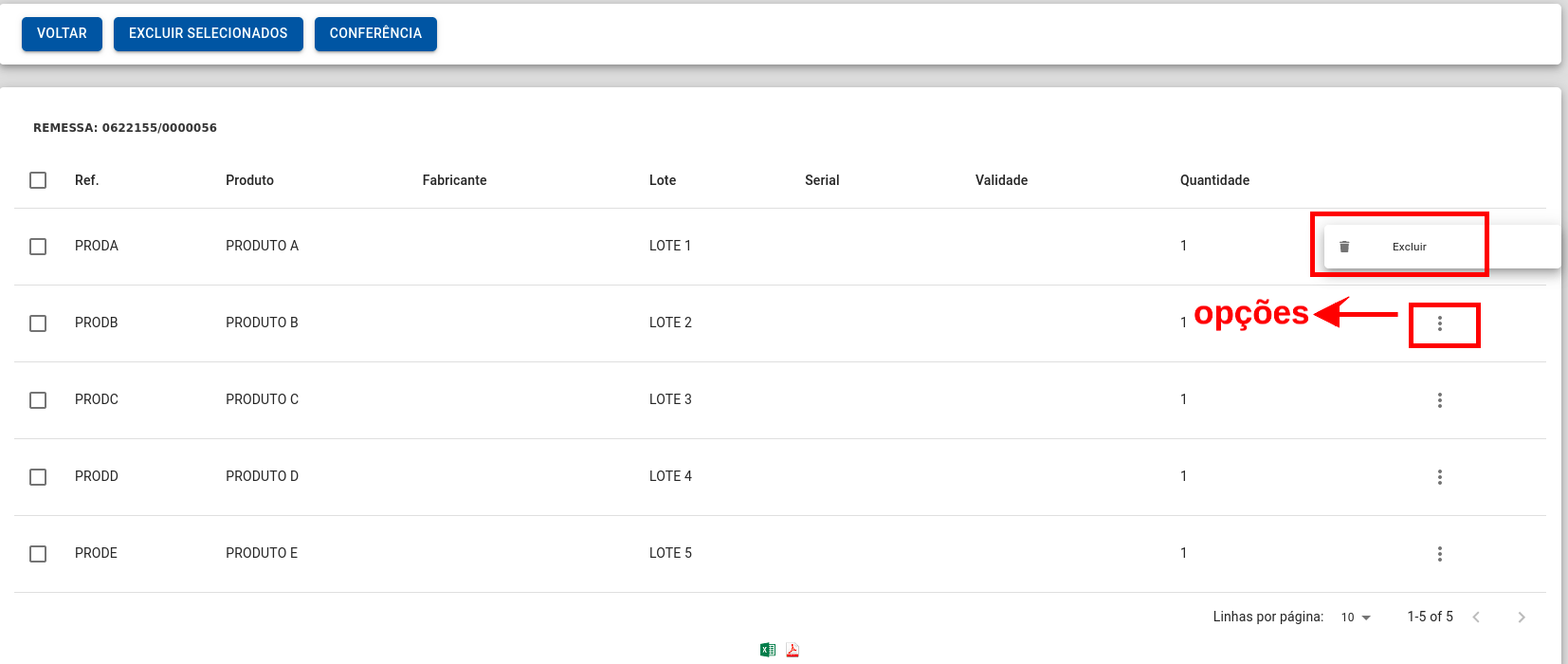
### Após as inclusões você ainda poderá excluir os itens
[](https://wiki.v2saude.com.br/uploads/images/gallery/2024-05/image-1714762549745.png)
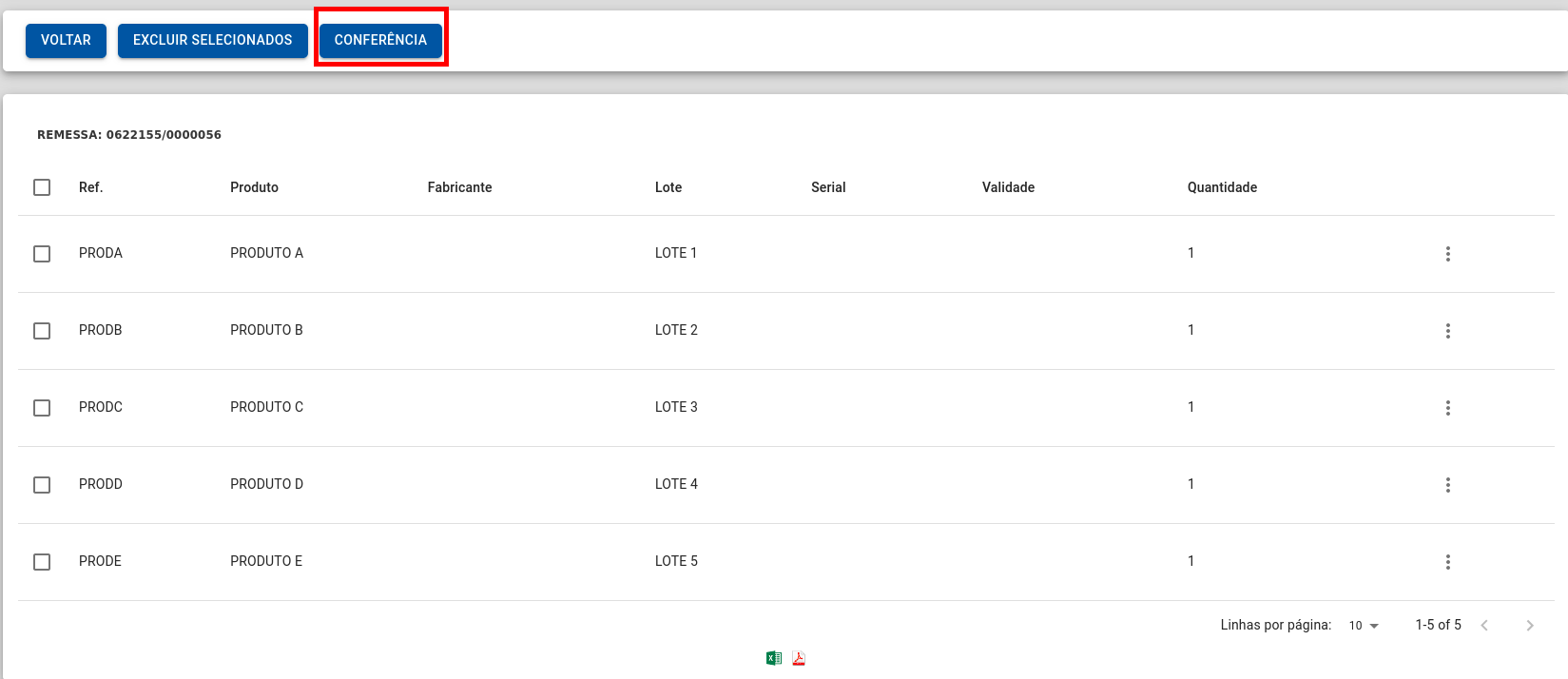
### Após adicionar os itens, você poderá conferir os itens da remessa.
[](https://wiki.v2saude.com.br/uploads/images/gallery/2024-05/image-1714762579305.png)
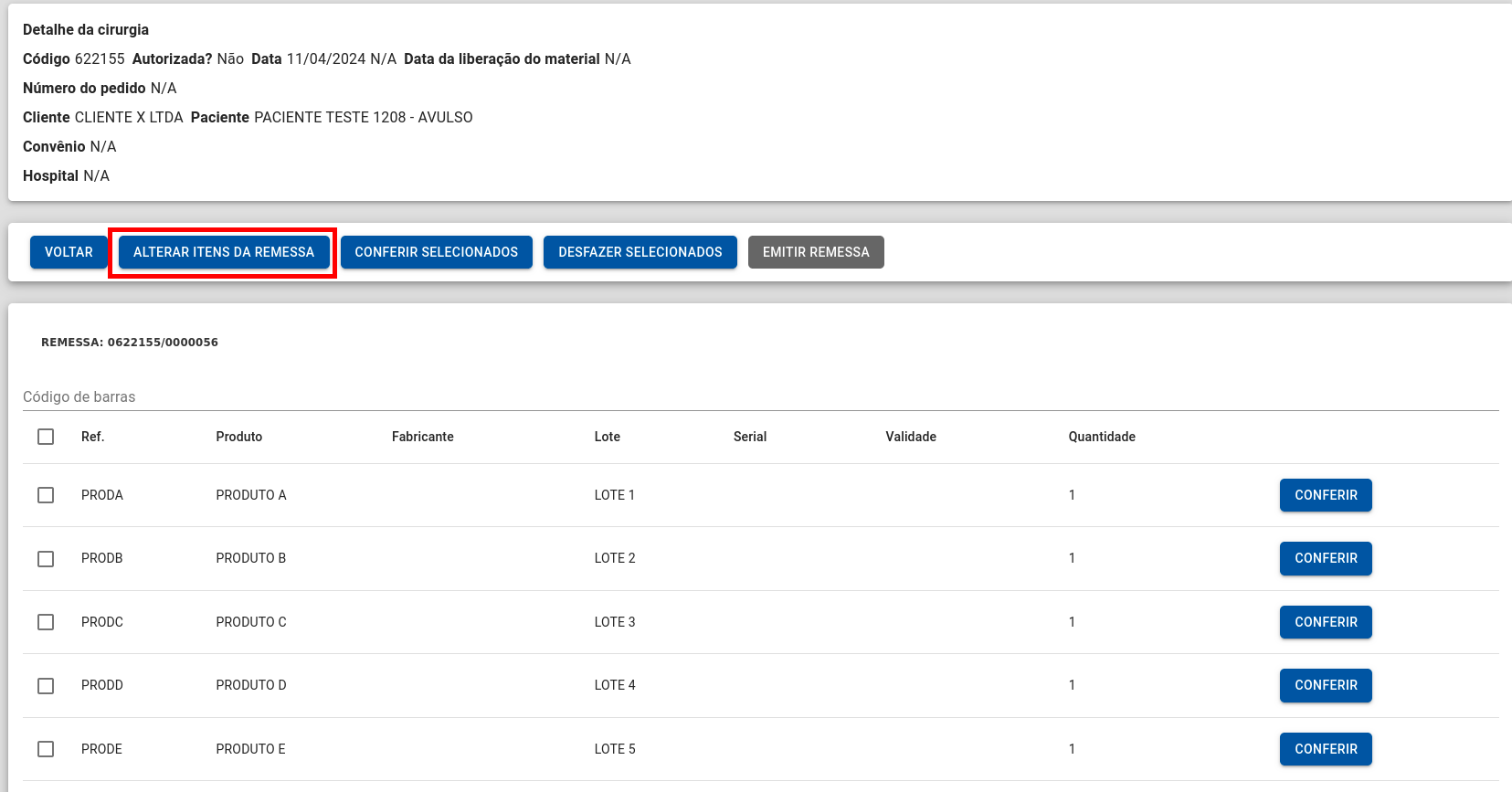
### Caso necessite alterar os itens, clique na opção de alterar itens da remessa
[](https://wiki.v2saude.com.br/uploads/images/gallery/2024-05/image-1714762637479.png)
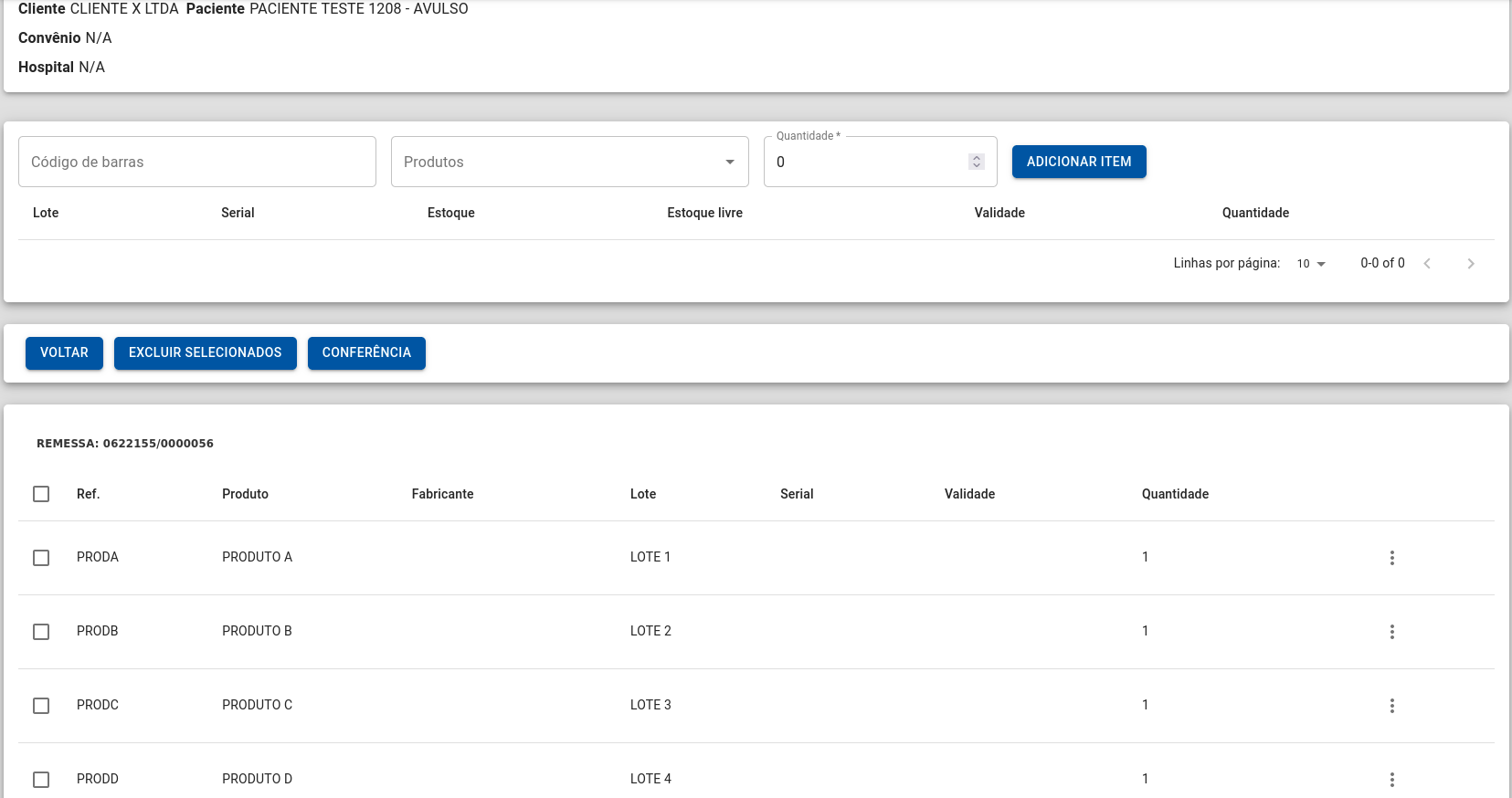
### Retornando para a pagina de adição/exclusão de itens
[](https://wiki.v2saude.com.br/uploads/images/gallery/2024-05/image-1714762678010.png)
# CONFERÊNCIA DE MATERIAIS
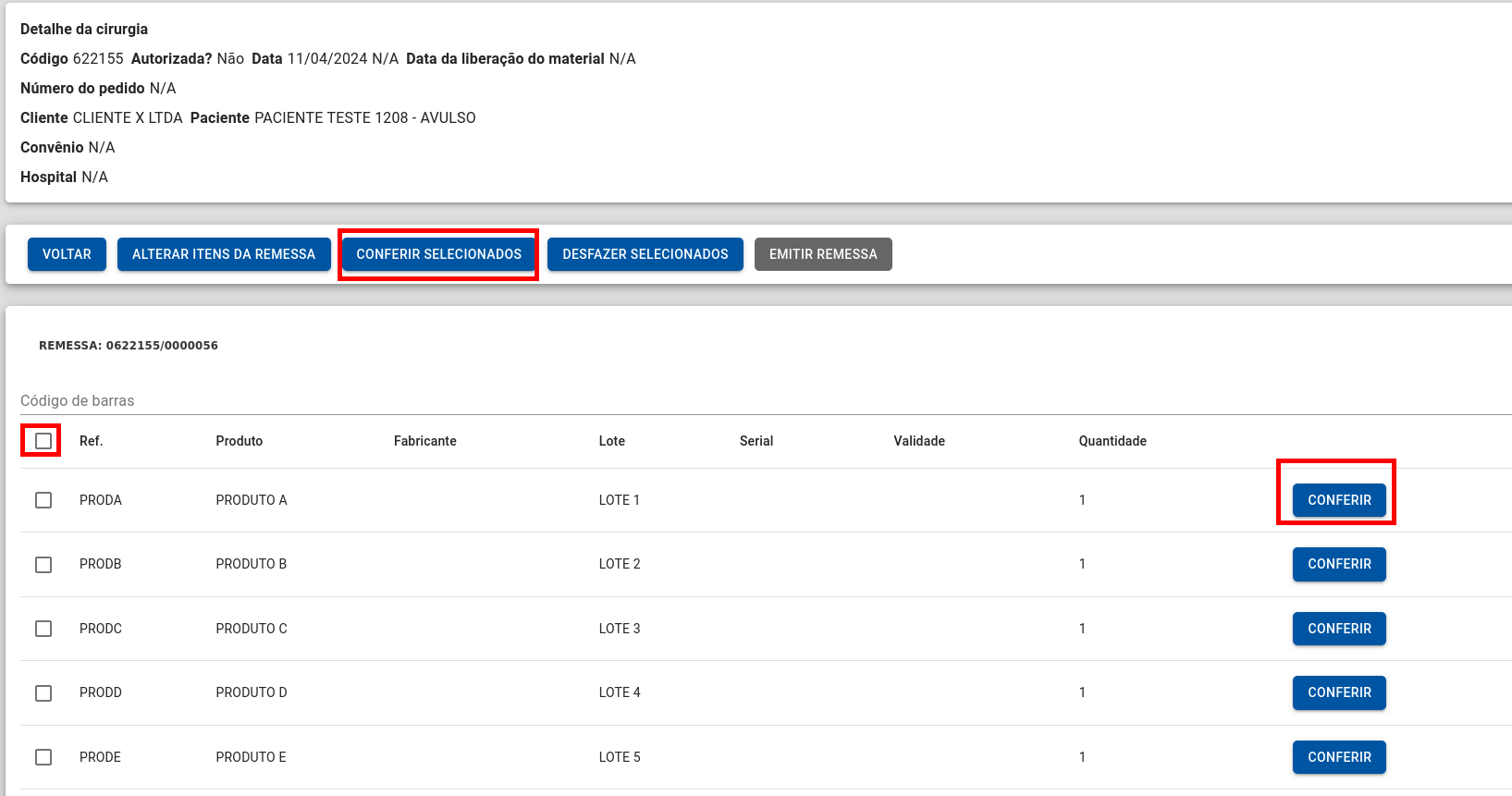
### Em conferência é necessário validar os itens que serão enviados na remessa.
[](https://wiki.v2saude.com.br/uploads/images/gallery/2024-05/image-1714762747899.png)
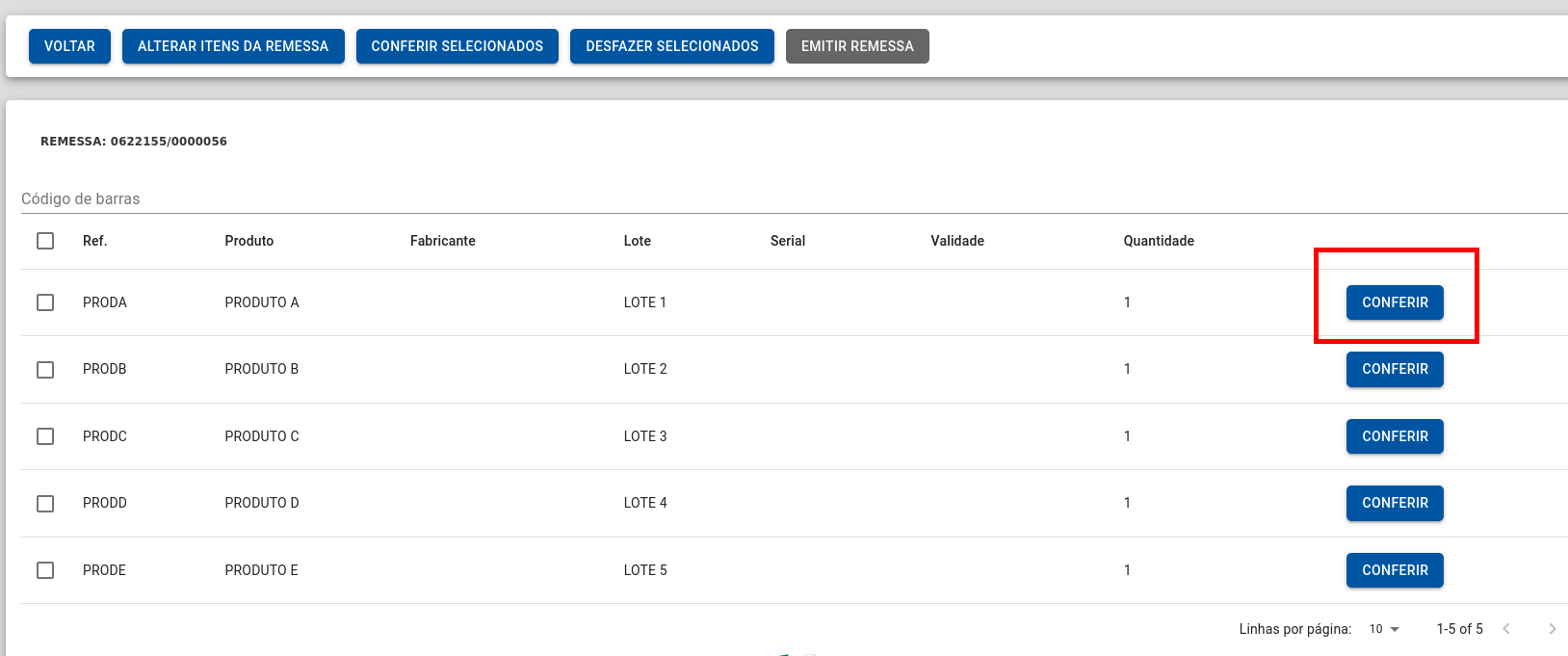
### Conferência Avulsa – clique no item a conferir
[](https://wiki.v2saude.com.br/uploads/images/gallery/2024-05/image-1714762776723.png)
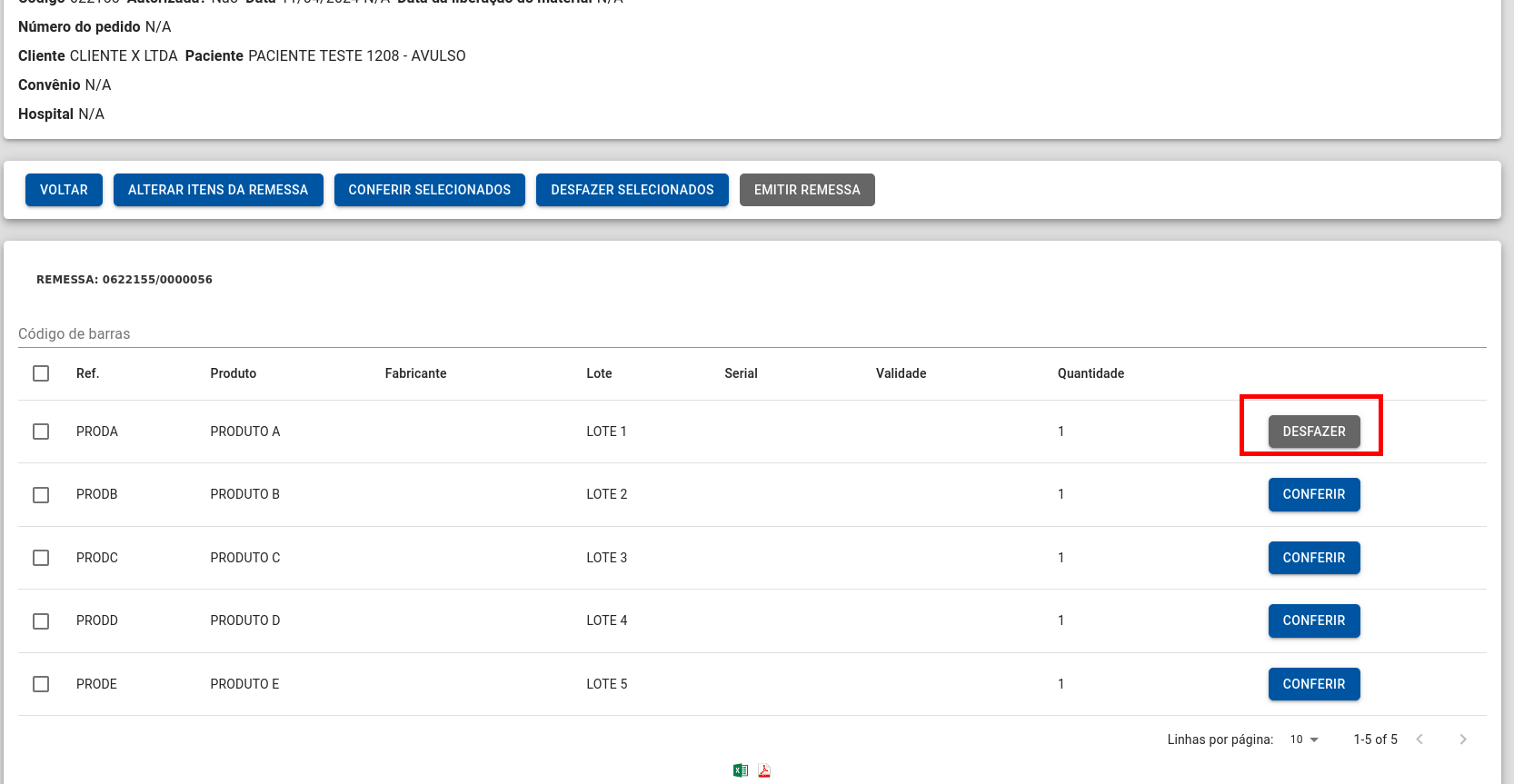
### É possível desfazer
[](https://wiki.v2saude.com.br/uploads/images/gallery/2024-05/image-1714762803584.png)
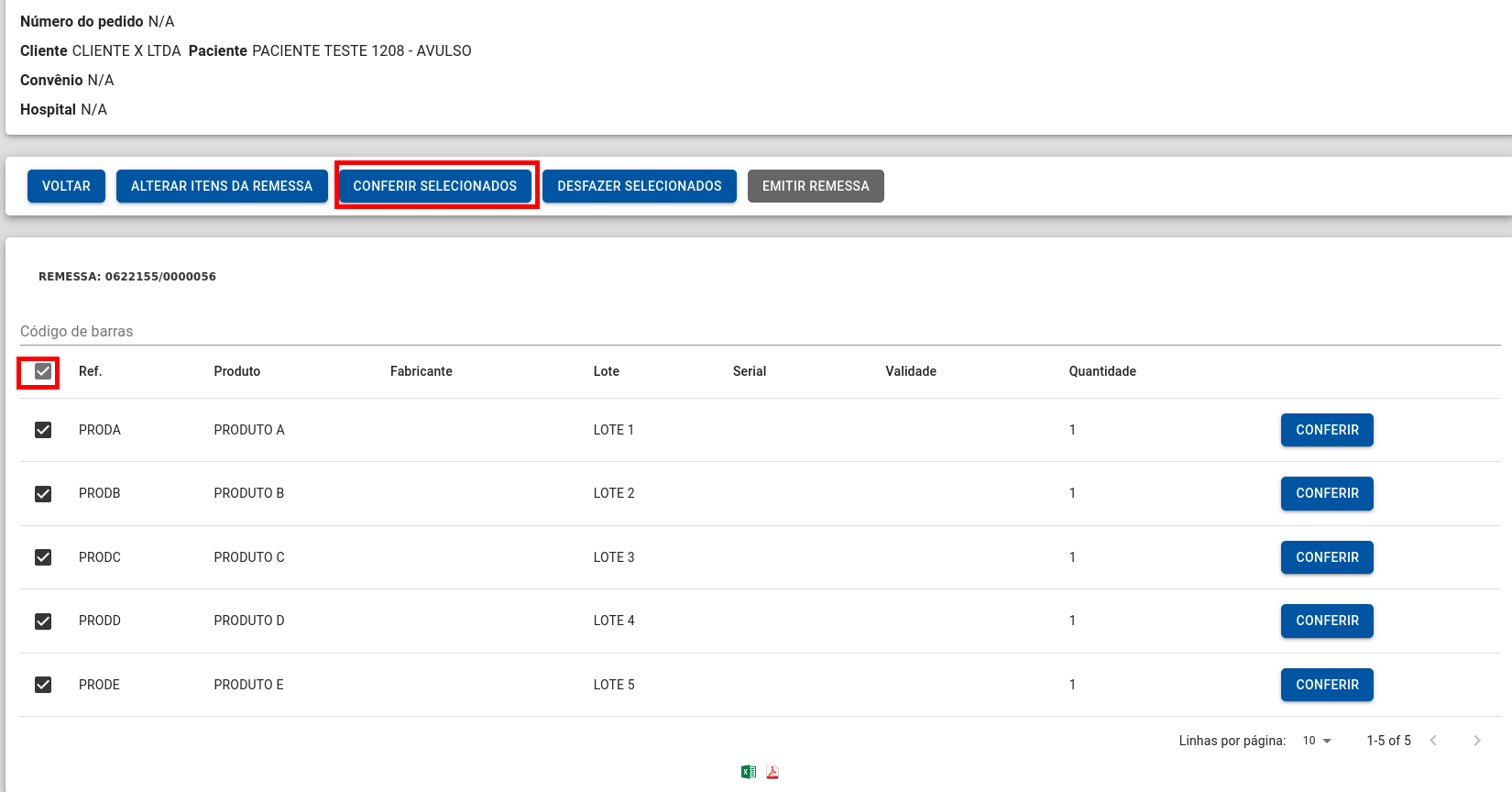
### Conferência em massa - selecione os itens e clique em conferir selecionados
[](https://wiki.v2saude.com.br/uploads/images/gallery/2024-05/image-1714762896825.png)
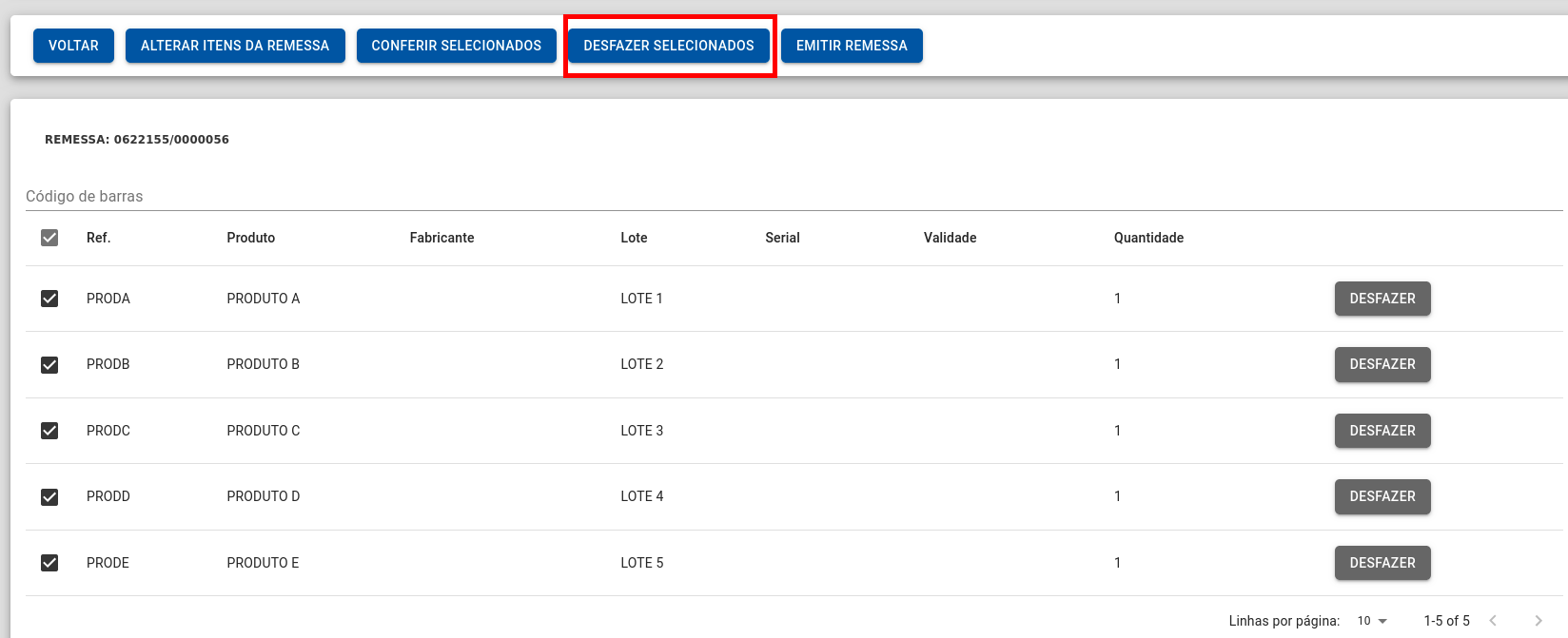
### Desfazer conferência em massa
[](https://wiki.v2saude.com.br/uploads/images/gallery/2024-05/image-1714762926399.png)
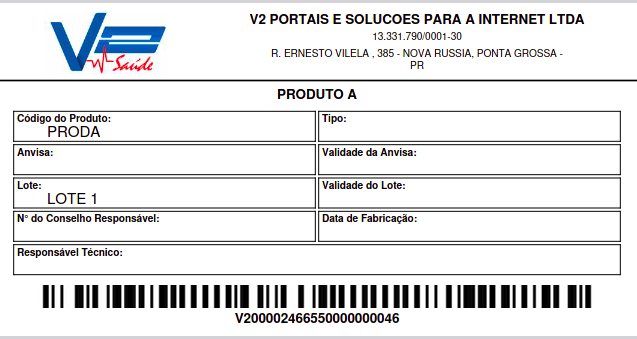
### Conferencia pela etiqueta
[](https://wiki.v2saude.com.br/uploads/images/gallery/2024-05/image-1714762985576.png)
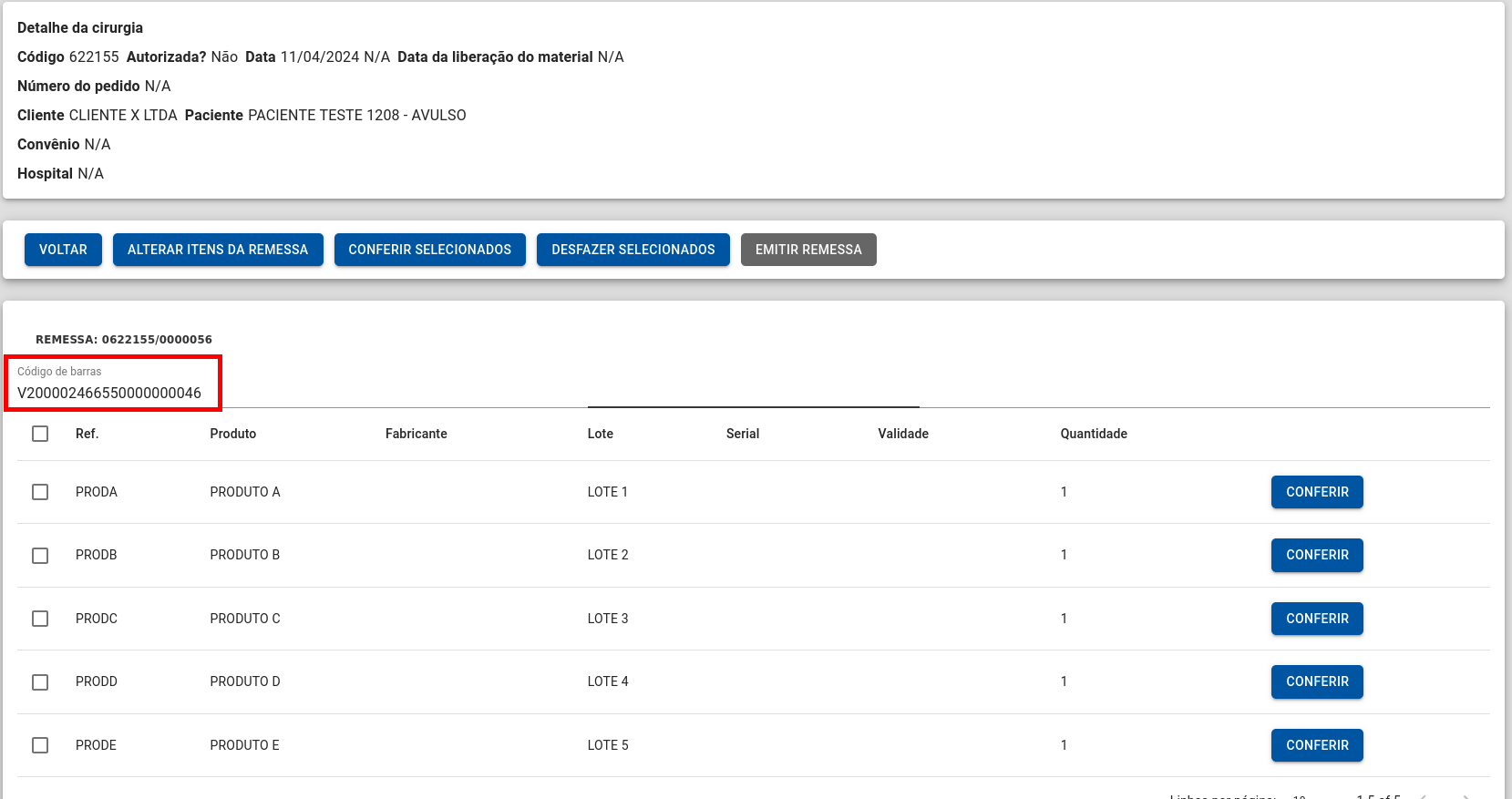
### Bipe a etiqueta no campo de código de barras
[](https://wiki.v2saude.com.br/uploads/images/gallery/2024-05/image-1714763022487.png)
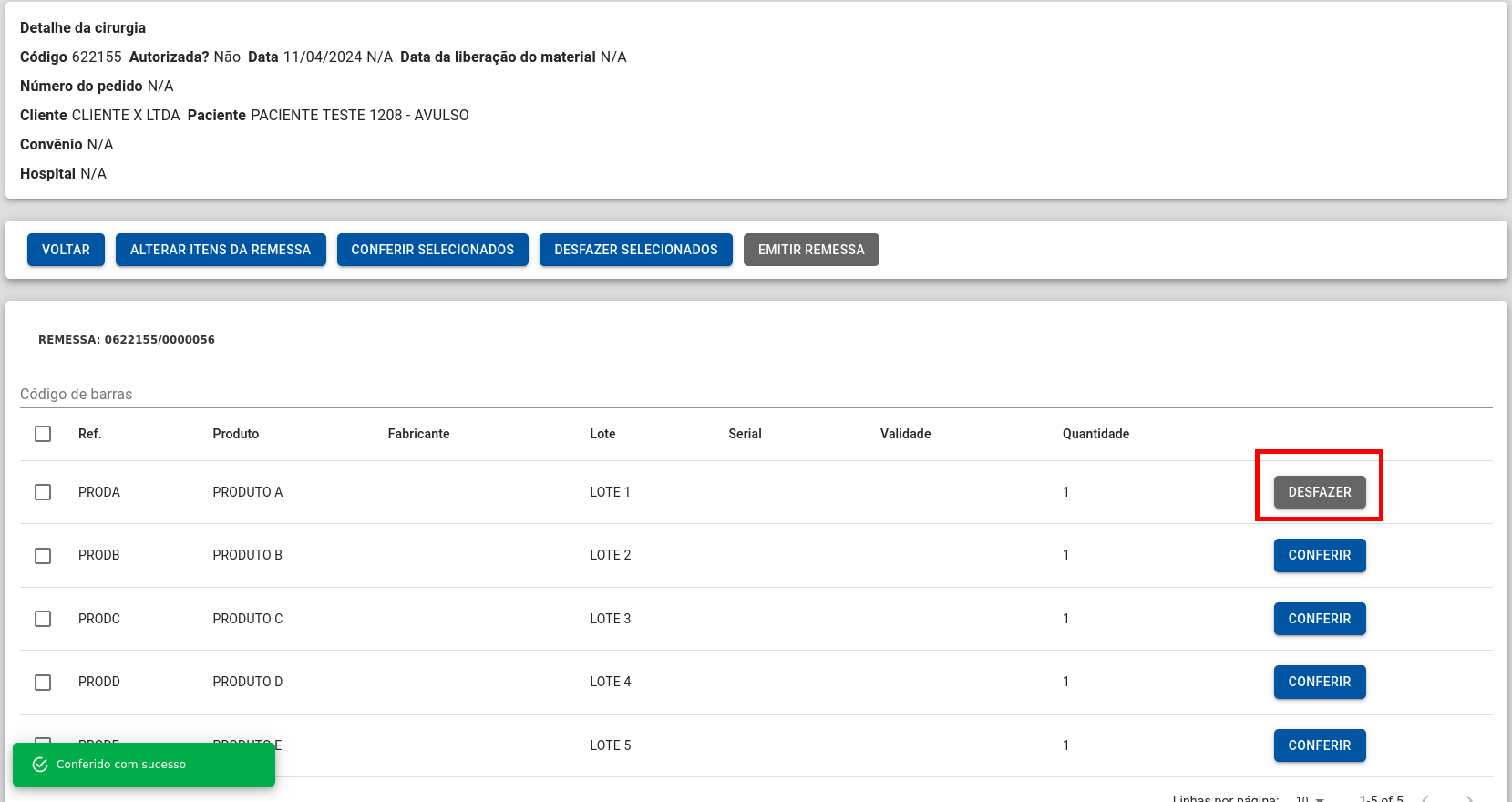
### Após o Bipe a conferência é realizada
[](https://wiki.v2saude.com.br/uploads/images/gallery/2024-05/image-1714763054631.png)
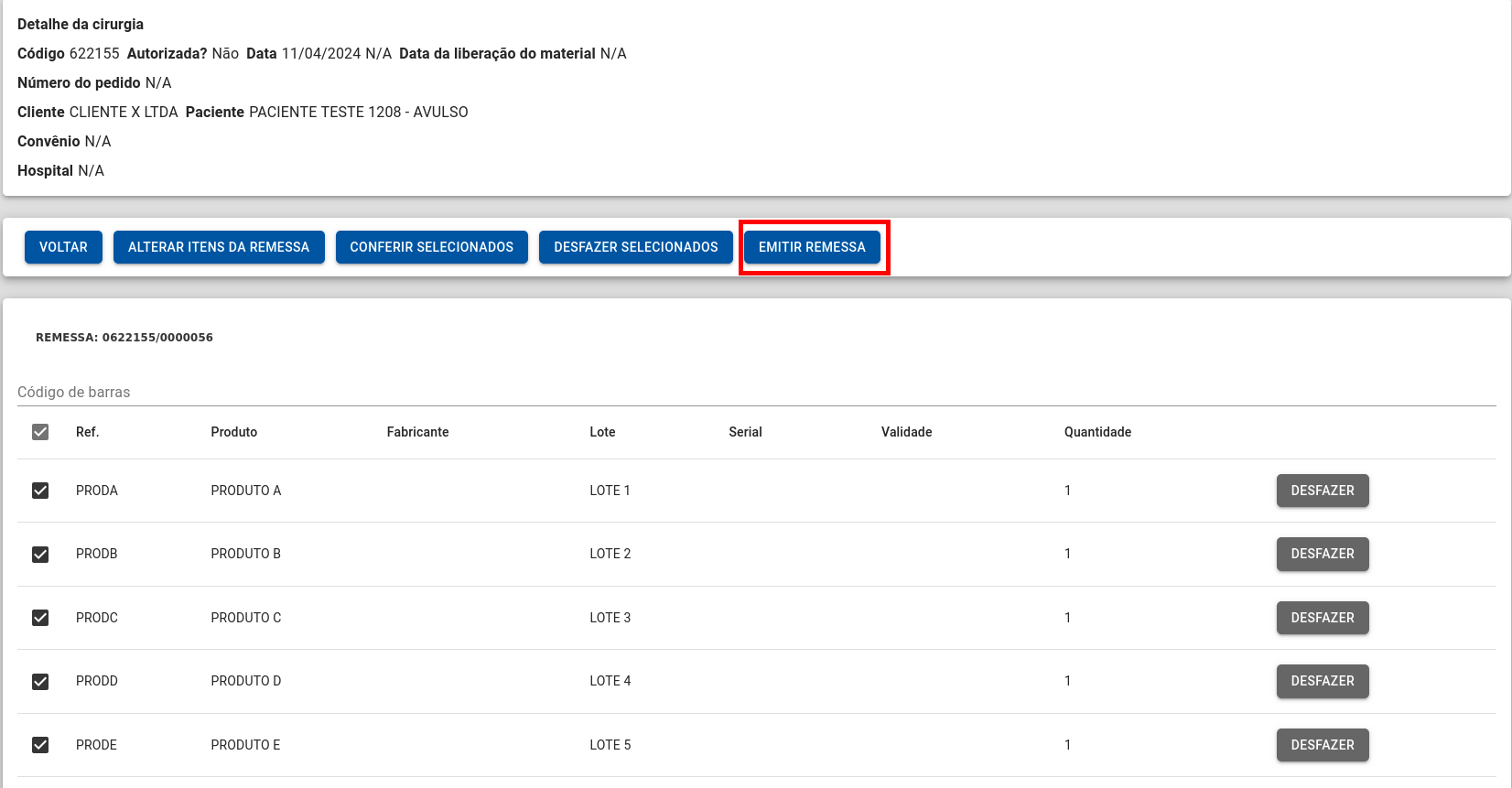
### Após a conferência é habilitada a emissão da remessa.
[](https://wiki.v2saude.com.br/uploads/images/gallery/2024-05/image-1714763086704.png)
# REMESSA
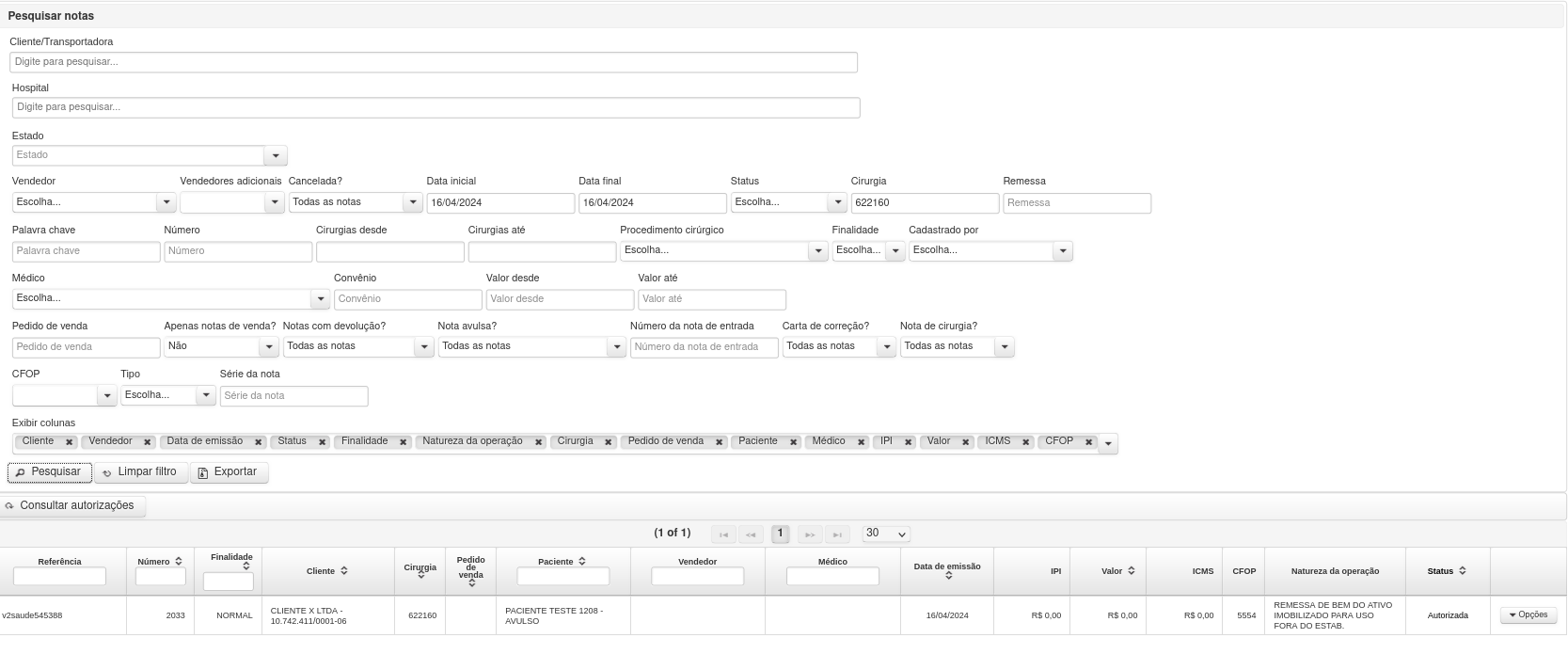
### Ao clicar em emitir remessa, o sistema irá emitir automaticamente a NF-e de remessa.
[](https://wiki.v2saude.com.br/uploads/images/gallery/2024-05/image-1714763287345.png)
### Mas e os valores?
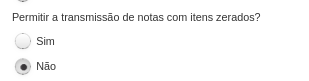
Deverá alterar a permissão de NF com valores zerados, de Sim para Não.
[](https://wiki.v2saude.com.br/uploads/images/gallery/2024-05/image-1714763318292.png)
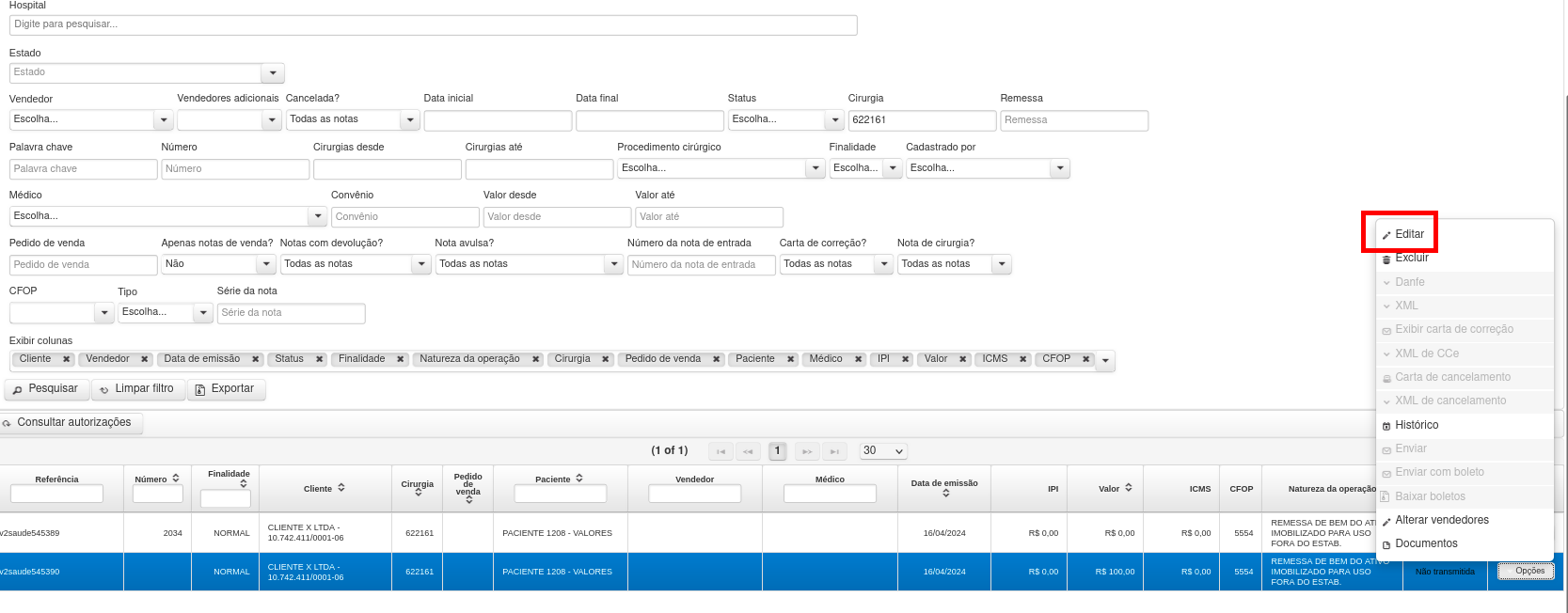
### Com isso ira gerar a NF-e não transmitida, podendo consultá-la e editá-la.
[](https://wiki.v2saude.com.br/uploads/images/gallery/2024-05/image-1714763359646.png)
### Incluindo o valor
[](https://wiki.v2saude.com.br/uploads/images/gallery/2024-05/image-1714763389120.png)
Mais detalhes neste passo a passo.
[https://wiki.v2saude.com.br/books/cirurgias/chapter/novo-processo-cirurgico](https://wiki.v2saude.com.br/books/cirurgias/chapter/novo-processo-cirurgico)
# Pedido de Venda
# Pedido de venda
Para ter acesso ao menu, é necessário ter a permissão de administrador do sistema ou vendas e/ou reservas de pedidos.
Nesta tela é possível cadastrar, consultar, acompanhar e faturar pedidos de venda.
## Cadastro
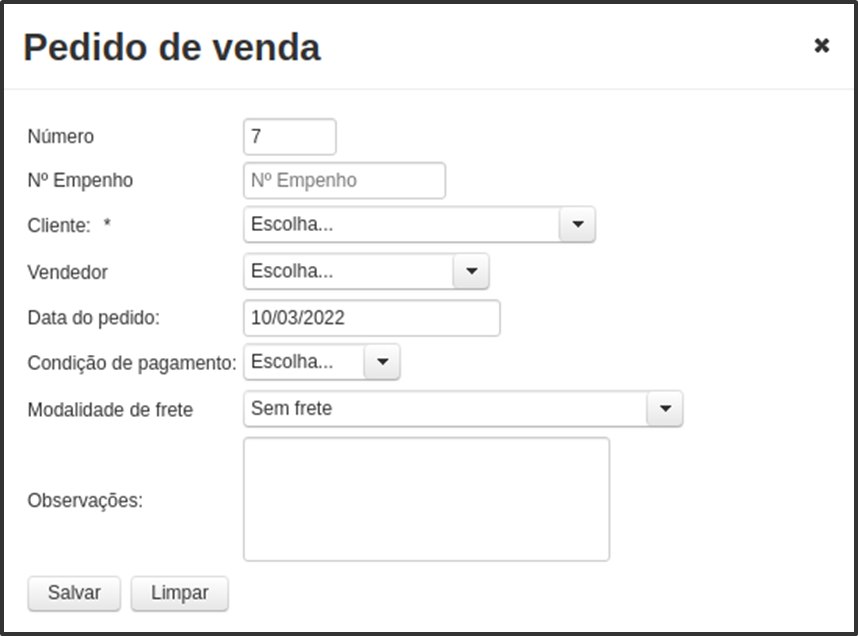
No botão ‘Novo pedido’, é possível cadastrar um novo pedido de venda, preenchendo as seguintes informações:
- Número de pedido;
- Número do empenho;
- Cliente;
- Vendedor;
- Data do pedido;
- Condição de pagamento;
- Modalidade de frete;
- Observações.
[](https://wiki.v2saude.com.br/uploads/images/gallery/2022-03/image-1647354630142.png)
Após preencher e confirmar todos os dados, se atente aos campos com asterisco (\*), pois são de preenchimento obrigatório. Para salvar, clique no botão ‘Salvar’.
Para limpar os dados preenchidos, basta clicar no botão de ‘Limpar’.
## Pesquisa
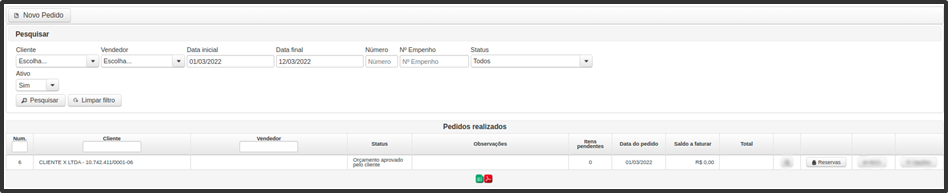
Na mesma tela de Vendas → Pedido de venda, é possível utilizar o filtro para realizar consultas.
Pode-se pesquisar por:
- Cliente;
- Vendedor;
- Data inicial e final;
- Número do pedido;
- Número de empenho;
- Status;
- Ativo/Inativo.
Após preencher os filtros, basta clicar em ‘Pesquisar’. Caso pesquise sem preencher nenhum dos filtros, o sistema listará todos os cadastros.
Também é possível limpar os filtros no botão de ‘Limpar filtro’.
[](https://wiki.v2saude.com.br/uploads/images/gallery/2022-03/image-1647354685365.png)
No rodapé da página, pode-se exportar as colunas para Excel e PDF.
### Documentos
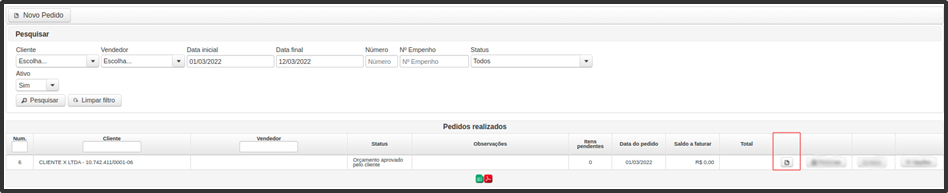
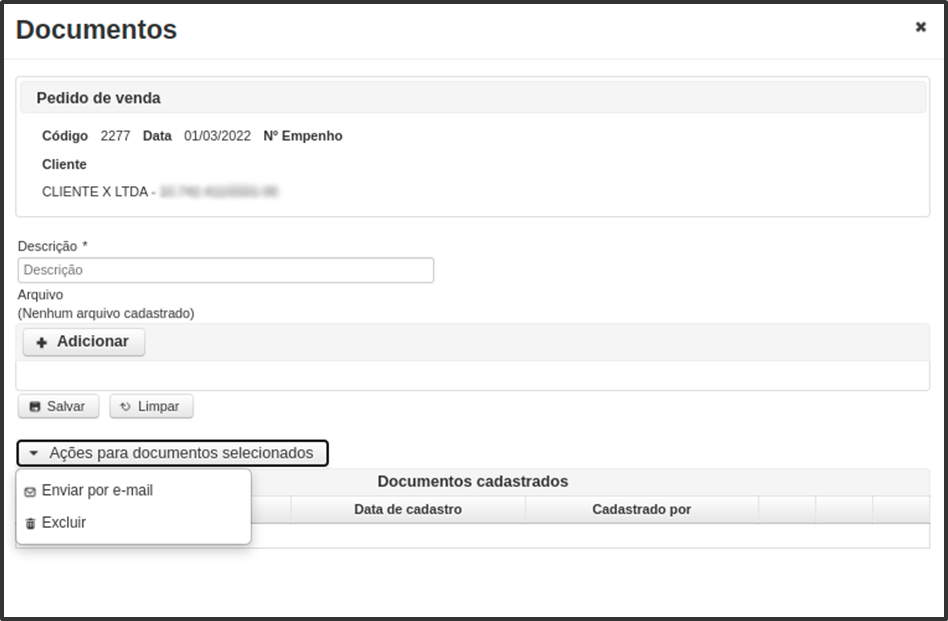
Na mesma tela de Vendas → Pedido de venda, pode-se pesquisar por um cadastro, e na coluna, clique no botão ‘Documentos’:
[](https://wiki.v2saude.com.br/uploads/images/gallery/2022-03/image-1647354727041.png)
Abrirá um modal, ao qual poderá ser preenchido os dados, como:
- Descrição do documento (obrigatório);
- Anexar um arquivo.
Para anexar um arquivo, basta clicar no botão ‘Adicionar’.
[](https://wiki.v2saude.com.br/uploads/images/gallery/2022-03/image-1647354738256.png)
Após preencher e confirmar todos os dados, se atente aos campos com asterisco (\*), pois são de preenchimento obrigatório. Para salvar, clique no botão ‘Salvar’.
Para limpar os dados preenchidos, basta clicar no botão de ‘Limpar’.
Neste mesmo modal, também é possível realizar o download, editar e excluir um documento cadastrado. No botão ‘Ações para documentos selecionados’, pode-se excluir e enviar os documentos selecionados por e-mail, com informações como:
- E-mail;
- E-mail como cópia;
- E-mail como cópia oculta;
- Assunto/Título;
- Mensagem.
Após preencher e confirmar todos os dados, para enviar, clique no botão ‘Enviar’.
### Reservas
Na mesma tela de Vendas → Pedido de venda, pode-se pesquisar por um cadastro, e na coluna, no botão ‘reservas’:
[](https://wiki.v2saude.com.br/uploads/images/gallery/2022-03/image-1647354806735.png)
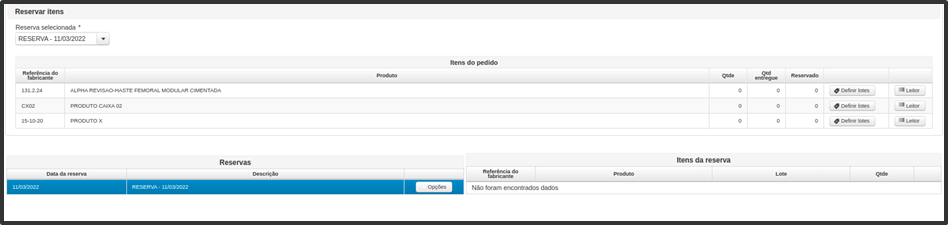
Abrirá uma nova tela com os dados dos produtos adicionados ao pedido de venda, clique em ‘Nova reserva’, abrirá um modal, ao qual poderá ser preenchido os dados, como:
- Descrição;
- Data.
[](https://wiki.v2saude.com.br/uploads/images/gallery/2022-03/image-1647354824064.png)
Após preencher e confirmar todos os dados, se atente aos campos com asterisco (\*), pois são de preenchimento obrigatório. Para salvar, clique no botão ‘Salvar’.
Para limpar os dados preenchidos, basta clicar no botão de ‘Limpar’.
Após salvar, pode-se definir os lotes e realizar a leitura do código de barras.
[](https://wiki.v2saude.com.br/uploads/images/gallery/2022-03/image-1647354847114.png)
### Itens
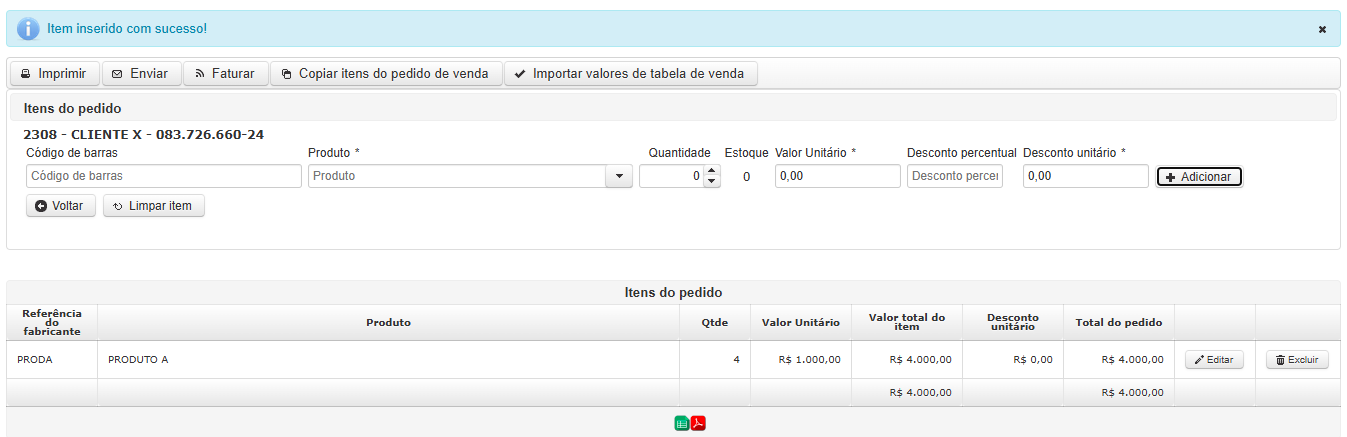
Na mesma tela de Vendas → Pedido de venda, pode-se pesquisar por um cadastro, e na coluna, no botão ‘Itens’:
[](https://wiki.v2saude.com.br/uploads/images/gallery/2025-04/image-1743619822907.png)
Será aberta uma tela onde será possível inserir, editar e excluir itens do pedido em questão. Para adicionar um item, basta localizá-lo utilizando o código de barras ou o nome do produto, definir a quantidade e o valor, além de ser possível aplicar um desconto. Ao clicar em "Adicionar", o item será incluído no campo "Itens do Pedido", onde é possível excluir ou editar a quantidade e os valores do mesmo.
[](https://wiki.v2saude.com.br/uploads/images/gallery/2025-04/image-1743620128925.png)
Na adição de itens, podemos importar valores da tabela de vendas. Também é possível copiar um pedido de venda criado anteriormente, o que se torna muito útil ao realizar pedidos com muita frequência. Além disso, podemos faturar, imprimir o pedido e enviá-lo por e-mail.
(Existe também o novo processo, caso tenham curiosidade de analisar, segue link)
[https://wiki.v2saude.com.br/books/vendas/page/novo-processo-do-pedido-de-venda](https://wiki.v2saude.com.br/books/vendas/page/novo-processo-do-pedido-de-venda)
# Notas Fiscais Avulsas
# Notas fiscais
##### Para gerar uma nota fiscal avulsa, ou seja, sem vínculo com cirurgia, siga as orientações a seguir
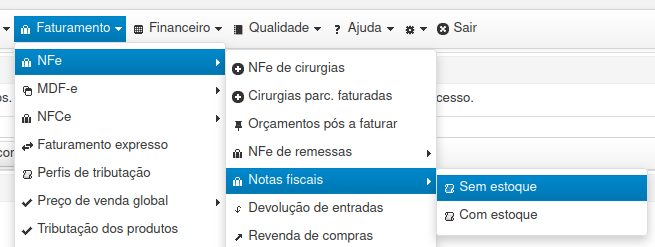
##### **Sem estoque**
Nota fiscal avulsa sem estoque refere-se a nota sem vínculo de cirurgia e sem movimentação do estoque, ou seja, informar um produto independente da quantidade ou lote cadastrados em sistema.
[](https://wiki.v2saude.com.br/uploads/images/gallery/2024-01/image-1704475272645.png)
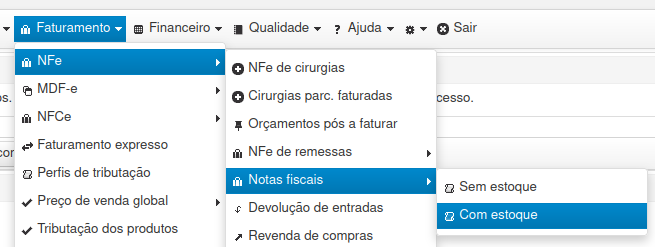
##### **Com estoque**
Diferente da nota fiscal sem estoque, essa irá informar apenas itens que estejam cadastrados e livres em sistema, pois terá impacto no estoque.
[](https://wiki.v2saude.com.br/uploads/images/gallery/2024-01/image-1704475288351.png)