# Requisitos para emitir uma NF-e
Requisitos a serem preenchidos para emitir notas fiscais no sistema V2 Saude
# Primeiro requisito - Certificado digital
#### Para emitir uma NF-e no sistema V2 Saude, é preciso preencher alguns requisitos, vamos aqui explorar cada um deles.
***1-Primeiro : Certificado Digital***
Você como empresa precisa ter um certificado digital ativo e registrado.
#### **1. Escolha sua Autoridade Certificadora (AC)**
####
#### O primeiro passo para adquirir seu certificado digital é escolher uma das Autoridades Certificadoras (ACs) subordinadas à ICP-Brasil. No site da ICP-Brasil, você confere uma lista completa com empresas como Caixa Econômica Federal, Correios, Serasa Experian, Certisign, Casa da Moeda, etc.
####
#### **2. Selecione o certificado ideal**
####
#### No catálogo da certificadora, você terá diversas opções de certificados digitais e deverá selecionar a mais indicada para o seu caso, terá opções entre o tipo A1 (arquivo instalado no computador), A3 (hardware) ou opções móveis e na nuvem. **Para o nosso sistema somente será aceito o tipo A1.**
####
#### **3. Apresente a documentação**
####
#### Para adquirir o certificado digital, você terá que apresentar alguns documentos pessoais ou da empresa à certificadora.
####
#### **4. Agende a validação**
####
#### Para concluir a compra do certificado digital, será preciso comparecer pessoalmente a um dos postos de atendimento da certificadora para validar o documento. Para renovar será o mesmo processo, somente pessoas físicas podem renovar o certificado pela internet.
####
#### **5. Aguarde o certificado ficar pronto**
####
#### Após fazer sua validação presencial, o certificado digital ficará disponível em algumas horas ou dias, dependendo do tipo e da empresa. Na compra do certificado do tipo A1, você receberá um link no seu e-mail para baixar o arquivo.
####
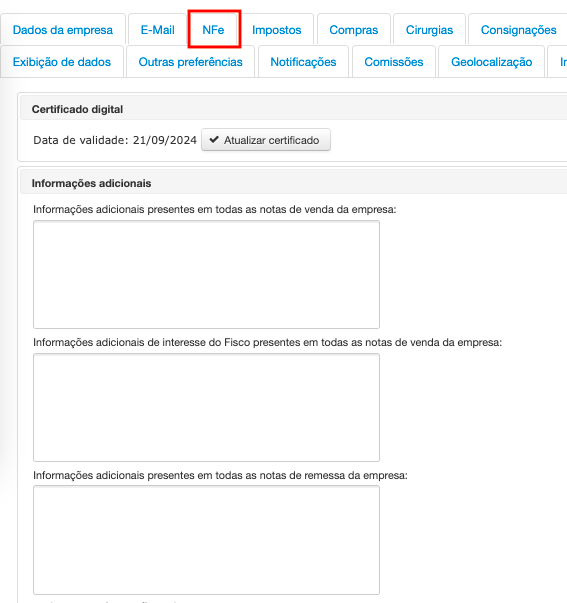
#### **Após ter o certificado, basta incluir no menu cadastros > empresa e preferências, na aba NFe.**
####
# Segundo requisito - Cliente
#### É necessario possuir o cadastro de um Cliente no sistema V2 Saude.
Caso não possua um cliente cadastrado, segue passo a passo.
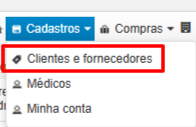
Menu Cadastro >Cliente Fornecedor
[](https://wiki.v2saude.com.br/uploads/images/gallery/2026-11/image-1795015193848.png)
# Clientes e fornecedores
Para ter acesso ao menu, é necessário ter a permissão de administrador do sistema ou cadastro de clientes e/ou cadastro de fornecedores e/ou cadastro de contatos de clientes e/ou cadastro de contatos de fornecedores e/ou cadastro de documentos de clientes e/ou cadastro de documentos de fornecedores e/ou qualificação de clientes e fornecedores.
Nesta tela é possível cadastrar um novo cliente/fornecedor, consultar, inativar/ativar, cadastrar contatos, cadastrar documentos, editar e qualificar.
## Cadastro
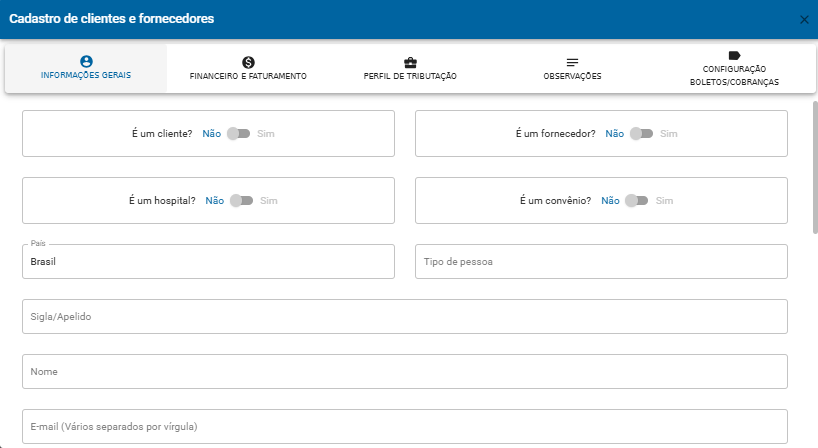
Clique no botão ‘Novo cadastro’ localizado no lado esquerdo superior da tela. Abrirá um modal com várias abas para serem preenchidas as informações:
### Informações Gerais
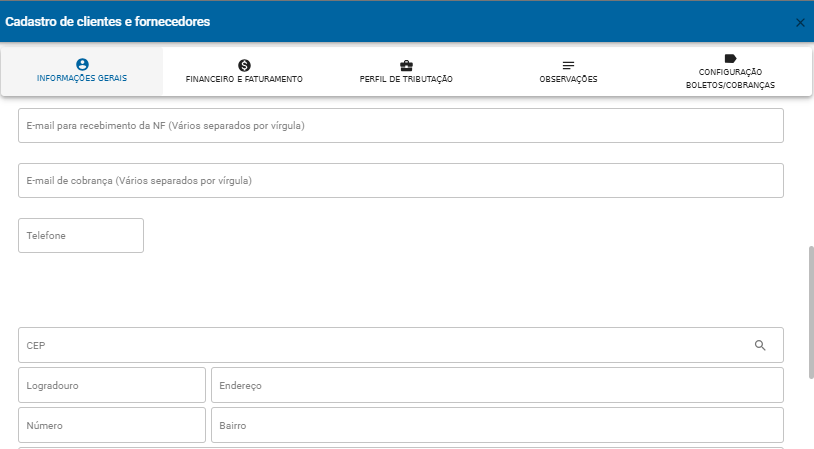
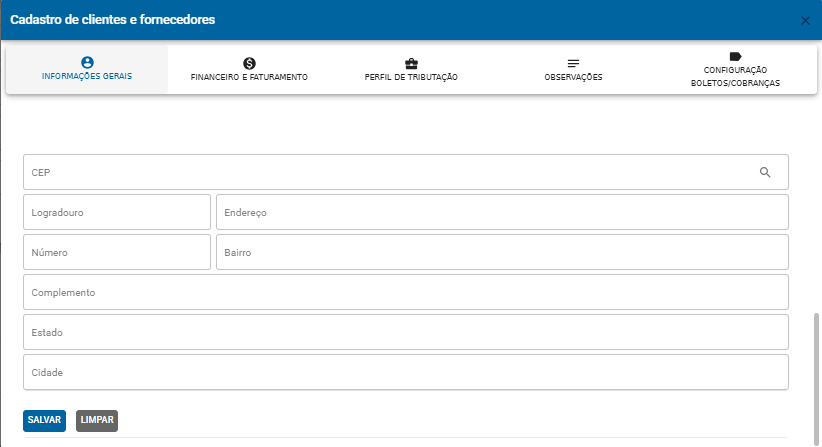
Nesta aba, será preenchido informações como:
- Se é um cliente ou um fornecedor. — Caso marque como cliente, será possível emitir notas fiscais para este cadastro. Caso marque como fornecedor, será possível lançar notas de compra para este cadastro e realizar pedidos de compras. Para gerar faturas referente impostos e despesas variadas, afim de criar categorias genéricas, basta desmarcar a opção "É um cliente?", assim terá a desobrigatoriedade de informar CPF/CNPJ;
- O país;
- Tipo de pessoa. — Se é física ou jurídica;
- Nome;
- Razão social;
- CNPJ ou CPF. — Caso preencha o CNPJ, é possível clicar no botão ‘consultar CNPJ’ ao qual preencherá informações de nome, razão social e endereço automaticamente (estas informações são puxadas pelo sistema do próprio banco da \*\*\* e não serão alteradas posteriormente caso haja alguma alteração. Deverão ser alteradas manualmente pelo usuário).
- Inscrição estadual. — Se for isento basta escrever ‘Isento’ no campo.
- Se é não contribuinte de ICMS e se ele é um consumidor final;
- Inscrição municipal;
- Inscrição suframa;
- Registro anvisa;
- E-mail. — Pode-se registrar vários e-mails e separá-los por vírgulas;
- E-mail para recebimento de nota fiscal;
- Telefone;
- Endereço.
[](https://wiki.v2saude.com.br/uploads/images/gallery/2025-03/image-1741014202192.png)
[](https://wiki.v2saude.com.br/uploads/images/gallery/2025-03/image-1741014254006.png)
[](https://wiki.v2saude.com.br/uploads/images/gallery/2025-03/image-1741014276212.png)
# Terceiro requisito - Produto
O Proximo requisito e fundamental para emissão da NF-e, é necessario ter o cadastro de um produto.
Caso não haja um produto cadastrado, segue passo a passo para realizar o cadastro.
## Menu Estoque > Produtos
Cadastro
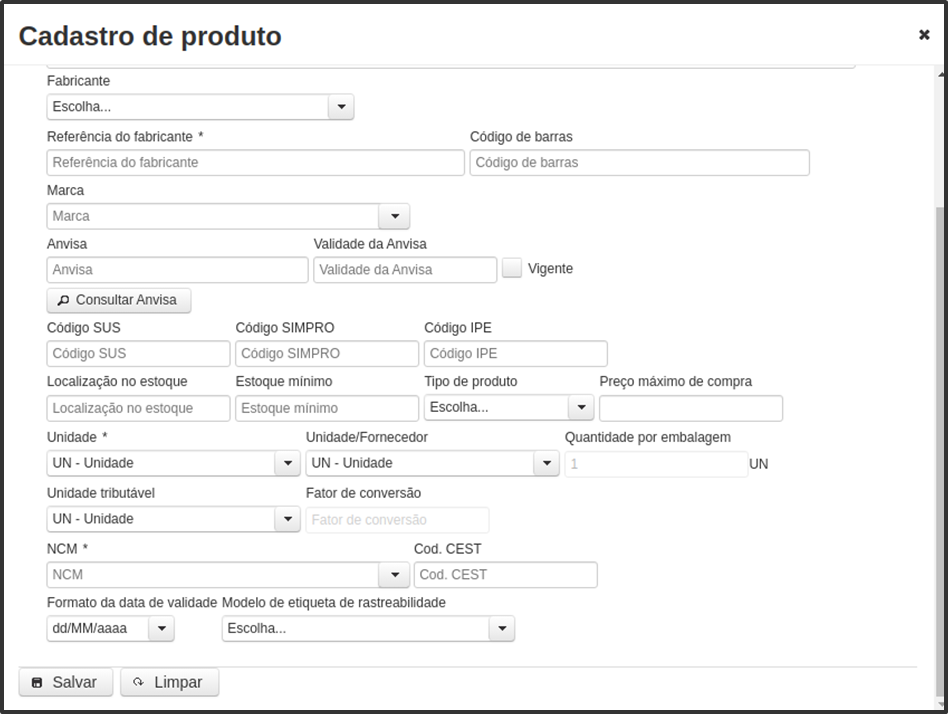
Clique no botão ‘Novo produto’ localizado no lado esquerdo superior da tela. Abrirá um modal com várias abas para serem preenchidas as informações.
#### Informações Gerais
Nesta aba, será preenchido informações como:
- Descrição (máx 120 caracteres);
- Fabricante;
- Referência do fabricante;
- Código de barras;
- Marca;
- Anvisa (limitado por no máximo 13 caracteres; em caso de isenção preencher com o literal "ISENTO");
- Validade da Anvisa;
- Código SUS;
- Código SIMPRO;
- Código IPE;
- Localização no estoque;
- Estoque mínimo;
- Tipo de produto;
- Preço máximo de compra;
- Unidade da empresa e unidade recebida do fornecedor;
- Unidade tributável;
- NCM;
- Código CEST;
- Formato de data de validade;
- Modelo de etiqueta de rastreabilidade.
[](https://wiki.v2saude.com.br/uploads/images/gallery/2022-03/image-1647354941418.png)
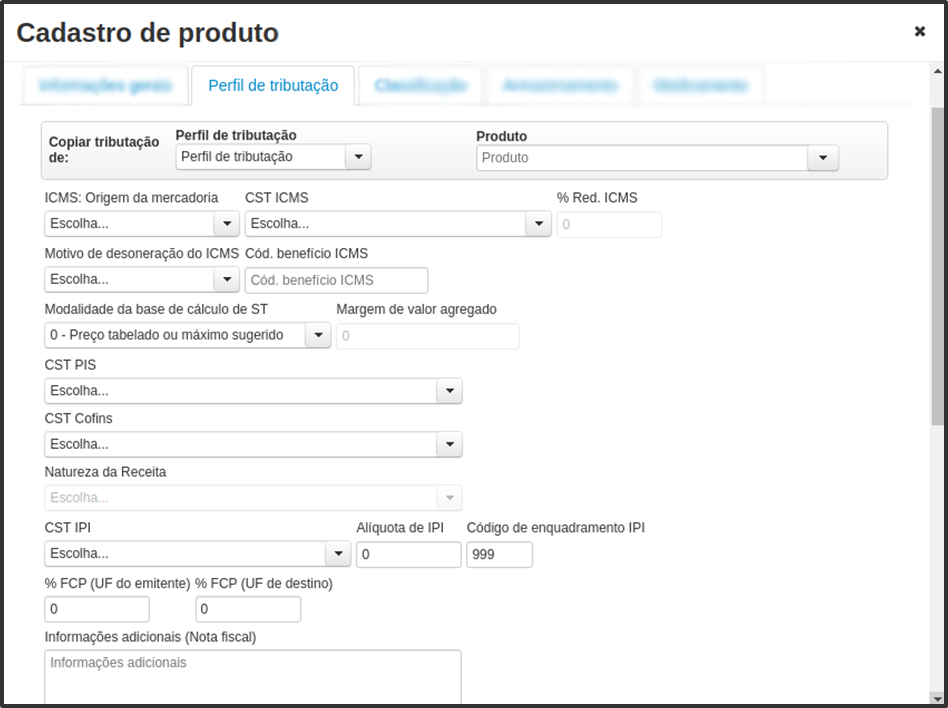
#### Perfil de tributação
Nesta aba, será preenchido informações como:
- ICMS;
- CST ICMS;
- Motivo de desoneração;
- Código de benefício de ICMS;
- Modalidade da base de cálculo de Substituição Tributária;
- CST PIS;
- CST Cofins;
- CST IPI;
- Alíquota de IPI;
- Código de enquadramento IPI;
- Fundo de combate à pobreza;
- Informações adicionais na nota fiscal e no item da nota;
- CST DE IBS/CBS e Classificação tributária
## [](https://wiki.v2saude.com.br/uploads/images/gallery/2026-11/image-1795015656049.png)
IMPORTANTE:
Para emissão de NF-e é necessario preencher o perfil de tributação
Este preenchimento é de incumbécia da empresa e de seus usuarios reponsaveis pela parte fiscal e contabil, sem o preenchimento a NF-e não será emitida.
# Quarto requisito - CFOP
#### Configuração de CFOP.
No sistema você consegue padronizar quais CFOPs devem ser utilizados para o padrão da remessa em consignação e vendas de cirurgias.
Em Menu Cadastro> empresa e preverencias>NF-E
[](https://wiki.v2saude.com.br/uploads/images/gallery/2026-11/image-1795016226700.png)
####
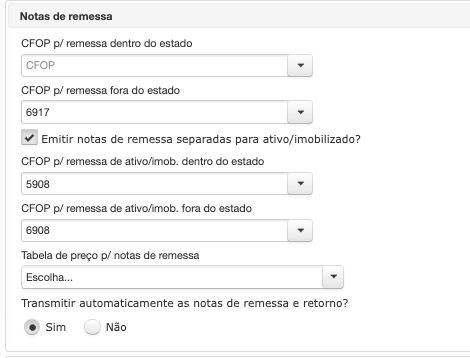
- Em **Notas de remessa**, é possível definir quais CFOP's de remessa serão utilizados nas operações da empresa, e também estabelecer se as notas de remessa e retorno serão transmitidas automaticamente.
[](https://wiki.v2saude.com.br/uploads/images/gallery/2025-02/captura-de-tela-2025-02-06-as-16-29-06.png)
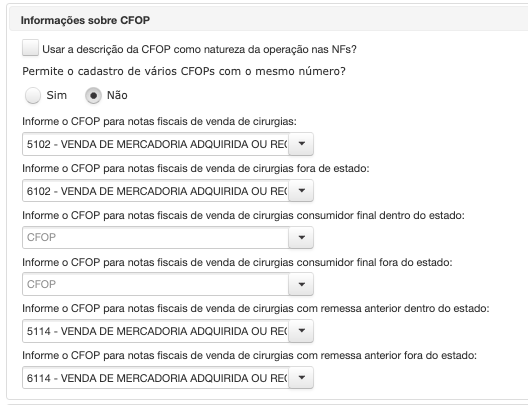
- Em **informações sobre CFOP de venda de cirurgia**: Pode-se escolher usar a descrição do CFOP como natureza da operação, permitir o cadastro de vários CFOPs com o mesmo número e informar o CFOP padrão para operações de venda dentro e fora do estado.
[](https://wiki.v2saude.com.br/uploads/images/gallery/2025-02/captura-de-tela-2025-02-06-as-16-25-38.png)
# Quinto requisito - Lote de Produto
#### Para emitir uma NF-e com movimentação de estoque, é necessário o produto ter lote em estoque.
Em Menu compras>Lançamento de notas, você dará entrada no produto e seu lote, o lote, alimenta o estoque do produto no sistema V2 Saude.
### Identificação de lotes
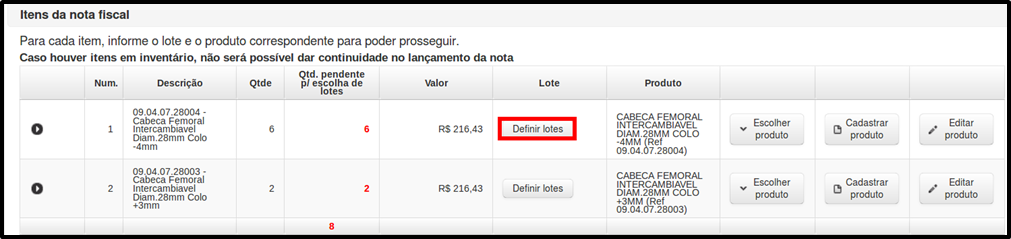
Após identificar produtos na NF-e é necessário a identificação dos lotes.
Os lotes e quantidades de cada produto devem ser informados para continuar com a importação do XML (Pode-se informar mais de um lote para cada produto contanto que possua uma quantidade maior do que 1).
[](https://wiki.v2saude.com.br/uploads/images/gallery/2022-03/image-1647361101127.png)