Nota fiscal Eletronica
Quais os requisitos? Por quais caminhos? O que não se pode esquecer?
- Nota Fiscal Eletronica
- Requisitos para emitir uma NF-e
- Primeiro requisito - Certificado digital
- Segundo requisito - Cliente
- Terceiro requisito - Produto
- Quarto requisito - CFOP
- Quinto requisito - Lote de Produto
- Por onde emitir NF-e no sistema V2 Saude?
- Informações importantes
Nota Fiscal Eletronica
O que Seria uma NF-e?
A nota fiscal é um documento digital que comprova a compra e venda de mercadorias ou a prestação de serviços no Brasil, garantindo o recolhimento de impostos e os direitos do consumidor. Hoje, a emissão ocorre de forma eletrônica com validade jurídica assegurada por assinatura digital e autorização dos órgãos fiscais.
Quem deve emitir uma NF-e?
Empresas em geral (Simples Nacional, Lucro Presumido e Lucro Real). São obrigadas a emitir nota fiscal em todas as vendas de produtos ou prestações de serviços.
MEI (Microempreendedor Individual). Precisa emitir nota fiscal sempre que vender ou prestar serviços para outras empresas (CNPJ). A emissão é dispensada quando o cliente for pessoa física, salvo se o consumidor exigir o documento.
Pessoa Física. Em regra, não tem obrigação de emitir nota fiscal, mas pode solicitar a Nota Fiscal Avulsa (NFA-e) na secretaria da fazenda estadual ou municipal em transações eventuais

Requisitos para emitir uma NF-e
Requisitos a serem preenchidos para emitir notas fiscais no sistema V2 Saude
Primeiro requisito - Certificado digital
Para emitir uma NF-e no sistema V2 Saude, é preciso preencher alguns requisitos, vamos aqui explorar cada um deles.
1-Primeiro : Certificado Digital
Você como empresa precisa ter um certificado digital ativo e registrado.
1. Escolha sua Autoridade Certificadora (AC)
O primeiro passo para adquirir seu certificado digital é escolher uma das Autoridades Certificadoras (ACs) subordinadas à ICP-Brasil. No site da ICP-Brasil, você confere uma lista completa com empresas como Caixa Econômica Federal, Correios, Serasa Experian, Certisign, Casa da Moeda, etc.
2. Selecione o certificado ideal
No catálogo da certificadora, você terá diversas opções de certificados digitais e deverá selecionar a mais indicada para o seu caso, terá opções entre o tipo A1 (arquivo instalado no computador), A3 (hardware) ou opções móveis e na nuvem. Para o nosso sistema somente será aceito o tipo A1.
3. Apresente a documentação
Para adquirir o certificado digital, você terá que apresentar alguns documentos pessoais ou da empresa à certificadora.
4. Agende a validação
Para concluir a compra do certificado digital, será preciso comparecer pessoalmente a um dos postos de atendimento da certificadora para validar o documento. Para renovar será o mesmo processo, somente pessoas físicas podem renovar o certificado pela internet.
5. Aguarde o certificado ficar pronto
Após fazer sua validação presencial, o certificado digital ficará disponível em algumas horas ou dias, dependendo do tipo e da empresa. Na compra do certificado do tipo A1, você receberá um link no seu e-mail para baixar o arquivo.
Após ter o certificado, basta incluir no menu cadastros > empresa e preferências, na aba NFe.
Segundo requisito - Cliente
É necessario possuir o cadastro de um Cliente no sistema V2 Saude.
Caso não possua um cliente cadastrado, segue passo a passo.
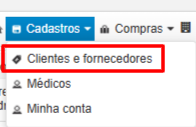
Clientes e fornecedores
Para ter acesso ao menu, é necessário ter a permissão de administrador do sistema ou cadastro de clientes e/ou cadastro de fornecedores e/ou cadastro de contatos de clientes e/ou cadastro de contatos de fornecedores e/ou cadastro de documentos de clientes e/ou cadastro de documentos de fornecedores e/ou qualificação de clientes e fornecedores.
Nesta tela é possível cadastrar um novo cliente/fornecedor, consultar, inativar/ativar, cadastrar contatos, cadastrar documentos, editar e qualificar.
Cadastro
Clique no botão ‘Novo cadastro’ localizado no lado esquerdo superior da tela. Abrirá um modal com várias abas para serem preenchidas as informações:
Informações Gerais
Nesta aba, será preenchido informações como:
-
Se é um cliente ou um fornecedor. — Caso marque como cliente, será possível emitir notas fiscais para este cadastro. Caso marque como fornecedor, será possível lançar notas de compra para este cadastro e realizar pedidos de compras. Para gerar faturas referente impostos e despesas variadas, afim de criar categorias genéricas, basta desmarcar a opção "É um cliente?", assim terá a desobrigatoriedade de informar CPF/CNPJ;
-
O país;
-
Tipo de pessoa. — Se é física ou jurídica;
-
Nome;
-
Razão social;
-
CNPJ ou CPF. — Caso preencha o CNPJ, é possível clicar no botão ‘consultar CNPJ’ ao qual preencherá informações de nome, razão social e endereço automaticamente (estas informações são puxadas pelo sistema do próprio banco da *** e não serão alteradas posteriormente caso haja alguma alteração. Deverão ser alteradas manualmente pelo usuário).
-
Inscrição estadual. — Se for isento basta escrever ‘Isento’ no campo.
-
Se é não contribuinte de ICMS e se ele é um consumidor final;
-
Inscrição municipal;
-
Inscrição suframa;
-
Registro anvisa;
-
E-mail. — Pode-se registrar vários e-mails e separá-los por vírgulas;
-
E-mail para recebimento de nota fiscal;
-
Telefone;
-
Endereço.


Terceiro requisito - Produto
O Proximo requisito e fundamental para emissão da NF-e, é necessario ter o cadastro de um produto.
Caso não haja um produto cadastrado, segue passo a passo para realizar o cadastro.
Menu Estoque > Produtos
Cadastro
Clique no botão ‘Novo produto’ localizado no lado esquerdo superior da tela. Abrirá um modal com várias abas para serem preenchidas as informações.
Informações Gerais
Nesta aba, será preenchido informações como:
- Descrição (máx 120 caracteres);
- Fabricante;
- Referência do fabricante;
- Código de barras;
- Marca;
- Anvisa (limitado por no máximo 13 caracteres; em caso de isenção preencher com o literal "ISENTO");
- Validade da Anvisa;
- Código SUS;
- Código SIMPRO;
- Código IPE;
- Localização no estoque;
- Estoque mínimo;
- Tipo de produto;
- Preço máximo de compra;
- Unidade da empresa e unidade recebida do fornecedor;
- Unidade tributável;
- NCM;
- Código CEST;
- Formato de data de validade;
- Modelo de etiqueta de rastreabilidade.

Perfil de tributação
Nesta aba, será preenchido informações como:
- ICMS;
- CST ICMS;
- Motivo de desoneração;
- Código de benefício de ICMS;
- Modalidade da base de cálculo de Substituição Tributária;
- CST PIS;
- CST Cofins;
- CST IPI;
- Alíquota de IPI;
- Código de enquadramento IPI;
- Fundo de combate à pobreza;
- Informações adicionais na nota fiscal e no item da nota;
- CST DE IBS/CBS e Classificação tributária

IMPORTANTE:
Para emissão de NF-e é necessario preencher o perfil de tributação
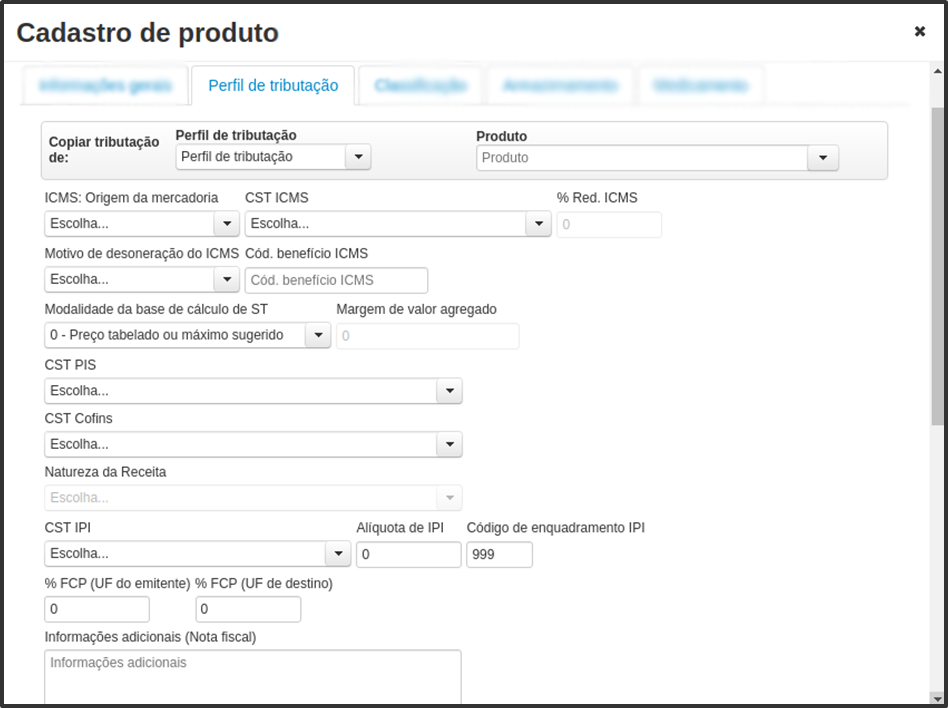
Este preenchimento é de incumbécia da empresa e de seus usuarios reponsaveis pela parte fiscal e contabil, sem o preenchimento a NF-e não será emitida.
Quarto requisito - CFOP
Configuração de CFOP.
No sistema você consegue padronizar quais CFOPs devem ser utilizados para o padrão da remessa em consignação e vendas de cirurgias.
Em Menu Cadastro> empresa e preverencias>NF-E
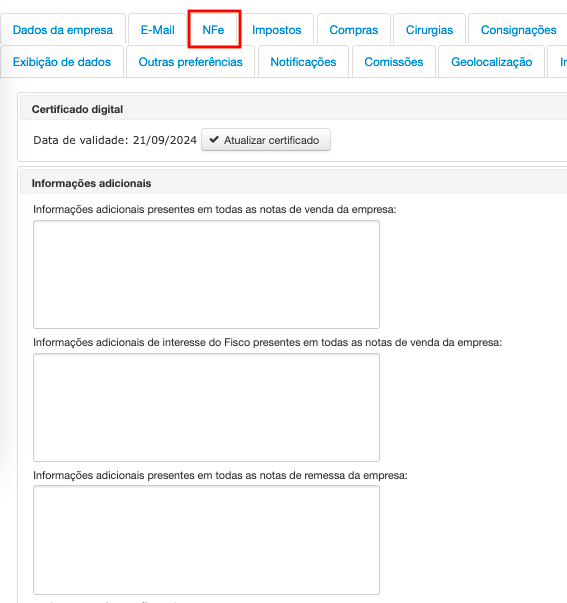
- Em Notas de remessa, é possível definir quais CFOP's de remessa serão utilizados nas operações da empresa, e também estabelecer se as notas de remessa e retorno serão transmitidas automaticamente.

-
Em informações sobre CFOP de venda de cirurgia: Pode-se escolher usar a descrição do CFOP como natureza da operação, permitir o cadastro de vários CFOPs com o mesmo número e informar o CFOP padrão para operações de venda dentro e fora do estado.

Quinto requisito - Lote de Produto
Para emitir uma NF-e com movimentação de estoque, é necessário o produto ter lote em estoque.
Em Menu compras>Lançamento de notas, você dará entrada no produto e seu lote, o lote, alimenta o estoque do produto no sistema V2 Saude.
Identificação de lotes
Após identificar produtos na NF-e é necessário a identificação dos lotes.
Os lotes e quantidades de cada produto devem ser informados para continuar com a importação do XML (Pode-se informar mais de um lote para cada produto contanto que possua uma quantidade maior do que 1).

Por onde emitir NF-e no sistema V2 Saude?
O sistema V2 Saude possuem processos estabelecidos no V2 Saude para emitir NF-e. 1-Processo Cirurgico 2-Pedido de venda 3-Notas Fiscasis Avulsas
Processo cirurgico (2.0)
VALE/REMESSA
Em menu Cirurgias> vale consignação, as novas cirurgias agora irão possuir a opção remessa

Nesta opção você irá incluir os itens nas cirurgias, através de NF-es de remessa em consignação.

INCLUSÃO DE ITENS
Crie uma Nova Remessa (itens avulsos)

Clique em opções

Clique em Itens da remessa

Você irá adicionar os itens na remessa

Inclusão de Itens

Após as inclusões você ainda poderá excluir os itens

Após adicionar os itens, você poderá conferir os itens da remessa.

Caso necessite alterar os itens, clique na opção de alterar itens da remessa

Retornando para a pagina de adição/exclusão de itens

CONFERÊNCIA DE MATERIAIS
Em conferência é necessário validar os itens que serão enviados na remessa.

Conferência Avulsa – clique no item a conferir

É possível desfazer

Conferência em massa - selecione os itens e clique em conferir selecionados

Desfazer conferência em massa

Conferencia pela etiqueta

Bipe a etiqueta no campo de código de barras

Após o Bipe a conferência é realizada

Após a conferência é habilitada a emissão da remessa.

REMESSA
Ao clicar em emitir remessa, o sistema irá emitir automaticamente a NF-e de remessa.

Mas e os valores?
Deverá alterar a permissão de NF com valores zerados, de Sim para Não.

Com isso ira gerar a NF-e não transmitida, podendo consultá-la e editá-la.

Incluindo o valor

Mais detalhes neste passo a passo.
https://wiki.v2saude.com.br/books/cirurgias/chapter/novo-processo-cirurgico
Pedido de Venda
Pedido de venda
Para ter acesso ao menu, é necessário ter a permissão de administrador do sistema ou vendas e/ou reservas de pedidos.
Nesta tela é possível cadastrar, consultar, acompanhar e faturar pedidos de venda.
Cadastro
No botão ‘Novo pedido’, é possível cadastrar um novo pedido de venda, preenchendo as seguintes informações:
- Número de pedido;
- Número do empenho;
- Cliente;
- Vendedor;
- Data do pedido;
- Condição de pagamento;
- Modalidade de frete;
- Observações.

Após preencher e confirmar todos os dados, se atente aos campos com asterisco (*), pois são de preenchimento obrigatório. Para salvar, clique no botão ‘Salvar’.
Para limpar os dados preenchidos, basta clicar no botão de ‘Limpar’.
Pesquisa
Na mesma tela de Vendas → Pedido de venda, é possível utilizar o filtro para realizar consultas.
Pode-se pesquisar por:
- Cliente;
- Vendedor;
- Data inicial e final;
- Número do pedido;
- Número de empenho;
- Status;
- Ativo/Inativo.
Após preencher os filtros, basta clicar em ‘Pesquisar’. Caso pesquise sem preencher nenhum dos filtros, o sistema listará todos os cadastros.
Também é possível limpar os filtros no botão de ‘Limpar filtro’.

No rodapé da página, pode-se exportar as colunas para Excel e PDF.
Documentos
Na mesma tela de Vendas → Pedido de venda, pode-se pesquisar por um cadastro, e na coluna, clique no botão ‘Documentos’:

Abrirá um modal, ao qual poderá ser preenchido os dados, como:
- Descrição do documento (obrigatório);
- Anexar um arquivo.
Para anexar um arquivo, basta clicar no botão ‘Adicionar’.

Após preencher e confirmar todos os dados, se atente aos campos com asterisco (*), pois são de preenchimento obrigatório. Para salvar, clique no botão ‘Salvar’.
Para limpar os dados preenchidos, basta clicar no botão de ‘Limpar’.
Neste mesmo modal, também é possível realizar o download, editar e excluir um documento cadastrado. No botão ‘Ações para documentos selecionados’, pode-se excluir e enviar os documentos selecionados por e-mail, com informações como:
- E-mail;
- E-mail como cópia;
- E-mail como cópia oculta;
- Assunto/Título;
- Mensagem.
Após preencher e confirmar todos os dados, para enviar, clique no botão ‘Enviar’.
Reservas
Na mesma tela de Vendas → Pedido de venda, pode-se pesquisar por um cadastro, e na coluna, no botão ‘reservas’:

Abrirá uma nova tela com os dados dos produtos adicionados ao pedido de venda, clique em ‘Nova reserva’, abrirá um modal, ao qual poderá ser preenchido os dados, como:
- Descrição;
- Data.

Após preencher e confirmar todos os dados, se atente aos campos com asterisco (*), pois são de preenchimento obrigatório. Para salvar, clique no botão ‘Salvar’.
Para limpar os dados preenchidos, basta clicar no botão de ‘Limpar’.
Após salvar, pode-se definir os lotes e realizar a leitura do código de barras.

Itens
Na mesma tela de Vendas → Pedido de venda, pode-se pesquisar por um cadastro, e na coluna, no botão ‘Itens’:

Será aberta uma tela onde será possível inserir, editar e excluir itens do pedido em questão. Para adicionar um item, basta localizá-lo utilizando o código de barras ou o nome do produto, definir a quantidade e o valor, além de ser possível aplicar um desconto. Ao clicar em "Adicionar", o item será incluído no campo "Itens do Pedido", onde é possível excluir ou editar a quantidade e os valores do mesmo.

Na adição de itens, podemos importar valores da tabela de vendas. Também é possível copiar um pedido de venda criado anteriormente, o que se torna muito útil ao realizar pedidos com muita frequência. Além disso, podemos faturar, imprimir o pedido e enviá-lo por e-mail.
(Existe também o novo processo, caso tenham curiosidade de analisar, segue link)
https://wiki.v2saude.com.br/books/vendas/page/novo-processo-do-pedido-de-venda
Notas Fiscais Avulsas
Notas fiscais
Para gerar uma nota fiscal avulsa, ou seja, sem vínculo com cirurgia, siga as orientações a seguir
Sem estoque
Nota fiscal avulsa sem estoque refere-se a nota sem vínculo de cirurgia e sem movimentação do estoque, ou seja, informar um produto independente da quantidade ou lote cadastrados em sistema.

Com estoque
Diferente da nota fiscal sem estoque, essa irá informar apenas itens que estejam cadastrados e livres em sistema, pois terá impacto no estoque.

Informações importantes
Tributação CFOP Cadastro de Clientes
Perfil de Tributação
Todo produto, precisa ter seu perfil de tributação preenchido, caso contrario o sistema trará uma mensagem de rejeição, visto que sem estas informações, a SEFAZ recusa a emissão da NF-e.
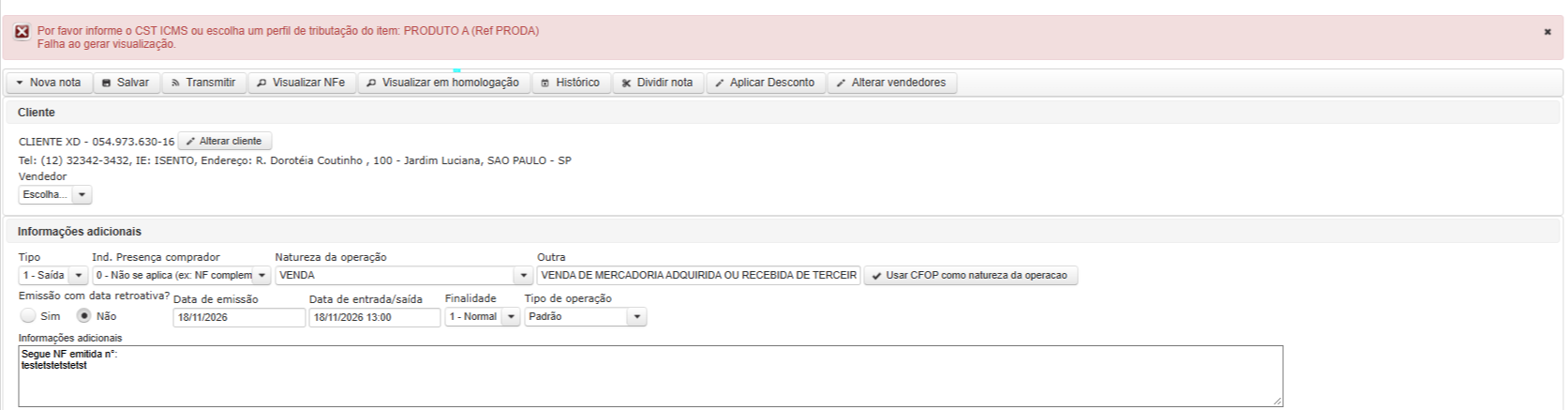
As informações são preenchidas no cadastro do produto
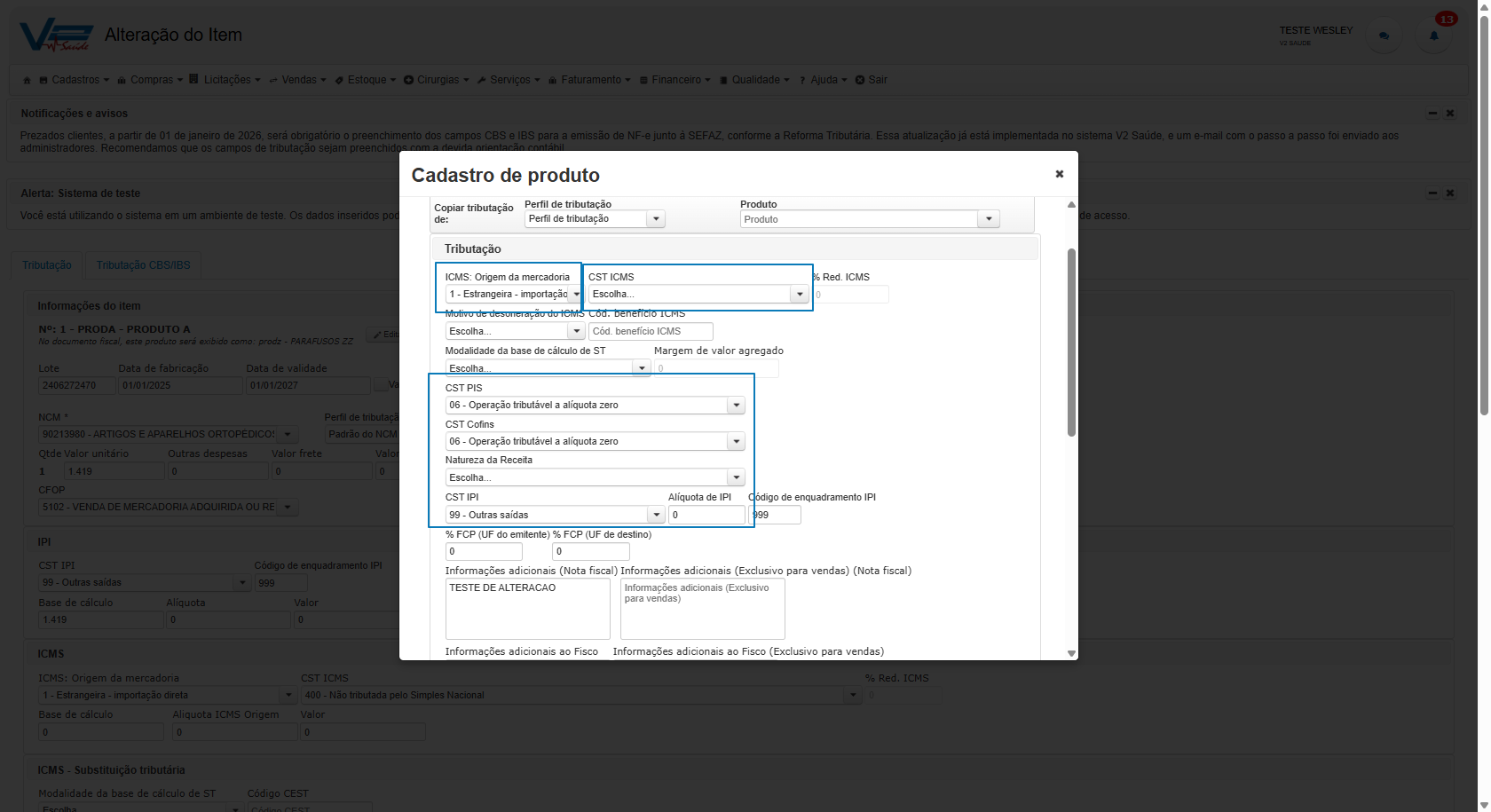
CST de Origem
CST de ICMS
CST de IPI
CST de PIS
CST de COFINS
CST de IBS/CBS
Classificação Tributária
São informações obrigatórias parra emissão de NF-e.
CFOP da NF-e
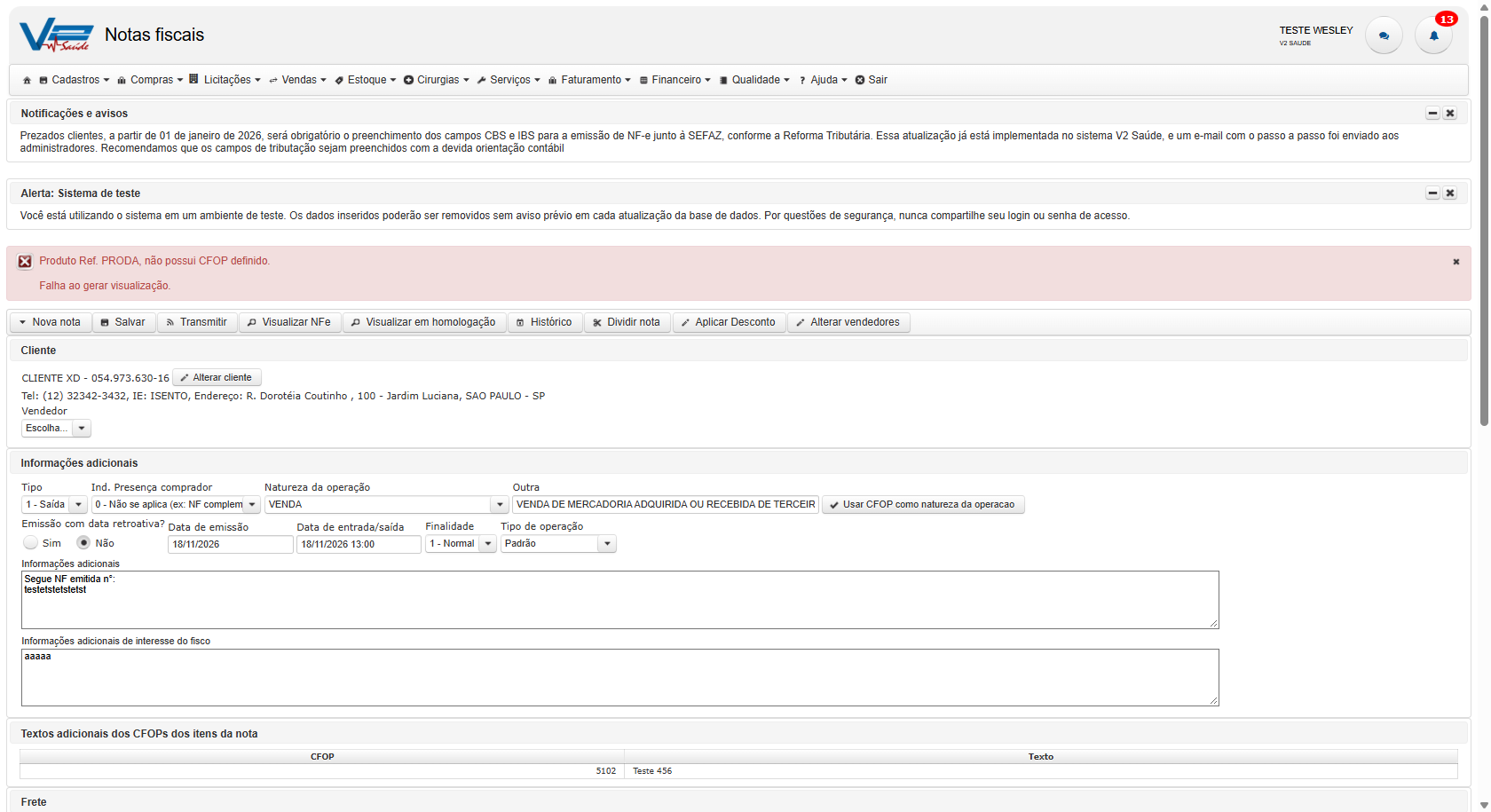
Caso você esteja emitindo uma NF-e de forma avulsa, o sistema irá solicitar que informe o CFOP, que irá utilizar para operação, caso não informe, a NF-e não poderá ser emitida.
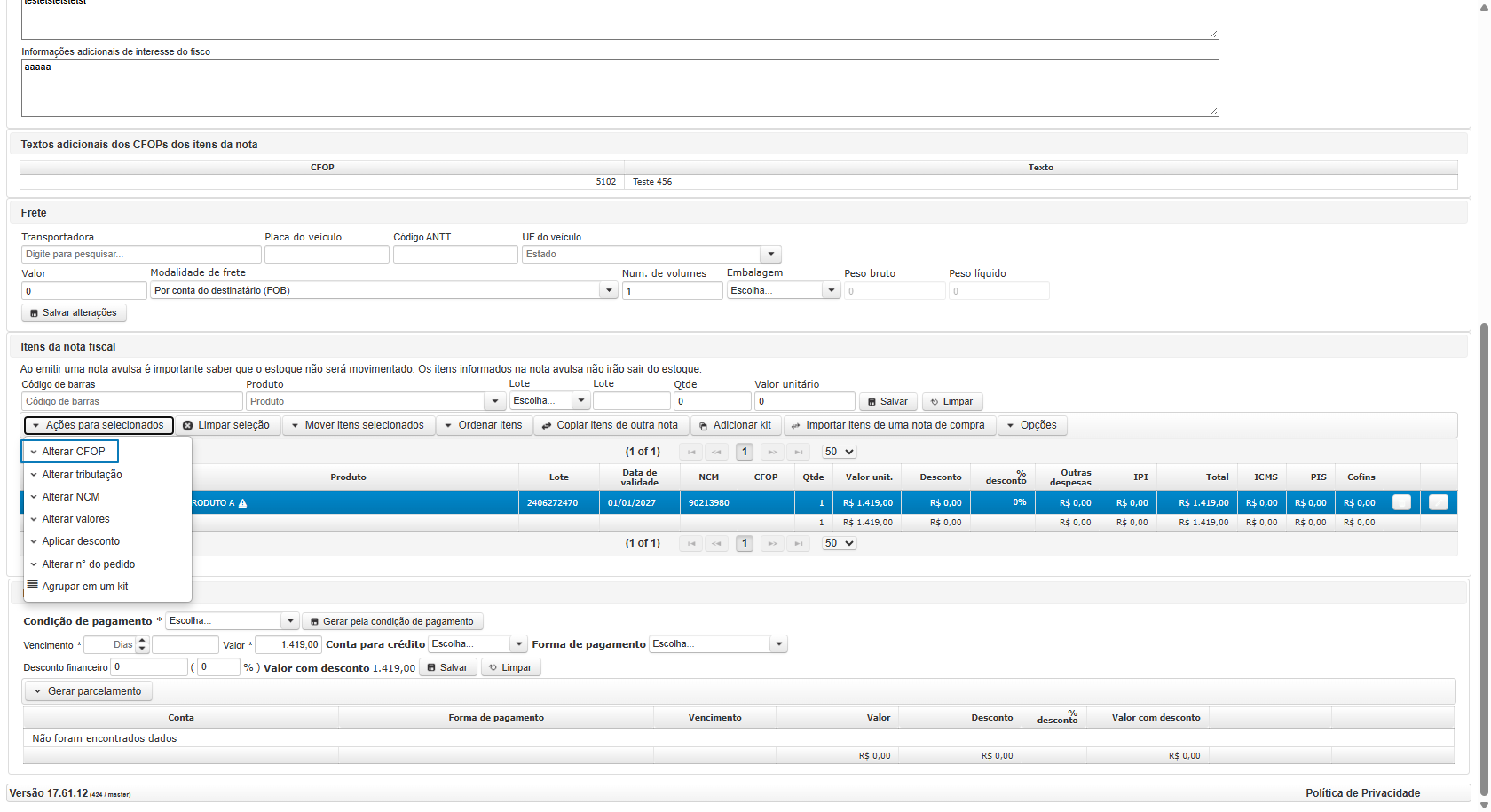
Para incluir o CFOP é necessario selecionar os produtos e clicar em ações para selecionados.
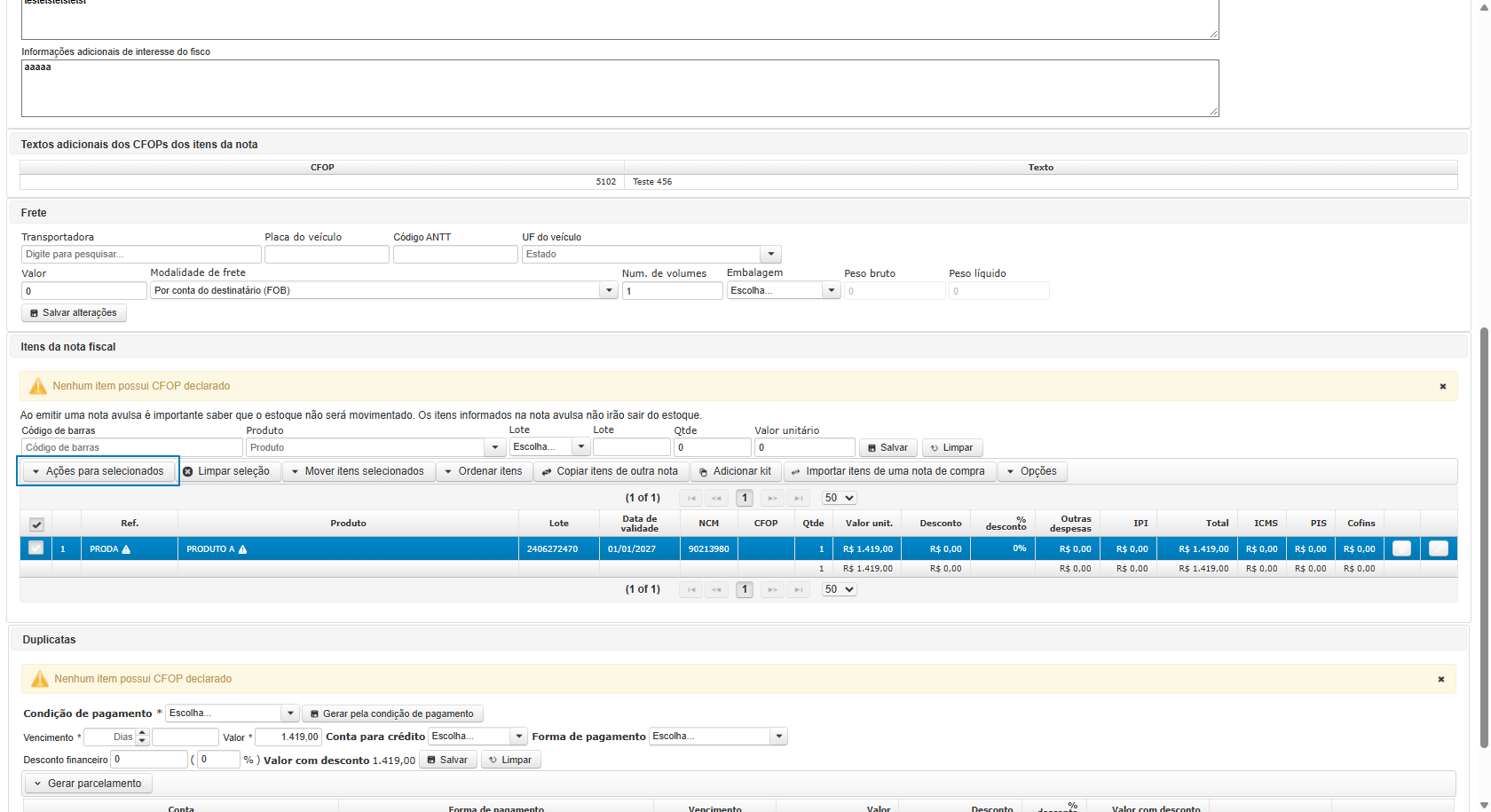
Indicar a opção de alterar CFOP
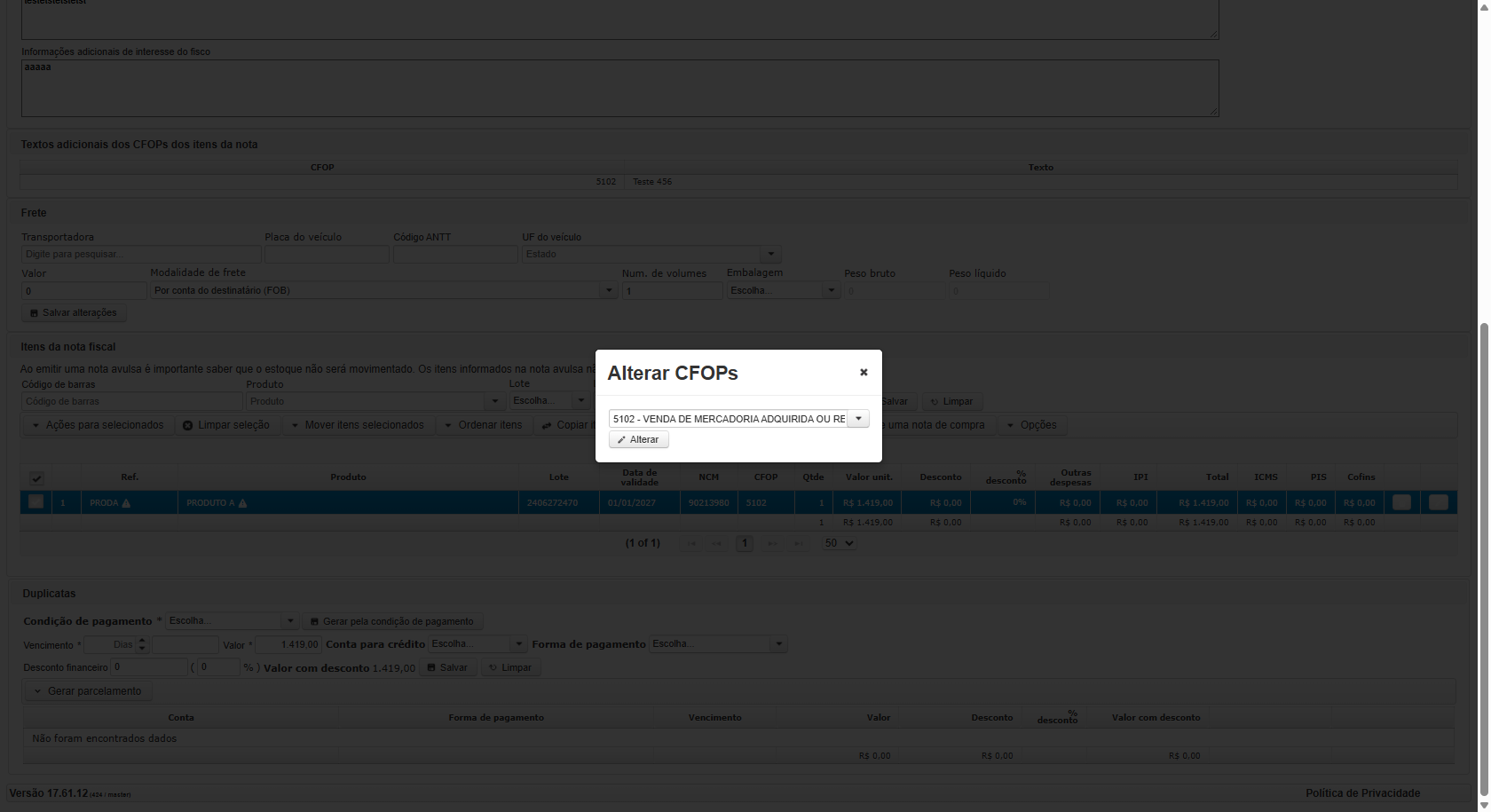
E escolher o CFOP da operação a ser realizada.
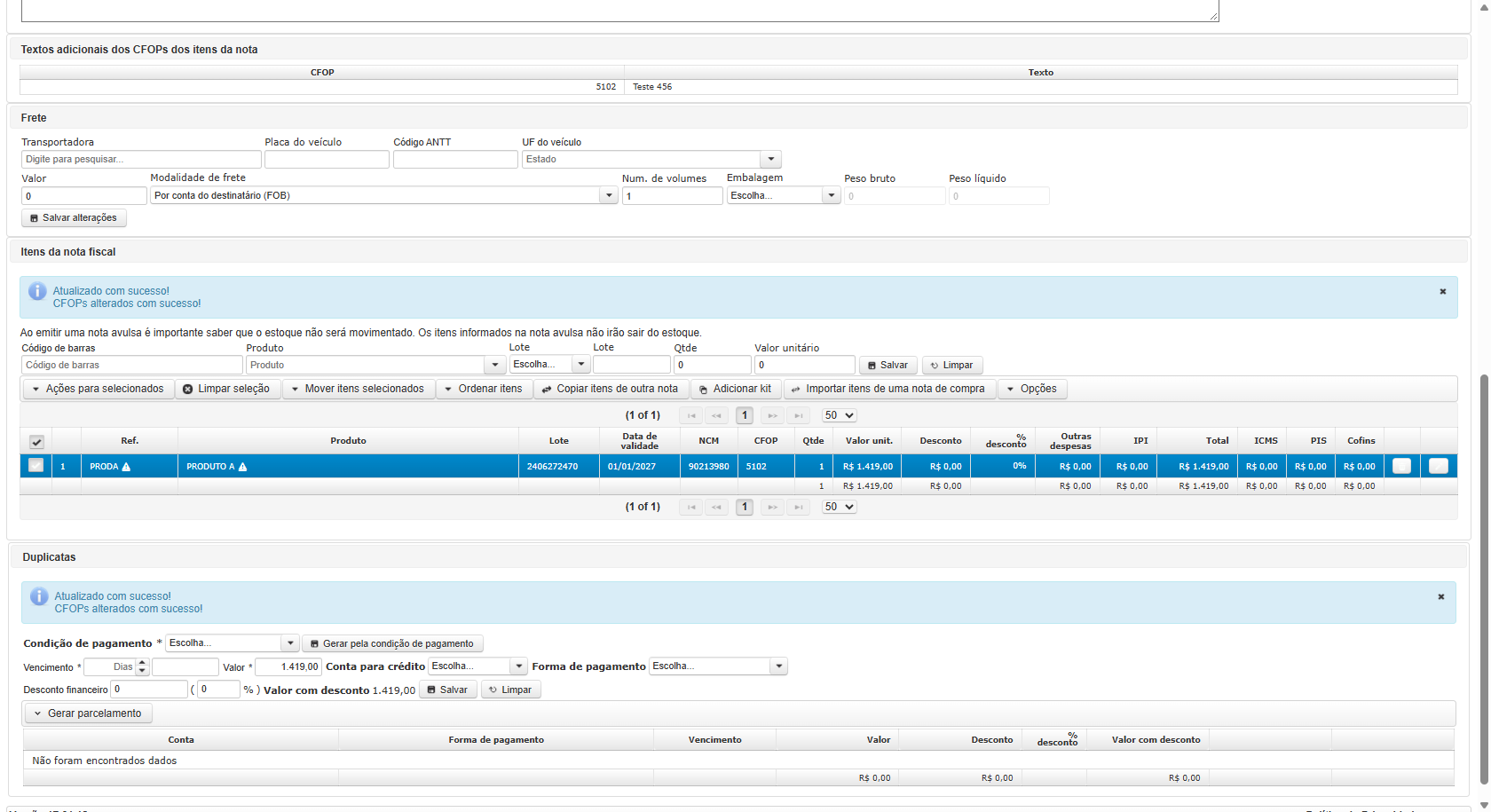
Após isso, o CFOP será atualizado para a emissão da NF-e
Cadastro do Cliente
No cadastro do cliente, algumas informações são essenciais para emissão da NF-e, e caso não preenchidas corretamente, poderão retornar rejeições.
Numero do endereço do cliente.

Inscrição Estadual Inválida
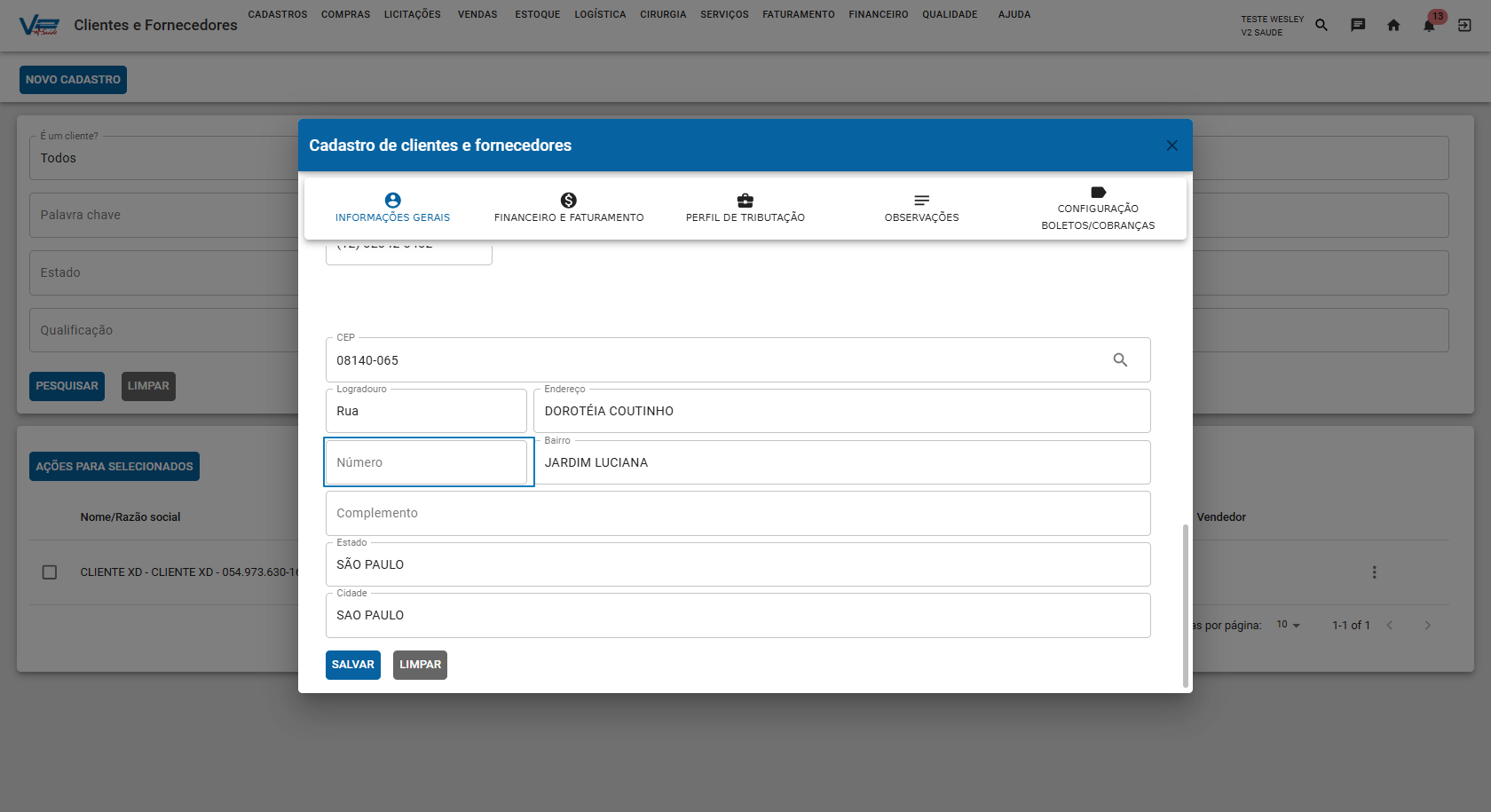
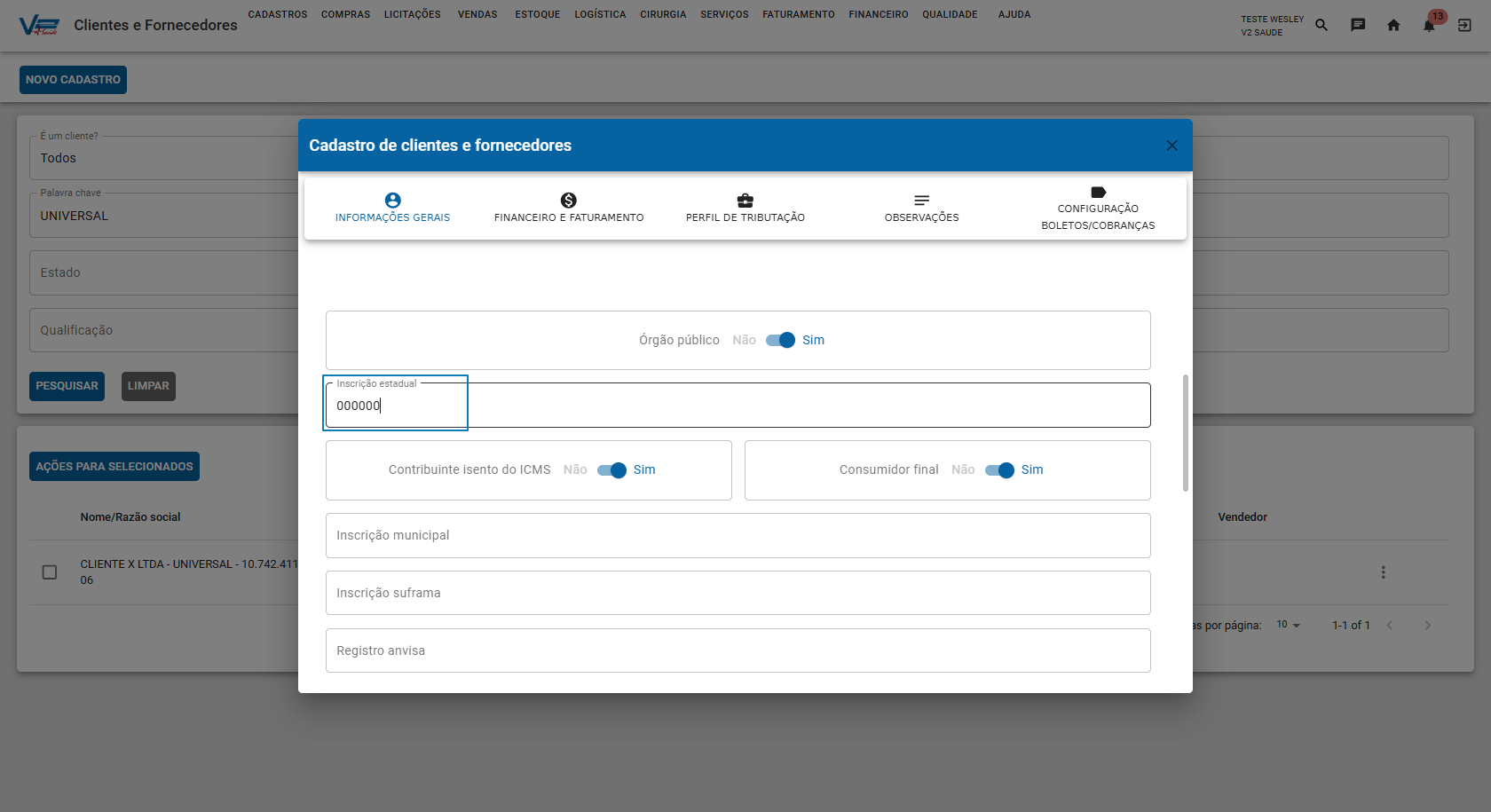
São dois tipos de requisitos relevantes para a emissão da nF-e que pode ocasionar rejeição.