# Nota fiscal Eletronica
# Nota Fiscal Eletronica
## O que Seria uma NF-e?
A **nota fiscal** é um documento digital que comprova a compra e venda de mercadorias ou a prestação de serviços no Brasil, garantindo o recolhimento de impostos e os direitos do consumidor. Hoje, a emissão ocorre de forma eletrônica com validade jurídica assegurada por assinatura digital e autorização dos órgãos fiscais.
[](https://wiki.v2saude.com.br/uploads/images/gallery/2026-11/image-1795009246663.png)
####
Quem deve emitir uma NF-e?
Empresas em geral (Simples Nacional, Lucro Presumido e Lucro Real). São obrigadas a emitir nota fiscal em todas as vendas de produtos ou prestações de serviços.
MEI (Microempreendedor Individual). Precisa emitir nota fiscal sempre que vender ou prestar serviços para outras empresas (CNPJ). A emissão é dispensada quando o cliente for pessoa física, salvo se o consumidor exigir o documento.
Pessoa Física. Em regra, não tem obrigação de emitir nota fiscal, mas pode solicitar a Nota Fiscal Avulsa (NFA-e) na secretaria da fazenda estadual ou municipal em transações eventuais
[](https://wiki.v2saude.com.br/uploads/images/gallery/2026-11/image-1795009388294.png)# Requisitos para emitir uma NF-e
Requisitos a serem preenchidos para emitir notas fiscais no sistema V2 Saude
# Primeiro requisito - Certificado digital
#### Para emitir uma NF-e no sistema V2 Saude, é preciso preencher alguns requisitos, vamos aqui explorar cada um deles.
***1-Primeiro : Certificado Digital***
Você como empresa precisa ter um certificado digital ativo e registrado.
#### **1. Escolha sua Autoridade Certificadora (AC)**
####
#### O primeiro passo para adquirir seu certificado digital é escolher uma das Autoridades Certificadoras (ACs) subordinadas à ICP-Brasil. No site da ICP-Brasil, você confere uma lista completa com empresas como Caixa Econômica Federal, Correios, Serasa Experian, Certisign, Casa da Moeda, etc.
####
#### **2. Selecione o certificado ideal**
####
#### No catálogo da certificadora, você terá diversas opções de certificados digitais e deverá selecionar a mais indicada para o seu caso, terá opções entre o tipo A1 (arquivo instalado no computador), A3 (hardware) ou opções móveis e na nuvem. **Para o nosso sistema somente será aceito o tipo A1.**
####
#### **3. Apresente a documentação**
####
#### Para adquirir o certificado digital, você terá que apresentar alguns documentos pessoais ou da empresa à certificadora.
####
#### **4. Agende a validação**
####
#### Para concluir a compra do certificado digital, será preciso comparecer pessoalmente a um dos postos de atendimento da certificadora para validar o documento. Para renovar será o mesmo processo, somente pessoas físicas podem renovar o certificado pela internet.
####
#### **5. Aguarde o certificado ficar pronto**
####
#### Após fazer sua validação presencial, o certificado digital ficará disponível em algumas horas ou dias, dependendo do tipo e da empresa. Na compra do certificado do tipo A1, você receberá um link no seu e-mail para baixar o arquivo.
####
#### **Após ter o certificado, basta incluir no menu cadastros > empresa e preferências, na aba NFe.**
####
# Segundo requisito - Cliente
#### É necessario possuir o cadastro de um Cliente no sistema V2 Saude.
Caso não possua um cliente cadastrado, segue passo a passo.
Menu Cadastro >Cliente Fornecedor
[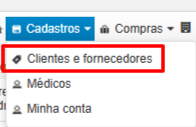](https://wiki.v2saude.com.br/uploads/images/gallery/2026-11/image-1795015193848.png)
# Clientes e fornecedores
Para ter acesso ao menu, é necessário ter a permissão de administrador do sistema ou cadastro de clientes e/ou cadastro de fornecedores e/ou cadastro de contatos de clientes e/ou cadastro de contatos de fornecedores e/ou cadastro de documentos de clientes e/ou cadastro de documentos de fornecedores e/ou qualificação de clientes e fornecedores.
Nesta tela é possível cadastrar um novo cliente/fornecedor, consultar, inativar/ativar, cadastrar contatos, cadastrar documentos, editar e qualificar.
## Cadastro
Clique no botão ‘Novo cadastro’ localizado no lado esquerdo superior da tela. Abrirá um modal com várias abas para serem preenchidas as informações:
### Informações Gerais
Nesta aba, será preenchido informações como:
- Se é um cliente ou um fornecedor. — Caso marque como cliente, será possível emitir notas fiscais para este cadastro. Caso marque como fornecedor, será possível lançar notas de compra para este cadastro e realizar pedidos de compras. Para gerar faturas referente impostos e despesas variadas, afim de criar categorias genéricas, basta desmarcar a opção "É um cliente?", assim terá a desobrigatoriedade de informar CPF/CNPJ;
- O país;
- Tipo de pessoa. — Se é física ou jurídica;
- Nome;
- Razão social;
- CNPJ ou CPF. — Caso preencha o CNPJ, é possível clicar no botão ‘consultar CNPJ’ ao qual preencherá informações de nome, razão social e endereço automaticamente (estas informações são puxadas pelo sistema do próprio banco da \*\*\* e não serão alteradas posteriormente caso haja alguma alteração. Deverão ser alteradas manualmente pelo usuário).
- Inscrição estadual. — Se for isento basta escrever ‘Isento’ no campo.
- Se é não contribuinte de ICMS e se ele é um consumidor final;
- Inscrição municipal;
- Inscrição suframa;
- Registro anvisa;
- E-mail. — Pode-se registrar vários e-mails e separá-los por vírgulas;
- E-mail para recebimento de nota fiscal;
- Telefone;
- Endereço.
[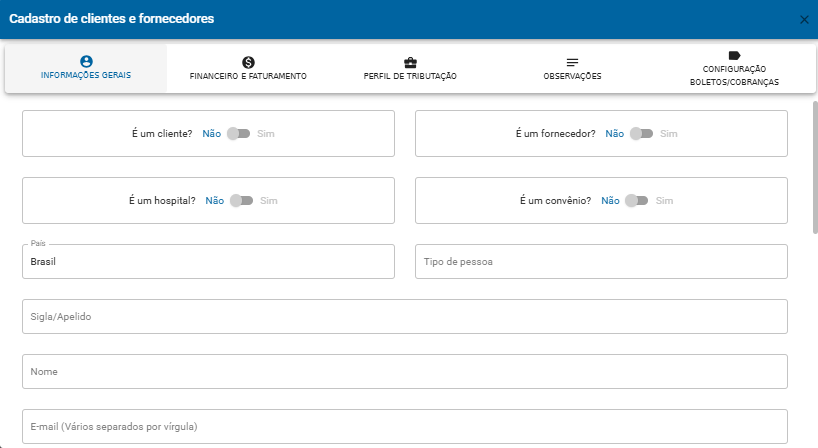](https://wiki.v2saude.com.br/uploads/images/gallery/2025-03/image-1741014202192.png)
[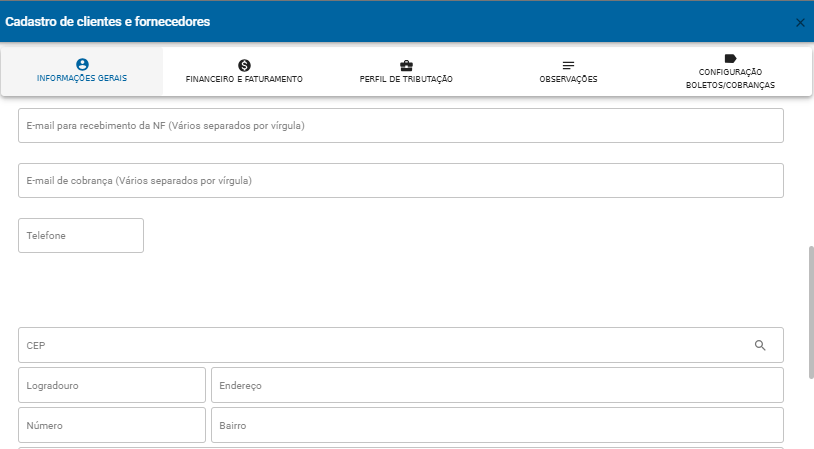](https://wiki.v2saude.com.br/uploads/images/gallery/2025-03/image-1741014254006.png)
[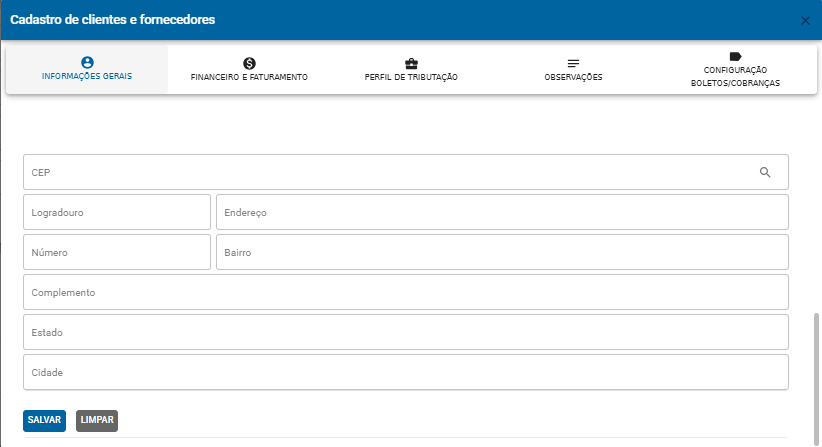](https://wiki.v2saude.com.br/uploads/images/gallery/2025-03/image-1741014276212.png)
# Terceiro requisito - Produto
O Proximo requisito e fundamental para emissão da NF-e, é necessario ter o cadastro de um produto.
Caso não haja um produto cadastrado, segue passo a passo para realizar o cadastro.
## Menu Estoque > Produtos
Cadastro
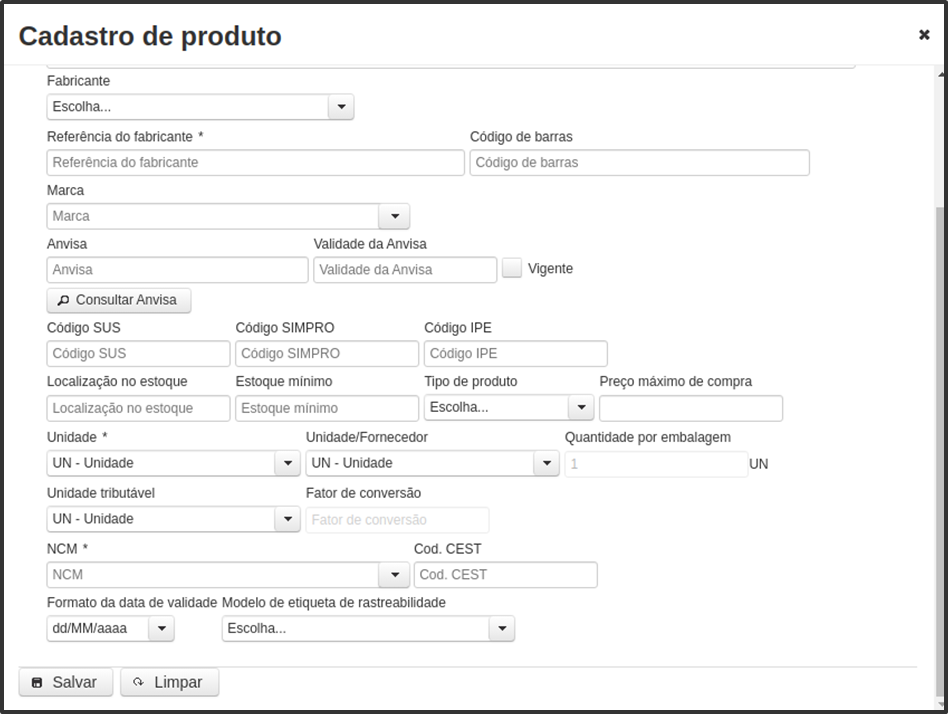
Clique no botão ‘Novo produto’ localizado no lado esquerdo superior da tela. Abrirá um modal com várias abas para serem preenchidas as informações.
#### Informações Gerais
Nesta aba, será preenchido informações como:
- Descrição (máx 120 caracteres);
- Fabricante;
- Referência do fabricante;
- Código de barras;
- Marca;
- Anvisa (limitado por no máximo 13 caracteres; em caso de isenção preencher com o literal "ISENTO");
- Validade da Anvisa;
- Código SUS;
- Código SIMPRO;
- Código IPE;
- Localização no estoque;
- Estoque mínimo;
- Tipo de produto;
- Preço máximo de compra;
- Unidade da empresa e unidade recebida do fornecedor;
- Unidade tributável;
- NCM;
- Código CEST;
- Formato de data de validade;
- Modelo de etiqueta de rastreabilidade.
[](https://wiki.v2saude.com.br/uploads/images/gallery/2022-03/image-1647354941418.png)
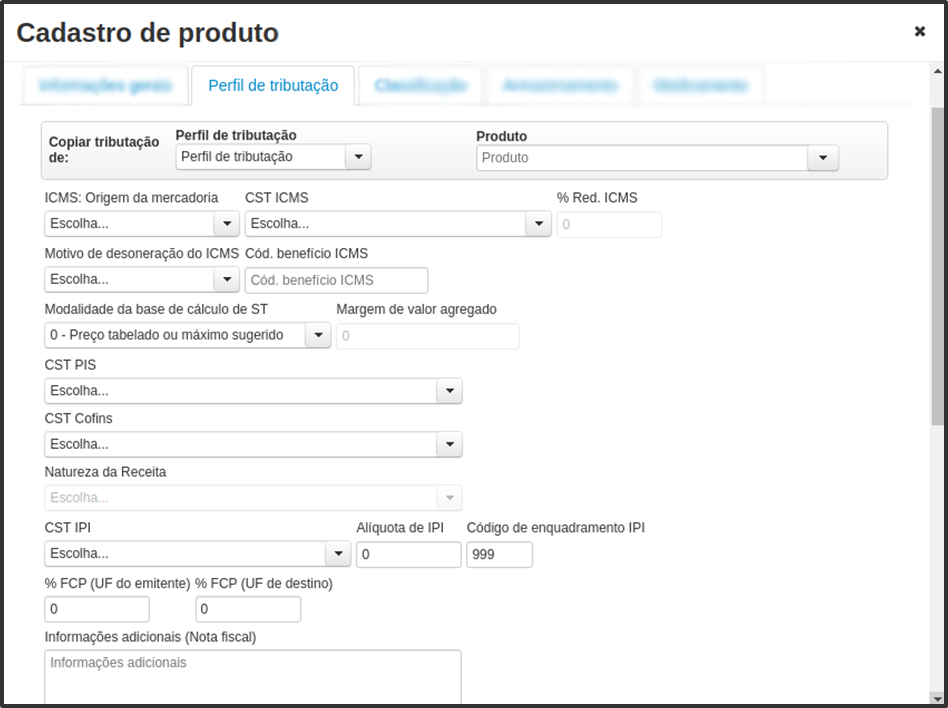
#### Perfil de tributação
Nesta aba, será preenchido informações como:
- ICMS;
- CST ICMS;
- Motivo de desoneração;
- Código de benefício de ICMS;
- Modalidade da base de cálculo de Substituição Tributária;
- CST PIS;
- CST Cofins;
- CST IPI;
- Alíquota de IPI;
- Código de enquadramento IPI;
- Fundo de combate à pobreza;
- Informações adicionais na nota fiscal e no item da nota;
- CST DE IBS/CBS e Classificação tributária
## [](https://wiki.v2saude.com.br/uploads/images/gallery/2026-11/image-1795015656049.png)
IMPORTANTE:
Para emissão de NF-e é necessario preencher o perfil de tributação
Este preenchimento é de incumbécia da empresa e de seus usuarios reponsaveis pela parte fiscal e contabil, sem o preenchimento a NF-e não será emitida.
# Quarto requisito - CFOP
#### Configuração de CFOP.
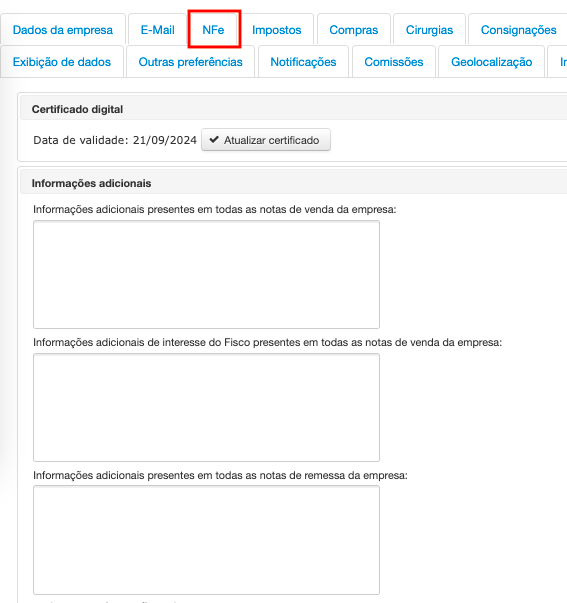
No sistema você consegue padronizar quais CFOPs devem ser utilizados para o padrão da remessa em consignação e vendas de cirurgias.
Em Menu Cadastro> empresa e preverencias>NF-E
[](https://wiki.v2saude.com.br/uploads/images/gallery/2026-11/image-1795016226700.png)
####
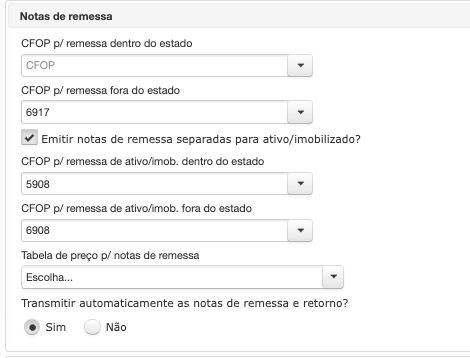
- Em **Notas de remessa**, é possível definir quais CFOP's de remessa serão utilizados nas operações da empresa, e também estabelecer se as notas de remessa e retorno serão transmitidas automaticamente.
[](https://wiki.v2saude.com.br/uploads/images/gallery/2025-02/captura-de-tela-2025-02-06-as-16-29-06.png)
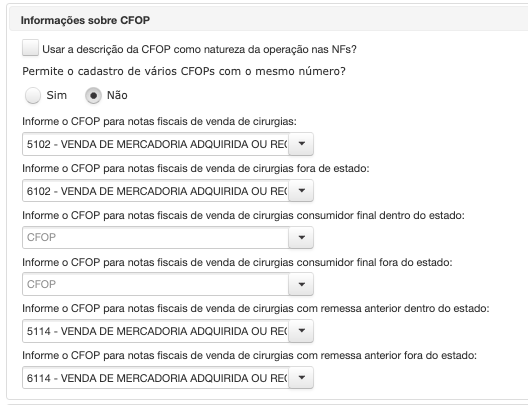
- Em **informações sobre CFOP de venda de cirurgia**: Pode-se escolher usar a descrição do CFOP como natureza da operação, permitir o cadastro de vários CFOPs com o mesmo número e informar o CFOP padrão para operações de venda dentro e fora do estado.
[](https://wiki.v2saude.com.br/uploads/images/gallery/2025-02/captura-de-tela-2025-02-06-as-16-25-38.png)
# Quinto requisito - Lote de Produto
#### Para emitir uma NF-e com movimentação de estoque, é necessário o produto ter lote em estoque.
Em Menu compras>Lançamento de notas, você dará entrada no produto e seu lote, o lote, alimenta o estoque do produto no sistema V2 Saude.
### Identificação de lotes
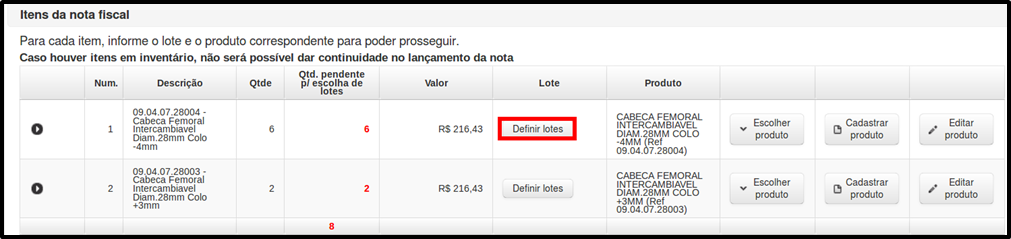
Após identificar produtos na NF-e é necessário a identificação dos lotes.
Os lotes e quantidades de cada produto devem ser informados para continuar com a importação do XML (Pode-se informar mais de um lote para cada produto contanto que possua uma quantidade maior do que 1).
[](https://wiki.v2saude.com.br/uploads/images/gallery/2022-03/image-1647361101127.png)
# Por onde emitir NF-e no sistema V2 Saude?
O sistema V2 Saude possuem processos estabelecidos no V2 Saude para emitir NF-e.
1-Processo Cirurgico
2-Pedido de venda
3-Notas Fiscasis Avulsas
# Processo cirurgico (2.0)
# VALE/REMESSA
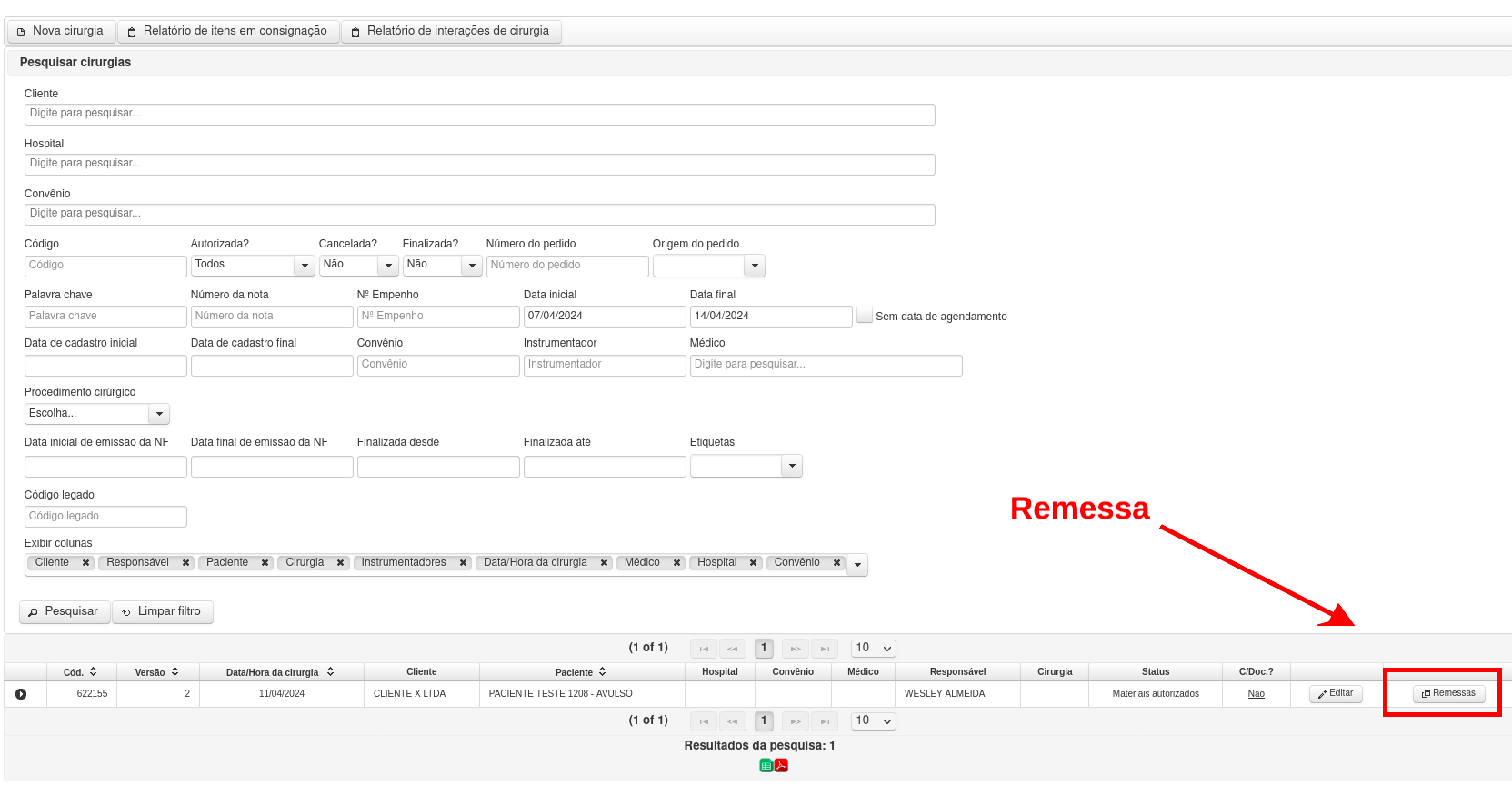
### Em menu Cirurgias> vale consignação, as novas cirurgias agora irão possuir a opção remessa
[](https://wiki.v2saude.com.br/uploads/images/gallery/2024-05/image-1714762024453.png)
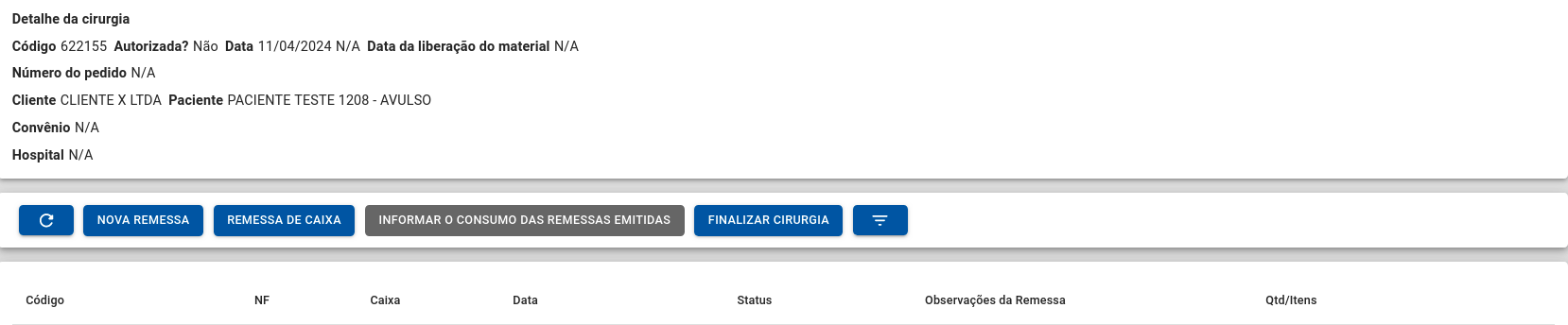
### Nesta opção você irá incluir os itens nas cirurgias, através de NF-es de remessa em consignação.
[](https://wiki.v2saude.com.br/uploads/images/gallery/2024-05/image-1714762064573.png)
# INCLUSÃO DE ITENS
### Crie uma Nova Remessa (itens avulsos)
[](https://wiki.v2saude.com.br/uploads/images/gallery/2024-05/image-1714762147438.png)
### Clique em opções
[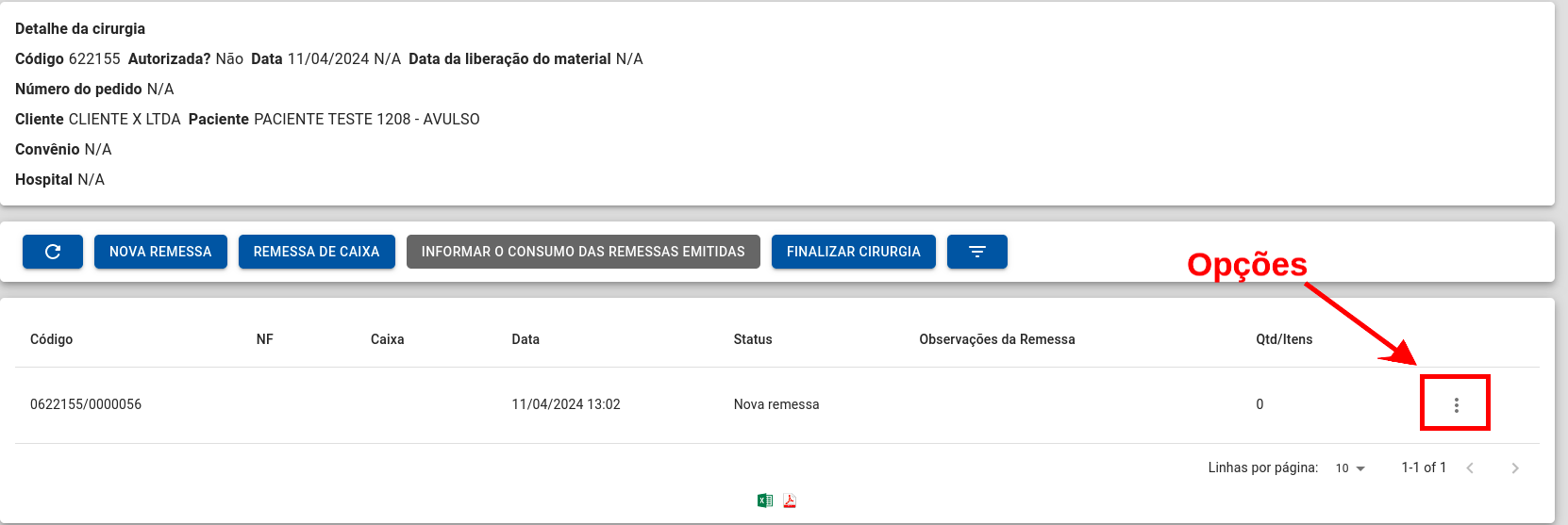](https://wiki.v2saude.com.br/uploads/images/gallery/2024-05/image-1714762168521.png)
### Clique em Itens da remessa
[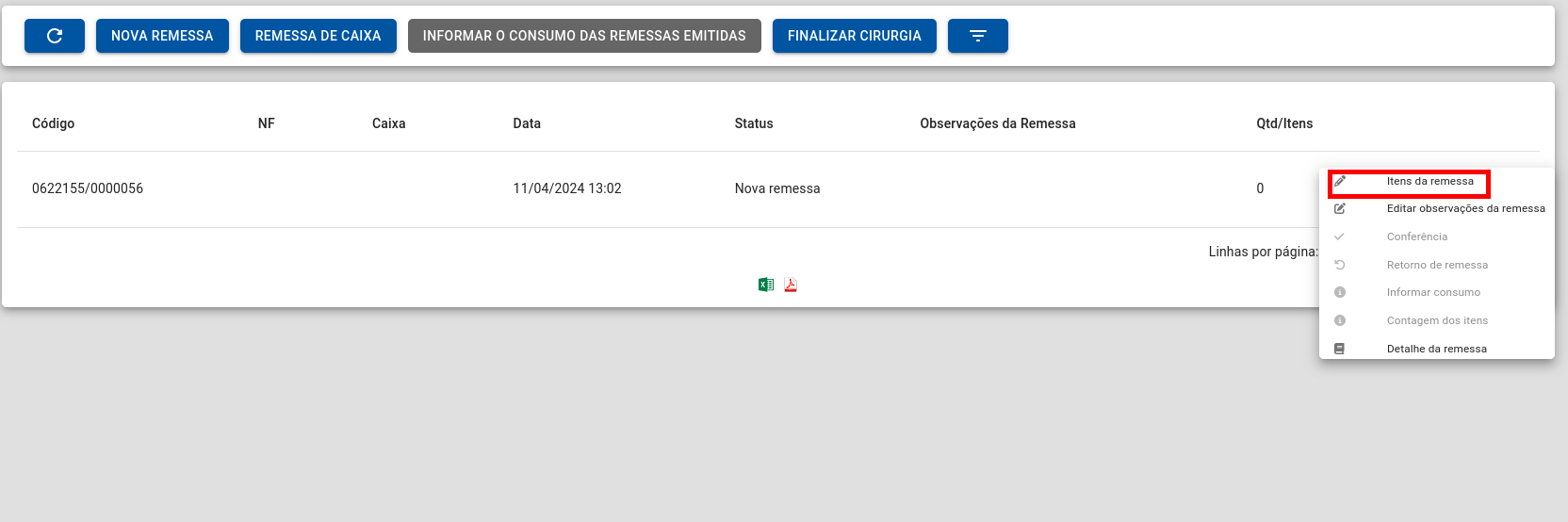](https://wiki.v2saude.com.br/uploads/images/gallery/2024-05/image-1714762200191.png)
### Você irá adicionar os itens na remessa
[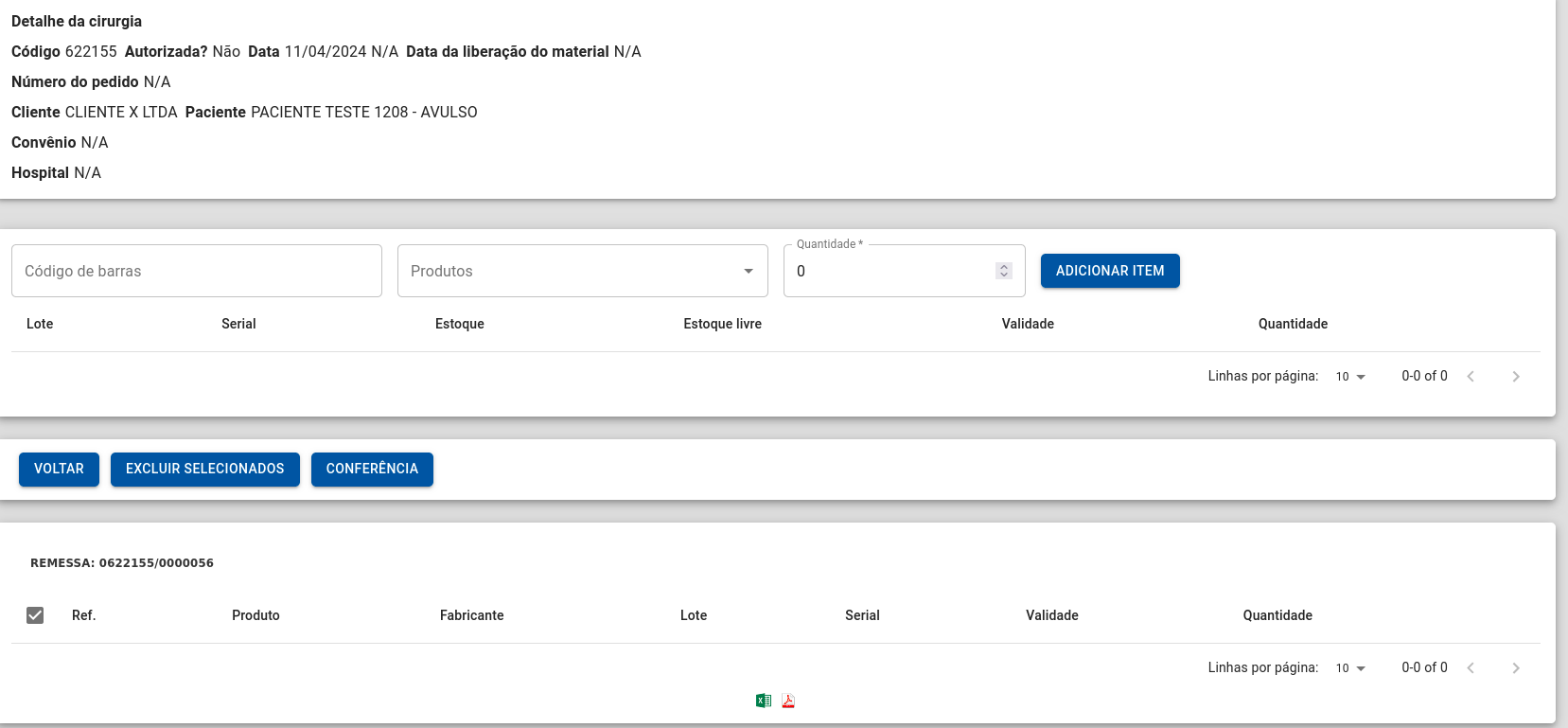](https://wiki.v2saude.com.br/uploads/images/gallery/2024-05/image-1714762226029.png)
### Inclusão de Itens
[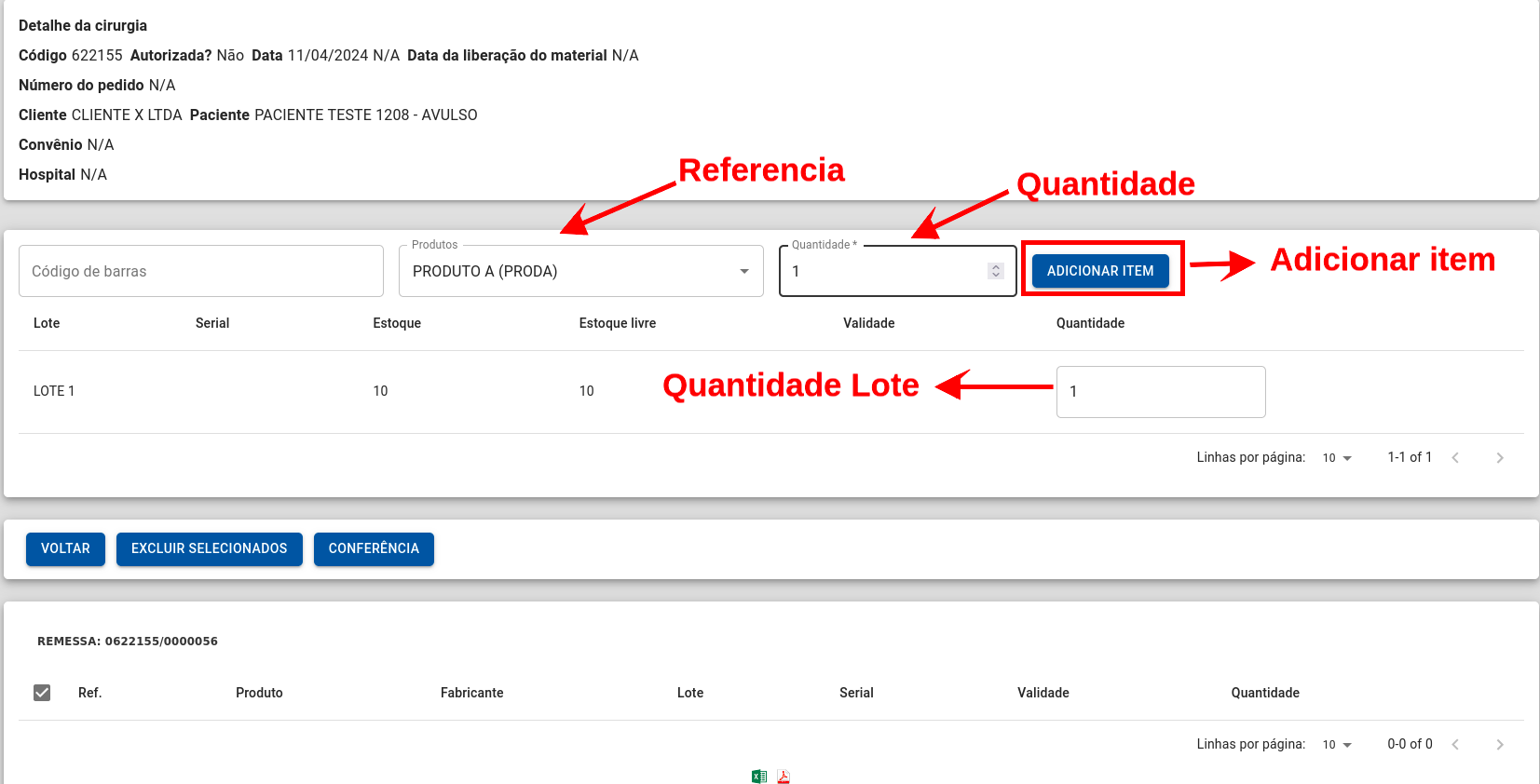](https://wiki.v2saude.com.br/uploads/images/gallery/2024-05/image-1714762463301.png)
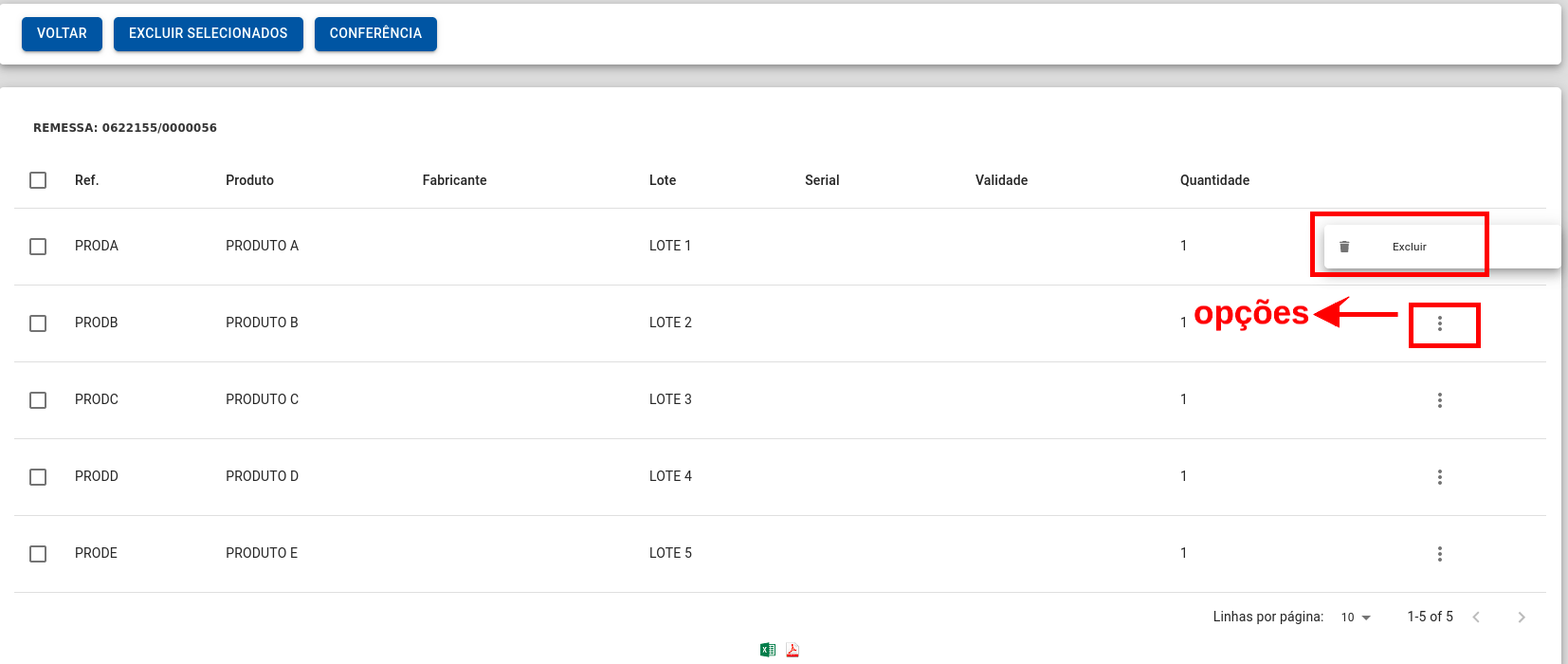
### Após as inclusões você ainda poderá excluir os itens
[](https://wiki.v2saude.com.br/uploads/images/gallery/2024-05/image-1714762549745.png)
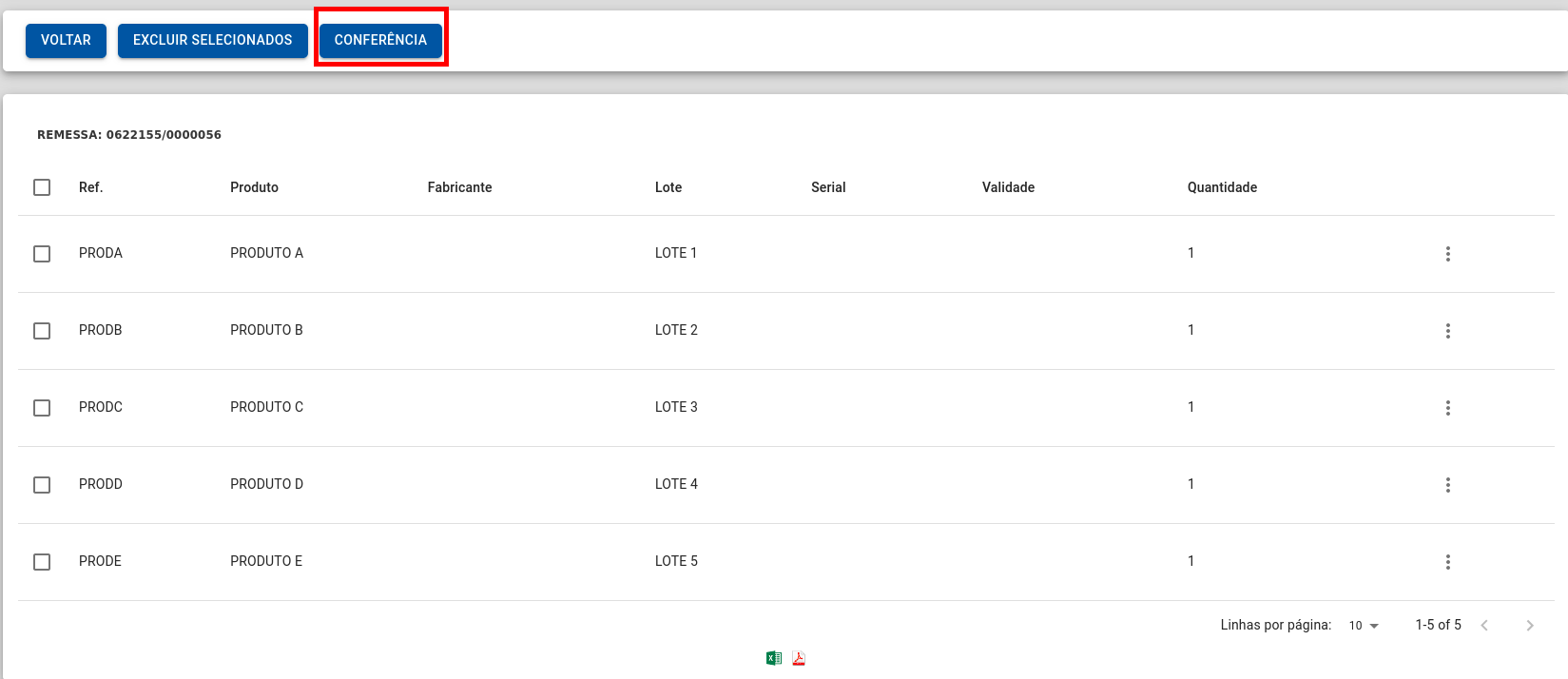
### Após adicionar os itens, você poderá conferir os itens da remessa.
[](https://wiki.v2saude.com.br/uploads/images/gallery/2024-05/image-1714762579305.png)
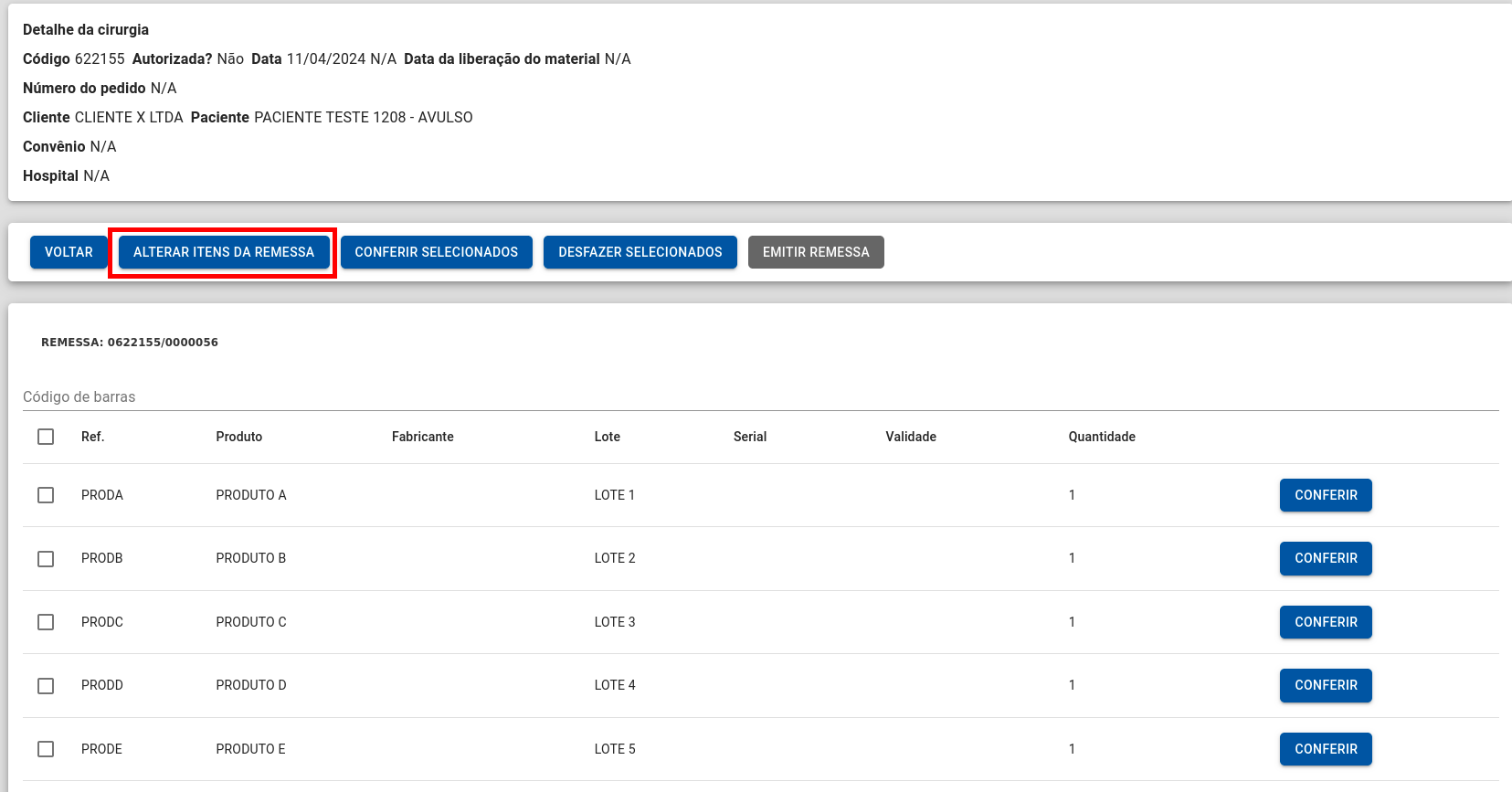
### Caso necessite alterar os itens, clique na opção de alterar itens da remessa
[](https://wiki.v2saude.com.br/uploads/images/gallery/2024-05/image-1714762637479.png)
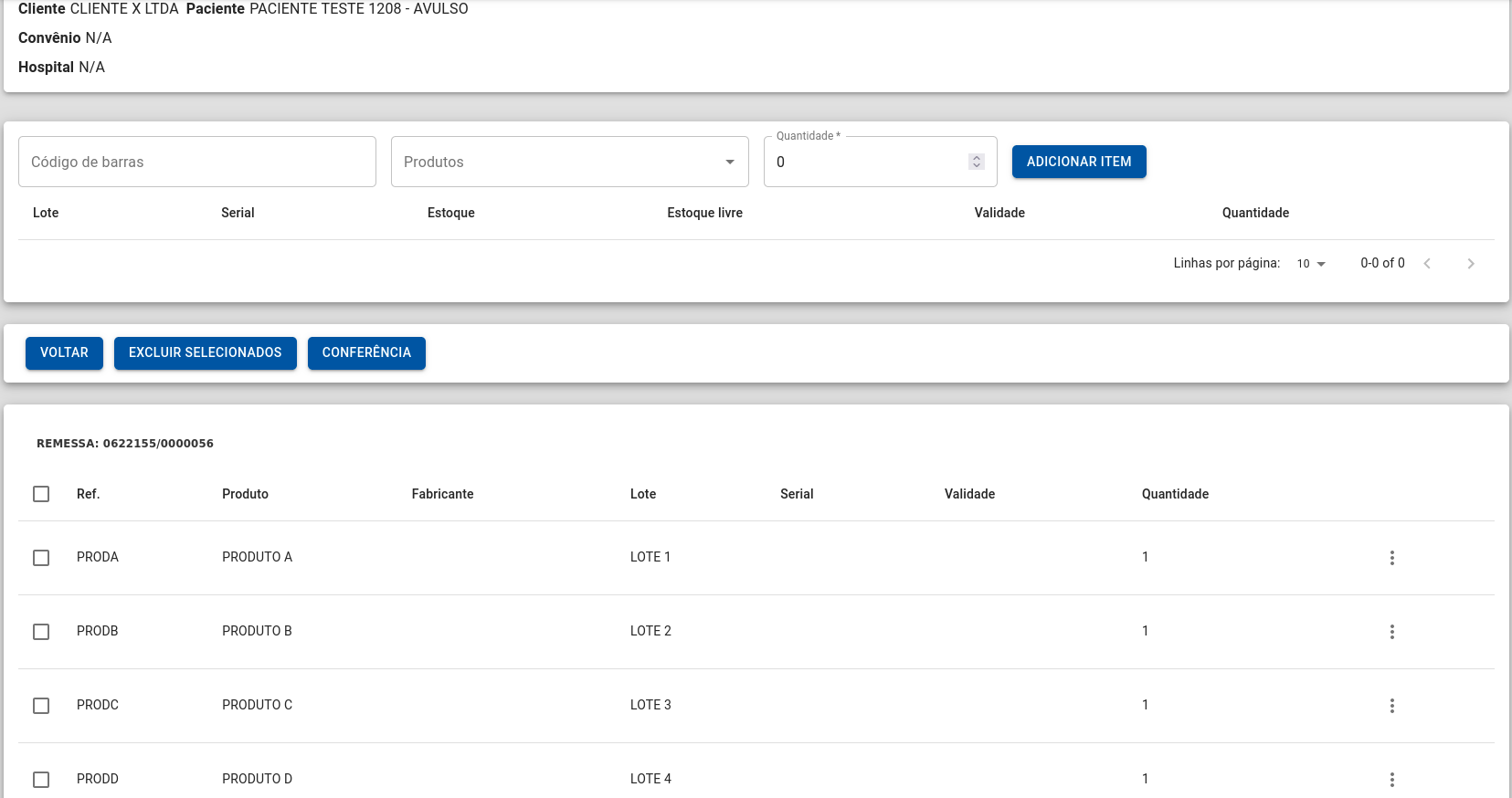
### Retornando para a pagina de adição/exclusão de itens
[](https://wiki.v2saude.com.br/uploads/images/gallery/2024-05/image-1714762678010.png)
# CONFERÊNCIA DE MATERIAIS
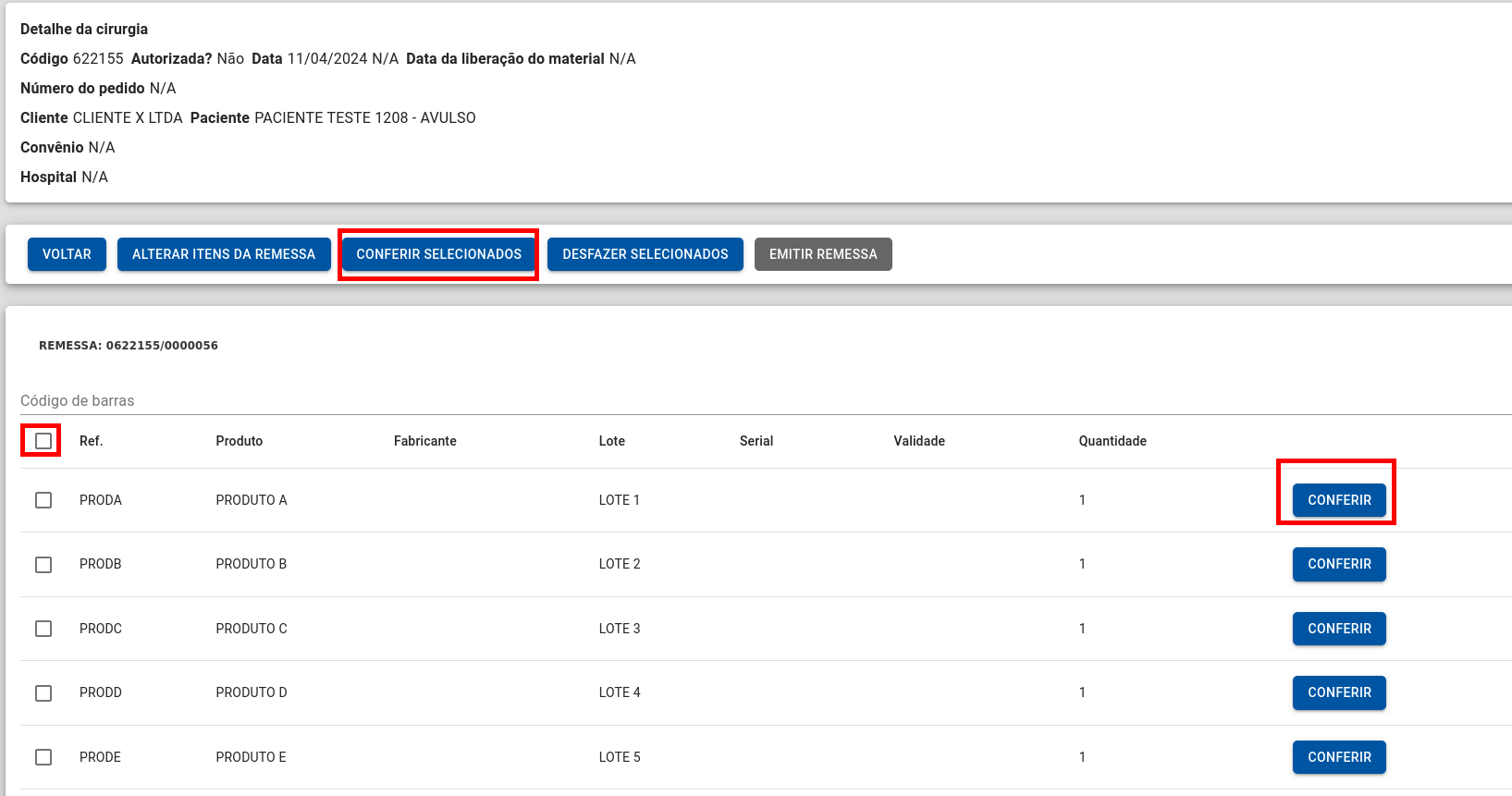
### Em conferência é necessário validar os itens que serão enviados na remessa.
[](https://wiki.v2saude.com.br/uploads/images/gallery/2024-05/image-1714762747899.png)
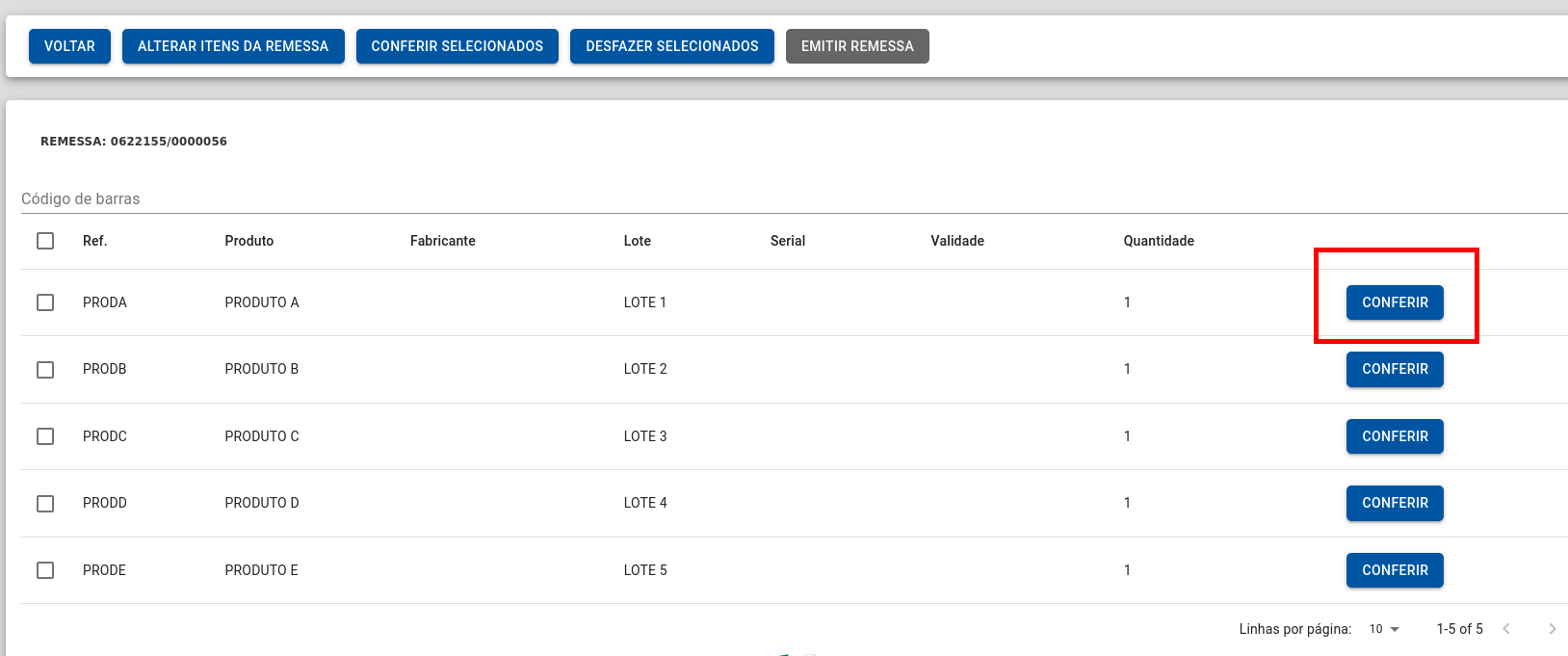
### Conferência Avulsa – clique no item a conferir
[](https://wiki.v2saude.com.br/uploads/images/gallery/2024-05/image-1714762776723.png)
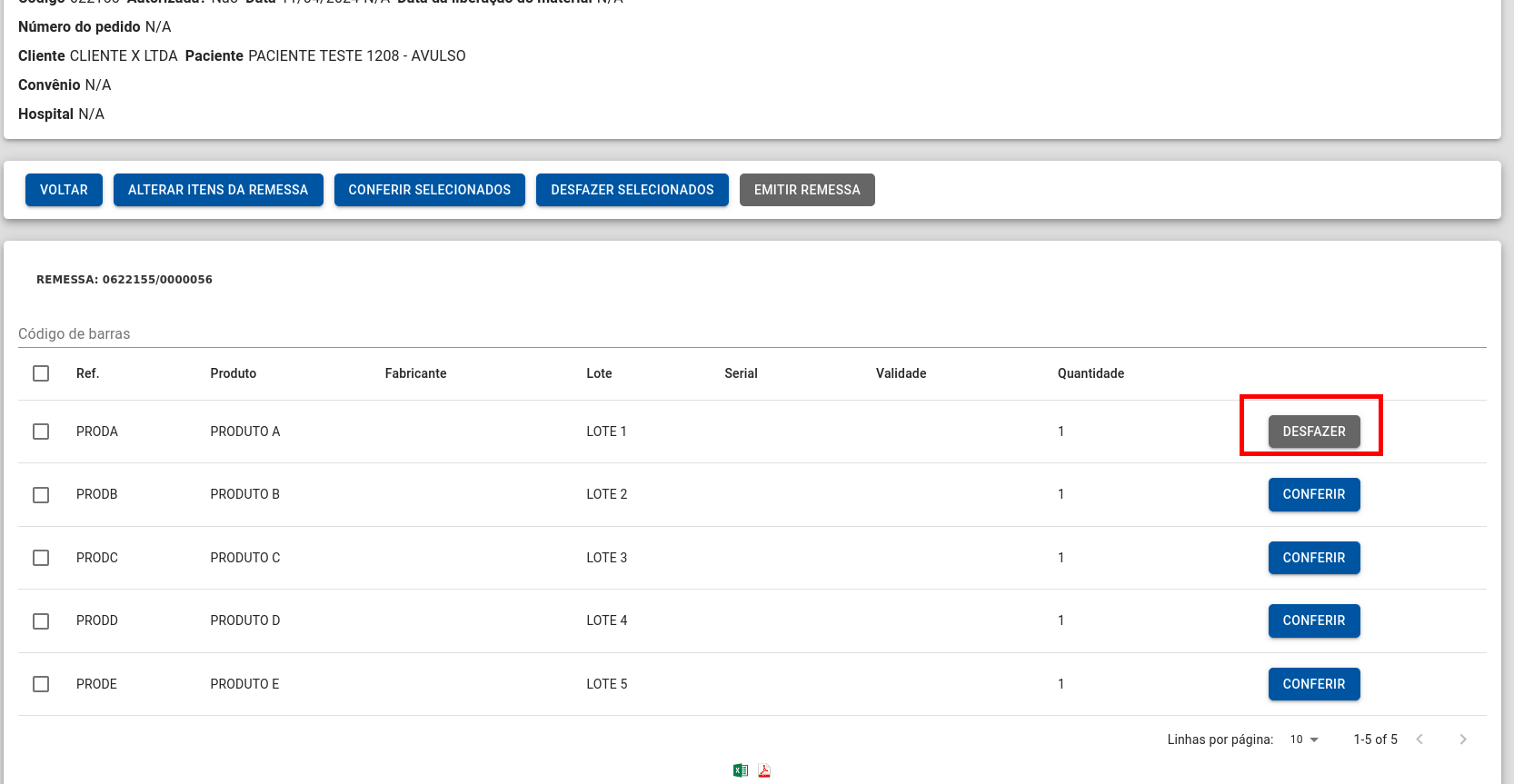
### É possível desfazer
[](https://wiki.v2saude.com.br/uploads/images/gallery/2024-05/image-1714762803584.png)
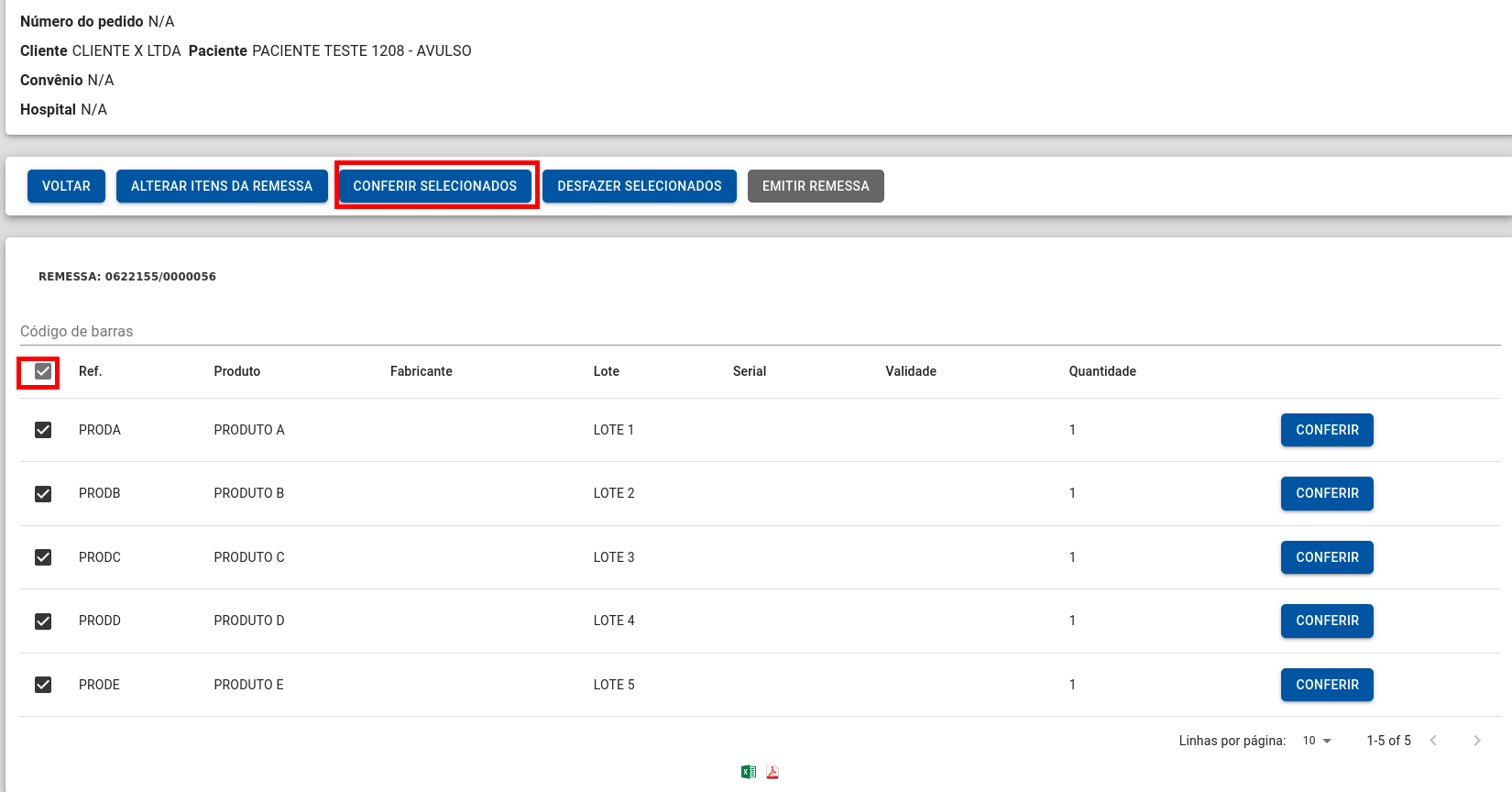
### Conferência em massa - selecione os itens e clique em conferir selecionados
[](https://wiki.v2saude.com.br/uploads/images/gallery/2024-05/image-1714762896825.png)
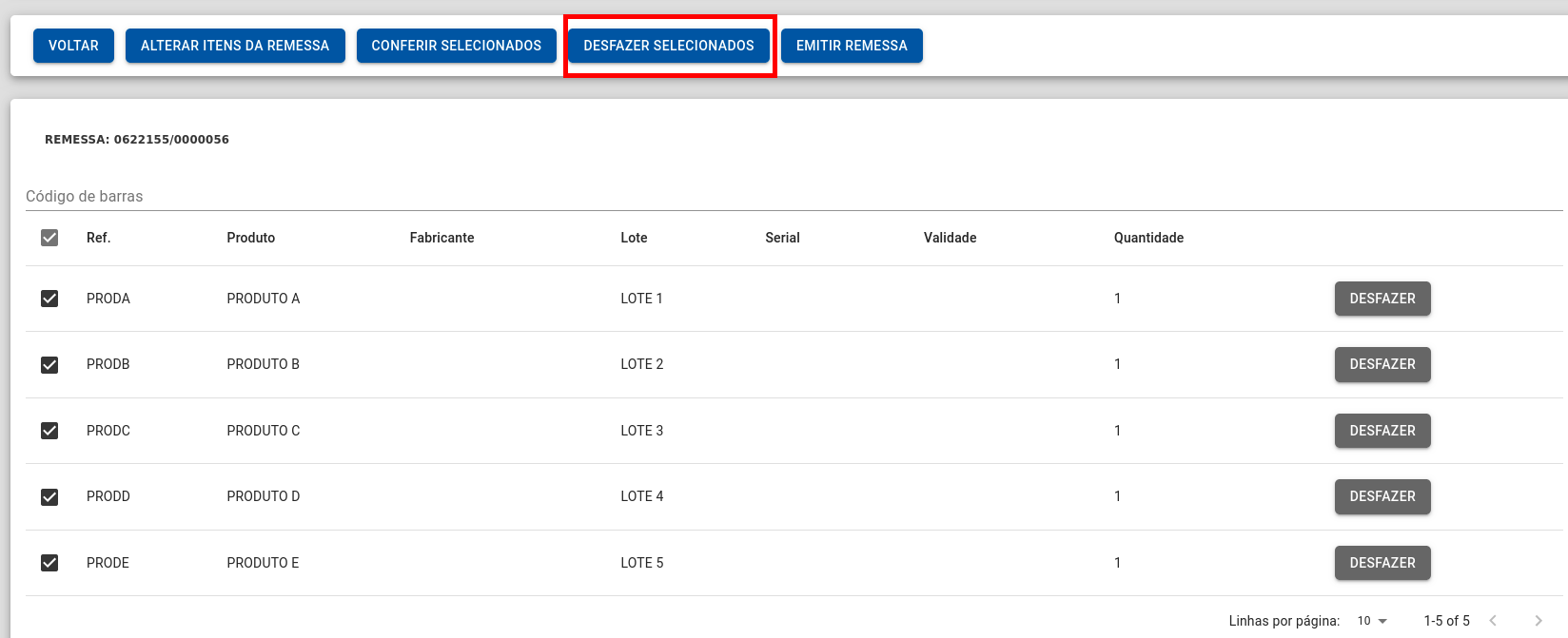
### Desfazer conferência em massa
[](https://wiki.v2saude.com.br/uploads/images/gallery/2024-05/image-1714762926399.png)
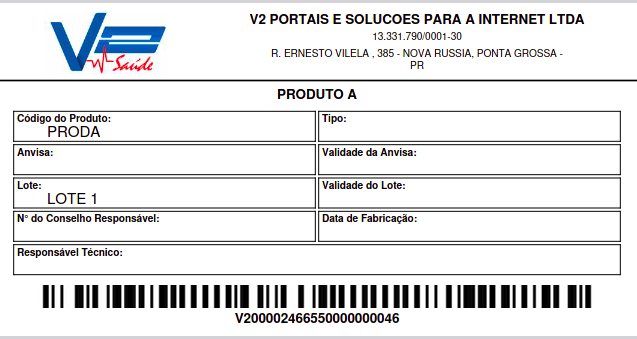
### Conferencia pela etiqueta
[](https://wiki.v2saude.com.br/uploads/images/gallery/2024-05/image-1714762985576.png)
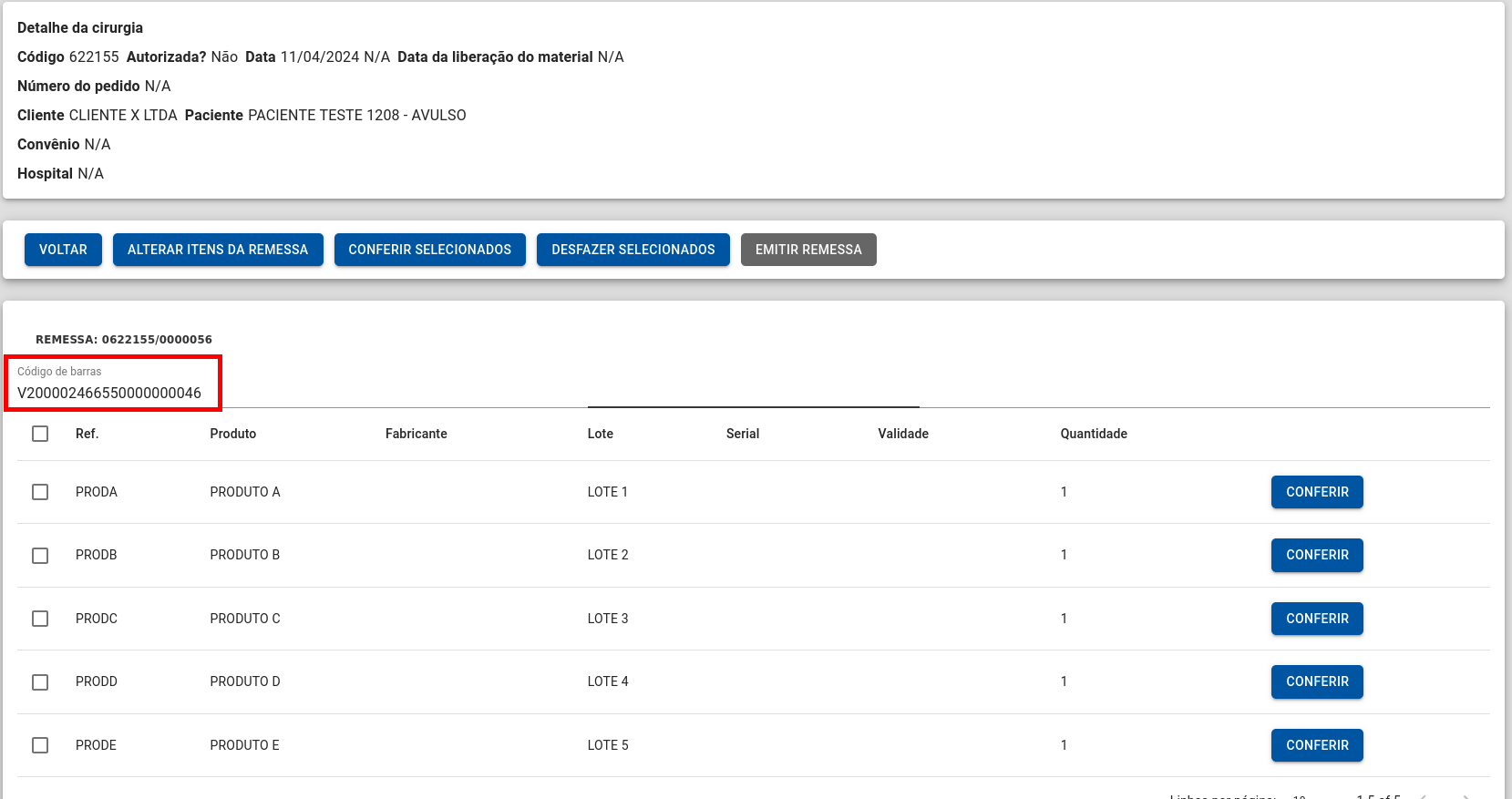
### Bipe a etiqueta no campo de código de barras
[](https://wiki.v2saude.com.br/uploads/images/gallery/2024-05/image-1714763022487.png)
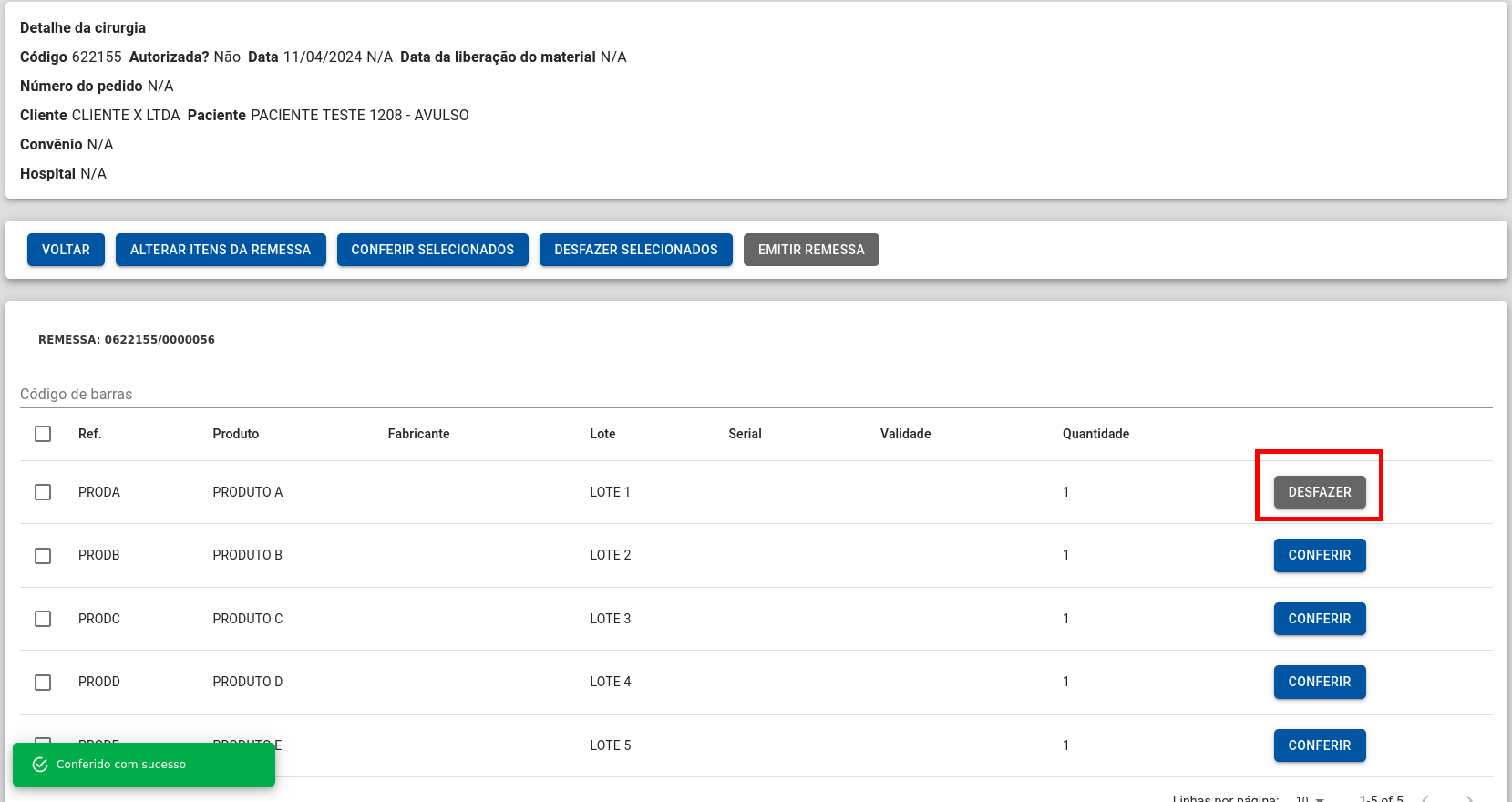
### Após o Bipe a conferência é realizada
[](https://wiki.v2saude.com.br/uploads/images/gallery/2024-05/image-1714763054631.png)
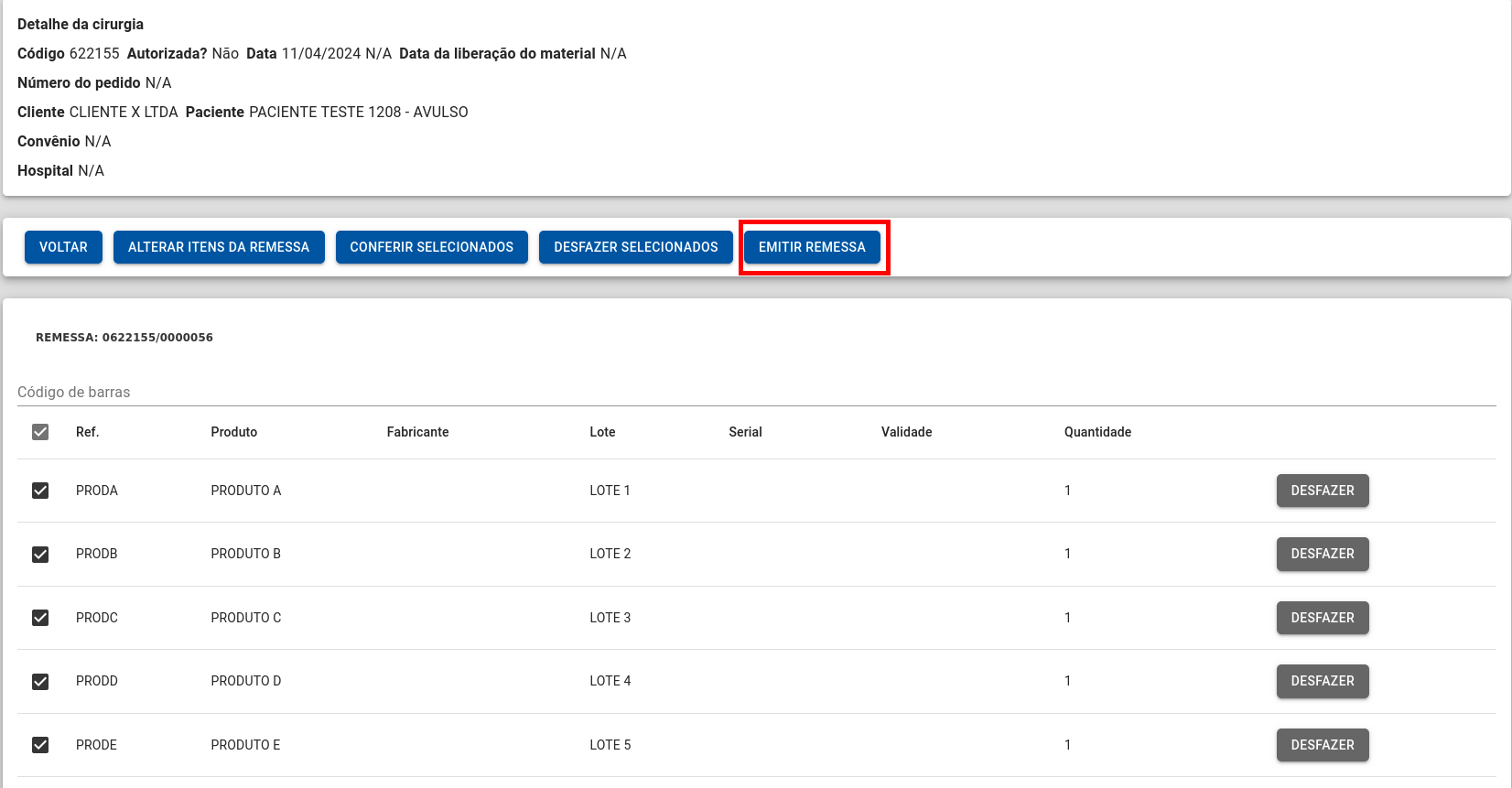
### Após a conferência é habilitada a emissão da remessa.
[](https://wiki.v2saude.com.br/uploads/images/gallery/2024-05/image-1714763086704.png)
# REMESSA
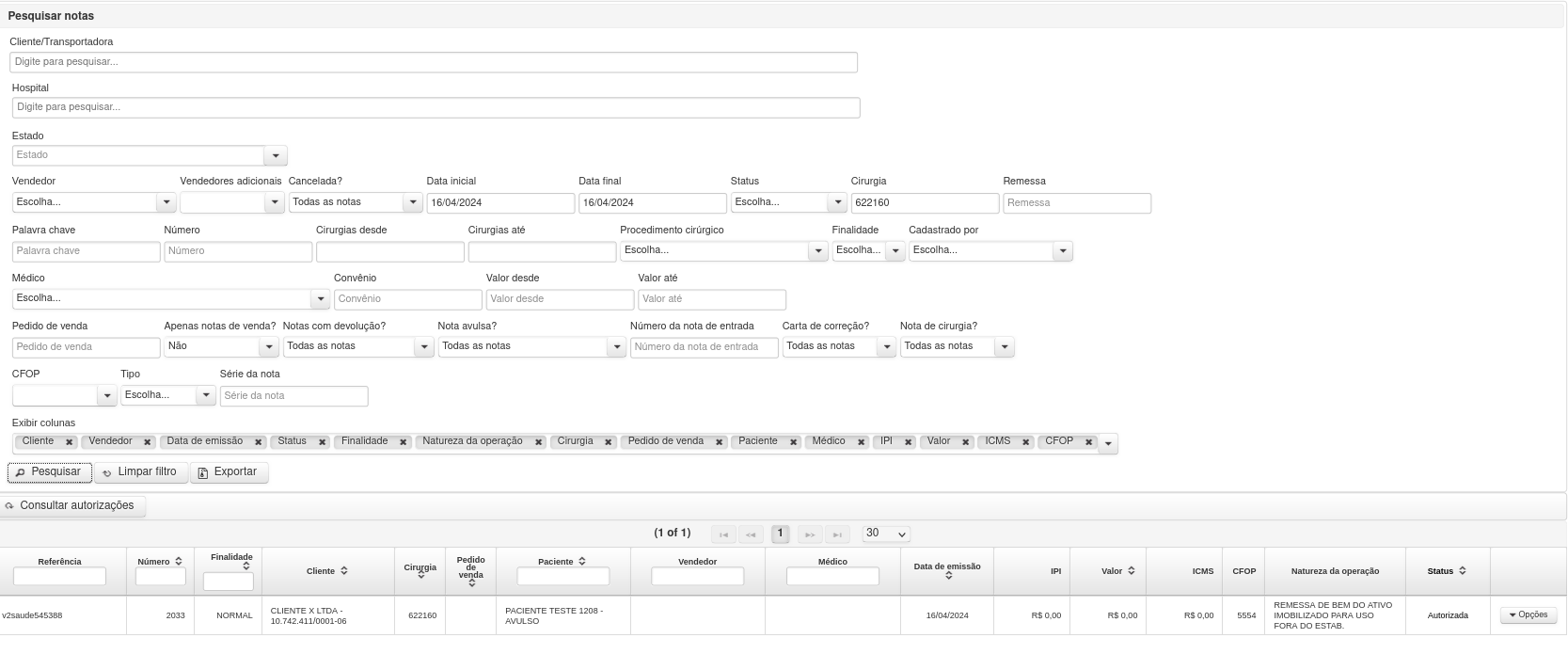
### Ao clicar em emitir remessa, o sistema irá emitir automaticamente a NF-e de remessa.
[](https://wiki.v2saude.com.br/uploads/images/gallery/2024-05/image-1714763287345.png)
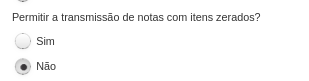
### Mas e os valores?
Deverá alterar a permissão de NF com valores zerados, de Sim para Não.
[](https://wiki.v2saude.com.br/uploads/images/gallery/2024-05/image-1714763318292.png)
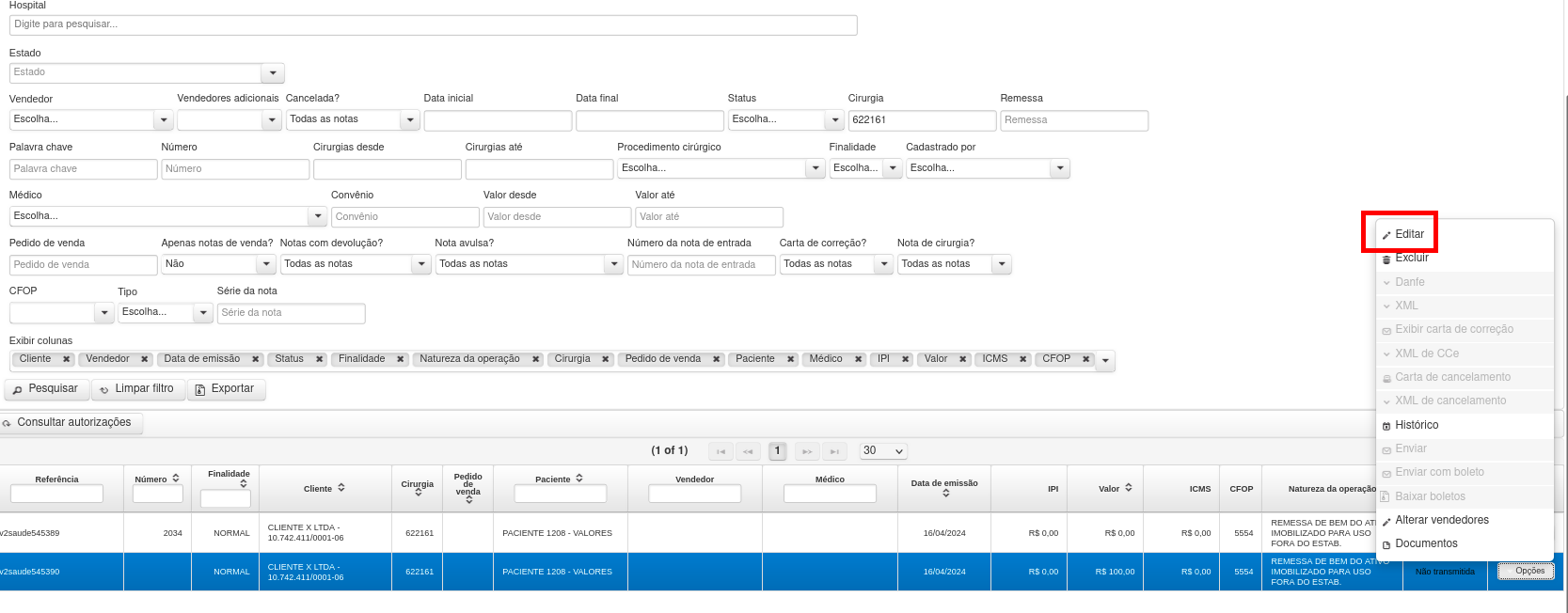
### Com isso ira gerar a NF-e não transmitida, podendo consultá-la e editá-la.
[](https://wiki.v2saude.com.br/uploads/images/gallery/2024-05/image-1714763359646.png)
### Incluindo o valor
[](https://wiki.v2saude.com.br/uploads/images/gallery/2024-05/image-1714763389120.png)
Mais detalhes neste passo a passo.
[https://wiki.v2saude.com.br/books/cirurgias/chapter/novo-processo-cirurgico](https://wiki.v2saude.com.br/books/cirurgias/chapter/novo-processo-cirurgico)
# Pedido de Venda
# Pedido de venda
Para ter acesso ao menu, é necessário ter a permissão de administrador do sistema ou vendas e/ou reservas de pedidos.
Nesta tela é possível cadastrar, consultar, acompanhar e faturar pedidos de venda.
## Cadastro
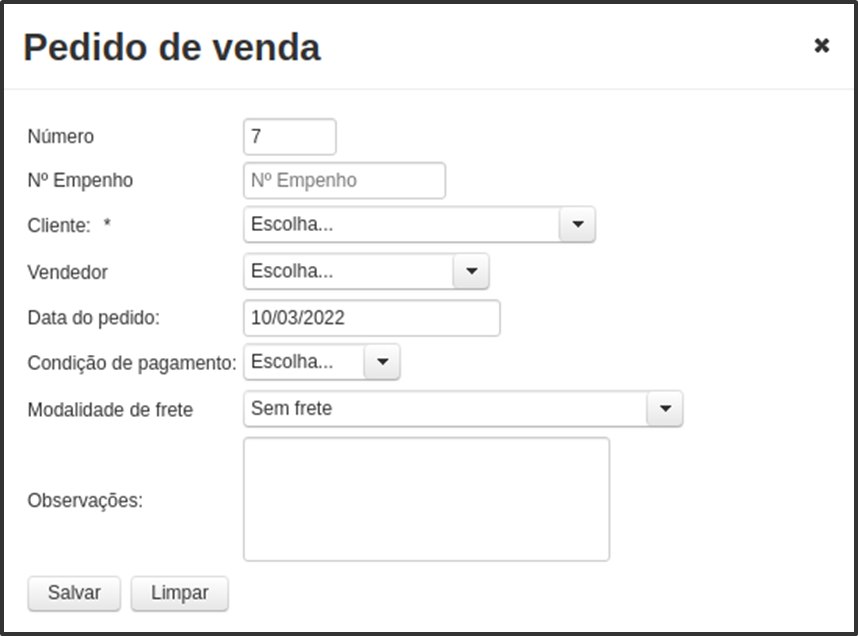
No botão ‘Novo pedido’, é possível cadastrar um novo pedido de venda, preenchendo as seguintes informações:
- Número de pedido;
- Número do empenho;
- Cliente;
- Vendedor;
- Data do pedido;
- Condição de pagamento;
- Modalidade de frete;
- Observações.
[](https://wiki.v2saude.com.br/uploads/images/gallery/2022-03/image-1647354630142.png)
Após preencher e confirmar todos os dados, se atente aos campos com asterisco (\*), pois são de preenchimento obrigatório. Para salvar, clique no botão ‘Salvar’.
Para limpar os dados preenchidos, basta clicar no botão de ‘Limpar’.
## Pesquisa
Na mesma tela de Vendas → Pedido de venda, é possível utilizar o filtro para realizar consultas.
Pode-se pesquisar por:
- Cliente;
- Vendedor;
- Data inicial e final;
- Número do pedido;
- Número de empenho;
- Status;
- Ativo/Inativo.
Após preencher os filtros, basta clicar em ‘Pesquisar’. Caso pesquise sem preencher nenhum dos filtros, o sistema listará todos os cadastros.
Também é possível limpar os filtros no botão de ‘Limpar filtro’.
[](https://wiki.v2saude.com.br/uploads/images/gallery/2022-03/image-1647354685365.png)
No rodapé da página, pode-se exportar as colunas para Excel e PDF.
### Documentos
Na mesma tela de Vendas → Pedido de venda, pode-se pesquisar por um cadastro, e na coluna, clique no botão ‘Documentos’:
[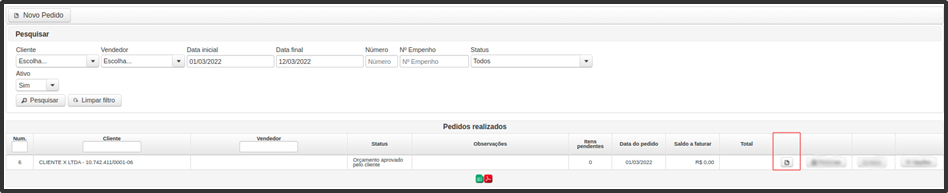](https://wiki.v2saude.com.br/uploads/images/gallery/2022-03/image-1647354727041.png)
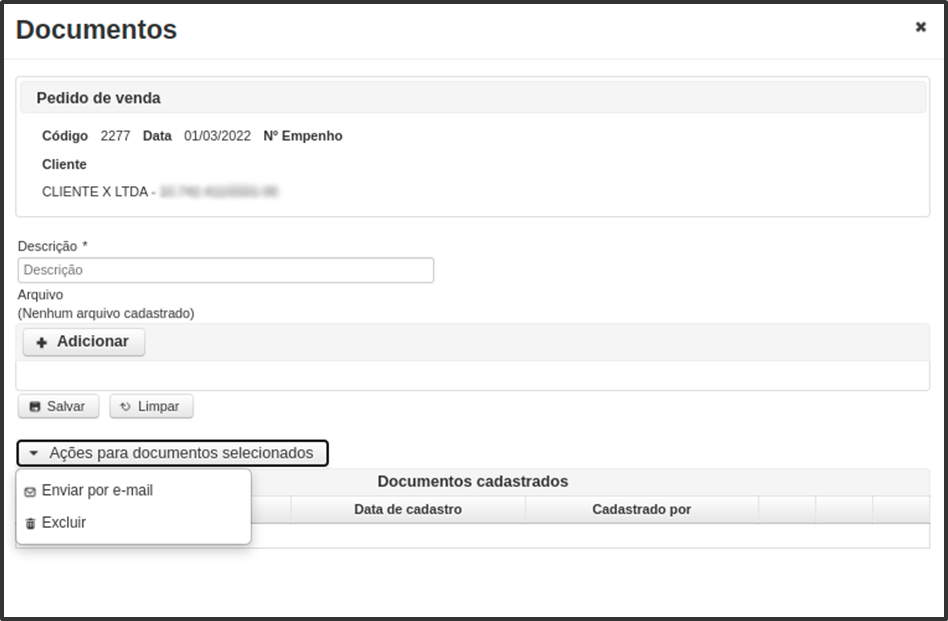
Abrirá um modal, ao qual poderá ser preenchido os dados, como:
- Descrição do documento (obrigatório);
- Anexar um arquivo.
Para anexar um arquivo, basta clicar no botão ‘Adicionar’.
[](https://wiki.v2saude.com.br/uploads/images/gallery/2022-03/image-1647354738256.png)
Após preencher e confirmar todos os dados, se atente aos campos com asterisco (\*), pois são de preenchimento obrigatório. Para salvar, clique no botão ‘Salvar’.
Para limpar os dados preenchidos, basta clicar no botão de ‘Limpar’.
Neste mesmo modal, também é possível realizar o download, editar e excluir um documento cadastrado. No botão ‘Ações para documentos selecionados’, pode-se excluir e enviar os documentos selecionados por e-mail, com informações como:
- E-mail;
- E-mail como cópia;
- E-mail como cópia oculta;
- Assunto/Título;
- Mensagem.
Após preencher e confirmar todos os dados, para enviar, clique no botão ‘Enviar’.
### Reservas
Na mesma tela de Vendas → Pedido de venda, pode-se pesquisar por um cadastro, e na coluna, no botão ‘reservas’:
[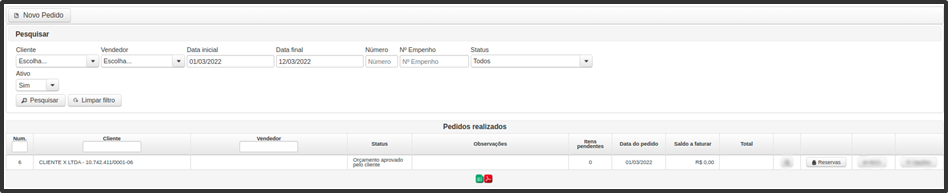](https://wiki.v2saude.com.br/uploads/images/gallery/2022-03/image-1647354806735.png)
Abrirá uma nova tela com os dados dos produtos adicionados ao pedido de venda, clique em ‘Nova reserva’, abrirá um modal, ao qual poderá ser preenchido os dados, como:
- Descrição;
- Data.
[](https://wiki.v2saude.com.br/uploads/images/gallery/2022-03/image-1647354824064.png)
Após preencher e confirmar todos os dados, se atente aos campos com asterisco (\*), pois são de preenchimento obrigatório. Para salvar, clique no botão ‘Salvar’.
Para limpar os dados preenchidos, basta clicar no botão de ‘Limpar’.
Após salvar, pode-se definir os lotes e realizar a leitura do código de barras.
[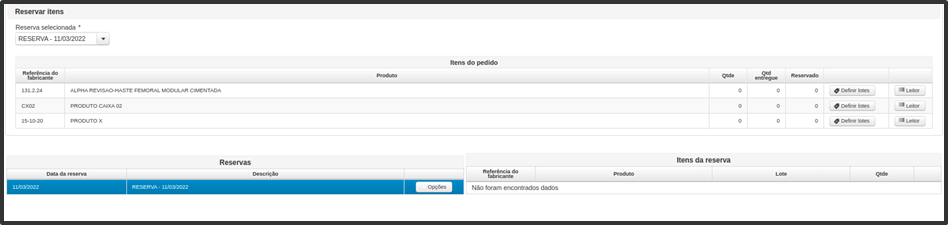](https://wiki.v2saude.com.br/uploads/images/gallery/2022-03/image-1647354847114.png)
### Itens
Na mesma tela de Vendas → Pedido de venda, pode-se pesquisar por um cadastro, e na coluna, no botão ‘Itens’:
[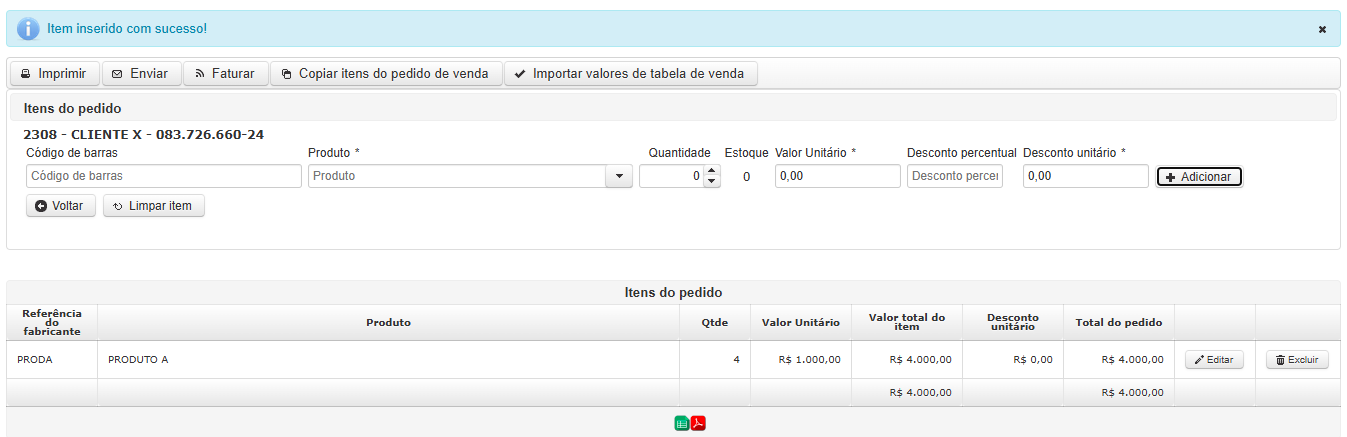](https://wiki.v2saude.com.br/uploads/images/gallery/2025-04/image-1743619822907.png)
Será aberta uma tela onde será possível inserir, editar e excluir itens do pedido em questão. Para adicionar um item, basta localizá-lo utilizando o código de barras ou o nome do produto, definir a quantidade e o valor, além de ser possível aplicar um desconto. Ao clicar em "Adicionar", o item será incluído no campo "Itens do Pedido", onde é possível excluir ou editar a quantidade e os valores do mesmo.
[](https://wiki.v2saude.com.br/uploads/images/gallery/2025-04/image-1743620128925.png)
Na adição de itens, podemos importar valores da tabela de vendas. Também é possível copiar um pedido de venda criado anteriormente, o que se torna muito útil ao realizar pedidos com muita frequência. Além disso, podemos faturar, imprimir o pedido e enviá-lo por e-mail.
(Existe também o novo processo, caso tenham curiosidade de analisar, segue link)
[https://wiki.v2saude.com.br/books/vendas/page/novo-processo-do-pedido-de-venda](https://wiki.v2saude.com.br/books/vendas/page/novo-processo-do-pedido-de-venda)
# Notas Fiscais Avulsas
# Notas fiscais
##### Para gerar uma nota fiscal avulsa, ou seja, sem vínculo com cirurgia, siga as orientações a seguir
##### **Sem estoque**
Nota fiscal avulsa sem estoque refere-se a nota sem vínculo de cirurgia e sem movimentação do estoque, ou seja, informar um produto independente da quantidade ou lote cadastrados em sistema.
[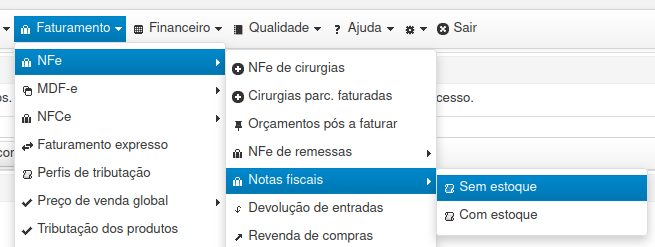](https://wiki.v2saude.com.br/uploads/images/gallery/2024-01/image-1704475272645.png)
##### **Com estoque**
Diferente da nota fiscal sem estoque, essa irá informar apenas itens que estejam cadastrados e livres em sistema, pois terá impacto no estoque.
[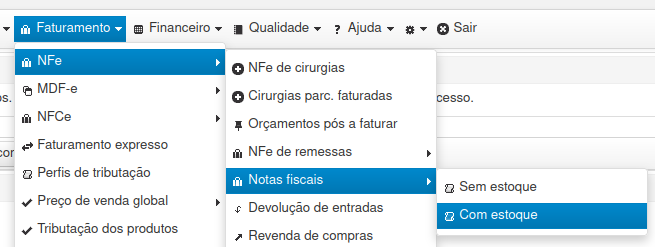](https://wiki.v2saude.com.br/uploads/images/gallery/2024-01/image-1704475288351.png)
# Informações importantes
Tributação
CFOP
Cadastro de Clientes
# Perfil de Tributação
### Todo produto, precisa ter seu perfil de tributação preenchido, caso contrario o sistema trará uma mensagem de rejeição, visto que sem estas informações, a SEFAZ recusa a emissão da NF-e.
[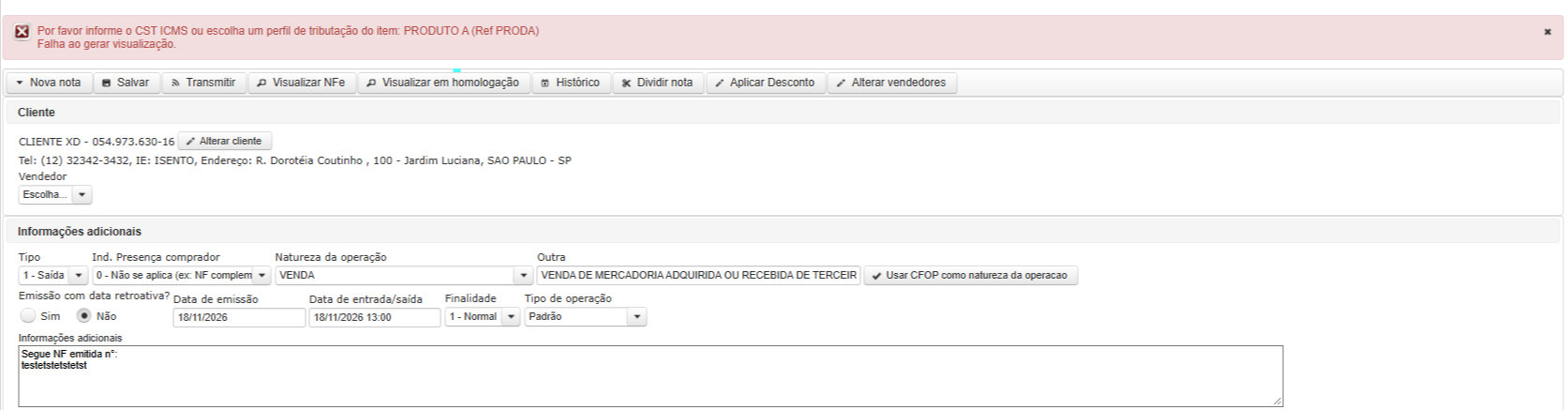](https://wiki.v2saude.com.br/uploads/images/gallery/2026-11/image-1795017743545.png)
As informações são preenchidas no cadastro do produto
[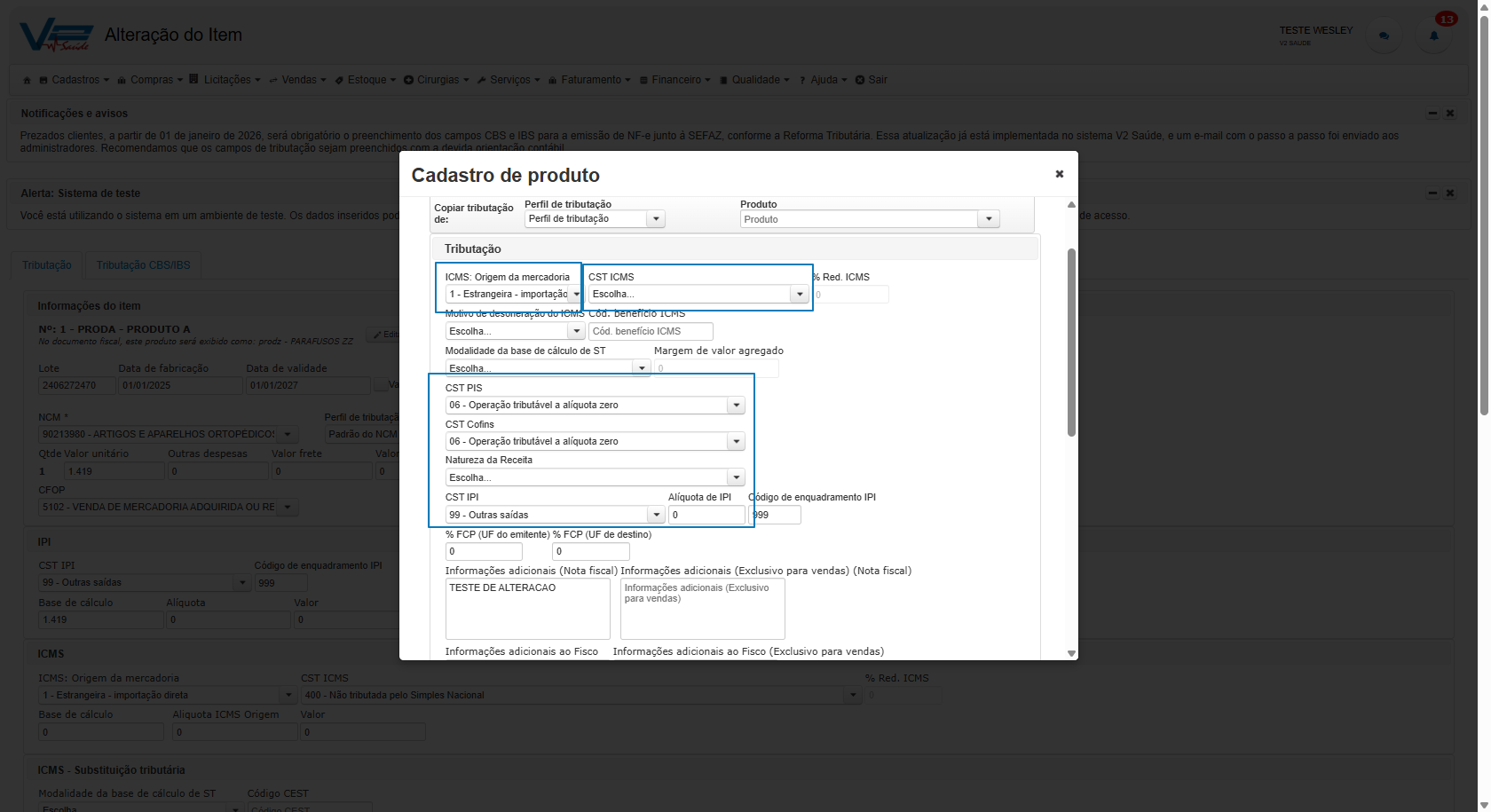](https://wiki.v2saude.com.br/uploads/images/gallery/2026-11/image-1795017937303.png)
CST de Origem
CST de ICMS
CST de IPI
CST de PIS
CST de COFINS
CST de IBS/CBS
Classificação Tributária
São informações obrigatórias parra emissão de NF-e.
# CFOP da NF-e
#### Caso você esteja emitindo uma NF-e de forma avulsa, o sistema irá solicitar que informe o CFOP, que irá utilizar para operação, caso não informe, a NF-e não poderá ser emitida.
[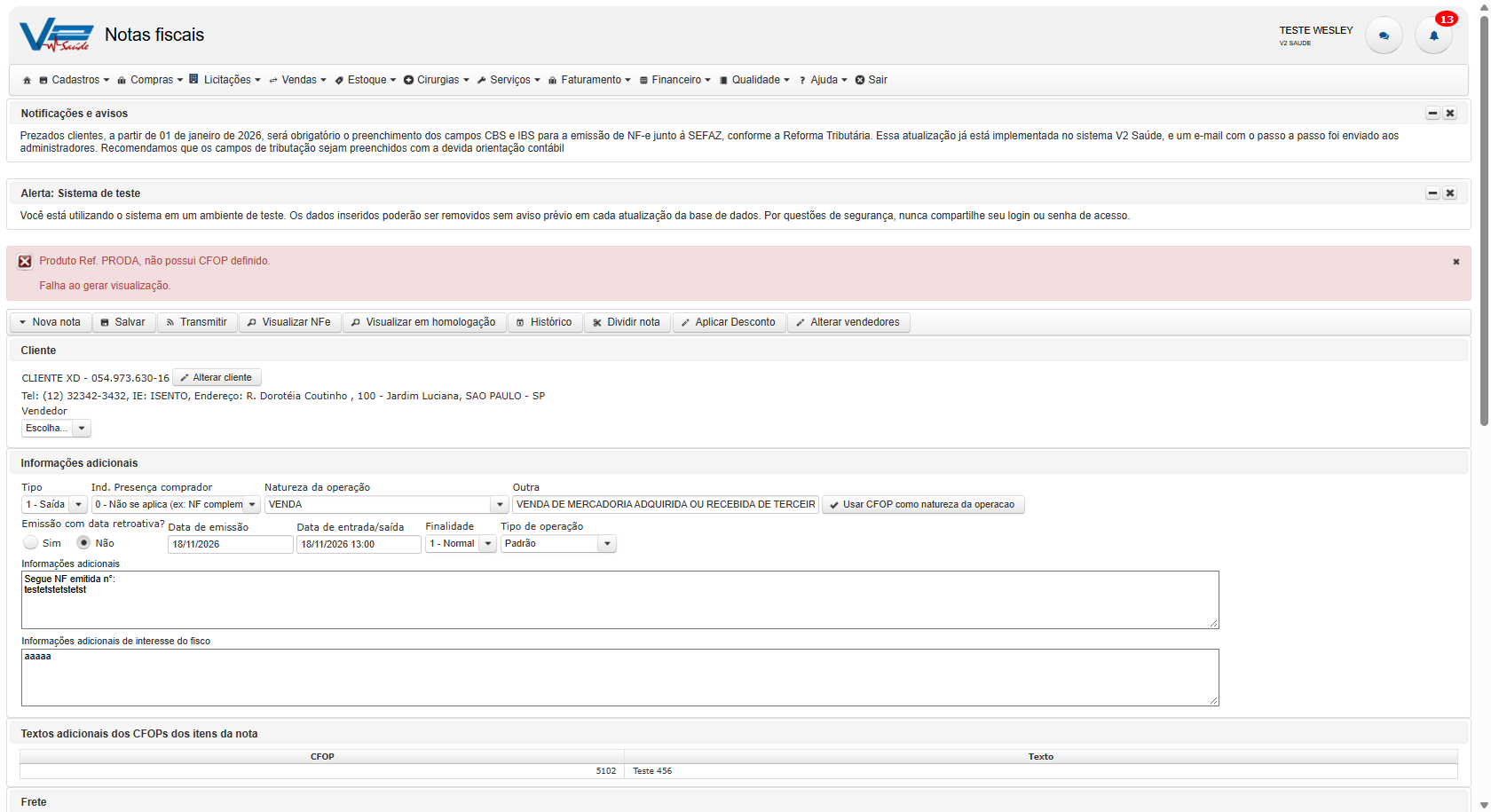](https://wiki.v2saude.com.br/uploads/images/gallery/2026-11/image-1795018127774.png)
Para incluir o CFOP é necessario selecionar os produtos e clicar em ações para selecionados.
[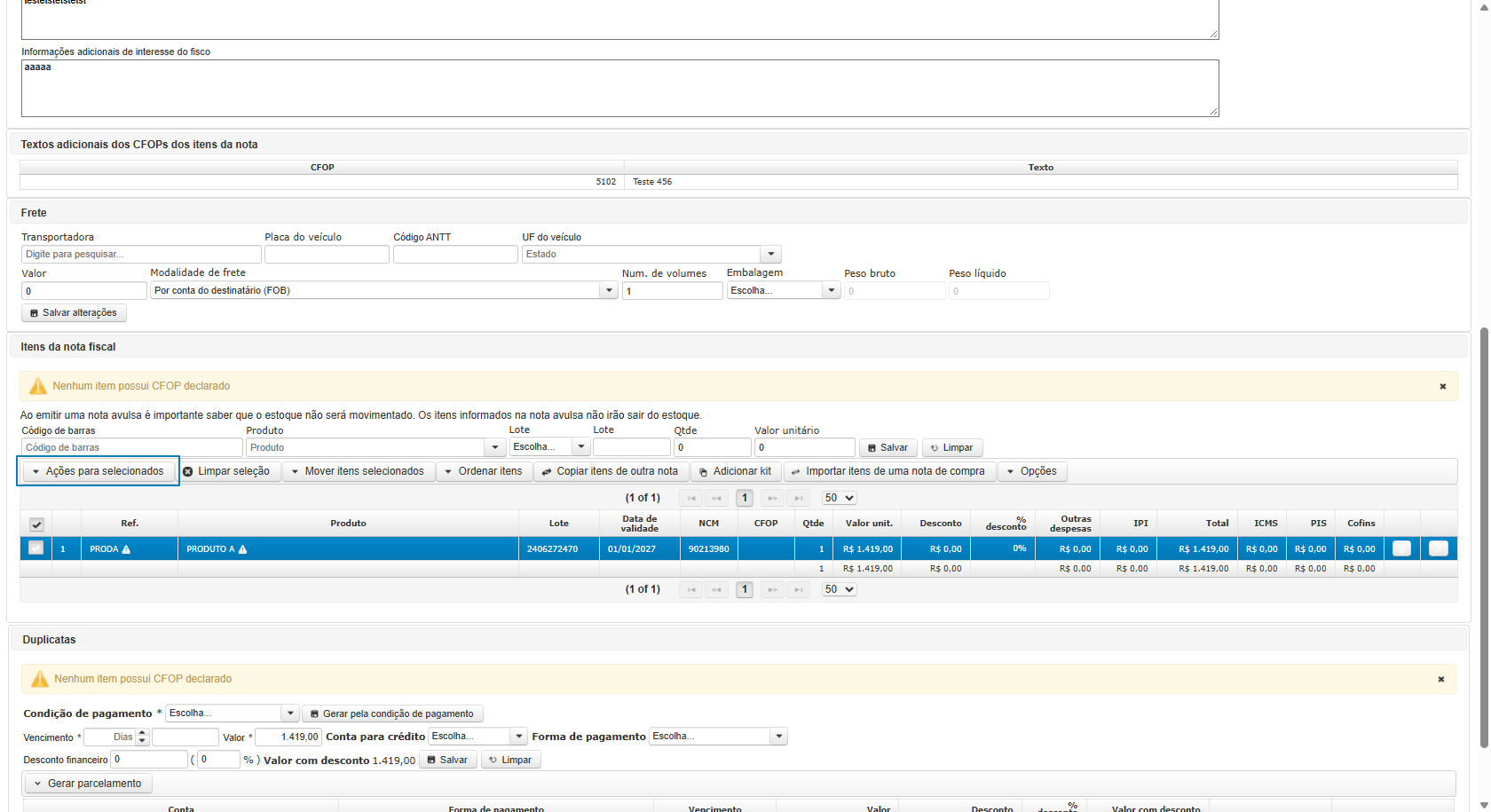](https://wiki.v2saude.com.br/uploads/images/gallery/2026-11/image-1795018181010.png)
Indicar a opção de alterar CFOP
[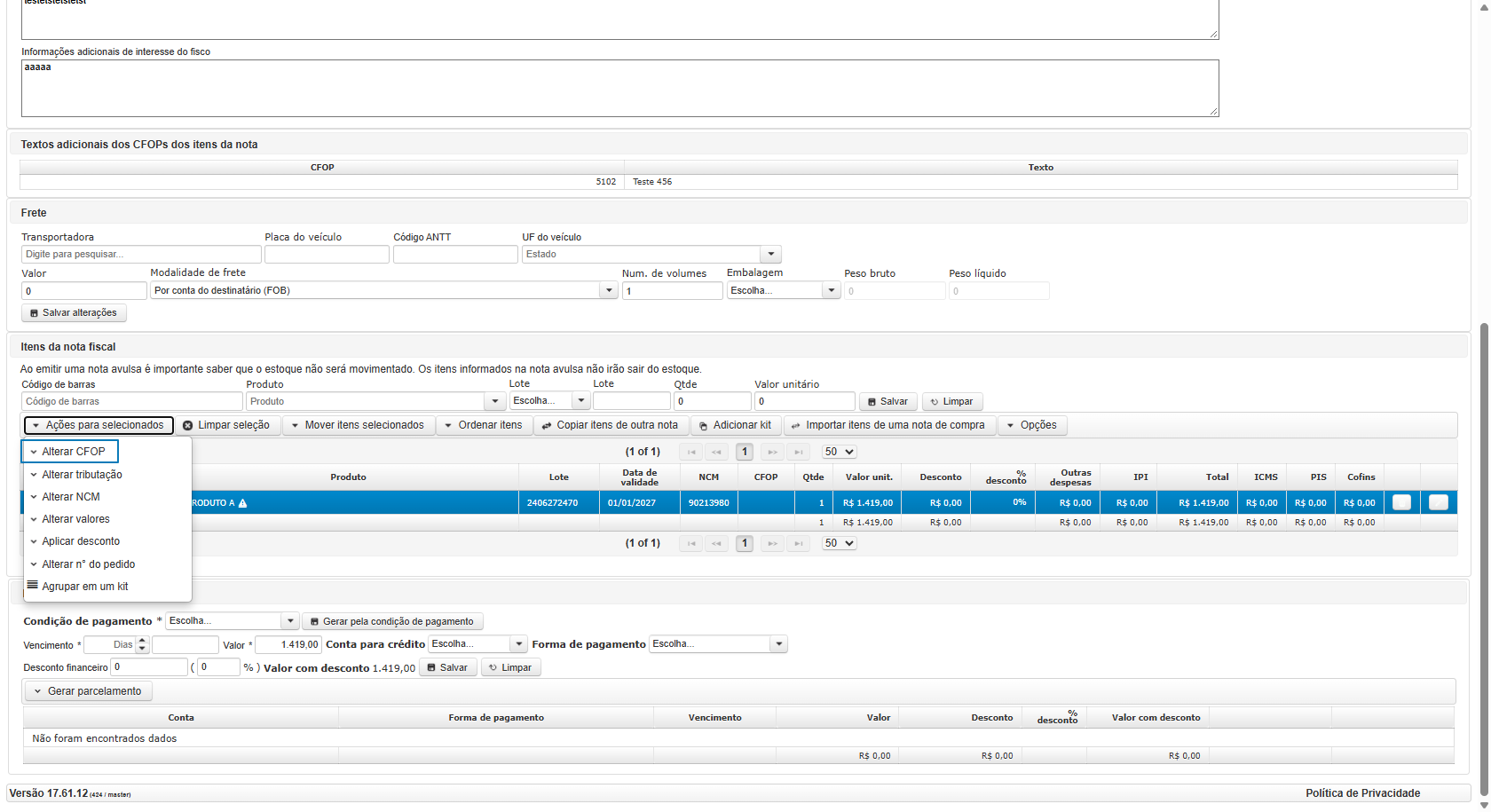](https://wiki.v2saude.com.br/uploads/images/gallery/2026-11/image-1795018216262.png)
E escolher o CFOP da operação a ser realizada.
[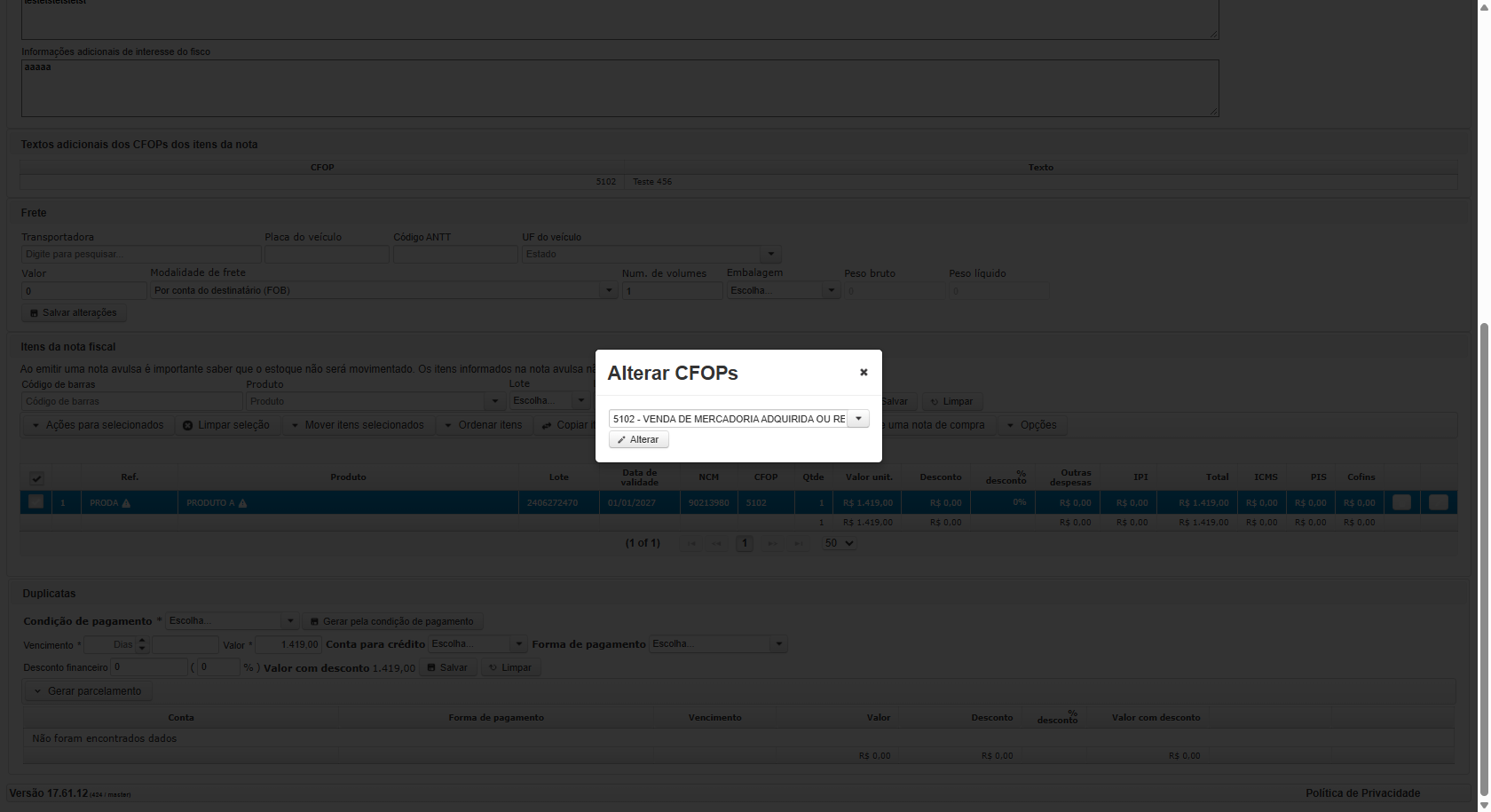](https://wiki.v2saude.com.br/uploads/images/gallery/2026-11/image-1795018260833.png)
Após isso, o CFOP será atualizado para a emissão da NF-e
[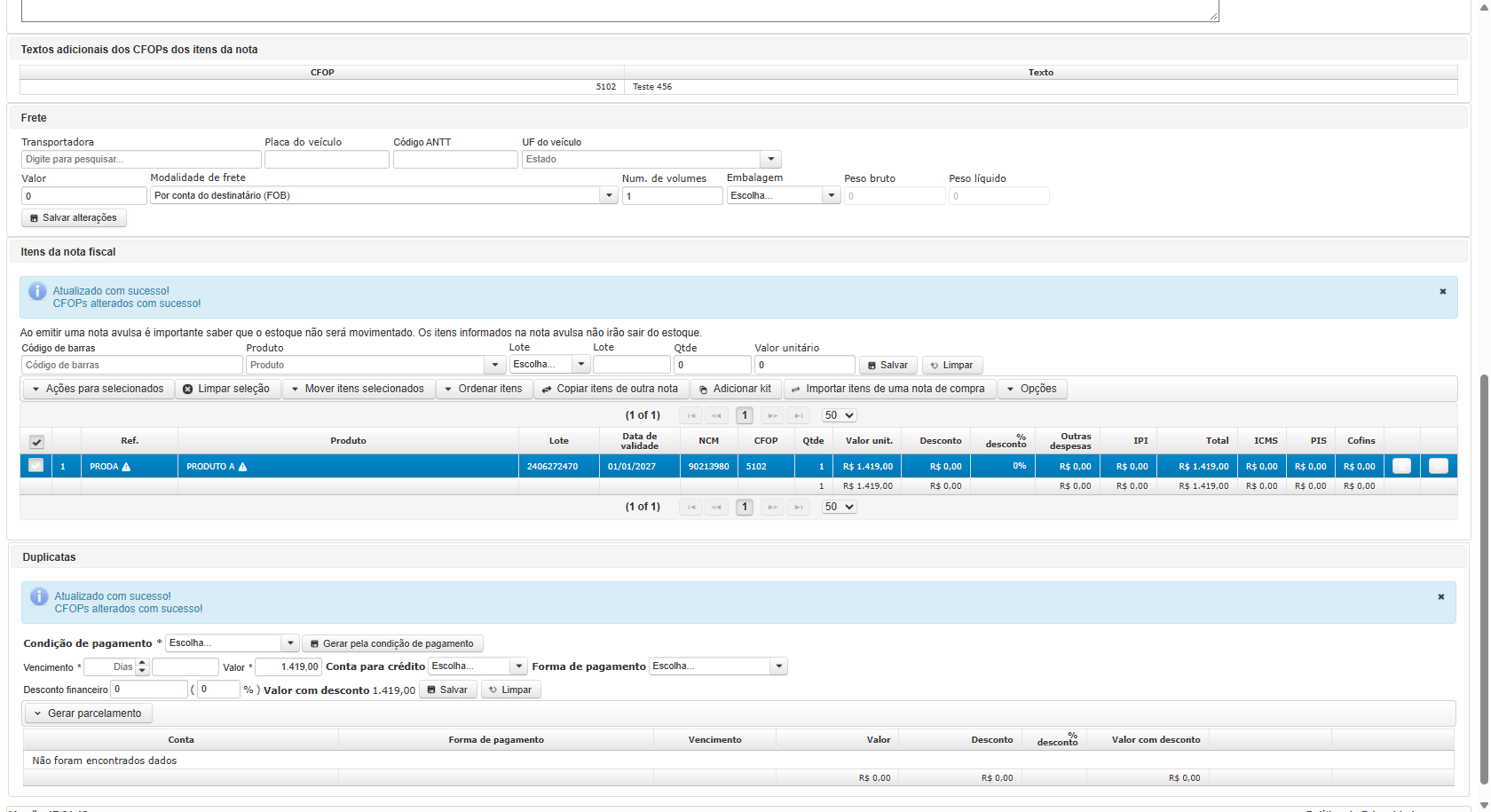](https://wiki.v2saude.com.br/uploads/images/gallery/2026-11/image-1795018344766.png)
# Cadastro do Cliente
#### No cadastro do cliente, algumas informações são essenciais para emissão da NF-e, e caso não preenchidas corretamente, poderão retornar rejeições.
Numero do endereço do cliente.
#### [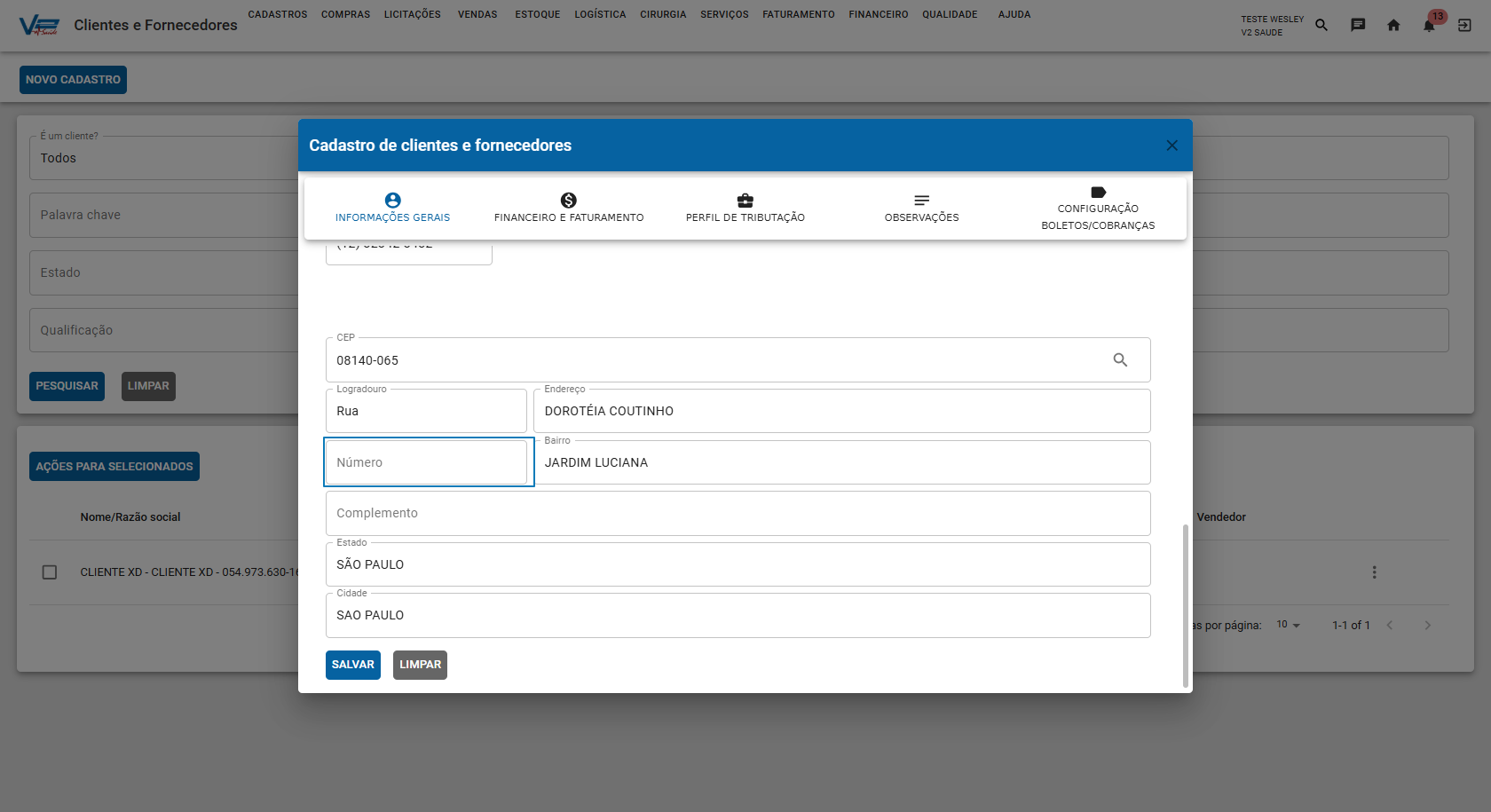](https://wiki.v2saude.com.br/uploads/images/gallery/2026-11/image-1795018510391.png)
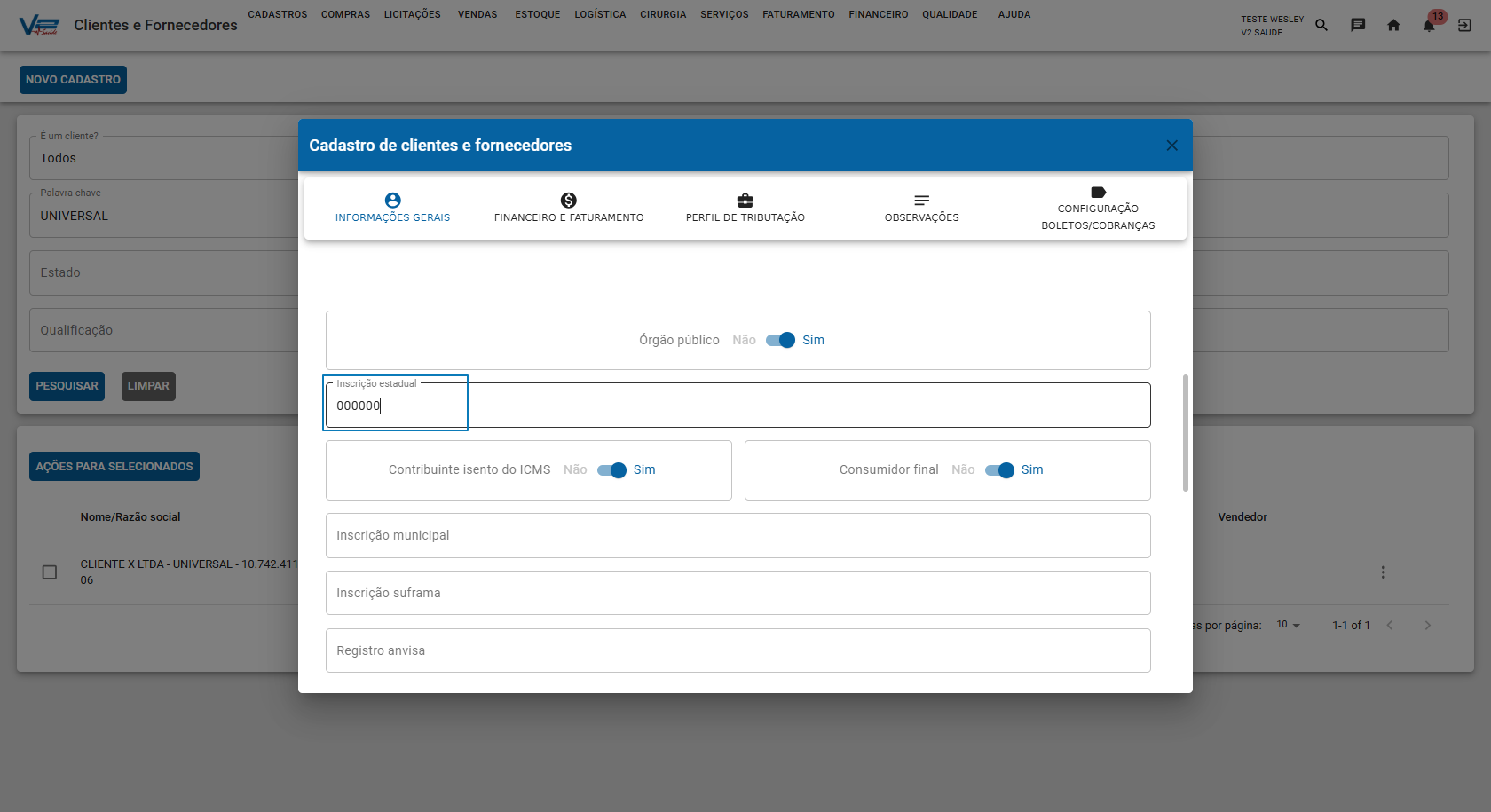
Inscrição Estadual Inválida
[](https://wiki.v2saude.com.br/uploads/images/gallery/2026-11/image-1795018596330.png)
São dois tipos de requisitos relevantes para a emissão da nF-e que pode ocasionar rejeição.