# Segundo requisito - Cliente
#### É necessario possuir o cadastro de um Cliente no sistema V2 Saude.
Caso não possua um cliente cadastrado, segue passo a passo.
Menu Cadastro >Cliente Fornecedor
[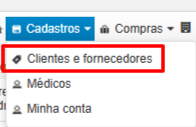](https://wiki.v2saude.com.br/uploads/images/gallery/2026-11/image-1795015193848.png)
# Clientes e fornecedores
Para ter acesso ao menu, é necessário ter a permissão de administrador do sistema ou cadastro de clientes e/ou cadastro de fornecedores e/ou cadastro de contatos de clientes e/ou cadastro de contatos de fornecedores e/ou cadastro de documentos de clientes e/ou cadastro de documentos de fornecedores e/ou qualificação de clientes e fornecedores.
Nesta tela é possível cadastrar um novo cliente/fornecedor, consultar, inativar/ativar, cadastrar contatos, cadastrar documentos, editar e qualificar.
## Cadastro
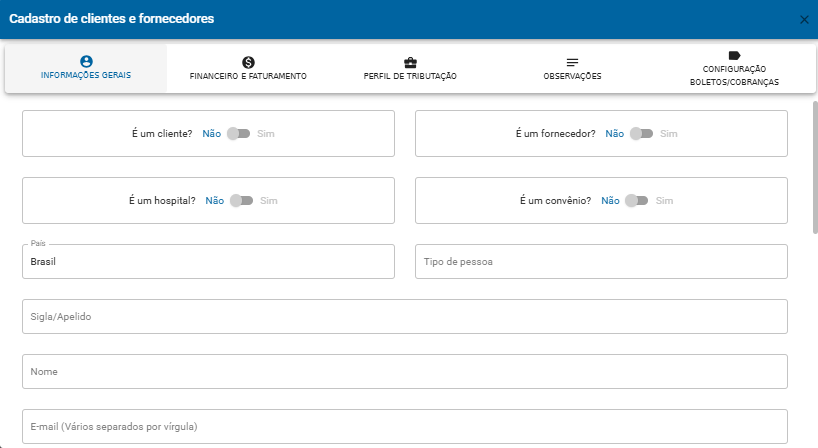
Clique no botão ‘Novo cadastro’ localizado no lado esquerdo superior da tela. Abrirá um modal com várias abas para serem preenchidas as informações:
### Informações Gerais
Nesta aba, será preenchido informações como:
- Se é um cliente ou um fornecedor. — Caso marque como cliente, será possível emitir notas fiscais para este cadastro. Caso marque como fornecedor, será possível lançar notas de compra para este cadastro e realizar pedidos de compras. Para gerar faturas referente impostos e despesas variadas, afim de criar categorias genéricas, basta desmarcar a opção "É um cliente?", assim terá a desobrigatoriedade de informar CPF/CNPJ;
- O país;
- Tipo de pessoa. — Se é física ou jurídica;
- Nome;
- Razão social;
- CNPJ ou CPF. — Caso preencha o CNPJ, é possível clicar no botão ‘consultar CNPJ’ ao qual preencherá informações de nome, razão social e endereço automaticamente (estas informações são puxadas pelo sistema do próprio banco da \*\*\* e não serão alteradas posteriormente caso haja alguma alteração. Deverão ser alteradas manualmente pelo usuário).
- Inscrição estadual. — Se for isento basta escrever ‘Isento’ no campo.
- Se é não contribuinte de ICMS e se ele é um consumidor final;
- Inscrição municipal;
- Inscrição suframa;
- Registro anvisa;
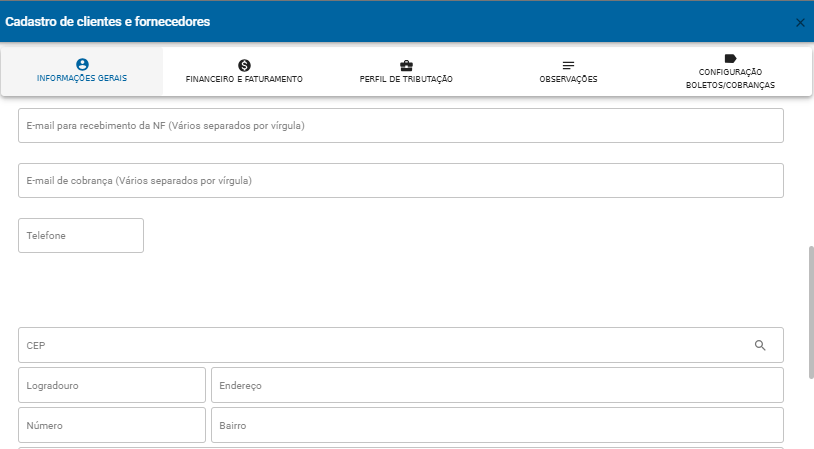
- E-mail. — Pode-se registrar vários e-mails e separá-los por vírgulas;
- E-mail para recebimento de nota fiscal;
- Telefone;
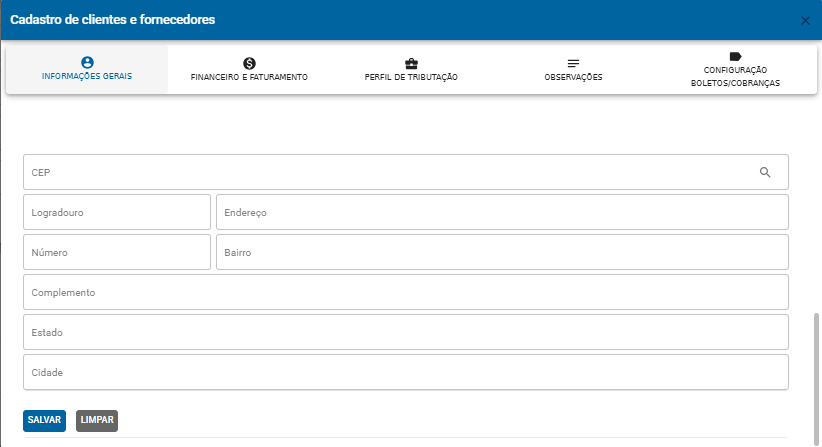
- Endereço.
[](https://wiki.v2saude.com.br/uploads/images/gallery/2025-03/image-1741014202192.png)
[](https://wiki.v2saude.com.br/uploads/images/gallery/2025-03/image-1741014254006.png)
[](https://wiki.v2saude.com.br/uploads/images/gallery/2025-03/image-1741014276212.png)