# Perguntas Frequentes
# Modulo de Notas Recebidas> Notas não recepcionadas
Dúvida: Tenho o módulo de consultar notas recebidas adquirido. Tenho em mãos um NF que foi emitida hoje para minha empresa porém a mesma não consta no módulo, por qual motivo?
Resposta : As consultas são realizadas pelo software em intervalos de aproximadamente 2h.
A NF pode não estar aparecendo por 3 fatores:
1- A NF fora emitida entre o prazo de consulta ao API da Sefaz,
2-A NF já foi lançada no sistema,
3- A NF já foi consultada através de outro software
*OBS: É importante salientar que se seu contador/fiscal utilizar outro software para consultar a nota , gera concorrência com o V2 Saúde e se essa consulta for feita no API da SEFAZ antes do nosso software a nota consultada NÃO fica disponível para entrada em nosso sistema.
# Nota de remessa com valor de custo dos itens
Dúvida: É possivel ao emitir uma nota fiscal de remessa, o sistema retornar com o valor de custo dos itens?
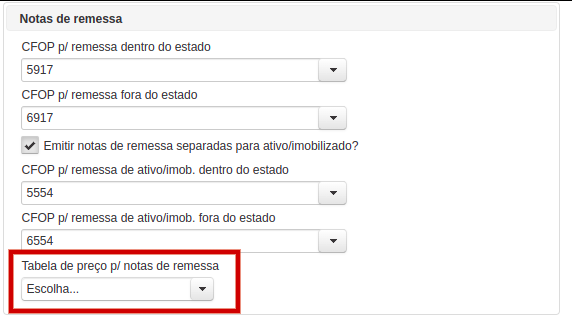
Resposta : Temos no sistema a opção de definir uma tabela de preço para as notas de remessa:
[](https://wiki.v2saude.com.br/uploads/images/gallery/2024-09/image-1726772441561.png)
É possível pode criar uma tabela para as notas de remessa, e na tabela, fazer o seguinte:
- Adicionar os itens.
- Selecionar os itens e alterar o valor colocando um percentual de acréscimo sobre o Upc (Último preço de compra).
[](https://wiki.v2saude.com.br/uploads/images/gallery/2024-09/image-1726772469396.png)
# Modulo de Notas Recebidas> Notas não recepcionadas
Dúvida: Tenho o módulo de consultar notas recebidas adquirido. Tenho em mãos um NF que foi emitida hoje para minha empresa porém a mesma não consta no módulo, por qual motivo?
Resposta : As consultas são realizadas pelo software em intervalos de aproximadamente 2h.
A NF pode não estar aparecendo por 3 fatores:
1- A NF fora emitida entre o prazo de consulta ao API da Sefaz,
2-A NF já foi lançada no sistema,
3- A NF já foi consultada através de outro software
*OBS: É importante salientar que se seu contador/fiscal utilizar outro software para consultar a nota , gera concorrência com o V2 Saúde e se essa consulta for feita no API da SEFAZ antes do nosso software a nota consultada NÃO fica disponível para entrada em nosso sistema.
# Nota de remessa com valor de custo dos itens
Dúvida: É possivel ao emitir uma nota fiscal de remessa, o sistema retornar com o valor de custo dos itens?
Resposta : Temos no sistema a opção de definir uma tabela de preço para as notas de remessa:
[](https://wiki.v2saude.com.br/uploads/images/gallery/2024-09/image-1726772441561.png)
É possível pode criar uma tabela para as notas de remessa, e na tabela, fazer o seguinte:
- Adicionar os itens.
- Selecionar os itens e alterar o valor colocando um percentual de acréscimo sobre o Upc (Último preço de compra).
[](https://wiki.v2saude.com.br/uploads/images/gallery/2024-09/image-1726772469396.png)
# Impedir venda para cliente em aberto
Dúvida: Como posso impedir meu faturamento de emitir NF para um cliente (exemplo: cobranças em aberto)?
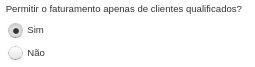
Resposta: Em menu Cadastro > Empresa e preferência >NFe> Opção "permitir o Faturamento apenas de clientes qualificados"
OBS: NENHUMA nota será emitida, seja nota de Remessa de cirurgias, Vendas, Pedidos de Vendas ou avulsas.
# Preferencia da empresa
[](https://wiki.v2saude.com.br/uploads/images/gallery/2024-04/image-1712163310136.png)
# Cliente Não Qualificado
**Para categorizar um cliente como não qualificado você deve:**
**1. Localizar o cliente em Cliente e fornecedores**
**[](https://wiki.v2saude.com.br/uploads/images/gallery/2024-01/image-1706286825523.png)**
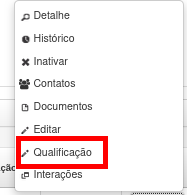
**2. Clique em Opções, no canto da linha do cliente, e localize Qualificação**
[](https://wiki.v2saude.com.br/uploads/images/gallery/2024-01/image-1706286861945.png)
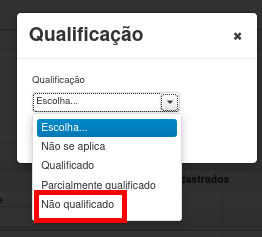
**3. Troque para Não qualificado.**
**[](https://wiki.v2saude.com.br/uploads/images/gallery/2024-01/image-1706286887892.png)**
# Exclusão de centro de custo
### É possível excluir uma conta?
Mesmo após criar um grupo de contas e realizar o vinculo a uma conta, não é mais possível excluir esse grupo de contas, mesmo que eu tenha inativado essa conta?Não é possível excluir o grupo de contas, mesmo após criar um grupo de contas e vincular ele a uma conta inativada do centro de custo, pois permanece com vínculo a conta# Gerar boleto - remessa e retorno
### Como Gerar boleto sobre remessa e retorno
Menu Financeiro > Contas a receber. Localize a cobrança que deseja realizar a confecção de um **BOLETO** e selecione o botão **GERAR BOLETO**. O sistema vai gerar um **PDF** com o **BOLETO**, porém para que esse boleto tenha validade é necessário realizar a **INTEGRAÇÃO BANCÁRIA**.
Para realizar a **INTEGRAÇÃO BANCÁRIA**: Menu Financeiro > Contas a receber. Selecione o botão **INTEGRAÇÃO BANCÁRIA**, busque pela cobrança a ser integrada.Esse procedimento válida o boleto com o banco para que o cliente possa efetuar o pagamento.
O sistema irá redirecionar para uma nova tela onde você pode realizar a busca da cobrança desejada então localize a cobrança, selecione-a e pressione o botão **REMESSA/GERAÇÃO**;
O sistema irá realizar o download de um arquivo que deve ser enviado para o banco.
(O procedimento do banco deve ser consultado junto ao seu gerente).
**PROCESSAR RETORNO**: Essa etapa é feita para anexar todos os arquivos que o banco realizar o envio.
**Para PROCESSAR RETORNO**: Menu Financeiro > Contas a receber, selecione o botão Processar retorno. O sistema carrega um campo onde poderá ser feito o upload dos arquivos que forem enviados pelo banco. Após realizar a inclusão dos arquivos selecione Processar retorno.# Consigo emitir NF com item zerado?
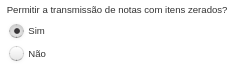
Sim, existe uma preferência da empresa que irá permitir essa emissão!
[](https://wiki.v2saude.com.br/uploads/images/gallery/2024-05/image-1716394830396.png)# Como retirar a informação adicional das notas fiscais?
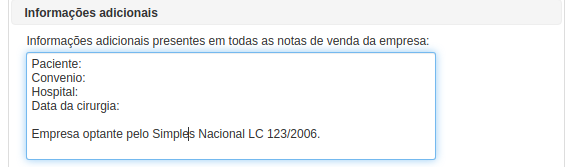
### Basta o usuario administrador acessar o menu Cadastro>Empresa e preferencias >NFe
OBS: Ao retirar, todas as notas que forem emitidas após isso terão suas informações adicionais de acordo com a alteração feita.
[](https://wiki.v2saude.com.br/uploads/images/gallery/2024-05/image-1716556504503.png)# Como funciona a classificação do Estoque?
### Como funciona a classificação do Estoque
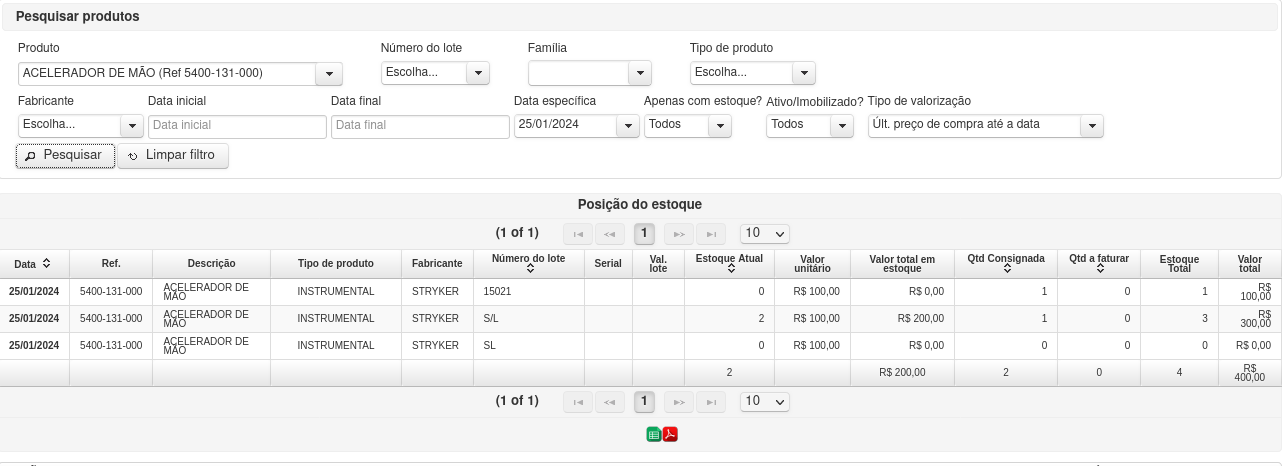
**Resposta:** coluna de Estoque Total = (Caixas + Livres);
**Estoque Livre** = tudo não está em uso;
**Estoque consignado** = tudo que está em vale/permanente.
Exemplo abaixo:
[](https://wiki.v2saude.com.br/uploads/images/gallery/2024-05/image-1716556871857.png)
OBS: Itens pendente de Faturamento aparecem na rastreabilidade do lote, porém não compõe o Estoque.É possível verificar se há quantidade do produto pendente de Faturamento na rastreabilidade do lote, ou em menu Estoque > Relatórios > Posição de estoque por data.
[](https://wiki.v2saude.com.br/uploads/images/gallery/2024-05/image-1716556900778.png)# Erro ao anexar o arquivo na conciliação bancária, apresenta a mensagem: Falha ao enviar arquivo. Como posso dar continuidade?
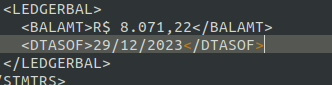
O PagSeguro envia a data formatada como dd/mm/yyyy diferente dos demais bancos que enviam no formato yyyy/mm/dd. Portanto basta: abrir o arquivo, selecionar as teclas CTRL + F e pesquisar por DTASOF, realizando então a alteração do formato de data para o modelo yyyy/mm/ddANTES:
[](https://wiki.v2saude.com.br/uploads/images/gallery/2024-05/image-1716557028347.png)
DEPOIS:
[](https://wiki.v2saude.com.br/uploads/images/gallery/2024-05/image-1716557044845.png)# É possível alterar a data de emissão de CT-e?
**Resposta:** Não é possível realizar a alteração da data de emissão de documento fiscais (com XML) conforme legislação, mas podemos realizar a alteração da data da integração (data da entrada e saída) pela integração fiscal.# Os dados do contador não constam na NFe, como resolver?
Para que os dados do contador sejam apresentados na NFe deve-se verificar o cadastro dos dados do mesmo. Para isso siga:
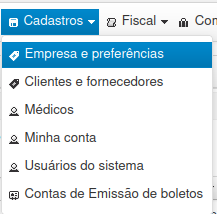
1\. Menu *Cadastro > Empresa e preferência*
[](https://wiki.v2saude.com.br/uploads/images/gallery/2024-05/image-1716557394755.png)
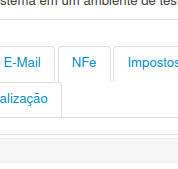
2\. Aba *NFe*
[](https://wiki.v2saude.com.br/uploads/images/gallery/2024-05/image-1716557428504.png)
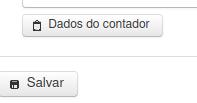
3\. Ao final da página, próximo ao botão *Salvar* localize **Dados do contador**
[](https://wiki.v2saude.com.br/uploads/images/gallery/2024-05/image-1716557455498.png)
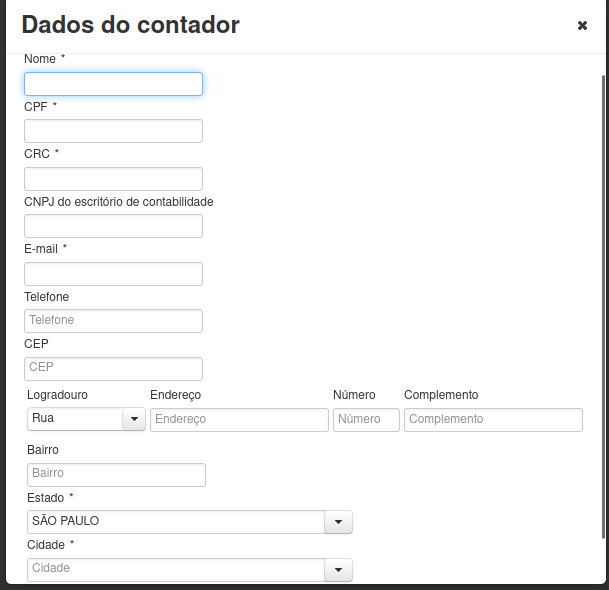
4\. Preencha de acordo com o que é pedido e se atente aos campos obrigatórios, estes são sinalizados com o símbolo \* no nome. Salve em seguida.
[](https://wiki.v2saude.com.br/uploads/images/gallery/2024-05/image-1716557475847.png)
5\. Salve mais uma vez e atualize a tela.
OBS: **OBS: Para que retorne a tag <autXML><CNPJ>49164060000139</CNPJ></autXML> nas notas de venda, é preciso deixar o cadastro de Contador preenchido.**# Existe a possibilidade de editar o CFOP pelo módulo Notas Recebidas ?
A Função de editar o CFOP é disponível apenas para clientes sem acesso ao Modulo Fiscal. Para clientes que possuam o modulo fiscal a alteração é feita pela integração fiscal.# Como cadastro um motorista e uma transportadora no sistema?
### Para cadastrar um motorista siga os passos:
1. Menu Cadastros > Usuários do sistema
[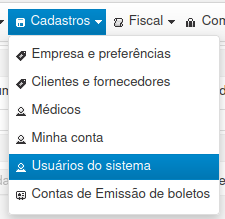](https://wiki.v2saude.com.br/uploads/images/gallery/2024-05/image-1716566801564.png)
2\. Preencha as informações de cadastro do motorista e defina como perfil de logística na aba Perfis, e então em Configurações é possível tirar o acesso ao sistema. Não se esqueça de Salvar.
[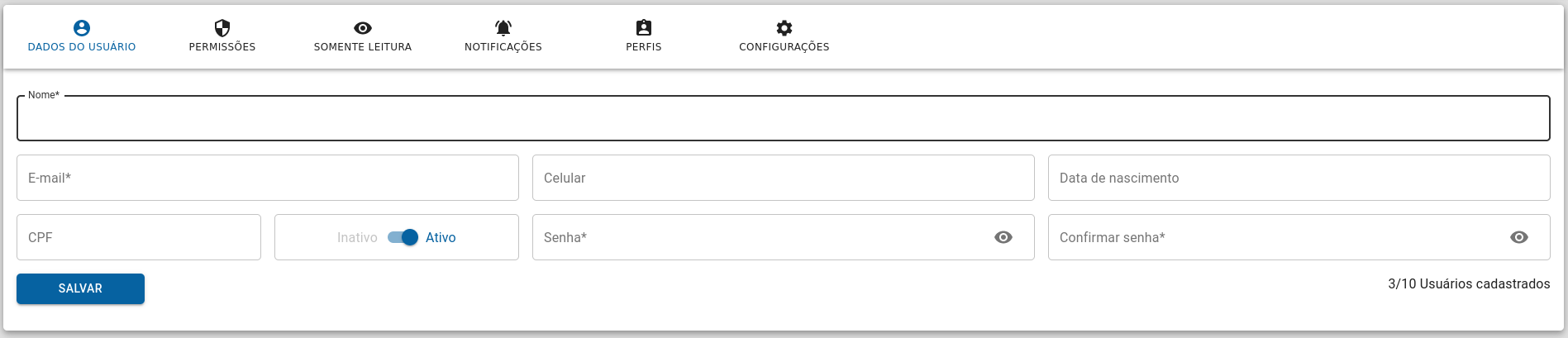](https://wiki.v2saude.com.br/uploads/images/gallery/2024-05/image-1716558072307.png)
[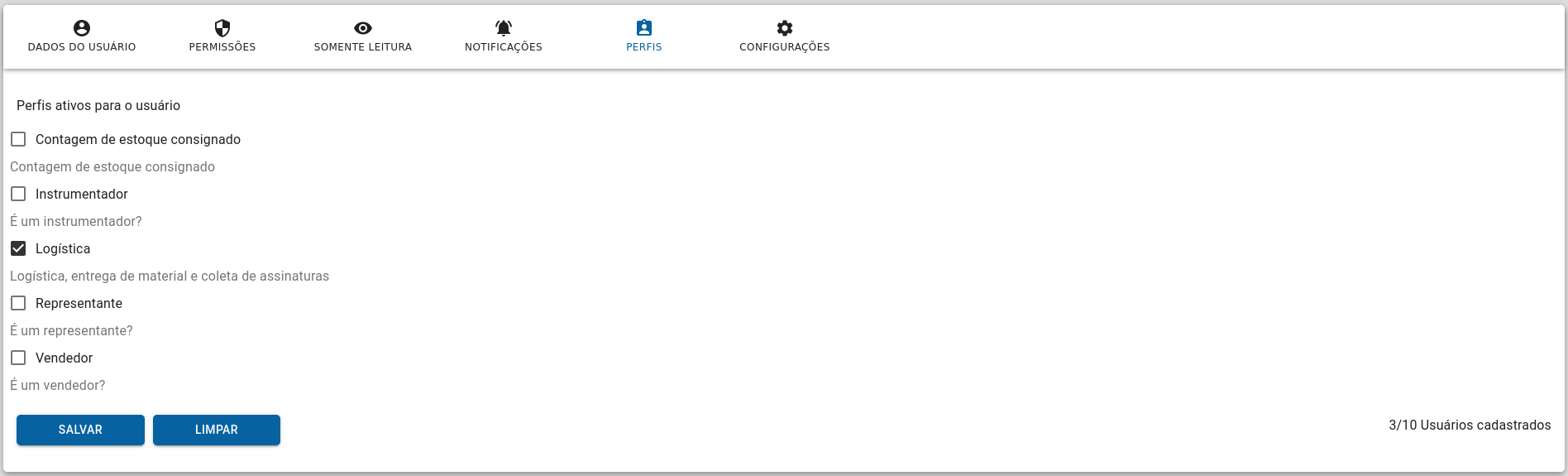](https://wiki.v2saude.com.br/uploads/images/gallery/2024-05/image-1716558090562.png)
[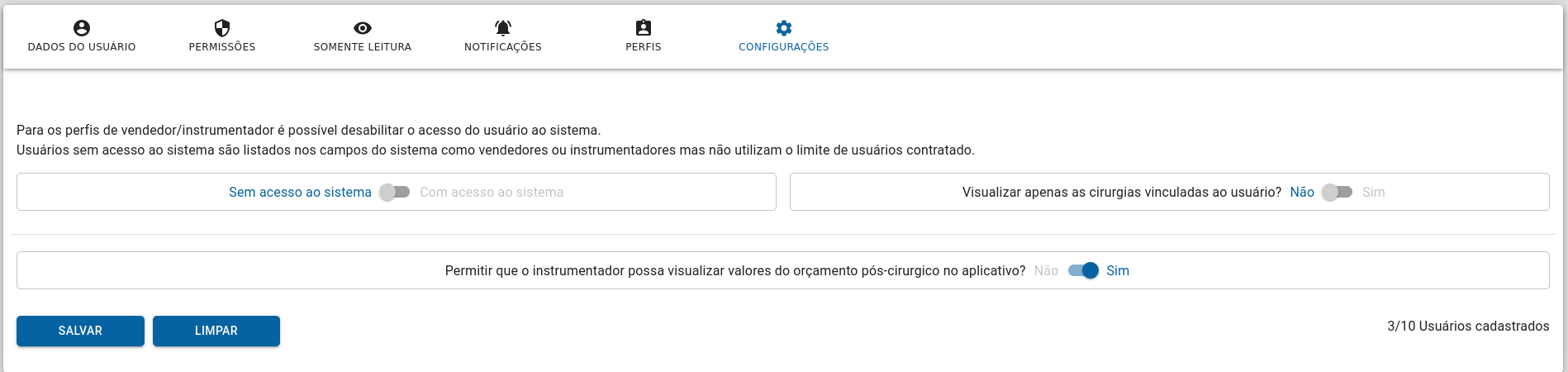](https://wiki.v2saude.com.br/uploads/images/gallery/2024-05/image-1716566067408.png)
### Para Transportadora deverá seguir:
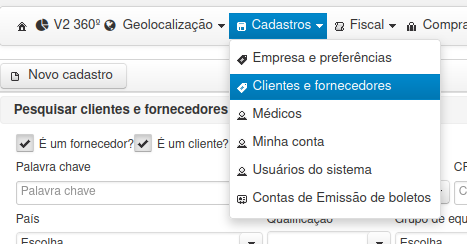
1\. Menu Cadastro > Clientes e fornecedores > Novo cadastro
[](https://wiki.v2saude.com.br/uploads/images/gallery/2024-05/image-1716566436880.png)
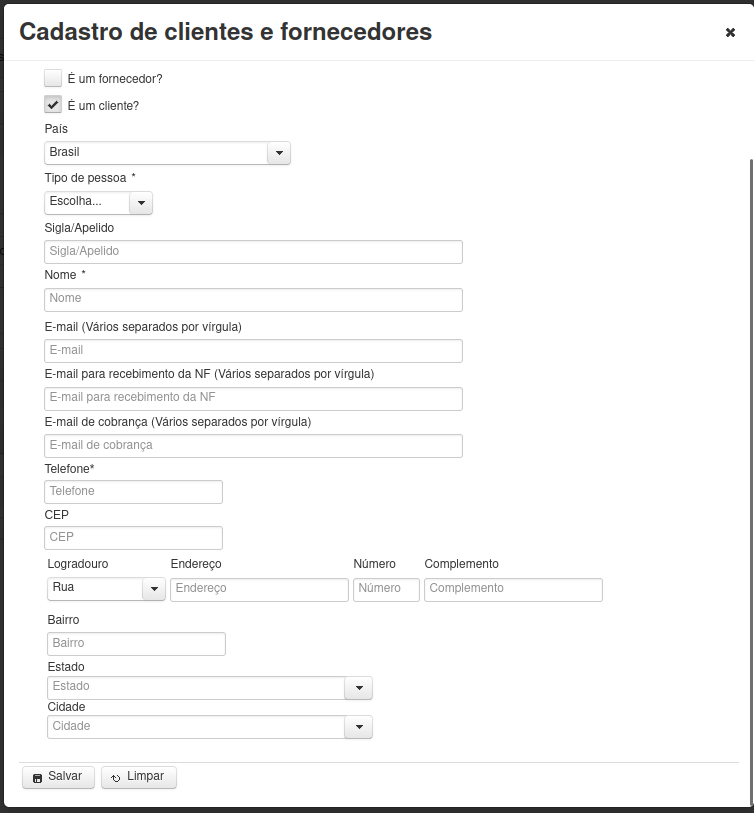
2\. Tire a opção de "É um fornecedor?" ao cadastrar as informações, preencha de acordo e salve.
[](https://wiki.v2saude.com.br/uploads/images/gallery/2024-05/image-1716566474010.png)# Qual relatório eu vejo a quantidade atual de meu estoque ?
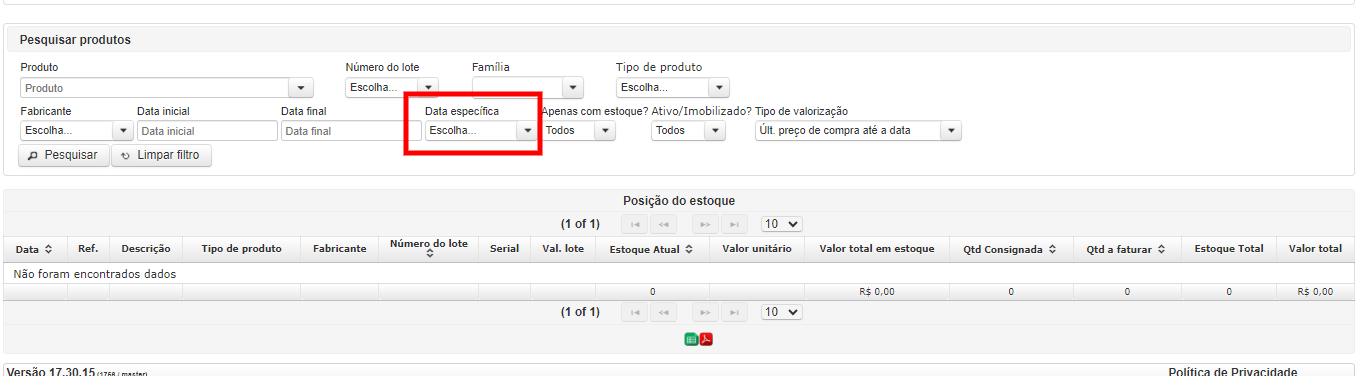
Menu Estoque>Relatórios> Posição de estoque por data- Utilizar o filtro Data específica (colocar sempre a data do dia anterior a pesquisa).
[](https://wiki.v2saude.com.br/uploads/images/gallery/2024-05/image-1716566884327.png)# Lançamento de NF-e sem duplicata
*Em relação ao lançamento simples de notas fiscais de consumo, quando o fornecedor não informa a data de vencimento da duplicada a nota fiscal não está indo para o nosso contas a pagar. Seria possível acrescentar o botão de incluir a fatura no momento do registo da nota?*
*Para os lançamentos de Nota Fiscal de entrada sem a duplicata, a solução existente é efetuar o lançamento e criar uma fatura no contas a pagar, vinculando a NF-e de entrada.*# Nota fiscal com status de estornanda
NF-e estornada é uma NF que anula a primeira, ela não vai mudar o status, somente anular a operação.# Fluxo de caixa - contas a pagar
Lançamento no fluxo de caixa é de acordo com a data do pagamento e não do vencimento da fatura. Caso deseje que a fatura conste no mês anterior ao pagamento, basta estornar e realizar o pagamento novamente com a data desejada.# Devolução de nota fiscal através do vale de transferência
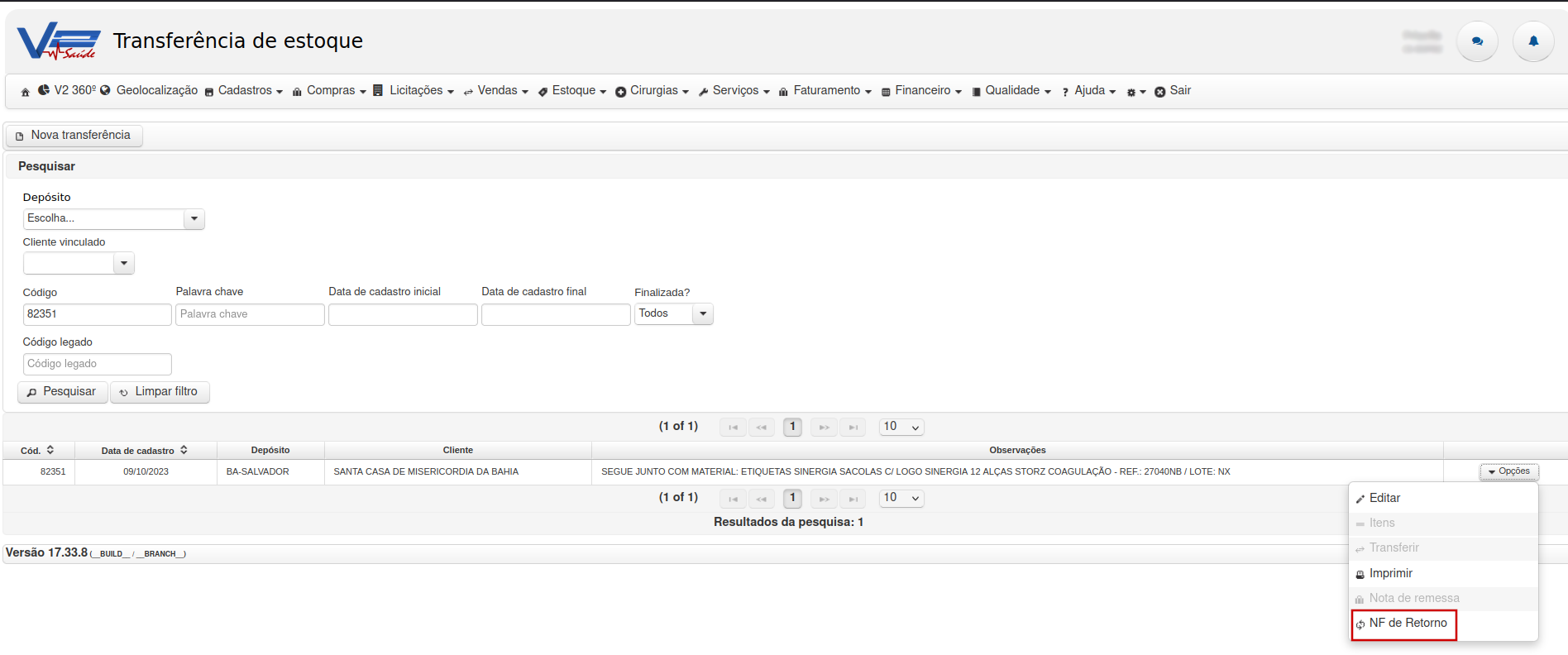
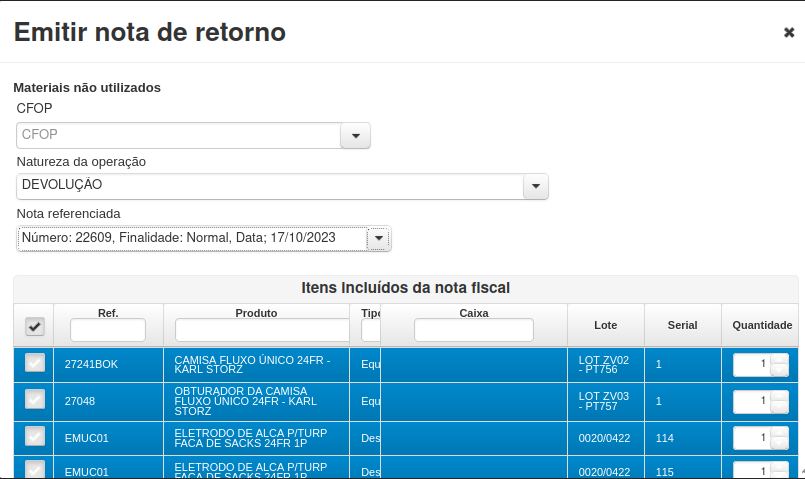
Para emitir uma nota fiscal parcial a partir de um vale de transferencia gerado o caminho correto para retornar o item é Estoque > Depósitos > Vale de transferência > Botão de Opções > NF de Retorno. Vai abrir um modal e ele vai conseguir escolher os itens que quer retornar:
[](https://wiki.v2saude.com.br/uploads/images/gallery/2024-05/image-1717187861044.png)
[](https://wiki.v2saude.com.br/uploads/images/gallery/2024-05/image-1717187892503.png)# Serial em Danfe
### Serial em Danfe
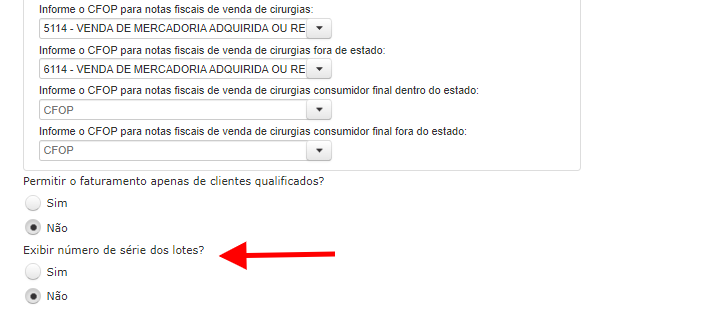
Para que o serial presente no produto retorne na nota fiscal de venda, é necessário realizar o ajuste
através do passo a passo abaixo:
Menu Cadastros > Empresa e preferências - botão Nfe
[](https://wiki.v2saude.com.br/uploads/images/gallery/2024-06/image-1719606004064.png)
[](https://wiki.v2saude.com.br/uploads/images/gallery/2024-06/image-1719606075038.png)
Após definir o que deseja, poderá salvar no botão disponpivel nesta mesma página, para o sistema atualizar.
OBS: As notas emitidas antes da atualização no sistema, não irão retornar com o serial destacado na nota.# CFOP de Substituição Tributária
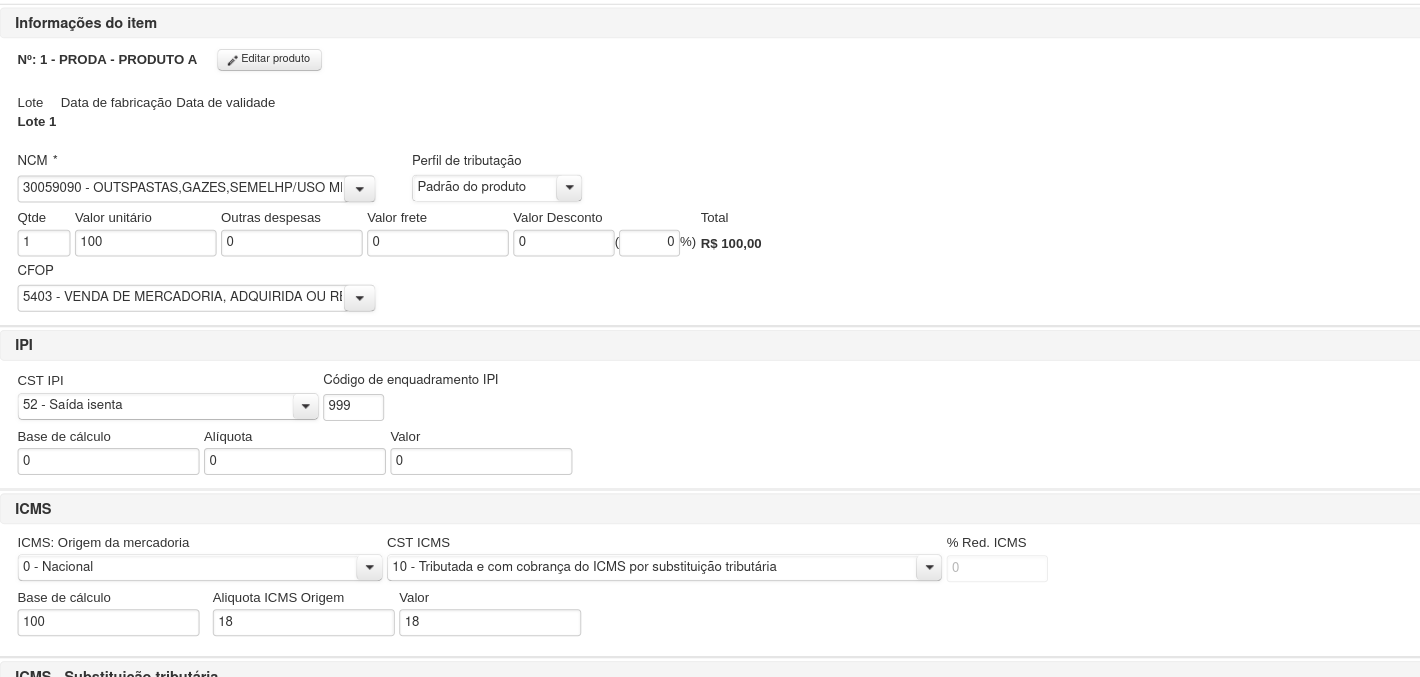
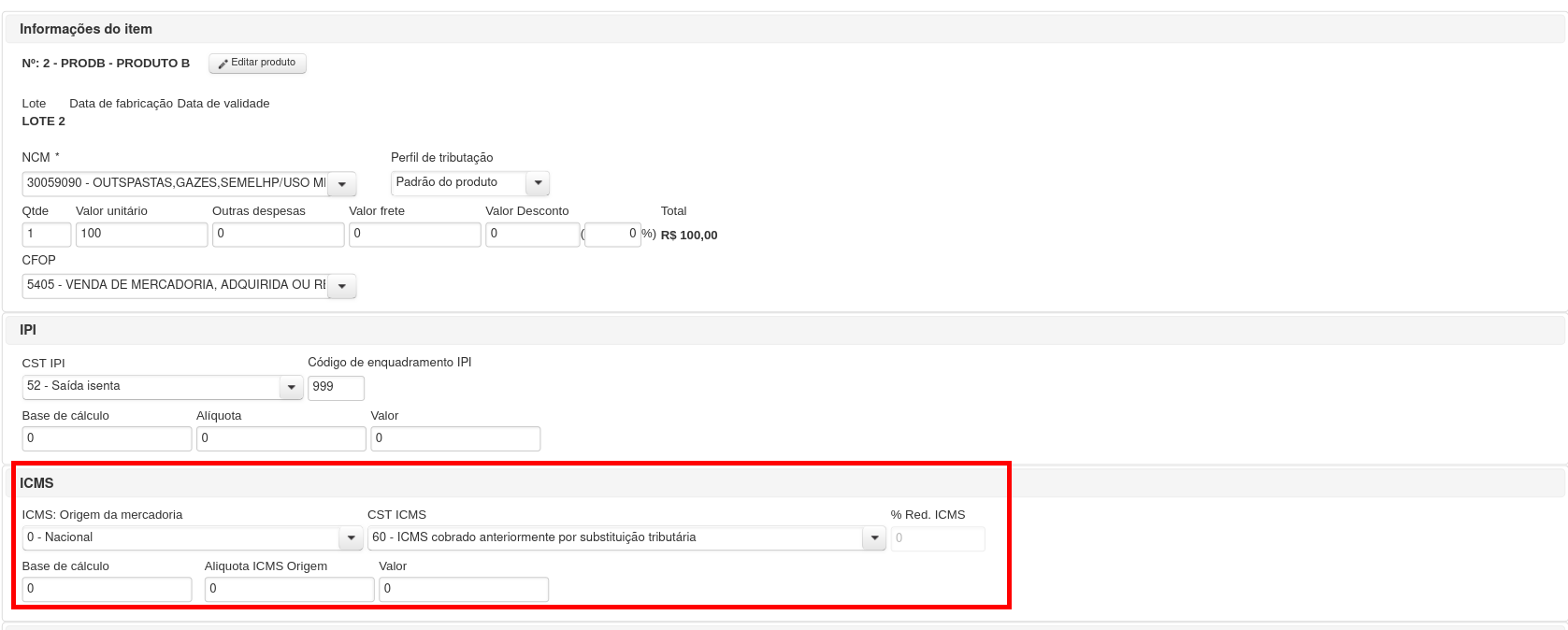
CFOP para CST de ICMS de substituição Tributária
# CST 10 e CST 60
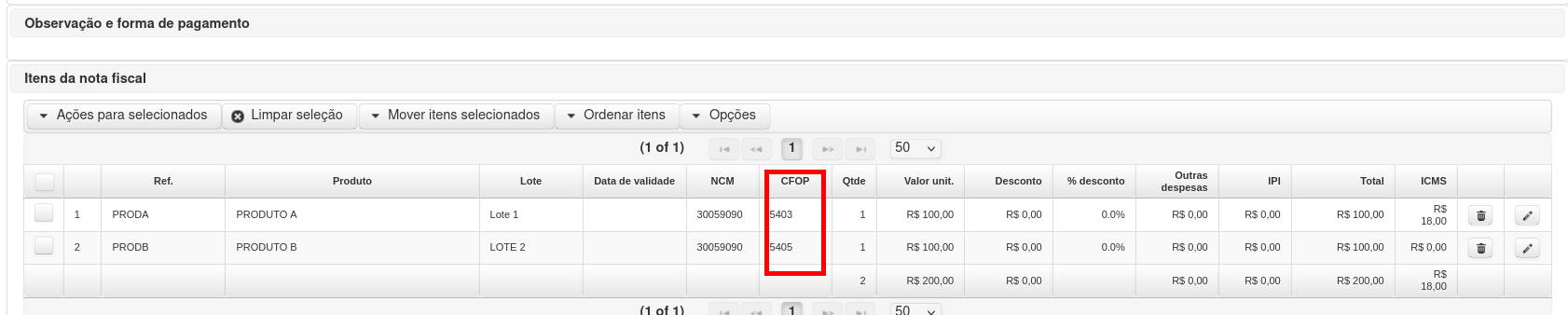
## Para NF-es de cirurgias, produtos cadastrados com o CST 10, o sistema irá gerar a Nota automaticamente com o CFOP 5403
[](https://wiki.v2saude.com.br/uploads/images/gallery/2024-09/image-1727358950208.png)
Para Produtos com o CST de icms 60, o sistema ira gerar automaticamente o CFOP 5405.
[](https://wiki.v2saude.com.br/uploads/images/gallery/2024-09/image-1727358993841.png)
Segue exemplo de produtos em NF-e
[](https://wiki.v2saude.com.br/uploads/images/gallery/2024-09/image-1727359024239.png)
# Pedido de venda- Reservas
### Reservas de Venda
Para ter acesso as Reservas de Venda, é necessário ter a permissão de administrador do sistema ou vendas e reservas de pedidos.
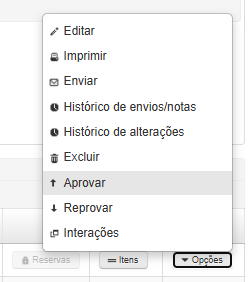
Para se realizar uma Reserva de Vendas, o Pedido de Vendas deve ser primeiramente aprovado, indo em **Opções -> Aprovar**
[](https://wiki.v2saude.com.br/uploads/images/gallery/2025-01/image-1737998853173.png)
Tendo aprovado o Pedido de Venda, basta clicar em **Reservas** Para acessar os itens na Reserva de Venda
### Itens na reserva de venda
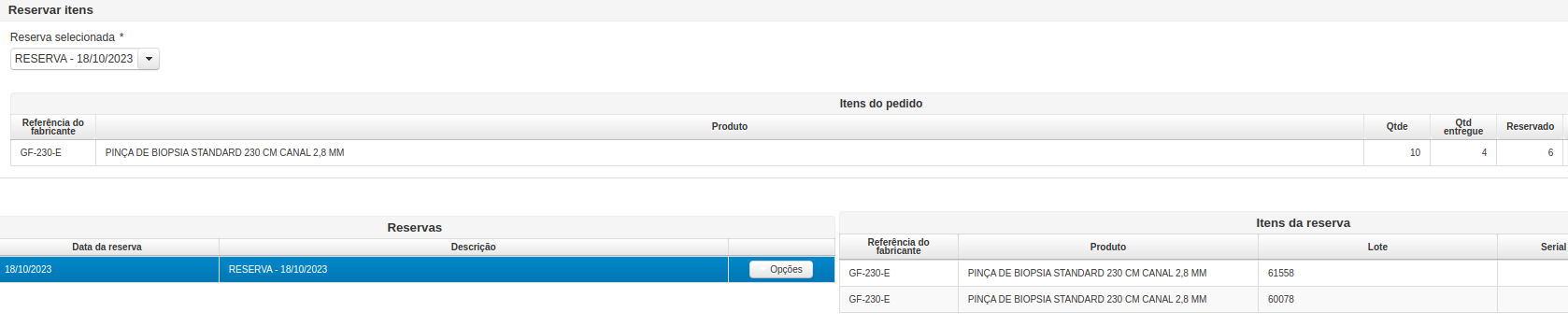
Quando um Pedido de Venda é faturado através de uma reserva, quando ocorre a reserva a movimentação fica vinculada a reserva, quando é feito a devolução é atualizado a quantidade faturada da reserva:
[](https://wiki.v2saude.com.br/uploads/images/gallery/2024-11/image-1731952247236.png)
O cliente pode emitir outra nota pela reserva ou remover o item da reserva ou ainda excluir a reserva aí o item retorna ao estoque.# Pesquisar cobranças e faturas
### Pesquisa de cobranças e faturas
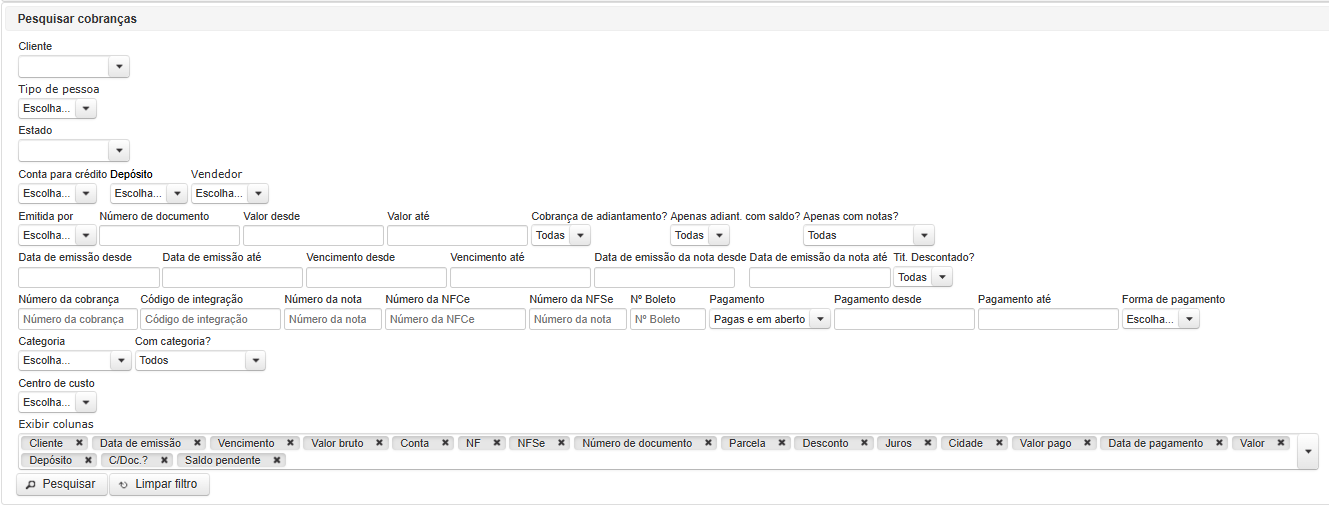
Para que a busca seja mais assertiva, é necessário preencher um dos filtros abaixo, no contas a pagar ou contas a receber:
- Fornecedor;
- Data de emissão;
- Emitido por;
- Data de vencimento;
- Data de pagamento;
- Número da nota fiscal;
- Número do documento;
- Valor desde/até;
- Estado;
- Fatura de adiantamento;
- Data inclusão;
- Competência;
- NFSe;
- Número da fatura;
- Centro de custo;
- Conta de Débito;
- Tipo de pessoa;
- Nº Cte;
- Forma de pagamento.
**Menu Financeiro > Contas a receber - botão Pesquisar cobranças:**
[](https://wiki.v2saude.com.br/uploads/images/gallery/2024-11/image-1732306053262.png)
**Menu Financeiro > Contas a pagar - botão pesquisar faturas:**
[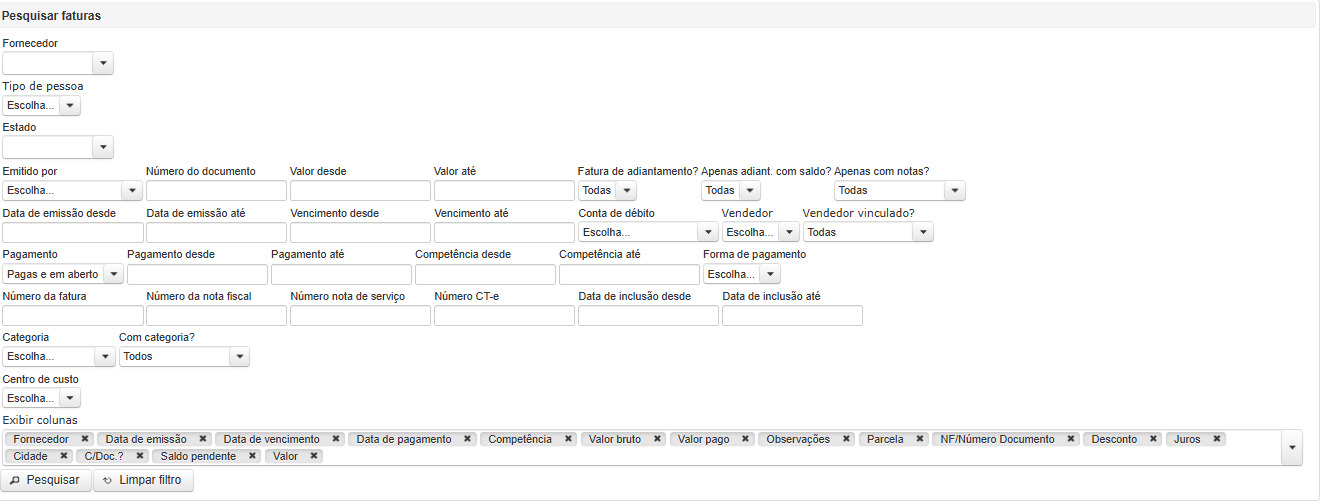](https://wiki.v2saude.com.br/uploads/images/gallery/2024-11/image-1732306126057.png)
Após selecionar um dos filtros, clique em pesquisar e seu relatório poderá ser gerado por Excel ou PDF:
[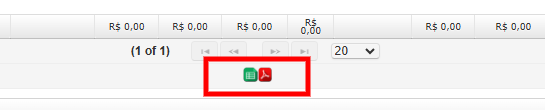](https://wiki.v2saude.com.br/uploads/images/gallery/2024-11/image-1732306186841.png)# Finalizar procedimento círurgico no controle de remessa 2.0
### Finalização de cirurgia gerada no controle de remessa 2.0
Para que as cirurgias sejam finalizadas, é necessário que remessas com itens avulsos ou em conferência, devem retiradas e após excluídas:
[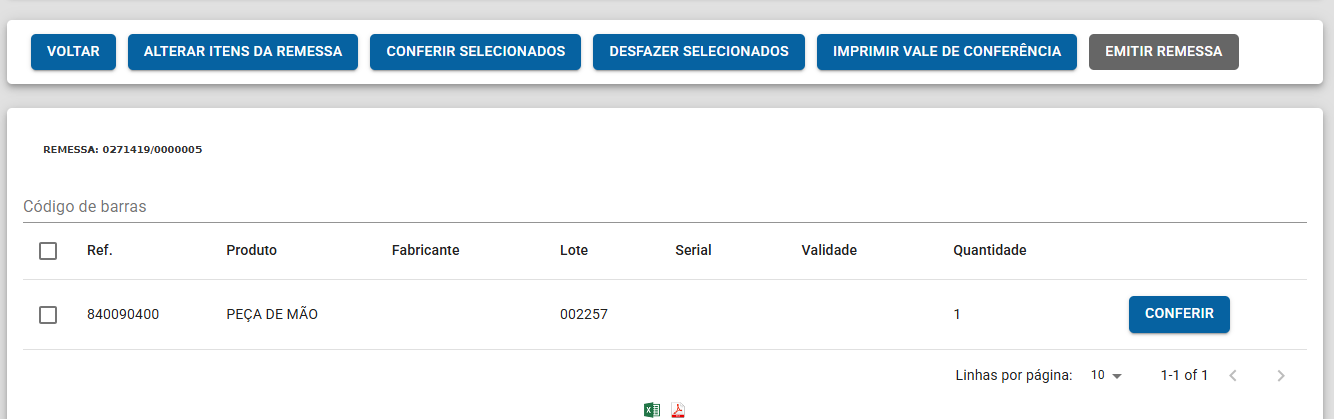](https://wiki.v2saude.com.br/uploads/images/gallery/2025-01/image-1737560578274.png)
[](https://wiki.v2saude.com.br/uploads/images/gallery/2025-01/image-1737561015023.png)# Bloqueio no cancelamento/estorno
O cancelamento/estorno pode ser impedido por algumas situações:
1. **Boleto registrado/liquidado**: Nesse caso, será necessário cancelar o boleto diretamente no banco. Após isso, com a remessa de baixa em mãos, você deve acessar o menu **Financeiro > Contas a Receber > Integração Bancária > Remessa de Baixa**. Dessa forma, a baixa do boleto será processada.[](https://wiki.v2saude.com.br/uploads/images/gallery/2025-03/image-1741283636647.png)
2. **Boleto baixado**: Se o boleto já estiver baixado, será necessário acessar o menu **Financeiro > Contas a Receber > Pesquisar Cobranças**. Localize a cobrança em questão e, ao lado do botão “Opções”, clique no botão “Desfazer”. Assim, a cobrança será reaberta, tornando-se pendente de pagamento.[](https://wiki.v2saude.com.br/uploads/images/gallery/2025-03/image-1741283571070.png)
3. **Contribuinte isento de ICMS/Consumidor final**: Nesse caso, é necessário validar se o cliente para o qual você está tentando estornar a nota é isento de ICMS ou consumidor final. Para ajustar essas informações, acesse o menu **Cadastro > Empresa e Preferências**. Após realizar as alterações, lembre-se de salvar. Com isso, a nota ficará disponível para estorno.[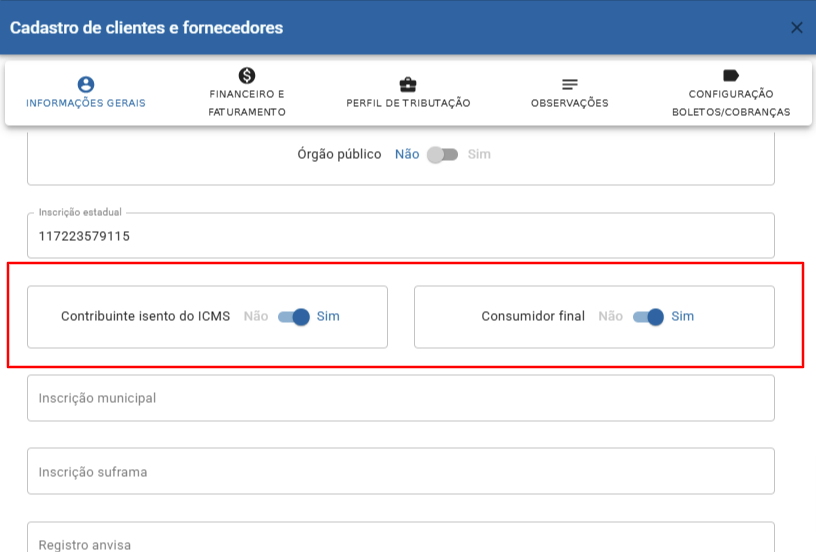](https://wiki.v2saude.com.br/uploads/images/gallery/2025-03/image-1741284178109.png)# Contribuinte isento do ICMS
Um contribuinte isento do ICMS (Imposto sobre Circulação de Mercadorias e Serviços) é uma pessoa física ou jurídica que não precisa pagar esse imposto em determinadas situações, conforme a legislação tributária. No menu Cadastro > Clientes e Fornecedores, é possível definir essa configuração no registro correspondente. Caso o cliente seja isento, selecione a opção “Sim”; caso contrário, escolha “Não”. Em determinados casos, devido a essa configuração, pode não ser possível realizar uma devolução ou estorno para o cliente. Nessa situação, será necessário ajustar a configuração e clicar em "Salvar". Após realizar a alteração, recomenda-se verificar se a operação de estorno ou devolução passou a estar disponível.# Seleção do código de convênio
Como definir o código do convênio do produto para o determinado cliente.
# Cadastro do cliente
Em menu Cadastro > Clientes e Fornecedores
[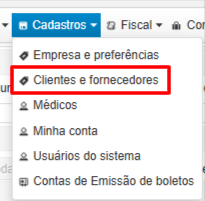](https://wiki.v2saude.com.br/uploads/images/gallery/2025-04/image-1745422104270.png)
Pesquise o cliente que deseja informar essa opção e clique em editar
[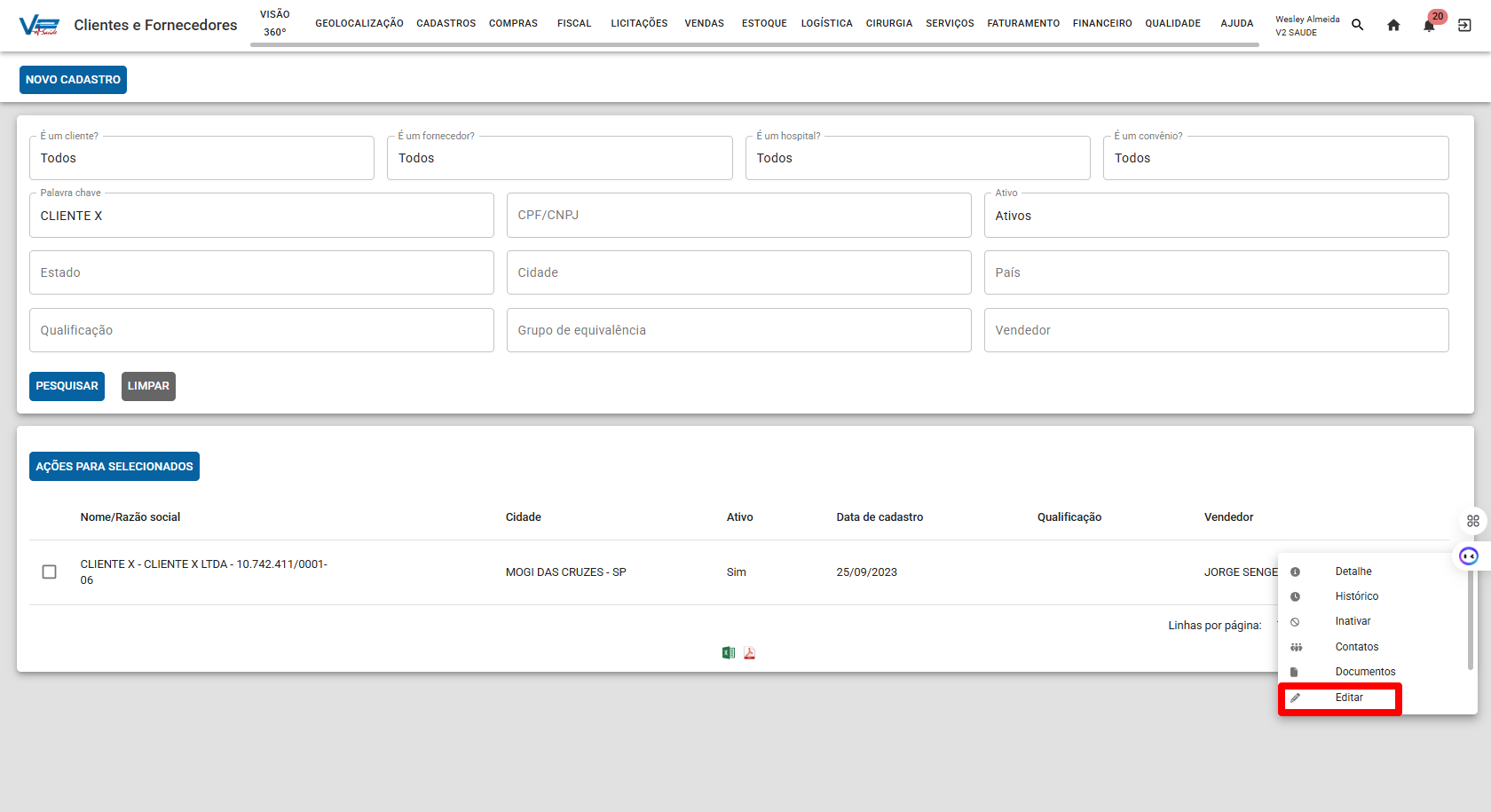](https://wiki.v2saude.com.br/uploads/images/gallery/2025-04/image-1745422174046.png)
Após isso informe na aba Financeiro e Faturamento> qual o código de convênio padrão para aquele cliente.
[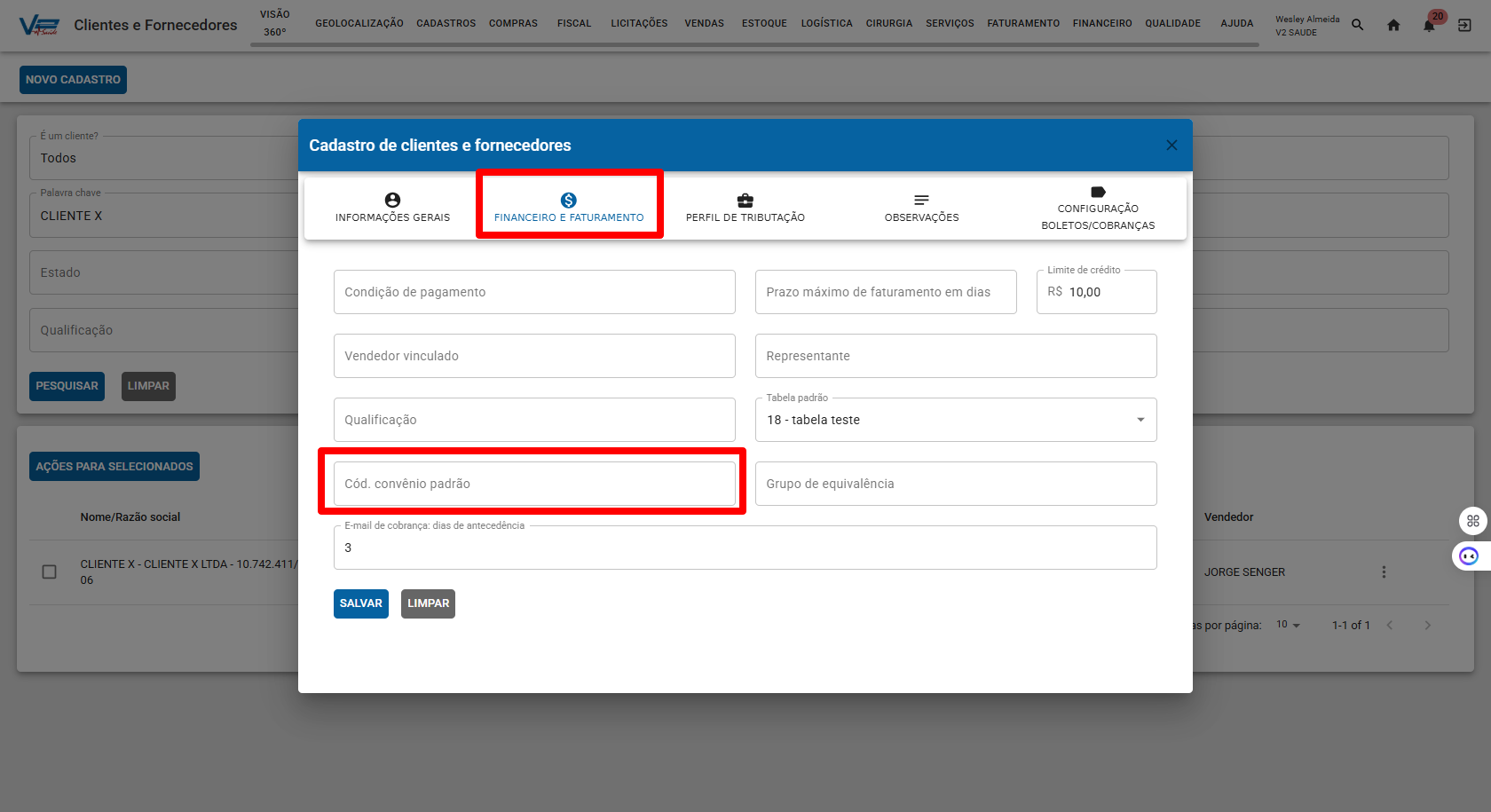](https://wiki.v2saude.com.br/uploads/images/gallery/2025-04/image-1745422365703.png)
Se ele é SUS, SIMPRO ou IPE.
[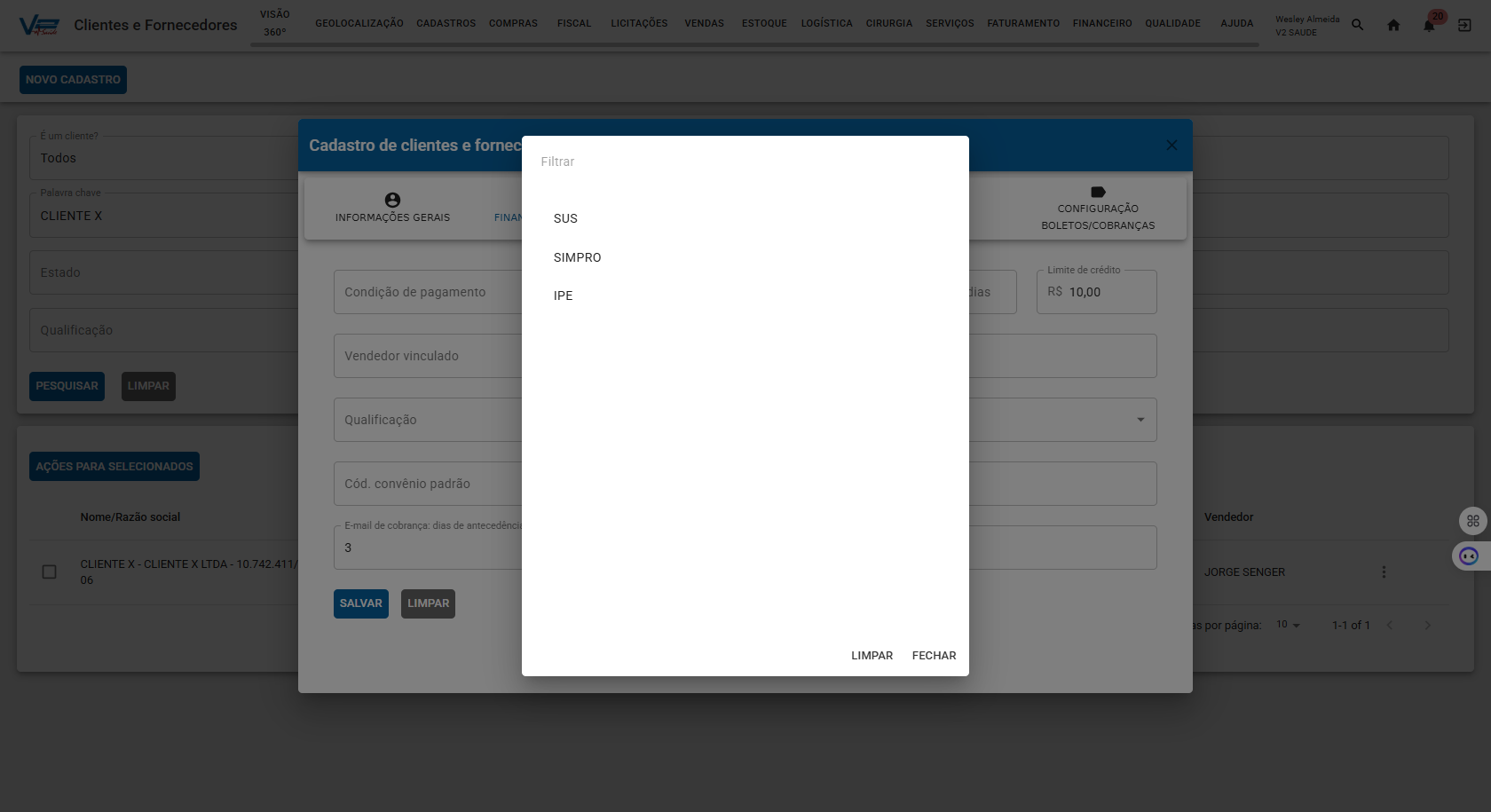](https://wiki.v2saude.com.br/uploads/images/gallery/2025-04/image-1745422434011.png)
Com isso o sistema irá buscar sempre a informação determinada para esse cliente, que estiver lançada no cadastro do produto.
[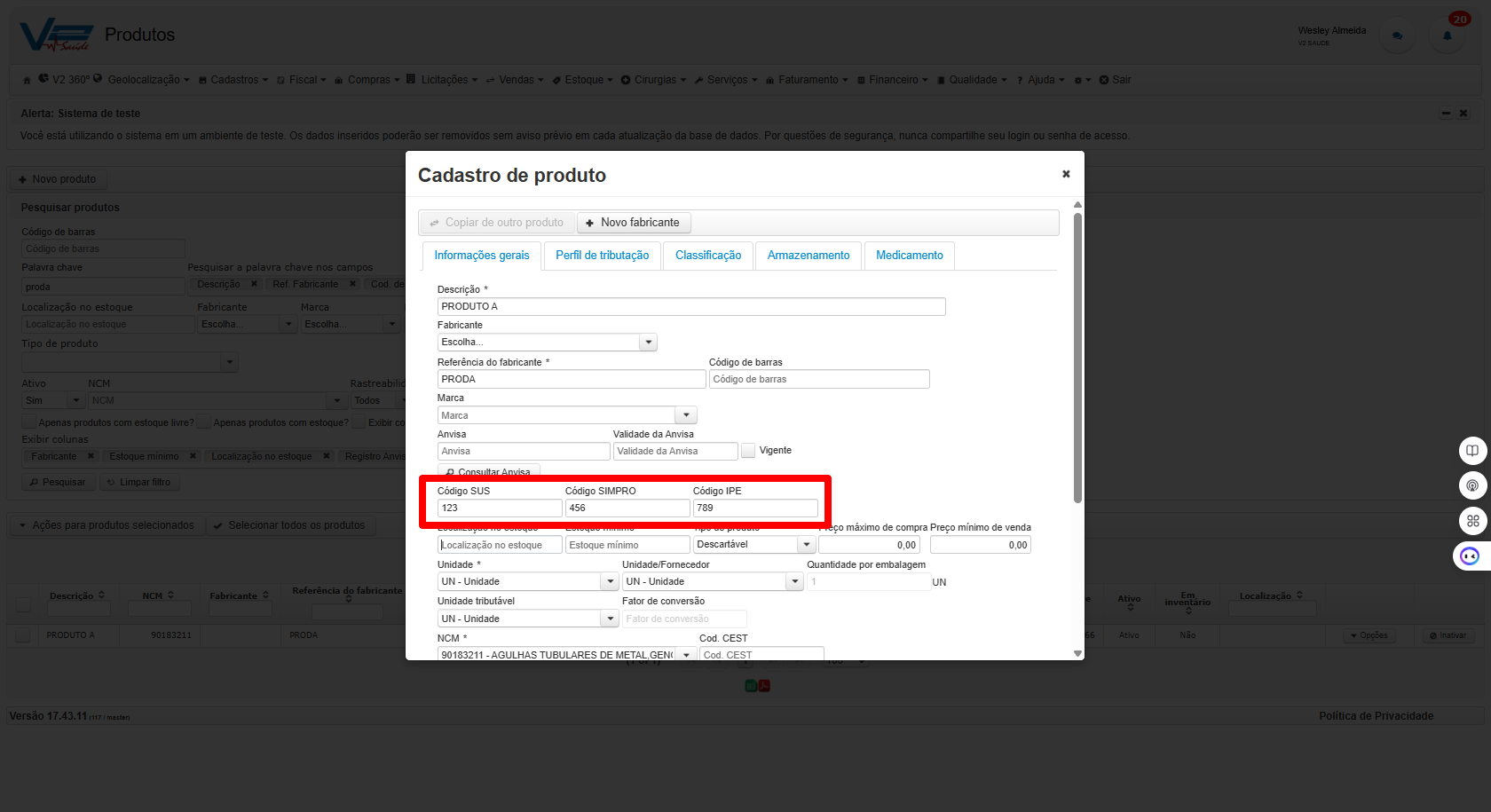](https://wiki.v2saude.com.br/uploads/images/gallery/2025-04/image-1745422544446.png)
E sairá na NF-e conforme a determinação do código de convênio padrão da empresa e preferencia.
Cadastro>Empresa e preferencia>NF-e
[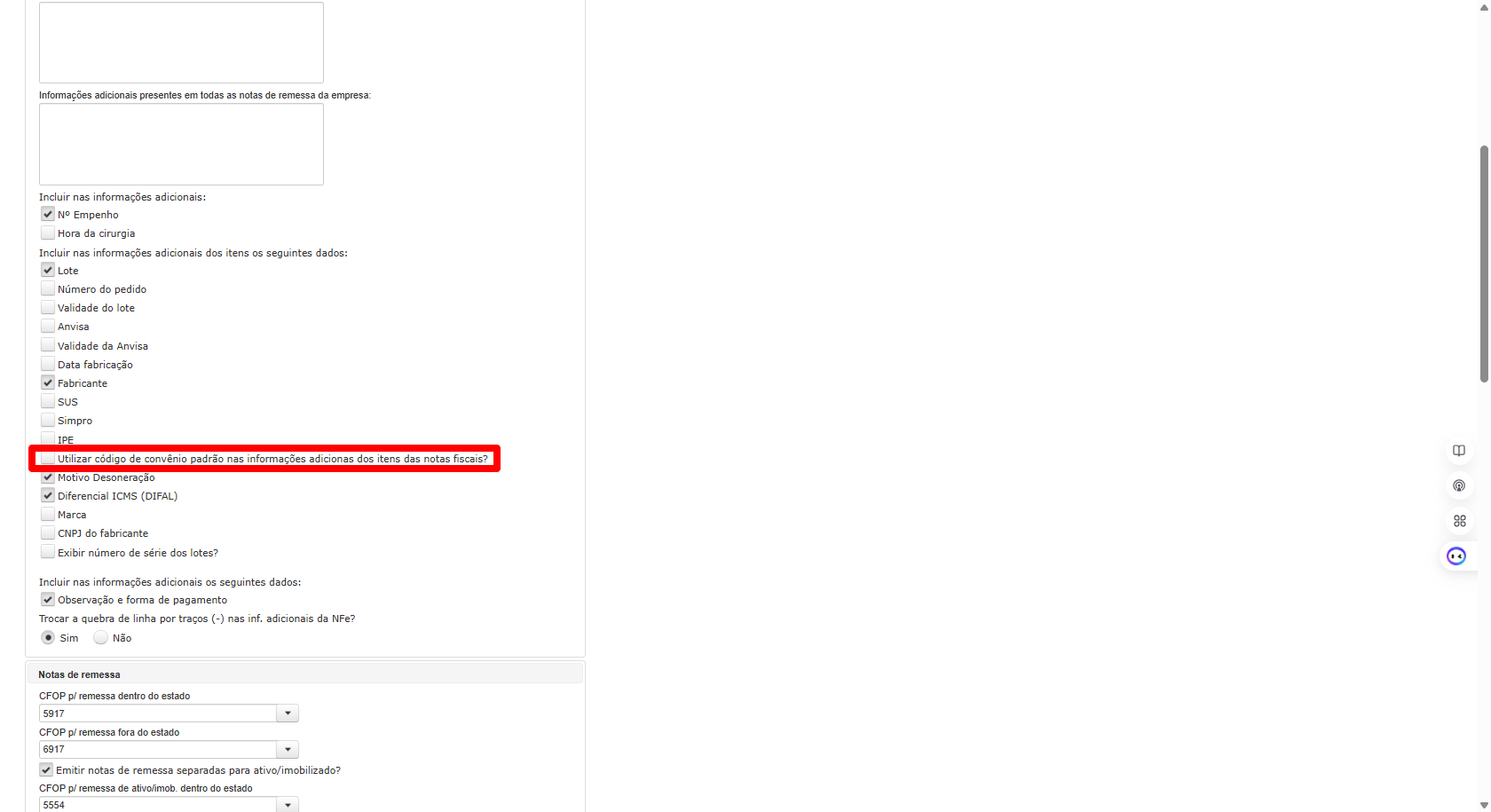](https://wiki.v2saude.com.br/uploads/images/gallery/2025-04/image-1745422690549.png)
# Cancelamento de boletos.
Como cancelar um boleto registrado no sistema V2 saúde
# Formas de solicitar o cancelamento
1-Para que o cliente libere o boleto registrado, ele pode realizar a baixa do boleto, o que gerará um arquivo de remessa de baixa. Ao processar esse arquivo no banco, o boleto será cancelado.
Ao solicitar no V2, o boleto é liberado diretamente no sistema.
Esse procedimento pode ser feito de forma unitária no caminho **Financeiro > Contas a Receber > Pesquisar Cobranças**.
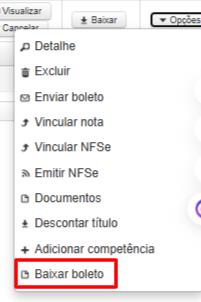
2-É possível realizar uma remessa de baixa em massa no caminho **Financeiro > Contas a Receber > Integração Bancária**. No entanto, essa remessa não gera um novo boleto; ela apenas cria o arquivo que o cliente utiliza para solicitar o cancelamento junto ao banco.
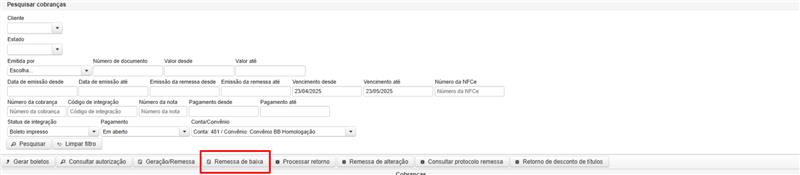
# Atualização SEFAZ - PR
Em maio de 2025, a Receita Federal implementou uma nova atualização para a SEFAZ-PR, exigindo que as empresas desse estado realizem periodicamente a atualização da autorização do órgão emissor de notas fiscais. Para realizar esse procedimento, basta seguir o passo a passo indicado.
1. **Acesse** a página da Fazenda PR: [https://receita.pr.gov.br/login](https://receita.pr.gov.br/login).
2. No menu lateral esquerdo, selecione **UPD > Autorização de Uso > Cadastro de Autorização de Uso**.
3. **Informe** o CNPJ do Fornecedor de Sistemas (CNPJ da ACRAS: **07504505000132**) e clique em **“Continuar”**.
4. **Selecione** o sistema a ser utilizado:
- **Código 54078 (AC-NFE)** – Para emissão de NF-e.
5. **Informe** os dados do estabelecimento do cliente (I.E e CNPJ) e clique em **“Continuar”**.
6. **Confirme** os dados da loja.
7. **Marque** todas as opções de documentos fiscais que aparecerem e clique em **“Continuar”**.
8. O processo de cadastro será finalizado. Não será necessário imprimir ou assinar digitalmente.
**Observação**: A mensagem '***CNPJ do responsável técnico diverge do cadastrado***' será exibida ao tentar emitir notas fiscais, caso a empresa esteja com a atualização pendente na SEFAZ. Para resolver, siga o passo a passo indicado acima, e ao finalizar entre em contato com nossa equipe de suporte técnico.# Rejeição 776 - UF não disponibiliza esse tipo de atendimento.
####
***Esse retorno ocorre porque a emissão de NF-e síncrona está habilitada no cadastro do emitente. Contudo, a SEFAZ-BA não permite a emissão de NF-e em modo síncrono. É preciso desabilitar essa opção no cadastro e reenviar as notas para processamento.***
### **Quais são as diferenças????**
## Emissão Síncrona e Assíncrona
**Definição:**
A emissão síncrona e assíncrona são duas formas de comunicação que diferem no tempo de interação entre emissor e receptor. A síncrona ocorre em tempo real, enquanto a assíncrona permite que o envio e recebimento aconteçam em momentos diferentes.
### Emissão Síncrona
- **Tempo Real:**
Comunicação em tempo real, com envio e recebimento simultâneos.
- **Sincronização:**
Emissor e receptor estão alinhados, geralmente usando um protocolo que garante a transmissão instantânea.
- **Exemplos:**
Ligações telefônicas, videoconferências, chats online, reuniões presenciais.
- **Vantagens:**
Interação imediata, rápida resolução de dúvidas e decisões ágeis.
- **Desvantagens:**
Exige disponibilidade imediata de ambos os lados e pode ser menos flexível para quem tem horários diferentes.
### Emissão Assíncrona
- **Tempo Diferenciado:**
Envio e recebimento ocorrem em momentos distintos, sem necessidade de sincronização.
- **Flexibilidade:**
Permite que os participantes interajam no seu próprio ritmo, sem exigência de disponibilidade imediata.
- **Exemplos:**
E-mails, mensagens de texto, fóruns de discussão, sistemas de gestão de projetos.
- **Vantagens:**
Maior flexibilidade, possibilidade de reflexão antes de responder, ideal para equipes distribuídas.
- **Desvantagens:**
Pode haver atrasos na comunicação, maior tempo para resolver problemas e menos interação em tempo real.
### Diferenças Chave
Característica
Emissão Síncrona
Emissão Assíncrona
**Tempo de Interação**
Tempo real
Tempo Diferenciado
**Sincronização**
Sim
Não
**Flexibilidade**
Menor
Maior
**Tempo de Resposta**
Imediata
Atrasada
**Exemplo**
Ligação Telefônica
E-mail
### Em Resumo
A escolha entre emissão síncrona e assíncrona depende do contexto e das necessidades da comunicação. A síncrona é melhor para situações que exigem agilidade e interação imediata, enquanto a assíncrona é mais adequada para contextos que demandam flexibilidade e reflexão.# Não Conformidade de Materiais
##
Quando há uma não conformidade de produtos em minha cirurgia, como devo agir?
Para lidar com casos de Não conformidade em cirurgias você pode seguir os seguintes passos:
1- anexar o documento de não conformidade na cirurgia
[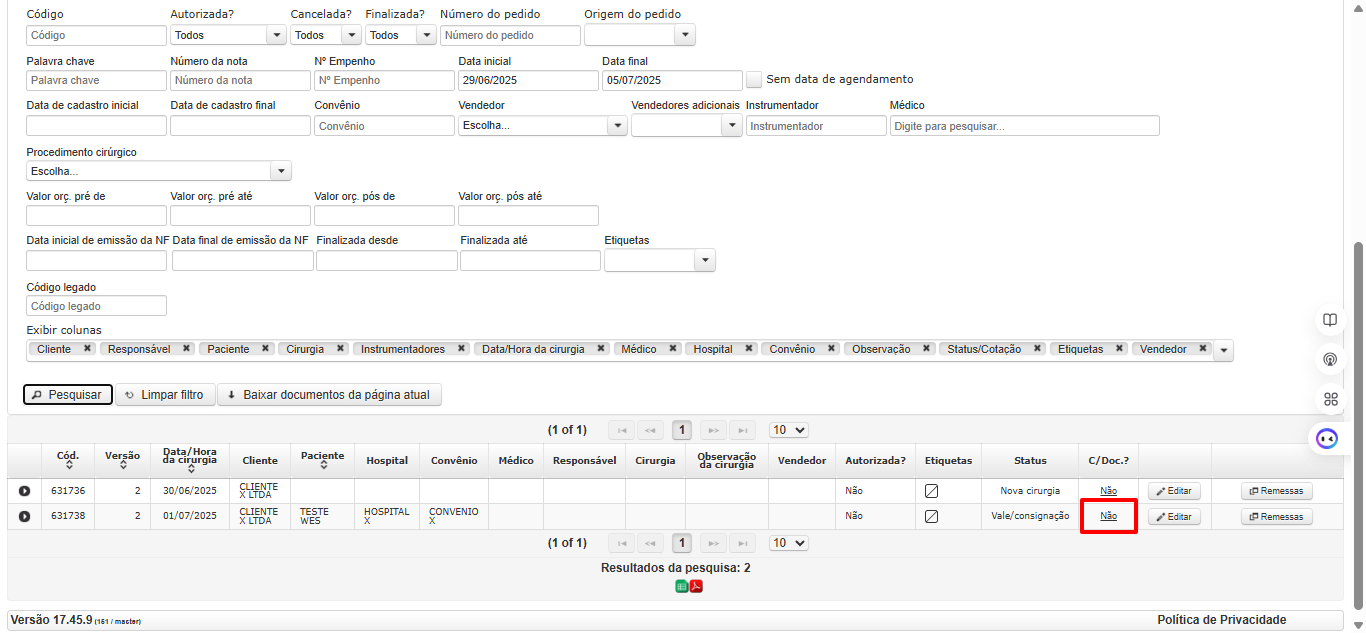](https://wiki.v2saude.com.br/uploads/images/gallery/2025-07/image-1751377927158.png)
Incluindo o Documento de Não conformidade
[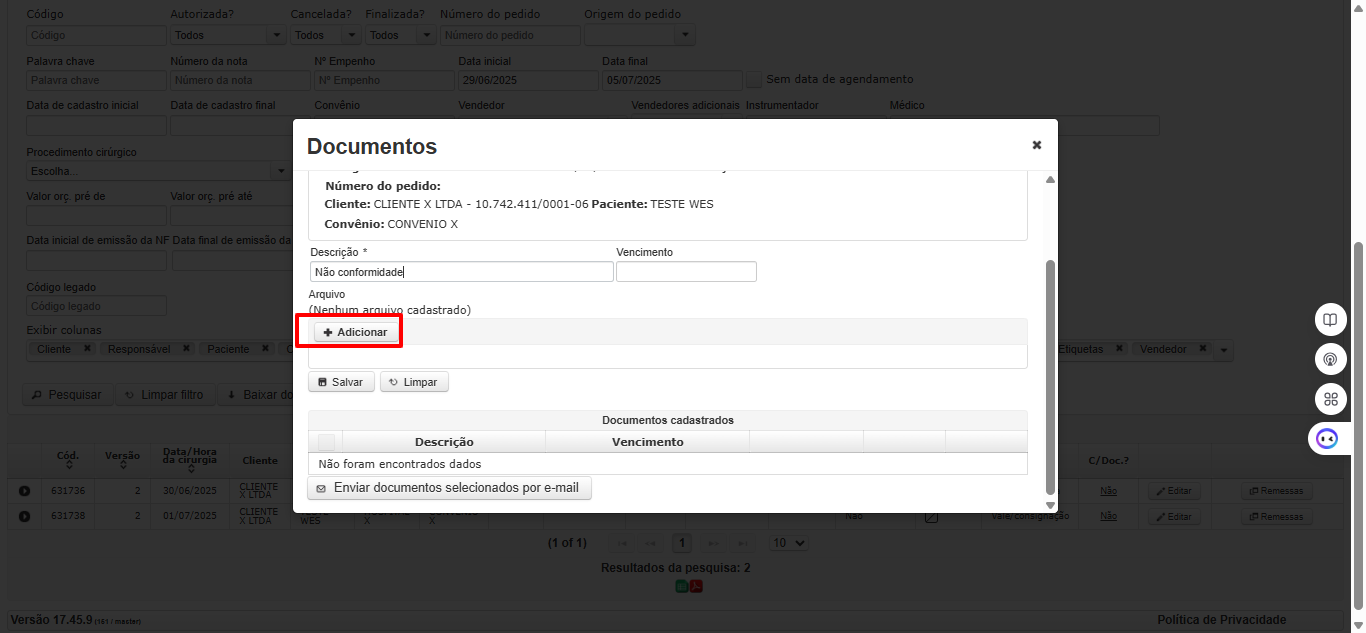](https://wiki.v2saude.com.br/uploads/images/gallery/2025-07/image-1751378007822.png)
Sendo possível adicionar uma data de vencimento, e gerar alerta para os usuários.
[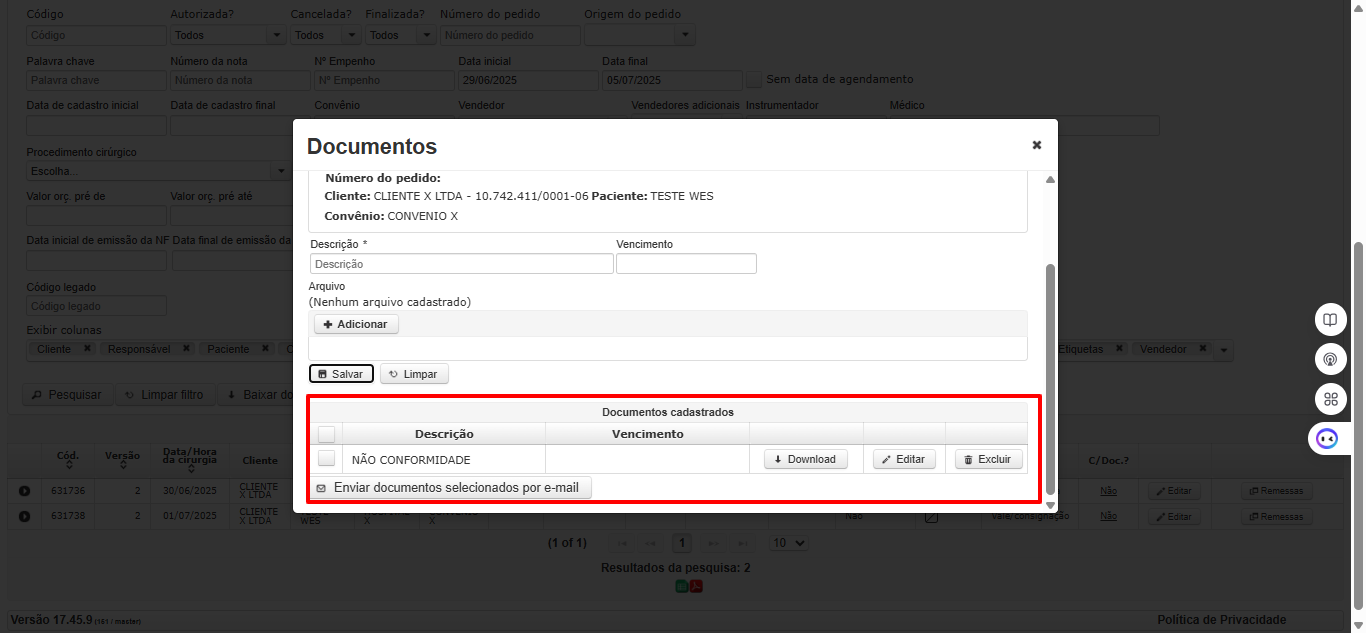](https://wiki.v2saude.com.br/uploads/images/gallery/2025-07/image-1751378093659.png)
2- Após isso deve ser retirado o produto na cirurgia, segue passo a passo do processo 2.0
Primeiro, retire o material da remessa emitida> clicando em retorno de remessa.
[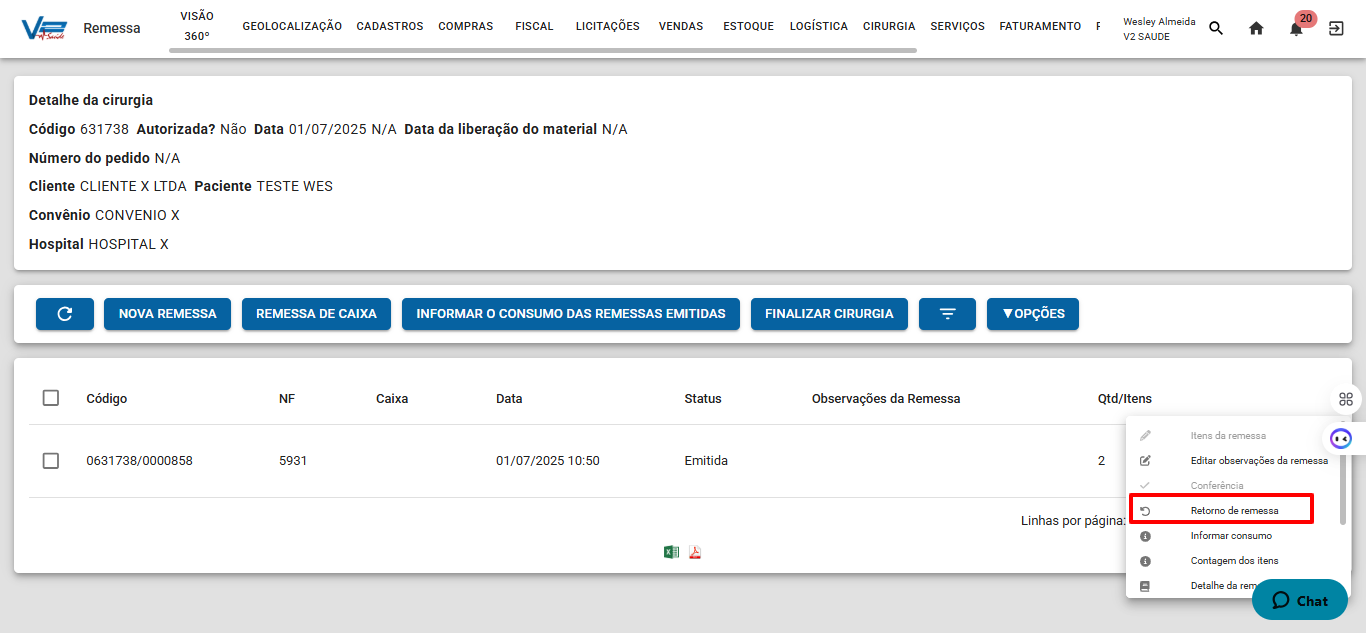](https://wiki.v2saude.com.br/uploads/images/gallery/2025-07/image-1751398274034.png)
Vamos tratar com 1 unidade do produto A
[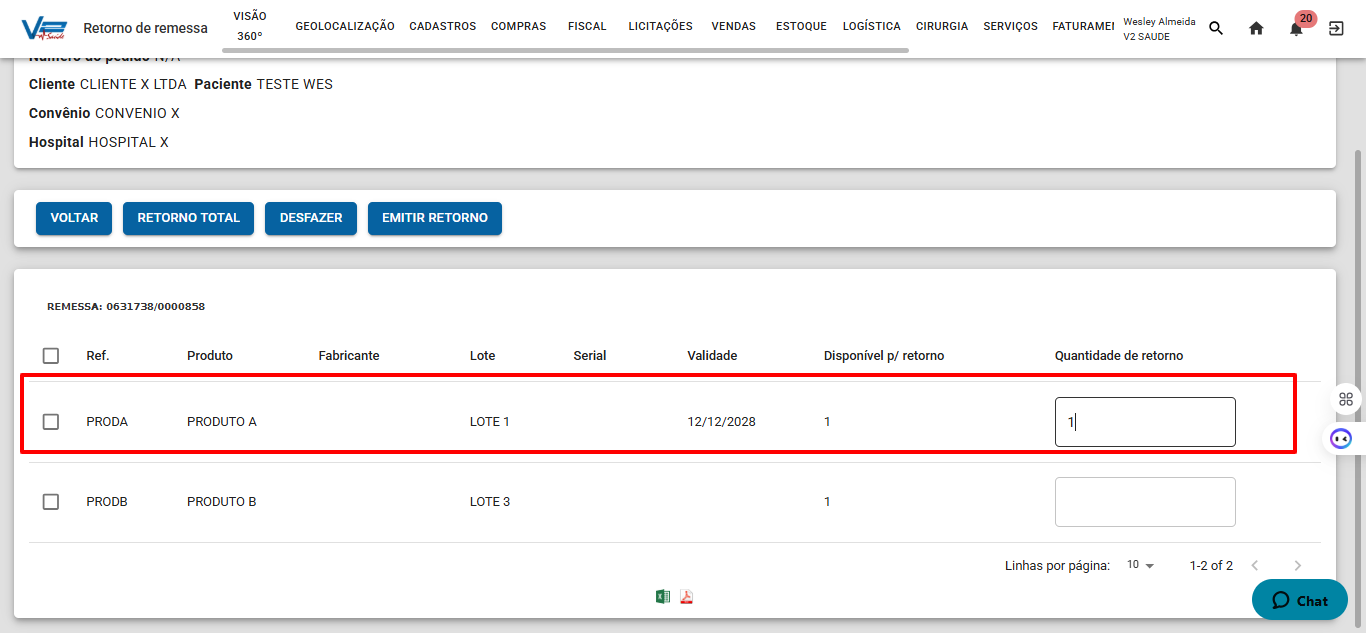](https://wiki.v2saude.com.br/uploads/images/gallery/2025-07/image-1751398348874.png)
Emita o retorno desta unidade e o item retornará a seu estoque.
[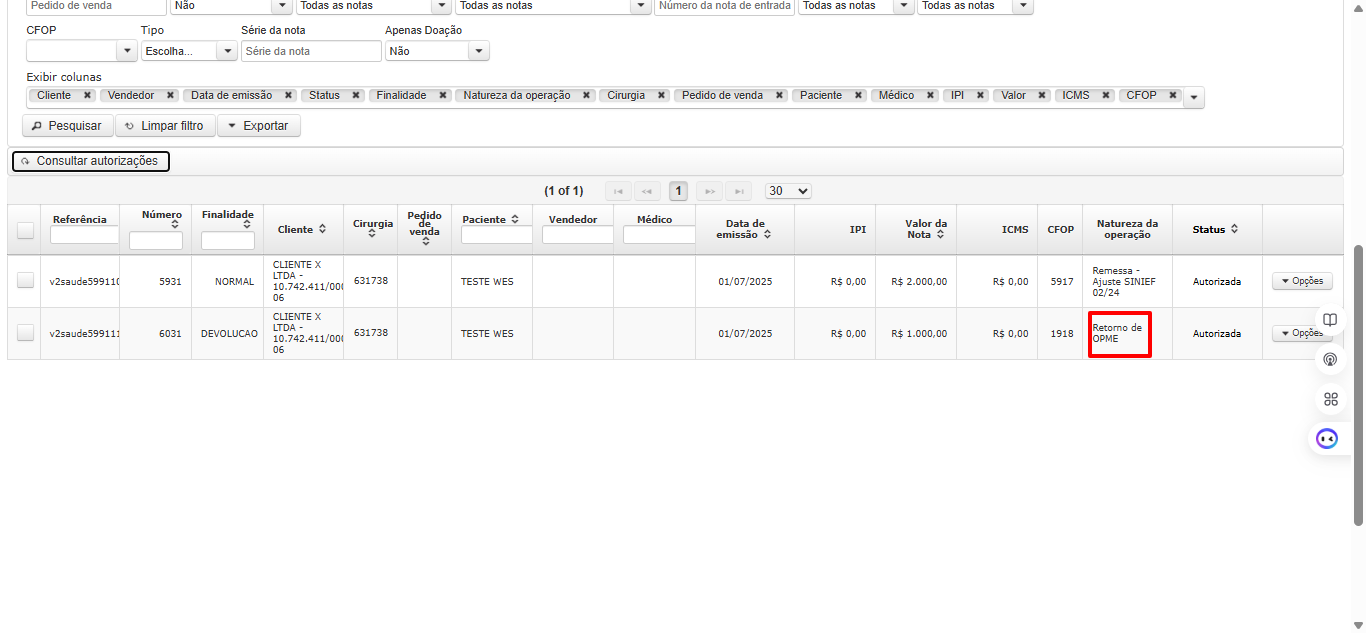](https://wiki.v2saude.com.br/uploads/images/gallery/2025-07/image-1751398407561.png)
Com o Produto livre em estoque iremos agora colocá-lo em quarentena.
[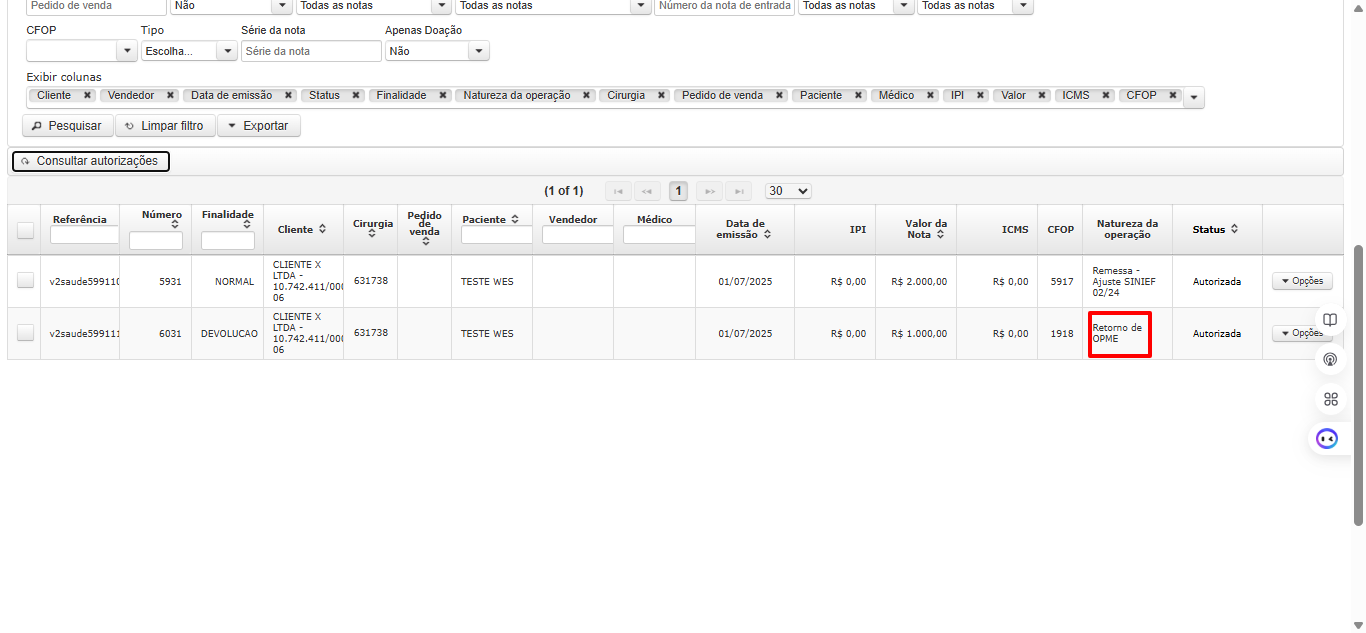](https://wiki.v2saude.com.br/uploads/images/gallery/2025-07/image-1751398474690.png)
Movimentar o item como "Saida para quarentena."
[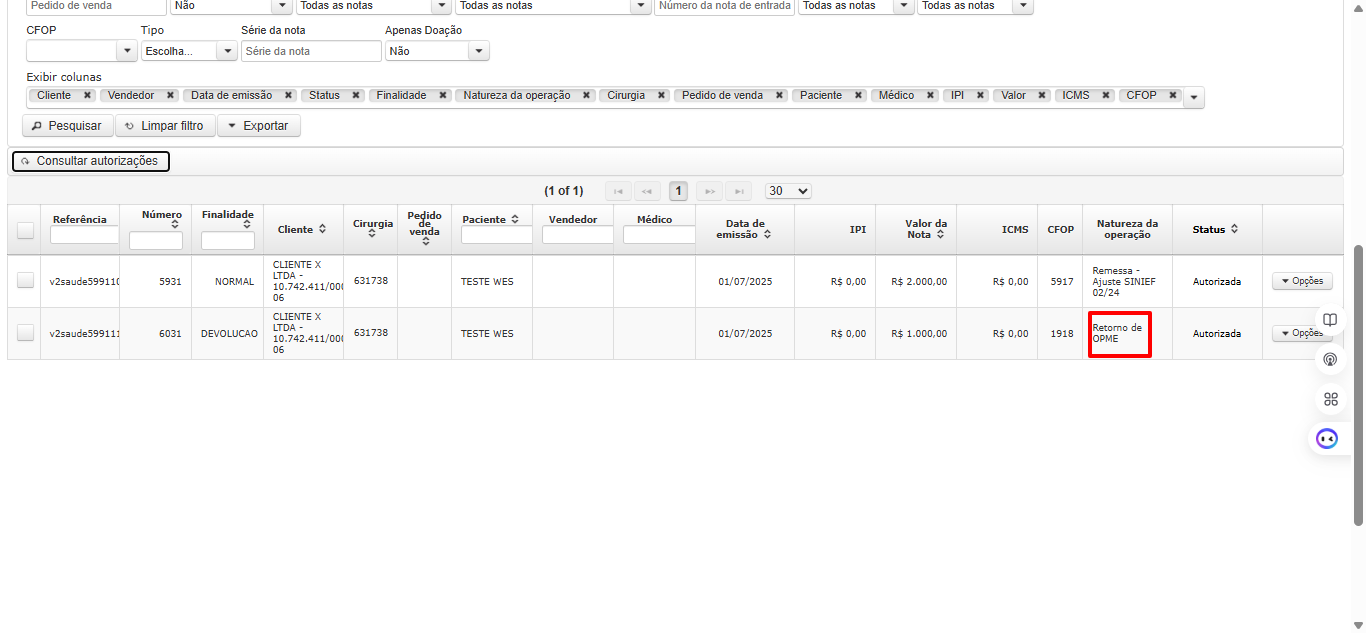](https://wiki.v2saude.com.br/uploads/images/gallery/2025-07/image-1751398534211.png)
indicando a Não conformidade da cirurgia e documento.
[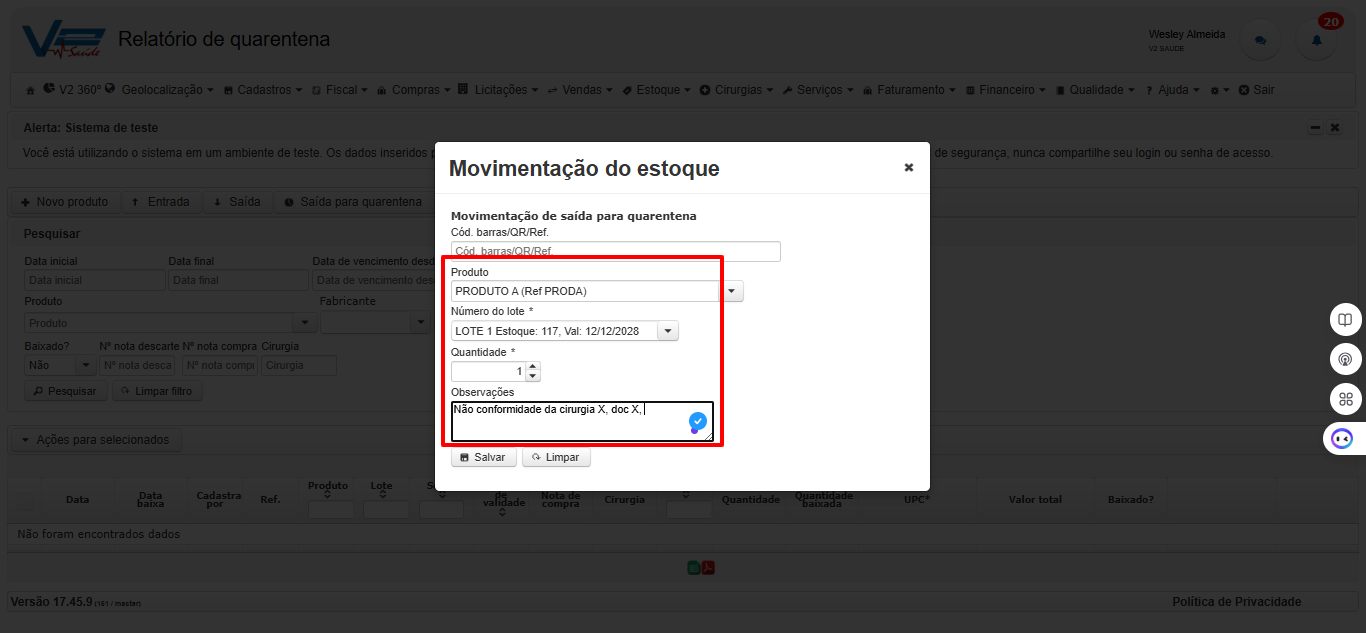](https://wiki.v2saude.com.br/uploads/images/gallery/2025-07/image-1751398628527.png)
Com esse produto em quarentena, ele ficará separado em seu estoque
[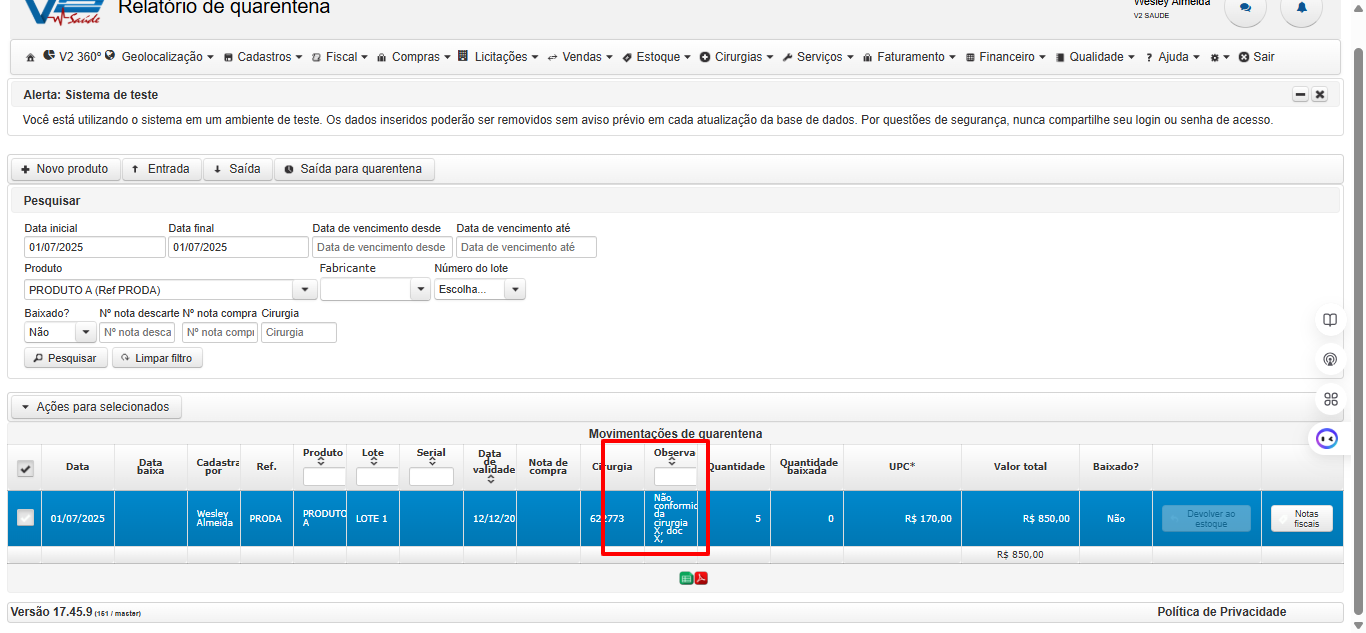](https://wiki.v2saude.com.br/uploads/images/gallery/2025-07/image-1751398754195.png)# Caracterers de pesquisa
## Qual a quantidade mínima para uma pesquisa nos filtros do sistema?
#### R= Para filtros como cliente e fornecedor, a quantidade minima de caracter é de 3 caracteres.
Segue exemplo
[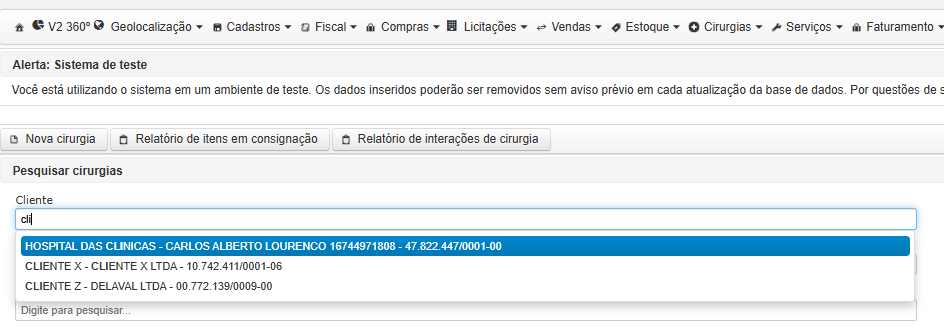](https://wiki.v2saude.com.br/uploads/images/gallery/2025-07/image-1753375298248.png)# Por que os e-mails enviados pelo sistema podem apresentar erro?
Resposta: No menu Cadastro > Empresa e Preferências > Aba de E-mail, os endereços de e-mail preenchidos são utilizados no campo de remetente do e-mail. O sistema aceita apenas um e-mail como remetente. Portanto, se você cadastrar mais de um e-mail nesta aba, isso resultará em um erro e o e-mail não será enviado# É possivel alteração de pós em Cirurgias Faturadas?
**Alteração de Pós-Cirúrgico**
Para realizar a alteração de Pós-cirúrgico, o Status da cirurgia pode ser um dos seguintes: **Finalizada** ou **Orçamento Pós**.
**Observações:**
- Para cirurgias em **Orçamento Pré** ou **Vale Consignação**, essa opção não está disponível.
- Para cirurgias com Status de **Faturada**, **Cancelada** ou **Baixada**, a opção também não está disponível.# É possível alterar o nome do cliente em cobrança bloqueado?
**Resposta:** A alteração do cliente não é permitida quando há boleto já vinculado ao documento.
Essa restrição existe para evitar inconsistências no processo financeiro, pois o boleto é gerado com os dados do cliente informado no momento da emissão.
Caso a alteração fosse realizada posteriormente, poderia ocorrer divergência entre o cliente do boleto e o cliente da cobrança registrada no sistema.# Configuração dos e-mails no Thunderbird
Este guia orientará você na instalação do leitor de e-mails Mozilla Thunderbird, na configuração da sua conta e na importação do seu histórico de e-mails.
####
Antes de Começar
Você precisará do arquivo de backup de e-mails fornecido pela nossa equipe (formato .zip). Certifique-se de salvar este arquivo em uma pasta de fácil acesso no seu computador (como a pasta Downloads ou Área de Trabalho).
#### Passo 1: Como instalar o Thunderbird
Acesse o site oficial do aplicativo: [https://www.thunderbird.net](https://www.thunderbird.net)
Clique no botão "Download Gratuito" para baixar o instalador.
Quando o download terminar, abra o arquivo executável para iniciar a instalação.
Siga as instruções da tela (mantenha a opção de instalação Padrão) e clique em Concluir ao finalizar.
#### Passo 2: Como configurar a conta de e-mail (POP3)
Ao abrir o Thunderbird pela primeira vez, o assistente de criação de conta será aberto. Se ele não abrir automaticamente, clique em Configurações das Contas > Ações de Contas > Adicionar Conta de E-mail.
Preencha seu nome completo, seu e-mail (você@seudominio.com) e sua senha.
Clique no botão Configurar manualmente no canto inferior da janela.
Preencha exatamente com os dados abaixo:
**Servidor de Entrada (POP3)**
Nome do servidor: poppro.zoho.com
Porta: 995
Requer SSL: Sim (SSL/TLS)
Autenticação: Senha normal
Nome do usuário: você@seudominio.com (seu e-mail completo)
**Servidor de Saída (SMTP)**
Nome do servidor: smtp.zoho.com
Porta: 465 (com SSL) ou 587 (com TLS)
Requer autenticação: Sim
Nome do usuário: você@seudominio.com (seu e-mail completo)
Clique no botão Testar para validar as configurações.
Se tudo estiver correto, clique em Concluído.
#### Passo 3: Como instalar o Add-on (ImportExportTools NG)
Abra o Mozilla Thunderbird.
No menu lateral ou superior, acesse Ferramentas > Extensões e Temas (ou clique no ícone de engrenagem Configurações e vá em Extensões e Temas).
Na barra de pesquisa na parte superior da página, digite: ImportExportTools NG e pressione Enter.
Localize a extensão nos resultados e clique no botão Adicionar ao Thunderbird.
Na mensagem de confirmação que aparecer, clique em Adicionar e depois em OK.
#### Passo 4: Como importar os arquivos de e-mail (.zip)
**Extrair o arquivo .zip:**
Localize o arquivo .zip fornecido pela nossa equipe no seu computador.
Clique com o botão direito no arquivo e selecione "Extrair Tudo..." (ou Extrair Aqui). Uma nova pasta contendo os arquivos das mensagens será criada.
**Importar para o Thunderbird:**
No Thunderbird, vá até a barra lateral esquerda onde aparecem suas pastas de e-mail.
Clique com o botão direito sobre a pasta Pastas Locais (Local Folders) ou sobre a Caixa de Entrada.
No menu que se abre, vá em:
ImportExportTools NG ➔ Importar arquivo mbox (ou "Importar todos os arquivos de um diretório", dependendo da estrutura extraída).
Selecione a opção para importar os arquivos e clique em OK.
Navegue até a pasta que você extraiu no Item 1, selecione os arquivos de e-mail e clique em Abrir.
Aguarde o processo de carregamento terminar. Suas mensagens e pastas antigas serão exibidas na barra lateral do Thunderbird!# Como ler arquivos no formato .eml (E-mail)
Para visualizar seus arquivos de mensagem utilizando o **MSG Viewer**, siga os passos simples descritos abaixo. O aplicativo é leve, gratuito e permite que você leia o conteúdo dos seus e-mails sem precisar ter o Microsoft Outlook instalado no computador.
**1.Instale o MSG Viewer:**Requer apenas acesso à Microsoft Store.
Acesse o link do aplicativo na [Microsoft Store](https://apps.microsoft.com/detail/9nblggh20cmn?hl=pt-BR&gl=BR) e clique no botão **Obter** (ou **Instalar**). Aguarde a conclusão do download e da instalação automática.
**2.Abra o aplicativo:**
No menu Iniciar do seu Windows, pesquise por **MSG Viewer** e clique no ícone do programa para inicializá-lo.
**3.Carregue o arquivo de mensagem:**
Na tela principal do aplicativo, clique no botão para abrir/selecionar arquivo (**Open File**) ou simplesmente **arraste e solte** o arquivo `.msg` diretamente para dentro da janela do programa.
**4.Leia e visualize o conteúdo:**
Pronto! O aplicativo exibirá todo o texto do e-mail, as informações de remetente, destinatário, data e hora, além dos **anexos**, que poderão ser salvos no seu computador se necessário.
- **Dica:** Se você lida com esse tipo de arquivo com frequência, clique com o botão direito sobre qualquer arquivo `.msg`, escolha **Abrir com > Escolher outro aplicativo** e defina o **MSG Viewer** como o programa padrão para abrir esse formato.