# V2 360º
# V2 360º
Nesta tela é possível verificar gráficos de acompanhamento de faturamento.
Pode filtrar por:
- Vendedor.
[](https://wiki.v2saude.com.br/uploads/images/gallery/2022-03/image-1648662290099.png)# Visão 360º
Relatórios de Serviços
# NFS em V2 360º
# V2 360 º
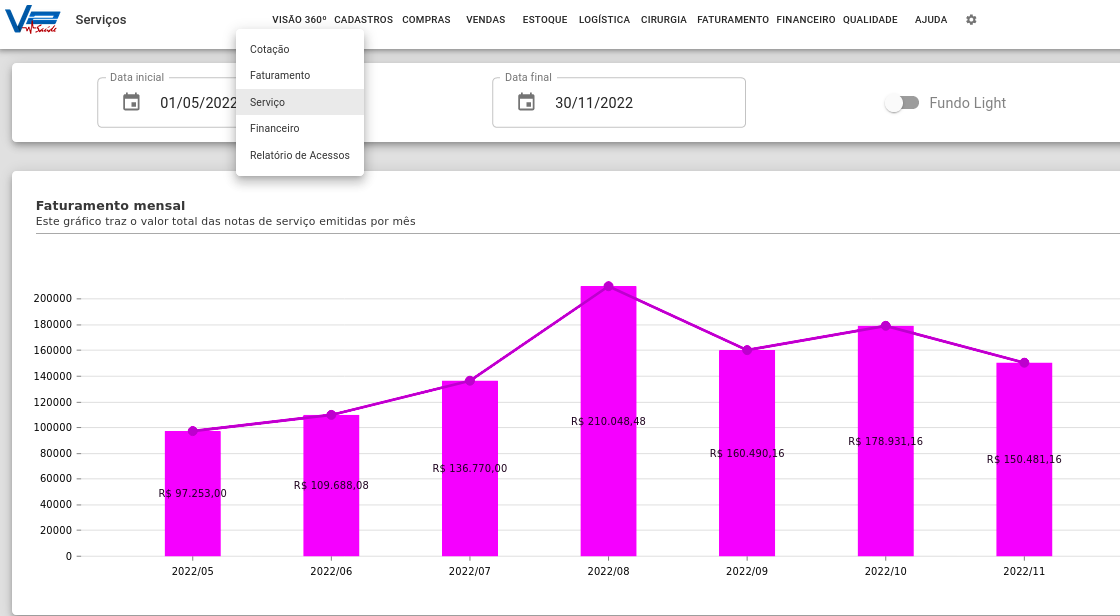
Nesta tela é possível visualizar os Gráficos dos relatórios
## Visão 360º
[](https://wiki.v2saude.com.br/uploads/images/gallery/2022-11/image-1669292679014.png)
### Relatorio de NFS
[](https://wiki.v2saude.com.br/uploads/images/gallery/2022-11/image-1669292908329.png)
Selecione o Serviço.
[](https://wiki.v2saude.com.br/uploads/images/gallery/2022-11/image-1669292968166.png)
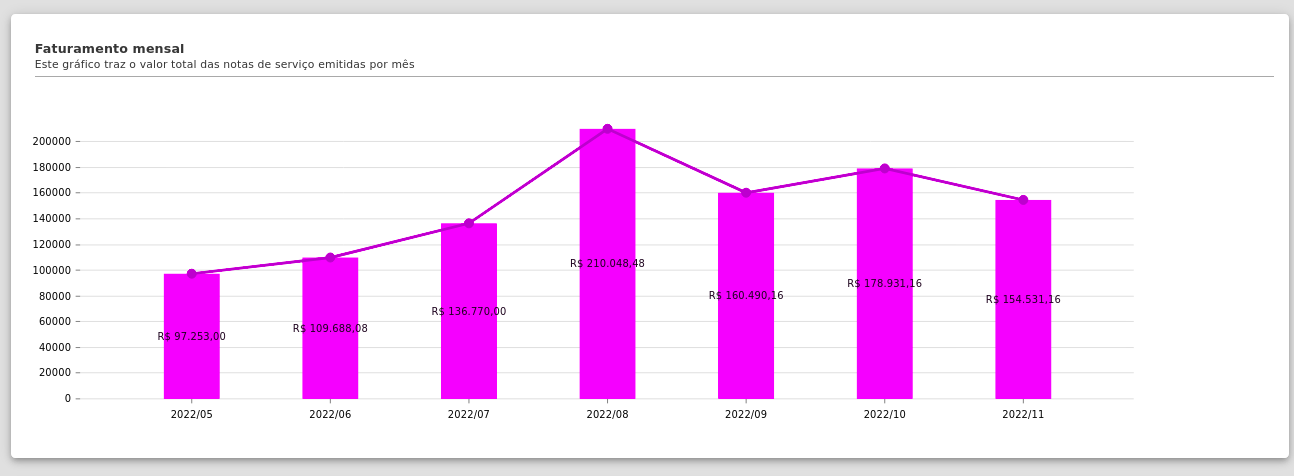
Irá retornar o gráfico das NFS do período selecionado.
# Relatório de Interações
#### Visão Geral
A página de relatório de interações tem como função lhe manter informado sobre todas as interações que são criadas no sistema, trazendo informações gerais importantes para facilitar as suas buscas entre as interações criadas
#### Filtros disponíveis
Para a pesquisa das interações, temos os seguintes campos
- Cliente/Fornecedor - permite livre digitação e realiza a busca pelo nome digitado entre clientes e fornecedores. Ao clicar, uma janela será apresentada, com todos os clientes/fornecedores que tem interação cadastrada;
- Médico - pesquisa as interações por médicos cadastrados. Ao clicar, uma janela será apresentada, com todos os médicos que tem interação cadastrada;
- Data Inicial/Data Final - estes dois campo lhe permitem a visualização das interações dentro do período de tempo selecionado;
- Cadastrado por - este campo lhe permite filtrar por usuário que criou/alterou a interação;
[](https://wiki.v2saude.com.br/uploads/images/gallery/2024-02/image-1709231602829.png)
#### Visualização das informações
Após selecionar as informações desejadas nos filtros e clicar em pesquisar, o sistema irá lhe retornar os resultados que correspondem aos seus critérios de pesquisa. Neles, separados por colunas, você poderá visualizar suas informações gerais, tais como
- Data - exibe a data e horário da criação/alteração da interação;
- Pessoa de contato - exibe a pessoa de contato cadastrada para aquela interação;
- Descrição - exibe a descrição dada àquela interação;
- Tipo - exibe em qual tela a interação foi cadastrada (cirurgia, médicos, cliente/fornecedor);
- Nome - exibe o cliente ou fornecedor cadastrado para aquela interação;
- Telefone - exibe o telefone de contato que foi informado para a interação;
- Cadastrado por - exibe o nome do usuário do sistema que cadastrou/alterou a interação;
[](https://wiki.v2saude.com.br/uploads/images/gallery/2024-02/image-1709231744505.png)
#### Exportando o relatório das interações
Para realizar o download de um relatório das interações apresentadas, basta clicar na opção desejada (planilha ou pdf), que pode ser encontrada logo abaixo dos resultados trazidos pelo sistema
**Obs.:** o relatório será gerado com as todas as informações visíveis nos resultados. Caso queira o relatório de apenas uma interação, as opções possíveis seriam a filtragem para que apenas a interação desejada apareça nos resultados, ou que você realize a edição da planilha ou pdf;
# Relatório unificado do contas a receber
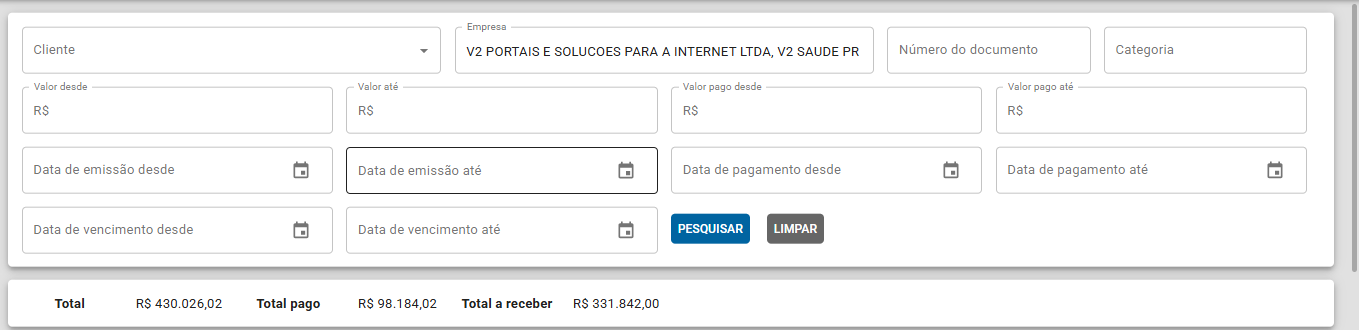
Neste relatório, é possível consultar as contas a receber de todas as filiais da empresa de forma unificada, apresentando os resultados de todas as bases em uma única pesquisa. Para acessar esse relatório, é necessário seguir o caminho: V2 360 > Gestão Unificada > Contas a Receber. Além disso, é possível utilizar os seguintes filtros:
- Cliente;
- Empresas;
- Categoria;
- Valor desde;
- Valor até;
- Valor pago desde;
- Valor pago até;
- Número do documento;
- Data de emissão desde;
- Data de emissão até;
- Data de vencimento desde;
- Data de vencimento até;
- Data de pagamento desde;
- Data de pagamento até;
[](https://wiki.v2saude.com.br/uploads/images/gallery/2025-03/image-1741567283232.png)
**Observação**:; É possível baixar este relatório em PDF e Excel.# Relatório unificado de faturamento
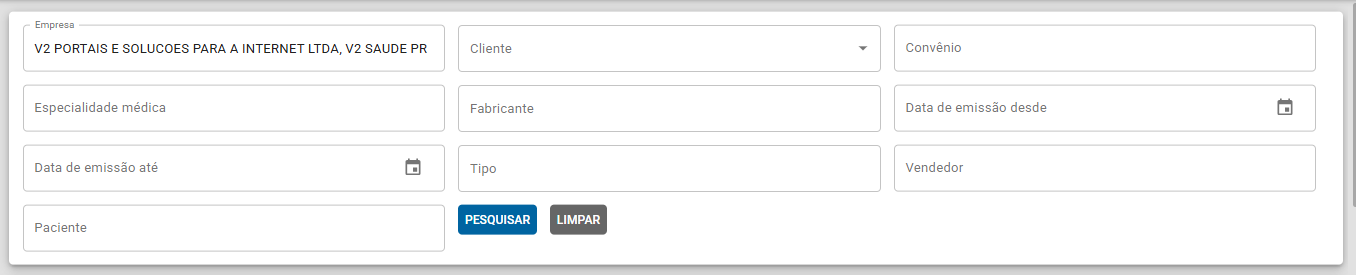
Neste relatório, é possível consultar o faturamento das notas fiscais de todas as filiais da empresa de forma unificada, apresentando os resultados de todas as bases em uma única pesquisa. Este relatório pode ser visualizado por usuários com as seguintes permissões: Administrador, financeiro, e financeiro (somente leitura). Para acessar o relatório, é necessário seguir o caminho: V2 360 > Gestão Unificada > Faturamento. Além disso, é possível utilizar os seguintes filtros:
- Empresa;
- cliente;
- convênio;
- especialidade médica;
- fabricante;
- data emissão desde/até;
- tipo;
- vendedor;
- paciente.
[](https://wiki.v2saude.com.br/uploads/images/gallery/2025-03/image-1741573234462.png)
**Observação**: É possível baixar este relatório em PDF e Excel.