# Pedido de serviço
Para ter acesso ao menu, é necessário ter a permissão de administrador do sistema ou vendas e/ou reservas de pedidos.
Nesta tela é possível cadastrar, consultar, acompanhar e faturar pedidos de serviço.
## Pedido de serviço
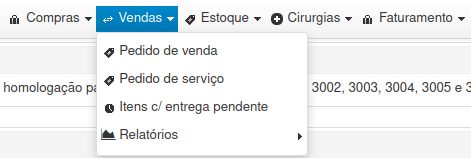
Para acessar a tela de Pedido de serviço, clique no menu 'Vendas' e logo após 'Pedido de serviço'.
[](https://wiki.v2saude.com.br/uploads/images/gallery/2022-05/image-1652459591687.png)
## Cadastro
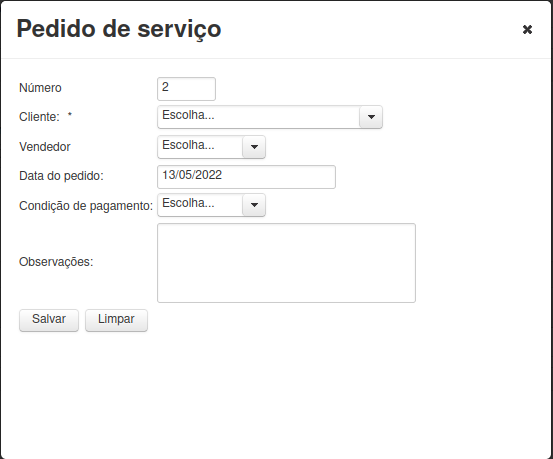
Clique no botão 'Novo pedido' no canto superior esquerdo, e em seguida abrirá um modal para serem preenchidos informações como:
- Número
- Cliente
- Vendedor
- Data do pedido
- Condição de pagamento
- Observações
[](https://wiki.v2saude.com.br/uploads/images/gallery/2022-05/image-1652460002426.png)
Após preencher e confirmar todos os dados, verifique todos os campos com asterisco (\*), pois são de preenchimento obrigatório. Para salvar, clique no botão ‘Salvar’. Para limpar os dados em tela, basta clicar no botão 'Limpar'.
## Pesquisa
Pode-se utilizar os filtros em tela para filtrar informações como:
- Cliente;
- Vendedor;
- Data inicial;
- Data final;
- Número;
- Status;
- Ativo;
Para pesquisar, clique no botão ‘Pesquisar’. Para limpar os dados em tela, basta clicar no botão 'Limpar'.
[](https://wiki.v2saude.com.br/uploads/images/gallery/2022-05/image-1652460278238.png)
### Itens do pedido de serviço
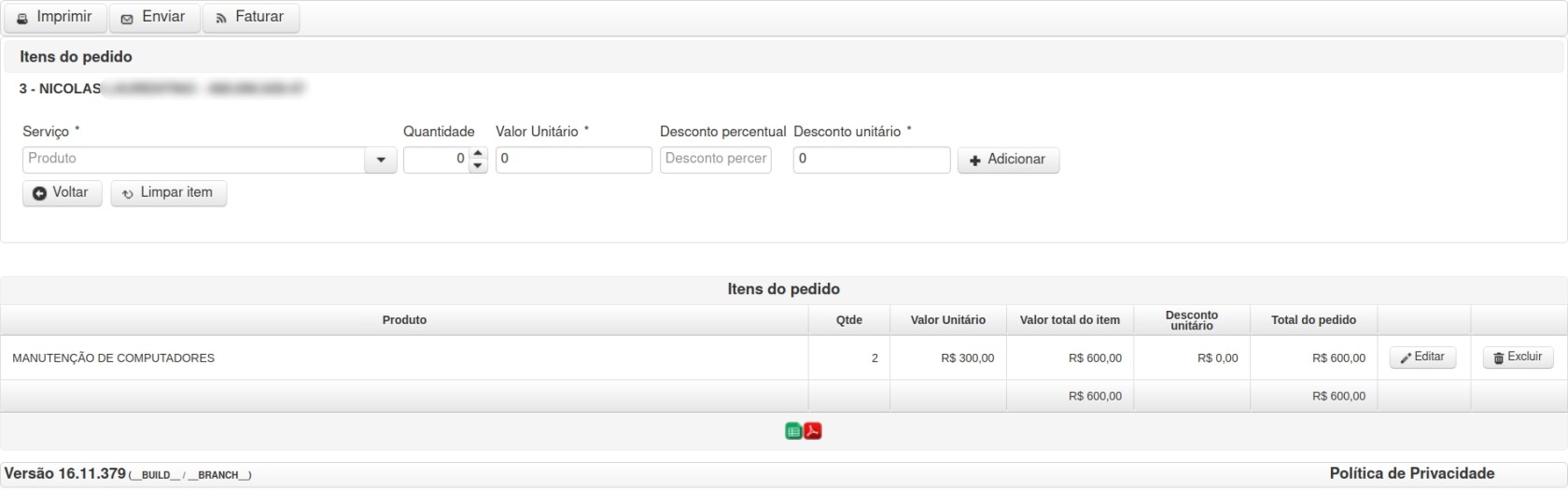
Ao Clicar no botão 'Itens', o sistema será redirecionado para uma tela de itens vinculados ao pedido selecionado.
[](https://wiki.v2saude.com.br/uploads/images/gallery/2022-05/image-1652461536488.png)
Já na tela, o usuário poderá:
- Cadastrar novos serviços;
- Alterar ou excluir serviços já existentes;
- Imprimir relatório de pedido de serviço e enviar por e-mail;
- Faturar o pedido (caso o pedido esteja com o orçamento aprovado);
[](https://wiki.v2saude.com.br/uploads/images/gallery/2022-06/image-1654177536265.jpg)
### Faturar Pedido de serviço
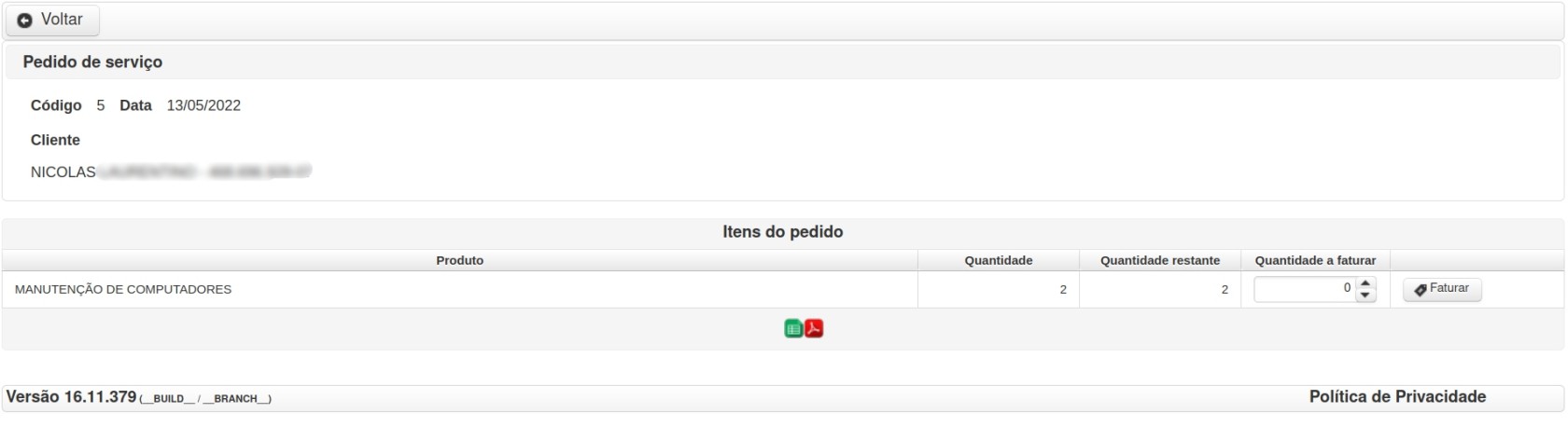
Para fazer o faturamento do pedido, O usuário deverá clicar no botão 'Faturar' no canto superior esquerdo, logo após o sistema será redirecionado para a tela de faturamento, onde o usuário poderá informar a quantidade de serviço que deseja faturar.
[](https://wiki.v2saude.com.br/uploads/images/gallery/2022-06/image-1654177531484.jpg)
Só será permitido o faturamento de serviço por vez, caso tenha serviços distintos no pedido.